


Permettre aux utilisateurs de choisir un mode de paiement sur les formulaires WordPress peut rendre le processus de paiement beaucoup plus fluide. Cela donne aux gens la liberté de payer en utilisant la méthode avec laquelle ils sont le plus à l'aise, ce qui peut aider à établir la confiance des clients.
Bon nombre de nos marques partenaires proposent plusieurs modes de paiement sur leurs formulaires, et elles ont partagé l'impact positif que cela a eu sur leurs ventes.
C'est pourquoi nous avons testé certains outils de formulaire WordPress populaires qui offrent des options de paiement.
Grâce à nos recherches, nous avons constaté que WP Simple Pay et WPForms rendent très facile l'offre de cette option aux clients. Et si vous utilisez WooCommerce, vous pouvez gérer cela directement depuis votre tableau de bord.
Dans cet article, nous vous montrerons comment permettre aux utilisateurs de choisir un mode de paiement sur les formulaires WordPress.
💡 Réponse rapide : Moyens de proposer plusieurs méthodes de paiement
Pressé ? Voici les 3 moyens simples de proposer plusieurs méthodes de paiement dans WordPress :
- Méthode 1 : WP Simple Pay (Idéal pour les formulaires simples) – Le moyen le plus simple d'accepter les paiements sans configurer de panier d'achat. Idéal pour les produits ou services uniques.
- Méthode 2 : WooCommerce (Idéal pour les boutiques en ligne) – La solution standard si vous avez déjà une boutique de commerce électronique complète. Nous vous montrerons comment ajouter Stripe et PayPal.
- Méthode 3 : WPForms (Idéal pour la flexibilité) – Parfait pour les formulaires de commande personnalisés, les dons ou les sondages où vous avez besoin d'une logique conditionnelle (masquer/afficher des champs en fonction du choix de l'utilisateur).
Pourquoi proposer plusieurs modes de paiement dans WordPress ?
La principale raison de proposer plusieurs méthodes de paiement est de rendre le processus de paiement aussi simple que possible pour vos visiteurs.
Lorsque les clients peuvent payer en utilisant la méthode qu'ils font confiance et qu'ils utilisent tous les jours, ils sont beaucoup plus susceptibles de finaliser leur achat. Voici quelques avantages clés de l'offre de choix de paiement :
- Commodité : PayPal et les cartes de crédit sont les deux moyens les plus populaires de payer en ligne. La plupart des visiteurs ont déjà une forte préférence pour l'un ou l'autre.
- Augmentation des conversions : En permettant aux visiteurs d'utiliser leur méthode préférée, vous éliminez les frictions du processus de paiement. Cela conduit souvent à plus de ventes et de dons.
- Réduction des abandons de panier : Parfois, une carte de crédit peut être refusée ou un utilisateur peut oublier son identifiant. Avoir une option de secours comme PayPal ou Apple Pay garantit que vous ne perdez pas la vente.
Maintenant, vous avez peut-être déjà une boutique en ligne complète avec un panier.
Mais si vous n'avez pas de boutique en ligne, la bonne nouvelle est que vous n'avez pas besoin d'en créer une pour accepter les paiements en ligne. Tout ce dont vous avez besoin est un simple formulaire de commande en ligne avec des options de paiement.
Surtout si vous vendez un produit unique, que vous acceptez des paiements pour des services, ou que vous collectez des fonds pour une cause ou une œuvre de charité, la solution est certainement la meilleure idée.
Avant de pouvoir accepter des paiements sur votre site Web, vous devrez activer HTTPS/SSL afin de pouvoir accepter des paiements en toute sécurité. Pour plus de détails, vous pouvez suivre notre guide sur comment obtenir un certificat SSL gratuit pour votre site WordPress.
Cela dit, nous allons vous montrer comment proposer plusieurs options de paiement sur votre site Web. Nous couvrirons trois méthodes afin que vous puissiez choisir celle qui convient le mieux à vos besoins.
- Method 1: Offering Multiple Payment Methods Using WP Simple Pay
- Method 2: Offering Multiple Payment Methods in WooCommerce
- Method 3: Offering Multiple Payment Methods Using WPForms
- Astuce bonus : Proposer la méthode de paiement 'Achetez maintenant, payez plus tard'
- Foire aux questions sur les méthodes de paiement WordPress
Prêt ? Commençons.
Méthode 1 : Proposer plusieurs méthodes de paiement avec WP Simple Pay
WP Simple Pay est un moyen simple d'offrir plusieurs méthodes de paiement sur votre site. C'est un plugin de paiement WordPress de premier plan qui vous permet de recevoir des paiements sans configurer une boutique e-commerce complète ou un site d'adhésion.
Pour plus d'informations, vous pouvez consulter notre avis sur WP Simple Pay.
Il utilise Stripe, une passerelle de paiement populaire, pour accepter les paiements par carte de crédit, Apple Pay, Google Pay, le débit bancaire ACH, le prélèvement automatique SEPA, Alipay, Giropay, iDEAL, et plus encore.
Configuration de WP Simple Pay
Pour commencer, vous voudrez installer et activer le plugin WP Simple Pay. Pour plus de détails, veuillez consulter notre guide étape par étape sur comment installer un plugin WordPress.
Bien qu'il existe une version gratuite du plugin, vous avez besoin du plugin Pro pour créer des formulaires de paiement sur site, accepter Apple Pay, et plus encore.
Après l'activation, l'assistant de configuration de WP Simple Pay démarrera automatiquement. Il vous suffit de cliquer sur le bouton « Commencer » pour continuer.

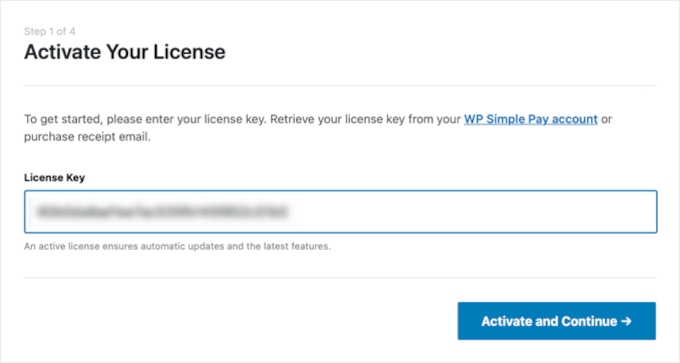
Tout d'abord, il vous sera demandé de saisir votre clé de licence. Vous pouvez trouver ces informations dans votre compte sur le site Web de WP Simple Pay.
Ensuite, cliquez sur le bouton « Activer et continuer » pour passer à l'étape suivante.
Connexion de Stripe à WordPress
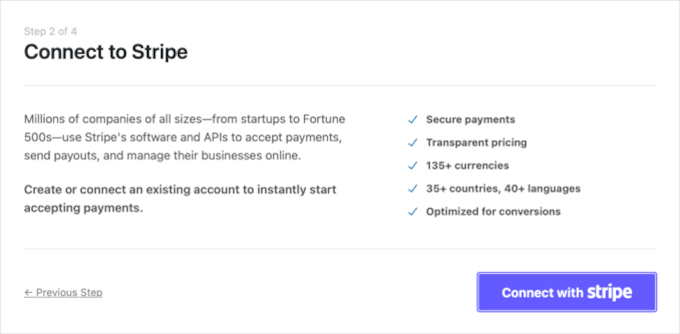
Ensuite, vous devrez connecter WP Simple Pay à Stripe.
Commencez par cliquer sur le bouton « Se connecter avec Stripe ». De là, vous pouvez vous connecter à votre compte Stripe ou en créer un nouveau. Stripe est disponible pour de nombreux types d'entreprises, y compris les entrepreneurs individuels, les créateurs et les organisations à but non lucratif.
Nous vous recommandons de consulter le site Web officiel de Stripe pour obtenir la liste la plus à jour des pays et des types d'entreprises pris en charge.
Comme nous l'avons mentionné précédemment, Stripe exigera que votre site utilise le cryptage SSL/HTTPS. Si vous n'avez pas encore de certificat SSL pour votre site Web, veuillez consulter notre guide étape par étape sur comment ajouter SSL dans WordPress.
Une fois que vous vous êtes connecté à Stripe, il vous sera demandé de configurer vos e-mails WP Simple Pay.
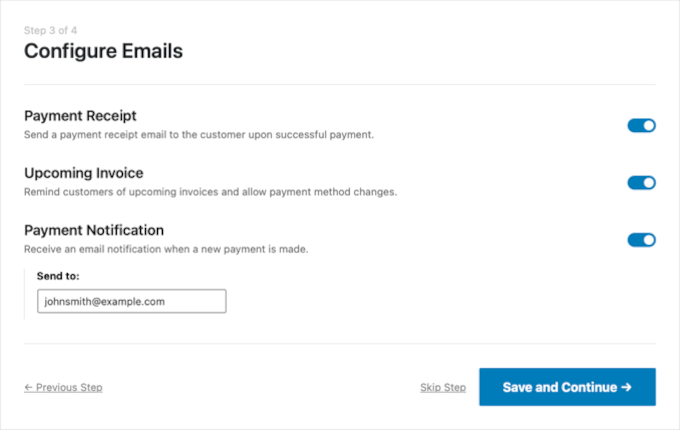
Les options pour les e-mails de paiement et de facturation à vos clients ont déjà été activées pour vous. Il en va de même pour l'option d'envoi d'e-mails de notification de paiement.
Cela signifie que vous avez juste besoin d'entrer l'adresse e-mail où les notifications doivent être envoyées.
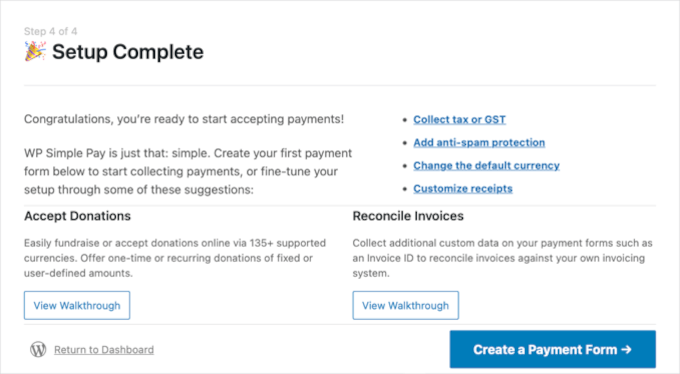
Une fois que vous avez fait cela, vous devez cliquer sur le bouton « Enregistrer et continuer ». Cela termine la configuration de WP Simple Pay.
Configuration des paramètres de devise
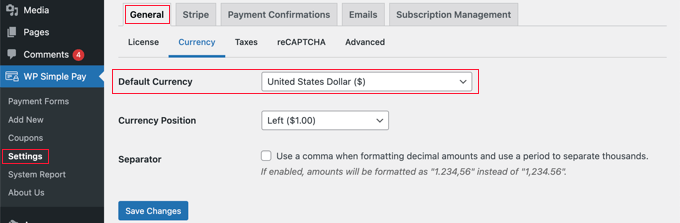
Avant de continuer, il y a un autre réglage que vous devrez peut-être configurer. Certaines options de paiement ne fonctionnent que pour des devises spécifiques, donc si vous n'utilisez pas l'USD, vous devrez modifier la devise par défaut.
Pour ce faire, visitons WP Simple Pay » Paramètres.
Dans l'onglet « Général », vous devrez ouvrir le sous-onglet « Devise ». Ensuite, vous pourrez sélectionner votre devise dans le menu déroulant.
Créer un formulaire de paiement dans WordPress
Il est maintenant temps de créer votre formulaire de paiement. WP Simple Pay offre de nombreuses façons de personnaliser le formulaire, mais si vous avez besoin d'un contrôle plus complet sur l'apparence de votre formulaire, consultez WPForms dans la méthode 3.
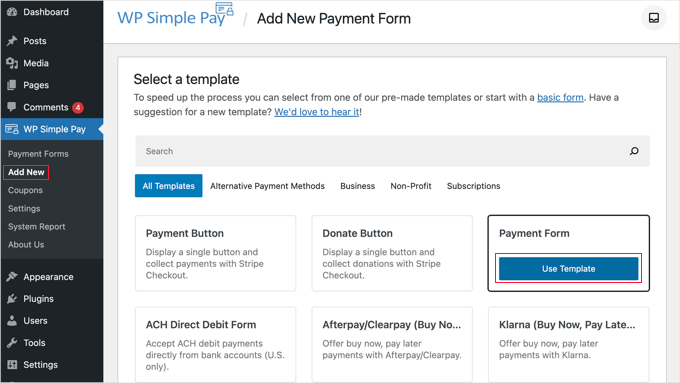
Si vous n'aviez pas besoin de changer votre devise et que vous pouvez toujours voir la dernière page de l'assistant de configuration, cliquez simplement sur le bouton « Créer un formulaire de paiement ». Sinon, vous devriez naviguer vers la page WP Simple Pay » Ajouter nouveau .
Dans cette zone, vous verrez une liste de modèles de formulaires de paiement. Vous pourriez commencer par un modèle générique tel que « Formulaire de paiement », puis ajouter des méthodes de paiement.
Alternativement, vous pouvez rechercher un modèle plus spécifique, tel que « Afterpay / Clearpay » ou « Apple Pay / Google Pay ».
Pour ce tutoriel, nous choisirons le modèle « Formulaire de paiement ». Maintenant, survolez simplement le modèle que vous souhaitez utiliser et cliquez sur le bouton « Utiliser le modèle » lorsqu'il apparaît.
Cela vous mènera à l'éditeur de formulaires de paiement.
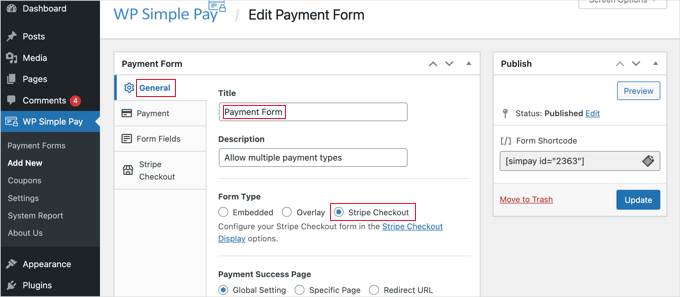
Vous devriez commencer par donner un nom et une description au formulaire de paiement. Ensuite, sous Type de formulaire, vous pouvez sélectionner l'option « Stripe Checkout ».
Ajout de produits et de prix
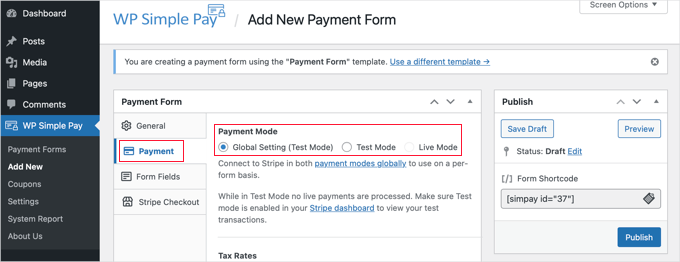
L'étape suivante consiste à cliquer sur l'onglet « Paiement ».
Ici, vous pouvez définir le mode de paiement sur « en direct » ou « test ». Le mode test vous permettra d'effectuer des paiements qui ne sont pas réellement débités, afin que vous puissiez vous assurer que votre formulaire fonctionne correctement et que les e-mails sont envoyés.
N'oubliez pas de changer cela en « En direct » lorsque vous avez terminé les tests et que vous êtes prêt à commencer à recevoir des paiements de vos clients.
Vous pouvez également ajouter les produits ou services que vous proposez, ainsi que leurs prix et s'il s'agit d'un paiement unique ou d'un abonnement.
Cliquez simplement sur le bouton « Ajouter un prix » jusqu'à ce que vous ayez ajouté autant de prix que nécessaire. Ensuite, pour chacun d'eux, vous devrez ajouter une étiquette et un prix. Vous pouvez également sélectionner d'autres options, comme si le prix est un abonnement, ou si l'utilisateur peut déterminer le prix, comme dans un don.
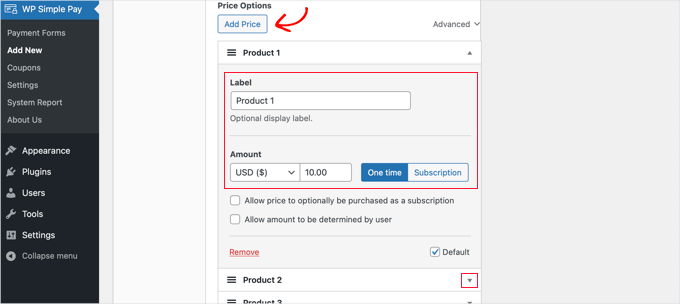
Vous pouvez afficher ou masquer un prix en cliquant sur la petite flèche à droite.
Personnalisation des champs et des méthodes de formulaire
Ensuite, nous passerons à l'onglet ‘Champs du formulaire’. Les champs essentiels ont déjà été ajoutés au formulaire, et vous pouvez en ajouter d'autres si nécessaire.
En utilisant le menu déroulant « Champs du formulaire », vous pouvez choisir des champs supplémentaires et les ajouter en cliquant sur le bouton « Ajouter un champ ». Les options incluent le nom, le numéro de téléphone, l'adresse, et bien plus encore.
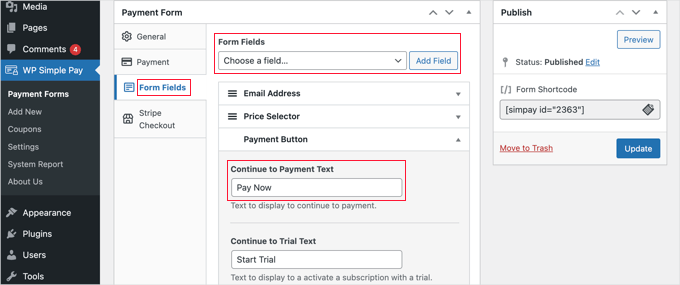
Le texte par défaut sur le bouton est « Payer par carte ». Comme vous allez accepter plusieurs types de paiement, vous pouvez changer le texte pour quelque chose de plus générique, comme simplement « Payer maintenant ». Ainsi, vos clients ne supposeront pas que les cartes de crédit sont la seule option de paiement.
Enfin, vous devriez cliquer sur l'onglet « Stripe Checkout » et sélectionner les méthodes de paiement que vous souhaitez proposer. Pour ce tutoriel, nous laisserons simplement les paramètres par défaut.
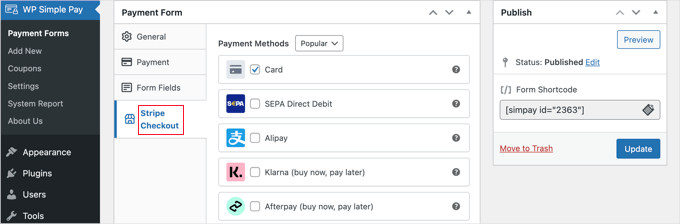
Des méthodes de paiement supplémentaires, telles qu'Apple Pay, seront automatiquement proposées sur les appareils compatibles. Pour en savoir plus, consultez notre guide sur comment accepter Apple Pay dans WordPress.
Klarna et Afterpay sont des services « achetez maintenant, payez plus tard » qui offrent aux clients une flexibilité car ils peuvent acheter des biens et payer en plusieurs fois sur une période donnée. Pour plus d'informations, consultez notre guide sur comment ajouter des plans de paiement « achetez maintenant, payez plus tard » à WordPress.
Lorsque vous êtes satisfait de votre formulaire de paiement, cliquez sur le bouton « Publier » pour enregistrer vos paramètres et mettre le formulaire en ligne.
La dernière étape consiste à ajouter le formulaire à un article ou à une page de votre site Web.
Ajout du formulaire de paiement à votre site web
WP Simple Pay rend très facile l'ajout de formulaires n'importe où sur votre site web.
Créez simplement un nouvel article ou une nouvelle page, ou modifiez-en un existant. Cliquez ensuite sur le signe plus (+) en haut et ajoutez un bloc WP Simple Pay dans l'éditeur de blocs de WordPress.
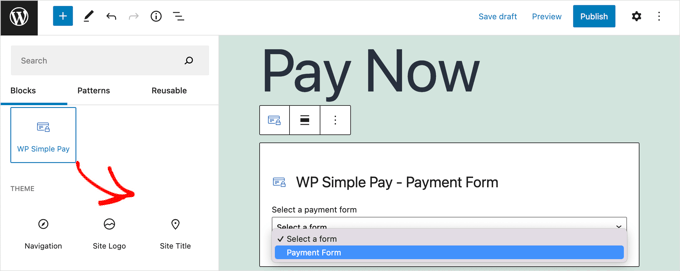
Après cela, sélectionnez votre formulaire de commande dans le menu déroulant du bloc WP Simple Pay.
Une fois que vous avez terminé, vous pouvez mettre à jour ou publier l'article ou la page, puis cliquer sur le bouton d'aperçu pour voir votre formulaire en action.
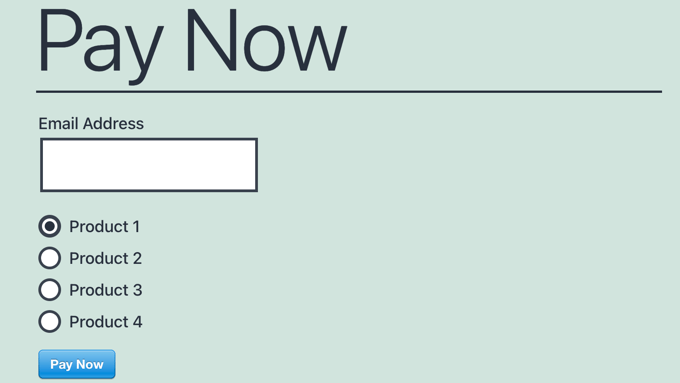
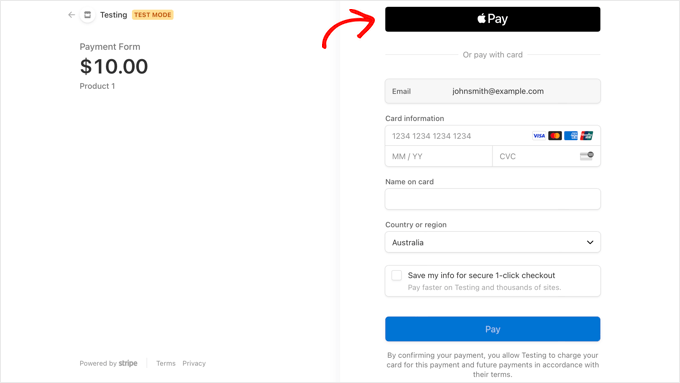
Lorsque vos utilisateurs cliquent sur le bouton « Payer maintenant », le formulaire de paiement Stripe s'affiche. Celui-ci proposera toutes les options de paiement que vous avez sélectionnées précédemment.
Sur les appareils et navigateurs pris en charge, d'autres options de paiement telles qu'Apple Pay seront également proposées automatiquement.
Une méthode de paiement supplémentaire que vous pouvez proposer à vos clients en utilisant WP Simple Pay est les paiements récurrents. Pour plus d'informations, consultez notre guide sur comment accepter les paiements récurrents dans WordPress.
Méthode 2 : Proposer plusieurs méthodes de paiement dans WooCommerce
Si vous gérez une boutique en ligne en utilisant WooCommerce, vous pouvez facilement proposer des méthodes de paiement supplémentaires en utilisant PayPal et la passerelle de paiement Stripe.
WooCommerce est un plugin WordPress gratuit utilisé par plus de 3,9 millions de sites de commerce électronique. Il est doté de tous les outils dont vous avez besoin pour transformer votre site WordPress en une boutique en ligne et commencer à vendre vos produits. Obtenez plus d'informations sur l'outil dans notre avis sur WooCommerce.
Pour ce tutoriel, nous supposerons que vous avez déjà installé WooCommerce. Si vous avez besoin d'aide pour le configurer, consultez notre guide étape par étape sur WooCommerce.
Ajouter PayPal à votre boutique WooCommerce
Pour accepter PayPal, vous devez utiliser l'extension WooCommerce PayPal Payments. Si vous ne l'avez pas installée lors de la configuration initiale de WooCommerce, vous devrez l'installer et l'activer maintenant.
Allez simplement dans Plugins » Ajouter un nouveau et recherchez « WooCommerce PayPal Payments ». Procédez à l'installation et à l'activation du plugin.
Une fois activé, allez dans WooCommerce » Paramètres, puis cliquez sur l'onglet « Paiements » en haut de l'écran.
Après cela, faites défiler la page jusqu'à ce que vous trouviez PayPal et cliquez sur le bouton « Commencer ».

Vous devez commencer par saisir votre adresse e-mail PayPal, puis sélectionner votre pays dans le menu déroulant.
Après avoir saisi ces informations, vous pouvez cliquer sur le bouton « Suivant » pour continuer.
Connexion de votre compte PayPal
Si vous avez déjà un compte PayPal utilisant cette adresse e-mail, vous serez invité à fournir votre mot de passe et à vous connecter. Sinon, vous serez d'abord invité à fournir vos informations personnelles et à créer un nouveau compte.
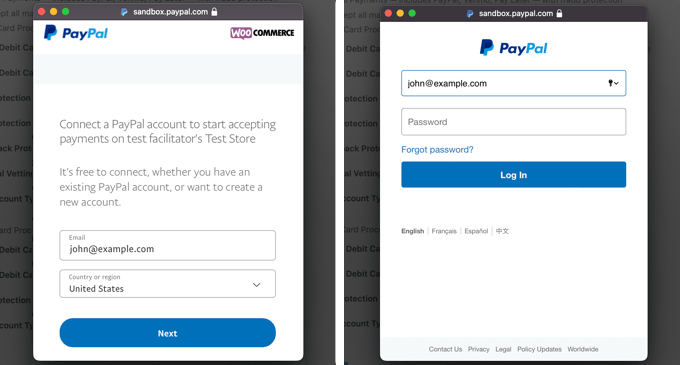
Enfin, vous devrez cliquer sur le bouton « Accepter et consentir » pour connecter votre compte PayPal à la boutique en ligne.
Une fois que vous avez fait cela, vous devrez confirmer votre adresse e-mail en vous rendant dans votre boîte de réception et en suivant les instructions de l'e-mail que vous avez reçu. Vous pouvez ensuite fermer la fenêtre contextuelle en faisant défiler vers le bas et en cliquant sur le bouton.

Vous devriez vous retrouver sur la page des paramètres de WooCommerce Payments. Ici, vous devrez cocher la case pour activer la passerelle de paiement PayPal sur votre boutique en ligne.
Ensuite, faites défiler soigneusement la page et assurez-vous que tous les paramètres sont corrects. Lorsque vous êtes satisfait, vous pouvez cliquer sur le bouton « Enregistrer les modifications » en bas de la page.
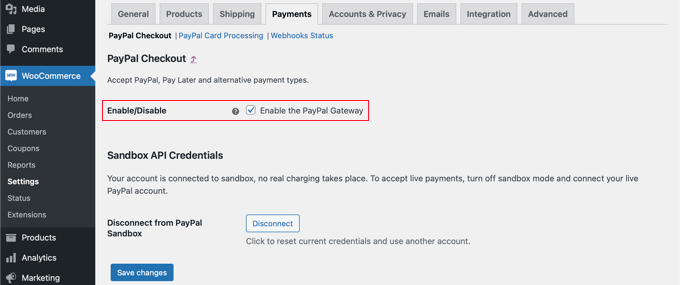
Lors du paiement, vos clients peuvent désormais payer en utilisant PayPal comme option de paiement.
Ajouter Stripe à votre boutique WooCommerce
Avec PayPal activé, vos clients disposent d'un moyen de paiement populaire. Ajoutons maintenant l'option la plus populaire pour les paiements par carte de crédit en connectant votre boutique à Stripe.
Pour commencer, vous devrez installer et activer la passerelle de paiement WooCommerce Stripe. Pour plus de détails, consultez notre guide étape par étape sur comment installer un plugin WordPress.
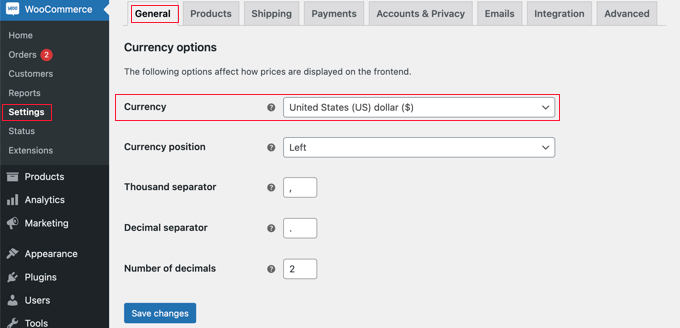
Certaines options de paiement ne sont disponibles que pour certaines devises. Si vous utilisez une devise autre que l'USD, vous devez naviguer vers WooCommerce » Paramètres et vous assurer que vous êtes dans l'onglet « Général ».
Ici, vous pouvez choisir la devise de votre boutique en ligne. N'oubliez pas de cliquer sur le bouton « Enregistrer » pour sauvegarder les paramètres.
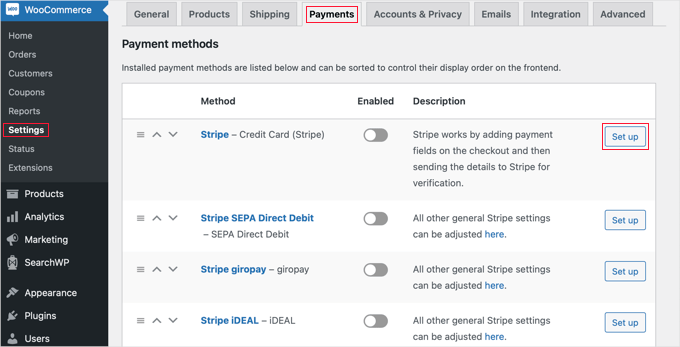
Après cela, vous pouvez cliquer sur l'onglet « Paiements ».
Dans cet onglet, vous devrez faire défiler vers le bas jusqu'à trouver « Stripe » dans la colonne « Méthode ». Notez qu'il existe plusieurs méthodes de paiement Stripe.
Saisie de vos clés API Stripe
Vous devez commencer par cliquer sur le bouton « Configurer » à côté de « Stripe – Carte de crédit ». Cela lancera un assistant de configuration qui vous guidera à travers les étapes de connexion de WooCommerce à Stripe.
Sur l'écran suivant, cliquez sur le bouton « Entrer les clés de compte ».
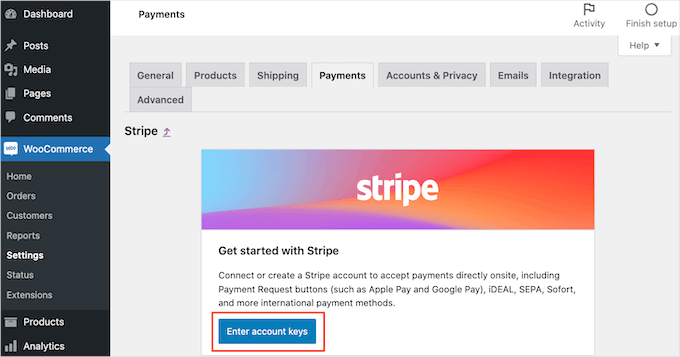
WooCommerce vous demandera maintenant vos clés de compte Stripe. Pour obtenir ces informations, vous devez vous connecter à votre tableau de bord Stripe dans un nouvel onglet.
Dans le tableau de bord Stripe, assurez-vous d'être dans l'onglet « Développeurs » en haut de l'écran, puis sélectionnez « Clés d'API » dans le menu de gauche.
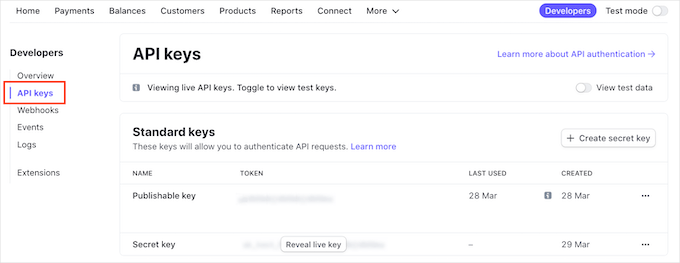
Vous pouvez maintenant copier la « Clé publiable ».
Ensuite, revenez à votre tableau de bord WordPress et collez cette clé dans le champ « Clé publiable en direct ».
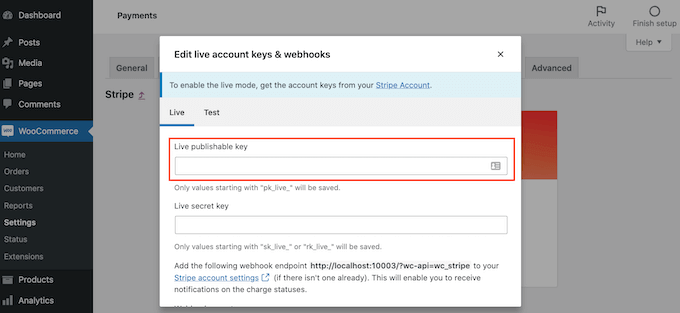
Maintenant, vous devez faire la même chose avec la clé secrète. Revenez simplement à votre tableau de bord Stripe et cliquez sur le bouton « Afficher la clé en direct ».
Cela affichera votre clé secrète.
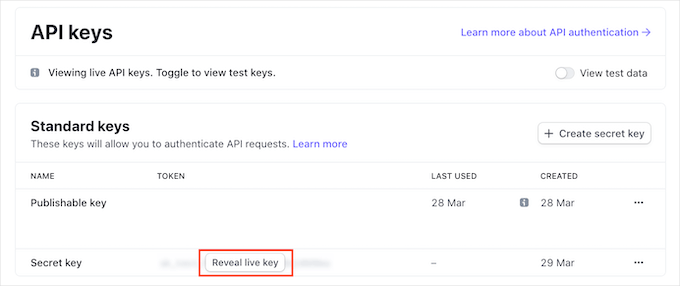
Vous devez copier la clé, puis retourner à votre tableau de bord WordPress et la coller dans le champ « Clé secrète en direct ».
Après cela, cliquez simplement sur le lien « Tester la connexion ».
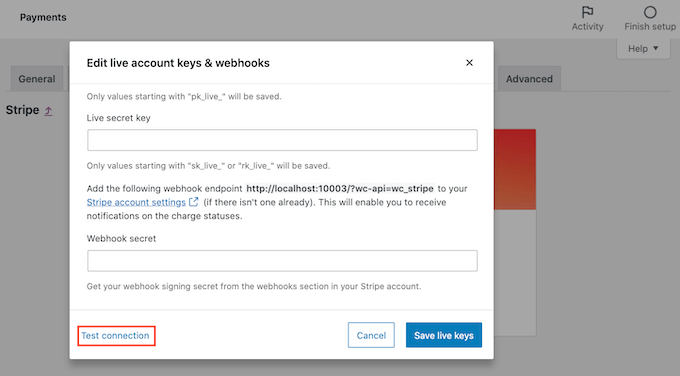
Après quelques instants, vous verrez un message « Connexion réussie ». Cela signifie que WooCommerce est maintenant connecté à votre compte Stripe.
Vous pouvez maintenant cliquer sur le bouton « Enregistrer les clés en direct ».
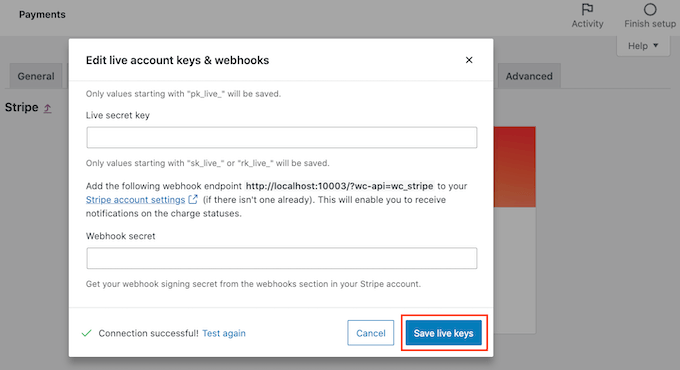
Configuration des paramètres Stripe
Ensuite, vous serez redirigé vers l'écran « Paramètres » de Stripe.
Sur cet écran, vous devrez cocher la case « Activer Stripe ». Si vous le souhaitez, vous pouvez également cocher la case « Activer le mode test ».
Le mode test vous permet d'effectuer des paiements qui ne sont pas réellement débités d'un compte. Ceci est utile lorsque vous testez plusieurs types de paiement dans votre boutique WooCommerce. N'oubliez pas de décocher ce paramètre lorsque vous êtes prêt à accepter des paiements.
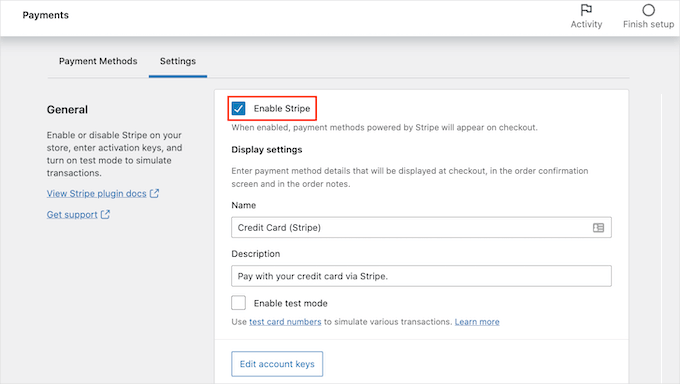
Vous pouvez maintenant faire défiler jusqu'en bas de la page et cliquer sur le bouton « Enregistrer les modifications » pour sauvegarder vos paramètres.
Maintenant que vous avez activé les paiements par carte de crédit Stripe, vous pouvez activer tous les autres modes de paiement Stripe que vous souhaitez proposer sur votre boutique en ligne.
Activation d'Alipay et d'autres méthodes de paiement
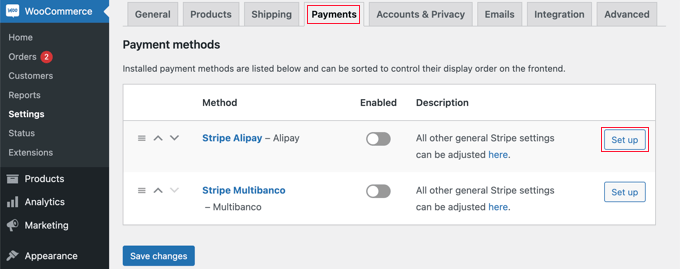
Retournez à WooCommerce » Paramètres et cliquez sur l'onglet « Paiements ». Une fois sur place, vous pouvez explorer les modes de paiement qui fonctionnent avec la devise de votre boutique.
Pour ce tutoriel, nous allons activer Alipay. Vous devez trouver « Stripe Alipay » dans la liste des modes de paiement, puis cliquer sur son bouton « Configurer ».
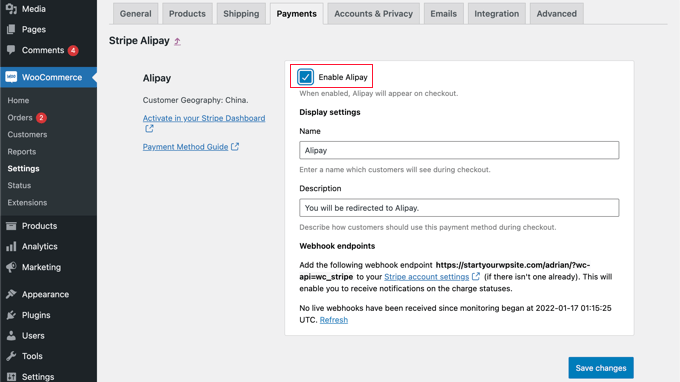
Ici, vous pouvez cliquer sur le bouton « Activer Alipay ». Cela affichera Alipay comme option de paiement lors du paiement.
Ensuite, vous pouvez cliquer sur le bouton « Enregistrer les modifications » pour sauvegarder vos paramètres.
Alternative : Au lieu d'utiliser le module complémentaire Stripe par défaut de WooCommerce, vous pouvez utiliser le plugin gratuit Stripe Payment Gateway for WooCommerce, créé par FunnelKit.
Il prend en charge Stripe, Apple Pay, Google Pay, SEPA, iDEAL, et plus encore.
Il est également doté de fonctionnalités supplémentaires telles qu'un assistant de configuration simple, la création automatique de webhooks (qui est la façon dont votre site Web communique en toute sécurité les événements de paiement avec Stripe), des paiements express en un clic, et plus encore.
Ajouter les paiements récurrents à WooCommerce
Une autre façon d'offrir des arrangements de paiement flexibles à vos clients WooCommerce est d'ajouter des paiements récurrents, qui les factureront automatiquement chaque semaine, chaque mois, chaque trimestre ou chaque année.
Cela automatise le processus de facturation pour vous faire gagner du temps. Vous n'aurez pas à envoyer de factures manuellement et les paiements récurrents entraînent généralement moins de retards et d'erreurs de paiement.
Pour en savoir plus, consultez la méthode 4 de notre guide sur comment accepter les paiements récurrents dans WordPress.
Désormais, lorsque vos clients passeront commande, ils pourront choisir leur méthode de paiement préférée. Voici une capture d'écran d'exemple de notre boutique WooCommerce de démonstration.
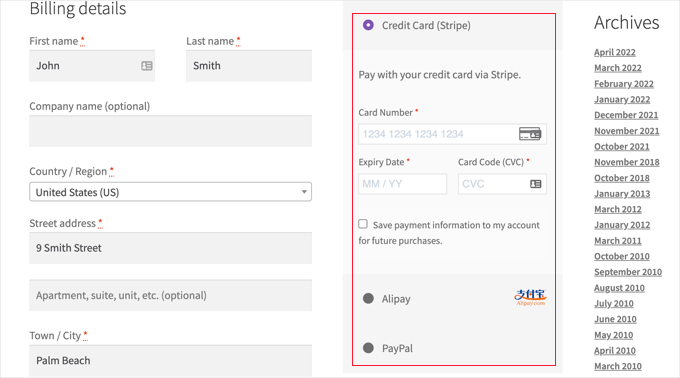
Nos clients peuvent effectuer des paiements par carte de crédit, PayPal et Alipay.
Méthode 3 : Proposer plusieurs méthodes de paiement avec WPForms
WPForms est le meilleur plugin de création de formulaires par glisser-déposer pour WordPress. Il vous permet de créer un simple formulaire de commande ou de don sans les tracas d'une plateforme de commerce électronique complète ou d'un plugin de panier d'achat.
Sur notre site Web, nous utilisons WPForms pour notre formulaire de contact, notre formulaire de demande de migration de site et notre enquête annuelle auprès des utilisateurs. Pour en savoir plus sur le constructeur de formulaires, lisez notre avis complet sur WPForms.
Installation de WPForms et des extensions
Tout d'abord, vous voudrez installer et activer le plugin WPForms. Pour plus de détails, consultez notre guide étape par étape sur comment installer un plugin WordPress.
Vous aurez besoin de leur plan Pro pour accéder aux modules complémentaires de paiement Stripe, PayPal, Square et Authorize.net. Il offre également une bibliothèque de plus de 1800 modèles avec plusieurs modèles de formulaires de commande, des paiements récurrents et aucun frais de transaction supplémentaire.
Il existe une version gratuite de WPForms Lite qui vous permet d'accepter des paiements Stripe ponctuels. Cependant, cette version ajoute des frais de transaction de 3 % en plus des frais standard de Stripe.
Pour les entreprises qui traitent plusieurs paiements, passer au plan Pro est souvent plus rentable car cela supprime ces frais supplémentaires.
Une fois activé, vous devrez visiter la page WPForms » Paramètres pour saisir votre clé de licence. Vous trouverez ces informations dans votre espace client WPForms.

Connexion des plateformes de paiement à WPForms
Ensuite, nous allons connecter WPForms aux plateformes de paiement que vous prévoyez d'utiliser. Pour ce faire, vous devrez vous rendre sur WPForms » Extensions et installer les extensions de paiement.
Une fois sur place, faites défiler jusqu'à l'extension PayPal Standard, puis cliquez sur son bouton « Installer l'extension ».
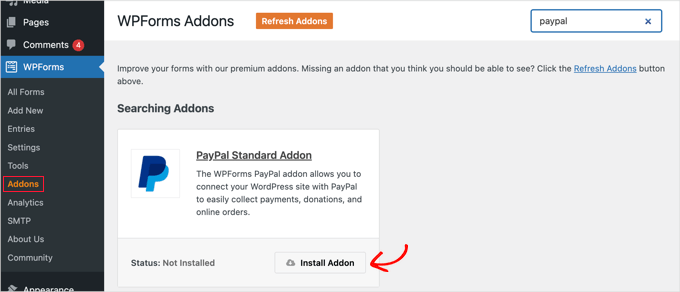
Vous verrez un message indiquant que l'extension a été installée et activée, et le texte du bouton changera en « Désactiver ».
Nous configurerons les détails de votre compte PayPal plus tard dans le tutoriel.
Vous devrez également installer un module complémentaire pour accepter les paiements par carte de crédit. WPForms prend en charge Stripe, Square et Authorize.net. Pour ce tutoriel, nous allons configurer Stripe, mais les étapes pour configurer les autres plateformes sont similaires.
Vous devrez faire défiler jusqu'à l'extension Stripe et cliquer sur le bouton « Installer l'extension ».

Connexion de votre compte Stripe
Une fois les extensions installées et activées, vous devrez connecter WPForms à votre compte Stripe.
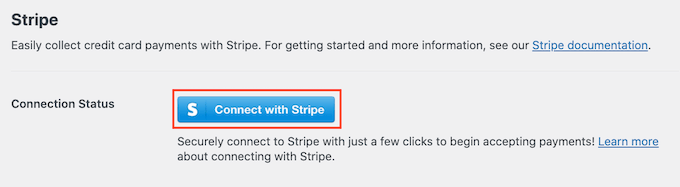
Pour ce faire, rendez-vous sur la page WPForms » Paramètres et cliquez sur l'onglet « Paiements ». Ensuite, vous devrez connecter votre compte Stripe en cliquant sur le bouton « Se connecter avec Stripe ».
Sur l'écran suivant, saisissez votre adresse e-mail Stripe et cliquez sur le bouton « Suivant ». Une fois que vous avez fait cela, Stripe vous demandera votre mot de passe pour vous connecter à votre compte.
Après vous être connecté, vous pourrez sélectionner votre compte Stripe, puis cliquer sur le bouton « Connecter ». Vous serez ensuite redirigé vers l'onglet des paramètres de Paiements de WPForms.
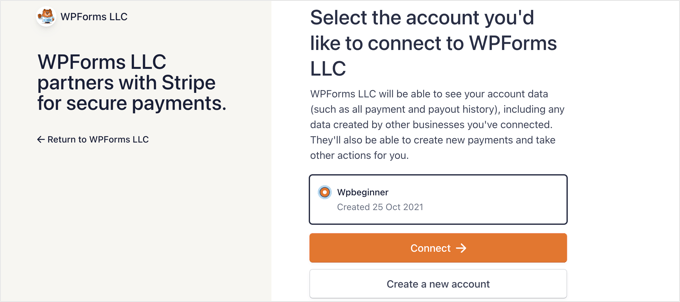
Pour vous assurer que votre compte est connecté avec succès, vous pouvez consulter les paramètres « État de la connexion » sous les paramètres Stripe.
Lorsque vous voyez une coche verte, cela signifie que votre compte Stripe est maintenant actif avec WPForms. Cliquez sur le bouton « Enregistrer les paramètres » pour sauvegarder vos réglages.
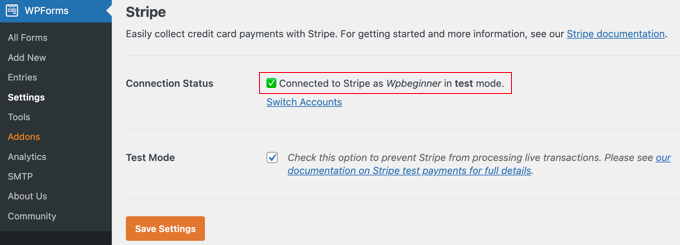
WPForms est maintenant prêt à accepter les paiements par carte de crédit.
Créer un formulaire de commande avec plusieurs méthodes de paiement
Maintenant, nous allons créer un formulaire de commande en ligne qui peut accepter les paiements par PayPal et par carte de crédit.
Pour commencer, rendez-vous sur la page WPForms » Ajouter un nouveau. À partir de là, vous devez donner un titre à votre formulaire, puis sélectionner le modèle « Formulaire de facturation / Commande ».
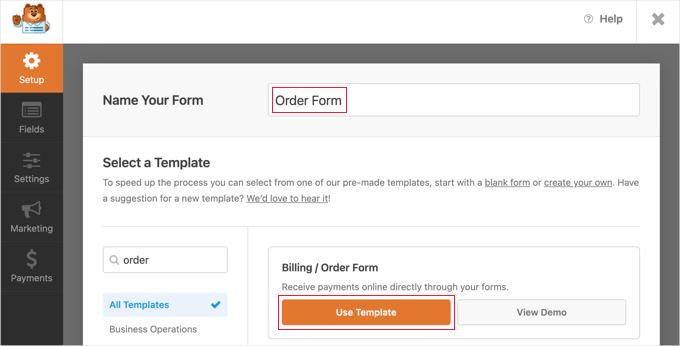
WPForms préchargera le constructeur de formulaires avec un formulaire de commande simple contenant les champs couramment utilisés.
Vous pouvez modifier n'importe quel champ en cliquant dessus. Besoin de réorganiser les champs pour un meilleur flux ? Faites simplement glisser et déposez un champ pour le déplacer.
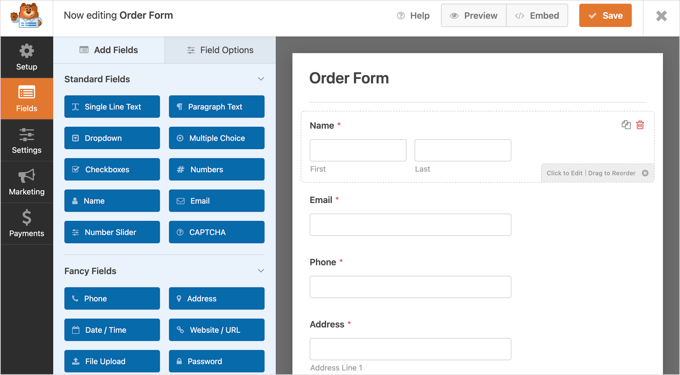
Ajout de champs de choix de paiement
Pour ajouter un nouveau champ, vous pouvez choisir parmi les champs disponibles à gauche de l'aperçu en direct.
Essayons d'ajouter un champ à choix multiples à votre formulaire pour permettre aux utilisateurs de sélectionner leurs options de paiement préférées. Vous pouvez simplement cliquer sur le champ ou le faire glisser sur le formulaire, selon votre préférence.
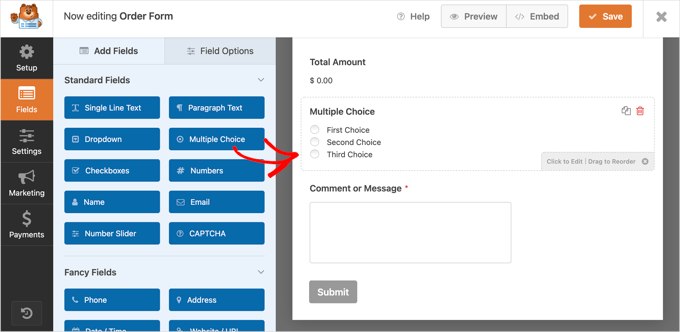
Après cela, vous voudrez faire glisser le champ « Carte de crédit Stripe » sur le formulaire.
Vous pouvez le placer juste en dessous du champ « Choix multiple ».
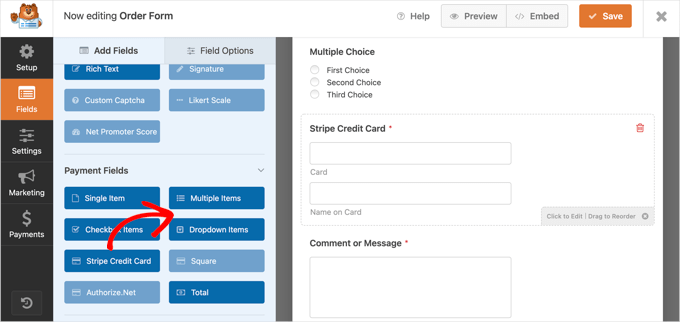
Ensuite, vous pouvez cliquer sur le champ « Choix multiple » et modifier l'étiquette et les options pour qu'elles correspondent aux méthodes de paiement que vous proposez.
Commencez par taper « Méthode de paiement » dans le champ d'étiquette. Ensuite, vous devriez nommer les deux premiers choix, « PayPal » et « Carte de crédit ». Ensuite, supprimez simplement le troisième choix en cliquant sur le bouton rouge moins « - ».
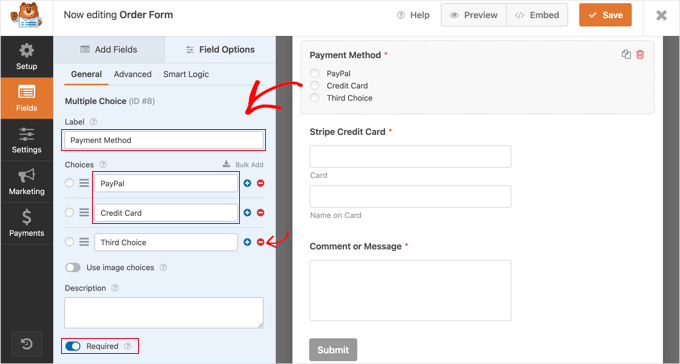
Vous devrez ensuite activer l'option « Obligatoire ». Cela garantira que les utilisateurs sélectionnent une méthode de paiement avant de soumettre le formulaire de commande.
Configuration de la logique conditionnelle pour les champs
Passons à la configuration du champ « Carte de crédit Stripe ». Nous voulons qu'il soit masqué jusqu'à ce qu'un utilisateur le sélectionne comme option de paiement, nous devrons donc utiliser la fonctionnalité de logique conditionnelle de WPForms.
Pour commencer, vous devrez cliquer sur le champ « Stripe » afin de pouvoir le modifier. Ensuite, vous devrez ouvrir l'onglet « Logique intelligente » et activer la logique conditionnelle en cliquant sur le bouton bascule en position « Activé ».
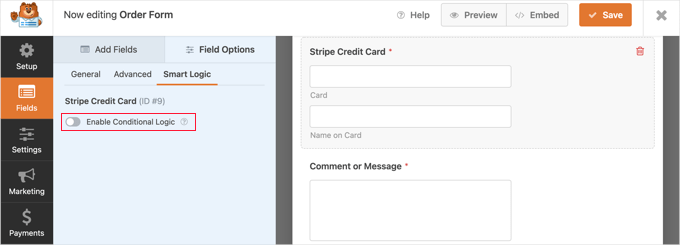
Vous verrez maintenant des options supplémentaires qui vous permettront de définir des règles pour le champ.
Vous devez vous assurer que la première option est sélectionnée sur « Afficher » et utiliser ensuite les menus déroulants pour que les champs restants indiquent « Le paiement est Carte de crédit ».
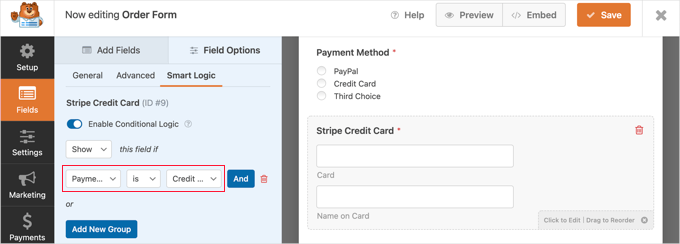
Une fois terminé, le champ « Carte de crédit Stripe » ne sera affiché qu'après qu'un utilisateur ait sélectionné « Carte de crédit » dans le champ « Méthode de paiement ».
Activation des méthodes de paiement sur le formulaire de commande
Ensuite, nous activerons les paiements PayPal et Stripe pour le formulaire de commande.
Vous devriez d'abord naviguer vers Paiements » PayPal Standard dans le constructeur de formulaires WPForms. Ensuite, vous devriez cocher la case « Activer les paiements PayPal Standard » dans le panneau de droite.
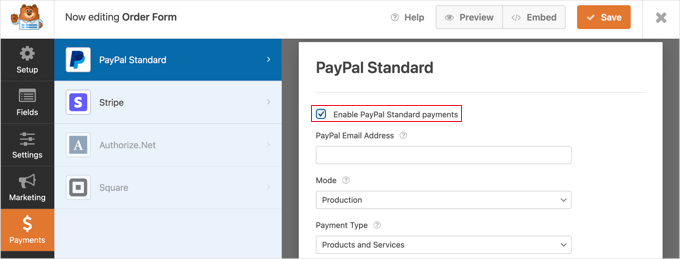
Cela ouvrira les détails du formulaire PayPal que vous devrez remplir.
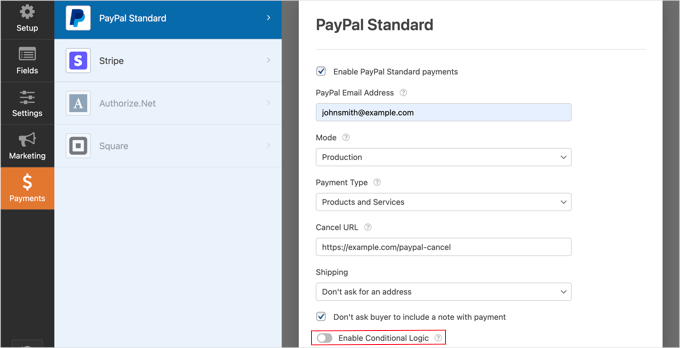
Tapez simplement votre adresse e-mail PayPal et placez le compte en mode « Production ». Vous devrez également configurer si les utilisateurs doivent fournir une adresse de livraison.
Application de la logique à PayPal et Stripe
Ensuite, vous appliquerez également la logique conditionnelle à PayPal. Faites défiler vers le bas et activez le commutateur « Activer la logique conditionnelle » sur la position ON.
Une fois activé, cela révélera plus de paramètres.
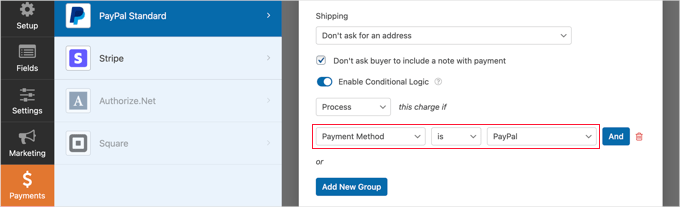
Vous devriez définir la règle sur « Traiter ce paiement si la méthode de paiement est PayPal ».
Ensuite, vous devrez cliquer sur la section « Stripe » de l'onglet « Paiements », puis cocher la case « Activer les paiements Stripe ».
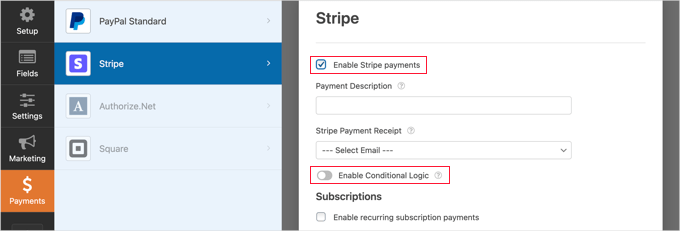
Vous pouvez ajouter une description de paiement et choisir d'envoyer un reçu par e-mail si vous le souhaitez.
Après cela, activez le commutateur « Activer la logique conditionnelle » sur la position ON afin de pouvoir créer une règle pour cette option de paiement.
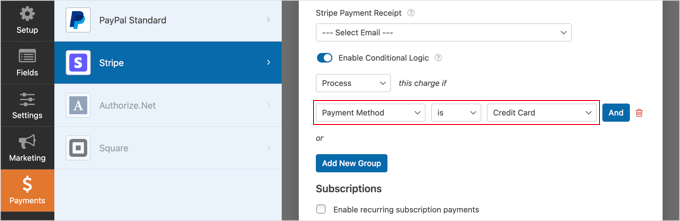
Vous devez configurer la règle pour qu'elle se lise : « Traiter ce paiement si la méthode de paiement est Carte de crédit ».
Si vous souhaitez accepter les paiements d'abonnement récurrents par carte de crédit, faites défiler vers le bas jusqu'à la section Abonnements et configurez-la.
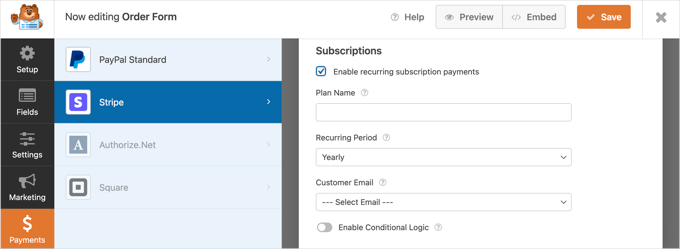
Une fois que vous avez terminé, vous devez cliquer sur le bouton « Enregistrer » en haut et quitter le constructeur de formulaires.
Ajout du formulaire de commande à votre site WordPress
Votre formulaire de commande en ligne avec plusieurs options de paiement est maintenant prêt, et vous pouvez l'ajouter à n'importe quelle page WordPress de votre site.
Pour ajouter votre formulaire, modifiez simplement un article ou une page, ou créez-en un nouveau. Ensuite, cliquez sur le signe plus '+' à droite de la page et ajoutez un bloc WPForms dans votre éditeur WordPress.
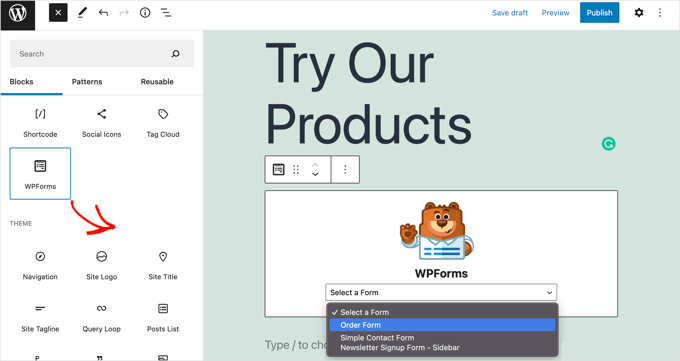
Après cela, vous devrez cliquer sur le menu déroulant dans le bloc WPForms, puis sélectionner votre formulaire de commande. Lorsque vous avez terminé, assurez-vous d'enregistrer ou de publier la page.
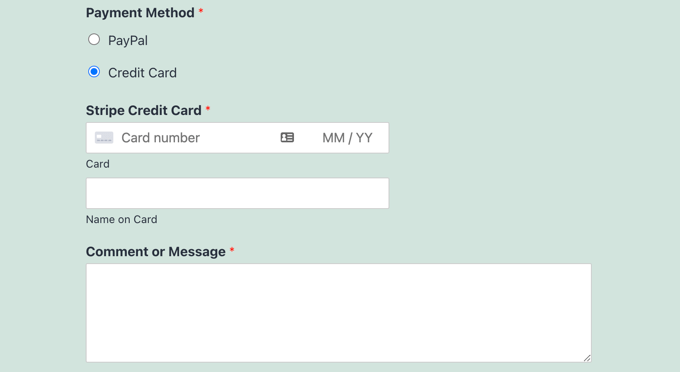
Vous pouvez maintenant voir votre formulaire en action en cliquant sur le bouton « Aperçu » en haut de l'écran.
Astuce bonus : Offrez la méthode de paiement « Acheter maintenant, payer plus tard »
Proposer une option « Achetez maintenant, payez plus tard » (BNPL) est un moyen intelligent de faciliter les achats pour vos clients. C'est parfait pour ceux qui souhaitent étaler leurs paiements en plusieurs petites sommes plus gérables.
L'ajout du BNPL à vos formulaires WordPress peut améliorer l'expérience de paiement, attirer plus de clients et même aider à augmenter les ventes. Voici pourquoi cela vaut la peine d'être considéré :
- Gardez une longueur d'avance : Le BNPL est une tendance croissante dans le commerce électronique, et son offre permet à votre entreprise de rester compétitive.
- Plus de flexibilité pour les acheteurs : Avec le BNPL, les clients ont plus d'options de paiement, ce qui peut réduire les taux d'abandon de panier.
- Augmentez vos ventes : Les gens sont plus susceptibles d'acheter lorsqu'ils n'ont pas à tout payer d'avance.
C'est gagnant-gagnant pour vous et vos clients ! De plus, c'est facile à faire en utilisant WP Simple Pay.
Pour un guide détaillé, consultez notre guide sur l'ajout de plans de paiement 'Achetez maintenant, payez plus tard' à WordPress.
Foire aux questions sur les méthodes de paiement WordPress
Voici quelques questions fréquemment posées par nos lecteurs concernant l'ajout de différentes méthodes de paiement dans WordPress :
Comment ajouter une option de paiement dans WordPress ?
Pour ajouter une option de paiement, vous devez installer un plugin WordPress qui se connecte à un processeur de paiement. Pour des boutons de paiement simples, vous pouvez utiliser WP Simple Pay. Si vous avez besoin d'un panier d'achat complet, WooCommerce est le meilleur choix. Une fois installé, vous pouvez vous connecter à des passerelles comme Stripe ou PayPal dans les paramètres du plugin.
Puis-je accepter des paiements sur WordPress ?
Oui, vous pouvez facilement accepter des paiements sur WordPress pour des produits physiques, des services ou des dons. WordPress ne traite pas les paiements par lui-même, vous devrez donc utiliser un plugin comme WPForms, WP Simple Pay ou WooCommerce pour gérer la transaction en toute sécurité.
Comment ajouter une méthode de paiement personnalisée dans WooCommerce ?
Vous pouvez activer des méthodes personnalisées intégrées comme « Paiements par chèque », « Virement bancaire direct » ou « Paiement à la livraison » en allant dans WooCommerce » Paramètres » Paiements.
Si vous avez besoin d'un type de paiement personnalisé complètement unique, vous pourriez avoir besoin d'un plugin spécifique comme « Payment Gateways by User Role » pour créer des étiquettes personnalisées.
Comment intégrer GPay (Google Pay) dans WordPress ?
Le moyen le plus simple d'intégrer Google Pay est d'utiliser un plugin compatible Stripe comme WP Simple Pay ou la passerelle de paiement Stripe pour WooCommerce.
Une fois que vous avez connecté votre compte Stripe dans les paramètres du plugin, vous pouvez généralement activer les boutons Google Pay et Apple Pay en un seul clic. Pour plus d'informations, consultez notre tutoriel sur l'ajout de Google Pay dans WordPress.
Comment changer ma méthode de paiement ?
Pour modifier les méthodes de paiement que vous proposez aux clients, accédez à la page des paramètres de votre plugin e-commerce ou de formulaire spécifique (par exemple, WooCommerce » Paramètres » Paiements).
À partir de là, vous pouvez utiliser les interrupteurs pour activer ou désactiver différentes passerelles.
Quelle passerelle de paiement est la meilleure pour WordPress ?
Stripe et PayPal sont largement considérés comme les meilleures passerelles de paiement pour les utilisateurs de WordPress. Stripe est excellent pour le traitement transparent des cartes de crédit sur site, tandis que PayPal est un nom de confiance que de nombreux clients préfèrent. Nous vous recommandons de proposer les deux pour maximiser vos ventes.
WP Simple Pay est-il gratuit ?
Oui, il existe une version gratuite appelée WP Simple Pay Lite. Elle vous permet d'accepter facilement des paiements Stripe ponctuels. Cependant, vous aurez besoin de la version Pro pour accéder aux fonctionnalités avancées telles que les paiements récurrents, la prise en charge d'Apple Pay et les options 'Achetez maintenant, payez plus tard'.
Nous espérons que ce tutoriel vous a aidé à apprendre comment permettre aux utilisateurs de choisir un mode de paiement sur votre formulaire WordPress. Ensuite, vous voudrez peut-être aussi consulter notre sélection d'experts des meilleurs plugins de calculatrice ou notre guide étape par étape sur comment exiger un accord de conditions d'utilisation dans WordPress.
Si vous avez aimé cet article, abonnez-vous à notre Chaîne YouTube pour des tutoriels vidéo WordPress. Vous pouvez également nous trouver sur Twitter et Facebook.




Jiří Vaněk
C'est un excellent article sur l'ajout de méthodes de paiement. Initialement, j'ai fait une grosse erreur en me concentrant uniquement sur PayPal et j'ai été vraiment surpris de ne pas recevoir beaucoup de paiements. Comprendre que je devais élargir mes options de paiement m'a beaucoup aidé à obtenir plus d'affaires de mon site Web. Merci pour les nouvelles perspectives et informations sur les différentes méthodes qui peuvent être utilisées.
Support WPBeginner
Glad to hear our guide and recommendations were helpful!
Admin
kzain
Ce post est super informatif pour ajouter des méthodes de paiement à mes formulaires WordPress !
La description de l'utilisation d'un plugin de passerelle de paiement comme WPForms rend le processus gérable. J'apprécie particulièrement l'accent mis sur l'expérience utilisateur en offrant plusieurs options de paiement.
Dennis Muthomi
a big thanks for this super detailed, step-by-step guide on setting up payment methods for WordPress! It’s really helpful.
Just one thing though – I was hoping to see some info on using cryptocurrencies like Bitcoin as a payment option. Is there a plugin out there that could make that happen? It’d be great to have that covered too. But overall, awesome job on this article! Cheers!
Support WPBeginner
Pour un point de départ pour les cryptomonnaies, nous vous recommandons de consulter notre article ci-dessous !
https://www.wpbeginner.com/plugins/how-to-accept-bitcoin-payments-in-wordpress/
Admin
Dennis Muthomi
génial !… merci de partager et de prendre le temps de fournir cette ressource utile, je vais certainement y jeter un œil
Phil
Merci beaucoup pour ce tutoriel, mais comment définir 2 choix (CB ou chèque), j'ai essayé, mais le formulaire continue de demander les informations de CB lorsque le chèque est sélectionné par le client...
Support WPBeginner
Vous voudrez vous assurer que la logique intelligente est activée et si vous continuez à rencontrer ce problème, veuillez contacter WPForms et ils devraient être en mesure de vous aider.
Admin