


Votre auteur repère une simple faute de frappe dans son article publié et souhaite la corriger rapidement. Il clique sur modifier et la corrige, mais WordPress n'enregistre pas les modifications.
C'est parce que le rôle d'auteur par défaut empêche les rédacteurs de modifier le contenu publié, ce qui signifie que même les mises à jour mineures nécessitent l'assistance d'un administrateur.
Bien que cette restriction serve un objectif de sécurité important, elle ne doit pas ralentir vos opérations de contenu. De nombreux sites WordPress performants accordent à leurs auteurs des autorisations d'édition plus larges sans sacrifier le contrôle qualité ou la sécurité du site.
Nous avons passé des années à affiner les flux de travail de contenu sur nos sites WordPress, et nous avons trouvé plusieurs moyens efficaces d'étendre les capacités des auteurs.
Dans cet article, nous vous montrerons comment autoriser les auteurs à réviser les articles publiés dans WordPress. Cela aidera votre équipe de rédaction à rester plus indépendante tout en gardant votre contenu frais et précis.
💡Réponse rapide : Comment permettre aux auteurs de publier des articles révisés dans WordPress
La meilleure façon de permettre aux auteurs de réviser les articles publiés est d'utiliser le plugin gratuit Revision Manager TMC.
Il crée un brouillon sécurisé du contenu en direct pour qu'ils puissent le modifier. Une fois qu'ils ont soumis leurs modifications, un éditeur peut examiner et fusionner la mise à jour en un seul clic.
Quand et pourquoi vous devriez autoriser les auteurs à réviser les articles publiés
WordPress est livré avec un puissant système de rôles et permissions d'utilisateurs, qui vous permet d'ajouter de nouveaux auteurs et utilisateurs à votre site web.
Si vous gérez un blog WordPress multi-auteurs, vous voudrez peut-être permettre aux auteurs ou aux blogueurs invités d'apporter des modifications à leurs propres articles.
Il est possible de laisser les contributeurs modifier leurs articles WordPress publiés sans obtenir l'approbation d'un éditeur ou d'un administrateur. Cependant, ce n'est pas toujours la meilleure approche, car les administrateurs ou les éditeurs devront souvent examiner les modifications avant de les publier.
Dans cet esprit, voyons comment vous pouvez autoriser les auteurs à réviser les articles publiés sur votre site WordPress tout en exigeant l'approbation de l'administrateur.
Autoriser les auteurs à réviser les articles publiés dans WordPress
La façon la plus simple de permettre aux auteurs de réviser les blogs publiés est d'utiliser Revision Manager TMC.
Ce plugin gratuit permet à toute personne ayant le rôle d'éditeur, d'auteur ou de contributeur de créer une nouvelle ébauche à partir d'un article publié.
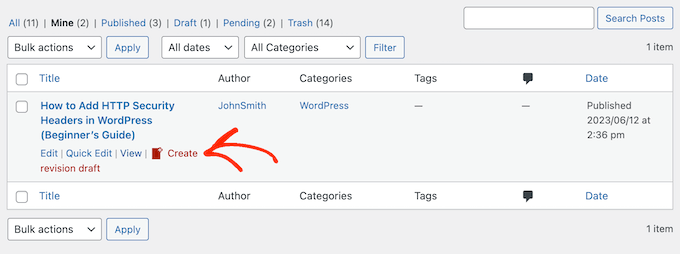
Ils peuvent ensuite apporter des modifications et soumettre la révision pour examen éditorial. Une fois approuvé, l'éditeur peut facilement fusionner les modifications dans l'article en direct.
La première chose à faire est d'installer et d'activer le plugin Revision Manager. Pour plus de détails, consultez notre guide étape par étape sur comment installer un plugin WordPress.
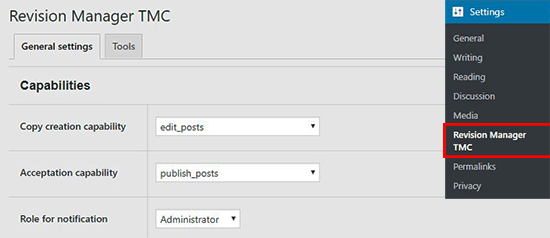
Après l'activation, allez dans Paramètres » Revision Manager TMC dans la zone d'administration de WordPress pour configurer les paramètres du plugin.
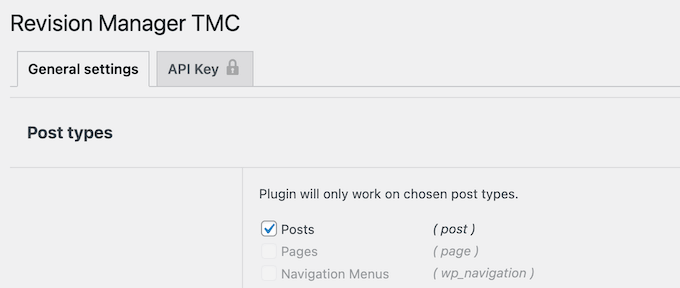
Pour commencer, vous devrez choisir si vous souhaitez accepter les révisions pour les pages ou les articles.
Selon la configuration de votre site web WordPress, vous pourriez voir des options supplémentaires dans cette section. Cela inclut les pièces jointes et les menus de navigation.
Ensuite, ouvrez le menu déroulant « Copier la capacité de création » et sélectionnez « edit_posts ».
Ce paramètre contrôle qui peut démarrer une révision. En sélectionnant « edit_posts », vous permettez à toute personne capable d'écrire un article de créer également un brouillon de révision.
Ensuite, vous devez ouvrir le menu déroulant « Capacité d'acceptation » et sélectionner « published_posts ».
Ce paramètre indique au plugin quel contenu peut être révisé. La sélection de « published_posts » permet aux contributeurs de créer une copie dupliquée d'un article déjà en ligne.
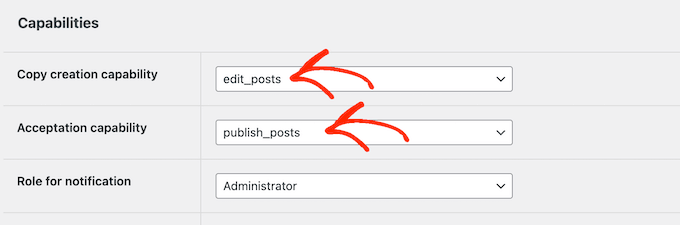
Après cela, ouvrez le menu déroulant « Rôle pour la notification ». Ici, vous pouvez choisir qui reçoit un e-mail lorsque les modifications sont prêtes à être examinées. Il s'agira généralement d'un administrateur ou d'un éditeur.
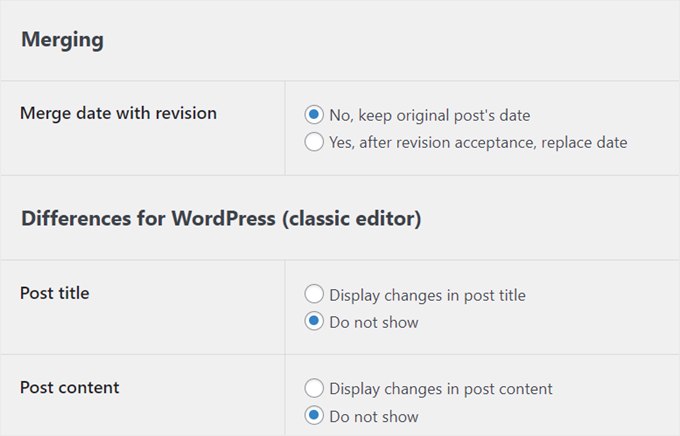
Ensuite, vous pouvez choisir de conserver la date de publication de l'article d'origine ou de la remplacer après l'acceptation des révisions.
Si vous utilisez l'éditeur classique de WordPress, le plugin peut afficher les modifications apportées au titre de l'article et au contenu. Vous pouvez ignorer cette étape si vous utilisez l'éditeur de blocs.
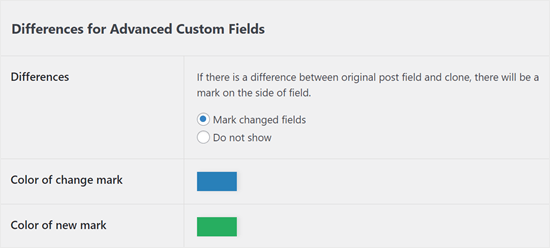
Si vous utilisez le plugin Advanced Custom Fields, vous pouvez afficher une marque colorée pour indiquer que des modifications ont été apportées au champ de l'article.
Si vous souhaitez le faire, sélectionnez simplement « Marquer les champs modifiés ».
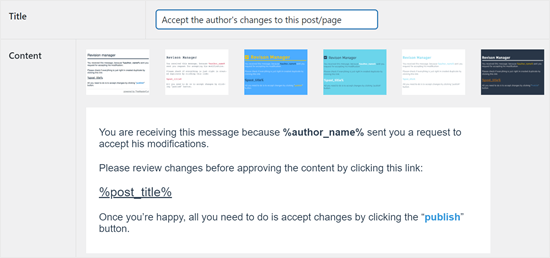
Une autre chose que vous pouvez configurer est la ligne d'objet de la notification par e-mail. Celle-ci est envoyée lorsqu'un auteur apporte des modifications à un article publié.
Vous pouvez rester simple, comme « Accepter les modifications de l'auteur sur cet article/cette page ».
De nombreux sites web ont un problème avec WordPress qui n'envoie pas les e-mails correctement. Comme ce flux de travail repose sur des notifications pour vous informer lorsqu'une révision est en attente, vous devez vous assurer que les e-mails parviennent bien dans votre boîte de réception.
Faites simplement défiler jusqu'à la section « Test rapide » et tapez l'adresse e-mail à laquelle vous souhaitez recevoir un e-mail de test.
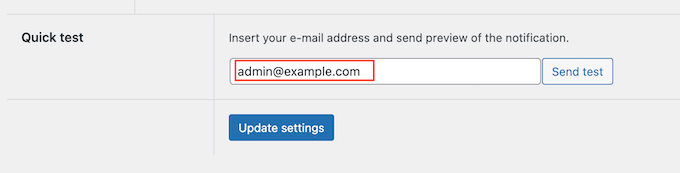
Ensuite, cliquez sur « Envoyer un test ».
Si vous ne recevez pas l'e-mail de test, votre serveur d'hébergement WordPress n'est peut-être pas correctement configuré pour utiliser la fonction PHP mail(). De nombreux fournisseurs de messagerie marquent également incorrectement les e-mails WordPress comme spam.
La façon la plus simple de résoudre ce problème est d'utiliser WP Mail SMTP. C'est le meilleur plugin SMTP WordPress qui vous permet d'envoyer facilement des e-mails WordPress en utilisant n'importe quel fournisseur de services SMTP et de vous assurer qu'ils arrivent en toute sécurité dans la boîte de réception du destinataire.
Pour des instructions étape par étape, consultez notre guide sur comment configurer WP Mail SMTP avec n'importe quel hébergeur.
Lorsque vous êtes satisfait de la configuration du plugin Revision Manager, cliquez sur « Mettre à jour les paramètres » pour enregistrer vos modifications.
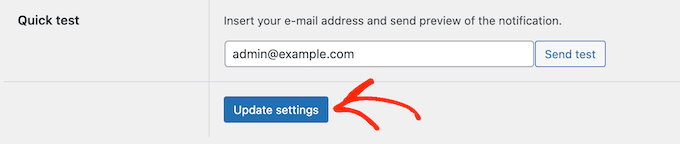
Une fois cela fait, vous voudrez peut-être tester la fonctionnalité de révision en passant à un compte contributeur.
Astuce de pro💡: Vous souhaitez changer de rôle d'utilisateur WordPress sans vous déconnecter et vous reconnecter ? Lisez notre article pour changer instantanément de compte utilisateur à l'aide d'un plugin gratuit.
Comment utiliser le flux de travail de révision
Dans le compte du contributeur, allez dans Articles » Tous les articles depuis la barre latérale d'administration. Ensuite, survolez un article publié avec votre souris.
Vous verrez maintenant une option pour 'Créer un brouillon de révision'.
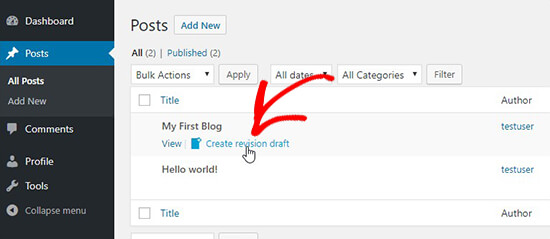
Une fois qu'un contributeur clique sur le lien 'Créer un brouillon de révision', le plugin créera un duplicata de l'article publié. Il s'agit d'un clone sécurisé, ce qui signifie qu'il peut faire des erreurs ou des modifications sans affecter le site Web en direct.
Le contributeur peut maintenant apporter des modifications à l'article et le soumettre pour révision une fois qu'il est satisfait de la révision.
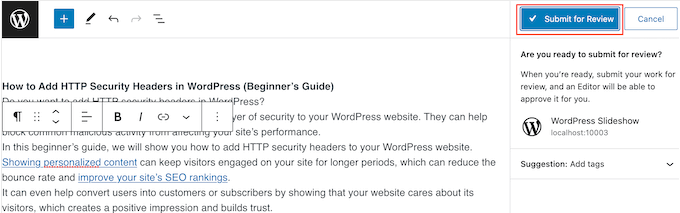
Après soumission, l'administrateur ou l'éditeur recevra une notification pour examiner et publier l'article.
Vous pouvez maintenant passer à un compte administrateur ou éditeur dans WordPress et aller dans Articles » Tous les articles. Ici, vous verrez la révision prête à être modifiée.
Vous pouvez maintenant survoler la révision WordPress et cliquer sur le lien « Modifier » lorsqu'il apparaît à côté de « Modification rapide ».
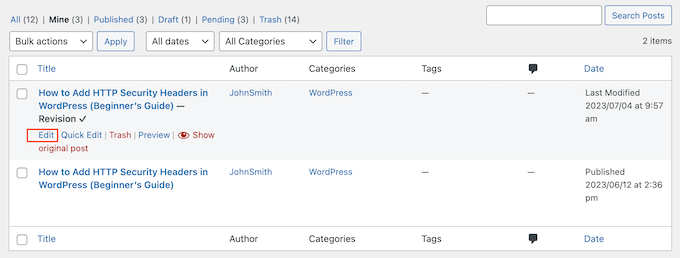
Cela ouvre la révision dans l'éditeur de blocs WordPress.
Dans l'éditeur d'article, vous verrez également un panneau 'Différences de révision'. Celui-ci met en évidence exactement ce que le contributeur a modifié.
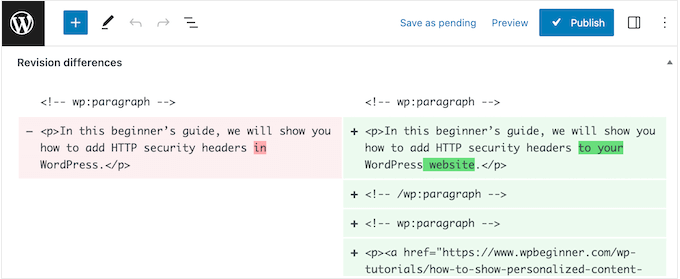
Lorsque vous êtes satisfait de la révision, vous pouvez cliquer sur le bouton « Publier » pour la rendre visible sur votre blog WordPress.
Important : Cliquer sur Publier remplacera immédiatement le contenu de votre site en direct par la version révisée. Assurez-vous d'avoir examiné toutes les modifications avec soin.
Revision Manager remplacera maintenant la publication originale et supprimera le doublon dans le tableau de bord WordPress.
Tutoriel vidéo
Si vous ne souhaitez pas lire le tutoriel, vous pouvez regarder notre vidéo à la place :
Foire aux questions sur la façon de permettre aux auteurs de réviser les articles publiés dans WordPress
Voici quelques questions fréquemment posées par nos lecteurs concernant l'autorisation des auteurs à réviser les publications publiées dans WordPress :
Puis-je autoriser les auteurs à modifier les publications publiées sans plugin ?
Oui, vous pouvez en modifiant manuellement les capacités des rôles d'utilisateur avec du code. Cependant, cette méthode est complexe et peut être risquée, nous recommandons donc d'utiliser un plugin pour plus de sécurité et de facilité d'utilisation.
Est-il sûr de donner des autorisations d'édition aux auteurs ?
Oui, c'est très sûr lorsque vous utilisez un flux de travail comme celui décrit dans cet article.
Étant donné que toutes les modifications nécessitent l'approbation d'un éditeur ou d'un administrateur, vous conservez un contrôle total sur la qualité et la sécurité de votre contenu.
Comment puis-je enregistrer des modifications dans WordPress sans les publier ?
WordPress vous permet d'enregistrer votre travail sous forme de brouillon, ce qui maintient vos modifications privées jusqu'à ce que vous soyez prêt à publier.
Nous abordons cette méthode et d'autres dans notre article sur comment enregistrer les modifications sans publier.
Comment ajouter une liste de contrôle de publication à l'éditeur WordPress ?
L'ajout d'une liste de contrôle garantit que chaque publication répond à vos normes de qualité avant d'être mise en ligne.
Vous pouvez facilement le faire avec un plugin gratuit, comme nous le montrons dans notre tutoriel sur l'ajout d'une liste de contrôle d'articles de blog à l'éditeur.
Apprenez d'autres façons d'améliorer votre processus éditorial WordPress
Vous souhaitez améliorer encore davantage vos flux de travail éditoriaux et de publication WordPress ? Consultez ces guides pour obtenir plus d'informations :
- How to Avoid Accidental Publishing in WordPress
- Comment ajouter une liste de contrôle pour les articles de blog dans l'éditeur WordPress
- Meilleurs plugins de blocs Gutenberg pour WordPress (super utiles)
- Comment planifier automatiquement vos articles de blog WordPress
- Comment masquer des blocs à des utilisateurs spécifiques dans l'éditeur WordPress
- Conseils essentiels pour utiliser les shortcodes dans WordPress
- Comment copier et coller dans WordPress sans problèmes de mise en forme
- Comment enregistrer les modifications sans publier dans WordPress
Si vous avez aimé cet article, abonnez-vous à notre Chaîne YouTube pour des tutoriels vidéo WordPress. Vous pouvez également nous trouver sur Twitter et Facebook.





Dennis Muthomi
Le plugin TMC Revision Manager a complètement changé la donne pour moi.
La configuration des notifications par e-mail est super utile – elle tient tout le monde informé ! Voici une astuce qui a très bien fonctionné pour moi : je crée un Google Doc rapide avec les directives de révision et je le partage avec les auteurs avant qu'ils ne commencent. Cela a vraiment réduit la confusion et les allers-retours pendant les révisions.
Depuis que j'ai combiné les révisions WordPress avec des documents clairs, notre flux de travail de contenu s'est considérablement amélioré. Cela m'a rendu la vie tellement plus facile !
Jiří Vaněk
Si un article en double est créé, est-il uniquement disponible pour les administrateurs et est-il sous forme de brouillon ? Il n'est donc pas possible d'y accéder, par exemple, d'une manière ou d'une autre depuis l'extérieur, de sorte qu'il ne puisse pas être indexé par un robot, par exemple ?
Support WPBeginner
Correct, la révision ne serait pas indexable par les moteurs de recherche.
Admin
Jiří Vaněk
C'est super et merci pour la confirmation. Je n'étais pas tout à fait sûr de celui-ci. Plutôt, je voulais m'assurer que le contenu ne serait pas visible.
Shannon
J'utilise ce plugin pour mettre à jour certains de mes articles. Lorsque je publierai mes mises à jour, le plugin conservera-t-il également tous les commentaires que j'ai reçus sur mon article d'origine ou seront-ils supprimés ? Merci.
Support WPBeginner
The comments should remain
Admin
Shannon
Merveilleux, merci !
SebastienMiaux
Bonjour !
Pourriez-vous en dire plus sur la visualisation des modifications du point de vue de l'administrateur ?
En fait, je teste une « soumission pour révision » à partir d'un compte d'auteur, mais lorsque je veux voir les modifications avant de valider les changements (compte administrateur), je n'obtiens aucune comparaison de révision ni aucun commentaire sur les changements comme indiqué dans vos captures d'écran. Les paramètres mentionnent les Advanced Custom Fields, mais je l'ai installé et je n'obtiens rien de plus sur la page d'édition du post.
Merci beaucoup pour votre aide !
Sébastien
Support WPBeginner
Je ne suis pas sûr de la comparaison que vous mentionnez, mais la modification sera vue comme un nouveau post dans votre zone « Tous les posts » pour que vous puissiez la réviser et si vous utilisez l'éditeur Gutenberg, le bouton « accepter les modifications » a été déplacé dans la section « Tous les posts » lorsque vous survolez le titre du post.
Vous devriez pouvoir voir la version actuelle du post en ouvrant ce post dans un nouvel onglet.
Admin
praneet thakur
Mais que faire si je veux que l'auteur de mon site ne mette pas à jour l'article une fois qu'il est publié et que, s'il publie l'article, il passe directement à l'examen et ne devient public qu'une fois qu'un administrateur l'a autorisé ?
Support WPBeginner
Salut Praneet,
Vous devez leur attribuer un rôle d'utilisateur contributeur. Veuillez consulter notre article sur les rôles et autorisations WordPress.
Admin