


Les arrière-plans vidéo plein écran captent instantanément l'attention. Ils transforment un simple site WordPress en quelque chose de poli, moderne et conçu de manière professionnelle.
Dans l'ensemble, nous avons constaté à quel point un arrière-plan vidéo bien placé peut améliorer les premières impressions et maintenir l'engagement des visiteurs.
La bonne nouvelle est que vous n'avez pas besoin de logiciel spécial ou de développement personnalisé. Vous pouvez même utiliser des vidéos YouTube que vous possédez déjà, ce qui en fait un moyen abordable d'ajouter du mouvement et de la personnalité à vos pages.
Dans ce guide, nous vous présenterons les moyens les plus simples d'ajouter une vidéo YouTube comme arrière-plan de votre WordPress à l'aide d'outils adaptés aux débutants.

💡 Réponse rapide : Comment ajouter un arrière-plan vidéo plein écran dans WordPress
Si vous souhaitez un arrière-plan vidéo plein écran sur votre site WordPress, il existe quelques options faciles en fonction de votre configuration et de vos préférences :
- Méthode 1 : Advanced WordPress Backgrounds (Gratuit) – Utilisez ce plugin si vous souhaitez une solution simple et gratuite pour ajouter un arrière-plan vidéo YouTube en plein écran.
- Méthode 2 : Thrive Architect (Recommandé) – Idéal pour les utilisateurs qui souhaitent un contrôle total et une personnalisation facile avec un constructeur de pages. Il est parfait pour créer rapidement des en-têtes vidéo visuellement époustouflants.
- Alternative : SeedProd Animated Backgrounds – Utilisez ceci si vous préférez un arrière-plan animé léger plutôt qu'une vidéo, ce qui peut économiser de la bande passante et améliorer la vitesse de la page.
Pourquoi utiliser une vidéo YouTube comme arrière-plan plein écran ?
Utiliser une vidéo YouTube comme arrière-plan plein écran est un moyen puissant d'attirer immédiatement l'attention des visiteurs et de les maintenir engagés sur votre site.
Voici les avantages :
- Maintenez des temps de chargement de page rapides : intégrer une vidéo YouTube plutôt que d'uploader votre propre vidéo maintient votre site léger, ce qui est important pour l'expérience utilisateur et le SEO.
- Engagez les visiteurs instantanément : un arrière-plan vidéo animé peut capter l'attention dans les premières secondes d'une visite.
- Démarquez-vous de la concurrence : cela crée un aspect visuellement attrayant et moderne qui distingue votre site.
- Économisez de la bande passante et du stockage : héberger des vidéos sur WordPress peut consommer beaucoup de ressources serveur et nécessiter un stockage supplémentaire.
Chez WPBeginner, nous recommandons vivement d'intégrer des vidéos de YouTube plutôt que de les télécharger directement sur WordPress. Cette approche vous permet de présenter du contenu attrayant sans ralentir votre site ni imposer de contrainte inutile à votre plan d'hébergement.
Cela dit, voyons comment ajouter une vidéo YouTube en arrière-plan plein écran sur votre site WordPress. Nous vous montrerons deux méthodes, et vous pouvez utiliser ces liens rapides pour naviguer entre elles :
- Méthode 1 : Utiliser Advanced WordPress Backgrounds pour un arrière-plan vidéo plein écran (Gratuit)
- Méthode 2 : Utiliser Thrive Architect pour ajouter un arrière-plan vidéo plein écran (Recommandé)
- Alternative : Ajoutez un arrière-plan animé dans WordPress avec SeedProd
- Foire aux questions sur les arrière-plans vidéo
Méthode 1 : Utiliser Advanced WordPress Backgrounds pour un arrière-plan vidéo plein écran (Gratuit)
Si vous recherchez un moyen simple et gratuit d'ajouter des arrière-plans vidéo, vous pouvez utiliser Advanced WordPress Backgrounds.
Ce plugin gratuit ajoute un bloc d'arrière-plan qui vous permet de créer un arrière-plan plein écran en utilisant n'importe quelle couleur, image ou vidéo, y compris les vidéos YouTube.
Tout d'abord, vous devrez installer et activer le plugin dans votre tableau de bord WordPress. Si vous avez besoin d'aide, veuillez consulter notre guide sur comment installer un plugin WordPress.
Après l'activation, rendez-vous simplement sur la page ou l'article où vous souhaitez ajouter une vidéo YouTube en arrière-plan plein écran. Dans l'éditeur de blocs Gutenberg, cliquez sur le bouton ‘+’ pour ajouter un bloc.
Dans la fenêtre contextuelle qui apparaît, commencez à taper ‘Background AWB’. Lorsque le bon bloc apparaît, cliquez dessus pour l'ajouter à la page.
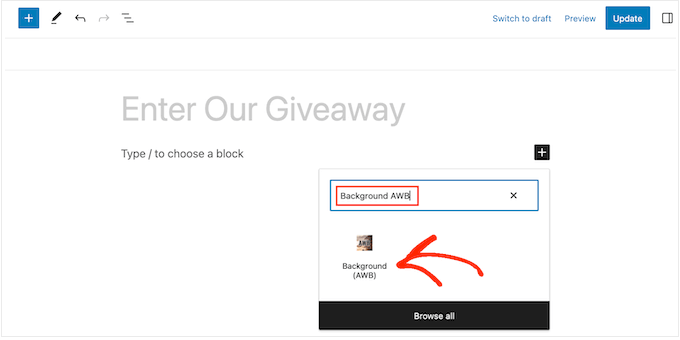
Dans le menu de gauche, vous verrez trois onglets pour les différents types d'arrière-plans pleine largeur que vous pouvez créer : Couleur, Image et Vidéo.
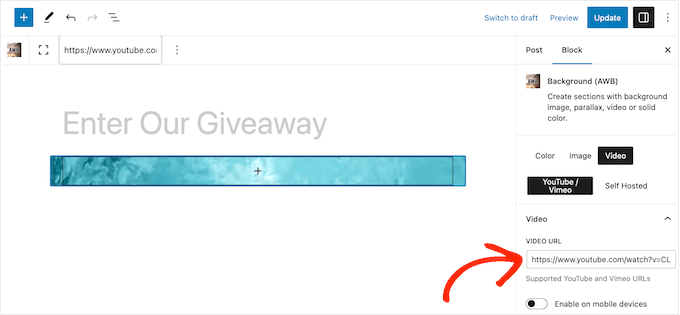
Puisque vous souhaitez ajouter une vidéo YouTube, cliquez sur l'onglet « Vidéo ». Ensuite, choisissez l'onglet « YouTube / Vimeo ».
Vous pouvez maintenant copier et coller l'URL du fichier vidéo YouTube que vous souhaitez utiliser sur votre blog WordPress.
Maintenant, l'éditeur de blocs WordPress affichera un aperçu de l'apparence de cet arrière-plan.
Advanced WordPress Backgrounds modifie la taille de la vidéo en fonction du contenu que vous ajoutez par-dessus, alors ne vous inquiétez pas si la vidéo semble actuellement un peu petite.
Par défaut, l'arrière-plan vidéo est désactivé sur les appareils mobiles.
Cependant, si vous souhaitez afficher l'arrière-plan vidéo sur les appareils mobiles, cliquez pour activer le bouton bascule « Activer sur les appareils mobiles ».
Gardez simplement à l'esprit que les arrière-plans vidéo peuvent drainer la batterie et consommer des données pour les utilisateurs mobiles.

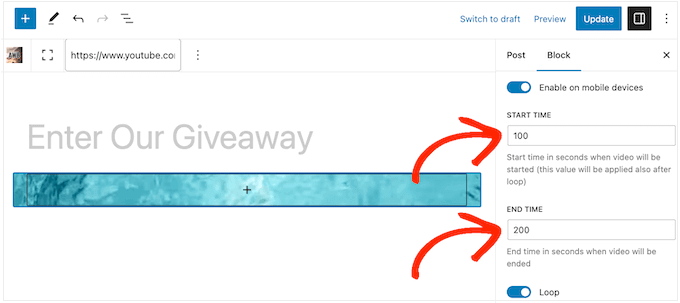
Par défaut, le bloc lira l'intégralité de la vidéo YouTube en lecture automatique et en boucle.
Une autre option consiste à lire une portion spécifique de la vidéo en saisissant les heures exactes (en secondes) dans les champs 'Heure de début' et 'Heure de fin'.
Vous pouvez également arrêter la lecture en boucle de la vidéo en désactivant le bouton bascule « Boucle ».
💡Important : Assurez-vous que votre vidéo est muette ou n'a pas de son, car de nombreux navigateurs bloquent la lecture automatique des vidéos avec le son activé.
Par défaut, la vidéo ne sera lue que lorsque le visiteur pourra la voir dans son navigateur. Cela aidera à maintenir les performances de votre site Web, vous voudrez donc généralement laisser le bouton bascule « Toujours lire » désactivé.
Lorsque vous ajoutez la vidéo pour la première fois, elle est affichée à 100 % d'opacité, elle est donc entièrement visible. N'hésitez pas à faire glisser le curseur « Opacité de l'image » pour rendre l'arrière-plan de la vidéo YouTube plus subtil.
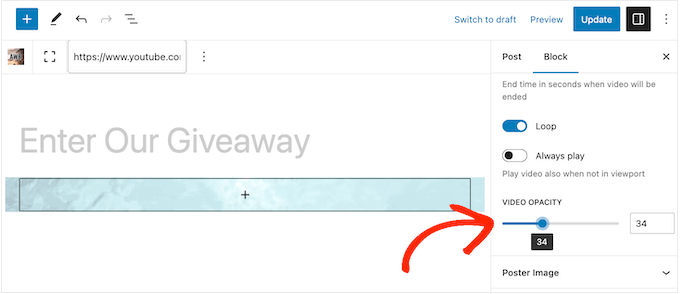
Si vous expérimentez avec l'opacité, vous voudrez peut-être aussi essayer d'ajouter une superposition de couleur.
Cliquez simplement pour développer la section « Couleur de la superposition », puis utilisez les paramètres pour créer différentes superpositions de couleurs.
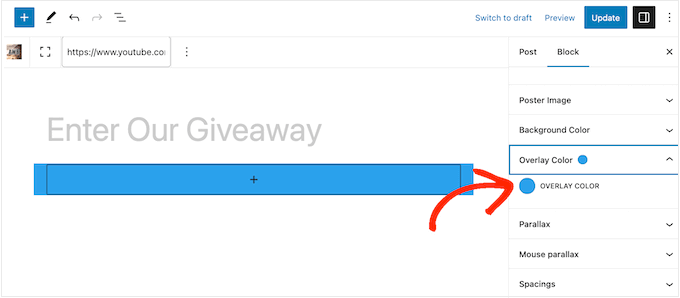
N'hésitez pas à explorer d'autres paramètres, tels que l'effet de parallaxe et l'espacement, pour que l'arrière-plan ressemble exactement à ce que vous souhaitez.
Lorsque vous êtes satisfait de la configuration de l'arrière-plan vidéo YouTube, il est temps de commencer à ajouter du contenu comme des liens, des textes et des images.
Pour commencer, cliquez sur l'icône « + » au milieu du bloc Arrière-plan (AWB).
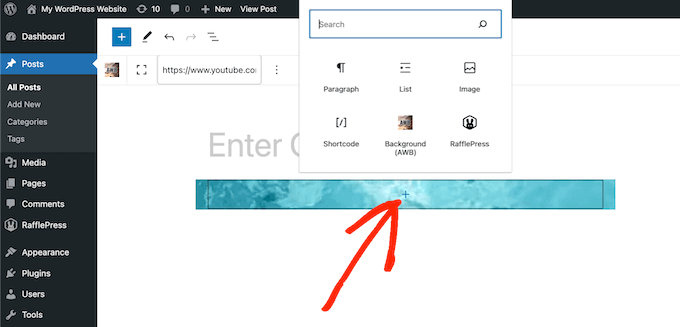
Cela ouvre une fenêtre contextuelle où vous pouvez choisir le bloc que vous souhaitez ajouter. Le plugin Advanced WordPress Backgrounds fonctionne avec tous les blocs WordPress standard, vous pouvez donc ajouter le contenu de votre choix.
Si vous ajoutez du texte par-dessus le bloc, assurez-vous simplement de changer la couleur du texte afin qu'elle complète bien l'arrière-plan vidéo.
Lorsque vous êtes satisfait du résultat, cliquez simplement sur le bouton « Mettre à jour » ou « Publier » pour rendre la page en ligne. Maintenant, si vous visitez votre site WordPress, vous verrez l'arrière-plan vidéo en action.

Méthode 2 : Utiliser Thrive Architect pour ajouter un arrière-plan vidéo plein écran (Recommandé)
Si vous souhaitez personnaliser entièrement votre arrière-plan vidéo ou concevoir facilement des pages complètes, cette méthode est faite pour vous.
Pour cela, vous aurez besoin de Thrive Architect.
Après des tests approfondis, nous avons constaté que c'est un plugin constructeur de pages super convivial. En plus d'une fonctionnalité d'arrière-plan vidéo, il dispose d'une fonctionnalité de glisser-déposer flexible à utiliser, vous permettant de créer le site Web que vous souhaitez sans aucune difficulté.
De plus, il est livré avec des modèles de pages de destination intelligents optimisés pour les conversions, de sorte que votre page de destination est prête pour le succès dès le départ.
Pour plus d'informations sur Thrive Architect, vous pouvez lire notre avis sur Thrive Architect.

Remarque : Pas fan de Thrive Architect ? Vous pouvez également utiliser le constructeur de pages SeedProd pour ajouter un arrière-plan vidéo plein écran depuis YouTube. En savoir plus sur l'outil dans notre avis sur SeedProd.
Si vous souhaitez utiliser cette méthode, achetez d'abord un plan Thrive Architect. Il est disponible à l'achat en tant que produit autonome ou dans le cadre du bundle Thrive Themes.
Ensuite, installez simplement le plugin. Vous pouvez consulter notre guide sur comment installer un plugin WordPress pour plus d'informations.
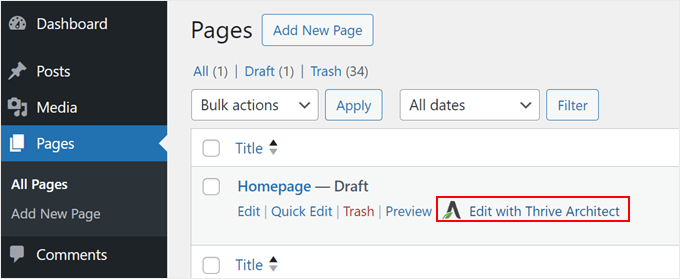
Après cela, vous pouvez aller dans « Pages » depuis la zone d'administration de WordPress et sélectionner une page à modifier. Survolez la page et choisissez « Modifier avec Thrive Architect ».
Ensuite, cliquez sur le bouton « + » sur le côté droit de la page et trouvez l'élément Section d'arrière-plan.
Cliquez simplement dessus pour l'ajouter à la page.
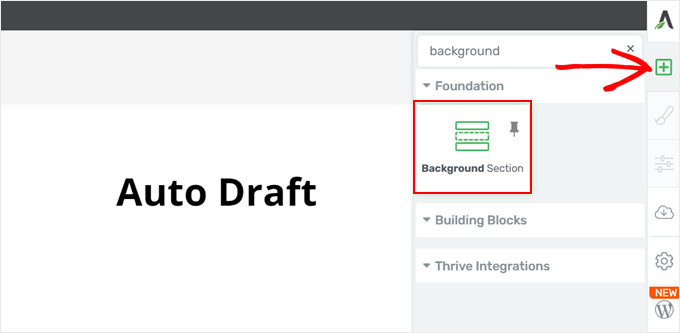
À ce stade, vous pouvez naviguer vers le côté gauche de la page et faire défiler jusqu'à la section Style d'arrière-plan.
Ici, activez simplement le bouton bascule « Arrière-plan vidéo » et sélectionnez « YouTube » pour la Source.
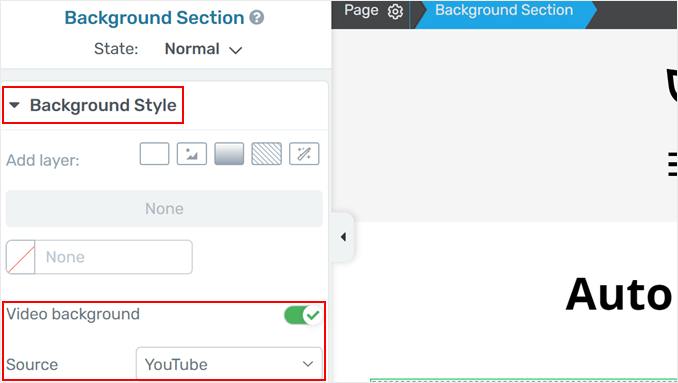
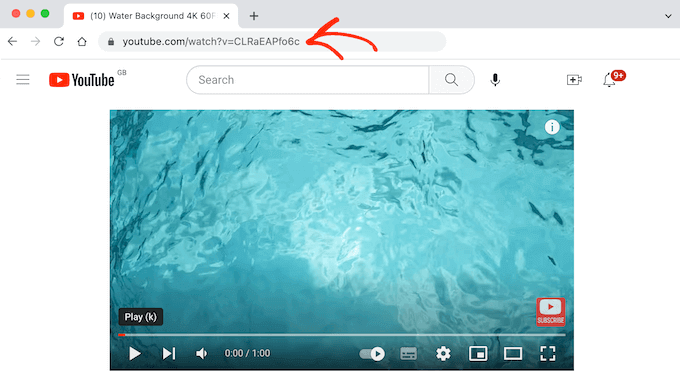
Après cela, allez à la vidéo YouTube que vous souhaitez utiliser comme arrière-plan plein écran.
Copiez simplement l'URL de la vidéo YouTube comme ceci :
💡Astuce de pro : Assurez-vous que la vidéo que vous choisissez n'a pas de publicités activées. Sinon, une publicité peut apparaître et couvrir le contenu de votre arrière-plan.
Ensuite, collez l'URL dans la section appropriée.
Vous devriez maintenant voir l'arrière-plan à l'écran.
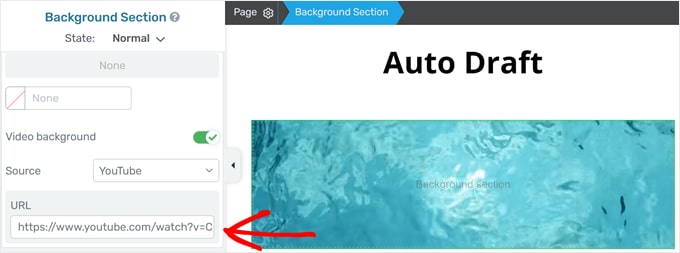
Bien que l'arrière-plan soit ajouté, il n'est pas encore en plein écran.
Pour vous assurer qu'il est en plein écran, vous devez faire défiler jusqu'à la section Options principales. Ensuite, activez les options « Le contenu couvre toute la largeur de l'écran », « Adapter la hauteur à l'écran » et « Étirer pour adapter la largeur de l'écran ».
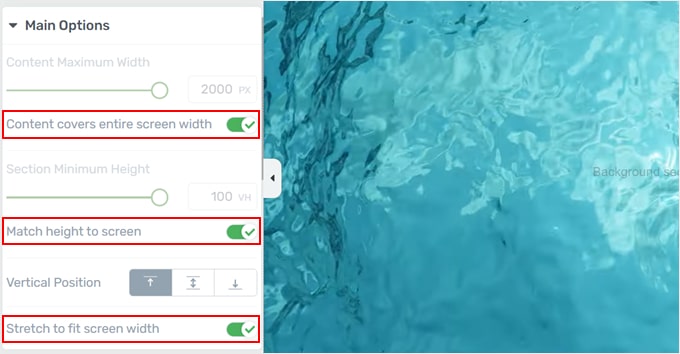
Explorons quelques options supplémentaires. Pour ajouter du contenu à votre arrière-plan, il vous suffit de cliquer à nouveau sur le bouton « + » sur le côté droit et de faire glisser et déposer un élément.
Vous pouvez ajouter des textes, des images, des formulaires, des boutons, des témoignages, et plus encore. Thrive Architect dispose de dizaines d'éléments axés sur la conversion que vous pouvez exploiter pour votre site web.
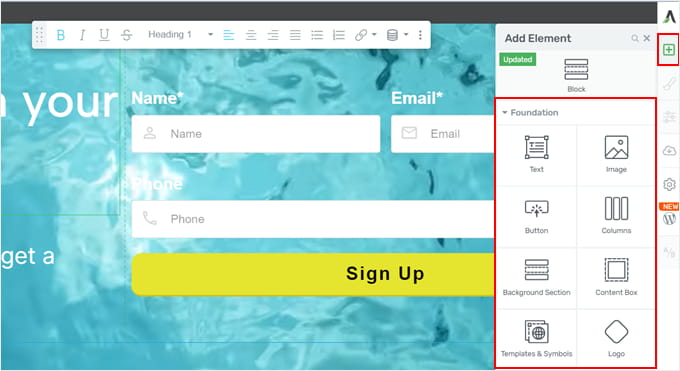
Si vous pensez que la couleur d'arrière-plan ne contraste pas suffisamment avec le texte, revenez simplement aux paramètres de la section Arrière-plan.
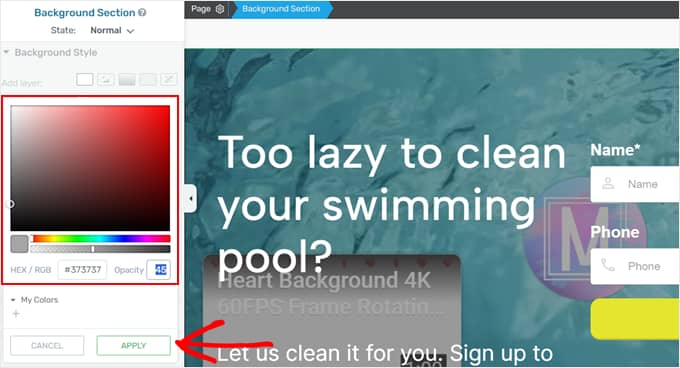
Ensuite, faites à nouveau défiler jusqu'au Style d'arrière-plan, et dans l'option Ajouter une couche, choisissez une couleur unie. Après cela, vous pouvez choisir une couleur à utiliser comme filtre d'arrière-plan et ajuster l'opacité à votre guise.
Une fois que vous avez terminé, cliquez simplement sur « Appliquer ».
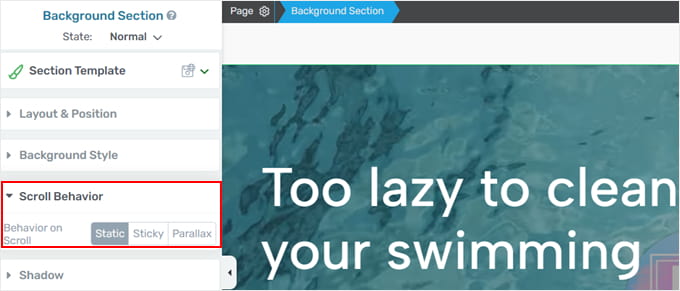
Une autre chose que vous pouvez ajuster dans les paramètres de la section Arrière-plan est le Comportement de défilement. Vous pouvez choisir de le rendre statique, fixe ou parallaxe.
Nous vous recommandons de le laisser statique afin que l'arrière-plan ne bouge pas lorsque l'utilisateur fait défiler la page. Sinon, la vidéo continuera de jouer, ce qui peut ralentir votre site web.
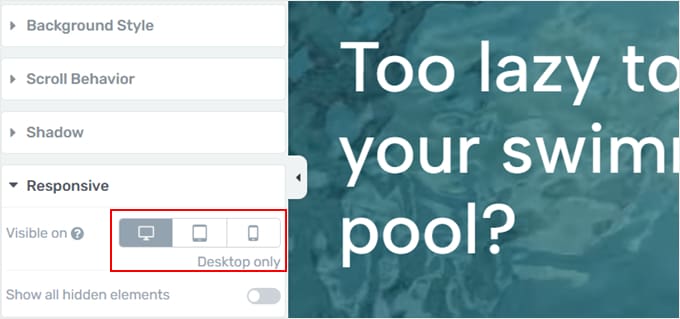
La prochaine chose que vous pouvez faire est d'aller dans la section Responsive. Ici, vous pouvez choisir de faire apparaître l'arrière-plan vidéo sur les versions mobile et tablette de votre site web.
C'est à vous de décider, mais n'oubliez pas que les vidéos prennent du temps à charger. Cela peut devenir ennuyeux pour vos visiteurs d'attendre qu'elles se lancent lorsqu'ils sont sur un appareil à petit écran.
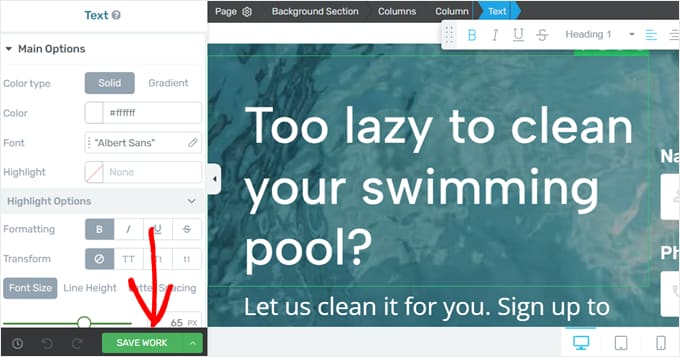
Une fois que vous êtes satisfait de l'arrière-plan vidéo YouTube plein écran, cliquez simplement sur le bouton « Enregistrer le travail » pour sauvegarder vos modifications.
C’est tout !
Maintenant, allez sur votre site web WordPress pour voir à quoi il ressemble en direct.
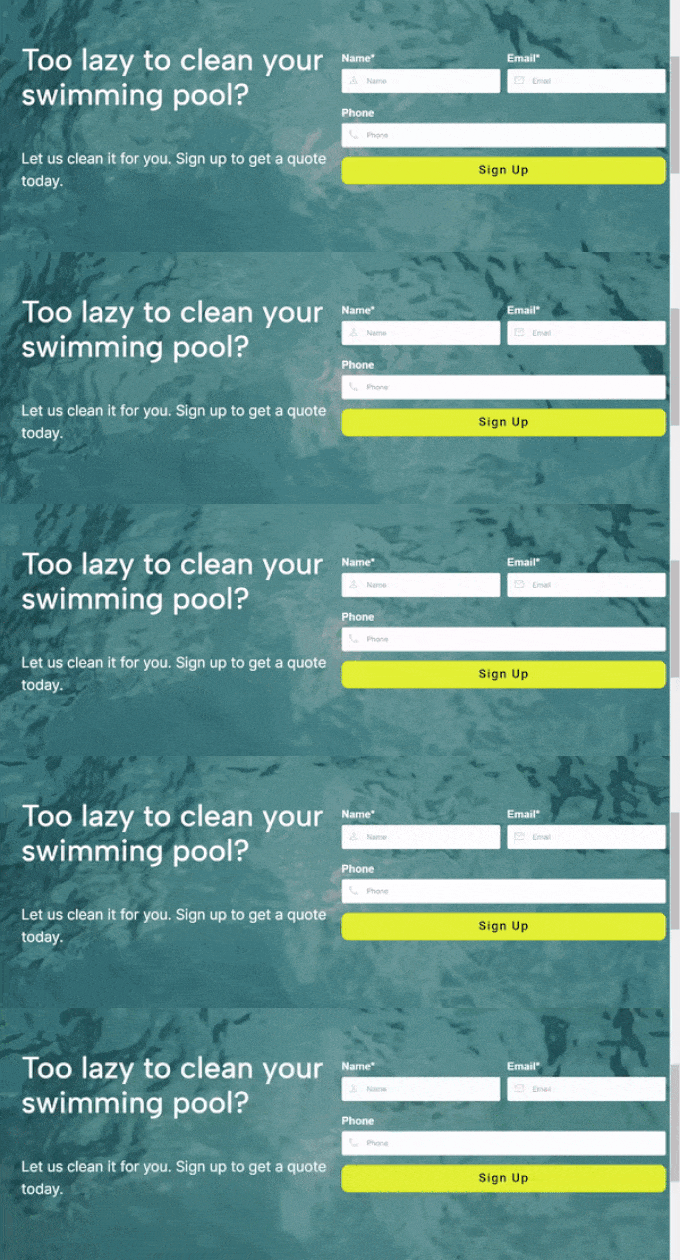
Voici à quoi ressemble notre page web de test.
Alternative : Ajoutez un arrière-plan animé dans WordPress avec SeedProd
Bien que les arrière-plans vidéo puissent être visuellement attrayants, ils peuvent également ralentir la vitesse de chargement de votre site Web. Si vous souhaitez une alternative, vous pouvez ajouter un arrière-plan animé à la place.
La meilleure façon de le faire est avec SeedProd, un puissant plugin de création de pages par glisser-déposer pour WordPress.
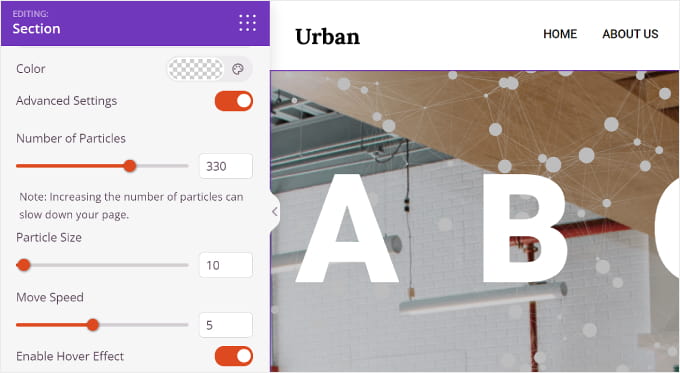
Il vous permet d'ajouter facilement de superbes arrière-plans animés à votre site Web en utilisant particle.js. Particle.js est une bibliothèque JavaScript légère qui crée des animations de particules interactives.
Pour plus d'informations, vous pouvez consulter notre guide sur comment ajouter un arrière-plan animé dans WordPress.
Astuce bonus : Ajoutez un flux vidéo YouTube dans WordPress
Voulez-vous ajouter plus de vidéos à votre site Web ? Bien que WordPress dispose de blocs d'intégration vidéo intégrés, ce n'est pas la manière la plus attrayante d'afficher des vidéos, surtout si vous en avez plusieurs.
C'est là qu'intervient Smash Balloon YouTube Feed Pro.
Selon nous, c'est le meilleur plugin de galerie YouTube du marché qui affiche automatiquement toutes les dernières vidéos de votre chaîne YouTube, afin que vos visiteurs voient toujours le contenu le plus récent.
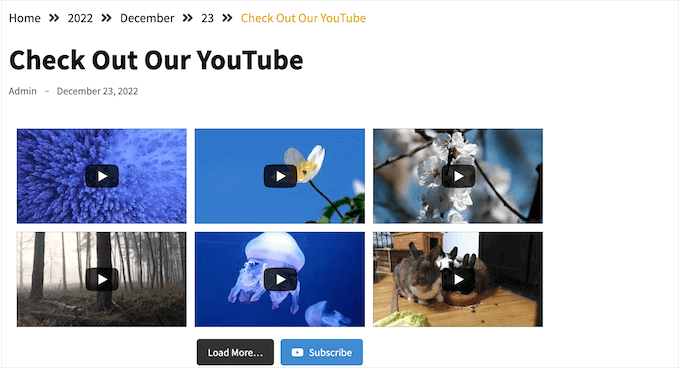
Créez simplement un flux YouTube à l'aide de l'éditeur facile de Smash Balloon, puis ajoutez-le à n'importe quelle page ou publication à l'aide d'un shortcode ou du bloc prêt à l'emploi du plugin.
Vous pouvez également utiliser Smash Balloon pour intégrer des playlists YouTube, des favoris et des diffusions en direct sur votre site web WordPress.
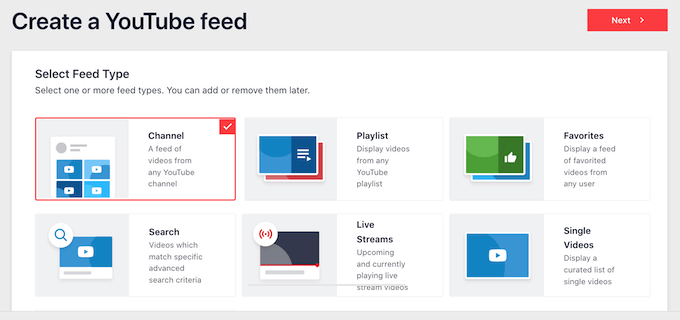
La meilleure chose à propos de Smash Balloon est qu'il ne ralentit pas votre site. La fonctionnalité de mise en cache YouTube intégrée au plugin garantira que votre site se charge toujours rapidement, ce qui est idéal pour le SEO.
Pour plus de détails, vous pouvez consulter notre guide étape par étape sur comment afficher les dernières vidéos d'une chaîne YouTube dans WordPress.
Foire aux questions sur les arrière-plans vidéo
Voici quelques questions fréquemment posées par nos lecteurs concernant l'ajout d'arrière-plans vidéo dans WordPress :
Comment mettre une vidéo YouTube en plein écran ?
Pour mettre une vidéo YouTube en plein écran, cliquez sur l'icône plein écran en bas à droite du lecteur YouTube, ou utilisez le raccourci clavier f lorsque la vidéo est active.
Comment ajouter un arrière-plan vidéo dans WordPress ?
Vous pouvez ajouter un arrière-plan vidéo via un plugin ou un constructeur de pages comme Thrive Architect. Pour les vidéos YouTube, l'intégration est recommandée pour éviter de ralentir votre site.
Quel type de vidéos YouTube devrais-je choisir comme arrière-plan ?
Nous vous recommandons de choisir une vidéo visuellement attrayante, suffisamment subtile pour ne pas distraire de votre contenu principal. Les clips courts en boucle avec un mouvement doux fonctionnent souvent le mieux.
Nous espérons que ce tutoriel vous a aidé à apprendre comment ajouter une vidéo YouTube en arrière-plan dans WordPress. Vous voudrez peut-être aussi consulter notre guide sur comment créer une page de destination de liste d'attente virale avec WordPress et nos meilleurs choix pour les meilleurs constructeurs de thèmes WordPress.
Si vous avez aimé cet article, abonnez-vous à notre Chaîne YouTube pour des tutoriels vidéo WordPress. Vous pouvez également nous trouver sur Twitter et Facebook.



Mrteesurez
C'est une fonctionnalité passionnante. Elle peut inciter les utilisateurs à rester plus longtemps sur un site et leur donner un aspect plus attrayant lorsqu'ils regardent la scène jouée en arrière-plan.
Tant que cela ne distraira pas l'attention des utilisateurs ou ne ralentira pas un site web. Cela diminuera le taux de rebond de votre site web car les utilisateurs auront tendance à rester plus longtemps.
Je l'ai remarqué sur certains blogs comme Createandgo et d'autres blogs similaires. Merci de partager cet article.
Moinuddin Waheed
C'est une idée très simple mais puissante pour capter l'attention des visiteurs en jouant quelque chose en arrière-plan.
Je l'ai utilisée avec des constructeurs de pages et je ne savais pas qu'une méthode simple directement depuis Gutenberg était également disponible.
C'est particulièrement utile pour les pages de destination et les pages de vente, ce qui rend intuitif pour les visiteurs de s'engager avec le bouton d'appel à l'action.
Merci d'avoir illustré les étapes simples.
Mrteesurez
J'ai personnellement trouvé cette technique incroyablement efficace, en particulier pour les pages de destination et les pages de vente. Pour ma part, j'utilisais Elementor pour cela, apprendre que cela peut être fait directement via Gutenberg est une connaissance supplémentaire pour moi.
THANKGOD JONATHAN
J'ai une vidéo téléchargée dans ma bibliothèque Wordpress et j'ai pensé à en faire une vidéo d'arrière-plan sur mon blog.
S'il vous plaît, comment puis-je le faire correctement pour que cela n'affecte pas la vitesse de mon site web ? Ou dois-je la télécharger sur YouTube puis l'intégrer sur mon site ?
Support WPBeginner
Nous ne recommandons pas de télécharger des vidéos directement sur votre site WordPress, vous pouvez voir nos raisons dans notre guide ci-dessous !
https://www.wpbeginner.com/beginners-guide/why-you-should-never-upload-a-video-to-wordpress/
Admin
Ralph
Je veux l'utiliser comme arrière-plan pour ma page de portfolio/contact professionnel, mais cela ralentit-il le site Web lui-même, ou le charge-t-il directement depuis YouTube et ne ralentit-il pas le site Web lui-même ?
Les commentaires précédents sont anciens mais toujours préoccupants.
Support WPBeginner
Les vidéos devraient se charger en tant qu'intégration depuis YouTube, ce qui ne devrait pas ralentir votre site.
Admin
Jiří Vaněk
Je ne devrais pas m'inquiéter du ralentissement du site web lui-même. Le problème réside principalement dans la lenteur de la connectivité et des données sur ces appareils. Le premier problème survient avec les mobiles qui n'ont pas une connectivité forte. Cela sera lent, paraîtra non professionnel, et peut-être amènera l'utilisateur à partir. Le deuxième problème est que si quelqu'un a un forfait de données limité, il se plaindra de la quantité de données qu'une telle page consomme. Personnellement, j'éviterais probablement cela.
Jiří Vaněk
Je peux encore apprendre quelque chose de nouveau avec Gutenberg. J'ai toujours su comment faire cela uniquement dans Elementor, où ajouter un arrière-plan vidéo est vraiment simple. Maintenant, je sais comment le faire en dehors d'Elementor aussi.
Support WPBeginner
Glad we could share the process
Admin
T_Lind
Excellent article !
Mais je ne peux pas ajouter l'arrière-plan vidéo à une seule page, comme vous le décrivez. Je ne peux ajouter une vidéo YouTube qu'à ma page d'accueil, ce qui limite l'étendue d'utilisation de l'application.
Idées ?
Tobi
Bonjour, ce plugin a été une catastrophe pour mon site web.
Il a consommé toutes les ressources et pendant des heures, j'ai été au téléphone avec mon hébergeur pour essayer de comprendre pourquoi j'avais les erreurs sur les captures d'écran ci-dessous :
Après des heures, nous avons finalement identifié le plugin que j'avais récemment installé.
Nous avons dû le supprimer du gestionnaire de fichiers et tout est revenu à la normale maintenant.
Il consomme beaucoup de ressources à moins que vous n'ayez un compte d'hébergement super, je ne le recommande pas.
Support WPBeginner
Salut Tobi,
Le plugin ne devrait pas consommer trop de ressources car il charge la vidéo depuis YouTube et non depuis votre site web. La première capture d'écran que vous avez partagée pointe vers une erreur de connexion à la base de données. Nous espérons que tout fonctionne bien pour vous maintenant, cependant, si vous voyez toujours des problèmes sur votre site web, alors il s'agit très probablement d'un problème d'hébergement.
Admin
Mike
Est-ce que ça marche avec Avada ?
Carlos Leon
Est-ce que ça fonctionne sur mobile ?