


Avez-vous déjà essayé d'ajouter plus d'une galerie à une page WordPress, pour constater que les options par défaut sont maladroites et limitées ? Le bloc Galerie intégré fonctionne pour des configurations simples, mais il atteint rapidement ses limites lorsque vous souhaitez plusieurs galeries ou plus de contrôle sur leur conception.
C'est là qu'un plugin de galerie fait toute la différence. 🙌
Avec le bon outil, vous pouvez créer autant de galeries que nécessaire, personnaliser leurs mises en page et leur donner un aspect soigné et professionnel. Cela améliore non seulement la conception de votre site, mais maintient également les visiteurs engagés avec votre contenu.
Après des tests approfondis avec des solutions populaires, Envira Gallery s'est démarqué comme la meilleure pour cela.
Dans ce guide, nous vous expliquerons étape par étape comment l'utiliser pour ajouter plusieurs galeries magnifiques et personnalisables à vos articles et pages WordPress. Commençons.

Pourquoi ajouter plusieurs galeries dans WordPress ?
L'ajout de plusieurs galeries dans WordPress facilite l'organisation de vos images, leur présentation dans différents contextes et la création d'une expérience plus engageante pour vos visiteurs.
De nombreux photographes, artistes et designers utilisent WordPress pour partager leur travail avec le monde. Les propriétaires de sites Web s'appuient également sur des galeries de photos pour présenter des produits dans leurs boutiques en ligne ou pour rendre leur contenu plus intéressant visuellement.
Par exemple, si vous tenez un blog culinaire, vous voudrez peut-être créer des galeries d'images distinctes pour vos recettes et vos critiques de restaurants.
De même, un blogueur mode pourrait utiliser plusieurs galeries pour afficher séparément les collections d'automne, d'hiver et de printemps.

WordPress inclut une galerie intégrée, mais celle-ci présente plusieurs limitations.
Vous ne pouvez pas ouvrir les images dans une fenêtre contextuelle, les parcourir sans quitter la page, ajouter des étiquettes ou créer des albums.
Plus important encore, vos galeries ne sont pas stockées séparément. Cela signifie que si vous souhaitez réutiliser une galerie dans un autre article, vous devrez la recréer entièrement.
Dans cet esprit, parcourons la manière la plus simple d'ajouter plusieurs galeries à vos articles et pages WordPress. Voici un aperçu rapide de tout ce que nous aborderons dans ce guide :
- Créez vos galeries d'images avec Envira Gallery
- Ajoutez plusieurs galeries à un article ou une page WordPress
- Ajoutez plusieurs galeries à la barre latérale de votre WordPress
- Ajoutez plusieurs galeries en utilisant l'éditeur de site complet
- Astuce bonus : Affichez des galeries vidéo sur votre site WordPress
- FAQ : Afficher plusieurs galeries dans WordPress
- Ressources supplémentaires sur les galeries et images WordPress & Images
Créez vos galeries d'images avec Envira Gallery
Vous pouvez facilement ajouter plusieurs galeries d'images aux articles et pages WordPress à l'aide d'Envira Gallery.
C'est le meilleur plugin de galerie WordPress du marché, vous permettant de créer de magnifiques galeries d'images sur votre site WordPress.
Avec Envira Gallery, vos utilisateurs peuvent voir vos images dans une fenêtre contextuelle. Ils peuvent également parcourir les images sans quitter la page, et vous pouvez même réutiliser vos galeries dans d'autres articles et pages. Consultez notre avis complet sur Envira Gallery pour en savoir plus.

Pour commencer, installons et activons le plugin Envira Gallery. Pour plus de détails, vous pouvez consulter notre guide étape par étape sur comment installer un plugin WordPress.
📝 Note : Vous pouvez utiliser la version gratuite d'Envira Gallery pour ce tutoriel. Mais la mise à niveau vers Envira Pro débloque des fonctionnalités avancées comme la personnalisation de la fenêtre contextuelle, l'intégration WooCommerce et l'optimisation mobile, vous donnant encore plus de contrôle sur vos galeries.
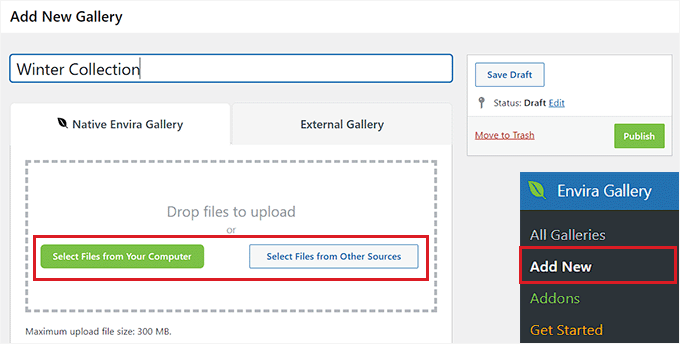
Après l'activation, vous devrez naviguer vers Envira Gallery » Ajouter une nouvelle depuis la barre latérale d'administration de WordPress. À partir de là, vous pouvez commencer par taper un nom pour votre galerie.
Ensuite, cliquons sur le bouton « Sélectionner des fichiers depuis votre ordinateur » pour télécharger les images de la galerie depuis l'ordinateur.
Alternativement, vous pouvez cliquer sur le bouton « Sélectionner des fichiers à partir d'autres sources » pour utiliser des images déjà présentes dans votre bibliothèque de médias WordPress.
Cela ouvrira la bibliothèque, où vous pourrez sélectionner toutes les photos que vous souhaitez inclure dans votre galerie.
Une fois que vous avez fait cela, vous voudrez faire défiler jusqu'à la section « Actuellement dans votre galerie ».
Ici, vous verrez un aperçu de toutes les images que vous avez téléchargées dans votre galerie Envira.
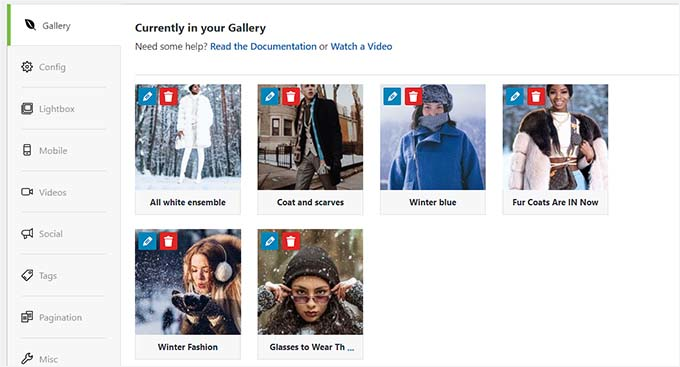
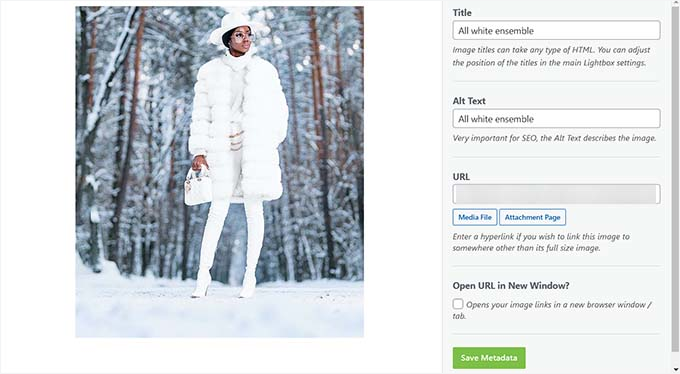
Maintenant, vous pouvez cliquer sur l'icône en forme de crayon en haut de chaque image pour ouvrir l'invite « Modifier les métadonnées » à l'écran.
À partir de là, vous pourrez ajouter la légende, le statut, le titre et le texte alternatif pour chaque image.
Une fois que vous êtes satisfait, n'oubliez pas de cliquer sur le bouton « Enregistrer les métadonnées » pour stocker vos paramètres.
Ensuite, vous pouvez passer à l'onglet « Configuration » dans la barre latérale gauche pour modifier la disposition de votre galerie. Ici, vous pouvez choisir le nombre de colonnes, le chargement différé des images, la taille, le positionnement du titre et de la légende, les marges, les hauteurs, etc.
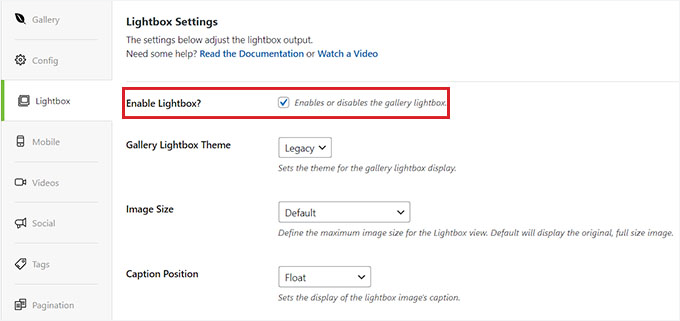
Dans l'onglet « Lightbox », vous pouvez cocher l'option « Activer la Lightbox ». Cela permettra aux utilisateurs d'agrandir les images et de les parcourir sans jamais quitter la page.
Après cela, vous pouvez également configurer d'autres paramètres, notamment les vidéos, le partage sur les réseaux sociaux, les tags, la pagination, et plus encore.
Pour des instructions détaillées, consultez notre guide pour débutants sur comment créer une galerie d'images dans WordPress.
Enfin, allez-y et cliquez sur le bouton « Publier » en haut pour enregistrer vos paramètres.
Maintenant, répétez simplement ce processus pour créer toutes les autres galeries dont vous avez besoin pour votre blog WordPress. Vous pouvez en créer autant que vous le souhaitez.
Ajoutez plusieurs galeries à un article ou une page WordPress
Maintenant que vous avez créé plusieurs galeries d'images, il est temps de les ajouter à vos articles et pages WordPress.
Pour commencer, vous pouvez simplement ouvrir l'article ou la page où vous souhaitez ajouter vos galeries dans l'éditeur de contenu WordPress.
Une fois que vous y êtes, cliquez sur le bouton « + » dans le coin supérieur gauche de l'écran pour ouvrir le menu des blocs. À partir de là, trouvons et ajoutons le bloc Envira Gallery à la page ou à l'article.
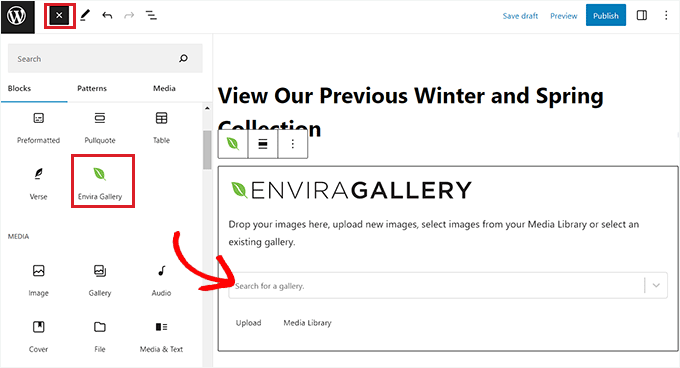
L'étape suivante consiste à sélectionner l'une des galeries que vous avez créées dans le menu déroulant du bloc lui-même.
Pour ajouter une autre galerie, ajoutez simplement un nouveau bloc Envira Gallery juste en dessous du premier et sélectionnez votre deuxième galerie dans son menu déroulant.
Une fois que vous avez fait cela, vous pouvez également modifier la disposition de la galerie, activer la lightbox ou définir la hauteur de la ligne depuis le panneau de bloc.
Vous pouvez même télécharger de nouvelles images dans votre galerie en cliquant sur le bouton « Télécharger » ou « Bibliothèque de médias » sous chaque galerie.
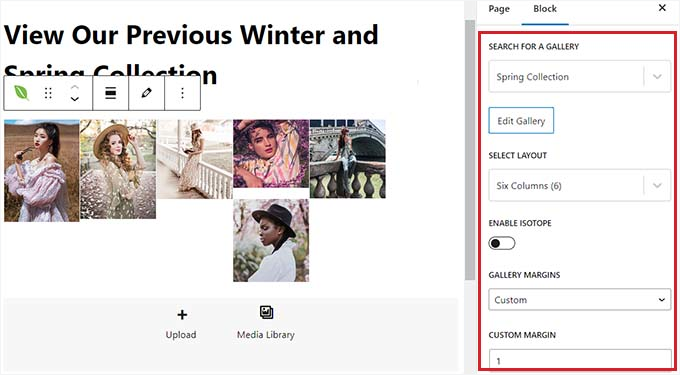
Enfin, cliquez simplement sur le bouton « Publier » ou « Mettre à jour » en haut pour enregistrer vos paramètres.
Maintenant, vous pouvez visiter votre site WordPress pour voir les multiples galeries d'images en action.
Ajoutez plusieurs galeries à la barre latérale de votre WordPress
Envira Gallery facilite grandement l'ajout de vos galeries aux barres latérales et autres zones prêtes pour les widgets.
Tout d'abord, vous devez vous rendre dans Apparence » Widgets depuis le tableau de bord WordPress.
📝 Note : Si vous utilisez un thème bloc, vous ne pourrez pas voir le menu des widgets. Au lieu de cela, vous pouvez passer à notre méthode suivante, où nous vous montrons comment insérer plusieurs galeries à l'aide de l'éditeur de site complet.
À partir d'ici, cliquez simplement sur le bouton « + » dans le coin supérieur gauche pour ouvrir le menu des blocs et ajouter le bloc Envira Gallery à la barre latérale.
Une fois le bloc ajouté, sélectionnez votre première galerie dans le menu déroulant. Pour ajouter une deuxième galerie, ajoutez simplement un autre bloc Envira Gallery sous le premier et choisissez une galerie différente.
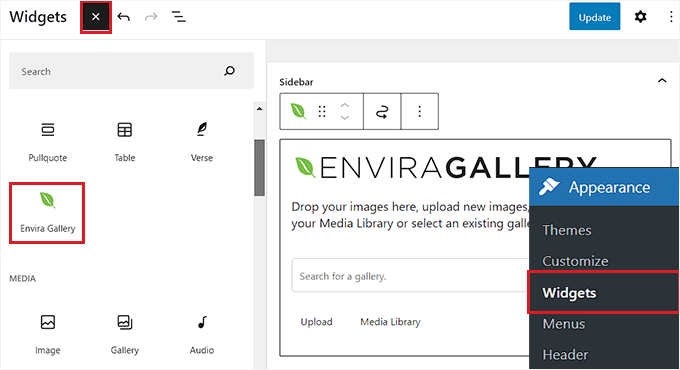
Ensuite, répétez simplement le processus pour ajouter une autre galerie d'images à la barre latérale WordPress.
Une fois que vous avez fait cela, vous pouvez configurer davantage la mise en page de chaque galerie depuis le panneau de blocs sur le côté droit de l'écran.
Vous pouvez également cliquer sur l'icône du crayon dans la barre d'outils du bloc pour lancer l'écran d'édition de la galerie.
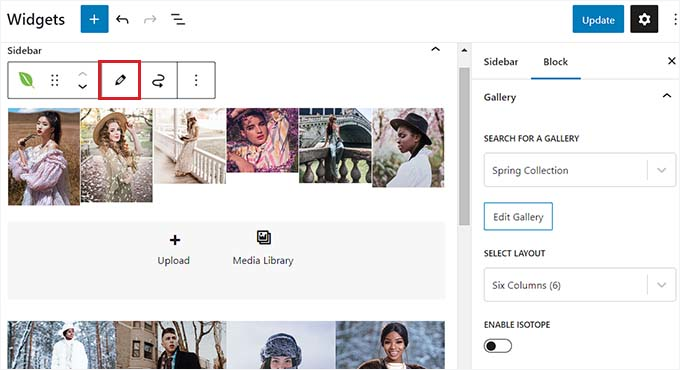
Une fois que vous êtes satisfait de vos galeries d'images, cliquez sur le bouton « Mettre à jour » en haut pour enregistrer vos modifications.
Maintenant, allez-y et visitez votre site WordPress pour voir plusieurs galeries d'images dans votre barre latérale.

Ajoutez plusieurs galeries en utilisant l'éditeur de site complet
Si vous utilisez un thème bloc, l’onglet de menu ‘Widgets’ ne sera pas disponible pour vous.
Au lieu de cela, vous devrez visiter Apparence » Éditeur depuis le tableau de bord WordPress et sélectionner l’option ‘Modèles’ dans la colonne de gauche.
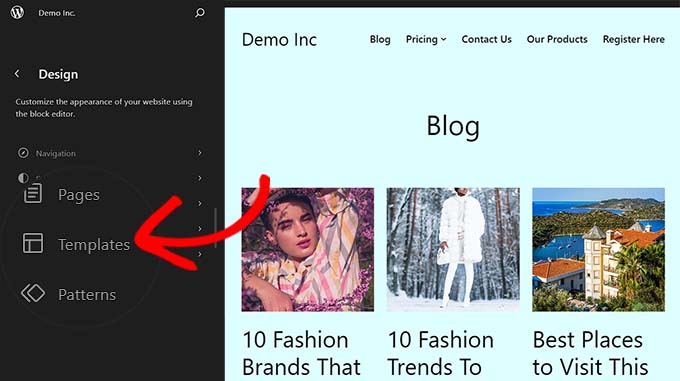
Cela ouvrira une liste de toutes les pages de votre site Web dans la colonne de gauche. À partir de là, vous pouvez sélectionner la page où vous souhaitez ajouter les galeries.
Cela ouvrira la page dans l'éditeur complet de site WordPress.
🚨 Important : Lorsque vous modifiez un modèle, vos modifications s'appliqueront à toutes les pages ou publications qui l'utilisent. Si vous souhaitez uniquement ajouter des galeries à une seule page, vous devez modifier cette page directement depuis le menu Pages de votre tableau de bord.
À partir de là, cliquez sur le bouton + « Ajouter un bloc », recherchez le bloc Envira Gallery et ajoutez-le à votre modèle.
Ensuite, sélectionnez simplement la galerie que vous souhaitez afficher dans le menu déroulant à l'intérieur du bloc. Et vous pouvez répéter ce processus pour ajouter autant de galeries que nécessaire.
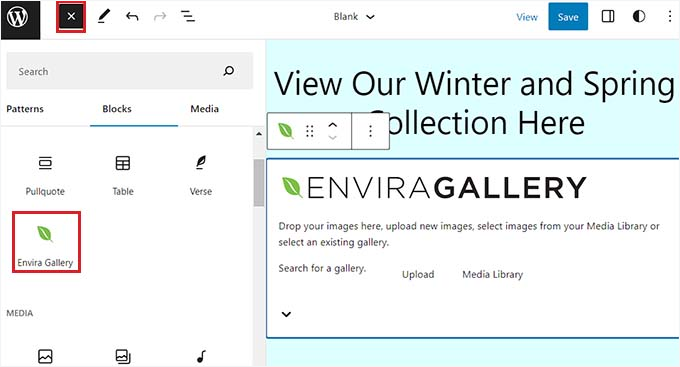
Après cela, vous pouvez configurer les paramètres de la galerie depuis le panneau du bloc.
Alternativement, vous pouvez cliquer sur l'icône du crayon dans la barre d'outils du bloc pour lancer l'écran d'édition de la galerie.
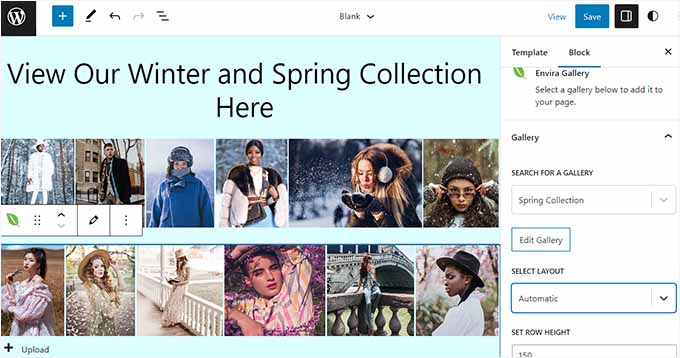
Enfin, cliquons sur le bouton « Enregistrer » en haut pour sauvegarder vos paramètres.
Vous pouvez maintenant visiter votre site WordPress pour voir les multiples galeries d'images.

Astuce bonus : Affichez des galeries vidéo sur votre site WordPress
Envira Gallery est également l'un des meilleurs plugins de galerie vidéo YouTube pour WordPress. Cela peut vous aider à présenter votre filmographie, vos produits ou vos clips vidéo informatifs sur votre site Web.
Pour ce faire, vous aurez besoin du module complémentaire Envira Videos. Une fois activé, vous pouvez créer une galerie YouTube sur votre site simplement en utilisant l’URL de chaque vidéo.
Cela peut aider à améliorer le SEO de votre site, à présenter votre expertise et à augmenter l'engagement des utilisateurs.
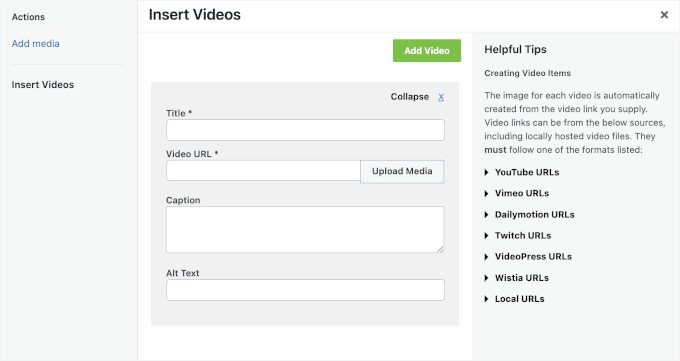
Il vous permet également d'ajuster le son de lecture, d'utiliser la lecture automatique des vidéos, d'utiliser le plein écran par défaut, de masquer les commandes de lecture, et bien plus encore.
Pour en savoir plus, vous pouvez consulter notre liste des meilleurs plugins de galerie vidéo YouTube pour WordPress.
FAQ : Afficher plusieurs galeries dans WordPress
Quel est le meilleur plugin pour créer plusieurs galeries dans WordPress ?
Nous recommandons Envira Gallery car il est facile à utiliser et regorge de fonctionnalités puissantes. Vous pouvez créer des galeries responsives illimitées avec des options telles que les albums, le filigrane et le partage social.
C'est l'outil que nous utilisons nous-mêmes, et celui que nous suggérons si vous souhaitez présenter vos images de manière professionnelle.
Puis-je ajouter plusieurs galeries dans WordPress sans plugin ?
Oui, vous le pouvez. Le bloc Galerie par défaut de WordPress peut être ajouté plusieurs fois dans un seul article ou une seule page. Cela fonctionne bien pour des configurations très simples.
Cependant, vous manquerez des fonctionnalités importantes comme les pop-ups lightbox, la réutilisation des galeries dans les articles et les options de style avancées qu’un plugin offre.
Les galeries d'images créées avec Envira Gallery sont-elles adaptées aux mobiles ?
Oui. Envira Gallery est entièrement responsive par défaut, vos galeries seront donc automatiquement superbes sur les ordinateurs de bureau, les tablettes et les smartphones.
Y a-t-il une limite au nombre de galeries que je peux ajouter à une page ?
Avec un plugin comme Envira Gallery, il n’y a pas de limite réelle. Vous pouvez ajouter autant de galeries que nécessaire. Cela dit, il est bon d'optimiser vos images afin que vos pages continuent de se charger rapidement pour les visiteurs.
Ressources supplémentaires sur les galeries et images WordPress & Images
Nous espérons que cet article vous a aidé à ajouter plusieurs galeries à vos articles et pages WordPress. Ensuite, vous voudrez peut-être consulter ces autres guides utiles liés à la gestion des images sur votre site web :
- Comment créer des galeries d'images WordPress responsives avec Envira
- Comment créer une galerie photo avec des albums dans WordPress
- Comment vendre des photos en ligne avec WordPress
- Comment ajouter automatiquement des filigranes à vos images
- Façons d'empêcher le vol d'images dans WordPress
- Comment résoudre le problème de l'image mise en avant qui ne s'affiche pas dans WordPress
Si vous avez aimé cet article, abonnez-vous à notre Chaîne YouTube pour des tutoriels vidéo WordPress. Vous pouvez également nous trouver sur Twitter et Facebook.




THANKGOD JONATHAN
Merci pour cet article.
Si j'utilise cette méthode et que je crée une galerie de photos, la galerie apparaîtra-t-elle dans les résultats de recherche.
Par exemple, si je crée une galerie pour « les meilleurs magasins de la ville X » et que j'ajoute les mots-clés dans les métadonnées et le titre. si quelqu'un recherche ces mots-clés, ma galerie apparaîtra-t-elle dans les résultats de recherche ?
Support WPBeginner
Absolument, l'important est que si vous essayez de vous classer pour une zone géographique spécifique, vous devriez vous pencher sur le SEO local pour ajouter ces métadonnées.
Admin
THANKGOD JONATHAN
J'utilise All In One SEO et je crois que cette fonctionnalité est disponible.
Merci. Cela m'aidera vraiment.
Moinuddin Waheed
Les images jouent un rôle important dans l'apparence visuelle du site web. elles créent un sentiment d'accomplissement visuellement attrayant lors de la navigation sur le site.
Mais le revers de la médaille d'avoir trop d'images sur les sites web est qu'elles ralentissent le chargement du site.
Existe-t-il un moyen dans envira gallery ou un autre plugin qui peut optimiser les images dès que nous les téléchargeons dans le média ?
Ce sera très efficace en termes de vitesse de chargement rapide du site web.
Support WPBeginner
Pour optimiser vos images, nous vous recommandons de consulter notre article ci-dessous qui couvre quelques options :
https://www.wpbeginner.com/beginners-guide/speed-wordpress-save-images-optimized-web/
Admin
Kim Carney
Comme notre nouveau lecteur de flux n'est pas compatible avec Site Builder, je dois reconstruire le site web de notre station de radio en utilisant WordPress. J'ai passé des jours à parcourir des dizaines de blogs et de tutoriels pour trouver un moyen de recréer cette page en utilisant WP :
Nos artistes en vedette doivent être en ordre alphabétique pour que les auditeurs puissent les trouver et comme nous ajoutons constamment de nouveaux artistes, je dois pouvoir placer de nouveaux artistes à des endroits spécifiques pour les maintenir tous en ordre alphabétique.
Quelqu'un sait-il si la création d'une page comme celle-ci dans WP est même possible ?? Je perds patience et mes marbles en essayant de comprendre cela… lol. Toute aide est TRÈS appréciée. Merci !!
uncommonchick
Merci ! Je cherchais un moyen de faire cela depuis un moment... WordPress devrait vraiment ajouter cela au produit principal. Cela semble très simple à faire sans avoir à ajouter un autre plugin.
Merci encore !
inkdork
@wpbeginner Mise à jour - J'ai dû désactiver le plugin car il m'a retiré la possibilité d'accéder à toutes les images que j'avais précédemment téléchargées sur le site.
Une fois que je l'ai désactivé, j'ai retrouvé toutes mes fonctionnalités. Je ne suis pas sûr si c'est un conflit avec un autre plugin ou autre chose, j'essaierai de désactiver d'autres plugins dont je n'ai vraiment pas besoin et je verrai si cela fonctionne alors.
inkdork
@wpbeginner Si vous allez sur http://kittyloafdesigns.com, vous verrez une façon dont j’ai fait fonctionner ce plugin. Je voulais une photo de moi à côté de mon introduction, et une petite galerie en dessous pour montrer quelques exemples de mon travail, mais sans pouvoir séparer les deux, le mieux que j’ai pu obtenir avant était d’avoir ma photo en haut, puis qu’elle apparaisse une seconde fois dans la galerie. Maintenant, je peux avoir les deux séparés l’un de l’autre, ce qui est génial !
Il y a juste une chose de plus que j'aimerais que ce plugin fasse, et ce serait de pouvoir assigner des images précédemment ou ultérieurement téléchargées à des galeries sur une page, pas seulement celles téléchargées avec ce post. Alors ce serait parfait !
inkdork
@wpbeginner Je peux certainement faire ça. Nous allons nous coucher, mais ce soir je vais l'installer et faire quelques modifications. J'ai une page en particulier qui pourra très bien utiliser ce plugin.
wpbeginner
@inkdork Yea a lot of folks don’t know about this very neat feature Do show us the example once you are done.
inkdork
J'aurais dû fouiller dans les archives plus tôt - je me posais la question depuis un moment. On dirait que je vais l'ajouter à mon site ce soir.
PauldeWouters
merci, je n'avais pas entendu parler de ce plugin, et j'en ai besoin pour un client. J'avais utilisé les paramètres du shortcode de galerie pour créer plusieurs galeries [gallery exclude="1,2,3"], mais ce n'est pas très convivial pour les débutants
iamdesigning
Des choses intéressantes à lire et semble génial avec une implémentation propre. Vraiment un article informatif utile et efficace pour moi en ce moment.
Merci beaucoup de partager cette belle lecture : ) J'ai hâte d'entendre d'autres bonnes choses de votre part à jamais . . . !
Dragan
Merci. Une autre solution serait d'ajouter manuellement une autre balise de galerie et de lister les identifiants d'image pour cette galerie. C'est vraiment l'une de ces choses qui doivent être améliorées dans le cœur de WordPress dans les futures versions.