


Ajouter un Google Agenda à votre site WordPress est un excellent moyen d'afficher les événements à venir, les rendez-vous ou les plannings afin que vos visiteurs sachent toujours ce qui se passe. 📆
C'est une solution simple pour les sites Web d'entreprises, les portails scolaires, les organisations à but non lucratif ou tout site qui a besoin d'un moyen facile de tenir les gens informés.
J'ai testé cette approche moi-même, et une fois votre calendrier connecté, il s'occupe de tout. Chaque fois que vous ajoutez ou mettez à jour un événement dans Google Agenda, il apparaît automatiquement sur votre site Web.
Dans ce tutoriel, je vais vous montrer deux méthodes fiables pour ajouter Google Agenda à WordPress sans aucun codage.
💡 Réponse rapide : Mes méthodes recommandées pour ajouter Google Agenda dans WordPress
Je recommande d'utiliser l'une des méthodes suivantes, en fonction du contrôle et de l'automatisation que vous souhaitez :
- Méthode 1 : Utiliser le code d'intégration de Google Agenda (Gratuit et léger) : Copiez simplement votre code d'intégration de Google Agenda et collez-le dans WordPress.
- Méthode 2 : Utiliser Sugar Calendar (Recommandé pour une intégration complète) : Cela vous permet de connecter Google Agenda à WordPress avec synchronisation automatique, gestion des événements et affichage frontal sans aucun codage.
Plus tard, j'expliquerai les deux méthodes afin que vous puissiez choisir la meilleure pour votre site.
Pourquoi ajouter un Google Agenda à votre site Web ?
Ajouter un Google Agenda à votre site WordPress vous aide à garder tous vos événements organisés et visibles en un seul endroit.
Au lieu de mettre à jour manuellement les événements, vous pouvez les gérer dans Google Agenda et les faire apparaître automatiquement sur votre site Web. Cela permet à vos visiteurs de voir plus facilement ce qui se passe et de rester informés sans avoir à vous contacter.
Voici comment cela peut aider votre site Web :
- Garde votre site à jour automatiquement – Toutes les modifications que vous apportez dans Google Agenda sont instantanément synchronisées avec votre site web, vous évitant ainsi de devoir modifier les événements deux fois.
- Affiche votre emploi du temps de manière claire et professionnelle – Vos visiteurs peuvent rapidement vérifier vos disponibilités, vos cours à venir ou vos événements directement depuis votre site.
- Vous fait gagner du temps – Au lieu de répondre aux e-mails ou aux messages demandant des dates et des heures, votre calendrier fournit tous les détails pour vous.
- Fonctionne pour de nombreux types de sites web – Il est utile pour les coachs partageant des créneaux de réservation, les églises listant les services hebdomadaires, les organisations à but non lucratif faisant la promotion d'événements, et les petites entreprises affichant leurs horaires ou leurs rendez-vous.
- Encourage l'engagement – Lorsque les gens peuvent facilement voir votre programme, ils sont plus susceptibles de réserver, de s'inscrire ou d'assister à votre événement.
Dans l'ensemble, l'ajout de Google Agenda à WordPress permet à vos visiteurs de rester informés et crée une présence en ligne plus professionnelle et fiable.
Avant de commencer : Ce dont vous aurez besoin
Avant de commencer à ajouter votre Google Agenda dans WordPress, il est utile de vous assurer que vous avez quelques bases prêtes. Cela rendra le processus plus fluide et vous aidera à tout configurer sans interruption.
Voici ce dont vous avez besoin :
- Un compte Google avec un agenda actif : Vous utiliserez Google Agenda pour créer et gérer vos événements. Vous pouvez utiliser un agenda existant ou en créer un nouveau juste pour votre site web.
- Accès à votre tableau de bord WordPress : Vous devez être connecté à votre site WordPress pour connecter votre agenda en utilisant l'une ou l'autre méthode.
- 10 à 15 minutes pour compléter les deux méthodes : La configuration est simple. Vous copierez principalement le lien de votre Google Agenda et le collerez dans WordPress en utilisant la méthode que vous préférez.
Maintenant que tout est prêt, la prochaine étape consiste à rendre votre Google Agenda public afin qu'il puisse être affiché sur votre site WordPress.
Étape de configuration importante : Rendez votre agenda public
Avant que votre Google Agenda puisse apparaître sur votre site WordPress, vous devez ajuster un paramètre pour le rendre visible au public. Cela permet à WordPress d'afficher correctement vos événements.
Lorsque j'ai essayé cela pour la première fois, mon agenda n'est pas apparu avant que je ne le rende public, alors ne sautez pas cette étape.
Pour commencer, ouvrez Google Agenda et cliquez sur l'icône des paramètres (engrenage) en haut.
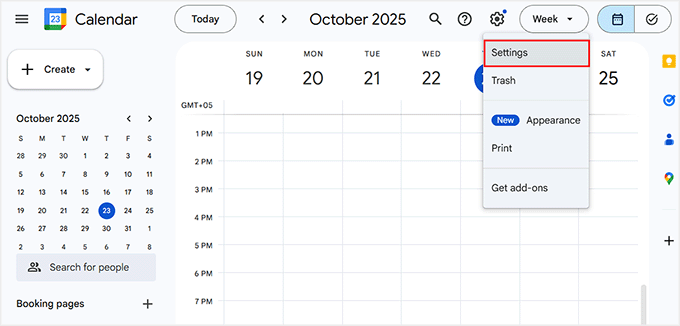
Cela vous mènera à une nouvelle page où vous devrez trouver la section « Paramètres de mes agendas » sur la gauche. Ici, vous verrez une liste de tous les agendas que vous avez créés.
Cliquez simplement sur l'agenda que vous souhaitez utiliser sur votre site WordPress. Une fois que vous l'avez sélectionné, ses paramètres s'ouvriront sur le côté droit.
Maintenant, trouvez la section « Autorisations d'accès aux événements » et cochez la case « Rendre disponible au public ». Ensuite, assurez-vous que « Voir tous les détails des événements » est également activé.
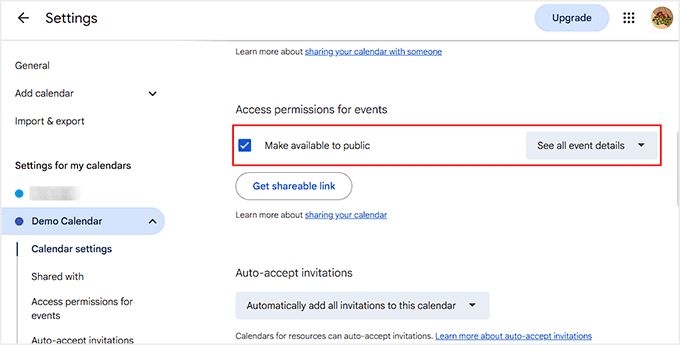
Cela permet aux visiteurs de votre site de voir correctement vos événements.
Attention : Lorsque vous rendez un agenda public, tout ce qu'il contient devient visible. Pour garder vos rendez-vous personnels privés, je vous recommande vivement de créer un nouvel agenda Google séparé, juste pour votre site web.
De cette façon, vous ne partagez que les événements que vous souhaitez que vos visiteurs voient.
Maintenant que votre agenda est prêt et accessible publiquement, votre site web dispose des autorisations nécessaires pour importer et afficher vos événements. C'est une étape essentielle qui permet aux méthodes d'intégration et de synchronisation de fonctionner correctement.
Voyons comment ajouter facilement un Google Agenda à votre site WordPress.
Vous pouvez utiliser les liens ci-dessous pour accéder à la méthode que vous préférez :
- Method 1: Add Google Calendar Using the Custom HTML Block (Beginner-Friendly)
- Method 2: Add Google Calendar Using Sugar Calendar (Best for More Control)
- Bonnes pratiques pour utiliser Google Agenda dans WordPress
- Bonus : Comment ajouter automatiquement des événements à Google Agenda à l'aide d'un formulaire
- Foire aux questions sur Google Agenda
- Découvrez d'autres façons d'améliorer votre site WordPress
Méthode 1 : Ajouter Google Agenda à l'aide du bloc HTML personnalisé (adapté aux débutants)
Si vous souhaitez un moyen rapide et léger d'afficher votre Google Agenda dans WordPress, cette méthode est votre meilleure option.
Il utilise un bloc WordPress intégré, vous n'avez donc pas besoin d'installer de plugins ni de vous soucier de ralentir votre site.
Tout ce que vous avez à faire est de copier le code d'intégration que Google fournit et de le coller dans le bloc HTML personnalisé à l'intérieur de l'éditeur de blocs WordPress.
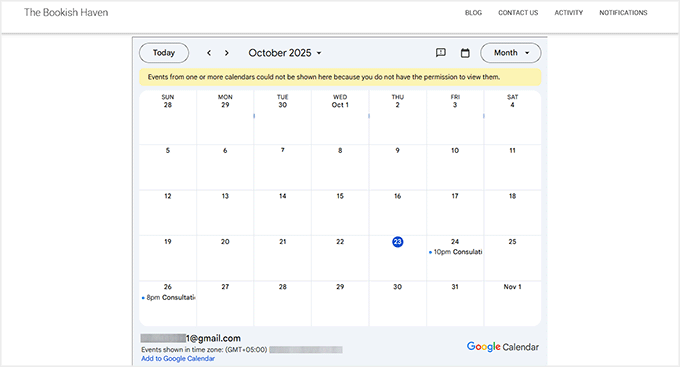
Une fois que vous aurez mis à jour votre page, votre calendrier apparaîtra instantanément sur votre site web, entièrement interactif et synchronisé avec votre compte Google.
Étape 1 : Obtenir le code d'intégration du calendrier Google
Tout d'abord, ouvrez votre calendrier Google et cliquez sur l'icône des paramètres (roue dentée) en haut. Cela vous mènera à la page des paramètres du calendrier.
Maintenant, sur la gauche, sous « Paramètres de mes calendriers », vous verrez une liste de tous les calendriers que vous avez créés.
Cliquez simplement sur le calendrier que vous souhaitez intégrer, et ses paramètres apparaîtront sous le nom du calendrier. Dans cette liste, sélectionnez l'option « Intégrer le calendrier ».
Une fois que vous le faites, les paramètres d'intégration de ce calendrier apparaîtront sur le côté droit de l'écran. Ici, vous verrez plusieurs liens, identifiants et différents formats.
Ne vous souciez pas des autres options — celle dont vous avez besoin est le code d'intégration, qui commence par <iframe>.

Allez-y et copiez ce code et enregistrez-le dans un bloc-notes ou tout éditeur de texte pour l'instant. Ce petit extrait est ce que vous utiliserez pour afficher l'agenda sur votre site WordPress.
Étape 2 : Personnaliser votre calendrier (facultatif)
La personnalisation de votre calendrier est entièrement facultative. Si vous êtes satisfait de l'apparence par défaut, vous pouvez sauter cette étape.
Mais si vous souhaitez que votre calendrier corresponde mieux au style de votre site, cliquez sur « Personnaliser » à côté du code d'intégration. Vous verrez plusieurs options pour ajuster l'apparence de votre calendrier.
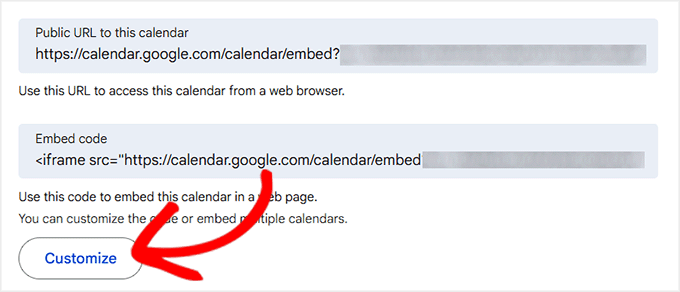
Vous pouvez choisir d'afficher le titre en haut, d'activer les boutons de navigation pour permettre aux visiteurs de passer d'un mois à l'autre ou d'une semaine à l'autre, et d'afficher la date.
Vous pouvez également ajouter une icône d'impression pour les visiteurs qui souhaitent une copie physique, et afficher un menu Affichage pour qu'ils puissent basculer entre les vues mois, semaine ou agenda.
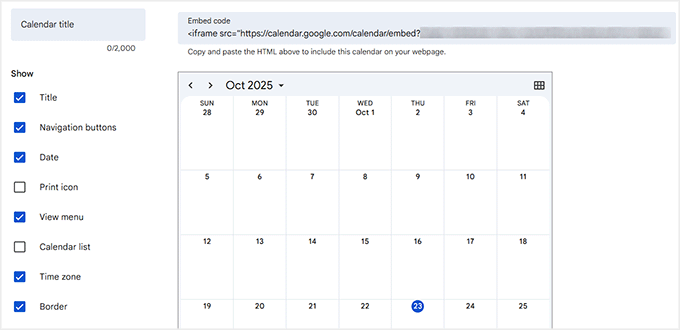
Assurez-vous que le fuseau horaire de votre calendrier est correct afin que vos événements apparaissent à la bonne heure.
Vous pouvez également ajuster la bordure, la largeur et la hauteur pour qu'elles correspondent à votre page.
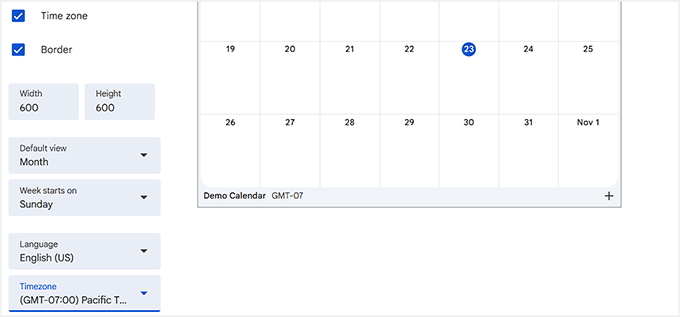
Vous n'avez pas à tout changer, ajustez simplement les paramètres qui comptent le plus pour votre site. J'ajuste généralement la largeur, la hauteur et la vue par défaut, et je laisse le reste tel quel.
Gardez à l'esprit que toutes les modifications que vous apportez ici mettront à jour votre code d'intégration. Après personnalisation, copiez simplement le code mis à jour du champ en haut.
Étape 3 : Ajoutez votre calendrier à WordPress
Maintenant que vous avez votre code d'intégration, il est temps d'ajouter le calendrier à votre site WordPress.
Commencez par aller dans Pages » Ajouter, ou ouvrez une page existante où vous souhaitez que le calendrier apparaisse. Ensuite, cliquez sur le bouton « + » pour ouvrir le menu des blocs.
À partir de là, localisez et sélectionnez le bloc « HTML personnalisé ». C'est là que vous collerez le code d'intégration que vous avez copié depuis Google Agenda.
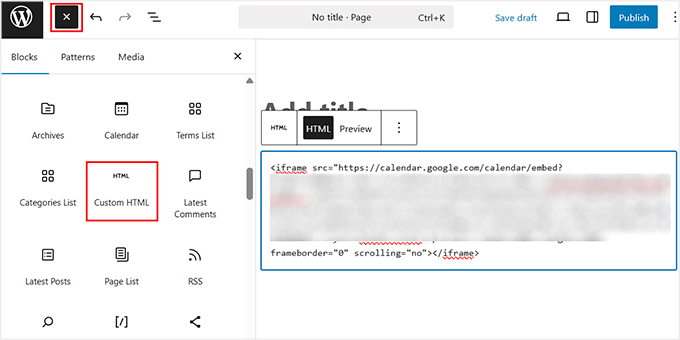
Après cela, cliquez sur « Aperçu » dans la barre d'outils du bloc pour voir à quoi ressemble votre calendrier sur la page.
Si vous n'aimez pas son apparence, vous pouvez toujours revenir en arrière, personnaliser votre Google Agenda et coller le code d'intégration mis à jour.
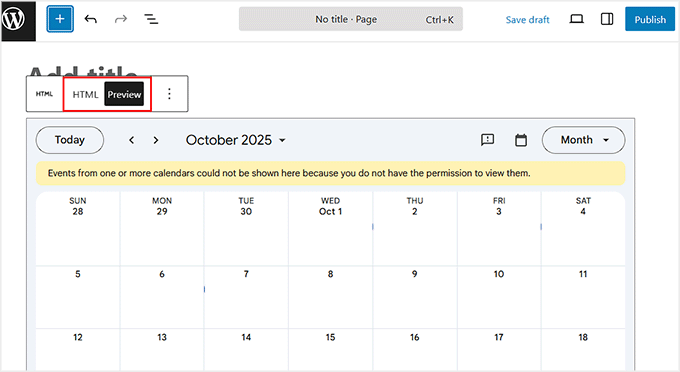
Une fois que tout semble correct, cliquez sur le bouton « Publier ».
Votre Google Agenda est maintenant en ligne et visible par vos visiteurs.
Méthode 2 : Ajouter Google Agenda en utilisant Sugar Calendar (Idéal pour plus de contrôle)
Si vous souhaitez un contrôle plus poussé sur l'affichage, la personnalisation et l'intégration de votre calendrier, alors cette méthode est faite pour vous.
Sugar Calendar est le meilleur plugin de calendrier d'événements pour WordPress. Il vous permet d'importer facilement votre Google Agenda sur votre site Web et de le gérer depuis le tableau de bord WordPress.
Il est important de savoir que ce plugin utilise une synchronisation unidirectionnelle. Cela signifie que toutes les mises à jour que vous effectuez dans Google Agenda s'afficheront automatiquement sur votre site WordPress.
Cependant, les modifications apportées dans WordPress ne seront pas renvoyées à votre Google Agenda.
Une fois votre agenda importé, vous pouvez ajouter et modifier des événements, tout visualiser dans le back-end et l'afficher sur le front-end pour vos visiteurs, le tout en quelques clics.
Vous pouvez également inclure des détails supplémentaires pour chaque événement, tels que des descriptions, des lieux et des liens, afin d'offrir à vos utilisateurs une expérience plus riche.
J'ai testé Sugar Calendar en profondeur et je l'ai trouvé fiable, léger et facile à utiliser. C'est le plugin que je recommande personnellement à quiconque cherche à afficher des calendriers Google. Si vous souhaitez plus d'informations sur les fonctionnalités du plugin, consultez notre avis sur Sugar Calendar.
Étape 1 : Installer et activer Sugar Calendar
La première étape consiste à installer et activer le plugin Sugar Calendar. Si vous ne savez pas comment faire, nous avons un guide complet sur l'installation d'un plugin WordPress pour vous aider.
📌Remarque : Sugar Calendar propose une version gratuite, mais pour importer votre Google Agenda, vous aurez besoin du plan Pro.
Après l'activation, rendez-vous sur la page Événements » Paramètres de votre tableau de bord WordPress.
Ici, vous devrez entrer votre clé de licence pour débloquer les fonctionnalités Pro.
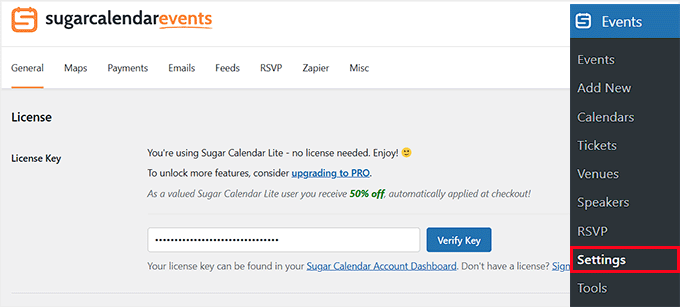
Vous pouvez trouver ces informations dans votre compte sur le site Web de Sugar Calendar. Une fois la licence activée, vous êtes prêt à commencer à importer votre calendrier Google.
Étape 2 : Importez votre calendrier Google dans WordPress
Il est maintenant temps de connecter votre calendrier Google afin que vos événements puissent se synchroniser automatiquement avec votre site Web WordPress. Heureusement, Sugar Calendar rend ce processus très simple.
Tout d'abord, ouvrez votre calendrier Google dans un nouvel onglet et cliquez sur l'icône des paramètres (roue dentée) en haut.
Vous serez redirigé vers un nouvel écran. Sur le côté gauche, accédez à la section « Paramètres de mes calendriers » et cliquez sur le calendrier que vous souhaitez afficher dans WordPress.
Cela ouvrira plus d'options. À partir de là, cliquez sur « Intégrer le calendrier » pour afficher les paramètres de partage et d'intégration de votre calendrier.
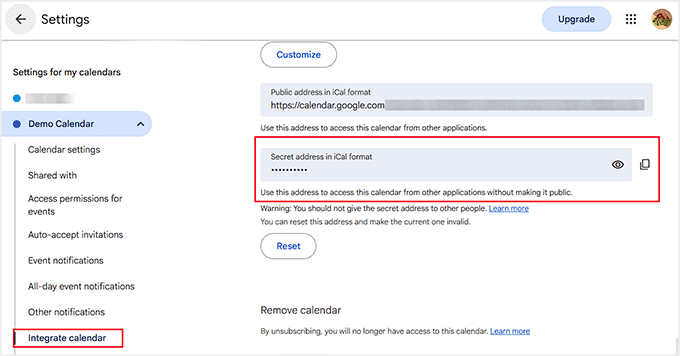
Sous cette section, vous verrez deux liens iCal différents : « Adresse publique au format iCal » et « Adresse secrète au format iCal ».
Pour que Sugar Calendar puisse importer correctement vos événements et les maintenir synchronisés, vous devez copier l'« Adresse secrète au format iCal ». Il s'agit d'une URL sécurisée et unique conçue pour les intégrations avec des applications comme Sugar Calendar.
C'est l'option la plus fiable, alors copiez cette adresse pour continuer.
Ensuite, retournez à votre tableau de bord WordPress et allez à la page Événements » Outils. Vous y verrez des options pour importer un calendrier soit en téléchargeant un fichier, soit en utilisant une URL iCal.
Comme vous souhaitez que votre Google Agenda reste synchronisé automatiquement, vous devez coller l'URL que vous avez copiée précédemment dans le champ « Importation iCalendar (ICS) ».
Après cela, cliquez sur le bouton « Importer ».
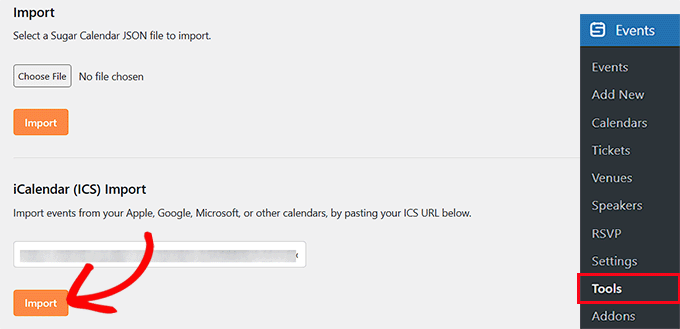
Sugar Calendar importera maintenant vos événements et les maintiendra automatiquement à jour, de sorte que toute modification que vous apportez dans Google Agenda apparaîtra sur votre site WordPress.
Gardez à l'esprit que la synchronisation se fait généralement périodiquement, il peut donc falloir jusqu'à une heure pour que les nouveaux événements ou les événements modifiés apparaissent sur votre site Web.
Étape 3 : Afficher et gérer votre Google Agenda synchronisé dans WordPress
Une fois l'importation terminée, allez à la page Événements de votre tableau de bord WordPress. Vous verrez maintenant votre calendrier Google répertorié ici, ainsi que tous vos événements synchronisés, y compris les rendez-vous, les réunions, les réservations ou les consultations.
Il est important de noter que ce calendrier n'est visible que pour vous et les membres de votre équipe qui ont accès à la zone d'administration WordPress.
Il n'apparaîtra pas encore sur le front-end de votre site car vous le visualisez actuellement dans le back-end pour le gérer.
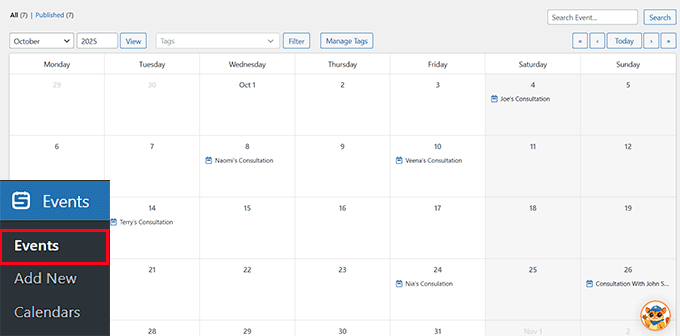
À partir de là, Sugar Calendar facilite la navigation dans vos événements. Vous pouvez passer d'un mois ou d'une année à l'autre, aller à une date spécifique, ou utiliser des étiquettes et des filtres pour organiser votre calendrier.
Il y a aussi une barre de recherche intégrée, ce qui est parfait pour localiser rapidement un événement.
Par exemple, si vous recherchez un rendez-vous client spécifique, tapez simplement leur nom, et Sugar Calendar le trouvera instantanément.
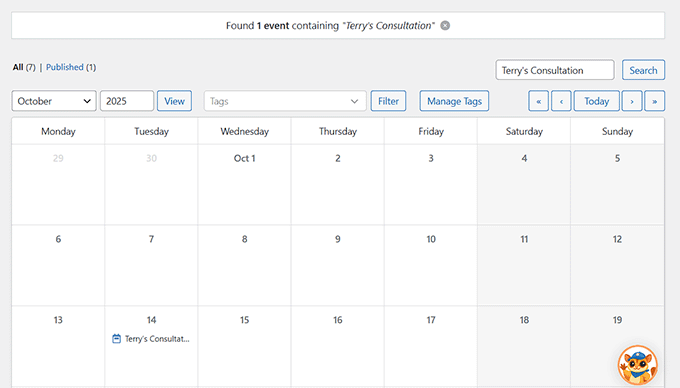
Cela vous donne un contrôle et une visibilité complets sur votre calendrier Google directement dans WordPress.
Étape 4 : Ajouter ou modifier des événements dans Sugar Calendar
L'une des raisons pour lesquelles j'apprécie vraiment l'utilisation de Sugar Calendar est qu'il vous donne un contrôle total sur vos événements directement depuis le tableau de bord WordPress.
Par exemple, vous pouvez commencer à ajouter de nouveaux événements ou à modifier ceux qui existent déjà directement depuis votre site Web.
Il est important de comprendre comment fonctionne la synchronisation. Tout événement que vous ajoutez ou mettez à jour dans Google Agenda apparaîtra automatiquement dans Sugar Calendar. Cependant, la synchronisation ne fonctionne pas dans l'autre sens.
Cela signifie que si vous ajoutez ou modifiez un événement dans Sugar Calendar, il n'apparaîtra que dans votre calendrier WordPress et non dans votre Google Agenda d'origine.
Je trouve cela utile car cela me permet d'ajouter des événements internes ou des annonces spécifiques au site Web sans affecter mon agenda Google principal.
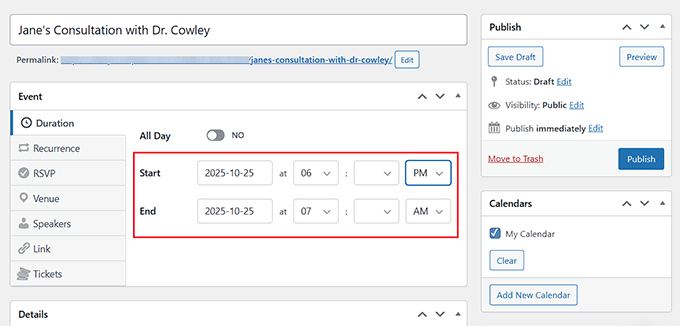
Pour créer un nouvel événement, accédez à la page Événements de votre tableau de bord WordPress et cliquez sur le bouton « Ajouter un nouvel événement ».
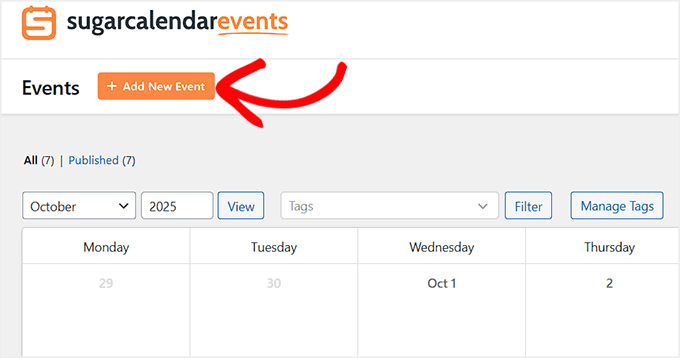
Cela ouvrira l'éditeur d'événements, où vous pourrez saisir un nom d'événement clair et pertinent. Je recommande d'utiliser un nom facile à reconnaître, tel que « Consultation de Jane avec le Dr Cowley ».
Après cela, choisissez la date et l'heure de début, et configurez les autres paramètres dont vous avez besoin, comme les options RSVP ou les détails de l'événement.
Pour des instructions étape par étape, consultez notre tutoriel sur comment créer un calendrier d'événements simple dans WordPress.
Lorsque vous cliquez sur le bouton « Publier », l'événement sera immédiatement ajouté à votre vue de calendrier WordPress.
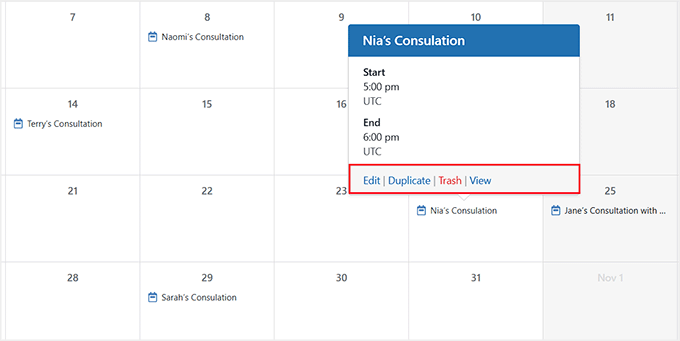
Vous pouvez également modifier les événements importés de votre Google Agenda. Cliquez simplement sur l'événement dans votre agenda, et une fenêtre contextuelle apparaîtra avec ses détails.
À partir de là, vous pouvez cliquer sur le lien « Modifier » pour apporter des modifications.
Ces mises à jour vous aideront à mieux organiser votre agenda dans WordPress sans affecter le calendrier d'origine de votre compte Google.
Étape 5 : Afficher le Google Agenda sur votre site web
Maintenant que vous avez connecté et géré avec succès votre calendrier Google dans WordPress, il est temps de l'afficher sur votre site Web afin que les visiteurs puissent voir vos événements à venir.
Pour ce faire, ouvrez simplement la page ou l'article où vous souhaitez que votre calendrier apparaisse. Cliquez sur le bouton « + Ajouter un bloc », et dans la barre de recherche de blocs, tapez « Calendrier d'événements ».
Lorsque le bloc apparaît, cliquez dessus pour insérer le calendrier dans votre page.
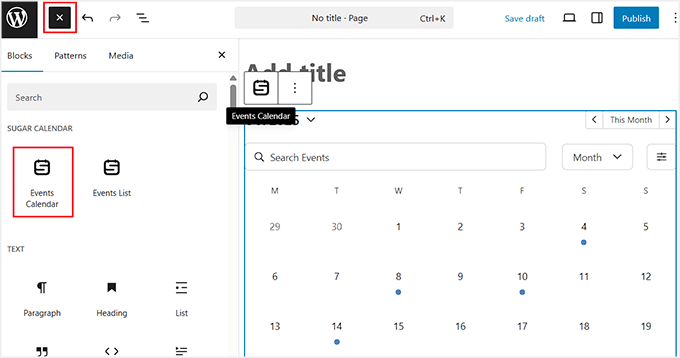
Vous verrez instantanément un aperçu de votre calendrier directement dans l'éditeur. Une fois que vous êtes satisfait de l'emplacement, cliquez sur le bouton « Mettre à jour » ou « Publier » en haut pour enregistrer vos modifications.
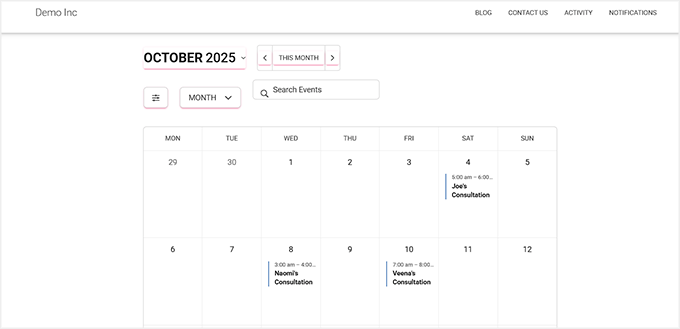
Après cela, visitez le front-end de votre site, et vous verrez votre Google Agenda magnifiquement affiché et synchronisé automatiquement.
Bonnes pratiques pour utiliser Google Agenda dans WordPress
Pour vous assurer que tout fonctionne correctement sur votre site, je vous recommande de suivre ces bonnes pratiques.
Elles vous aideront à garder votre calendrier organisé, sécurisé et facile à utiliser pour les visiteurs :
- Utilisez un calendrier séparé pour l'affichage public : Cela permet de protéger votre vie privée en séparant vos événements personnels ou internes de ce qui est affiché sur votre site web.
- Maintenez vos événements régulièrement à jour : Les visiteurs comptent sur votre calendrier pour des informations précises, alors assurez-vous que votre emploi du temps est toujours à jour.
- Utilisez le codage couleur de Google Agenda pour organiser les événements : Attribuez différentes couleurs à des catégories telles que les réunions, les cours ou les ateliers en ligne pour faciliter la lecture de votre calendrier.
- Créez une page dédiée aux événements ou à l'emploi du temps : Ajouter votre calendrier à une page autonome aide les visiteurs à trouver rapidement vos disponibilités ou vos événements à venir sans confusion.
En suivant ces conseils, vous pouvez créer un système de gestion d'événements professionnel, convivial et facile à maintenir.
Bonus : Comment ajouter automatiquement des événements à Google Agenda à l'aide d'un formulaire
À présent, vous avez ajouté votre Google Agenda à WordPress, et les utilisateurs peuvent voir vos événements sur le front-end.
Mais que se passerait-il si vous pouviez également permettre aux visiteurs de s'inscrire à un événement sur votre site Web et que cela apparaisse automatiquement dans votre Google Agenda ?
C'est exactement ce que vous pouvez faire avec WPForms en utilisant son intégration Google Agenda.
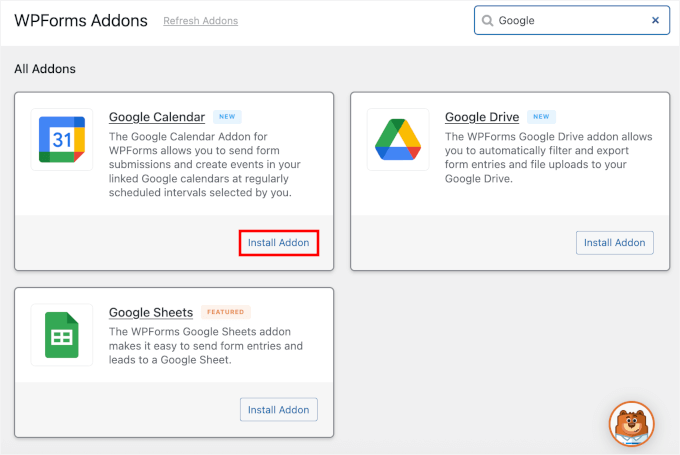
Une fois connecté, le plugin envoie automatiquement chaque soumission de formulaire à votre Google Agenda sous forme de nouvel événement.
Que quelqu'un réserve une consultation, s'inscrive à un cours ou à un atelier, tous les détails (comme le nom, l'heure, l'e-mail et les notes) apparaîtront immédiatement dans votre agenda, sans avoir à copier-coller.

C'est parfait si vous :
- Vous souhaitez automatiser votre processus de planification.
- Gérer un site Web basé sur des services ou des rendez-vous.
- Organiser des événements, des webinaires ou des cours.
- Besoin d'un moyen fiable de rester organisé sans saisie manuelle de données.
J'ai utilisé cette configuration moi-même, et elle transforme votre agenda d'un simple affichage en un puissant système de réservation et de planification.
Si cela vous intéresse, vous pouvez suivre notre guide étape par étape sur comment ajouter des événements Google Agenda depuis votre site Web à l'aide d'un formulaire de contact.
Foire aux questions sur Google Agenda
Avant de terminer, je souhaite répondre rapidement à certaines des questions les plus fréquentes que les lecteurs posent lors de l'intégration de Google Agenda avec WordPress.
Celles-ci vous aideront à éviter la confusion et à vous assurer que tout continue de fonctionner sans problème.
Puis-je ajouter plus d'un Google Agenda dans WordPress ?
Oui, vous pouvez facilement ajouter plusieurs agendas dans WordPress. Vous pouvez soit les fusionner en une seule vue dans Google Agenda, soit intégrer chaque agenda séparément sur différentes pages ou sections de votre site.
Ai-je besoin de Google Workspace pour créer un Google Agenda ?
Non, un compte Gmail gratuit classique suffit amplement. Google Workspace n'est requis que si vous avez besoin de fonctionnalités de partage d'équipe ou de contrôles d'administration avancés.
Les mises à jour de mon Google Agenda apparaîtront-elles automatiquement sur mon site ?
Oui, mais pas toujours instantanément. Lorsque vous utilisez un plugin comme Sugar Calendar, la synchronisation se fait périodiquement, il faut donc jusqu'à une heure pour que les modifications apparaissent.
Si vous avez utilisé la méthode d'intégration, les mises à jour devraient apparaître beaucoup plus rapidement, généralement après un rafraîchissement de la page.
L'ajout d'un Google Agenda dans WordPress est-il adapté aux mobiles ?
Oui — les méthodes d'intégration et basées sur des plugins sont entièrement réactives.
Votre agenda s'ajustera pour s'adapter aux smartphones, tablettes et écrans de bureau afin que les visiteurs puissent toujours consulter votre emploi du temps clairement.
Découvrez d'autres façons d'améliorer votre site WordPress
Maintenant que vous avez automatisé votre calendrier d'événements, pourquoi ne pas faire passer votre site WordPress au niveau supérieur ?
Consultez ces articles utiles pour améliorer votre stratégie et votre efficacité de blogging :
- Comment planifier vos articles dans WordPress (étape par étape)
- Comment ajouter de magnifiques chronologies d'événements dans WordPress (2 méthodes)
- Quel est le meilleur moment pour publier un blog (+ comment le tester)
- Comment gérer efficacement les séries d'articles dans WordPress
- Faut-il conserver ou supprimer le contenu ancien dans WordPress ? (Avis d'expert)
- Comment afficher les événements à venir dans WordPress (la méthode facile)
- Comment créer un calendrier d'événements soumis par les utilisateurs dans WordPress
Si cet article vous a plu, abonnez-vous à notre chaîne YouTube pour des tutoriels vidéo WordPress. Vous pouvez également nous retrouver sur Twitter et Facebook.




Phil
Je cherche à utiliser cette intégration mais... ai-je raison de penser que la création d'une API Google (Projet) sur Google Cloud entraîne un coût mensuel/annuel ?
Support WPBeginner
Par défaut, l'API n'a pas de coût, elle a juste une limite d'utilisation.
Admin
Mrteesurez
Je veux implémenter ceci mais j'ai des questions :
1) Le calendrier est-il connecté à mon propre calendrier associé à mon compte Google ou juste à un calendrier Google ?
2) Concernant les événements, où vais-je ou les utilisateurs vont-ils l'ajouter ?
3) Ou est-ce juste pour un calendrier en ligne ?
Merci.
Commentaires WPBeginner
L'ajout d'un agenda Google ajoute un agenda en ligne à votre site. L'agenda serait connecté à votre compte Google.
Vous devriez normalement ajouter les événements vous-même, mais pour soumettre des événements d'un formulaire de contact à Google Agenda, consultez : https://www.wpbeginner.com/wp-tutorials/how-to-add-google-calendar-events-from-your-wordpress-contact-form/
Simon Adams
*Veuillez noter – erreur dans les instructions*
Bonjour à tous
J'espère pouvoir faire économiser aux gens les nombreuses heures que j'ai passées à essayer de faire fonctionner cela. Dans les instructions, il est question de restreindre l'API à « Google Cloud APIs ». Si vous faites cela, aucune entrée de calendrier n'apparaîtra.
La réponse est évidente et j'ai trouvé cela étrange à l'époque (mais j'ai supposé que les instructions étaient correctes ! Au lieu de cela, vous devriez restreindre l'API à « Google Calendar API ».
Support WPBeginner
Merci de partager cela, nous examinerons également les instructions et les mettrons à jour si nécessaire !
Admin
Mike McNamara
Je suis confus, est-ce pour les pages WordPress.org ou pour les pages WordPress.com ?
Support WPBeginner
Nos guides sont destinés aux sites WordPress.org, vous pouvez voir les différences entre WordPress.com et WordPress.org dans notre article ci-dessous !
https://www.wpbeginner.com/beginners-guide/self-hosted-wordpress-org-vs-free-wordpress-com-infograph/
Admin
Elizabeth
Les instructions étaient claires et j'ai pu intégrer mon calendrier à mon site Web, mais aucun événement n'apparaît sur le calendrier du site Web que j'entre dans mon calendrier Google. J'ai rendu le calendrier public. Des suggestions ?
Support WPBeginner
Si les événements n'apparaissent pas, nous vous recommandons de contacter le support du plugin, qui pourra examiner et vous aider avec ces erreurs. Vous pouvez également essayer de désactiver vos autres plugins pour vérifier s'il y a un conflit avec l'un d'entre eux.
Admin
Elizabeth
Merci, je vais essayer ça.
Adriana
Salut, merci pour ce guide ! Je l'ai ajouté avec succès à mon site Web. Ma question est : est-il possible de donner aux gens la possibilité de synchroniser notre calendrier avec le leur ?
Merci !
Support WPBeginner
Unless we hear otherwise, not the entire calendar at the moment but if you check with the plugin’s support and they can look to add that feature
Admin
Anna
Bonjour
Existe-t-il un moyen de créer un schéma d'événement pour ce calendrier ?
Merci d'avance
Anna
Support WPBeginner
Pas pour le moment, le développeur du plugin pourrait envisager d'ajouter ce balisage à l'avenir.
Admin
Lindsay Braud
Le plugin pour Simple Calendar n'a pas été mis à jour depuis 9 mois et n'a pas été testé sur les trois dernières mises à jour majeures de Wordpress. Êtes-vous sûr que c'est toujours la meilleure option ? Serait-il préférable d'intégrer un contenu externe ?
Support WPBeginner
Bien que le plugin devrait fonctionner actuellement, nous allons certainement y jeter un œil. Pour cet avertissement « non testé », nous expliquons ce à quoi vous attendre lorsque vous le voyez dans notre article ci-dessous :
https://www.wpbeginner.com/opinion/should-you-install-plugins-not-tested-with-your-wordpress-version
Admin
Vik
Pouvez-vous désactiver le « Voir plus de détails » pour les événements individuels ?
J'ai essayé de supprimer le shortcode [link newwindow=”yes”]Voir plus de détails[/link] et de sauvegarder le calendrier, mais cela ne fonctionne pas.
Dois-je recréer un nouveau calendrier, supprimer le shortcode ci-dessus et le publier à partir de zéro ?
Support WPBeginner
S'il n'y a pas de changements, vous voudrez alors vous assurer que votre cache n'est pas à l'origine du problème, ainsi que vérifier auprès du support du plugin pour voir si la façon dont vous souhaitez le configurer est prise en charge ou si cela nécessiterait du code personnalisé.
Admin
Avril
Pour quiconque, comme moi, a eu besoin des instructions de cet article mais a constaté que Google a mis à jour sa plateforme Cloud et que cet article n'est pas mis à jour pour correspondre, voici comment j'ai réussi à le faire fonctionner (08/11/2021) :
Suivez les instructions de l'article jusqu'à : « Ici, vous devez cliquer sur l'option « Activer les API et services ».
Ensuite : Faites défiler vers le bas jusqu'à ce que vous voyiez « Google Calendar API » sous Google Workspace et activez-la.
– Vous devriez être sur la page d'aperçu, et il y aura un bouton sur le côté droit qui dit « créer des identifiants ». Cliquez dessus.
– Quelle API utilisez-vous ? > API Google Calendar
– Quelles données allez-vous accéder ? > Données de l'application (si vous, comme moi, essayez de rendre visible un Google Calendar public et ne collectez aucune information utilisateur)
– Prévoyez-vous d'utiliser cette API avec Compute Engine, Kubernetes Engine, App Engine ou Cloud Functions ? > Oui.
– Cliquez sur suivant (il sera indiqué que vous n'avez besoin de rien d'autre), puis sur terminer.
– Vous serez sur votre page d'identifiants et il y aura une nouvelle clé API. Nommez-la comme vous le souhaitez. Cliquez ensuite sur l'icône crayon/modifier à l'extrême droite (texte de survol : Modifier la clé API).
– Restrictions de l’application > Aucune
– Restrictions de l’API > Ne pas restreindre la clé
– Soumettez et vous serez renvoyé à votre page d’identification. Cliquez sur le bouton « copier la clé API » pour copier dans le presse-papiers.
– Continuez à suivre les instructions sur cette page à partir de : « Vous devez copier ceci et le coller dans votre éditeur de texte préféré. »
J’espère que cela vous fera gagner le temps que j’ai mis à essayer de comprendre !
Joelene Mills
Y aurait-il un tutoriel mis à jour pour ce widget/plugin ? J’ai essayé de suivre, mais Google a tellement changé – je n’ai pas pu comprendre.
Support WPBeginner
We work on keeping our content as up to date as we can, we’ll be sure to look at updating this article as we are able
Admin
Leonie
Je ne trouve pas le plugin Simple Calender – Google Calender. Quel plugin peut être utilisé pour synchroniser mon Google Agenda avec mon site WordPress ?
Support WPBeginner
Ceci est un article plus ancien mais nous avons un lien dans l'article lui-même où vous pouvez télécharger le plugin où nous mentionnons le plugin Simple Calendar.
Admin
Wanda Lancaster
Mon calendrier Google ne s'affiche plus sur mon site Web. Il s'affiche dans le back-end mais pas sur le site Web. Existe-t-il un plugin autre que Simple Calendar que je peux utiliser pour afficher le calendrier Google de mon client ?
Support WPBeginner
Sauf indication contraire, nous n'avons pas d'alternative recommandée pour le moment, mais nous resterons à l'affût d'alternatives que nous pourrions recommander.
Admin
Annie Sloan
Existe-t-il un moyen d'importer plusieurs calendriers Google à utiliser sur différentes pages ? Je regarde ce plugin pour l'utiliser pour une école qui a des calendriers séparés qui doivent être affichés sur différentes pages. Veuillez me faire savoir si c'est possible. Merci !
Support WPBeginner
Sauf indication contraire, vous devriez pouvoir intégrer plusieurs calendriers avec ceci.
Admin
Kathleen Mathieu
J'ai ajouté Simple Google Calendar à mon site Web dans la barre latérale. Tout fonctionne bien, sauf que chaque élément affiche une puce, puis l'élément sur la ligne suivante. Plusieurs événements le même jour affichent une puce, un saut de ligne et la description pour chaque événement. Si je le mets dans le widget du pied de page, les puces n'apparaissent pas. Comment puis-je supprimer les puces pour le rendre plus compact ?
Support WPBeginner
Cela ressemble à un problème de style, soit de votre thème, soit du plugin lui-même. Si vous contactez le support du plugin, ils devraient pouvoir vous dire comment les supprimer.
Admin
Alberto
Bonjour, la configuration de l'API Google est totalement différente maintenant. Pouvez-vous mettre à jour le guide ?
Support WPBeginner
We will certainly take a look at updating the article
Admin
carlos
bonjour
J'ai besoin d'un plugin qui permet aux utilisateurs (via un formulaire) de choisir une date pour un rendez-vous parmi les dates disponibles dans mon calendrier.
Connaissez-vous quelque chose comme ça ?
Support WPBeginner
Vous voudrez jeter un œil aux plugins de rendez-vous et de réservation que nous présentons dans notre article ici : https://www.wpbeginner.com/plugins/5-best-wordpress-appointment-and-booking-plugins/
Admin
Rachel
Y a-t-il un moyen d'ajouter une fonction de recherche au calendrier simple sur mon site WordPress ? J'ai lu quelque chose sur une fonction de requête de recherche, mais je n'ai pas vu comment ajouter cette fonction.
Marie
Avez-vous reçu des commentaires à ce sujet ? Je suis également intéressé par l'apprentissage de l'ajout d'une recherche dans WordPress pour mon calendrier Google.
Fay
Je ne peux pas revenir en arrière pour voir les mois précédents sur le calendrier. Y a-t-il un paramètre que je peux modifier pour le permettre ?
Abrahim
Mon calendrier simple a cessé de se synchroniser il y a quelque temps. Je n'arrive plus à le faire fonctionner.
Des suggestions ?
Youssef
Bonjour,
Y a-t-il un moyen d'ajouter un événement directement depuis le back-office WordPress (avec synchronisation avec Google Agenda) ou dois-je ajouter tous les événements dans Google Agenda ? Merci.
Javier
Ça ne marche pas. Des suggestions ?
Erreur lors de l'appel de GET https://www.googleapis.com/calendar/v3/calendars (...) (400) Bad RequestVeuillez vous assurer que votre ID de calendrier Google et votre clé API sont valides et que le calendrier Google que vous souhaitez afficher est public.
Laura
Je ne suis pas sûr de pourquoi ça ne marche pas. Les instructions semblent si faciles. J'aimerais que ce soit aussi facile... Frustrant !!!
Kelly
J'ai configuré le calendrier sur ma page web et il est superbe. Le seul problème est que je ne peux pas faire défiler vers un autre mois. Lorsque je clique sur les flèches, rien ne se passe. Je suppose qu'il s'agit d'un simple clic sur un bouton dans mes paramètres que je rate ?
Tina
J'ai tout configuré pour le calendrier Google et il s'affiche sur mon site web. Lorsque j'ajoute un nouvel événement sur mon calendrier Google, il ne se met pas à jour sur le site web. Qu'est-ce qui me manque ?
Julian Cleak
J'ai installé le calendrier sans problème mais j'essaie de joindre un fichier de Google Drive. Le calendrier est public et le fichier.pdf est visible mais lorsque je clique dessus, on me demande de me connecter à mon compte Google. J'essaie de rendre ce fichier public et j'ai tout configuré pour le partager publiquement mais cela ne semble pas fonctionner. Tout conseil serait apprécié.
Richard Moore
J'ai ajouté le calendrier Google correctement, je l'ai testé et ça a l'air bien, j'ai copié le shortcode à la dernière étape sur une nouvelle page comme indiqué et il dit seulement « Calendar Placeholder »
Richard Moore
Je ne suis pas sûr de ce que j'ai fait de mal ou comment le réparer. J'ai revérifié et le calendrier est défini sur public.
Support WPBeginner
Salut Richard,
Veuillez vérifier que le calendrier que vous essayez d'ajouter est public.
Admin
Fernando
Tout est installé et fonctionne, sauf que mes bulles ne fonctionnent pas de manière cohérente. Si je bascule entre la vue liste/grille, je peux les faire fonctionner en mode aperçu, mais pas lorsque je vais sur la page web.
Tom Rodeck
Excellent tutoriel ! L'installation a été très facile !
Lisa
J'ai implémenté le calendrier simple et il fonctionne très bien. Cependant, j'aimerais pouvoir tirer d'informations de plus d'un calendrier à la fois. Y a-t-il un moyen d'afficher les événements de plusieurs calendriers sur la même page/widget ?
Lin Sakai
J'ai suivi les instructions de configuration plus d'une fois, mais le champ « ID du calendrier » n'apparaît pas après avoir cliqué sur « Google Calendar » dans les paramètres du calendrier. Aide ! Merci !
Nathalie
J'ai le plugin simple calendrier de Google qui fonctionne. Comment le synchroniser avec mon Google Calendar, et aussi l'apparence du calendrier sur mon site WordPress est beaucoup trop petite. Comment l'agrandir ?
Lauren H
J'ai ajouté avec succès le calendrier Google à mon site WordPress, youpi ! Cependant, la police est vraiment petite sur le calendrier réel... y a-t-il un moyen d'agrandir la police ou de changer la couleur ?
Stuart
Ajoutez ceci à votre feuille de style
.simcal-default-calendar-grid ul.simcal-events { font-size: 1em; }
Jen
Cela semblait assez facile mais j'obtiens cette erreur.
Erreur lors de l'appel de GET ...
J'ai vérifié que mon calendrier est public et j'ai créé une nouvelle API et j'obtiens la même chose.
Brooke Jackson
Très informatif ! Cependant, je n'ai pas d'icône de plugin dans mon onglet de gauche lorsque je suis dans mon tableau de bord. En fait, je ne trouve l'option Plugin nulle part sous ma connexion administrateur.
Aide ?
Support WPBeginner
Vous utilisez probablement WordPress.com. Veuillez consulter notre guide sur la différence entre WordPress.org auto-hébergé et le blog WordPress.com gratuit.
Admin
Barry Goldstein
J'ai installé l'application, et bien sûr au début elle ne fonctionnait pas. Pour l'ID du calendrier, j'avais installé l'URL – sans les guillemets. Mais c'est faux ! J'étais trop technique alors que tout ce dont il avait besoin était le nom général – dans notre cas
La page est superbe – bien supérieure à l'insertion du code HTML du calendrier de Google.
Cela donnera un excellent départ au client. Plus tard, je suis sûr qu'ils passeront à la version pro. Merci beaucoup
Judy
Y a-t-il un moyen d'éliminer le champ « créé par » lors de l'impression de la vue agenda à partir d'un Google Agenda intégré ?
Maggie
J'ai fait toutes les étapes et cela a fonctionné parfaitement, mais les événements sont affichés de manière minuscule, presque illisible. Y a-t-il un moyen de changer cela ? Merci !
jane
impossible d'accéder à g google calandar sous paramètres
Heather
Certains de mes événements s'affichent le mauvais jour/heure sur mon site Web, même s'ils sont corrects sur Google.
Kami
J'ai ajouté le plugin et configuré le Google Agenda en suivant ces instructions. Je ne pense pas avoir manqué quoi que ce soit. Pourtant, les événements ajoutés sur le Google Agenda public ne s'affichent pas sur ma page Web. Des suggestions ?
Paul Appleby
Kami, il s'agit probablement d'un problème de cache. Consultez la page « Pourquoi l'événement que je viens d'ajouter sur un Google Agenda n'apparaît-il pas dans Simple Calendar ? » à l'adresse :
Ainsi, tous les événements que vous ajoutez ou modifiez n'apparaîtront pas dans Simple Calendar tant que le temps défini dans le paramètre de cache du plugin ne sera pas écoulé.
J'espère que cela vous aide.
Samuel
a beaucoup aidé, merci !
au fait, si quelqu'un peut me dire comment changer le jour de début de la semaine de lundi à dimanche, ce serait formidable !
Steven Sanchez
Je ne suis pas sûr si vous avez trouvé la réponse, mais j'ai eu le même problème. Sur votre tableau de bord, si vous allez dans paramètres-général-faites défiler jusqu'en bas et vous verrez « la semaine commence le » puis vous pouvez le changer en dimanche ou ce que vous voulez. Je pensais que c'était dans les paramètres du plugin, mais c'est dans les paramètres généraux de WP.
stephie
Your tutorial helps me but I just one step left to complete to share to my readers!
Couldn’t get the “add calendar” button at the page
Même problème
Je viens de rencontrer le même problème. J'ai trouvé la solution ! Sur le menu principal, allez dans Calendriers->Paramètres->Onglet 'Calendriers' -> Joindre les calendriers. Sélectionnez 'Pages' et le bouton apparaîtra comme par magie, comme décrit dans ce tutoriel.
Niki
Merci beaucoup pour le travail effectué ! J'étais sur le point d'abandonner désespérément après avoir réussi à faire fonctionner tout le reste ! Tellement contente d'avoir pensé à vérifier les commentaires !
Malak
Comment ajouter l'événement au calendrier local de l'utilisateur ?
Carlos
Je voulais vraiment utiliser cette application car je tiens un calendrier Google complet.
Mais chaque fois que j'essaie de l'activer, j'obtiens une erreur de serveur et je ne peux plus accéder à mes pages de plugins dans le tableau de bord. Si je vais dans cpanel et que je supprime le plugin, cela résout le problème, mais je n'ai aucune idée de pourquoi cela se produit…
Des idées ?
Support WPBeginner
Veuillez contacter l'auteur du plugin via l'onglet de support sur la page du plugin.
Admin