


Soyons honnêtes, afficher des données dans WordPress peut être un vrai casse-tête. J'ai vu d'innombrables sites où de longues listes et des mises en page encombrées rendent l'information presque impossible à comprendre. Et croyez-moi, en tant que lecteur, rien ne me fait quitter un site plus rapidement qu'un affichage de données confus.
C'est là qu'interviennent les tableaux. 🙌
Chez WPBeginner, nous utilisons des tableaux dans nos articles de présentation pour comparer les fonctionnalités et les prix. Nous avons constaté que les tableaux aident les lecteurs à trouver rapidement ce qu'ils cherchent sans avoir à lire des murs de texte.
Maintenant, WordPress inclut un bloc Tableau de base, et il fonctionne pour des mises en page simples. Mais pour tout ce qui est plus avancé, il est un peu limité.
Il ne prend pas en charge le tri, le filtrage ou la personnalisation complète, qui sont tous essentiels pour créer des tableaux clairs et conviviaux.
La bonne nouvelle, c'est qu'il existe de nombreux plugins de tableau WordPress puissants. Dans ce guide, j'ai sélectionné les meilleurs pour vous aider à créer tout, des mises en page simples aux tableaux avancés et filtrables, quel que soit votre budget ou votre niveau de compétence !

Aperçu rapide : Meilleurs plugins de tableau WordPress
Vous manquez de temps ? Jetez un coup d'œil à ce résumé rapide de tous les plugins que je vais couvrir dans cet article :
| # | Plugin de tableau WordPress | Idéal pour | Prix |
| 🥇 | TablePress | Débutants qui veulent une création de tableau simple, sans code | Freemium Pro à partir de 79 $ par an |
| 🥈 | Formidable Forms | Utilisateurs avancés ayant besoin d'intégrer des données de formulaire dans des tableaux | Freemium Le plan Business commence à 199,50 $ par an |
| 🥉 | wpDataTables | Utilisateurs recherchant un outil de création de tableaux premium avec un style avancé | À partir de 44 $ par an |
| 4 | Générateur de tableaux de données par Supsystic | Utilisateurs ayant besoin de tableaux flexibles avec des options de visualisation de données | Freemium Version payante à partir de 49 $/an ou 89 $ unique |
| 5 | Visualizer | Blogueurs ayant besoin de tableaux et de graphiques pour WordPress | Freemium Version Pro à partir de 99 $ par an |
| 6 | WP Table Builder | Utilisateurs souhaitant une création de table par glisser-déposer avec une riche personnalisation | Freemium Le plan Starter commence à 59 $ par an |
Pourquoi utiliser un plugin de table WordPress ?
Les tableaux sont un excellent moyen d'afficher de grands ensembles de données de manière facile à lire. Vous pouvez utiliser des tableaux pour partager des données originales, montrer des comparaisons de prix, créer des annuaires web, et bien plus encore.
WordPress dispose d'un bloc Tableau par défaut qui vous permet d'ajouter des tableaux aux articles et aux pages, mais il est limité et n'offre pas beaucoup d'options de style.
L'utilisation d'un plugin de table WordPress vous donne accès à des fonctionnalités supplémentaires telles que des créateurs de tables par glisser-déposer, des options de tri avancées, un contrôle complet des couleurs et du style, et bien plus encore.
Lorsque vous créez des tables attrayantes et interactives, il est plus facile de maintenir l'engagement de vos visiteurs et de leur faire passer plus de temps sur votre site WordPress.
Comment j'ai testé et examiné les plugins de table WordPress
Lors de l'examen des plugins de table WordPress, la facilité d'utilisation est l'un des facteurs les plus importants à considérer. J'ai donc examiné la simplicité de configuration et de gestion des tables, en particulier pour ceux qui ne sont pas familiers avec le codage.
Outre la convivialité, voici une ventilation des autres facteurs que j'ai pris en compte pour chaque plugin :
- Options d'importation et d'exportation : Prise en charge de l'importation/exportation de tables dans des formats tels qu'Excel, CSV, HTML et JSON.
- Fonctionnalités interactives : Si les utilisateurs peuvent interagir avec les tableaux via le tri, le filtrage, la pagination, et plus encore.
- Gestion des données : Comment le plugin gère les mises à jour dynamiques des données et l'intégration des formulaires.
- Personnalisation : La possibilité de contrôler l'apparence du tableau, tels que les couleurs, les mises en page des colonnes, la réactivité mobile et le code personnalisé.
- Fonctionnalités avancées : Des extras tels que la prise en charge de diagrammes, de graphiques ou de tableaux WooCommerce, ainsi que la mise en forme conditionnelle ou les formules mathématiques.
- Prix : Le coût des fonctionnalités de base par rapport aux fonctionnalités professionnelles, ainsi que les différences notables entre les plans gratuits et payants.
Pourquoi faire confiance à WPBeginner ?
Chez WPBeginner, nous utilisons régulièrement des plugins de table pour créer des tableaux comparatifs, des listes de fonctionnalités et des tableaux de prix dans nos tutoriels et nos articles récapitulatifs.
Chaque plugin de cette liste a été testé en conditions réelles pour des cas d'utilisation WordPress. Au-delà de la facilité d'utilisation générale, j'ai examiné les fonctionnalités des tables comme le tri et le filtrage, la fusion de cellules, la pagination et les intégrations de graphiques.
J'ai également testé la façon dont chaque plugin gère les grands ensembles de données et s'il prend en charge l'importation à partir de CSV, Excel ou Google Sheets.
De plus, nous maintenons ce guide à jour pour refléter les dernières améliorations des plugins. Ainsi, vous obtenez toujours des recommandations fiables et à jour.
Pour plus d'informations détaillées, vous pouvez consulter notre processus éditorial complet.
Maintenant, jetons un coup d'œil à certains des meilleurs plugins de table WordPress que vous pouvez utiliser avec votre site WordPress.
1. TablePress

Je suis une grande fan de TablePress depuis des années. C'est mon plugin de prédilection chaque fois que j'ai besoin de créer un tableau rapide et propre.
Et le meilleur dans tout ça ? Vous pouvez créer de belles tables sans écrire une seule ligne de code. C'est un énorme gain de temps, surtout lorsque vous traitez des données complexes.
Si vous avez déjà utilisé Excel, vous vous sentirez tout de suite à l'aise avec ce plugin. L'ajout de données fonctionne comme dans une feuille de calcul.
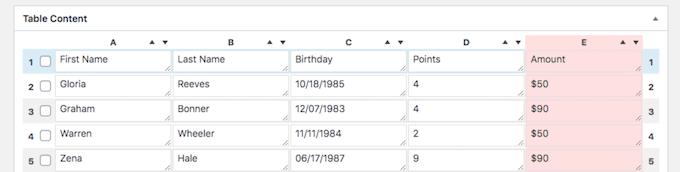
Au-delà de l'ajout manuel de données, j'apprécie que TablePress vous permette d'importer et d'exporter des tables aux formats Excel, HTML, CSV et JSON.
Cette fonctionnalité est formidable car elle facilite la migration de tables depuis un autre plugin.
Une autre chose intéressante que j'ai remarquée est que TablePress propose des fonctionnalités qui peuvent rendre vos tables plus interactives. Vos utilisateurs peuvent interagir avec vos tables en utilisant la pagination, le filtrage, le tri, et plus encore.
Pour plus de détails, vous pouvez consulter notre guide sur comment ajouter des tableaux dans les articles et les pages WordPress.
✅ Avantages de TablePress :
- Tri et Filtrage : Permettez à vos utilisateurs de trier et de filtrer facilement les données dans la table pour trouver exactement ce dont ils ont besoin.
- Pagination : Gardez les grands tableaux organisés et faciles à naviguer grâce à la pagination, en les divisant en pages plus petites et gérables.
- Import/Export : Importez des milliers de lignes de données à partir d'une feuille de calcul en quelques minutes, ce qui vous fera gagner des heures de travail manuel. Vous pouvez également exporter vos tableaux dans différents formats pour un partage et une sauvegarde faciles.
- Adaptabilité mobile : TablePress garantit que vos données restent accessibles sur tous les appareils en utilisant le défilement horizontal pour maintenir la lisibilité sur les smartphones.
- Prise en charge des shortcodes : Intégrez facilement des tableaux n'importe où sur votre site à l'aide de simples shortcodes.
🤔 Inconvénients de TablePress :
- Style limité dans la version gratuite : La version gratuite manque d'options de style avancées, ce qui peut rendre difficile de faire correspondre parfaitement la marque de votre site. Cependant, la version pro offre des fonctionnalités de personnalisation étendues.
⭐ Pourquoi je recommande TablePress : Si vous êtes un blogueur, un spécialiste du marketing d'affiliation ou si vous gérez un site d'avis, vous adorerez la facilité avec laquelle vous pouvez créer des tableaux en utilisant TablePress. La fonction d'importation fonctionne bien. J'ai testé l'importation d'une énorme feuille de calcul, et il n'a fallu que quelques minutes pour obtenir un tableau propre et fonctionnel.
Je le recommande particulièrement si vous avez besoin d'une solution adaptée aux mobiles qui ne sacrifie pas la largeur des colonnes, car la fonction de défilement maintient vos données lisibles en déplacement.
💵 Tarifs : TablePress est gratuit pour la gestion et l'édition de tableaux de base. Cependant, si vous souhaitez une personnalisation du style et d'autres fonctionnalités avancées, le plan Pro commence à 89 $ par an.
2. Formidable Forms

Formidable Forms n'est pas seulement un plugin de formulaire de contact avancé – c'est aussi un puissant outil de création de tableaux.
Alors que des plugins comme TablePress sont parfaits pour les données statiques que vous importez d'Excel, Formidable Forms est le meilleur choix spécifiquement lorsque vous souhaitez afficher des données dynamiques soumises par vos utilisateurs. Vous pouvez l'utiliser pour collecter des données via des formulaires, puis transformer ces informations en tableaux affichés sur votre site en direct.
Si vous êtes curieux de savoir tout ce que ce plugin offre, nous l'avons testé en profondeur, et vous pouvez découvrir toutes ses fonctionnalités dans notre critique complète de Formidable Forms.
En créant des tableaux avec Formidable Forms, j'ai appris que les utilisateurs peuvent choisir parmi plusieurs styles différents et les faire correspondre complètement au design de leurs sites.
De plus, le constructeur de tableaux nous permet d'ajouter des fonctionnalités de tri et de filtrage, de pagination, et plus encore.

Avec Formidable Forms, vous pouvez également extraire des données de vos formulaires existants, de sorte que vos tableaux seront automatiquement mis à jour à mesure que de nouvelles données seront disponibles.
Je pense que cette fonctionnalité est très utile, en particulier pour les sites immobiliers, les annonces classées, les annuaires d'entreprises, et plus encore.
✅ Avantages de Formidable Forms :
- Affichage de données dynamiques : Le meilleur outil pour transformer les entrées de formulaire fournies par l'utilisateur en tableaux en temps réel sur le front-end.
- Mises à jour dynamiques : Les tableaux sont automatiquement mis à jour à mesure que de nouvelles données de formulaire sont collectées.
- Style personnalisable : Adaptez la image de marque de votre site avec des options de style flexibles.
- Modification côté client (Pro) : Permettez aux utilisateurs de modifier les données du tableau directement depuis le front-end de votre site.
- Filtrage et tri avancés : Offrez de puissantes options de recherche et de filtrage à vos utilisateurs.
🤔 Inconvénients de Formidable Forms :
- La fonctionnalité de tableau nécessite un plan supérieur : La version gratuite n'inclut pas les fonctionnalités avancées de tableau. Vous aurez besoin au minimum du plan Business pour exploiter tout le potentiel de Formidable Forms pour les tableaux.
⭐ Pourquoi je recommande Formidable Forms : Si vous avez besoin de créer des tableaux dynamiques basés sur des données soumises par les utilisateurs, Formidable Forms est une option fantastique. Je l'ai trouvé particulièrement utile pour les sites d'adhésion, les annuaires et les inscriptions d'événements. C'est aussi un bon choix pour les utilisateurs plus avancés avec de grands ensembles de données.
Si vous avez juste besoin d'afficher une simple liste statique à partir d'une feuille de calcul, un plugin de tableau dédié est plus simple, mais pour des données pilotées par la communauté, Formidable est la référence.
💵 Tarification : Formidable Forms est gratuit pour commencer à créer des formulaires, mais vous aurez besoin au moins du plan Business pour vous connecter à Google Sheets et créer des tableaux.
Le plan Business coûte 199,50 $ par an et offre de nombreuses fonctionnalités telles que la possibilité de créer des formulaires d'inscription d'utilisateurs, de collecter des paiements, et plus encore.
3. wpDataTables

wpDataTables est un plugin de tableau premium qui vous permet d'ajouter rapidement des tableaux à WordPress. Les options de style avancées et les fonctionnalités de visualisation des données ont fait ressortir le tableau. Elles contribuent à garantir des tableaux attrayants et faciles à lire.
Pour ce tour d'horizon, j'ai créé un compte wpDataTables et j'ai examiné toutes les fonctionnalités. Et lors de la configuration du plugin, j'ai apprécié l'assistant de configuration. Il est très pratique pour guider les utilisateurs dans la création de leur premier graphique.
J'ai également apprécié que cet outil dispose d'un constructeur de table unique qui vous permet de créer des tables visuellement attrayantes sans écrire de code.

Vous trouverez des fonctionnalités qui vous permettent de fusionner des cellules, d'ajouter des notes, de donner à chaque cellule un style différent, d'ajouter des shortcodes à chaque cellule, et plus encore.
Vous pouvez également utiliser la fonction d'importation pour saisir des données à partir d'une feuille de calcul CSV ou Excel, d'un fichier XML, de PHP, et plus encore.
Pour afficher le tableau, nous avons constaté que wpDataTables dispose d'un bloc Gutenberg dédié, ce qui facilite le processus. En plus de cela, vous pouvez également intégrer l'affichage à l'aide d'un shortcode ou d'un constructeur de pages pris en charge.
✅ Avantages de wpDataTables :
- Style avancé : Personnalisez chaque aspect de vos tableaux, des polices et couleurs aux bordures et au rembourrage des cellules.
- Visualisation des données : Créez des graphiques et des diagrammes directement à partir des données de votre table.
- Gestion de grands ensembles de données : Gérez et affichez efficacement des tables avec des milliers de lignes.
- Sources de données multiples : Importez des données à partir de CSV, Excel, XML, JSON, Google Sheets, et plus encore.
- Mise en forme conditionnelle : Mettez en surbrillance des données spécifiques en fonction de règles prédéfinies.
🤔 Inconvénients de wpDataTables :
- Pas de version gratuite : wpDataTables est un plugin premium, il n'y a donc pas de version gratuite disponible. Cependant, l'investissement en vaut la peine si vous avez besoin de fonctionnalités de table avancées.
- Courbe d'apprentissage légère : Les fonctionnalités étendues peuvent prendre un certain temps à maîtriser.
⭐ Pourquoi je recommande wpDataTables : Si vous avez besoin d'un plugin de tableau premium avec un style avancé, une visualisation des données et la capacité de gérer de grands ensembles de données, wpDataTables est un excellent choix.
Par exemple, vous pouvez ajouter une colonne de note moyenne en étoiles à vos tables. Il vous offre également des options de style très intéressantes, ce qui facilite la création de tables de données superbes et visuellement attrayantes.
💵 Tarifs : Le plan tarifaire de wpDataTables commence à 44 $ par an, cependant, il y a des réductions saisonnières tout au long de l'année.
🛒 Astuce d'initié : Si vous souhaitez utiliser wpDataTables, alors c'est votre jour de chance ! En tant que lecteur de WPBeginner, vous pouvez obtenir une réduction de 20 %. Utilisez simplement notre coupon wpDataTables lors du paiement.
4. Générateur de tables de données par Supsystic
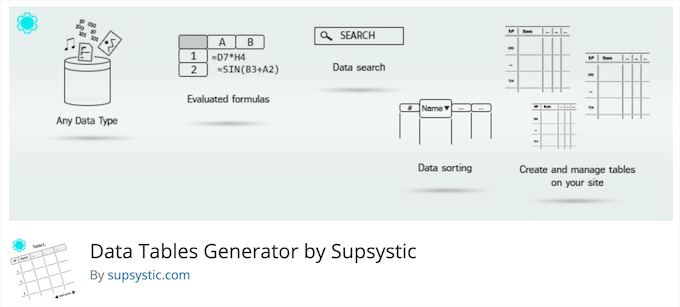
Data Tables Generator est un plugin polyvalent qui offre un bon équilibre entre fonctionnalités et prix abordable. Lors de mes tests, j'ai constaté qu'il permet d'organiser et d'afficher facilement des données ou des fichiers multimédias, avec des fonctionnalités de tri et de recherche intégrées.
De plus, c'est assez abordable compte tenu de toutes les fonctionnalités qu'il offre.
Tout comme travailler avec Excel ou d'autres outils de tableur, vous pouvez ajouter de manière transparente des équations et des formules à vos tableaux.
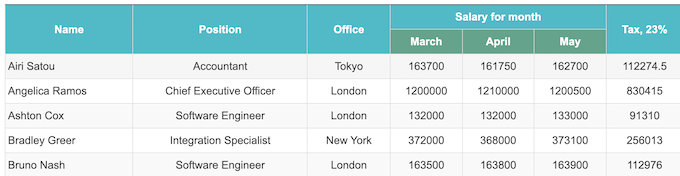
À mon avis, une fonctionnalité remarquable est la possibilité de transformer les données stockées en graphiques, diagrammes et schémas.
Cette visualisation de données crée une expérience dynamique pour les visiteurs et les aide à mieux comprendre les informations.
J'ai aussi apprécié qu'il permette à vos utilisateurs d'exporter des données sur votre site en direct et de les télécharger aux formats PDF, Excel ou CSV.
✅ Avantages de Data Tables Generator :
- Création de tableaux, graphiques et diagrammes : Visualisez vos données dans plusieurs formats.
- Exportation de données front-end : Permettez aux utilisateurs de télécharger les données du tableau aux formats PDF, Excel ou CSV.
- Support des formules : Effectuez des calculs dans vos tableaux à l'aide de formules.
- Version Premium Abordable : Offre un bon rapport qualité-prix.
🤔 Inconvénients du générateur de tableaux de données :
- Stylisation limitée dans la version gratuite : La version gratuite ne propose que des options de stylisation basiques.
- L'interface utilisateur pourrait être améliorée : Lors des tests, j'ai constaté que l'interface n'est pas aussi intuitive que celle de certains autres plugins.
⭐ Pourquoi je recommande Data Tables Generator : Si vous avez besoin d'un plugin capable de créer à la fois des tableaux et des graphiques, et que vous avez un budget limité, Data Tables Generator est un choix solide.
💵 Tarifs : La version gratuite comprend toutes les fonctionnalités de base pour la création de tableaux de données réactifs. Cependant, la version payante vous permet de créer des diagrammes, des graphiques et des tableaux de produits WooCommerce. La mise à niveau coûte 49 $ par an ou un paiement unique de 89 $.
5. Visualizer

Visualizer est un plugin de tableau et de graphique riche en fonctionnalités et facile à utiliser. Je l'ai testé sur plusieurs articles de blog où je voulais présenter des données d'une manière visuellement attrayante. Il est particulièrement impressionnant et offre une large gamme d'options de personnalisation.
Essentiellement, cela permet de créer un flux de travail plus fluide, vous permettant de vous concentrer davantage sur la création de contenu plutôt que sur les détails techniques de la présentation des données.
Avec Visualizer, vous pouvez utiliser le plugin pour créer des tableaux interactifs pour votre site et avoir un contrôle total sur la conception. J'ai également appris qu'il permet aux utilisateurs d'ajouter de la pagination, des fonctionnalités de recherche, de tri, de défilement, et plus encore.
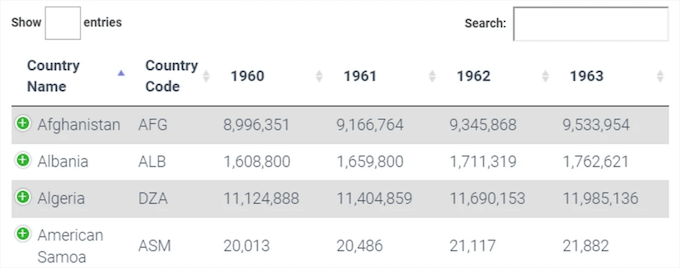
Un inconvénient est que vous devrez passer à la version Pro si vous souhaitez modifier vos tableaux directement depuis vos articles et accéder aux fonctionnalités d'importation de données.
✅ Avantages de Visualizer :
- Graphiques et Tableaux Interactifs : Créez des visualisations de données attrayantes et engageantes.
- Divers Types de Graphiques : Choisissez parmi une large gamme de types de graphiques, y compris les diagrammes à barres, les diagrammes circulaires, les graphiques linéaires, et plus encore.
- Importation de données : Importez des données à partir de CSV, Google Sheets et d'autres sources.
- Conception Personnalisable : Contrôlez l'apparence de vos graphiques et tableaux.
🤔 Inconvénients de Visualizer :
- Version Premium Requise pour l'Importation de Données : Vous aurez besoin de la version pro pour importer des données à partir de sources externes. De plus, la version gratuite a des capacités d'édition de tableaux limitées.
⭐ Pourquoi je recommande Visualizer : Si votre besoin principal est de créer des graphiques et des diagrammes visuellement attrayants, avec l'avantage supplémentaire de fonctionnalités de table de base, Visualizer est une bonne option. Sachez simplement que la personnalisation avancée nécessite la version premium.
💵 Tarifs : Visualizer est un plugin gratuit dans le répertoire WordPress. Cependant, la version Pro, qui offre plus de capacités de visualisation de données, commence à 99 $ par an.
6. WP Table Builder
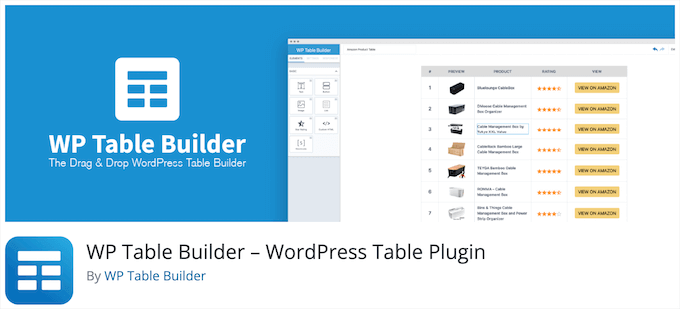
WP Table Builder est un constructeur de tableaux qui vous permet de créer des tableaux esthétiques et entièrement réactifs. J'aime son caractère intuitif : vous pouvez faire glisser des éléments et les personnaliser selon vos besoins.
En examinant le plugin, j'ai été impressionné par sa polyvalence. Vous pouvez ajouter du texte, des images, des listes, des boutons, des évaluations par étoiles, des shortcodes et du HTML personnalisé, ce qui le rend utile pour plus que l'affichage de données.
Ici, j'ai essayé de l'utiliser pour créer des tableaux de prix accrocheurs, des tableaux de listes informatifs et des tableaux de comparaison détaillés sur un site de critique de démonstration :
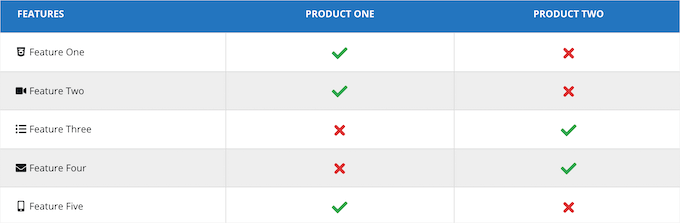
Il est également doté d'une fonctionnalité de tri, et vous avez un contrôle total sur le style de vos tableaux.
✅ Avantages de WP Table Builder :
- Interface glisser-déposer : Créez et modifiez des tableaux facilement grâce au constructeur intuitif par glisser-déposer.
- Options de contenu flexibles : Ajoutez divers types de contenu à vos tableaux, y compris des images, des vidéos et du HTML personnalisé.
- Modèles prédéfinis : Commencez rapidement avec des modèles de tableaux préconçus.
- Conception réactive pour mobile : Inclut la prise en charge du défilement horizontal pour garantir que vos tableaux restent lisibles et professionnels sur les smartphones.
🤔 Inconvénients de WP Table Builder :
- Fonctionnalités limitées dans la version gratuite : Les fonctionnalités avancées comme l'importation/exportation et les modèles prédéfinis nécessitent la version premium.
- Peut être lent avec de grands tableaux : Les performances peuvent être affectées par des tableaux très grands ou complexes. Assurez-vous simplement d'optimiser votre site WordPress pour la vitesse et les performances.
⭐ Pourquoi je recommande WP Table Builder : Si vous recherchez un constructeur de tableaux par glisser-déposer avec une interface conviviale et des options de contenu flexibles, WP Table Builder est un excellent choix.
💵 Tarifs : La version gratuite de WP Table Builder vous permet d'importer et d'exporter des tableaux. Cependant, pour les fonctionnalités avancées, vous devrez passer au plan Starter, qui coûte 59 $ par an.
Bonus : SeedProd

SeedProd est mon constructeur de pages WordPress préféré, il rend la création de pages personnalisées incroyablement facile. Bien qu'il ne s'agisse pas *spécifiquement* d'un plugin de tableau, les blocs de tableaux de prix de SeedProd sont si bons que j'ai dû l'inclure dans ce tour d'horizon.
Gardez simplement à l'esprit que, contrairement aux autres plugins de cette liste, les tableaux SeedProd sont conçus pour la mise en page et le marketing (comme les prix), et non pour le tri ou le filtrage de grands ensembles de données.
Notre équipe utilise SeedProd sur nos sites Web et nous adorons la facilité avec laquelle il est possible de créer des pages entièrement personnalisées à l'aide du constructeur intuitif par glisser-déposer.
Si vous souhaitez plus d'informations, n'hésitez pas à lire notre critique de SeedProd.
SeedProd dispose d'une bibliothèque de blocs avec des fonctionnalités pré-construites que vous pouvez faire glisser et déposer sur vos pages. L'une de ces fonctionnalités concerne les tableaux de prix, que vous pouvez utiliser pour créer des pages de prix entièrement personnalisées.

J'ai trouvé la fonctionnalité de tableaux de prix incroyablement utile lors de la création de pages de vente ou de pages de produits. En tant que propriétaire d'entreprise, vous pouvez utiliser cette fonctionnalité pour mettre en évidence efficacement différents points de prix de produits.
De plus, SeedProd est livré avec une bibliothèque contenant plus de 350 modèles de pages personnalisés. Ainsi, utiliser SeedProd signifie avoir un excellent point de départ pour la création de pages.
En tant que propriétaire d'entreprise, vous pouvez utiliser ces modèles pour mettre en évidence efficacement différents points de prix de produits tout en garantissant que votre site reste rapide et léger, car ces blocs ne nécessitent pas les scripts lourds utilisés par les plugins de tableau de données dédiés.
✅ Avantages de SeedProd :
- Constructeur de pages par glisser-déposer : Créez des pages personnalisées facilement grâce à l'interface intuitive par glisser-déposer.
- Blocs de tableaux de prix : Concevez de superbes tableaux de prix pour présenter vos produits ou services.
- Plus de 350 modèles de pages : Prenez une longueur d'avance sur vos conceptions avec la vaste bibliothèque de modèles pré-construits de SeedProd.
- Blocs personnalisables : Adaptez chaque aspect de vos pages avec des blocs personnalisables pour le texte, les images, les vidéos, et plus encore.
- Mode « Bientôt disponible » et mode maintenance : Créez facilement des pages « bientôt disponible » ou en mode maintenance pendant que vous construisez votre site.
🤔 Inconvénients de SeedProd :
- Pas un plugin de tableau dédié : Bien que SeedProd excelle dans les tableaux de prix, ce n'est peut-être pas le meilleur choix si vous avez besoin de fonctionnalités de tableau avancées comme l'importation/exportation de données ou le tri et le filtrage complexes. Parce qu'il s'agit d'éléments de conception statiques, vos visiteurs ne pourront pas rechercher ou réorganiser les lignes comme ils le peuvent avec un outil comme TablePress.
⭐ Pourquoi je recommande SeedProd : Bien qu'il ne s'agisse pas strictement d'un plugin de tableaux de données, SeedProd est un outil puissant que vous pouvez utiliser pour créer des pages magnifiques avec des tableaux. En particulier, il est idéal si vous avez besoin d'ajouter un tableau de prix à votre site WordPress.
💵 Tarifs : SeedProd commence à 39,50 $ par an, où vous avez accès à plus de 90 blocs PRO, y compris le tableau de prix et plus de 100 modèles de sections. De cette façon, vous avez toutes les fonctionnalités pour créer de belles pages personnalisées.
Quel est le meilleur plugin de tableau WordPress pour afficher vos données ?
Le meilleur plugin de tableau WordPress pour vous dépend de vos besoins spécifiques.
Si vous recherchez un plugin gratuit et facile à utiliser pour des tableaux de base, je recommande TablePress. Il est parfait pour les débutants et toute personne à l'aise avec les logiciels de tableur.
Pour des fonctionnalités plus avancées et une intégration de données dynamique, Formidable Forms est un excellent choix, surtout si vous l'utilisez déjà pour les formulaires sur votre site. Je l'ai testé sur plusieurs de mes sites d'adhésion pour afficher des répertoires de membres.
Si vous avez besoin d'un plugin premium avec de puissantes options de style et de visualisation de données, wpDataTables pourrait valoir l'investissement. Il est idéal pour créer des tableaux visuellement attrayants sur des ensembles de données complexes.
FAQ sur les tableaux WordPress
Lorsqu'il s'agit d'afficher efficacement des données sur votre site WordPress, disposer du bon plugin de tableau peut faire toute la différence. Voici quelques questions fréquemment posées pour vous aider à choisir la meilleure option pour vos besoins :
Quels sont les meilleurs plugins de tableau réactifs pour WordPress ?
Parmi les meilleurs plugins de tableaux réactifs de WordPress, citons TablePress et wpDataTables. Ces plugins offrent diverses fonctionnalités telles que le tri, le filtrage et des conceptions adaptées aux mobiles pour garantir que vos tableaux s'affichent parfaitement sur tous les appareils.
Quelle est la meilleure façon d'afficher une base de données de plus de 10 000 lignes ?
wpDataTables ou Formidable Forms sont d'excellents choix pour afficher une grande base de données avec plus de 10 000 lignes. Ils peuvent gérer efficacement de grands ensembles de données et offrent des fonctionnalités telles que la pagination et le filtrage pour faciliter la navigation des utilisateurs.
En particulier, wpDataTables offre une fonctionnalité appelée « Traitement côté serveur » pour les tableaux basés sur SQL.
C'est une distinction technique essentielle pour le big data. Alors que d'autres plugins essaient de charger les 10 000 lignes dans le navigateur de votre visiteur en une seule fois (ce qui peut faire planter un serveur d'hébergement mutualisé), le traitement côté serveur ne récupère que les lignes spécifiques consultées à ce moment-là.
Cette approche de « chargement paresseux » garantit que vos pages se chargent instantanément et restent stables, même si votre base de données atteint des centaines de milliers d'enregistrements.
Existe-t-il de bons plugins gratuits pour les tableaux ?
Oui, il existe plusieurs excellents plugins gratuits pour les tableaux dans WordPress. TablePress et Data Tables Generator offrent des fonctionnalités robustes, vous permettant de créer et de gérer des tableaux sans vous ruiner.
Quel est le meilleur plugin WordPress pour afficher des statistiques ?
Pour afficher efficacement les statistiques, envisagez d'utiliser Visualizer ou wpDataTables. Ces deux plugins vous permettent de créer des tableaux et des graphiques interactifs, ce qui facilite la présentation des données statistiques de manière visuellement attrayante.
Nous espérons que cet article vous a aidé à en apprendre davantage sur les meilleurs plugins de tableaux WordPress pour stocker vos données. Vous voudrez peut-être aussi consulter notre guide sur comment ajouter des articles en vedette dans la barre latérale de WordPress ou la liste de notre expert sur pourquoi les visiteurs de votre site WordPress ne se transforment pas en clients.
Si vous avez aimé cet article, abonnez-vous à notre Chaîne YouTube pour des tutoriels vidéo WordPress. Vous pouvez également nous trouver sur Twitter et Facebook.



Dennis Muthomi
J'ai vu sur beaucoup de blogs d'affiliation/critiques des tableaux qui classent et listent différents produits avec des notes (comme sur 5 étoiles), de courtes descriptions et des boutons/liens d'affiliation pour acheter. ces plugins que vous recommandez peuvent-ils également être utilisés pour ce type de configuration de tableau de produits d'affiliation ?
Support WPBeginner
These plugins can create tables like that if you want
Admin