


Je me souviens de la première fois que j'ai essayé de personnaliser une page de connexion WordPress. C'était pour le site d'adhésion d'un ami, et l'écran de connexion WordPress par défaut ne correspondait pas à leur marque.
Je voulais une solution à la fois visuellement attrayante et facile à utiliser. C'est alors que j'ai commencé à explorer différentes options et découvert la puissance des plugins dédiés aux pages de connexion WordPress.
Depuis lors, j'ai utilisé de nombreux plugins différents sur divers projets, des simples blogs aux boutiques de commerce électronique complexes. Chaque site a ses propres besoins uniques, et choisir le bon plugin peut avoir un impact significatif sur l'expérience utilisateur et la sécurité.
Chez WPBeginner, nous nous appuyons sur une combinaison de SeedProd pour la conception et WPForms pour les formulaires sécurisés afin de créer un processus de connexion transparent. Cette configuration fonctionne incroyablement bien pour nous, mais je comprends que chaque site Web a des exigences différentes.
C'est pourquoi j'ai créé ce guide complet des meilleurs plugins de page de connexion WordPress. Que vous gériez un blog, un site d'adhésion ou une boutique en ligne, ce guide vous aidera à trouver l'outil parfait pour créer une expérience de connexion à la fois belle et sécurisée.
Mon verdict : Top 5 des plugins de connexion WordPress
Pressé ? Voici un aperçu rapide de nos cinq meilleurs choix pour les meilleurs plugins de connexion WordPress :
| # | Plugins | Idéal pour | Prix |
|---|---|---|---|
| 🥇 | SeedProd | Créer des pages de connexion visuellement attrayantes | 39,50 $/an + Gratuit |
| 🥈 | WPForms | Créer des formulaires de connexion et d'inscription sécurisés | 49,50 $/an + Gratuit |
| 🥉 | Theme My Login | Créer une page de connexion personnalisée avec une URL optimisée pour le SEO | Gratuit |
| 4 | Connexion temporaire sans mot de passe | Permettre la connexion temporaire | Gratuit |
| 5 | Shield Security | Sécuriser votre page de connexion | 129 $/an + Gratuit |
Cela dit, je vous recommande vivement de consulter la liste complète ci-dessous !
Comment je teste et passe en revue les plugins de connexion WordPress
Avant de recommander un plugin, mon équipe et moi le testons sur de vrais sites web, y compris des démos en direct et des environnements de staging que nous gérons. Cela nous aide à aller au-delà de la théorie et à comprendre réellement comment un plugin se comporte dans une utilisation quotidienne, avec différents thèmes, configurations et conditions de trafic.
Voici les critères sur lesquels nous nous sommes concentrés lors du test des plugins de connexion WordPress :
- Expérience réelle : Je n'ai recommandé que des plugins que j'ai personnellement testés et utilisés sur nos sites WordPress. Cela me permet de parler avec confiance de leur fiabilité, de leur stabilité et de leurs performances sous pression.
- Facilité d'utilisation : J'ai recherché des plugins avec des interfaces intuitives, des étapes de configuration minimales et une documentation claire.
- Meilleures pratiques de sécurité : Les formulaires de connexion étant une cible majeure des attaques, j'ai privilégié les plugins qui suivent les meilleures pratiques de sécurité. J'ai vérifié la prise en charge de fonctionnalités telles que le CAPTCHA, la protection contre les attaques par force brute, l'authentification à deux facteurs et les alertes par e-mail.
- Ensemble de fonctionnalités : Différents sites nécessitent des expériences de connexion différentes, j'ai donc recherché des plugins offrant des options flexibles. Cela inclut des redirections personnalisées, des connexions sociales, des formulaires d'inscription et des règles de connexion conditionnelles.
- Performances et compatibilité : J'ai analysé l'impact de chaque plugin sur la vitesse globale du site et sa compatibilité avec la mise en cache, les thèmes, WooCommerce et d'autres plugins populaires.
- Support continu et mises à jour : J'ai vérifié la fréquence de mise à jour du plugin et la réactivité de l'équipe de support.
- Commentaires des utilisateurs : En plus des tests pratiques, j'ai lu les avis des utilisateurs et les fils de discussion pour identifier les problèmes récurrents.
Pourquoi faire confiance à WPBeginner ?
Mes coéquipiers et moi ne nous contentons pas d'écrire sur les plugins WordPress ; nous les testons sur de vrais sites web, y compris les nôtres et ceux de nos marques partenaires.
Lorsque nous avons eu besoin d'une solution de connexion fiable, nous avons passé beaucoup de temps à essayer différents plugins pour trouver celui qui convenait le mieux. Nous avons testé de tout, des plugins de formulaires de connexion simples aux outils de sécurité complexes à plusieurs niveaux.
Certains étaient trop lourds, d'autres brisaient le style de nos pages, et quelques-uns ralentissaient même le site. Finalement, nous avons trouvé une combinaison gagnante qui a magnifiquement fonctionné : WPForms pour les formulaires de connexion sécurisés, et SeedProd pour la conception de pages de connexion personnalisées.
Cependant, je sais que cette configuration pourrait ne pas convenir à tout le monde, surtout si votre site a des besoins différents ou un budget plus serré.
C'est pourquoi je recommande également d'autres outils que j'ai personnellement testés — tout ce qui est listé ici est quelque chose en quoi j'ai confiance et que j'utiliserais en toute confiance sur un site en production. Pour en savoir plus, consultez notre processus éditorial.
Cela dit, jetons un coup d'œil à certains des meilleurs plugins de page de connexion WordPress. Ceux-ci peuvent améliorer l'expérience de connexion et la sécurité de votre site Web.
1. SeedProd

SeedProd est un constructeur de thèmes et de pages de destination convivial pour les débutants, doté d'une immense bibliothèque de modèles de pages de connexion. Avec lui, vous n'avez pas besoin de toucher une seule ligne de code pour créer des pages personnalisées qui sont réellement belles. C'est pourquoi c'est mon premier choix pour cette liste.
Choisissez simplement un modèle que vous aimez, et il transformera instantanément votre page de connexion WordPress par défaut en un design professionnel et optimisé pour la conversion.
Plusieurs de nos marques partenaires ont conçu l'intégralité de leurs sites Web, y compris les pages de connexion, avec cet outil, et leurs utilisateurs l'ont adoré. Pour en savoir plus, consultez notre avis détaillé sur SeedProd.

Vous pouvez également utiliser SeedProd pour créer des pages de connexion personnalisées qui font la promotion croisée de vos autres produits, affichent des remises de fidélité pour les utilisateurs existants, présentent de nouveaux produits, et plus encore.
L'une des caractéristiques exceptionnelles que j'adore dans ce plugin est sa capacité à personnaliser entièrement les formulaires de connexion pour répondre aux besoins de votre site. Vous pouvez ajouter votre propre logo, changer les couleurs, personnaliser les boutons, les champs, le texte, et bien plus encore pour créer une expérience de connexion vraiment unique.
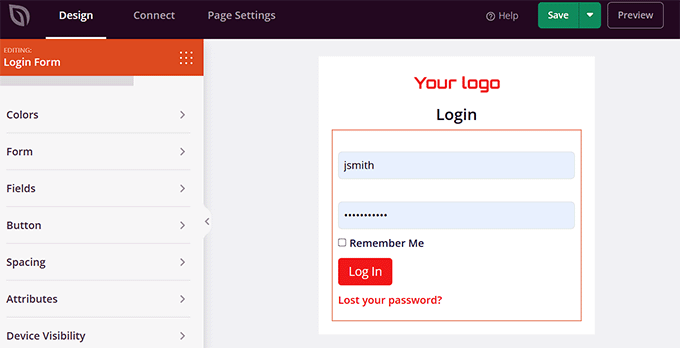
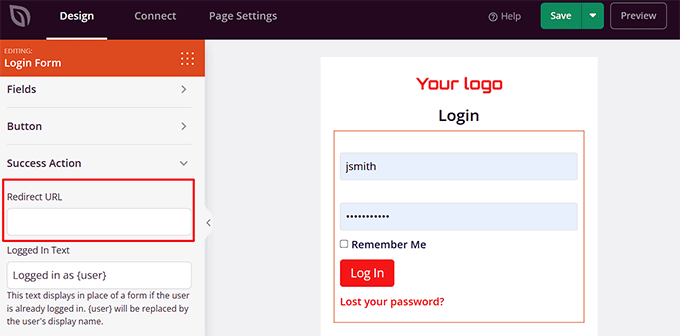
Une autre fonctionnalité que j'ai trouvée très utile est la possibilité de configurer des redirections personnalisées après qu'un utilisateur se soit connecté.
Cela peut être pratique lorsque vous avez besoin de vous assurer que les membres sont envoyés directement à leur tableau de bord de compte ou à une page de destination spécifique après la connexion.
D'après mon expérience, cela peut stimuler l'engagement des utilisateurs en facilitant la redirection des visiteurs vers du contenu pertinent juste après leur inscription.
Cela dit, ce que je préfère chez SeedProd, c'est qu'il s'intègre parfaitement avec WPForms, vous pouvez donc utiliser les deux outils ensemble pour créer une page de connexion attrayante avec un formulaire de connexion sécurisé (plus à ce sujet dans la section suivante).
Dans l'ensemble, SeedProd est un excellent choix pour les blogs, les sites d'adhésion, les sites d'entreprise et les boutiques de commerce électronique qui souhaitent créer des pages de connexion attrayantes.
Pour plus d'instructions, consultez notre tutoriel sur la personnalisation de la page de connexion WooCommerce.
✅ Avantages de SeedProd
- Inclut un bloc de formulaire de connexion pour les pages de connexion personnalisées
- Propose des modèles adaptés aux mobiles
- Son constructeur de site Web IA peut créer des sites Web complets à partir d'une invite
- Prend en charge le contenu dynamique pour les pages personnalisées
- S'intègre aux services de marketing par e-mail
❌ Inconvénients de SeedProd
- Certaines fonctionnalités ne sont disponibles que dans la version pro
Pourquoi je recommande SeedProd : Si vous souhaitez concevoir une page de connexion visuellement attrayante et sécurisée qui correspond à votre marque, SeedProd est le choix ultime.
2. WPForms

WPForms est le meilleur plugin de création de formulaires WordPress. Il est livré avec un module complémentaire d'inscription d'utilisateurs puissant qui facilite la création de formulaires de connexion et d'inscription personnalisés.
En quelques clics, vous pouvez concevoir des formulaires d'inscription d'utilisateurs et des formulaires de connexion entièrement personnalisés sans avoir à toucher à aucun code. Ce module complémentaire s'intègre parfaitement à votre site WordPress, garantissant une expérience utilisateur fluide pour les administrateurs et les visiteurs du site.
Plusieurs de nos marques partenaires ont créé leurs formulaires de connexion, leurs sondages et leurs formulaires de contact en utilisant cet outil, et ils ont eu une expérience entièrement sécurisée. Pour plus de détails, consultez notre avis complet sur WPForms.
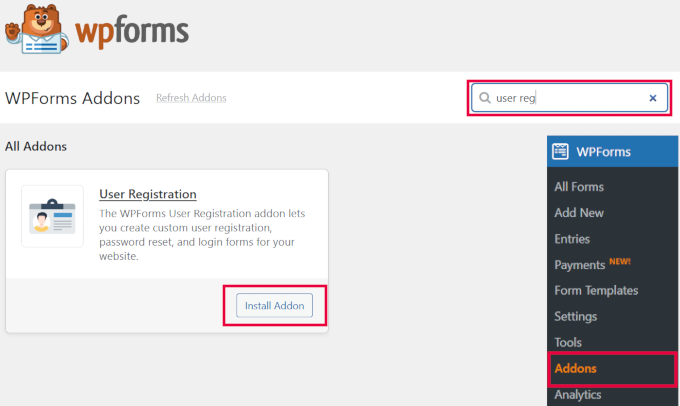
Que vous recherchiez une simple connexion nom d'utilisateur et mot de passe ou un formulaire d'inscription plus complexe, WPForms vous permet d'ajouter ou de supprimer des champs en quelques clics.
Une autre fonctionnalité que j'apprécie est la possibilité d'utiliser la logique conditionnelle dans les formulaires. Cela vous donne plus de contrôle sur les informations que vous collectez auprès des utilisateurs, car vous pouvez afficher ou masquer des champs en fonction de leurs saisies.

Après qu'un utilisateur s'inscrit ou se connecte, WPForms facilite également la configuration des notifications par e-mail.
J'ai utilisé cette fonctionnalité pour confirmer les inscriptions, envoyer les détails de connexion et même envoyer des e-mails de bienvenue aux nouveaux utilisateurs. Cela me fait gagner du temps et garantit que les utilisateurs reçoivent les bonnes informations immédiatement après leur inscription ou leur connexion.
Pour des instructions détaillées, consultez notre guide sur la façon de créer une page de connexion personnalisée dans WordPress.
✅ Avantages de WPForms
- Acceptez les paiements via Stripe ou PayPal
- Protection anti-spam intégrée (CAPTCHA et honeypot)
- Constructeur de formulaires basé sur l'IA pour une création rapide de formulaires
- Gérez, filtrez et exportez les soumissions depuis le tableau de bord
- Suivez et analysez les soumissions de formulaires
❌ Inconvénients de WPForms
- L'addon d'inscription d'utilisateur nécessite le plan Pro
Pourquoi je recommande WPForms : Si vous souhaitez créer un formulaire de connexion sécurisé sans aucune difficulté, WPForms est la solution qu'il vous faut.
3. Theme My Login

Theme My Login est un plugin populaire pour créer des pages de connexion WordPress personnalisées. Il peut également être utilisé pour permettre aux utilisateurs de s'inscrire sur votre site WordPress sans accéder à la zone d'administration.
Après des tests approfondis, je pense que c'est une solution idéale pour les débutants disposant d'un budget limité, car il est très intuitif à utiliser et entièrement gratuit.
L'outil permet aux utilisateurs de se connecter, de s'inscrire et de récupérer leurs mots de passe directement depuis le front-end, en conservant l'esthétique et le flux utilisateur du site.
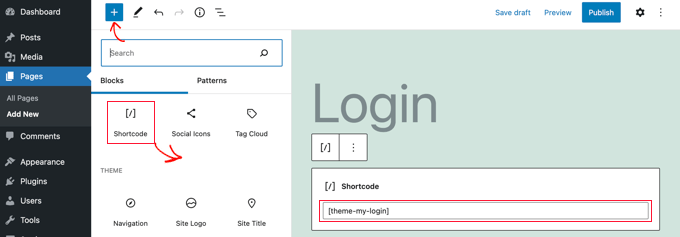
Tout ce que vous avez à faire est de visiter l'éditeur de blocs WordPress et d'ajouter le shortcode approprié pour votre formulaire de connexion ou d'inscription d'utilisateur.
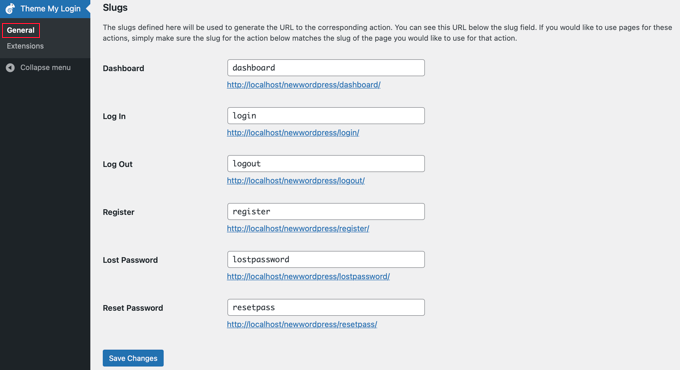
Ce qui le distingue, à mon avis, est la capacité de Theme My Login à personnaliser les slugs d'URL pour les pages de connexion, d'inscription et de récupération de mot de passe.
Ce niveau de flexibilité vous permet de choisir des slugs qui correspondent le mieux à l'image de marque de votre site et à l'expérience utilisateur, créant ainsi une sensation plus professionnelle sur l'ensemble du site.
De plus, ce réglage améliore le référencement. Des slugs personnalisés comme /user-login, /register et /password-reset sont beaucoup plus descriptifs et conviviaux pour le référencement que les URL WordPress par défaut, comme /wp-login.php.
Pour plus de détails, consultez notre guide sur la façon de créer une page de connexion personnalisée avec Theme My Login.
✅ Avantages de Theme My Login
- Permet l'inscription en utilisant uniquement une adresse e-mail
- Prend en charge plusieurs méthodes de connexion (e-mail, nom d'utilisateur ou les deux)
- L'extension de restriction contrôle l'accès par rôle utilisateur ou statut de connexion
- Permet la confirmation par e-mail ou l'approbation par l'administrateur pour les inscriptions
❌ Inconvénients de Theme My Login
- Certaines fonctionnalités nécessitent des extensions payantes
- Peut nécessiter un style supplémentaire pour correspondre au thème de votre site
Pourquoi je recommande Theme My Login : Si vous souhaitez créer une page de connexion personnalisée avec une URL plus favorable au référencement, alors Theme My Login est une excellente option.
4. Connexion temporaire sans mot de passe
Connexion Temporaire Sans Mot de Passe vous permet de donner aux utilisateurs l'accès à votre site Web sans qu'ils aient besoin de créer un compte. Vous pouvez également définir une date ou une heure d'expiration pour la connexion temporaire ou la supprimer à tout moment.
En testant l'outil sur mon site de démonstration, j'ai apprécié qu'il vous permette de générer des liens de connexion temporaires illimités, chacun avec des rôles et des niveaux d'accès personnalisables.
Cela en fait un plugin idéal pour divers sites Web où un accès contrôlé et à court terme est nécessaire sans partager de mots de passe.
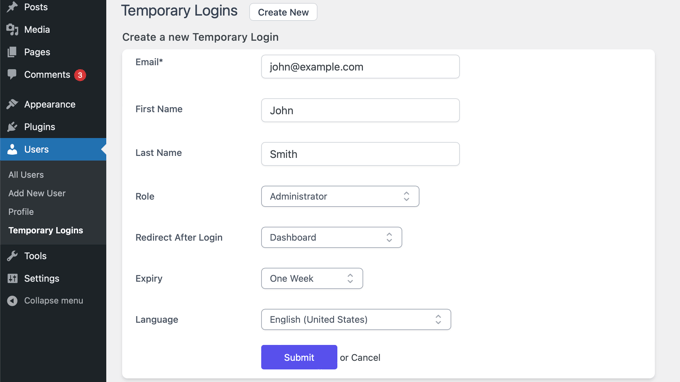
Les sites Web clients, les sites de développement et de staging, les plateformes de commerce électronique, les sites d'adhésion, les cours en ligne, les sites d'événements, les sites de freelances et les projets collaboratifs bénéficient tous de cette fonctionnalité.
Il vous permet d'accorder à des utilisateurs externes, des collaborateurs ou des développeurs un accès sécurisé sans avoir à créer de comptes permanents, garantissant ainsi une expérience utilisateur sécurisée.
Pour des instructions détaillées, consultez notre guide sur la façon de créer une connexion temporaire pour WordPress.
✅ Avantages de la connexion temporaire sans mot de passe
- Définir des heures d'expiration personnalisées pour les liens de connexion
- Plugin entièrement gratuit
- Attribue une langue préférée aux utilisateurs temporaires
- Suit la dernière heure de connexion et le nombre de connexions
❌ Inconvénients de la connexion temporaire sans mot de passe
- L'accès temporaire peut présenter des risques de sécurité s'il n'est pas géré avec soin
Pourquoi je recommande la connexion temporaire sans mot de passe : Si vous souhaitez autoriser un accès temporaire aux développeurs ou aux collaborateurs, ce plugin est idéal.
5. Shield Security

Shield Security, anciennement connu sous le nom de WP Simple Firewall, est un plugin de sécurité WordPress conçu pour protéger votre site contre diverses menaces.
L'une de ses fonctionnalités remarquables est le CAPTCHA silencieux, un système invisible de détection de bots qui sécurise les formulaires de connexion, d'inscription et de réinitialisation de mot de passe sans perturber l'expérience utilisateur.
Il peut bloquer efficacement les bots malveillants qui tentent des attaques par force brute et empêcher les enregistrements de spam. Le plugin offre également des fonctionnalités de blocage de bots et d'adresses IP pour bloquer les récidivistes.

Il dispose également de fonctionnalités pour arrêter le spam de commentaires, vous aider à contrôler les mises à jour automatiques de WordPress, et plus encore.
✅ Avantages de Shield Security
- Le journal d'activité suit toutes les actions WordPress, y compris les modifications de la base de données
- Prend en charge l'authentification à deux facteurs
- Limite les tentatives de connexion
- La protection de l'administrateur de sécurité restreint l'accès aux paramètres du plugin
❌ Inconvénients de Shield Security
- Chevauchement avec d'autres outils de sécurité comme Cloudflare ou Sucuri
- Le support client peut être insuffisant
Pourquoi je recommande Shield Security : Si vous souhaitez limiter les tentatives de connexion, ajouter un CAPTCHA silencieux aux pages de connexion, proposer la 2FA et sécuriser votre site, alors je recommande Shield Security.
6. Nextend Social Login
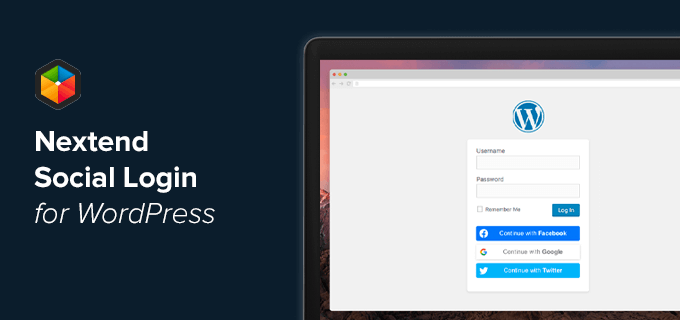
Nextend Social Login permet aux utilisateurs de se connecter à votre site WordPress en utilisant Facebook, Google ou Twitter. Cela leur permet de se connecter plus rapidement car ils n'auront pas à créer un mot de passe séparé pour votre site.
J'ai testé l'outil moi-même de manière approfondie, et j'ai constaté qu'il s'intègre parfaitement aux formulaires de connexion et d'inscription WordPress existants. Une fonctionnalité qui m'a particulièrement marqué est la redirection personnalisable.
Après que les utilisateurs s'inscrivent ou se connectent, vous pouvez les rediriger vers des pages spécifiques de votre site, telles qu'un tableau de bord ou une page de bienvenue, ce que j'ai trouvé utile pour améliorer l'expérience utilisateur.
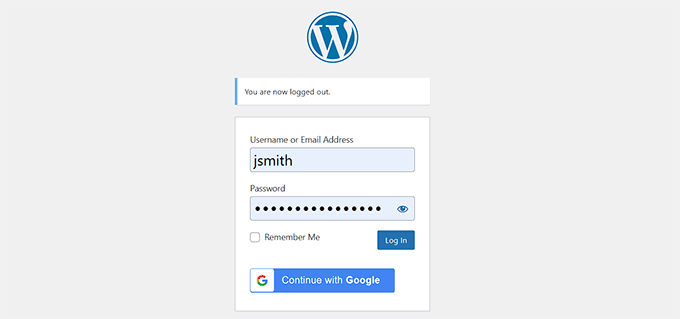
De plus, vous pouvez renforcer la personnalisation avec l'affichage de la photo de profil.
Lorsque les utilisateurs se connectent via leurs comptes sociaux, leurs photos de profil sont automatiquement récupérées et affichées comme avatars. Cela ajoute une touche d'individualité à l'expérience utilisateur et rend le site plus personnel et engageant.
Pour commencer, consultez notre tutoriel sur la façon d'ajouter la connexion sociale à WordPress.
✅ Avantages de Nextend Social Login
- Boutons de connexion sociale personnalisables
- Contrôler quels rôles d'utilisateur peuvent utiliser la connexion sociale
- Les utilisateurs peuvent lier ou dissocier des comptes sociaux depuis leur profil
- Prend en charge la connexion sociale dans la section des commentaires
- S'intègre avec WooCommerce
❌ Inconvénients de Nextend Social Login
- Les fonctionnalités avancées ne sont disponibles que dans le plan pro
- La configuration nécessite la création de comptes développeurs auprès de chaque fournisseur
Pourquoi je recommande Nextend Social Login : Si vous souhaitez permettre aux utilisateurs de se connecter à votre site avec leur compte Facebook, Google ou X (Twitter), alors Nextend Social Login est la meilleure solution.
7. Connexion persistante WordPress
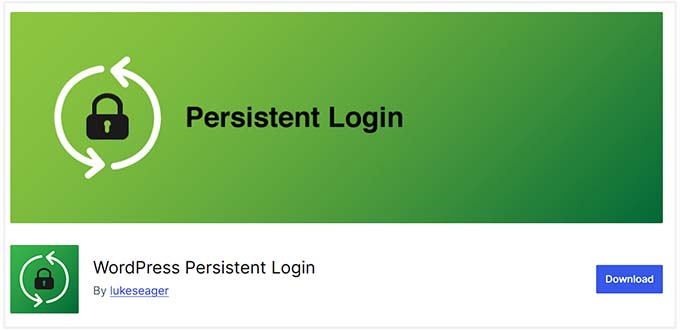
WordPress Persistent Login est un plugin WordPress convivial qui maintient les utilisateurs connectés à votre site Web, sauf s'ils choisissent explicitement de se déconnecter.
Il maintient les utilisateurs connectés jusqu'à un an en sélectionnant par défaut la case « Se souvenir de moi » sur tous les formulaires de connexion. Chaque fois qu'un utilisateur revisite votre site Web, sa connexion est prolongée d'un an.
Si vous gérez un site d'adhésion, ces paramètres s'appliqueront également à vos utilisateurs.
En essayant l'outil, j'ai découvert qu'il vous permet également de limiter le nombre de connexions actives par utilisateur.
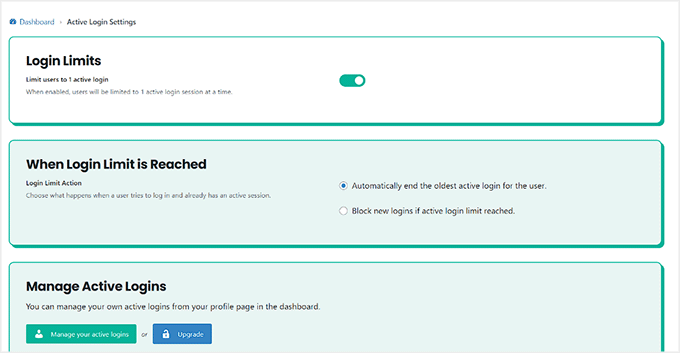
Lorsque la limite est atteinte, vous pouvez choisir de bloquer les nouvelles connexions, de déconnecter automatiquement la session la plus ancienne, ou de laisser l'utilisateur décider quelle session terminer.
✅ Avantages de la connexion persistante WordPress
- Gérer les sessions actives avec des détails sur l'appareil et l'activité
- Notifie les utilisateurs des connexions depuis de nouveaux appareils
- Compatible avec WooCommerce, Theme My Login et Ultimate Member
- Affiche des informations sur l'engagement des utilisateurs et l'activité de session maintenue connectée, vous aidant à surveiller l'engagement des utilisateurs et l'activité de session.
❌ Inconvénients de la connexion persistante WordPress
- Peut avoir des problèmes de compatibilité avec Yoast SEO
- Les rapports de session de connexion peuvent être inexacts
Pourquoi je recommande la connexion persistante WordPress : Si vous souhaitez maintenir les utilisateurs connectés sur votre site, alors je recommande ce plugin.
8. Custom Login Page Customizer

Custom Login Page Customizer vous permet de concevoir votre propre page de connexion personnalisée en utilisant le personnaliseur de thème WordPress.
Son interface conviviale garantit que les débutants comme les développeurs avancés peuvent facilement adapter l'expérience de connexion sans aucune connaissance en codage.
Vous pouvez modifier tous les aspects de votre page de connexion, y compris le logo, la couleur d'arrière-plan, la couleur du texte, la taille de la police et les styles des boutons.

De plus, j'adore que vous puissiez voir instantanément les changements en temps réel, ce qui permet d'apporter des ajustements rapides pour obtenir l'apparence souhaitée.
✅ Avantages de Custom Login Page Customizer
- Prend en charge le CSS personnalisé pour un style avancé
- Fonctionne avec le multisite WordPress
- Permet de télécharger des logos personnalisés et des images d'arrière-plan
- Offre plusieurs palettes de couleurs ou options personnalisées
❌ Inconvénients de Custom Login Page Customizer
- Le support client peut être limité
- Conflits possibles avec d'autres plugins de conception de connexion.
Pourquoi je recommande Custom Login Page Customizer : Si vous souhaitez concevoir votre page de connexion gratuitement, alors Custom Login Page Customizer est une excellente solution.
9. Simple History

Simple History facilite le suivi de l'activité des utilisateurs sur votre site WordPress, y compris les connexions des utilisateurs. Il conserve un journal d'activité des utilisateurs facile à comprendre, ce qui est utile pour protéger votre site Web.
Le plugin vous permet de voir quand les utilisateurs se sont connectés et ce qu'ils ont fait pendant leur session. Vous pouvez également voir quand ils se sont déconnectés.
De plus, il suit les mises à jour des articles et des pages, les téléchargements de médias, les modifications de taxonomie, la modération des commentaires, les modifications de widgets, les activations/désactivations de plugins, les modifications de profil utilisateur et les tentatives de connexion échouées.
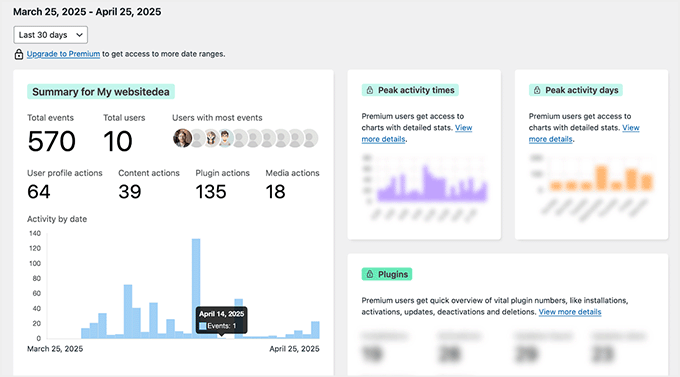
Il suit également les modifications apportées aux paramètres du site, tels que le titre du site et la structure des permaliens. Pour plus de détails, consultez notre guide sur la façon de surveiller l'activité des utilisateurs dans WordPress.
✅ Avantages de Simple History
- Enregistrez des événements personnalisés via l'API
- Affichez les journaux dans le tableau de bord, la page d'administration ou le flux RSS
- Restreignez l'accès aux journaux aux administrateurs uniquement
- Léger et performant
❌ Inconvénients de Simple History
- Support client limité
- Pas idéal pour les grands sites à fort trafic
Pourquoi je recommande Simple History : C'est une solution idéale pour suivre l'activité des utilisateurs, comme les sessions de connexion/déconnexion et les tentatives de connexion échouées.
10. Password Protected
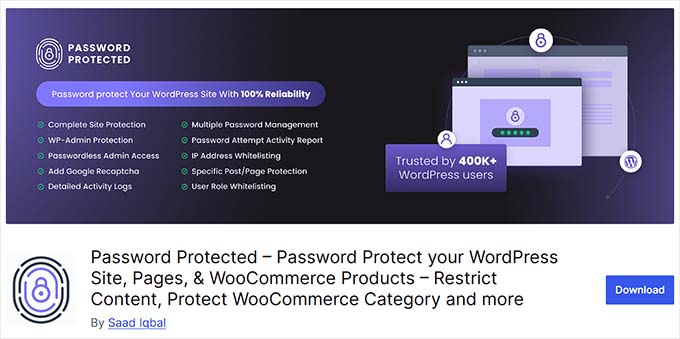
Password Protected vous permet de protéger facilement l'ensemble de votre site WordPress par mot de passe. Vous pouvez autoriser les administrateurs et les utilisateurs connectés à le visualiser. Vous pouvez également créer un mot de passe maître à partager avec d'autres.
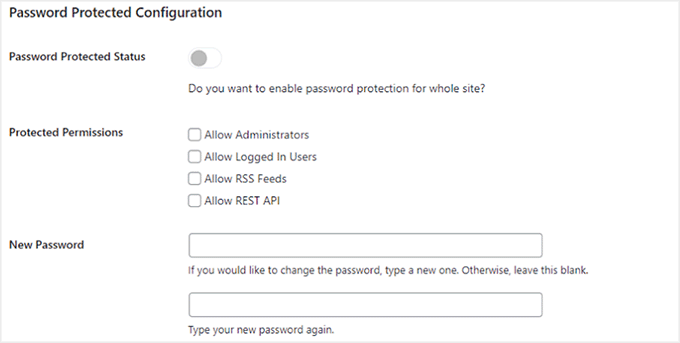
De plus, vous pouvez améliorer la sécurité de votre site en ajoutant Google reCAPTCHA à l'écran de saisie du mot de passe, réduisant ainsi les attaques par force brute et le spam.
Pour des instructions étape par étape, consultez notre guide sur la façon de protéger votre site WordPress par mot de passe sans inscription d'utilisateur.
✅ Avantages de Password Protected
- Contrôlez la durée de validité des mots de passe
- Limitez les tentatives de connexion pour empêcher les attaques par force brute
- Autorisez certains rôles d'utilisateur à contourner le mot de passe
- Accordez l'accès à des adresses IP spécifiques
❌ Inconvénients de Password Protected
- Le mot de passe partagé rend le suivi des utilisateurs impossible
- L'écran de mot de passe de base manque d'options de branding
Pourquoi je recommande Password Protected : Si vous souhaitez créer un mot de passe maître unique que tout le monde peut utiliser pour accéder à votre site Web, je recommande le plugin Password Protected.
11. LoginWP
LoginWP vous permet de rediriger les utilisateurs vers n'importe quelle page de votre site Web après leur connexion. Vous pouvez configurer ces redirections en fonction des rôles et des capacités des utilisateurs.
Il peut également être utilisé pour configurer des redirections pour des utilisateurs individuels. Cela pourrait être utile si plusieurs personnes travaillent sur différentes parties de votre site.
Le plugin vous permet également de configurer des redirections pour les formulaires d'inscription des utilisateurs. De cette façon, vous pouvez accueillir correctement les nouveaux utilisateurs enregistrés, leur donner des instructions sur la prochaine étape, ou simplement leur montrer un message de remerciement.
Pour plus de détails, consultez notre article sur la façon de rediriger les utilisateurs après une connexion réussie dans WordPress.
✅ Avantages de LoginWP
- Créez des URL de redirection personnalisées
- S'intègre avec WooCommerce, Gravity Forms, WPForms, LearnDash et MemberPress
- Option de rediriger les utilisateurs uniquement lors de leur première connexion
❌ Inconvénients de LoginWP
- Certaines fonctionnalités nécessitent le plan pro
- Le support client peut être insuffisant
Pourquoi je recommande LoginWP : Si vous souhaitez rediriger les utilisateurs vers différentes pages après la connexion, alors je recommande LoginWP.
Quel est le meilleur plugin de page de connexion WordPress ?
Je pense que SeedProd est le meilleur plugin de page de connexion WordPress. Il vous permet de configurer une page de connexion personnalisée attrayante en quelques clics et est facile pour les débutants. De plus, il s'intègre facilement avec WPForms.
WPForms est une autre excellente option si vous recherchez un constructeur de formulaires complet. Il est livré avec des modèles prêts à l'emploi pour les formulaires d'inscription des utilisateurs, les formulaires de connexion, et plus encore. Il est sécurisé, facile à utiliser et abordable.
Cependant, si vous souhaitez simplement créer une page de connexion simple avec une URL conviviale pour le référencement, je vous recommande Theme My Login.
De même, Temporary Login Without Password est idéal pour permettre aux développeurs ou aux collaborateurs d'accéder temporairement à votre site.
Je pense que Nextend Social Login est également une excellente option pour permettre aux utilisateurs de se connecter avec leurs comptes de médias sociaux comme Google, Facebook, Twitter, et plus encore.
Foire aux questions sur les plugins de connexion WordPress
Voici quelques questions fréquemment posées par nos lecteurs sur les plugins de connexion WordPress.
Ai-je besoin d'un plugin de connexion pour mon site WordPress ?
Vous n'avez peut-être pas besoin d'un plugin de connexion si vous tenez un blog simple ou un site portfolio avec un ou deux utilisateurs seulement.
Cependant, si votre site autorise l'enregistrement d'utilisateurs, vend des produits ou dispose d'un espace membre, un plugin de connexion peut faire une énorme différence.
Il vous donne un meilleur contrôle sur l'expérience de connexion et vous aide à protéger votre site avec des fonctionnalités de sécurité supplémentaires.
Ainsi, même si vous n'administrez pas un grand site d'adhésion, le bon plugin peut améliorer le professionnalisme et la fonctionnalité de votre site.
Est-il sûr d'utiliser des plugins de connexion tiers ?
Oui, il est généralement sûr d'utiliser des plugins de connexion tiers si vous choisissez des plugins réputés, régulièrement mis à jour et bien notés.
Je teste toujours les plugins sur des sites de staging d'abord pour m'assurer qu'ils n'entrent pas en conflit avec d'autres outils ou qu'ils ne ralentissent pas les choses. Je recherche également des plugins qui suivent les normes de codage de WordPress, ont un support actif et incluent des fonctionnalités de sécurité essentielles comme la protection contre la force brute ou reCAPTCHA.
Lorsque je m'en tiens à des plugins de confiance comme WPForms ou SeedProd, je n'ai jamais rencontré de problèmes de sécurité.
Comment puis-je suivre l'activité de connexion des utilisateurs ?
Pour suivre l'activité de connexion des utilisateurs sur votre site WordPress, vous pouvez utiliser un plugin de journal d'activité comme Simple History ou WP Activity Log. Ces deux outils peuvent suivre des éléments tels que les tentatives de connexion, les modifications de plugins, les modifications de contenu, et plus encore.
Ce type de suivi peut être utile lorsque vous travaillez sur des sites multi-auteurs ou des projets clients. Il vous apporte une tranquillité d'esprit en cas d'imprévu. De plus, vous pouvez exporter les journaux ou configurer des alertes pour encore plus de contrôle.
Quel plugin est le meilleur pour les formulaires d'inscription et de connexion des utilisateurs ?
Si vous recherchez le meilleur plugin pour créer des formulaires d'inscription et de connexion dans WordPress, alors WPForms est sans aucun doute l'un des meilleurs choix.
Ce que j'apprécie vraiment, c'est sa facilité d'utilisation pour les débutants : pas besoin de toucher au code, et vous pouvez créer des formulaires de connexion ou d'inscription entièrement fonctionnels en quelques clics seulement.
Une autre chose qui distingue WPForms pour moi, c'est la fonctionnalité ajoutée. Vous pouvez utiliser la logique conditionnelle pour afficher des champs en fonction des entrées de l'utilisateur et configurer des notifications par e-mail pour confirmer les inscriptions ou accueillir les nouveaux utilisateurs.
Il prend même en charge les CAPTCHA pour la protection contre le spam et dispose d'une prise en charge intégrée pour rediriger les utilisateurs après la connexion ou l'enregistrement.
Meilleurs guides WordPress pour améliorer votre page de connexion
J'espère que cet article vous a aidé à trouver les meilleurs plugins de page de connexion WordPress pour votre site Web. Vous voudrez peut-être également consulter ces guides pour améliorer davantage l'expérience de la page de connexion WordPress :
- Comment ajouter une connexion en un clic avec Google dans WordPress
- Comment ajouter un formulaire de connexion dans la barre latérale de votre WordPress
- Guide pour débutants : Comment trouver votre URL de connexion WordPress
- Comment supprimer l'option « Se souvenir de moi » de la connexion WordPress
- Comment ajouter une connexion sans mot de passe dans WordPress avec des liens magiques
- Guide pour débutants pour contourner la connexion WordPress (conseils d'experts)
- Comment ajouter une page de connexion et des widgets en front-end dans WordPress
Si vous avez aimé cet article, abonnez-vous à notre Chaîne YouTube pour des tutoriels vidéo WordPress. Vous pouvez également nous trouver sur Twitter et Facebook.


Anna
Merci beaucoup pour vos précieuses ressources.
Quelle est la meilleure façon pour les utilisateurs de NE PAS avoir à s'inscrire plusieurs fois pour plusieurs plugins ?
Donc, si j'ai un plugin Directory, un plugin Events et un plugin Classifieds – est-il possible d'avoir une seule inscription et une seule connexion pour tous ?
Vos commentaires sont grandement appréciés.
Support WPBeginner
Ces plugins utilisent normalement l'utilisateur WordPress pour l'enregistrement, donc vos utilisateurs ne devraient avoir à s'inscrire qu'une seule fois sur votre site par défaut.
Admin
Anna
Merci pour votre réponse. Je dois juste m'assurer de les diriger tous vers la même page « S'inscrire ». Parfois, certains plugins créent des pages lors de leur installation.
Support WPBeginner
Correct
Jiří Vaněk
Je découvre ce que SeedProd peut faire. Avez-vous des instructions quelque part sur la façon d'utiliser le constructeur pour créer une page de connexion ? Sinon, j'essaierai de trouver un moyen moi-même. SeedProd est l'outil parfait.
Commentaires WPBeginner
Oui, nous avons un guide sur la façon d'utiliser SeedProd pour créer une page de connexion personnalisée ici : https://www.wpbeginner.com/plugins/how-to-create-custom-login-page-for-wordpress/#seedprodloginpage
Jiří Vaněk
Incroyable. Merci beaucoup pour la réponse et le lien. Je vais y jeter un œil et l'essayer. Vous êtes génial.
Farhan Malik
Je veux créer une connexion après l'apparition de la page d'accueil
Quand quelqu'un vient sur mon site, il doit voir la page d'accueil, puis toute autre option qu'il choisit, il doit se connecter.
Existe-t-il un plugin ou un tutoriel lié à cela
Support WPBeginner
Pour ce que vous semblez vouloir, vous voudriez utiliser un plugin d'adhésion, nous en recommandons quelques-uns ici : https://www.wpbeginner.com/plugins/5-best-wordpress-membership-plugins-compared/
Admin
Purnendu
Theme My Login prend-il correctement en charge Multisite ???
Liza Koshy
mon blog a été supprimé en utilisant le plugin de réinitialisation de WordPress. comment vais-je le récupérer ?
Support WPBeginner
Si vous utilisiez un plugin de sauvegarde, vous pouvez restaurer votre site à partir de la sauvegarde. Vous pouvez également demander à votre fournisseur d'hébergement WordPress ; il pourrait avoir une sauvegarde de votre base de données WordPress que vous pourrez ensuite utiliser pour restaurer votre site.
Admin
Ďeepak
Comment créer un thème comme le vôtre sur Genesis