


À mesure que votre site Web grandit, vous pourriez avoir besoin d'intégrer des membres de votre équipe ou des contractuels pour vous aider à gérer différentes tâches. Qu'il s'agisse de rédiger des articles, de modifier des paramètres ou de gérer les commandes des clients, tout le monde n'a pas besoin du même niveau d'accès.
Il est facile de supposer que chaque nouvel utilisateur devrait obtenir tous les droits d'administrateur, mais cela peut être risqué. De nombreux propriétaires de sites ont appris à leurs dépens qu'un accès excessif peut entraîner des modifications accidentelles — ou pire, des problèmes de sécurité.
C'est comme si vous donniez les clés de toute votre maison à quelqu'un qui n'a besoin que d'accéder au jardin.
Heureusement, WordPress est doté de rôles d'utilisateur intégrés qui vous permettent de contrôler ce que chaque personne peut faire sur votre site. De la rédaction d'articles de blog à la gestion des extensions, vous pouvez décider qui a accès à quoi.
Dans ce guide, nous allons détailler les rôles et permissions d'utilisateur de WordPress, afin que vous puissiez attribuer en toute confiance le bon rôle à chaque utilisateur.
Que sont les rôles et permissions d'utilisateur WordPress ?
Pensez à votre site WordPress comme à une maison. Tout le monde n'a pas besoin des clés de toutes les pièces. Certaines personnes ne devraient pouvoir ouvrir que la porte d'entrée, tandis que d'autres pourraient avoir besoin d'accéder à la cuisine ou au bureau.
Les rôles et permissions d'utilisateur WordPress vous aident à décider qui peut faire quoi sur votre site. Ils vous donnent le contrôle de votre site Web et le protègent des modifications accidentelles ou des risques de sécurité. Les utiliser judicieusement, c'est comme fixer des limites claires : chacun obtient le bon accès sans risques inutiles.
Vous pouvez ajouter plusieurs utilisateurs à votre site ou même permettre à de nouveaux visiteurs de s'inscrire via une inscription ouverte. Mais avant de leur accorder l'accès, il est important d'attribuer le bon rôle.
Chaque rôle d'utilisateur est associé à un ensemble de permissions qui définissent les actions qu'une personne peut entreprendre. Certains rôles permettent aux utilisateurs de publier des articles, tandis que d'autres ne peuvent que lire du contenu ou gérer les paramètres.
WordPress inclut cinq rôles d'utilisateur par défaut :
Besoin d'un moyen rapide de les comparer ? Consultez l'infographie ci-dessous :
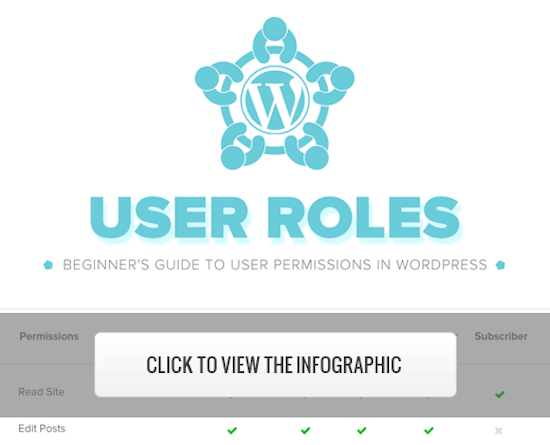
Ou, si vous préférez, continuez à lire pour découvrir une présentation détaillée de chaque rôle d'utilisateur et de ce qu'il peut faire.
1. Rôle d'administrateur
Sur un site WordPress classique, le rôle d'administrateur est le rôle utilisateur le plus puissant. Les utilisateurs ayant le rôle d'administrateur peuvent ajouter de nouveaux articles, modifier les articles de n'importe quel utilisateur et supprimer ces articles.
De plus, ils peuvent installer, modifier et supprimer des plugins et des thèmes.
Plus important encore, les utilisateurs administrateurs peuvent ajouter et supprimer des utilisateurs, ainsi que modifier les informations des utilisateurs existants, y compris leurs mots de passe.
Ce rôle est réservé aux propriétaires du site et vous donne un contrôle total sur votre site web WordPress.
Si vous gérez un site WordPress multi-utilisateurs, vous devez être très prudent quant aux personnes à qui vous attribuez le rôle d'utilisateur administrateur.
Puis-je partager l'accès administrateur avec un développeur ?
D'après notre expérience, créer un site web de staging sous le même compte d'hébergement est quelque peu plus sûr. Cela permet aux développeurs d'avoir le même environnement d'hébergement web pour tester leur code, mais sans le droit de publier quoi que ce soit sur votre site web en direct.
Alternativement, vous pouvez partager un site web vide sous le même compte d'hébergement avec les développeurs pour qu'ils y travaillent. De cette façon, ils n'auront pas accès aux données stockées sur votre site web.
Pour plus d'informations, consultez notre article sur le partage des accès administrateur avec les développeurs de plugins.
2. Rôle Éditeur
Les utilisateurs ayant le rôle d'éditeur dans WordPress ont un contrôle complet sur les sections de contenu de votre site web.
Ils peuvent ajouter, modifier, publier et supprimer n'importe quel article sur le site, y compris ceux rédigés par d'autres. Un éditeur peut également modérer, modifier et supprimer des commentaires.
Les éditeurs ne peuvent pas modifier les paramètres de votre site, installer de plugins et de thèmes, ni ajouter de nouveaux utilisateurs.
3. Rôle Auteur
Les utilisateurs ayant le rôle d'auteur peuvent écrire, modifier et publier leurs propres articles. Ils peuvent également supprimer leurs propres articles, même s'ils ont déjà été publiés.
Les auteurs ne peuvent pas créer de nouvelles catégories lors de la rédaction d'articles, mais ils peuvent choisir parmi celles existantes et ajouter des étiquettes à leurs articles.
Les auteurs peuvent consulter les commentaires, même ceux en attente de révision, mais ils ne peuvent ni modérer, ni approuver, ni supprimer de commentaires.
Ils n'ont pas accès aux paramètres du site, aux plugins ou aux thèmes, c'est donc un rôle utilisateur relativement peu risqué. La seule exception est la possibilité de supprimer leurs propres articles publiés.
4. Rôle Contributeur
Les utilisateurs ayant le rôle de contributeur peuvent ajouter de nouveaux articles et modifier leurs articles, mais ils ne peuvent pas publier d'articles.
Lors de la rédaction d'articles, ils peuvent choisir parmi les catégories existantes et créer leurs étiquettes.
Le principal inconvénient du rôle de contributeur est qu'il ne peut pas télécharger de fichiers, il ne peut donc pas ajouter d'images à ses articles.
Les contributeurs peuvent également consulter tous les commentaires du site web, mais ils ne peuvent ni approuver ni supprimer de commentaires.
Enfin, ils n'ont pas accès aux paramètres du site web, aux plugins ou aux thèmes, ils ne peuvent donc modifier aucun paramètre sur votre site.
5. Rôle Abonné
Les utilisateurs ayant le rôle d'abonné peuvent se connecter à votre site WordPress, mettre à jour leur profil utilisateur et changer leur mot de passe.
Ils ne peuvent pas écrire de publications, afficher de commentaires, ni faire quoi que ce soit d'autre dans votre zone d'administration WordPress.
Ce rôle utilisateur est particulièrement utile si vous avez un site d'adhésion, une boutique en ligne, ou un autre site où les utilisateurs peuvent s'inscrire et se connecter.
Si vous souhaitez créer une expérience de connexion personnalisée pour vos visiteurs, consultez notre guide sur comment ajouter une page de connexion et des widgets front-end dans WordPress.
Bonus : Rôle Super Administrateur
Ce rôle utilisateur n'est disponible que sur un réseau multisite WordPress.
Les utilisateurs ayant le rôle d'super administrateur peuvent ajouter et supprimer des sites sur un réseau multisite. Ils peuvent également installer des plugins et des thèmes, ajouter des utilisateurs et effectuer des actions à l'échelle du réseau sur une configuration multisite WordPress.
Considérez cela comme un accès administrateur à chaque site du réseau.
Comment personnaliser les rôles et permissions d'utilisateurs existants dans WordPress
Les rôles d'utilisateurs WordPress par défaut ont des capacités qui fonctionneront pour la plupart des sites Web et blogs WordPress.
Par exemple, si vous gérez un site web de magazine, le rôle « Éditeur » peut être attribué au personnel senior, le rôle utilisateur « Auteur » aux rédacteurs juniors, et le rôle « Contributeur » aux rédacteurs invités.
Mais parfois, vous pourriez vouloir personnaliser les autorisations et les capacités attribuées au rôle pour répondre aux besoins spécifiques de votre site web.
Comme le rôle d'auteur par défaut, qui permet aux utilisateurs de publier leurs articles et leur donne également la possibilité de supprimer leurs articles publiés, vous pourriez vouloir supprimer la capacité qui permet aux auteurs de supprimer leurs articles dans ce cas.
Il existe certains plugins qui ajoutent des rôles spécifiques à votre site web, tels qu'un plugin de rôle utilisateur modérateur de commentaires.
Cependant, la manière la plus simple de personnaliser vos rôles utilisateurs WordPress est d'utiliser le plugin Members. Il vous permet de créer, gérer et modifier les rôles utilisateurs sur l'ensemble de votre site web.
La première chose à faire est d'activer et d'installer le plugin. Pour plus de détails, consultez notre guide étape par étape sur comment installer un plugin WordPress.
Après l'activation, vous aurez un nouvel élément de menu appelé « Membres » dans votre panneau d'administration WordPress.
Vous devez aller dans Membres » Rôles et cliquer sur le rôle d'utilisateur que vous souhaitez modifier.
Dans cet exemple, nous allons modifier le rôle « Auteur », mais vous pouvez choisir le rôle qui convient le mieux à vos besoins.
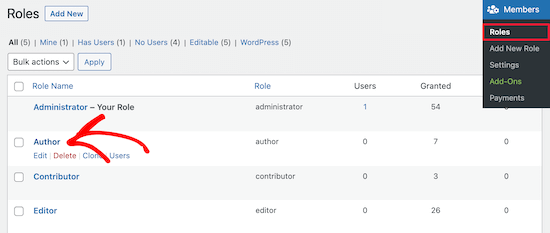
Cela vous amène à un écran où vous pouvez personnaliser entièrement les capacités de ce rôle.
Pour supprimer une capacité pour le rôle, cochez la case « Refuser ». Si vous souhaitez ajouter une nouvelle capacité, cochez la case « Accorder ».
Ici, nous allons cocher la case « Refuser » pour la capacité utilisateur « Supprimer les articles ».
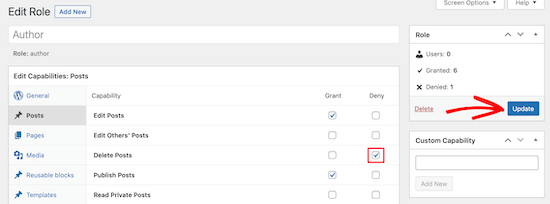
Si vous ne cochez pas une case pour un rôle disponible, cet utilisateur n'aura pas cette capacité.
Une fois que vous avez terminé de personnaliser votre rôle, cliquez sur le bouton « Mettre à jour ».
Les modifications que vous apportez s'appliqueront automatiquement à tous les utilisateurs existants ayant ce rôle et à tous les nouveaux utilisateurs auxquels le rôle est attribué.
Comment créer des rôles d'utilisateur personnalisés dans WordPress
Une autre chose que vous pouvez faire est de créer des rôles d'utilisateur entièrement personnalisés dans WordPress avec des ensembles uniques de capacités.
Pour ce faire, vous utiliserez le même plugin que ci-dessus.
Naviguez simplement vers Membres » Ajouter un nouveau rôle, et donnez un nom à votre nouveau rôle.
Par exemple, vous pouvez créer un rôle de développeur que vous pouvez attribuer à un développeur WordPress avec des permissions spécifiques accordées.
La colonne de gauche contient différentes sections avec des listes de fonctionnalités disponibles. Nous sélectionnerons l'onglet « Apparence », puis ajouterons les fonctionnalités pour modifier, installer et mettre à jour les thèmes.
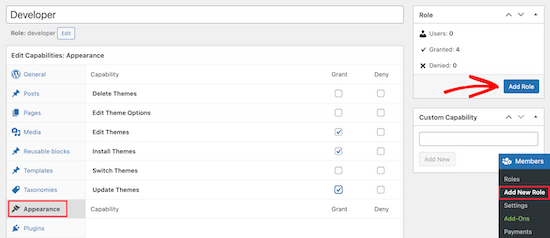
Après cela, cliquez sur le bouton « Ajouter un rôle » pour enregistrer le rôle utilisateur.
Ensuite, vous pouvez créer un nouvel utilisateur et lui attribuer le nouveau rôle utilisateur.
Pour ce faire, allez dans Utilisateurs » Ajouter et remplissez les informations de votre nouvel utilisateur.
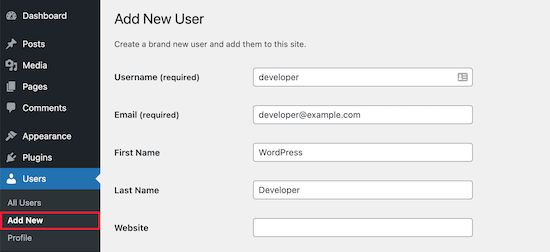
En bas de l'écran, vous verrez une section « Rôles utilisateur ».
Maintenant, vous pouvez cocher les cases des rôles utilisateur que vous souhaitez attribuer au nouvel utilisateur, puis cliquer sur le bouton « Ajouter un nouvel utilisateur ».
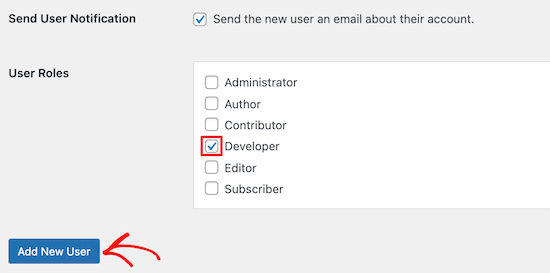
Vous avez maintenant créé un nouveau rôle utilisateur WordPress personnalisé et l'avez attribué à un nouvel utilisateur.
Pour plus de détails, consultez notre guide sur comment ajouter de nouveaux utilisateurs et auteurs à WordPress.
Si vous souhaitez créer un rôle utilisateur WordPress destiné uniquement à la modération des commentaires, consultez notre guide sur comment permettre aux utilisateurs du blog de modérer les commentaires dans WordPress.
Conseils et tutoriels sur la gestion des rôles d'utilisateur WordPress
Si vous vous demandez comment appliquer plus efficacement la gestion des rôles utilisateur sur votre site WordPress, ces ressources supplémentaires pourraient vous aider.
- Plugins de gestion d'utilisateurs pour WordPress (Gratuit + Payant)
- Comment autoriser les éditeurs à modifier uniquement certaines pages dans WordPress
- Comment ajouter un rôle d'éditeur SEO dans WordPress
- Comment rediriger les utilisateurs après une connexion réussie dans WordPress
- Comment restreindre les auteurs à une catégorie spécifique dans WordPress
Nous espérons que cet article vous a aidé à comprendre les rôles et les autorisations des utilisateurs. Vous voudrez peut-être aussi consulter notre guide sur la façon de empêcher les auteurs de supprimer des publications, ou jeter un œil à notre tutoriel sur comment limiter les auteurs à leurs propres publications.
Si vous avez aimé cet article, abonnez-vous à notre Chaîne YouTube pour des tutoriels vidéo WordPress. Vous pouvez également nous trouver sur Twitter et Facebook.





Oyatogun Oluwaseun Samuel
C'est un excellent article. très simple et facile à comprendre. Je veux demander s'il n'y a aucun moyen d'ajouter un utilisateur qui a plus d'attributs que ce qui est actuellement disponible lors de l'inscription ? Par exemple, vous voulez ajouter des utilisateurs pour lesquels vous devez connaître leur « âge » ou leur « date de naissance », y a-t-il un moyen de procéder ?
Commentaires WPBeginner
Dans ce cas, vous voudrez probablement personnaliser l'enregistrement de l'utilisateur. Consultez ce guide sur la façon d'ajouter des champs au formulaire d'inscription de l'utilisateur : https://www.wpbeginner.com/plugins/how-to-add-additional-user-profile-fields-in-wordpress-registration/
Mrteesurez
Ceci est un article détaillé qui a exposé tout ce qu'impliquent les rôles d'utilisateur et donne les meilleures pratiques pour attribuer chacun à des utilisateurs spécifiques.
Ma question :
Par défaut, un rôle de contributeur peut-il voir la barre d'administration ?
Je connais un rôle d'auteur.
Support WPBeginner
Sauf si vous la désactivez pour le rôle de l'utilisateur, tous les rôles d'utilisateur verraient la barre d'administration lorsqu'ils sont connectés.
Admin
Jiří Vaněk
J'ai besoin d'ajouter un utilisateur au site web qui n'aura que des droits spécifiques sur ce qu'il peut faire sur le site et à quoi il ne doit pas avoir accès. Merci pour les instructions sur la façon de créer exactement un tel utilisateur dans WordPress. Cela m'a fait gagner beaucoup de temps à chercher des instructions sur la façon d'y parvenir.
Muhammad Afzal Qureshi
Très belle explication détaillée, j'ai une excellente expérience après avoir lu.
Support WPBeginner
Heureux que vous ayez trouvé notre article utile !
Admin
Waqar
Votre blog est vraiment génial, surtout quand j'ai besoin d'apprendre quelque chose sur WordPress en profondeur.
Support WPBeginner
Nous sommes ravis que vous trouviez notre contenu utile !
Admin
Jen
Salut WPB, combien de rôles « admin » un site web peut-il avoir ? Sur mon site, l'admin d'origine a tous les droits. Mais les nouveaux noms d'utilisateur admin n'en ont pas. Est-ce normal ?
Support WPBeginner
Vous pouvez avoir autant d'utilisateurs administrateurs que vous le souhaitez sur un site WordPress. Si vous n'avez pas les privilèges d'administrateur par défaut, il est possible qu'un plugin ait modifié les privilèges, ce qui est la raison la plus courante.
Admin
Sam
Bonjour – Je me demande si je peux définir un défaut pour les abonnés qui ne leur permet pas d'accéder au tableau de bord. J'ai des abonnés via un cours en ligne gratuit. Je veux éliminer automatiquement l'accès au tableau de bord afin de ne pas avoir à décocher manuellement la case « Afficher la barre d'outils lors de la visualisation du site ». Y a-t-il un moyen de le faire ?
Support WPBeginner
Si vous souhaitez uniquement masquer la barre d'administration, nous avons un guide ci-dessous pour la masquer :
wpbeginner.com/wp-tutorials/how-to-disable-wordpress-admin-bar-for-all-users-except-administrators
Nous avons également un guide pour rediriger les utilisateurs après leur connexion à votre site ci-dessous qui peut vous aider à réaliser ce que vous recherchez :
https://www.wpbeginner.com/plugins/how-to-redirect-users-after-successful-login-in-wordpress/
Admin
Tammy
Quel rôle est suggéré si vous voulez que quelqu'un puisse afficher/télécharger les analyses d'un site woocommerce mais ne puisse pas modifier et/ou mettre à jour le contenu du site autrement ? Les rôles de base couvrent-ils cela ou s'agit-il d'un rôle personnalisé ?
Support WPBeginner
Vous auriez probablement besoin de créer un rôle personnalisé pour cette fonctionnalité
Admin
LDB
Pourquoi tous les articles sur les permissions des utilisateurs pour WordPress ne parlent-ils jamais de ce qui peut être fait avec les 'pages' ?. Cela semble être une omission flagrante de ces articles. Est-ce que je manque quelque chose ? Pourquoi aucun article ne donne-t-il d'informations sur les permissions liées à la création et à la modification de pages ?
Support WPBeginner
If you take a look at the infographic we cover which roles can modify pages
Admin
Traci
Je construis un site web dans WordPress pour une entreprise. Ils veulent une page dédiée aux ventes ou aux promotions, mais ils veulent être ceux qui mettent à jour cette page chaque semaine. Puis-je leur donner la permission uniquement de poster des photos et d'écrire des informations supplémentaires pour les articles en promotion ?
Support WPBeginner
Il semble que vous voudriez les définir comme rôle d'auteur et les définir comme auteurs de cette page.
Admin
Harish
Y a-t-il une limitation pour le nombre de rôles d'utilisateurs ?
Support WPBeginner
Non, mais vous voudriez vous assurer de ne pas ajouter de rôles pour chaque utilisateur normalement, car plusieurs utilisateurs peuvent utiliser le même rôle.
Admin
Maame
Bonjour,
Est-il possible de personnaliser le rôle d'un responsable de boutique ? J'aimerais leur rendre certaines fonctionnalités accessibles.
Support WPBeginner
Oui, nous couvrons les rôles par défaut dans ce guide, mais d'autres rôles peuvent être ajoutés ou modifiés
Admin
DannyO
Excellent article. Très proche de ce que je cherchais.
Le mien est un peu différent,
J'ai un plugin personnalisé que je veux attribuer à quelqu'un pour gérer le rôle. Il doit saisir des données quotidiennement dans le tableau de bord de ce plugin personnalisé. Mais sous les Capacités spécifiques au type, je ne vois pas le nom de ce plugin. Comment puis-je y parvenir, alors que je ne vois pas le nom du plugin personnalisé ?
Support WPBeginner
Vous devriez contacter le créateur du plugin pour connaître les autorisations nécessaires à l'utilisation de votre plugin.
Admin
Katherine
Bonjour ! Je travaille pour un site et on m'a assigné le rôle d'éditrice. Mais pour une raison quelconque, je ne peux pas supprimer les brouillons, les articles publiés ou les médias de la galerie qui ne sont pas les miens. L'option Corbeille/Supprimer n'est tout simplement nulle part à l'écran. Y a-t-il quelque chose que je puisse faire ?
Support WPBeginner
Vous devriez contacter l'administrateur du site pour vous assurer qu'il n'y a pas eu de modifications des autorisations pour votre rôle.
Admin
luka sheklashvili
Bonjour,
Nous avons un site web où il est possible d'acheter de la nourriture.
Nous avons des clients et aussi un comptable.
quelle permission serait la meilleure pour qu'un comptable fasse son travail
nous utilisons la plateforme woocomerce d'e-commerce
Support WPBeginner
Vous devriez examiner les rôles par défaut ajoutés par WooCommerce et vous pouvez ajouter ou modifier le rôle en fonction de l'accès que vous souhaitez accorder.
Admin
Kshitij Gajam
Bonjour,
Merci pour cet excellent article ! Il est bien structuré et présenté.
Je voudrais savoir s'il est possible de restreindre l'accès à 3 blogs maximum pour les utilisateurs qui ne sont pas abonnés au site. Ce n'est qu'après s'être abonné qu'ils obtiennent un accès complet. Si oui, comment puis-je le faire ? Y a-t-il un plugin ou dois-je coder ?
Support WPBeginner
Pour ce que vous recherchez, vous voudrez jeter un œil aux plugins d'adhésion ci-dessous et vous devrez contacter le support pour ce que vous souhaitez utiliser afin de savoir s'ils l'ont disponible.
https://www.wpbeginner.com/plugins/5-best-wordpress-membership-plugins-compared/
Admin
Felicia Kay
J'ai récemment commencé un nouveau travail dans un cabinet d'avocats local et nous avons acheté un outil de création de formulaires pour notre site WordPress. Mes autorisations de rôle ont été définies sur Éditeur, puis-je y accéder en tant qu'éditeur pour créer les nouveaux formulaires dont nous avons besoin ?
Support WPBeginner
Cela dépendrait du plugin spécifique. Si vous contactez le support du plugin, ils devraient vous indiquer les autorisations nécessaires pour utiliser le plugin.
Admin
lynda
Je suis utilisatrice de WordPress depuis de nombreuses années et j'ai décidé il y a plusieurs mois de combiner deux blogs. À ce moment-là, j'ai ajouté le nom d'utilisateur de l'autre blog en tant qu'utilisateur sur mon blog principal. Maintenant, ce deuxième utilisateur apparaît comme l'auteur des articles. Il apparaît comme l'auteur des réponses aux commentaires. Comment puis-je changer cela ?
Support WPBeginner
Si vous ne souhaitez pas que votre utilisateur supplémentaire soit sur le site, vous pouvez supprimer cet utilisateur et attribuer tout son contenu à un autre utilisateur.
Admin
Maude
Bonjour, savez-vous s'il existe un moyen de créer un utilisateur qui aura accès à tout, mais qui ne pourra rien modifier. Je veux montrer à quelqu'un comment mon site web est construit afin que nous puissions en discuter, mais je veux être sûr qu'il ne puisse rien gâcher.
Support WPBeginner
Cela dépendrait fortement de votre site et des plugins que vous utilisez. Vous pourriez vouloir envoyer des captures d'écran ou partager votre écran pour montrer ce que vous souhaitez.
Admin
Jerusha
Bonjour, je viens de lancer mon blog. Et installé un nouveau thème. Mon site n'est même pas encore en ligne… il avait encore la page « bientôt disponible », cependant aujourd'hui j'ai découvert que j'avais 308 abonnés sous le titre « utilisateur » sur mon tableau de bord… comment est-ce possible ?
Support WPBeginner
Votre site peut autoriser l'enregistrement des utilisateurs, pour en savoir plus à ce sujet, vous voudrez consulter notre article ici :
https://www.wpbeginner.com/beginners-guide/how-to-allow-user-registration-on-your-wordpress-site/
Admin
Imran
Et si une auteure mécontente allait « modifier » son article, puis supprimait tout le contenu et cliquait ensuite sur le bouton « mettre à jour » ?
Ce serait un cas rare mais possible, même si vous lui interdisez de « supprimer les articles publiés ».
Support WPBeginner
Si cela vous inquiète, vous pourriez désactiver la possibilité de modifier les articles publiés.
Admin
Segun Wonda
Bonjour, merci pour cet excellent article.
J'ai une question s'il vous plaît.
Après avoir modifié mon rôle d'auteur pour empêcher les auteurs de supprimer leurs propres articles avec ce plugin, la modification sera-t-elle toujours active lorsque je désactiverai ou supprimerai le plugin ?
Support WPBeginner
Oui, vos modifications devraient toujours être actives lorsque vous supprimez le plugin.
Admin
sam thandi
Je cherchais l'un de vos articles dans lequel vous montriez comment créer un utilisateur comme le personnel éditorial, pourriez-vous me donner le lien vers cet article. merci
Support WPBeginner
Cela dépendrait de ce que vous entendez par là. Si vous souhaitez plus d'options éditoriales, vous pourriez consulter notre article ici : https://www.wpbeginner.com/plugins/how-to-improve-your-editorial-workflow-in-multi-author-wordpress-blogs/
Si vous vouliez masquer le nom de l'auteur, nous avons notre article ici :
https://www.wpbeginner.com/wp-themes/how-to-remove-author-name-from-wordpress-posts/
Admin
Pablo
Je vois qu'il y a plus de catégories d'utilisateurs maintenant, en plus des 5 mentionnées ici. Participant, Modérateur, Spectateur… Je ne vois pas les autorisations pour ceux-ci ! Des idées où les trouver ?
Support WPBeginner
Si vous avez d'autres plugins qui ajoutent des rôles d'utilisateur, ce serait probablement la raison pour laquelle vous avez des rôles supplémentaires.
Admin
Infoneter
Informations agréables et utiles. Merci
Support WPBeginner
You’re welcome
Admin
Kirk Bullen
Excellent article.. Et excellent site. C'est mon site de référence pour tout ce dont j'ai besoin, et j'ai tellement appris.
Ce que je veux faire, c'est créer un utilisateur pour les mods de films. Ainsi, ils pourront ajouter des films/émissions. Mais je ne veux pas leur donner toutes les permissions d'administrateur. Ils n'auraient besoin que d'utiliser le plugin utilisé pour ajouter ces films/émissions. Tout ce qu'ils auraient à faire, c'est utiliser l'importation de films/émissions. Ensuite, une fois ajoutés, ils auraient la possibilité de modifier le film/l'émission. Ainsi, ils pourraient ajouter la collection/le genre du film/de l'émission.
Existe-t-il un plugin que vous connaissez, qui donne des permissions pour utiliser des capacités d'administration de plugin sélectionnées ? J'ai essayé l'utilisateur Éditeur. Mais il n'affiche pas l'option 'Importer'.
Tout conseil est grandement apprécié.
Support WPBeginner
Cela dépendrait de ce que vous utilisez pour importer les films. S'il s'agit d'un plugin, vous devriez pouvoir contacter le support du plugin pour connaître la permission requise pour importer le film/l'émission.
Admin
Steveo
Utilisateurs >> Capacités n'existe pas. Une autre idée ?
Support WPBeginner
Vous voudrez peut-être vous assurer que le plugin a été activé avec succès sur votre site.
Admin
sultan haider
J'ai des chaînes d'écoles dans plusieurs villes et je veux que chaque école ait
son propre identifiant et mot de passe et ajoute des étudiants dans les dossiers de sa propre école et
l'administrateur a accès à tous les dossiers des écoles.
C'est possible avec WordPress ou pas.
Support WPBeginner
C'est possible, mais vous auriez probablement besoin d'un plugin personnalisé pour faire quelque chose d'aussi spécifique.
Admin
Tony
Je suggère d'utiliser la capacité multisite, chaque école peut avoir son propre sous-domaine.
Emzee
Comment vérifier quelles permissions j'ai en tant qu'utilisateur sur un site WordPress s'il vous plaît ? Désolé, je suis débutant ?
Support WPBeginner
Salut Emzee,
En utilisant la capacité 'manage_enhanced', vous pouvez voir quelles permissions un utilisateur a sur votre site.
Admin
shubhangi
Excellent article, maintenant je peux ajouter plus d'auteurs sans confusion, merci mon ami
Mithilesh Yadav
Comment envoyer un e-mail de notification par un utilisateur invité dans WordPress
Marianne
Bonjour !
Merci pour l'explication. Je me demandais s'il y avait aussi un horodatage lors de l'inscription de l'utilisateur ?
Cordialement,
Kagan
j'utilise le plugin wholesale. nous voulons ouvrir une commande manuelle depuis le tableau de bord des commandes WooCommerce
Mais quand j'ajoute un produit, les prix de gros ne sont pas affichés. est-il possible de faire cela avec des plugins de rôles d'utilisateur ? si oui, lequel devrions-nous utiliser
merci
chintan
Salut, je veux créer deux types de pages de connexion, la première pour les clients et la seconde pour les fournisseurs de services (comme un vendeur Amazon).
Le fournisseur de services télécharge ses services, et il peut modifier ses services.
Comment puis-je faire cela ?
beth
Bonjour. J'ai créé de nouveaux utilisateurs mais ils n'ont pas encore reçu leur e-mail de notification. Combien de temps faut-il pour qu'il soit généré ?
LaVonne Carlson
Est-il possible de configurer un utilisateur avec la permission d'éditer seulement une page particulière ? Je gère un site Web pour une troupe de Boy Scouts, et je veux que les garçons puissent télécharger et réorganiser des photos sur la page de la galerie, mais sans apporter d'autres modifications au site.
Gulfam
J'ai aussi un problème lié à votre question, je veux autoriser l'utilisateur uniquement sur un plugin et une page spécifiques pour publier des choses.
Fahad Rafiq
Comment pouvons-nous supprimer les traits de soulignement des noms d'utilisateur dans l'onglet utilisateurs de WordPress ?
Par exemple, si le nom entré est First Second, il apparaîtra comme First_Second.
Une solution ?
John
Chaque fois que mes rédacteurs essaient de coller un iframe dans leurs histoires, il disparaît lors de la sauvegarde. D'après quelques tests, cela se produit jusqu'au niveau Éditeur, qui donne également la capacité de publication — ce que je ne veux pas qu'ils aient.
J'ai installé Adminimize et User Role Editor. Les rédacteurs du personnel ont un réglage personnalisé pour le rôle d'utilisateur : Rédacteurs du personnel.
Comment puis-je surmonter cette limitation sur l'insertion d'iframes ?
Merci
Support WPBeginner
Salut John,
La capacité d'ajouter des iframes fait partie de la capacité unfiltered_html. Cependant, accorder aux rôles d'utilisateur la capacité d'ajouter du HTML non filtré est trop risqué et non recommandé. Vous devriez chercher d'autres moyens de gérer cela. Par exemple, si cet embed iframe provient d'un fournisseur de services tiers, il est possible qu'il dispose déjà d'un plugin WordPress.
Admin
John
Merci. Normalement, je serais d'accord. Mais ce sont des rédacteurs internes qui ont besoin de cette capacité. Le plus courant est l'intégration de vidéos Facebook qui récupèrent l'iframe du lecteur vidéo et vidéo en direct intégré.
Nous intégrons également YouTube et d'autres vidéos dans le corps des articles, et c'est pourquoi le tableau HTML qui a été préparé pour eux, en remplaçant simplement l'URL, ne fonctionne pas.
Le reste de ce que les différents niveaux d'accès – éditeur, rédacteur en chef, éditeur photo, contributeur et rédacteur – peuvent voir et accéder est géré à l'aide d'Adminimize et de User Role Editor.
Quel est le risque de donner un accès HTML non filtré au personnel interne ?
Merci
Support WPBeginner
Salut John,
Avec la capacité HTML non filtré, les utilisateurs auront la possibilité d'ajouter du code malveillant qui pourrait être exécuté dès que le contenu de la publication est enregistré.
John
Ok. Merci. Ce ne sera pas un problème dans ce cas. Mais c'est très utile à savoir.
Akhil
Est-il possible de supprimer un article d'un autre auteur ?
Support WPBeginner
Salut Akhil,
Si vous êtes administrateur ou éditeur sur ce site, alors oui, vous pouvez supprimer les articles créés par un autre auteur.
Admin
Jake
Je ne reçois pas beaucoup d'« abonnés par e-mail » via le widget d'abonnement sur mon blog, mais je reçois beaucoup de notifications de « Nouvelle inscription d'utilisateur » de la part de WP concernant des personnes dont le rôle d'utilisateur est défini sur « abonnés », et ainsi mon administration WP a une liste de ces personnes et de leurs adresses e-mail.
D'après ce que je peux dire, lorsque je crée un nouveau message, personne ayant le rôle d'utilisateur « Abonné » n'est notifié. Pourquoi WordPress me donne-t-il leur adresse e-mail si ce n'est pas pour les notifier ? Peut-être que je fais quelque chose de mal ? Comment puis-je notifier les centaines et centaines de personnes de cette liste ?
Support WPBeginner
Salut Jake,
Veuillez consulter notre guide sur la façon d'ajouter des abonnements par e-mail à votre blog WordPress.
Admin
Imtiaz Ahmed
Salut, j'ai beaucoup d'éditeurs sur mon site web, comment puis-je les restreindre, je veux dire que les éditeurs ne sont pas capables de modifier les publications d'administrateur. Je veux cela sur mon site web
Cordialement :
Imtiaz Ahmed
Support WPBeginner
Salut Imtiaz,
Le rôle d'utilisateur éditeur donne aux utilisateurs la permission d'éditer toutes les publications. Vous devriez changer leur rôle d'utilisateur en auteur ou contributeur. Vous pouvez également modifier les autorisations d'un rôle d'utilisateur ou créer de nouveaux rôles d'utilisateur à l'aide de plugins.
Admin
Gary Wicks
J'ai une question : si j'ai 300 abonnés, qu'est-ce que cela signifie ? Est-ce que cela signifie que des personnes se sont abonnées pour laisser un commentaire ? Je n'ai aucune idée d'où cela vient car je n'ai que quelques commentaires réels publiés. Est-ce que cela signifie qu'ils étaient tous des spammeurs qu'Akismet a rejetés ? Donc les commentaires ne sont pas apparus mais ils sont tous dans ma liste d'utilisateurs comme abonnés pour laisser des commentaires ?
Ou est-ce le flux RSS ou quoi ?
Steve Root
La sélection de l'attribut de rôle sur mon thème a une colonne Autoriser et une colonne Refuser. Si un attribut particulier n'est activé que lorsqu'il est coché, quel est le but de la colonne Refuser (twenty-sixteen) ?
deppak
Bonjour,
Excellent article !
J'ai créé un rôle personnalisé en clonant l'« administrateur », est-il possible pour les administrateurs de changer entre les deux ? Je vois que l'administrateur peut changer le rôle de tous les autres, mais peut-il changer le sien via le tableau de bord/menu de l'arrière-plan ?
Merci !
Anne Cohen
Salut. Merci pour l'article ! Très utile, mais une autre question…
Les rédacteurs contributeurs peuvent-ils SUPPRIMER leurs articles une fois publiés ?
Qu'en est-il lorsqu'ils sont en attente ?
Disons qu'ils ont changé d'avis ? J'ai remarqué qu'un contributeur a modifié un article que j'étais déjà en train de modifier/en attente. Je ne pensais pas que c'était possible.
Abhiney
Bonjour,
Je rencontre des problèmes avec la création d'utilisateurs. Je cherche à créer un éditeur pour mon site web, mais malgré la désactivation de tous les plugins, le changement de mot de passe, etc. pour le nouvel utilisateur – lorsque j'essaie de me connecter avec les identifiants du « Nouvel utilisateur », il est indiqué : « Désolé, vous n'êtes pas autorisé à accéder à cette page. »
Pouvez-vous m'aider s'il vous plaît.
Debbie N.
Puis-je autoriser l'utilisation d'un plugin de sauvegarde mais pas d'autres plugins ? Je vois que vous pouvez ajouter plus de capacités, mais je n'arrive pas à comprendre comment le configurer pour cela. Merci pour toute aide.
Obed Aikins
Salut, bon article, très utile. Je suis étudiant et je développe un site pour publier des informations sur les auberges de jeunesse et aussi y réserver en utilisant WordPress. Je veux créer des rôles personnalisés d'agent/propriétaire dans WP. S'il vous plaît, aidez-moi.
Stuart
Les utilisateurs ayant le rôle d'utilisateur abonné peuvent se connecter à votre site WordPress et mettre à jour leurs profils. Ils peuvent changer leurs mots de passe s'ils le souhaitent. Ils ne peuvent pas écrire de publications, voir les commentaires, ou faire quoi que ce soit d'autre dans votre zone d'administration WordPress.
Ce rôle d'utilisateur est particulièrement utile si vous exigez que les utilisateurs se connectent avant de pouvoir lire une publication ou laisser un commentaire.
Je ne comprends pas. Donc, si un abonné est connecté, peut-il commenter un article ou pas ?
Support WPBeginner
Oui, ils peuvent commenter un article.
Admin
Alan Jordan
C'était vraiment utile. Merci.