


Souhaitez-vous autoriser les utilisateurs du blog à modérer les commentaires dans WordPress ?
Si votre site reçoit beaucoup de commentaires, il peut être difficile de tous les modérer. Une solution consiste à créer un rôle utilisateur distinct afin que d'autres personnes puissent gérer les commentaires pour vous.
Dans cet article, nous vous montrerons comment autoriser les utilisateurs du blog à modérer facilement les commentaires sur votre blog WordPress.
Pourquoi autoriser les utilisateurs du blog à modérer les commentaires dans WordPress ?
La modération des commentaires demande du temps et des efforts, surtout si vous recevez beaucoup de messages ou si vous autorisez les utilisateurs à publier des commentaires anonymes. Si vous êtes lent à approuver les messages ou à supprimer le spam, vos visiteurs risquent de cesser d'interagir avec vous.
En donnant aux utilisateurs de votre blog le pouvoir de modérer les commentaires, vous pouvez combattre le spam et offrir une meilleure expérience à vos visiteurs.
Ces utilisateurs peuvent être des membres de votre équipe de support client, votre responsable de communauté, ou même un commentateur actif et fiable sur votre blog WordPress.
Par défaut, vous ne pouvez pas créer un utilisateur WordPress qui n'a que la permission de modérer les commentaires. Cela étant dit, voyons comment vous pouvez facilement autoriser les utilisateurs du blog à modérer les commentaires à l'aide d'un plugin WordPress.
Utilisez simplement les liens rapides ci-dessous pour accéder directement à la méthode que vous souhaitez utiliser :
Méthode 1 : Autoriser des utilisateurs spécifiques à modérer les commentaires (2 options de plugin)
Dans cette première méthode, nous vous montrerons comment autoriser des rôles d'utilisateur spécifiques à modérer les commentaires à l'aide de 2 plugins différents. C'est une excellente option si vous souhaitez que plusieurs personnes examinent vos commentaires.
Par exemple, vous pourriez créer une équipe de modération de commentaires ou donner à vos contributeurs la permission de modérer les commentaires. Cela permet aux blogueurs invités d'interagir facilement avec leurs lecteurs.
Le premier plugin que nous vous présenterons est Thrive Comments, un plugin de commentaires WordPress facile à utiliser.

Outre la modération des commentaires, il peut également rendre votre section de commentaires plus attrayante en ajoutant un système de classement des utilisateurs et en autorisant les utilisateurs à aimer et à ne pas aimer les commentaires.
L'autre plugin est Members, une alternative gratuite à Thrive Comments. Ce plugin d'adhésion peut également ajouter une fonctionnalité de modération des commentaires à votre site WordPress.
Utilisation de Thrive Comments (Recommandé)
Pour commencer, vous pouvez obtenir Thrive Comments en tant que plugin autonome ou acheter la Thrive Themes Suite complète.
Après avoir effectué votre paiement, vous recevrez un fichier zip du plugin à installer sur votre site WordPress. Pour plus d'informations, lisez notre guide étape par étape sur comment installer et activer un plugin WordPress.
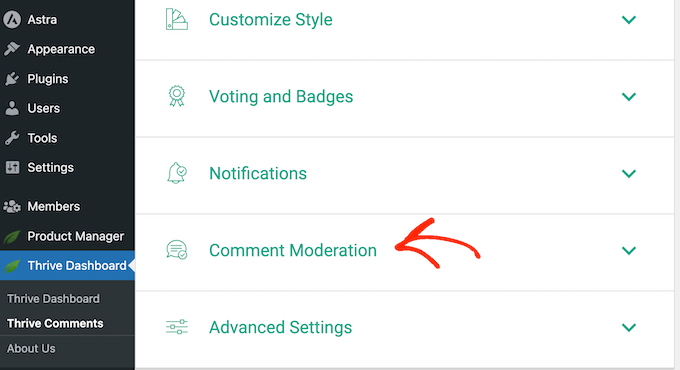
Une fois installé et activé, rendez-vous sur Tableau de bord Thrive » Commentaires Thrive depuis votre tableau de bord WordPress. Ici, cliquez pour développer la section « Modération des commentaires ».
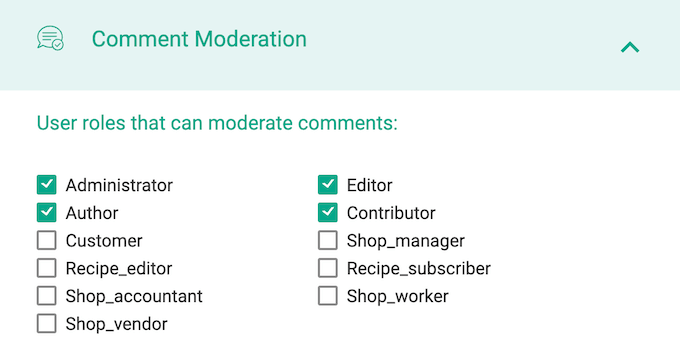
Sur cette page, cochez simplement la case pour chaque rôle utilisateur qui devrait être en mesure de modérer les commentaires.
Et c'est tout ce que vous avez à faire !
Si vous le souhaitez, vous pouvez même ajouter un nouveau rôle d'utilisateur pour la modération des commentaires dans WordPress, puis configurer ses autorisations dans Thrive Comments. Pour ce faire, consultez notre guide sur comment ajouter de nouveaux utilisateurs et auteurs à votre blog WordPress.
Notez simplement que les paramètres de « Modération des commentaires » de Thrive sont identiques à ceux de la page native Paramètres » Discussion. Cela signifie que toute modification que vous apporterez affectera également les paramètres de commentaires par défaut de WordPress.
Pour en savoir plus, consultez notre avis détaillé sur Thrive Themes.
Utiliser Members (Gratuit)
Une autre option consiste à utiliser Members, un plugin de gestion d'utilisateurs gratuit utilisé par plus de 200 000 sites.
La première chose à faire est d'installer et d'activer Members. Pour plus de détails, consultez notre guide étape par étape sur comment installer un plugin WordPress.
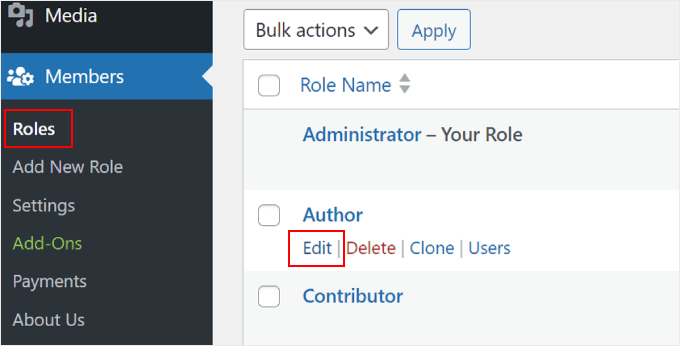
Après l'activation, accédez à la page Members » Roles pour voir tous les différents rôles d'utilisateur sur votre site Web WordPress.
Maintenant, survolez simplement le rôle qui a besoin de la permission de modération des commentaires, puis cliquez sur le lien « Modifier » lorsqu'il apparaît.
Pour permettre aux utilisateurs de modérer les commentaires, vous devez sélectionner l'onglet « Général » dans le menu de gauche.
Ensuite, trouvez « Modérer les commentaires » et cochez sa case « Accorder ».
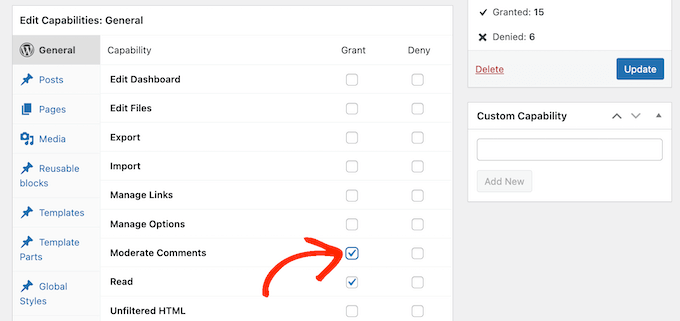
Une fois cela fait, cliquez simplement sur « Mettre à jour » pour enregistrer vos modifications.
Méthode 2 : Ajouter un rôle de modérateur de commentaires dans WordPress (Gratuit)
Le plugin Comment Moderation Role vous permet d'attribuer rapidement et facilement un rôle de modérateur de commentaires à des utilisateurs spécifiques.
Ce plugin crée un nouveau rôle de modérateur de commentaires WPB qui permet aux utilisateurs d'approuver, de refuser ou de modifier les commentaires sur n'importe quel article sans leur donner accès à d'autres parties du tableau de bord WordPress. Cela vous permet de vous concentrer sur ce qui compte vraiment : obtenir plus de commentaires sur vos articles de blog.
La première chose à faire est d'installer et d'activer le plugin. Pour plus de détails, consultez notre guide étape par étape sur comment installer un plugin WordPress.
Après activation, vous aurez accès à un nouveau rôle utilisateur appelé « WPB Comment Moderator ».
Pour attribuer ce rôle à un utilisateur existant, allez simplement dans Utilisateurs » Tous les utilisateurs. Cochez ensuite la case à côté du nom d'utilisateur de cette personne.
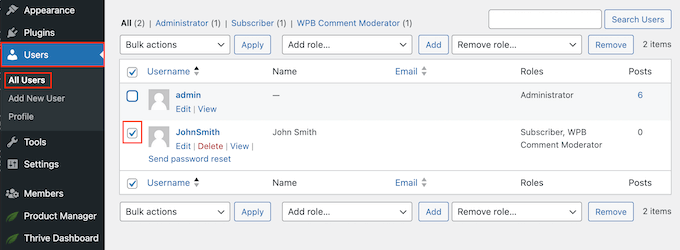
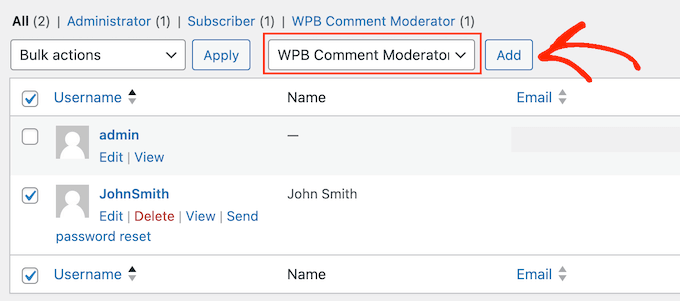
Après cela, ouvrez simplement le menu déroulant « Ajouter un rôle... » et sélectionnez le rôle « WPB Comment Moderator ».
Vous pouvez ensuite cliquer sur « Ajouter ».
Désormais, cette personne aura accès au panneau de modération des commentaires de WordPress.
Vous pouvez également créer un nouvel utilisateur et lui attribuer le rôle de modérateur de commentaires. Pour ce faire, allez simplement dans Utilisateurs » Ajouter et entrez les informations de cette personne.
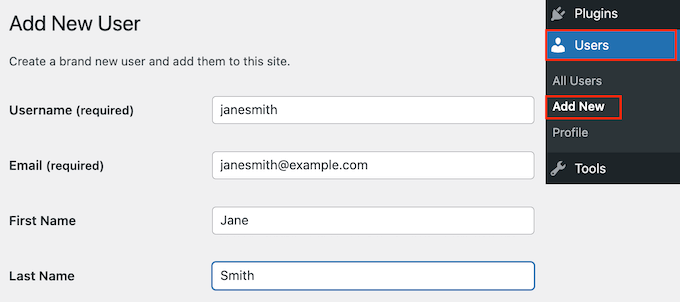
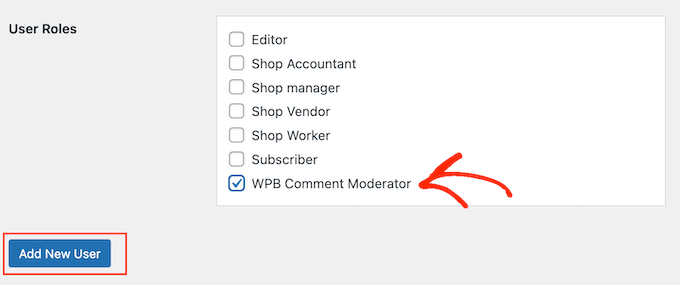
Ensuite, faites défiler jusqu'à la section « Rôles utilisateur » et cochez la case à côté de « WPB Comment Moderator ».
Lorsque vous êtes satisfait des informations que vous avez saisies, cliquez simplement sur le bouton « Ajouter un nouvel utilisateur ».
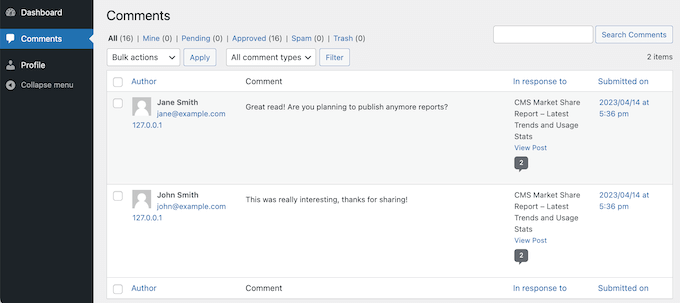
Désormais, cette personne peut se connecter à son compte et voir un tableau de bord de modération des commentaires, similaire à l'image ci-dessous.
Comme vous pouvez le voir, cette personne ne peut que modérer les commentaires et modifier son profil. Toutes les autres fonctionnalités du tableau de bord d'administration WordPress sont masquées.
Nous espérons que cet article vous a aidé à apprendre comment autoriser les utilisateurs de blog à modérer les commentaires dans WordPress. Vous voudrez peut-être aussi consulter notre sélection d'experts des meilleurs plugins pour améliorer les commentaires WordPress, ou consulter notre guide sur comment permettre aux utilisateurs de modifier leurs commentaires.
Si vous avez aimé cet article, abonnez-vous à notre Chaîne YouTube pour des tutoriels vidéo WordPress. Vous pouvez également nous trouver sur Twitter et Facebook.




Mrteesurez
Le guide est très utile pour lutter contre les commentaires de spam lorsqu'il est suivi avec précision et le plugin mentionné fonctionne bien.
En plus de cela, le premier commentaire d'un utilisateur doit être préalablement accepté manuellement par l'administrateur avant d'accepter automatiquement les suivants ou autrement. Il est également préférable de modérer les commentaires en utilisant des plugins pour vérifier automatiquement les commentaires avant qu'ils n'arrivent en modération, cela rendra la tâche de modération plus facile et plus rapide, surtout pour un site ayant une large base d'utilisateurs avec plus de commentaires.
Jiří Vaněk
Salut Mrteesurez,
très bonne idée avec cette modération du premier commentaire. Je dois confirmer que cela fonctionne très bien. J'avais l'habitude d'avoir des commentaires configurés sans modération, et même avec un antispam basé sur honeypot, certains spams passaient quand même. Depuis que j'ai commencé à modérer, comme vous l'avez dit, j'approuve le premier commentaire pour vérifier l'utilisateur, puis je le laisse poster librement. C'est une très bonne pratique, et je dois vraiment confirmer que votre idée fonctionne.
Mrteesurez
De rien, Monsieur Jiří Vaněk.
Je suis ravi d'apprendre que mon idée fonctionne si bien ! La modération du premier commentaire est cruciale. D'après mon expérience, la mise en œuvre de cette stratégie de modération permet non seulement de filtrer le spam, mais aussi de favoriser une communauté plus authentique sur votre site. Lorsque les utilisateurs constatent que les commentaires sont modérés, ils ont tendance à réfléchir davantage à leurs contributions, ce qui conduit à des discussions de meilleure qualité. De plus, cette pratique m'a apporté la tranquillité d'esprit, sachant que mon site reste un espace d'engagement positif. Cette approche fait vraiment une différence significative, et c'est une stratégie que je recommande à quiconque cherche à maintenir une section de commentaires propre et active. Merci de partager comment cela fonctionne pour vous !
Jiří Vaněk
Guide parfait. Je commence à utiliser le plugin MemberPress pour créer un site communautaire. Plus précisément, j'essaie de transformer mon site existant en un site communautaire dans le but d'avoir à terme des modérateurs et des administrateurs supplémentaires. Grâce à cet article, je sais maintenant comment gérer les commentaires. S'il y aura beaucoup d'utilisateurs sur le site, je ne pourrai certainement pas tout gérer tout seul. C'est une solution formidable et efficace.
Dennis Muthomi
Well as a solo blogger, I don’t currently need to enable comment moderation by other users.
But you have provided a very helpful and clear instructions on how to allow users to moderate comments in WordPress.
I’m bookmaking this so when my blog grows, I’ll definetly know what to do
Dayo Olobayo
Gérer les commentaires sur mon petit site web est assez exigeant. Je peux seulement imaginer ce que c'est pour ceux dont les sites reçoivent de nombreux visiteurs chaque jour. Ce guide éducatif m'a vraiment aidé à simplifier les choses. Merci !
THANKGOD JONATHAN
Modérer les commentaires pour les blogueurs solo comme moi est parfois très difficile, surtout quand on a beaucoup de commentaires à modérer chaque jour. Cependant, avec ce guide, je peux maintenant modérer plus facilement les commentaires sur mon blog. Merci.
Support WPBeginner
De rien !
Admin
Ralph
Je pense que la meilleure option pour gérer le spam est de ne pas le laisser apparaître en premier lieu.
J'utilise un plugin anti-spam + je n'autorise pas les liens dans les commentaires + le premier commentaire de tout nouvel e-mail doit être accepté par moi.
Cela filtre plus de 99% du spam. Bien sûr, il y a parfois des gens qui essaient de me tromper en écrivant un ou deux premiers commentaires sympas, puis, quand ils savent que leurs commentaires seront acceptés automatiquement, ils essaient de mettre des commentaires spammés. Mais cela arrive peut-être une fois par an, donc ce n'est pas grave.
Je suis encore trop petite blogueuse pour y penser sur mon blog personnel, car je reçois environ 100 commentaires par mois. Mais je vais certainement y regarder de plus près sur mon nouveau site de critiques de livres, où j'encourage les visiteurs à laisser leurs propres opinions. Les modérateurs peuvent être cruciaux sur de tels sites, il est donc bon d'avoir un guide au cas où.
Fasal
Cependant, y a-t-il un moyen de produire des e-mails de notification de commentaires à l'adresse e-mail de l'utilisateur également ?
Par défaut, WP n'envoie la notification de commentaire qu'à l'auteur de l'article + à l'utilisateur administrateur. Y a-t-il un moyen d'obtenir cette notification à cet utilisateur modérateur de commentaires aussi ?
Soumitra
Plugin super facile & LITE !
Irwan
Quel plugin peut créer des groupes de sujets et des groupes d'utilisateurs ?