


C'est un sentiment qu'aucun propriétaire de site Web ne souhaite. Un client nous a appelés en panique après que le trafic de son site ait chuté de près de 50 % du jour au lendemain.
Un audit SEO rapide a révélé quelques problèmes techniques cachés, y compris un simple réglage WordPress qui décourageait accidentellement les moteurs de recherche d'indexer le site. En quelques semaines après leur correction, leur trafic et leur classement ont complètement récupéré.
Nous voyons des situations comme celle-ci tout le temps, c'est pourquoi nous auditons régulièrement nos propres sites ici chez WPBeginner. Cela nous permet de détecter les petits problèmes avant qu'ils ne provoquent des baisses de trafic majeures.
Cette liste de contrôle est basée sur les étapes exactes que nous utilisons. Examinons comment effectuer un bilan de santé SEO complet de votre site WordPress.
Qu'est-ce qu'un audit SEO (et pourquoi en avez-vous besoin)
Considérez un audit SEO comme un bilan de santé pour votre site Web WordPress. Tout comme vous consultez un médecin pour un bilan de santé régulier, votre site Web a besoin d'examens périodiques pour s'assurer qu'il fonctionne au mieux dans les moteurs de recherche.
Un audit SEO est un processus systématique qui vous aide à découvrir si votre site Web est correctement optimisé pour les moteurs de recherche. Pendant l'audit, nous recherchons les problèmes techniques, les problèmes de contenu et d'autres facteurs qui pourraient freiner votre classement.
Voici pourquoi c'est important : même si vous suivez toutes les meilleures pratiques de SEO technique, votre site Web peut encore présenter des problèmes cachés qui l'empêchent d'atteindre son plein potentiel dans les résultats de recherche.
Nous voyons souvent les sites WordPress grimper de plusieurs positions dans les classements après avoir résolu les problèmes découverts lors d'un audit.
Le meilleur dans tout ça ? Une fois que vous avez identifié ces problèmes grâce à un audit, vous pouvez apporter des améliorations ciblées à votre stratégie SEO WordPress qui font vraiment bouger les choses. Cela signifie de meilleurs classements, plus de trafic organique et, finalement, plus de clients pour votre entreprise.
Voyons comment vous pouvez effectuer un audit SEO complet de votre site Web WordPress en utilisant notre checklist éprouvée.
Comment effectuer un audit SEO dans WordPress
Il existe de nombreux outils SEO sur le marché qui peuvent vous aider à auditer votre site web WordPress. Cependant, tous ne vous permettront pas de réaliser un audit à l'intérieur de WordPress, vous n'aurez donc pas à quitter votre site.
Pour effectuer un audit SEO de votre site Web WordPress, nous vous recommandons d'utiliser le plugin WordPress All in One SEO (AIOSEO).
C'est le meilleur plugin SEO pour WordPress et il vous aide à optimiser votre site pour les moteurs de recherche sans avoir besoin de connaissances techniques en SEO.
Le plugin offre un outil d'analyse SEO qui vous permet d'effectuer un audit SEO complet de votre site Web dans votre tableau de bord WordPress. Il surveille votre site, met en évidence les problèmes critiques, puis propose des informations exploitables pour vous aider à augmenter votre trafic organique et vos classements de mots-clés.
Vous pouvez obtenir l'outil d'analyse SEO dans la version gratuite d'AIOSEO. Il existe également une version premium d'AIOSEO qui offre des fonctionnalités avancées telles qu'un gestionnaire de redirections, le balisage Schema, le SEO local, l'intégration des médias sociaux, de puissants outils de sitemap, un éditeur de fichier robots.txt, et plus encore.
Tout d'abord, vous devrez installer et activer le plugin AIOSEO. Pour plus de détails, vous pouvez suivre notre guide sur comment installer un plugin WordPress.
Une fois le plugin actif, vous pouvez vous rendre sur All in One SEO » Analyse SEO depuis votre tableau de bord WordPress.
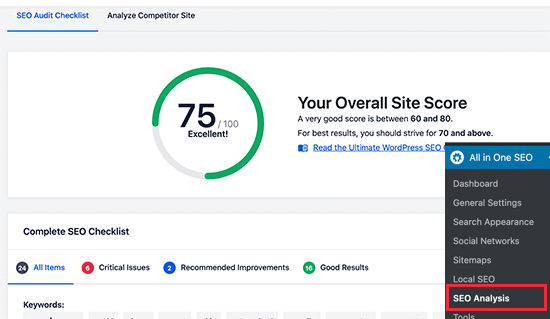
Ensuite, sous l'onglet Liste de contrôle d'audit SEO, vous verrez un score global du site et une liste de contrôle SEO complète.
AIOSEO donnera à votre site un score global sur 100. Ne vous inquiétez pas si votre score n'est pas parfait. Tout score de 70 ou plus est un excellent point de départ, et cette liste de contrôle vous aidera à l'améliorer encore davantage.
AIOSEO vérifiera votre site web sur différents paramètres et signaux de classement. Il mettra ensuite en évidence les problèmes critiques sur votre site qui pourraient nuire à votre SEO, tels que les images sans attributs alt, l'absence de titre SEO, et plus encore. Vous pouvez également voir des suggestions pour améliorer vos classements.
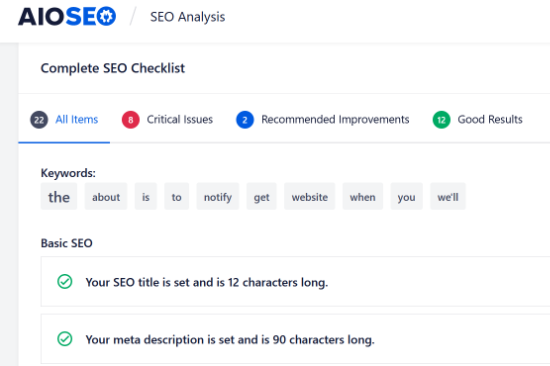
AIOSEO est un excellent outil à utiliser pour surveiller continuellement votre site, afin que vous soyez au courant de tout problème SEO majeur qui pourrait nuire à vos classements et à votre trafic.
En dehors de cela, il est judicieux de faire votre propre audit SEO une ou deux fois par an pour vous assurer que tout sur votre site fonctionne comme prévu.
La liste de contrôle d'audit SEO ci-dessous peut également vous aider à résoudre les problèmes de baisses soudaines de trafic, afin que vous puissiez corriger le problème et retrouver vos classements.
Cela dit, examinons la checklist d'audit SEO pour votre blog WordPress.
1. Assurez-vous que votre site Web est visible par les moteurs de recherche
Lors de la réalisation d'un audit SEO WordPress, vous voudrez d'abord vous assurer que votre site Web est visible par les moteurs de recherche comme Google et Bing.
WordPress dispose d'une option intégrée pour empêcher les moteurs de recherche d'explorer votre site Web. Si vous avez activé cette option, Google ou tout autre moteur de recherche n'affichera pas votre site dans les résultats de recherche.
Pour afficher le paramètre, vous pouvez aller dans Paramètres » Lecture depuis votre tableau de bord WordPress. Ensuite, assurez-vous que l'option « Visibilité pour les moteurs de recherche » n'est pas cochée.
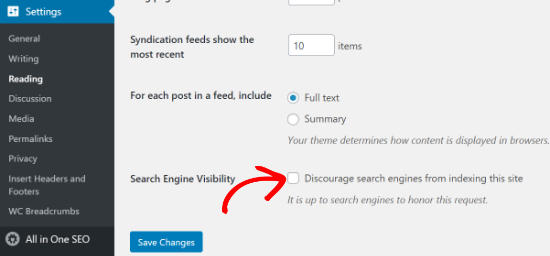
Si elle est activée, décochez simplement l'option « Décourager les moteurs de recherche d'indexer ce site » et cliquez sur le bouton « Enregistrer les modifications ».
Vous pouvez vérifier si votre site est indexé dans Google en recherchant site:example.com dans Google. Remplacez simplement « example.com » par votre propre domaine.
Si vous venez de lancer votre site ou si vous avez récemment modifié le paramètre ci-dessus, il peut falloir quelques jours pour que les pages soient indexées. Vous pouvez également consulter notre guide sur comment faire indexer le nouveau contenu plus rapidement.
2. Assurez-vous que votre site utilise HTTPS
L'élément suivant de la checklist d'audit SEO est de vérifier si votre site Web possède un certificat SSL. Un certificat SSL chiffre la connexion entre le navigateur de votre utilisateur et le serveur de votre site Web.
Google et les autres moteurs de recherche accorderont la priorité aux sites Web sécurisés qui utilisent HTTPS par rapport à ceux qui utilisent encore HTTP.
Vous pouvez vérifier si votre site est sécurisé en recherchant un signe de cadenas dans la barre de recherche de votre navigateur.
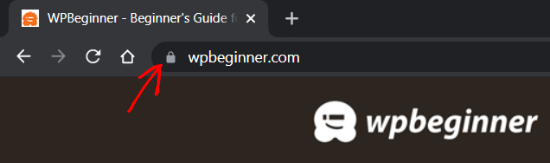
Si vous n'avez pas de certificat SSL, consultez notre guide sur comment obtenir un certificat SSL gratuit pour votre site WordPress et comment déplacer votre site de HTTP vers HTTPS.
3. Vérifiez si toutes les versions de votre URL mènent au même site
Maintenant, vous devriez vérifier que les versions www et non-www ou les versions HTTP et HTTPS de votre URL sont redirigées vers le même site Web.
Par exemple, si quelqu'un saisit https://www.example.com, https://example.com, http://www.example.com ou http://example.com dans son navigateur, il devrait voir le même site Web.
Vous pouvez vérifier votre URL WordPress principale en allant dans Réglages » Général, puis en regardant l'adresse dans les champs « Adresse WordPress (URL) » et « Adresse du site (URL) ».
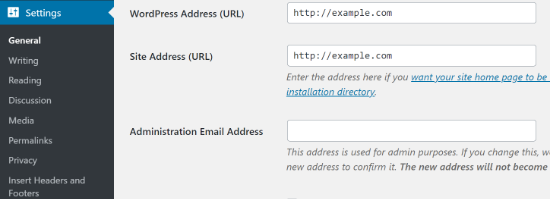
Si différentes versions des URL de votre site ne redirigent pas vers le même emplacement, Google considérera les deux URL comme des sites Web distincts.
Par conséquent, il ne saura pas quelle URL prioriser lors de l'indexation, ce qui pourrait entraîner des problèmes de contenu dupliqué.
Si vous utilisez AIOSEO, il définira automatiquement l'URL canonique appropriée dans l'en-tête de votre site, ce qui fera savoir à Google votre préférence et empêchera tout problème.
4. Améliorer l'indexation avec un sitemap XML
La prochaine chose à vérifier est s'il existe un sitemap XML et s'il a été soumis aux moteurs de recherche.
Un sitemap XML aide les algorithmes des moteurs de recherche à trouver et à indexer facilement les pages de votre site Web. Il permet également aux propriétaires de sites Web d'informer les moteurs de recherche des pages les plus importantes de leur site Web.
Bien qu'un sitemap n'améliore pas instantanément votre classement dans les moteurs de recherche, il aidera les moteurs de recherche à mieux explorer votre site Web.
Par exemple, supposons que vous lancez un nouveau site Web. Dans ce cas, un sitemap aidera Google ou Bing à découvrir rapidement le nouveau contenu de votre site Web, car vous n'aurez pas beaucoup de backlinks au départ.
Pour créer des sitemaps, vous pouvez utiliser le plugin WordPress AIOSEO. Rendez-vous simplement sur All in One SEO » Sitemaps depuis votre tableau de bord WordPress et allez dans l'onglet ‘General Sitemap’.
Après cela, assurez-vous que le commutateur pour « Activer le Sitemap » est activé.
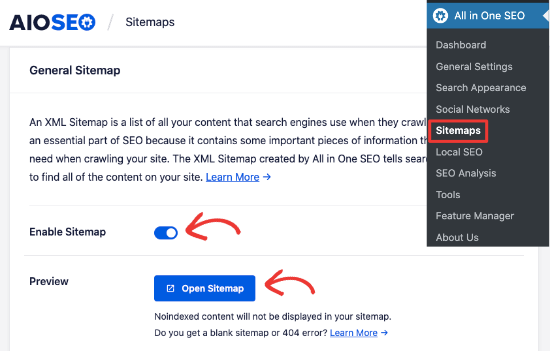
Vous pouvez également prévisualiser le sitemap et utiliser différentes options fournies par le plugin WordPress pour modifier le sitemap. De plus, le plugin vous permet de créer des sitemaps vidéo, actualités et RSS pour votre site WordPress.
Une fois le sitemap créé, vous pouvez le soumettre à différents moteurs de recherche comme Google et Bing. Pour plus de détails, consultez notre guide sur comment créer un sitemap dans WordPress.
5. Trouvez et corrigez les liens brisés sur votre site web
Un lien brisé ou lien mort se produit lorsqu'un lien pointe vers une page qui n'existe plus à cette URL. Dans de tels cas, vous verrez une erreur 404 introuvable lorsque vous cliquerez sur le lien brisé.
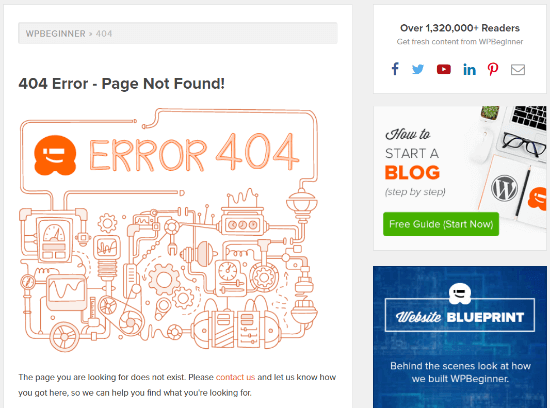
Les raisons courantes pour lesquelles vous voyez une erreur 404 sont que le site WordPress a été déplacé vers un nouveau domaine, que la page a été supprimée ou qu'elle a été déplacée vers un nouvel emplacement. Cela peut également se produire en raison de fautes de frappe.
Avoir beaucoup de liens brisés peut être néfaste pour le référencement de votre site. Ils peuvent avoir un impact négatif sur le classement de vos mots-clés et l'expérience utilisateur, car les moteurs de recherche et les visiteurs du site ne trouveront pas la page qu'ils recherchent.
C'est pourquoi, lorsque vous effectuez un audit SEO, il est important de rechercher les liens morts et de les corriger.
Pour trouver et gérer les liens brisés, il existe deux excellents outils de l'équipe AIOSEO que vous pouvez utiliser.
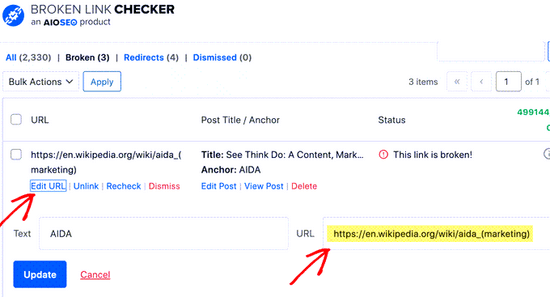
Tout d'abord, pour trouver les liens qui pointent vers des pages inexistantes, nous recommandons le plugin gratuit Broken Link Checker. Il analyse votre site pour trouver les liens morts et vous permet de les modifier ou de les supprimer facilement directement depuis votre tableau de bord.
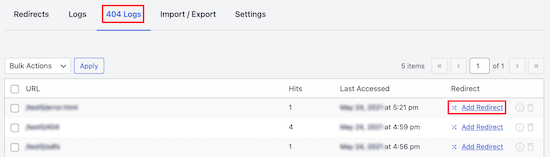
Pour les liens qui sont brisés parce que l'URL d'une page a changé, la meilleure solution est de configurer une redirection 301. Cela indique aux moteurs de recherche et aux navigateurs que la page a été déplacée de façon permanente.
La version premium d'AIOSEO inclut un puissant gestionnaire de redirections qui enregistre automatiquement les erreurs 404 et vous permet de les rediriger facilement vers la bonne page. C'est incroyablement utile pour maintenir votre SEO lorsque vous mettez à jour votre contenu.
Vous pouvez consulter notre guide complet sur comment trouver et corriger les liens brisés dans WordPress.
6. Vérifiez si vous manquez de balises méta
Les balises méta sont des extraits de code HTML qui aident les moteurs de recherche comme Google à comprendre de quoi parle une page, afin qu'elle puisse être classée pour les recherches pertinentes.
Il existe différents types de méta-balises, mais les deux plus importantes sont la balise title et la méta-description. Les moteurs de recherche utiliseront ces informations pour comprendre le contenu de la page.
Habituellement, la balise title et la méta-description sont affichées dans les résultats de recherche, bien que Google puisse parfois modifier le texte en fonction de divers facteurs, tels que ce que l'utilisateur recherche.
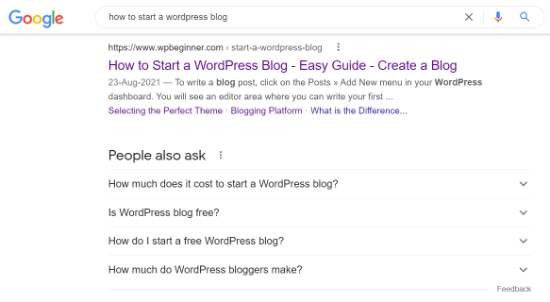
Lors d'un audit SEO, vous devez vous assurer que les méta-balises ne sont pas manquantes sur vos articles de blog ou vos pages produits.
C'est parce que votre titre est la première chose que les gens liront dans les résultats de recherche et décideront s'ils veulent cliquer sur votre lien ou non.
De même, les méta-descriptions sont un court texte qui apparaît sous le titre de votre article et l'URL dans les résultats de recherche. Elles aident à décrire votre article aux moteurs de recherche et aux utilisateurs.
Vous pouvez ajouter des balises méta à n'importe quel article de blog ou page de destination à l'aide d'AIOSEO. Faites simplement défiler vers le bas jusqu'à la boîte méta ‘AIOSEO Settings’ dans votre éditeur WordPress et ajoutez votre titre et votre description.
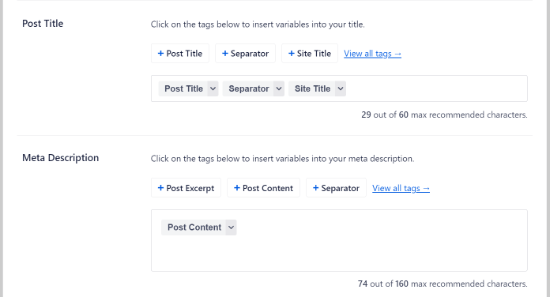
L'analyse SEO sur page d'AIOSEO, appelée TruSEO, vous alertera également si une page ou un article manque de balises meta.
7. Assurez-vous d'avoir des liens internes et externes
La prochaine chose à vérifier lors d'un audit SEO est de vous assurer que les pages que vous essayez de classer ont des liens internes et externes.
Les liens internes sont des liens provenant d'autres pages du même site Web, tandis que les liens externes ou sortants sont des liens vers d'autres sites Web. Ils sont cruciaux pour votre succès SEO, pourtant de nombreux propriétaires d'entreprise négligent leur importance.
Les moteurs de recherche suivent différents liens pour trouver et indexer de nouvelles pages dans les résultats de recherche. La création de liens internes et externes permet aux robots d'exploration des moteurs de recherche de découvrir du nouveau contenu sur votre site Web et d'améliorer facilement les classements.
Non seulement cela, mais les liens aident également vos lecteurs à naviguer sur votre site Web ou à trouver des sources pour des statistiques et d'autres informations.
Vous pouvez utiliser la fonctionnalité Link Assistant d'AIOSEO (disponible dans la version Pro) pour découvrir les pages qui nécessitent plus de liens internes. Elle montre même les articles orphelins, qui sont des pages sans aucun lien interne.
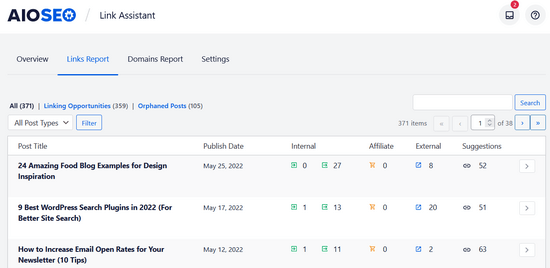
L'Assistant de liens fournira également des suggestions de liens, y compris du texte d'ancrage, que vous pouvez ajouter à votre contenu en 1 clic. Cela rend la création de liens super facile.
Si vous avez besoin d'aide pour ajouter des liens à votre site, consultez notre guide sur comment ajouter un lien dans WordPress.
8. Mesurez la vitesse de chargement de votre site Web
Google utilise la vitesse de chargement de votre site web comme facteur de classement. Lorsque vous effectuez un audit SEO, il est important de vérifier les éléments qui peuvent ralentir votre site web.
Tout d'abord, vous devrez déterminer la vitesse de chargement de votre site web pour vos utilisateurs.
Si vous utilisez déjà MonsterInsights, qui est la meilleure solution d'analyse pour WordPress, vous pouvez consulter le rapport Site Speed dans votre espace d'administration WordPress.
Une fois que vous avez connecté Google Analytics à votre site WordPress, rendez-vous simplement sur Insights » Reports depuis votre tableau de bord WordPress et cliquez sur l'onglet ‘Site Speed’.
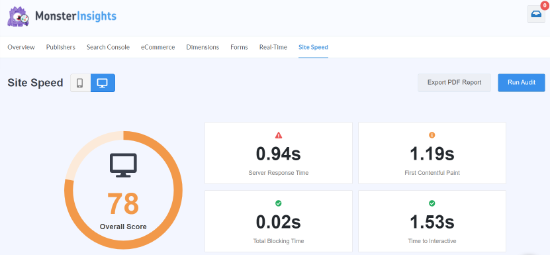
Vous pouvez voir un score pour le temps de chargement des pages de votre site pour les appareils de bureau et mobiles. De plus, le rapport affiche différentes métriques importantes pour mesurer la vitesse de votre site web.
Astuce rapide : Si vous utilisez un plugin de mise en cache, n'oubliez pas de vider le cache avant d'exécuter un test de vitesse pour vous assurer que vous mesurez la dernière version de votre site.
Ensuite, si vous faites défiler vers le bas, vous remarquerez que MonsterInsights propose des recommandations et des objectifs de référence que vous devriez viser sur votre site web.
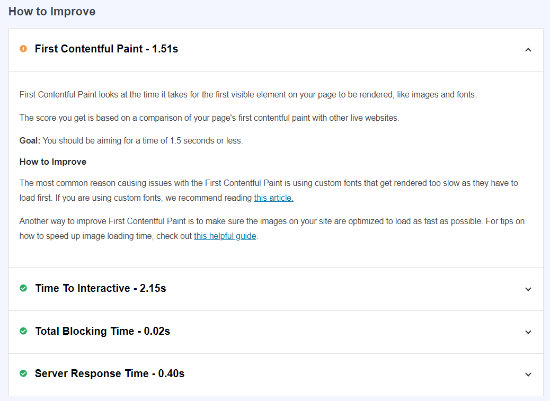
En utilisant le rapport, vous pouvez auditer votre site et découvrir comment charger vos pages Web plus rapidement. Par exemple, vous pouvez utiliser un plugin de mise en cache pour améliorer le temps de réponse du serveur ou utiliser un réseau de diffusion de contenu (CDN) pour augmenter la vitesse du site Web.
Pour plus d'astuces, vous pouvez consulter notre guide sur comment effectuer un test de vitesse de site, puis consulter notre guide ultime pour améliorer la vitesse et les performances de WordPress.
9. Assurez-vous que votre site est adapté aux mobiles
Le prochain élément à vérifier lors d'un audit SEO WordPress est de savoir si votre site web est adapté aux mobiles ou non.
Google utilise la version mobile de votre site pour l'indexation, au lieu de la version de bureau. Si vous souhaitez améliorer votre classement, votre site web doit être prêt pour les mobiles.
Pour savoir si votre site Web est adapté aux mobiles, vous pouvez utiliser l'outil Test d'optimisation mobile de Google. Entrez simplement l'URL de votre site et cliquez sur le bouton « Tester l'URL ».
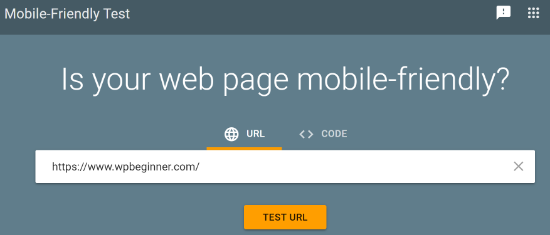
L'outil va maintenant analyser votre site Web et afficher les résultats du test pour déterminer si votre site est prêt pour mobile ou non.
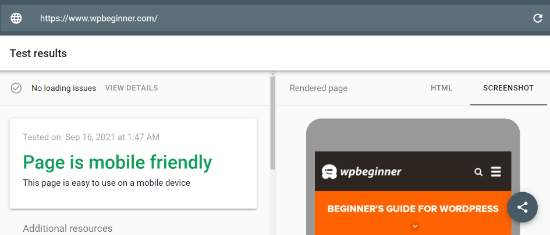
Si votre site Web n'est pas optimisé pour les mobiles, vous pouvez changer le modèle de votre site Web et sélectionner un thème WordPress réactif. Consultez notre guide sur comment changer correctement votre thème WordPress afin de ne perdre aucune donnée ni aucun trafic.
10. Analyse des logiciels malveillants et des vulnérabilités indésirables
Une autre chose essentielle à vérifier lors de la réalisation d'un audit SEO est de rechercher les risques de sécurité. Si Google Safe Browsing signale votre site Web pour des logiciels malveillants ou des logiciels indésirables, un avertissement s'affichera à vos visiteurs.
Cela peut nuire à votre référencement, car les gens éviteront de visiter votre site. Google abaissera également votre classement puisque votre site contient des logiciels malveillants et des programmes nuisibles.
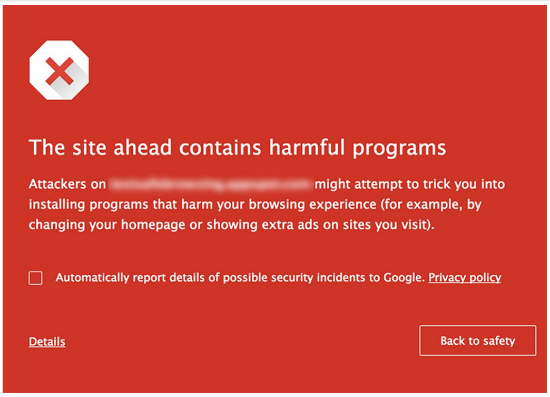
Pour supprimer les logiciels malveillants et autres fichiers suspects de votre site Web, vous aurez besoin d'un analyseur de sécurité WordPress.
Chez WPBeginner, nous utilisons Sucuri car c'est le meilleur service de pare-feu et de sécurité WordPress. Il vérifie votre site Web à la recherche de code malveillant, de logiciels malveillants, d'injection de spam et d'autres vulnérabilités, et aide à nettoyer votre site.
Sucuri surveille également votre site contre les menaces potentielles 24h/24 et 7j/7 et bloque toute activité suspecte, tentatives de piratage, attaques DDoS, et plus encore. De plus, il aide à protéger le côté serveur.
Si Google Safe Browsing signale votre site comme dangereux, consultez notre guide sur comment corriger l'erreur « ce site contient des programmes nuisibles » dans WordPress.
11. Suivez le classement de vos mots-clés pour une baisse de trafic
Enfin, il est important de suivre le classement de vos mots-clés lors de la réalisation d'un audit SEO et de vérifier leurs positions en cas de baisse de trafic.
Surveiller le classement de vos mots-clés vous aide non seulement à voir quels termes de recherche les gens utilisent pour trouver votre site Web, mais vous pouvez également trouver des opportunités pour obtenir encore plus de trafic.
Pour suivre le classement de vos mots-clés, vous pouvez utiliser un outil gratuit comme Google Search Console. Tout d'abord, vous devrez ajouter votre site WordPress à Google Search Console.
Une fois cela fait, vous pouvez vous connecter à votre compte Google Search Console et accéder au rapport « Performance ». Ensuite, faites défiler vers le bas et voyez les requêtes de recherche sur lesquelles votre site est classé.
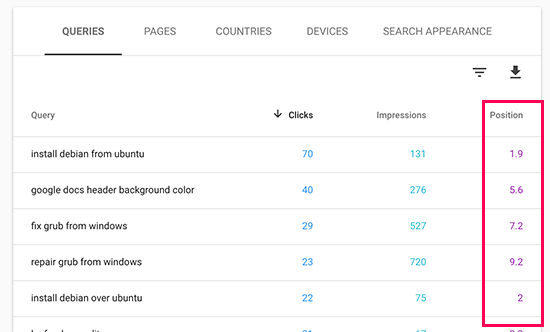
En plus de Google Search Console, vous pouvez également utiliser un outil SEO convivial comme LowFruits. C'est un outil utile pour trouver de nouvelles idées de mots-clés et suivre facilement la progression du classement de vos mots-clés au fil du temps.
Pour suivre vos mots-clés, il vous suffit de naviguer vers l'onglet Tracker et de cliquer sur la flèche déroulante « Ajouter de nouveaux mots-clés à suivre ». Ensuite, entrez vos mots-clés et l'URL de votre site. Lorsque vous avez terminé, cliquez sur le bouton « Suivre ».
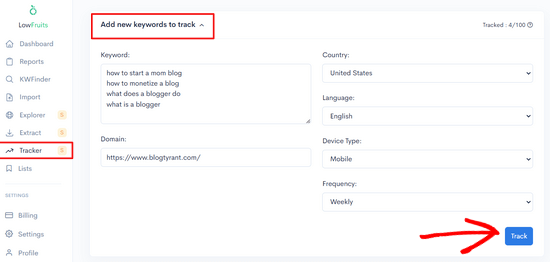
LowFruits récupérera alors le classement de vos mots-clés, y compris la position actuelle, le volume de recherche, les URL correspondantes, et plus encore.
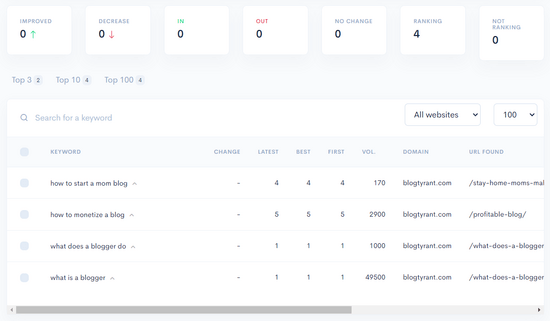
Au fil du temps, vous pourrez surveiller l'augmentation et la diminution du classement des mots-clés, ainsi que suivre vos premiers et meilleurs classements.
Si vous constatez une baisse de votre classement, vous pouvez utiliser notre guide sur comment optimiser vos articles de blog pour le SEO afin de récupérer votre trafic et votre classement.
Questions fréquemment posées (FAQ)
Vous trouverez ci-dessous les réponses à certaines des questions les plus fréquentes que nous recevons concernant la réalisation d'un audit SEO dans WordPress. Cela peut vous aider à clarifier vos doutes restants.
1. Quel est l'objectif principal d'un audit SEO WordPress ?
L'objectif principal d'un audit SEO est d'effectuer un bilan de santé de votre site web. Il vous aide à trouver des problèmes techniques cachés, des problèmes de contenu et d'autres facteurs qui pourraient nuire à votre classement dans les moteurs de recherche et vous empêcher d'obtenir plus de trafic.
2. À quelle fréquence devez-vous effectuer un audit SEO sur votre site web ?
Il est judicieux de réaliser un audit SEO complet au moins une ou deux fois par an pour s'assurer que tout fonctionne correctement. Vous devriez également effectuer un audit si vous remarquez une baisse soudaine ou inattendue du trafic de votre site web afin de résoudre le problème.
3. Quel est un bon score SEO pour un site WordPress ?
Lorsque vous utilisez un outil comme All in One SEO (AIOSEO), un score de 70 ou plus est généralement considéré comme bon. Cela indique que votre site Web est bien optimisé pour les moteurs de recherche, bien qu'il puisse encore y avoir une marge d'amélioration.
4. Puis-je effectuer un audit SEO gratuitement ?
Oui, vous pouvez effectuer un audit SEO de base gratuitement. Des outils comme Google Search Console fournissent des données précieuses sur les performances de votre site. De plus, vous pouvez utiliser la version gratuite d'un plugin comme AIOSEO pour exécuter une liste de contrôle d'audit SEO directement depuis votre tableau de bord WordPress.
Ressources supplémentaires pour le SEO WordPress
Maintenant que vous savez comment auditer votre site, vous pouvez approfondir l'amélioration de vos classements dans les moteurs de recherche avec ces guides utiles :
- Le guide ultime du SEO WordPress pour débutants (étape par étape)
- Comment faire une recherche de mots-clés pour votre blog WordPress
- Comment vérifier le trafic d'un site web
- Comment optimiser vos articles de blog pour le SEO comme un pro
- Guide pour débutants sur le SEO des images – Optimisez les images pour les moteurs de recherche
Si vous avez aimé cet article, abonnez-vous à notre Chaîne YouTube pour des tutoriels vidéo WordPress. Vous pouvez également nous trouver sur Twitter et Facebook.


Olaf
J'effectue parfois aussi des audits SEO, y compris des révisions de mots-clés dans les textes. Vous avez rédigé cette checklist très joliment. J'aimerais m'attarder sur les liens internes et externes, en particulier les liens internes. Les gens les sous-estiment souvent, et je tombe sur des sites web où ils ne sont pas du tout utilisés. Pourtant, c'est un outil simple et très efficace pour améliorer le SEO et encourager les moteurs de recherche à explorer davantage de contenu sur le site. Et ce n'est pas seulement pour les moteurs de recherche. C'est un excellent moyen de garder les lecteurs plus longtemps sur le site, car vous leur proposez constamment plus de contenu à explorer. C'est essentiellement la chose la plus facile à faire, et c'est complètement gratuit. Pourtant, tant de gens ne le font pas du tout.
Moinuddin Waheed
Avoir un guide détaillé pour l'audit SEO est important car il permet de suivre la réalisation de tout ce qui est nécessaire.
J'ai mis ce billet de blog en favoris pour le consulter encore et encore et m'assurer que j'ai mis en œuvre toutes ces directives pour mon blog.
Merci wpbeginner d'avoir apporté cette checklist d'audit SEO aussi détaillée.
Ahmed Omar
Cette liste de contrôle complète d'audit SEO WordPress est géniale ! Merci d'avoir décomposé chaque étape cruciale de manière si claire et exploitable.
Mais à quelle fréquence faut-il effectuer un audit SEO, surtout pour un site web en pleine croissance ?
Support WPBeginner
Cela dépendrait plus de ce que vous êtes capable de faire au lieu de ce qui est optimal, c'est quelque chose qui devrait être fait plus d'une fois par an si possible.
Admin