


Le contenu Web ne reste pas le même éternellement. Au fil du temps, les pages sont déplacées, supprimées ou mises hors ligne, ce qui laisse des liens brisés et des références manquantes. Ce problème est connu sous le nom de pourriture des liens, et il affecte tous les coins d'Internet.
Si vous gérez un site WordPress, ces liens morts peuvent nuire à votre SEO et faire perdre confiance aux lecteurs dans votre contenu. Le défi est que vérifier des centaines ou des milliers d'URL à la main n'est tout simplement pas pratique.
La bonne nouvelle est qu'il existe un plugin gratuit qui gère cette tâche automatiquement. Il analyse votre site à la recherche de liens brisés et les remplace par des versions archivées de l'Internet Archive.
Dans cet article, je vais vous montrer comment prévenir la pourriture des liens sur votre site WordPress à l'aide d'un outil gratuit, et contribuer à construire un meilleur web en même temps.
Voici un aperçu rapide des sujets que j'aborderai dans ce guide :
- Qu'est-ce que la pourriture des liens et comment puis-je l'éviter ?
- Étape 1 : Installer et activer le plugin Wayback Machine Link Fixer
- Étape 2 : Configurer le plugin Wayback Machine Link Fixer
- Étape 3 : Surveiller et gérer les liens
- Alternative : Utiliser le vérificateur de liens brisés d'All in One SEO pour trouver et corriger les liens brisés
- Foire aux questions sur la prévention de la pourriture des liens
- Ressources supplémentaires pour la gestion des liens dans WordPress
Qu'est-ce que la pourriture des liens et comment puis-je l'éviter ?
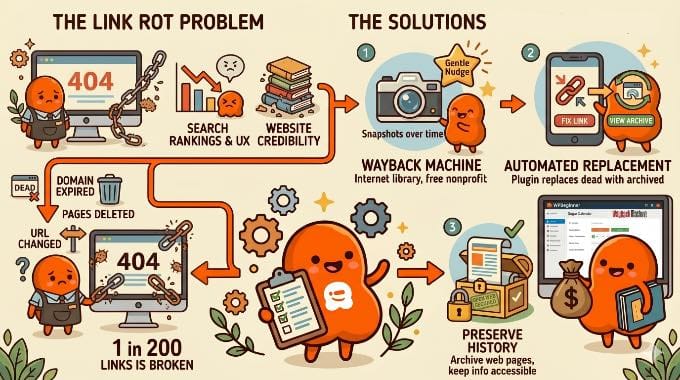
La « pourriture des liens » se produit lorsqu'une page Web vers laquelle vous avez créé un lien disparaît ou est déplacée, laissant un lien brisé sur votre site Web. Avec le temps, cela peut arriver à n'importe quel site Web lorsque vous référencez d'anciens articles de blog, des articles de presse ou des ressources qui ne sont plus disponibles.
La pourriture des liens peut survenir pour plusieurs raisons. Les noms de domaine expirent et sont abandonnés, les pages sont supprimées lorsque les sites retirent du contenu ancien, et les URL changent chaque fois qu'un site migre vers une nouvelle plateforme ou restructure sa navigation. Même une migration WordPress ou un changement de domaine de routine peut silencieusement casser des centaines de liens du jour au lendemain.
Le problème est plus répandu que ce que la plupart des propriétaires de sites réalisent. Une recherche de la Columbia Journalism Review a révélé qu'environ 1 lien sur 200 sur le Web est brisé. Pour un site avec des centaines de publications et de références sortantes, cela s'accumule rapidement.
La prévention de la pourriture des liens est essentielle pour :
- SEO et expérience utilisateur : les liens brisés peuvent nuire à votre classement de recherche et frustrer les visiteurs. Les moteurs de recherche peuvent considérer plusieurs liens brisés comme un signe que votre site n'est pas bien entretenu, ce qui peut nuire à votre classement général.
- Crédibilité du site Web : Les liens morts donnent l'impression que votre contenu est obsolète ou peu fiable. Cela peut nuire à votre réputation et éloigner les visiteurs.
- Soutenir le Web ouvert : Internet fonctionne mieux lorsque l'information est accessible. Chaque fois que vous archivez une page Web pour éviter la dégradation des liens, vous contribuez à préserver un morceau d'histoire numérique pour tout le monde. Avec le temps, cela rend le Web une ressource plus fiable.
L'une des meilleures outils pour cela est la Wayback Machine. Elle est gérée par l'Internet Archive, un service gratuit et à but non lucratif qui prend des instantanés des pages Web au fil du temps afin que l'information ne soit jamais perdue. Son objectif général est d'être une bibliothèque Internet afin que l'information soit accessible à tous.
Il existe également quelques habitudes simples qui aident à prévenir la pourriture des liens avant qu'elle ne commence :
- Liez vers des sources primaires et des sites faisant autorité et stables plutôt que vers des pages personnelles ou des agrégateurs qui peuvent disparaître.
- Utilisez des URL propres et descriptives sur votre propre site afin qu'elles soient moins susceptibles d'être restructurées plus tard.
- Configurez des redirections 301 chaque fois que vous déplacez ou renommez une page, afin que les liens existants continuent de fonctionner.
- Évitez de lier vers des raccourcisseurs d'URL ou des services de redirection tiers qui peuvent disparaître sans avertissement.
Et avec le bon plugin WordPress, vous pouvez remplacer automatiquement vos liens morts par des versions archivées de la Wayback Machine.
Étape 1 : Installer et activer le plugin Wayback Machine Link Fixer
La première étape consiste à installer le plugin gratuit Internet Archive Wayback Machine Link Fixer sur votre site WordPress. Ce plugin vérifiera automatiquement vos liens et remplacera ceux qui sont brisés par des versions archivées de la Wayback Machine.
Si vous débutez dans l'installation de plugins, consultez notre guide pour débutants sur l'installation d'un plugin WordPress. Une fois activé, le plugin sera prêt pour la configuration à l'étape suivante.
Étape 2 : Configurer le plugin Wayback Machine Link Fixer
Après avoir activé le plugin, il est temps de le configurer.
Le plugin possède deux fonctions puissantes : le Link Fixer, qui trouve et répare les liens brisés existants, et l'Auto Archiver, qui sauvegarde proactivement des copies des liens externes pour éviter qu'ils ne se brisent à l'avenir. L'assistant de configuration vous aidera à configurer les deux.
Après avoir activé le plugin, vous devriez voir une bannière en haut de votre tableau de bord WordPress. Cliquez sur le lien ‘lancer l'assistant de configuration’ pour commencer. Si vous ne voyez pas la bannière, vous pouvez également lancer l'assistant en allant dans Link Fixer » Paramètres dans votre menu de gauche.

Le plugin lancera un assistant d'installation simple qui vous guidera à travers trois étapes faciles : la saisie des clés API (si nécessaire), la configuration des types de publication à analyser, et la mise en place de l'archivage automatique pour le nouveau contenu.
Saisie des clés API
Si vous souhaitez archiver plus de 4 000 liens par jour, vous aurez besoin d'un compte gratuit Archive.org et de clés API. Cette limite s'applique à chaque lien externe de votre site que le plugin vérifie ou archive.
La plupart des petits ou moyens sites web n'atteindront pas cette limite quotidienne, et vous pouvez cliquer en toute sécurité sur le bouton « Étape suivante » pour passer à la section suivante.
Seuls les très grands sites, comme les éditeurs d'actualités ou les sites qui publient automatiquement des centaines d'articles avec de nombreux liens sortants, pourraient avoir besoin des clés API.
Ces propriétaires de sites devront se rendre sur la page des clés API sur Archive.org et copier leur clé d'accès API Archive.org unique et leur clé secrète API Archive.org.
Enfin, saisissez ces clés dans les paramètres du plugin pour débloquer des limites quotidiennes plus élevées pour l'archivage des liens.
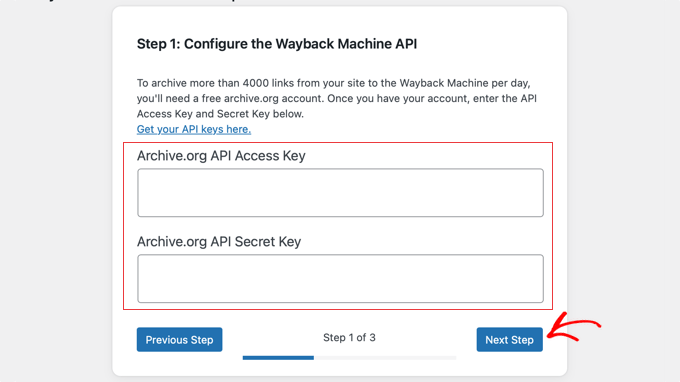
Une fois que vous avez fait cela, cliquez sur le bouton « Étape suivante » en bas de la page pour continuer.
Configuration des paramètres de Link Fixer
Ensuite, vous configurerez la manière dont le plugin analyse votre site. Cette étape vous permet de choisir le contenu que le plugin surveille pour les liens brisés, et garantit que les articles nouveaux et existants sont protégés.
Commencez par activer l'option Réparateur de liens. Cela permet au plugin de traiter les liens dans les types de publication que vous sélectionnez ci-dessous ce réglage.
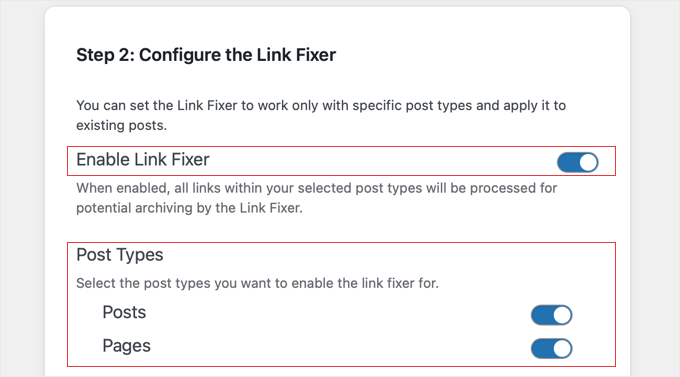
Ensuite, choisissez les types de publication que le plugin doit analyser pour les liens, tels que les articles et les pages. Ce paramètre indique au plugin où rechercher les liens brisés, qu'ils pointent vers votre propre site ou vers des sites Web externes.
Je vous recommande d'activer le réparateur de liens pour les articles et les pages.
Enfin, vous pouvez activer l'option Analyser le contenu existant pour permettre au plugin d'examiner tous les articles existants des types sélectionnés. Gardez à l'esprit que l'analyse de contenu plus ancien peut prendre du temps si votre site comporte de nombreux articles.
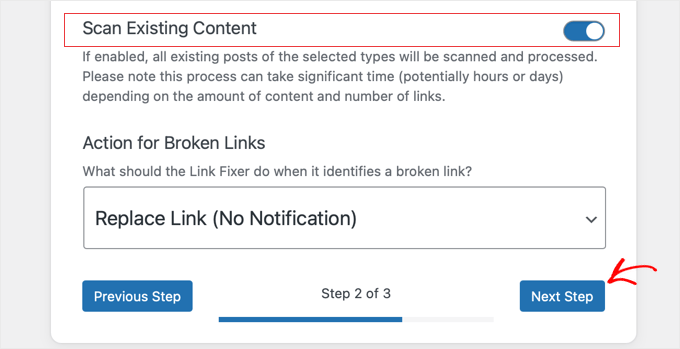
Pour vous assurer que le plugin corrige automatiquement vos liens brisés, laissez le paramètre « Action pour les liens brisés » sur le réglage par défaut « Remplacer le lien (sans notification) ».
Vous pouvez maintenant cliquer sur le bouton « Étape suivante » pour continuer.
Configuration de l'archivage automatique
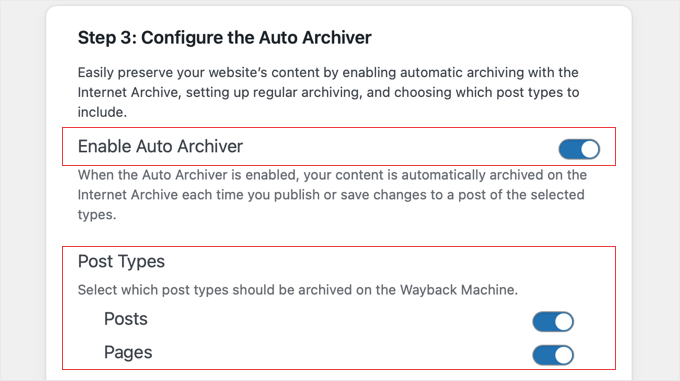
Ensuite, vous configurerez l'archivage automatique, qui archive automatiquement votre contenu sur la Wayback Machine chaque fois que vous publiez ou mettez à jour des articles. Cela garantit que le nouveau contenu est protégé contre la pourriture des liens sans que vous ayez à faire quoi que ce soit.
Commencez par activer l'option Archiveur automatique, qui permet au plugin d'archiver automatiquement les pages externes liées à partir des types d'articles que vous avez choisis, tels que les Articles et les Pages.
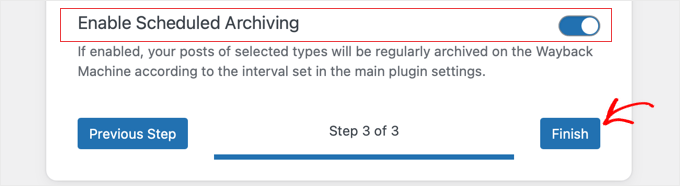
Enfin, vous pouvez activer l'archivage programmé pour que le plugin archive le contenu à intervalles réguliers selon votre calendrier préféré. Cela permet de sauvegarder régulièrement votre site sur la Wayback Machine et de maintenir l'intégrité des liens au fil du temps.
Lorsque vous êtes satisfait des paramètres que vous avez sélectionnés, assurez-vous de cliquer sur le bouton « Terminer » pour les enregistrer.
Une fois ces paramètres configurés, le plugin surveillera automatiquement vos liens et les maintiendra à jour avec des versions archivées, vous faisant gagner du temps et protégeant le référencement de votre site.
Étape 3 : Surveiller et gérer les liens
Une fois le plugin configuré, vous pouvez surveiller son activité en naviguant dans le menu Link Fixer dans la barre latérale d'administration de votre WordPress. La page Tableau de bord vous donne un aperçu rapide, tandis que la page Liens fournit une liste détaillée de chaque lien que le plugin suit.
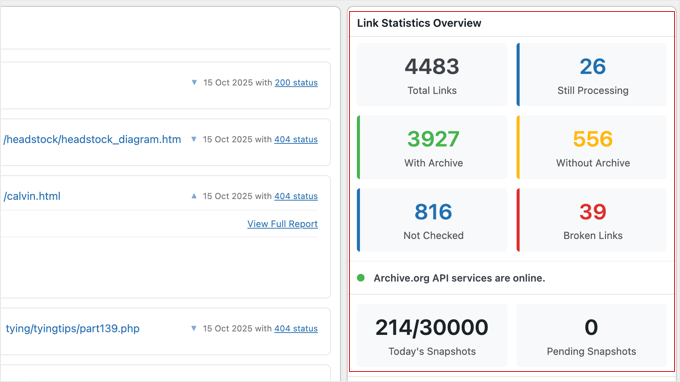
Sur la page Tableau de bord, vous verrez une liste des vérifications de liens récentes et des derniers liens.

Il y a aussi un aperçu des statistiques des liens sur la droite, montrant les totaux pour tous les liens, les liens enregistrés, les liens archivés avec succès, les liens inéligibles à la redirection, les vérifications en cours et le nombre total de liens brisés.
Cela vous donne un aperçu rapide de la santé des liens de votre site en un coup d'œil.
La page Liens vous permet d'approfondir, affichant chaque lien avec des colonnes pour l'URL, le statut d'archivage, la santé du lien, le nombre de vérifications et la date et l'heure de la dernière vérification.
Cela permet d'identifier facilement les liens problématiques qui pourraient nécessiter une action supplémentaire.

En examinant régulièrement ces pages, vous pouvez vous assurer que les liens de votre site restent intacts, tant pour vos lecteurs que pour le SEO. Si des problèmes surviennent, vous pouvez enquêter ou corriger manuellement les liens si nécessaire.
Alternative : Utilisez le vérificateur de liens brisés d'All in One SEO pour trouver et corriger les liens brisés
Le Wayback Machine Link Fixer redirige automatiquement les liens brisés vers des versions archivées, ce qui le rend idéal si vous souhaitez une approche pratique qui soutient également la préservation d'Internet.
Mais si vous préférez examiner et corriger chaque lien brisé vous-même, alors Broken Link Checker par AIOSEO est une excellente alternative.
Ce plugin gratuit analyse régulièrement votre site à la recherche de liens brisés (internes et externes) et les affiche pour un examen manuel, vous donnant un contrôle éditorial complet sur ce qui est modifié.
Après avoir installé le plugin, vous pouvez tous les voir en accédant à Liens brisés dans votre tableau de bord WordPress.
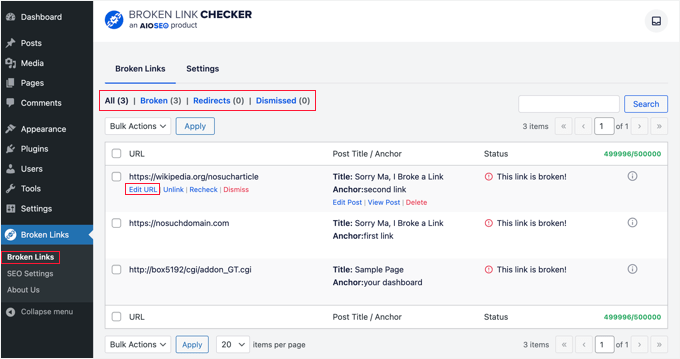
À partir de là, vous pouvez facilement corriger les liens brisés en saisissant manuellement la nouvelle URL ou en supprimant complètement le lien.
De plus, le plugin effectue des analyses tous les 3 jours, vous n'aurez donc pas à vous soucier des futurs liens brisés.
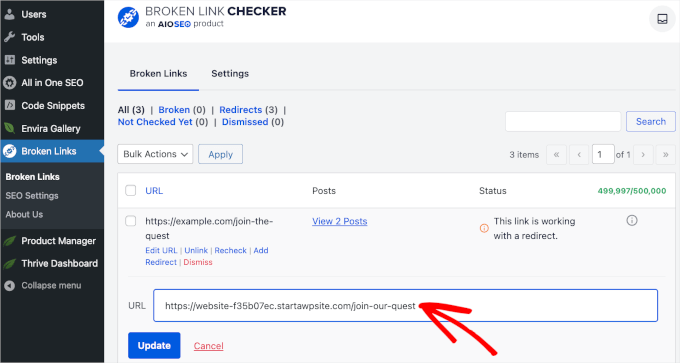
Pour plus de détails, consultez notre guide sur comment trouver et corriger les liens brisés dans WordPress.
Foire aux questions sur la prévention de la pourriture des liens
Maintenir la santé de vos liens peut soulever beaucoup de questions, surtout si vous êtes nouveau sur WordPress ou sur le concept d'archivage de liens.
Ci-dessous, j'ai répondu à certaines des questions les plus courantes sur la façon de protéger votre site contre la pourriture des liens et les liens brisés.
1. Comment un plugin de vérification des liens brisés identifie-t-il les liens brisés ?
Un plugin de vérification des liens brisés fonctionne en analysant régulièrement chaque lien d'un site Web pour voir s'il mène à une page Web active. S'il détecte une erreur, comme une page « 404 Not Found », il marque le lien comme brisé.
2. Que se passe-t-il si un lien brisé n'a pas de version archivée dans la Wayback Machine ?
Si un lien est brisé et qu'aucune version archivée n'existe, un outil comme Wayback Link Fixer ne peut pas créer d'instantané de l'ancienne page car le contenu d'origine a déjà disparu. C'est pourquoi sa fonction « Archivage automatique » est si importante. Elle enregistre de manière proactive des instantanés des liens pendant qu'ils sont encore actifs.
3. Puis-je vérifier manuellement les articles WordPress individuels pour le lien brisé ?
Oui. Le plugin Wayback Link Fixer fonctionne automatiquement en arrière-plan. Il vous permet également de déclencher une analyse manuelle pour des articles ou des pages spécifiques directement depuis le tableau de bord WordPress. Ceci est utile si vous venez de mettre à jour un ancien article important et que vous souhaitez le vérifier immédiatement.
4. Comment puis-je réparer les liens brisés sur mon site web ?
Le plugin Wayback Link Fixer offre une méthode simple. Il remplace automatiquement les liens brisés par leurs versions archivées de la Wayback Machine. Si une version archivée n’est pas disponible, ou si vous préférez pointer le lien vers une nouvelle ressource, vous pouvez également le réparer manuellement. Pour un guide complet sur d’autres méthodes, consultez notre tutoriel sur comment trouver et réparer les liens brisés dans WordPress.
5. Les instantanés dans la Wayback Machine sont-ils accessibles au public ?
Oui. Une fois qu'une URL est archivée dans la Wayback Machine, elle fait partie de l'archive publique et est accessible à tous.
6. Le plugin Wayback Link Fixer ralentira-t-il mon site web ?
Le plugin Wayback Link Fixer est conçu pour être léger. Il effectue ses vérifications en arrière-plan en tant que tâche planifiée, ce qui minimise tout impact sur les performances et la vitesse de chargement de votre site.
7. La réparation des liens brisés aide-t-elle le SEO du site web ?
Oui. Les moteurs de recherche comme Google considèrent un grand nombre de liens brisés comme un signe de site web mal entretenu, ce qui peut avoir un impact négatif sur votre classement de recherche. La correction de ces erreurs 404 améliore l’expérience utilisateur et signale à Google que votre site est de haute qualité et bien entretenu, ce qui est excellent pour le SEO.
8. En quoi Wayback Link Fixer diffère-t-il du plugin Broken Link Checker ?
Le populaire plugin Broken Link Checker est excellent pour *trouver* les liens brisés, mais il vous oblige à les réparer manuellement. Wayback Link Fixer va plus loin en *réparant automatiquement* le lien brisé, en le remplaçant par une version archivée et fonctionnelle de la Wayback Machine. Son objectif principal est de préserver la référence originale, pas seulement de signaler une erreur.
Ressources supplémentaires pour la gestion des liens dans WordPress
Gérer efficacement vos liens internes et externes est essentiel pour maintenir la santé de votre site, améliorer le référencement et garantir une expérience fluide pour vos visiteurs.
Si vous souhaitez en savoir plus sur la gestion des liens dans WordPress, ces ressources adaptées aux débutants peuvent vous aider :
- Guide pour débutants sur la façon d’ajouter un lien dans WordPress – Apprenez à ajouter des liens à vos articles et pages de la bonne manière.
- Comment trouver et réparer les liens brisés dans WordPress (étape par étape) – Un guide étape par étape pour localiser et réparer manuellement les liens brisés.
- Comment suivre les liens sortants dans WordPress – Découvrez comment surveiller les liens pointant vers des sites web externes.
- Comment ajouter des liens Nofollow dans WordPress (Guide simple pour débutants) – Apprenez quand et comment utiliser les liens nofollow.
- Comment ouvrir les liens externes dans une nouvelle fenêtre ou un nouvel onglet avec WordPress – Faites en sorte que les liens externes s’ouvrent dans un nouvel onglet pour une meilleure expérience utilisateur.
Si vous avez aimé cet article, abonnez-vous à notre Chaîne YouTube pour des tutoriels vidéo WordPress. Vous pouvez également nous trouver sur Twitter et Facebook.




Vous avez une question ou une suggestion ? Veuillez laisser un commentaire pour lancer la discussion.