


Rien n'est plus stressant que de découvrir que votre site WordPress est hors service, piraté ou qu'il fonctionne soudainement très lentement. Et la vérité est que cela arrive à des milliers de propriétaires de sites chaque jour, généralement parce que la maintenance de routine a été négligée.
Après avoir travaillé avec des millions de lecteurs et aidé les utilisateurs à résoudre tous les problèmes, des sites lents aux pannes complètes, nous savons exactement ce qu'il faut pour maintenir un site WordPress en bonne santé.
Chez WPBeginner, nous avons vu ce qui casse, pourquoi ça casse, et les étapes simples qui préviennent ces problèmes en premier lieu.
Dans ce guide pour débutants, nous vous présenterons les tâches de maintenance essentielles que vous devriez effectuer régulièrement, les outils qui les facilitent et les problèmes que vous voudrez résoudre avant qu'ils ne deviennent des problèmes plus importants. 🛡️
Nous aborderons plusieurs sujets dans ce guide. Vous pouvez cliquer sur les liens ci-dessous pour passer à n'importe quelle section :
- Qu'est-ce que la maintenance WordPress ?
- Pourquoi la maintenance WordPress est-elle importante ?
- Tâche 1 : Mise à jour du cœur de WordPress, des plugins et des thèmes
- Tâche 2 : Sauvegarde régulière de votre site WordPress
- Tâche 3 : Surveillance de votre site pour les vulnérabilités de sécurité
- Tâche 4 : Optimisation de votre site pour les performances
- Tâche 5 : Dépannage des erreurs WordPress et surveillance de la disponibilité
- Activation du mode maintenance dans WordPress
- Quand externaliser la maintenance aux agences de support WordPress
- FAQ sur la maintenance WordPress
- Autres guides ultimes pour la maintenance WordPress
Commençons.
Qu'est-ce que la maintenance WordPress ?
La maintenance WordPress est le processus continu de maintien de votre site web en bon état de fonctionnement, sécurisé et à jour. Elle implique une série de tâches qui garantissent que votre site fonctionne sans problème et le protègent contre les menaces potentielles.
Certaines de ces tâches comprennent :
- mise à jour des fichiers WordPress principaux, des thèmes et des extensions
- sauvegarde de votre site
- optimisation des performances
- garantie de la sécurité par des analyses régulières
- surveillance de la disponibilité, et plus encore.
La maintenance WordPress est souvent incluse dans les packages d'hébergement gérés. Mais si vous optez pour un plan d'hébergement différent, vous devrez vous occuper vous-même de la maintenance ou la confier à un service payant.
Sans une maintenance adéquate du site Web, vous pouvez rencontrer de nombreux problèmes. Par exemple, des versions obsolètes du noyau, des thèmes et des extensions WordPress peuvent introduire des failles de sécurité que les pirates peuvent exploiter pour injecter des logiciels malveillants ou voler des données.
De même, si votre site Web n'est pas sauvegardé régulièrement, vous risquez de perdre tout votre contenu et vos données en cas de crash de serveur, de tentative de piratage ou de suppression accidentelle.
Une base de données encombrée, des images non optimisées et des extensions inactives peuvent également ralentir considérablement la vitesse de chargement de votre site Web, entraînant une mauvaise expérience utilisateur et potentiellement des classements SEO plus bas.
Cela dit, examinons certains des avantages de l'exécution régulière des tâches de maintenance du site web.
Pourquoi la maintenance WordPress est-elle importante ?
La maintenance régulière de WordPress offre de nombreux avantages pour votre site Web, notamment une sécurité et des performances améliorées, ainsi qu'une tranquillité d'esprit.
Voici un aperçu plus détaillé de certains des avantages :
- Sécurité améliorée : En gardant à jour le noyau WordPress, les thèmes et les extensions, vous pouvez corriger les vulnérabilités de sécurité et protéger votre site Web contre les tentatives de piratage.
- Performances améliorées : Les tâches de maintenance régulières telles que l'optimisation des images, le nettoyage de la base de données et l'utilisation d'une extension de mise en cache peuvent améliorer considérablement la vitesse de chargement de votre site Web. Cela peut se traduire par une meilleure expérience utilisateur et des classements plus élevés.
- Tranquillité d'esprit : Savoir que votre site Web est à jour, sécurisé et sauvegardé régulièrement vous procure une tranquillité d'esprit et vous permet de vous concentrer sur la création de contenu et la croissance de votre site Web.
- Prévient les problèmes futurs : Une maintenance proactive du site Web peut empêcher les petits problèmes de se transformer en problèmes coûteux et chronophages.
Passons maintenant en revue quelques tâches de maintenance importantes que vous devriez effectuer pour que votre site fonctionne sans problème.
Tâche 1 : Mise à jour du cœur de WordPress, des plugins et des thèmes
L'une des tâches de maintenance WordPress les plus basiques et les plus importantes consiste à s'assurer que WordPress, les extensions et les thèmes sont à jour. Cela aidera à corriger les bogues, les vulnérabilités de sécurité et les problèmes de compatibilité qui peuvent causer des conflits.
Pour commencer, vous pouvez mettre à jour les fichiers du cœur de WordPress. Le cœur de WordPress est le cœur de votre site Web, et il comprend tous les fichiers essentiels qui font fonctionner WordPress.
Vous pouvez le mettre à jour en allant dans Tableau de bord » Mises à jour depuis le panneau d'administration de WordPress. À partir de là, mettez simplement à jour vers la dernière version de WordPress.

📝 Remarque : Les mises à jour de sécurité mineures se font souvent automatiquement, donc si vous ne voyez pas de bouton de mise à jour, vous êtes probablement déjà à jour.
Pour en savoir plus, consultez notre guide sur la manière de mettre à jour correctement WordPress.
Tout comme le noyau WordPress, les extensions et les thèmes nécessitent également des mises à jour régulières pour fonctionner correctement et en toute sécurité. Les extensions et les thèmes obsolètes sont des points d'entrée courants pour les pirates, et les mises à jour régulières protègent votre site contre ces vulnérabilités.
Vous pouvez mettre à jour les plugins en allant dans Plugins » Plugins installés et en cliquant sur le lien « Mettre à jour maintenant » sous le plugin.

De même, vous pouvez également mettre à jour votre thème WordPress en allant dans Apparence » Thèmes depuis le panneau d'administration.
Ensuite, cliquez sur l'option « Mettre à jour maintenant » pour le thème que vous souhaitez mettre à jour.

Une autre astuce pour gagner du temps est d'activer l'option de mise à jour automatique pour les plugins et les thèmes. De cette façon, chaque fois que la dernière version du plugin est publiée, WordPress mettra à jour le plugin pour vous.
Pour plus de détails, consultez notre guide sur la manière d'activer les mises à jour automatiques pour les extensions et les thèmes WordPress.
Tâche 2 : Sauvegarde régulière de votre site WordPress
Une autre tâche de maintenance WordPress clé que vous devriez effectuer régulièrement est de créer des sauvegardes de votre site Web.
Une sauvegarde est une copie des données de votre site WordPress, y compris la base de données, le contenu, les fichiers multimédias, etc., qui peut être restaurée en cas de perte de données. Dans le cadre d'un plan de reprise après sinistre de site Web, les sauvegardes fournissent une copie fraîche de votre site à restaurer si quelque chose tourne mal.
Maintenant, vous vous demandez peut-être à quelle fréquence vous devriez sauvegarder votre site. La fréquence de vos sauvegardes doit dépendre de la fréquence à laquelle vous ajoutez du nouveau contenu ou apportez des modifications à votre site. Par exemple, une sauvegarde quotidienne ou hebdomadaire est recommandée pour les sites actifs et les boutiques en ligne.
Il existe de nombreuses façons de sauvegarder votre site Web WordPress, mais la meilleure façon est d'utiliser une extension. Nous avons testé de nombreuses extensions de sauvegarde WordPress, et selon notre expérience, Duplicator Pro est la meilleure option sur le marché.
Duplicator est super facile à utiliser, et vous pouvez créer des sauvegardes de vos données de site en un rien de temps. Le meilleur, c'est qu'il fonctionne parfaitement avec différents services de stockage cloud tels que Dropbox et Google Drive.
De plus, il offre des planifications de sauvegarde, qui vous permettent d'automatiser le processus et de choisir exactement quand vous souhaitez que votre site soit sauvegardé.
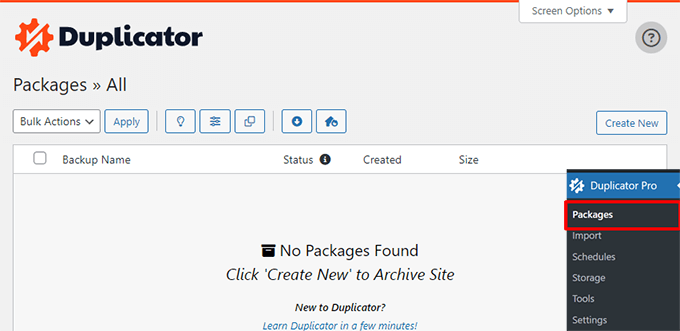
Nous utilisons actuellement Duplicator sur certains des sites Web de nos partenaires, et l'expérience a été excellente. Consultez notre avis complet sur Duplicator pour en savoir plus sur ce plugin.
En dehors de l'utilisation d'un plugin, vous pouvez également créer des sauvegardes manuellement. Par exemple, vous pouvez utiliser le cPanel de votre service d'hébergement ou utiliser un client FTP pour enregistrer vos fichiers et dossiers WordPress.
Pour des instructions complètes étape par étape, veuillez consulter notre guide sur la sauvegarde de votre site WordPress.
Tâche 3 : Surveillance de votre site pour les vulnérabilités de sécurité
Pour que votre site WordPress fonctionne sans problème, vous devrez vérifier les menaces de sécurité dans le cadre de votre routine de maintenance.
Un site web piraté peut gravement nuire à votre réputation et à vos revenus. Les pirates peuvent voler des informations et des mots de passe d'utilisateurs, installer des logiciels malveillants, et même distribuer des malwares à vos utilisateurs.
C'est pourquoi il est préférable de surveiller continuellement votre site pour différentes menaces et de rechercher les malwares.
Il existe de nombreux outils d'analyse de logiciels malveillants pour WordPress que vous pouvez utiliser pour commencer. Au fil des ans, nous avons testé de nombreux plugins de sécurité. Notre expérience montre que Sucuri est l'une des meilleures options.
Il offre un outil d'analyse en ligne gratuit (SiteCheck) qui analyse votre site à la recherche de menaces visibles. Entrez simplement l'URL de votre site Web dans l'outil en ligne et cliquez sur le bouton « Soumettre ». Sucuri analysera alors votre site à la recherche de logiciels malveillants et d'autres menaces.
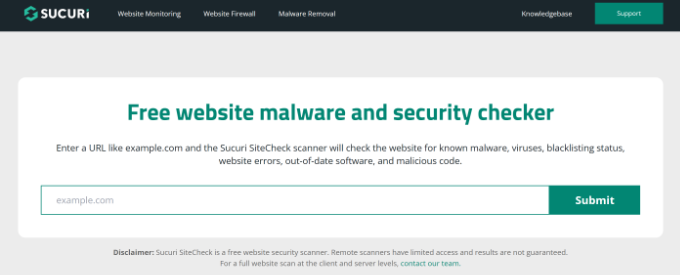
📝 Remarque : Pour nettoyer et supprimer automatiquement les logiciels malveillants, vous aurez besoin du service payant de Sucuri.
Suivez notre guide sur comment analyser votre site WordPress à la recherche de code potentiellement malveillant pour plus de détails.
En outre, vous devriez également suivre les meilleures pratiques de sécurité des sites Web pour vous protéger contre différentes vulnérabilités.
Par exemple, utilisez toujours des mots de passe forts et uniques avec une gestion appropriée des rôles d'utilisateur. Vous devriez également utiliser l'authentification à 2 facteurs pour ajouter une couche de sécurité supplémentaire en exigeant une deuxième forme d'identification au-delà du simple mot de passe.
Pour plus de détails, vous voudrez peut-être consulter notre guide complet sur la sécurité WordPress.
Tâche 4 : Optimisation de votre site pour les performances
Une autre raison d'effectuer régulièrement la maintenance de WordPress est de garantir que votre site se charge rapidement pour les visiteurs. Un site Web à chargement lent peut faire partir les visiteurs, réduire les ventes et nuire à votre classement dans les moteurs de recherche.
Vous pouvez commencer par des tâches de base comme supprimer les commentaires non approuvés et nettoyer les publications et pages mises à la corbeille. Cela libérera de l'espace supplémentaire sur votre site et utilisera moins de ressources serveur.
De même, vous pouvez optimiser les images de votre site en utilisant des formats de nouvelle génération (comme WebP), en utilisant des plugins de compression pour réduire la taille des fichiers, en activant le chargement différé et en ajustant les dimensions des images.

Pour plus de détails, veuillez consulter notre guide sur comment optimiser les images pour les performances Web sans perdre en qualité.
Une autre tâche de maintenance importante de WordPress est l'optimisation de la base de données.
Une base de données WordPress est une collection de toutes les informations essentielles au bon fonctionnement de votre site web. C'est comme une grande salle de stockage où WordPress conserve les données de toutes les parties de votre site web.
Au fil du temps, votre base de données peut accumuler beaucoup de données inutiles, telles que les révisions de publication, les commentaires de spam, la corbeille, les options temporaires, les métadonnées orphelines, etc. Cela augmentera la taille de vos sauvegardes de base de données, utilisera plus d'espace disque et prolongera la durée des restaurations.
Heureusement, il existe plusieurs outils et plugins pour optimiser la base de données. Sur la base de nos tests et de notre expérience, nous recommandons d'utiliser le plugin WP-Optimize. Il est développé par la même équipe derrière UpdraftPlus.
Il existe également une version gratuite du plugin que vous pouvez utiliser. Pour l'utiliser, sélectionnez simplement différentes tâches d'optimisation et cliquez sur le bouton « Exécuter toutes les optimisations sélectionnées ».
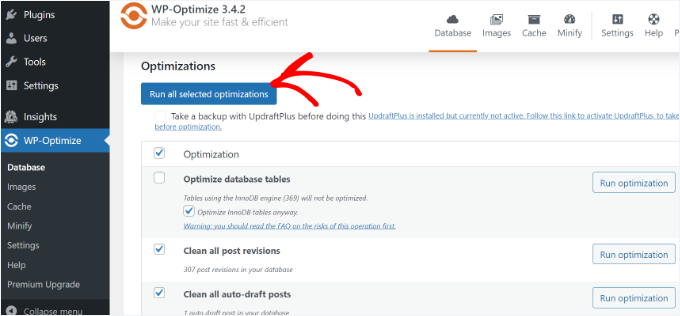
Par exemple, certaines des tâches incluent l'optimisation des tables de base de données, le nettoyage de toutes les révisions de publication, le nettoyage de tous les brouillons automatiques, la suppression des commentaires de spam et de la corbeille, et même la réparation de la base de données WordPress.
Il existe également des fonctionnalités d'optimisation supplémentaires dans WP‑Optimize. Pour en savoir plus à leur sujet, veuillez consulter notre guide sur la maintenance de la base de données WordPress.
Vous pouvez également améliorer la vitesse de chargement de votre site en utilisant un plugin de mise en cache (comme WP Rocket ou WP Super Cache), un réseau de diffusion de contenu (CDN), des plugins plus légers, en optimisant les processus d'arrière-plan, et bien plus encore.
En plus de maintenir la vitesse de votre site, ceux-ci sont particulièrement utiles pour maintenir des performances solides lors d'événements à fort trafic.
Pour plus de conseils, consultez notre guide ultime sur la vitesse et les performances de WordPress.
Tâche 5 : Dépannage des erreurs WordPress et surveillance de la disponibilité
La maintenance de votre WordPress ne sera pas complète sans la correction des erreurs ou des problèmes qui surviennent sur votre site Web.
Dans le cadre du processus de maintenance, vous devez surveiller les problèmes rencontrés par les utilisateurs, vérifier les liens brisés, surveiller la disponibilité et résoudre toutes les erreurs que vous avez pu rencontrer récemment.
Pour résoudre les problèmes, vous pouvez commencer par trouver et corriger les liens brisés. Un lien brisé ou un lien mort se produit lorsqu'une page Web est supprimée ou déplacée vers un autre emplacement. Par conséquent, le serveur affichera un message d'erreur « 404 Not Found ».
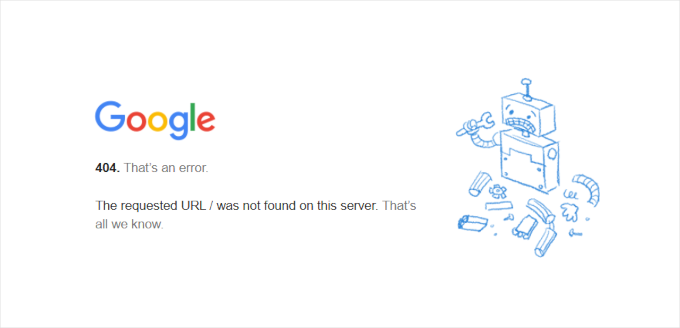
Vous pouvez corriger les erreurs 404 en utilisant des outils tels que le Broken Link Checker d'AIOSEO. Son utilisation est gratuite et très conviviale pour les débutants. Le plugin analyse automatiquement votre site à la recherche de liens brisés et vous permet de créer instantanément des redirections 301 pour les corriger.
Pour plus de détails sur le plugin, vous pouvez consulter notre revue complète du Broken Link Checker.
Après cela, vous devriez également configurer la surveillance de la disponibilité du serveur pour votre site.
La disponibilité est le moment où votre site Web est fonctionnel et accessible aux utilisateurs sur Internet. Si votre site est hors service en raison d'une menace de sécurité ou d'une erreur humaine, cela peut nuire à votre expérience utilisateur et à votre classement SEO.
Une façon simple d'éviter que cela passe inaperçu est d'utiliser des outils de surveillance de la disponibilité. D'après notre expérience, nous recommandons d'utiliser UptimeRobot. Il s'agit d'un service gratuit qui surveille votre site toutes les 5 minutes et envoie des alertes via plusieurs canaux.
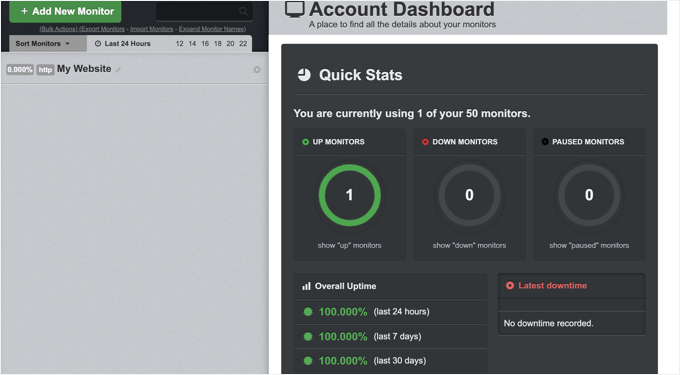
Vous pouvez également utiliser d'autres outils tels que Pingdom et le vérificateur d'état de disponibilité de site Web d'IsItWP. Pour plus de détails, veuillez consulter notre guide sur la façon de surveiller la disponibilité du serveur de site Web WordPress.
Ensuite, vous devez également surveiller les différents erreurs WordPress. Par exemple, parfois les plugins peuvent disparaître du tableau de bord, votre site peut rester bloqué en mode maintenance, vous pouvez rencontrer des conflits de plugins, et plus encore.
Voici quelques ressources utiles sur la façon d'identifier et de corriger différentes erreurs :
- Comment corriger le blocage de WordPress en mode maintenance (la méthode facile)
- Correction de « Brièvement indisponible pour maintenance planifiée » dans WordPress
- Comment corriger le fichier .htaccess de WordPress (Guide pour débutants)
- Comment corriger la disparition des plugins du tableau de bord WordPress
- Comment corriger l'erreur « Votre connexion n'est pas privée »
- Comment vérifier les conflits de plugins WordPress
Activation du mode maintenance dans WordPress
Maintenant que vous connaissez quelques tâches de maintenance importantes à effectuer sur votre site, il est préférable de mettre votre site en mode maintenance ou en mode lecture seule avant de commencer.
Être transparent sur la maintenance rassure les utilisateurs sur le fait que vous travaillez activement en coulisses, ce qui contribue à établir la confiance et à gérer les attentes.
Cela vous aide également à éviter de perdre des données ou du contenu ajoutés à votre site pendant que vous effectuez des modifications. Vous pouvez éviter la frustration d'une mauvaise expérience utilisateur lorsque les fonctionnalités ne fonctionnent pas correctement en raison de la maintenance.
La façon la plus simple d'activer le mode maintenance est d'utiliser SeedProd. C'est un constructeur de pages convivial par glisser-déposer qui offre des modèles prédéfinis et de nombreuses options de personnalisation. Vous pouvez facilement créer des pages "coming soon", des pages d'erreur 404, des pages de vente, et plus encore.
Certains de nos partenaires commerciaux utilisent SeedProd pour créer des sites Web personnalisés. Cela a bien fonctionné pour eux, et vous pouvez en savoir plus sur le plugin dans notre revue complète de SeedProd.
Le meilleur, c'est que vous pouvez utiliser la version Lite de SeedProd gratuitement pour créer une page de maintenance professionnelle et l'activer sur votre site. De cette façon, les utilisateurs seront redirigés vers une page de maintenance pendant que vous travaillez sur votre site Web.

Pour en savoir plus, veuillez consulter notre tutoriel étape par étape sur la façon de mettre votre site WordPress en mode maintenance. Et pour l'inspiration, consultez notre sélection d'experts des idées de pages de maintenance que vous pouvez utiliser sur votre site WordPress.
🧑💻 Astuce Pro : Avant de déployer des modifications ou des mises à jour sur votre site, il est judicieux de prévisualiser votre site Web WordPress avant sa mise en ligne.
Quand externaliser la maintenance aux agences de support WordPress
Lorsque vous commencez à effectuer la maintenance de votre site Web, vous pouvez généralement effectuer toutes les tâches vous-même.
Cependant, à mesure que votre site grandit, vous n'aurez peut-être pas assez de temps pour le maintenir régulièrement. De plus, certaines fonctionnalités personnalisées ou tâches de maintenance peuvent nécessiter des heures de développement à la demande.
C'est là que vous pouvez externaliser la maintenance de votre site Web à des agences de support WordPress. Ce sont des experts qui peuvent gérer la maintenance continue pendant que vous vous concentrez sur la croissance de votre entreprise.
Par exemple, ces services offrent souvent une assistance 24h/24 et 7j/7, une surveillance de la disponibilité, des analyses de sécurité complètes, des sauvegardes cloud régulières, des mises à jour fréquentes, une optimisation des performances, et bien plus encore.
Si vous recherchez des recommandations, vous pouvez consulter notre sélection d'experts des meilleurs services de maintenance WordPress.
FAQ sur la maintenance WordPress
Voici quelques questions courantes que les utilisateurs se posent sur la maintenance de WordPress :
Combien de temps prend la maintenance WordPress ?
La maintenance WordPress implique de nombreuses tâches, et le temps nécessaire pour les accomplir dépend de la taille de votre site Web. Certaines tâches, comme la modération des commentaires, la surveillance de la disponibilité, les mises à jour des plugins et des thèmes, et les sauvegardes du site Web, peuvent prendre seulement quelques minutes (5 à 20 minutes).
Cependant, si vous effectuez des tâches de maintenance telles qu'un audit complet du site Web, une mise à jour majeure du thème ou la modification des paramètres SEO, cela peut prendre beaucoup plus de temps (30 à 60 minutes).
Le temps de maintenance WordPress peut également augmenter si vous avez besoin de développement personnalisé sur votre site.
Combien coûte la maintenance WordPress ?
Les coûts de maintenance WordPress dépendent du type de site Web que vous avez et du niveau de maintenance que vous recherchez.
Un site Web personnel peut nécessiter une maintenance de base, que vous pouvez effectuer vous-même avec des plugins gratuits et certains plugins premium, vous coûtant 0 à 30 $ par mois. Mais à mesure que votre site grandit, vous pourriez avoir besoin de passer à des plugins premium et de payer pour du développement à la demande.
Les sites professionnels et les boutiques en ligne nécessitent une maintenance avancée, telle que des mises à jour régulières, une sécurité renforcée, une optimisation de la vitesse, etc. Vous pourriez devoir engager une agence de maintenance ou des développeurs dans certains cas. Ainsi, les coûts pourraient varier entre 300 $ et 1000 $+ par mois.
Comment contacter le support WordPress ?
WordPress.org offre un support via ses forums et sa communauté. Sur leur site Web, ils disposent d'une documentation détaillée et de guides de dépannage. En outre, vous pouvez obtenir de l'aide WordPress via des blogs, des groupes de médias sociaux et d'autres ressources gratuites tierces.
Si vous rencontrez un problème avec un plugin ou un thème, vous pouvez également contacter les développeurs pour obtenir de l'aide. Cependant, WordPress lui-même n'offre pas de support par chat en direct ou par e-mail aux utilisateurs.
Comment activer le mode maintenance pour WooCommerce ?
Si vous avez une boutique WooCommerce, le moyen le plus simple d'activer le mode maintenance est d'utiliser SeedProd. Il propose des modèles prédéfinis et de nombreuses options de personnalisation. Vous pouvez rapidement commencer avec son constructeur par glisser-déposer et créer des pages de destination impressionnantes.
Mode « Bientôt disponible » vs Mode maintenance : lequel devrais-je utiliser ?
Le mode « Bientôt disponible » est utilisé lorsque votre site WordPress n'a pas encore été lancé. Le mode maintenance est utilisé lorsque votre site Web est temporairement hors ligne pour maintenance.
Les moteurs de recherche traitent également différemment les modes « Bientôt disponible » et « Maintenance ». Le mode maintenance indique à Google que votre site est temporairement hors service (statut 503), de sorte que votre classement SEO ne sera pas affecté.
Autres guides ultimes pour la maintenance WordPress
Nous espérons que cet article vous a aidé à apprendre comment maintenir votre site WordPress. Vous voudrez peut-être aussi consulter nos guides sur :
- Conseils de maintenance pour l'eCommerce
- Bientôt disponible vs Mode maintenance
- Maintenance WordPress vs Hébergement géré
- Comment créer un rapport de maintenance WordPress pour les clients
- Guide ultime pour optimiser les Core Web Vitals pour WordPress
Si vous avez aimé cet article, abonnez-vous à notre Chaîne YouTube pour des tutoriels vidéo WordPress. Vous pouvez également nous trouver sur Twitter et Facebook.



David Lim
Une maintenance régulière, qu'il s'agisse de mettre à jour les plugins, d'optimiser les performances ou d'assurer la sécurité, aide vraiment à prévenir des problèmes plus importants par la suite. J'apprécie particulièrement les conseils sur l'activation des mises à jour automatiques et la configuration de sauvegardes régulières.
Dennis Muthomi
Wow, WPBeginner ! Ce guide complet sur la maintenance de WordPress est une mine d'or.
La section sur la surveillance de la sécurité a été une révélation – je n'avais pas réalisé à quel point les analyses régulières de logiciels malveillants sont cruciales. Votre recommandation de Sucuri est parfaite ; je l'utilise depuis un certain temps et cela a changé la donne pour la sécurité de mon site.
Merci d'avoir rassemblé une ressource aussi précieuse.
Ce sont des articles comme ceux-ci qui rendent WordPress plus accessible à tous !
Support WPBeginner
You’re welcome
Admin
B Pily
Ce guide est un vrai trésor ! Je n'avais jamais réalisé à quel point la maintenance régulière de WordPress était importante avant de lire ceci. Les conseils sur l'optimisation de la base de données et la mise à jour des plugins étaient parfaits. Et la planification des sauvegardes automatiques ? Un véritable changement de donne ! Merci de l'avoir expliqué si clairement, c'est absolument à lire pour quiconque souhaite sérieusement maintenir son site WordPress en parfait état.
Support WPBeginner
Glad our guide was helpful
Admin
Jiří Vaněk
C'est comme une petite bible pour les débutants WordPress. Beaucoup de gens qui commencent avec WordPress pensent qu'une fois le site web terminé, tout le travail est fait et qu'il n'y a plus rien à faire. Et je ne leur en veux pas. Cependant, un site WordPress est un processus sans fin, et il faut vraiment y jeter un œil au moins deux fois par mois pour voir les nouveautés et effectuer la maintenance. C'est comme une voiture : on ne peut pas juste la conduire sans changer l'huile et les freins. Comme toujours, un excellent guide de maintenance et des conseils avisés pour les débutants.
Oyatogun Oluwaseun Samuel
Je ne pourrais pas être plus d'accord avec votre analogie ! Tout comme une voiture a besoin d'un entretien régulier pour fonctionner sans problème, les sites WordPress nécessitent une attention constante pour rester sécurisés et performants. Il est facile d'oublier l'effort continu nécessaire. Des vérifications et mises à jour régulières sont cruciales pour éviter les problèmes futurs. Ce guide fait un excellent travail pour décomposer ces tâches en étapes gérables.