


C'est un sentiment frustrant de créer un excellent contenu, pour que vos images ralentissent votre site et passent complètement inaperçues par les moteurs de recherche. De nombreux propriétaires d'entreprise ne réalisent pas que des images non optimisées peuvent nuire à leur classement et éloigner les visiteurs avant même que la page ne se charge.
Nous sommes passés par là aussi. Mais après des années d'optimisation de nos propres images ici chez WPBeginner, nous avons appris à en faire un atout puissant pour générer du trafic.
Dans ce guide, nous vous présenterons le processus simple, étape par étape, du SEO d'images. Vous apprendrez les techniques exactes que nous utilisons pour que nos images se classent, attirent plus de visiteurs et accélèrent notre site Web.
Voici un bref aperçu de ce que vous apprendrez dans cet article :
- Optimiser vos images pour le référencement et la vitesse
- Qu'est-ce que le texte alternatif ?
- Quelle est la différence entre le texte alternatif et les titres ?
- Quelle est la différence entre le texte alternatif et les légendes ?
- Comment ajouter du texte alternatif, un titre et une légende aux images dans WordPress
- Quand utiliser des légendes pour les images dans WordPress
- Utiliser All in One SEO pour gérer automatiquement votre référencement d'images (recommandé)
- Comment désactiver les pages de pièces jointes dans WordPress
- Conseils supplémentaires pour améliorer le référencement d'images
- Tutoriel vidéo
- Foire aux questions sur le SEO d'images
- Ressources supplémentaires sur l'optimisation des images WordPress
Optimiser vos images pour le référencement et la vitesse
La vitesse de chargement des pages joue un rôle important dans le référencement et l'expérience utilisateur. Les moteurs de recherche classent systématiquement les sites Web rapides plus haut. C'est également vrai pour la recherche d'images.
Les images augmentent votre temps de chargement global de page. Elles prennent plus de temps à télécharger que le texte, ce qui signifie que votre page se charge plus lentement s'il y a plusieurs fichiers image volumineux à télécharger.
C'est pourquoi vous devez vous assurer que les images de votre site WordPress sont optimisées pour le web. Cela peut être un peu délicat à prendre en main car de nombreux débutants ne sont pas experts en graphisme et en retouche d'images.
La meilleure façon d'optimiser les images est de les modifier sur votre ordinateur à l'aide d'un logiciel de retouche photo comme Adobe Photoshop. Cela vous permet de choisir le bon format de fichier pour créer une petite taille de fichier.
Vous pouvez également utiliser un plugin de compression d'images pour WordPress. Les plugins d'optimisation d'images vous permettent de réduire automatiquement la taille des fichiers lors du téléchargement d'une image sur WordPress.
Vous pouvez en apprendre davantage dans notre guide pratique sur la façon d'optimiser correctement les images avant de télécharger des images sur votre site.
Qu'est-ce que le texte alternatif ?
Le texte alternatif ou texte de remplacement est un attribut HTML ajouté à la balise img qui est utilisé pour afficher des images sur une page Web. Il ressemble à ceci dans le code HTML brut :
<img src="/fruitbasket.jpeg" alt="A fruit basket" />
Il permet aux propriétaires de sites Web de décrire l'image en texte brut. Le but principal du texte alternatif est d'améliorer l'accessibilité en permettant aux lecteurs d'écran de lire le texte alternatif pour les utilisateurs malvoyants.
Le texte alternatif est également crucial pour le référencement des images. Il aide les moteurs de recherche à comprendre le contexte de l'image.
Les moteurs de recherche modernes peuvent reconnaître une image et son contenu grâce à l'intelligence artificielle. Cependant, ils comptent toujours sur les propriétaires de sites Web pour décrire l'image avec leurs propres mots.
Le texte alternatif accompagne également les images dans la recherche d'images Google, ce qui aide les utilisateurs à comprendre l'image et améliore vos chances d'obtenir plus de visiteurs sur votre blog WordPress.
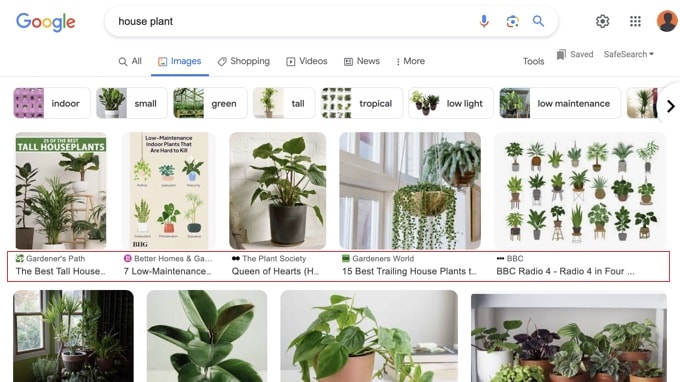
Habituellement, le texte alternatif n'est pas visible sur votre site web.
Cependant, si une image est cassée ou introuvable, vos utilisateurs pourront voir le texte alternatif à côté d'une icône d'image cassée.

Quelle est la différence entre le texte alternatif et les titres ?
Le texte alternatif aide les moteurs de recherche et les lecteurs d'écran à comprendre une image. Le titre de l'image, quant à lui, remplit deux objectifs différents.
Premièrement, dans la médiathèque WordPress, le titre vous aide à organiser et à trouver vos images. Deuxièmement, lorsque vous l'ajoutez à un article ou à une page, il peut créer une infobulle textuelle qui apparaît lorsqu'un visiteur survole l'image avec sa souris.
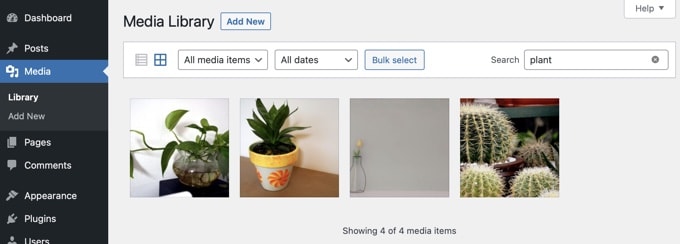
Dans le passé, WordPress utilisait automatiquement le titre de la médiathèque pour créer cette infobulle. Cependant, cette fonctionnalité a été supprimée par défaut car elle pouvait être répétitive pour les personnes utilisant des lecteurs d'écran, qui entendaient souvent à la fois le texte alternatif et le titre.
Bien que l'infobulle de titre puisse parfois être utile, le texte alternatif est beaucoup plus important pour le SEO et l'accessibilité.
Quelle est la différence entre le texte alternatif et les légendes ?
Le texte alternatif est utilisé pour décrire l'image pour les moteurs de recherche et les lecteurs d'écran. D'autre part, la légende est utilisée pour décrire l'image pour tous les utilisateurs.
Le texte alternatif n'est pas visible sur votre site Web, tandis que les légendes sont visibles sous vos images.
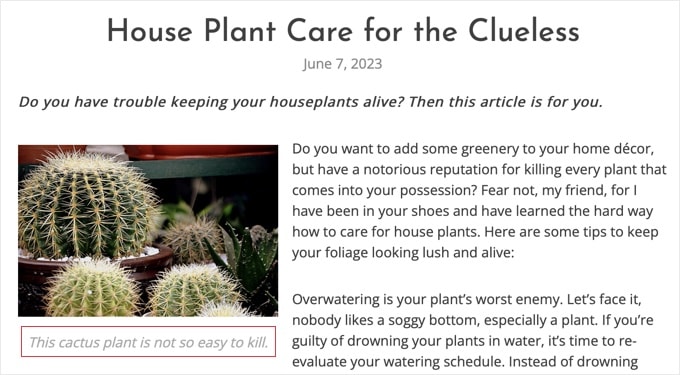
Le texte alternatif est crucial pour un meilleur référencement des images sur votre site Web. La légende est facultative et peut être utilisée lorsque vous avez besoin de fournir des informations supplémentaires sur l'image aux visiteurs du site Web.
Comment ajouter du texte alternatif, un titre et une légende aux images dans WordPress
Le texte alternatif, le titre et la légende constituent les métadonnées de l'image que vous pouvez ajouter aux images lors de leur téléchargement dans WordPress.
Lorsque vous ajoutez une image en utilisant le bloc Image par défaut, WordPress vous permet d'ajouter une légende et un texte alternatif pour celle-ci.
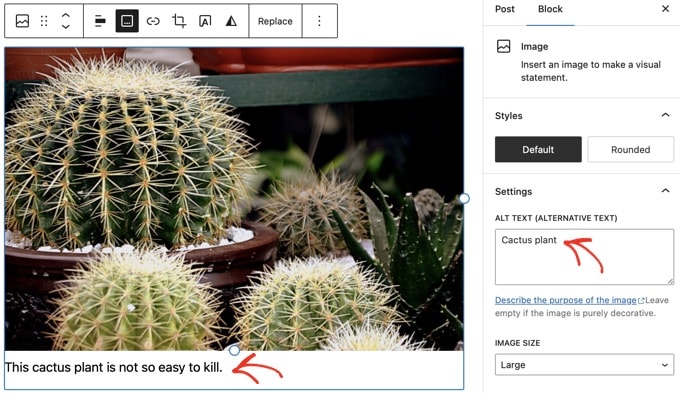
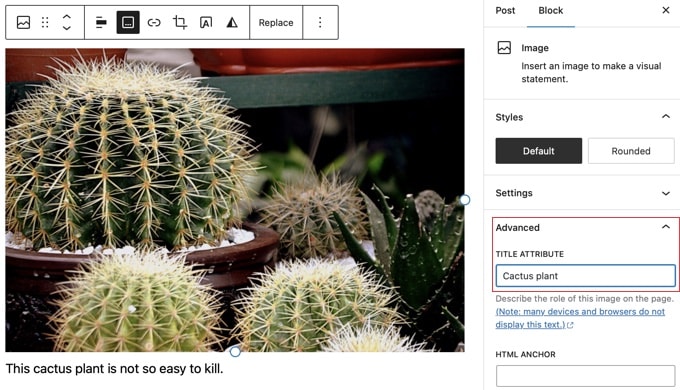
Par défaut, WordPress utilise le nom de fichier de votre image pour créer son titre dans la médiathèque.
Vous pouvez modifier le titre en développant les paramètres avancés du bloc de l'image. Ici, vous trouverez un champ 'Attribut de titre' où vous pouvez ajouter votre propre titre personnalisé pour l'image.
Vous pouvez également modifier la balise alt et le titre des images que vous avez déjà téléchargées dans WordPress.
Pour ce faire, vous devez visiter la page Média » Bibliothèque et trouver l'image que vous souhaitez modifier.
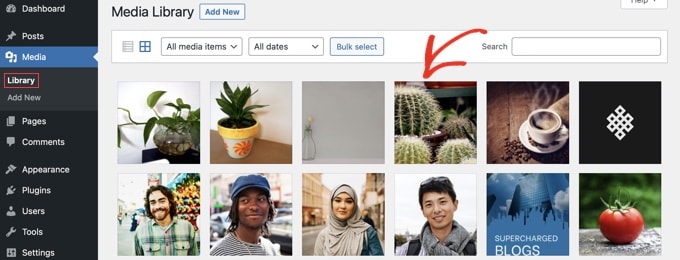
Cliquer simplement sur une image ouvrira la fenêtre contextuelle des détails de la pièce jointe.
Ici, vous pouvez entrer le texte alternatif, un titre, une légende et une description facultative qui s'affiche sur la page de la pièce jointe.
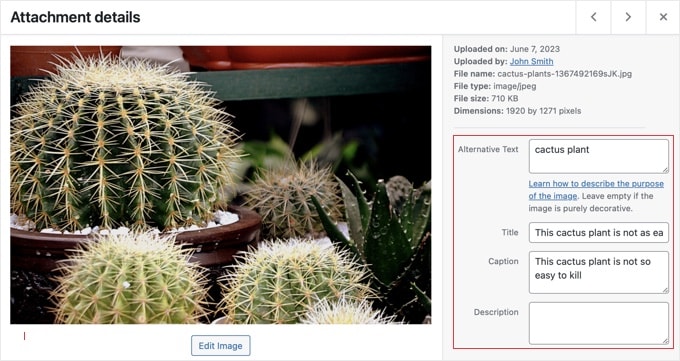
Remarque : La modification de la balise alt ou de la légende d'une image via la médiathèque ne la modifiera pas dans les articles et les pages où l'image est déjà utilisée.
Quand utiliser des légendes pour les images dans WordPress
Les légendes vous permettent de fournir des détails supplémentaires pour une image à tous vos utilisateurs. Elles sont visibles à l'écran pour tous les utilisateurs, y compris les moteurs de recherche et les lecteurs d'écran.
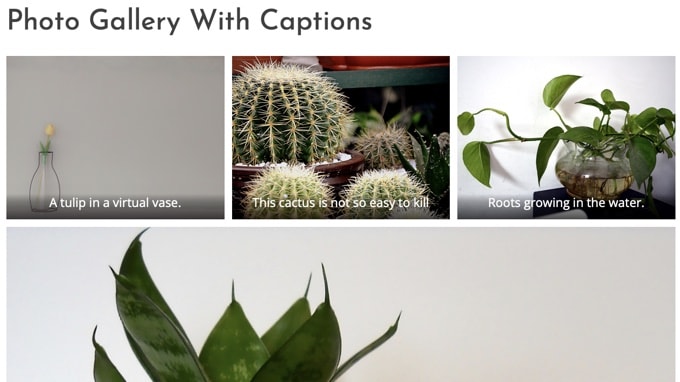
Comme vous l'avez peut-être remarqué, la plupart des sites web n'utilisent normalement pas de légendes avec les images dans leurs articles de blog ou leurs pages. C'est parce que les légendes ne sont souvent pas nécessaires pour expliquer une image.
Les légendes sont plus appropriées dans les scénarios suivants :
- Photos de famille ou d'événements
- Photos nécessitant une explication supplémentaire décrivant l'histoire de fond
- Galeries d'images de produits
Dans la plupart des cas, vous pourrez expliquer l'image dans le contenu de l'article lui-même.
Utiliser All in One SEO pour gérer automatiquement votre référencement d'images (recommandé)
All in One SEO (AIOSEO) est le meilleur plugin SEO pour WordPress du marché, et son module complémentaire Image SEO définira automatiquement votre texte alternatif, vos titres d'images, vos légendes, etc. Il ajoutera également un sitemap d'images approprié et d'autres fonctionnalités SEO pour améliorer votre classement SEO.
La première chose à faire est d’installer et d’activer le plugin All in One SEO. Pour plus de détails, consultez notre guide étape par étape sur comment installer un plugin WordPress. Pour utiliser la fonctionnalité SEO d’image, vous aurez besoin du plan Plus ou supérieur.
Après activation, le plugin lancera automatiquement l'assistant de configuration. Vous pouvez apprendre à configurer le plugin dans notre guide sur la façon de configurer correctement All in One SEO.
Vous devez maintenant naviguer vers Tout en un SEO » Apparence de la recherche puis cliquer sur l'onglet ‘SEO des images’ . Après cela, cliquez sur le bouton ‘Activer le SEO des images’ pour activer les fonctionnalités premium de SEO des images.
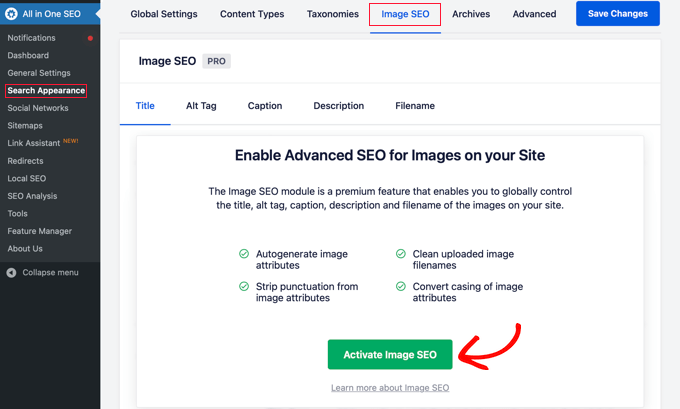
Définir les titres d'images automatiques avec Tout en un SEO
Lorsque vous accédez à l'onglet ‘Titre’ sur la page SEO des images, vous pouvez choisir un format de titre à l'aide de balises intelligentes qui seront automatiquement utilisées pour générer les attributs de titre de vos images.
Par exemple, l'ajout de la balise ‘+ Titre de l'image’ utilisera automatiquement le titre de l'image utilisé dans la bibliothèque de médias WordPress.
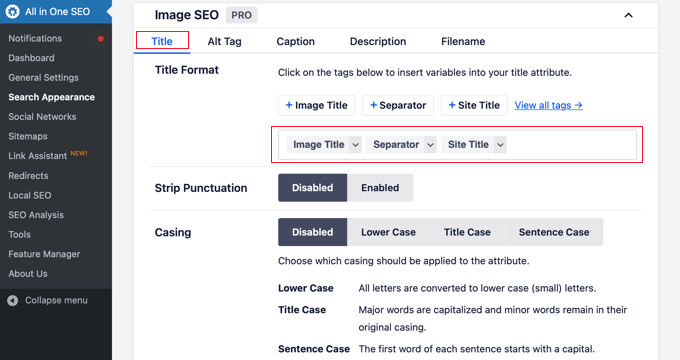
Vous pouvez également ajouter d'autres balises, telles que le titre de votre site Web, supprimer la ponctuation du titre et modifier sa casse.
Définir le texte alternatif automatique avec Tout en un SEO
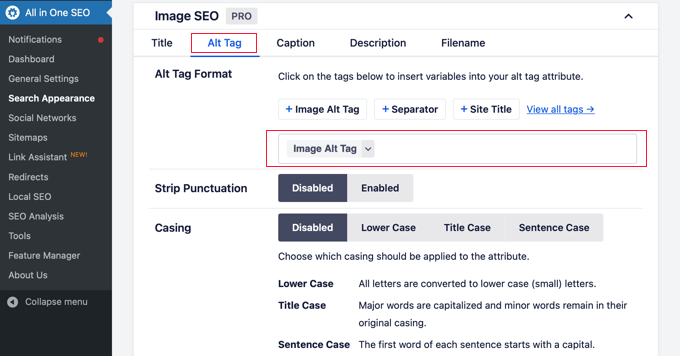
Ensuite, vous pouvez cliquer sur l'onglet ‘Balise Alt’ pour formater automatiquement le texte alternatif de vos images.
Par défaut, AIOSEO utilisera simplement le texte alternatif de la médiathèque. Si vous le souhaitez, vous pouvez également ajouter le titre de votre site Web et d’autres informations au texte alternatif de chaque image sur votre site Web.
Le module complémentaire SEO d’images d’All in One SEO peut également générer automatiquement des légendes d’images, désactiver les pages de pièces jointes comme nous le verrons ci-dessous, et bien plus encore.
Articles similaires : Consultez notre guide sur la façon de générer automatiquement du texte alternatif pour les images dans WordPress à l'aide de l'IA.
Comment désactiver les pages de pièces jointes dans WordPress
WordPress crée une page pour chaque image que vous téléchargez sur vos articles et pages. Elle est appelée la page de pièce jointe. Cette page affiche simplement une version plus grande de l’image réelle et rien d’autre.
Cela peut avoir un impact négatif sur le référencement de vos classements de recherche. Les moteurs de recherche considèrent les pages avec peu ou pas de texte comme du contenu de faible qualité ou mince.
C’est pourquoi nous vous recommandons de désactiver les pages de pièces jointes sur votre site Web.
Désactivation des pages de pièces jointes à l’aide d’All in One SEO
La façon la plus simple de le faire est d'installer et d'activer le plugin All in One SEO. Pour plus de détails, consultez notre guide étape par étape sur la façon d'installer un plugin WordPress.
Après l’activation, il désactive automatiquement les URL de pièces jointes. Vous pouvez également désactiver manuellement les pages de pièces jointes dans WordPress en visitant la page All in One SEO » Apparence de la recherche et en cliquant sur l’onglet « SEO d’images ».
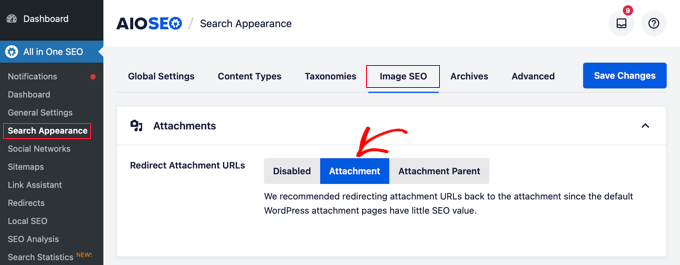
À partir d'ici, trouvez l'option « Rediriger les URL des pièces jointes ». Nous recommandons de la régler sur « Pièce jointe ». Cela signifie que si quelqu'un essaie de visiter la page de la pièce jointe, il sera redirigé directement vers le fichier image lui-même, ce qui est la meilleure option pour la plupart des sites Web.
Les pages de pièces jointes seront désormais redirigées vers les images elles-mêmes. Cela signifie que chaque fois qu'un moteur de recherche ou un visiteur accède à l'URL d'une page de pièce jointe, il verra l'image au lieu de la page de pièce jointe.
Désactiver les pages de pièces jointes à l'aide de code
Vous pouvez également désactiver les pages de pièces jointes en ajoutant du code au fichier functions.php de votre thème. La méthode la plus sûre pour ce faire est d'utiliser WPCode, le plugin d'extraits de code le plus populaire qui facilite l'ajout d'extraits de code dans WordPress.
Le mieux est que WPCode dispose d'une bibliothèque d'extraits intégrée où vous pouvez trouver tous les extraits de code WordPress les plus populaires, y compris la désactivation des pages de pièces jointes.
Tout d'abord, vous devez installer et activer le plugin gratuit WPCode. Pour plus de détails, veuillez consulter notre guide sur la façon d'installer un plugin WordPress.
Après l'activation, rendez-vous sur Extraits de code » + Ajouter un extrait. Vous devez rechercher dans la bibliothèque d'extraits pour localiser l'extrait Désactiver les pages de pièces jointes.
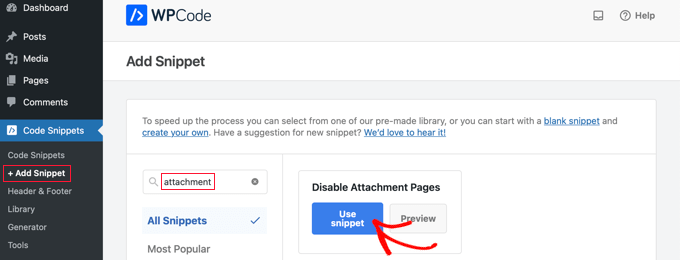
Lorsque vous passez votre souris sur l'extrait, vous verrez quelques boutons.
Cliquez simplement sur le bouton « Utiliser l'extrait », et un nouvel extrait sera créé pour vous.
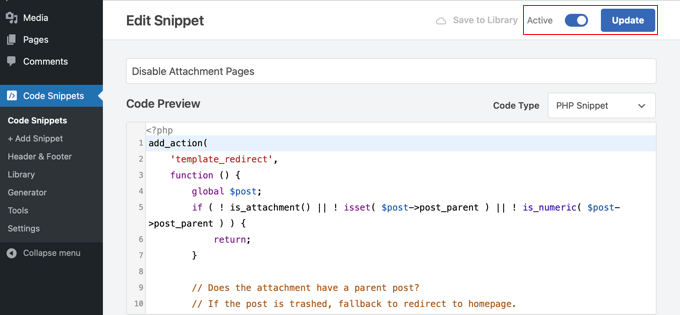
Tout ce que vous avez à faire maintenant est de basculer l'interrupteur « Actif » sur la position Marche, puis de cliquer sur le bouton « Mettre à jour ». Vous avez maintenant désactivé avec succès les pages de pièces jointes.
Si vous êtes familier avec le code, vous pouvez également le faire manuellement en ajoutant le code suivant directement dans le fichier functions.php de votre thème.
function wpb_redirect_attachment_to_post () {
if ( is_attachment() ) {
global $post;
if( empty( $post ) ) $post = get_queried_object();
if ($post->post_parent)	{
	$link = get_permalink( $post->post_parent );
	wp_redirect( $link, '301' );
	exit();
	}
else	{
	// What to do if parent post is not available
	wp_redirect( home_url(), '301' );
	exit();
	}
}
}
add_action( 'template_redirect', 'wpb_redirect_attachment_to_post' );
Conseils supplémentaires pour améliorer le référencement d'images
L'ajout d'une balise alt n'est pas la seule chose que vous pouvez faire pour améliorer le référencement des images. Voici quelques conseils supplémentaires à garder à l'esprit lorsque vous ajoutez des images à vos articles de blog.
1. Rédigez un texte alternatif descriptif
De nombreux débutants utilisent souvent un ou deux mots comme texte alternatif pour l'image. Cela rend l'image trop générique et plus difficile à classer.
Par exemple, au lieu de simplement « chatons », vous pouvez utiliser « Chatons jouant avec un canard en caoutchouc jaune ».
2. Utilisez des noms de fichiers descriptifs pour vos images
Au lieu d'enregistrer vos images sous le nom DSC00434.jpeg, vous devez les nommer correctement. Pensez aux mots-clés que les utilisateurs taperont dans la recherche pour trouver cette image particulière.
Soyez plus spécifique et descriptif dans les noms de fichiers de vos images. Par exemple, maison-en-bois-rouge.jpeg est mieux que juste maison.jpeg.
3. Fournissez un contexte à vos images
Les moteurs de recherche deviennent plus intelligents chaque jour. Ils peuvent reconnaître et catégoriser les images assez bien. Cependant, ils ont besoin que vous fournissiez un contexte à l'image.
Vos images doivent être pertinentes par rapport au sujet général de la publication ou de la page. Il est également utile de placer l'image près du texte le plus pertinent de votre article.
4. Suivez les meilleures pratiques SEO
Vous devez également suivre les directives SEO générales de votre site web. Cela améliore vos classements de recherche globaux, y compris la recherche d'images.
5. Utilisez des photographies et des images originales
Il existe de nombreux sites web de photographie de stock gratuits que vous pouvez utiliser pour trouver des images gratuites pour vos articles de blog. Cependant, le problème avec les photos de stock est qu'elles sont utilisées par des milliers de sites web.
Essayez d'utiliser des photographies originales ou de créer des images de qualité uniques à votre blog.
Tutoriel vidéo
Foire aux questions sur le SEO d'images
Voici les réponses à certaines des questions les plus fréquentes que nous recevons concernant l'optimisation des images pour les moteurs de recherche. Ces conseils rapides vous aideront à dissiper toute confusion et à améliorer le référencement de vos images.
1. Quelle est la partie la plus importante du référencement d'images ?
Deux facteurs sont également importants : le texte alternatif et la taille du fichier. Le texte alternatif aide les moteurs de recherche à comprendre de quoi traite une image, ce qui est essentiel pour le classement dans la recherche d'images. Une petite taille de fichier garantit que votre image se charge rapidement, ce qui est un facteur majeur pour l'expérience utilisateur et le référencement global de la page.
2. Le nom du fichier image est-il important pour le référencement ?
Oui, il l'est. Un nom de fichier descriptif comme « chaton-blanc-jouant-avec-de-la-laine.jpg » donne aux moteurs de recherche un contexte immédiat sur l'image. C'est beaucoup mieux qu'un nom générique comme « IMG_1234.jpg ».
3. Quel est le meilleur format d'image pour le référencement ?
Le WebP est généralement le meilleur format car il offre une excellente qualité avec une taille de fichier beaucoup plus petite que le JPEG ou le PNG. Cependant, le JPEG est idéal pour les photographies, et le PNG est le meilleur pour les graphiques qui nécessitent un arrière-plan transparent.
4. Dois-je utiliser des légendes sur toutes mes images ?
Non, les légendes ne sont pas toujours nécessaires. Vous ne devriez les utiliser que lorsque vous avez besoin de fournir un contexte supplémentaire qui n'est pas déjà dans le texte principal, comme créditer un photographe, expliquer un graphique complexe ou décrire des images dans une galerie.
5. Comment All in One SEO aide-t-il au référencement d'images ?
All in One SEO automatise de nombreuses tâches de SEO d'images. Il peut générer automatiquement du texte alternatif et des titres, créer un sitemap d'images dédié pour Google, et désactiver les pages de pièces jointes de WordPress, ce qui aide à empêcher les moteurs de recherche de trouver du contenu mince sur votre site.
Ressources supplémentaires sur l'optimisation des images WordPress
Le SEO d'images n'est qu'un aspect de l'optimisation des images dans WordPress. Vous pourriez aimer consulter d'autres guides liés à l'amélioration des images sur votre site Web WordPress.
- Comment optimiser les images pour les performances Web sans perdre la qualité de l'image
- Comment ajouter correctement des images dans WordPress (étape par étape)
- Comment ajouter des images mises en avant ou des miniatures d'articles dans WordPress
- Outils pour créer de meilleures images pour vos articles de blog
- Excellents plugins WordPress pour la gestion des images (mis à jour)
- Comment créer une galerie d'images dans WordPress (étape par étape)
- Comment charger paresseusement les images dans WordPress
- Comment résoudre les problèmes d'images courants dans WordPress (guide facile)
- WebP vs. PNG vs. JPEG : le meilleur format d'image pour WordPress
- Où WordPress stocke-t-il les images sur votre site ?
Nous savons que la plupart des blogueurs ne sont pas photographes ou graphistes. Heureusement, il existe d'excellents outils en ligne que vous pouvez utiliser pour créer des graphiques pour vos sites web.
Nous espérons que cet article vous a aidé à en apprendre davantage sur le référencement d'images pour votre site Web. Vous voudrez peut-être aussi consulter notre guide sur comment résoudre les problèmes courants d'images dans WordPress ou nos meilleurs choix pour les meilleurs plugins et outils de référencement WordPress.
Si vous avez aimé cet article, abonnez-vous à notre Chaîne YouTube pour des tutoriels vidéo WordPress. Vous pouvez également nous trouver sur Twitter et Facebook.




bonmot
Le code après « Si vous êtes familier avec le code, vous pouvez également le faire manuellement en ajoutant le code suivant directement au fichier functions.php de votre thème. » semble incomplet. Ne devrait-il pas y avoir :
function wpb_redirect_attachment_to_post () {
avant
if ( is_attachment() ) {
?
Support WPBeginner
Thank you for catching that, it should be fixed in the article now
Admin
Jiří Vaněk
Le format de l'image a-t-il un effet sur le SEO ? Est-ce jpeg, webp ou png ? J'utilise webp à cause de la taille, y a-t-il une meilleure chance pour le SEO que Google préfère ce type d'image pour sa taille ?
Support WPBeginner
Sauf indication contraire, il n'y a pas d'avantage SEO pour le format de l'image, il serait préférable d'utiliser le format d'image qui convient le mieux à l'utilisation de l'image.
Admin
Jiří Vaněk
Merci pour la réponse, j'espérais que Google préférerait un format d'image personnalisé et aussi qu'il préférerait la taille. Dommage. Quoi qu'il en soit, merci pour la réponse. J'utilise webp sur le Web et je continuerai à l'utiliser.
Patricia
« Remarque : La modification de la balise alt ou de la légende d'une image via la médiathèque ne la modifiera pas dans les articles et les pages où l'image est déjà utilisée. »
Si c'est le cas, comment puis-je ajuster les balises alt des images déjà utilisées ?
Joe Staiano
Est-il possible de modifier toutes ces photos dans la médiathèque de mon tableau de bord WP si le site Web et les pages individuelles sont déjà publiés et en ligne ? Dois-je supprimer chaque photo et recharger une version copiée de la photo avec les bonnes balises Alt, Titre, Description ?
Support WPBeginner
Si vous avez apporté des modifications dans la médiathèque aux balises d'image, vous devriez réajouter les images pour que les informations correspondent à ce que vous avez modifié pour les médias déjà présents sur votre site.
Admin
Nelda Schulte
C'était une excellente explication. Je cherchais ce type d'information spécifique depuis des jours, la vôtre était la meilleure que j'ai trouvée. Merci !
Support WPBeginner
You’re welcome
Admin
Philbeaux
La description d'une image jointe a-t-elle un effet sur le SEO d'une page ?
Support WPBeginner
Cela n'a pas d'impact majeur sur le SEO pour le moment.
Admin
Favian
Re: taille d'image – J'ai téléchargé des images de 1200x1200px @environ <1mb. Est-ce logique de réduire la taille du fichier directement dans WP (par exemple, insérer des images non pas en 'taille réelle' mais plutôt en 'grande', 'moyenne', etc.) ? Ou dois-je m'occuper de la taille de l'image lors du téléchargement direct des images depuis mon disque dur ? Merci
Support WPBeginner
À ce stade, cela devient davantage une question de préférence personnelle, mais nous préférons optimiser et redimensionner les images avant de les télécharger sur un site WordPress si c'est ce que vous voulez dire.
Admin
Ahmed
Merci pour ce bon article.
Support WPBeginner
You’re welcome, glad you liked our post
Admin
sanjay sajeev
Bonjour,
Merci pour le partage des conseils d'optimisation d'images. Ma préoccupation est différente. Par exemple, j'ai publié un article de blog incluant une image. Plus tard, je veux supprimer cette image de l'article et en ajouter une nouvelle. Si je la supprime et ajoute une nouvelle image. Cela affectera-t-il le SEO de mon site ?
Support WPBeginner
Cela ne devrait pas entraîner de changement majeur dans le classement SEO de votre site si vous changez l'image.
Admin
Jad
Qu'en est-il du champ Description ?!
Support WPBeginner
Ce champ sert à afficher du texte sur la page de pièce jointe de l'image ou sous l'image, selon la conception de votre thème, plutôt qu'à quelque chose d'important pour le SEO pour le moment.
Admin
Denisse
Bonjour ! Merci beaucoup pour ces informations. Je cherchais un article comme celui-ci depuis un moment.
Pour les photos de moi qui vont dans ma section « À propos de moi » sur mon blog, ont-elles toujours besoin de métadonnées ?
Support WPBeginner
Nous recommandons d'ajouter également des métadonnées à ces images
Admin
denisse
J'apprécie votre réponse rapide.
Avinash
Salut,
Merci pour ce super article.
Y a-t-il des directives spécifiques pour ajouter du texte alternatif à l'image de couverture du blog ?
Support WPBeginner
Vous suivriez la même procédure que pour les autres images ; lors de la sélection de l'image, vous devriez avoir la possibilité de modifier les balises avec l'outil d'importation de médias.
Admin
Tom
Salut :
Excellent article !!!
J'ai une question, vous avez dit : « Changer la balise alt ou la légende d'une image via la médiathèque ne la changera pas dans les articles et les pages où l'image est déjà utilisée. »
Est-ce que cela signifie que je dois réinsérer l'image à nouveau après avoir ajouté la balise alt dans la médiathèque ?
Merci
Support WPBeginner
Une fois que vous l'avez configuré dans la médiathèque, lorsque vous tentez de l'ajouter à un article, il devrait importer les balises que vous avez définies dans la médiathèque.
Admin
ivykaye
Merci
Support WPBeginner
You’re welcome
Admin
Franci Hoffman
C'est très utile, Syed, surtout votre explication sur « Comment ajouter du texte alternatif, un titre et une légende aux images dans WordPress ».
Merci.
Support WPBeginner
Glad our article was helpful
Admin
Rob
Je fais du SEO depuis avant l'existence de Google. Je suis venu lire ceci juste pour le plaisir et parce que je fais confiance à WP beginner.
J'ai réellement appris quelque chose.
Je n'avais aucune idée que la balise alt était utilisée dans la recherche d'images Google pour décrire l'image.
Support WPBeginner
Glad our article could help teach something new
Admin
Linda
En raison de contraintes de temps et du volume énorme de photos que l'on me demande de publier sur plus de 5 sites Web que je gère pour mon organisation, je néglige souvent les métadonnées et le regrette plus tard. C'est un article très important et une excellente incitation pour nous tous à organiser nos bibliothèques multimédias dès le départ et à nous discipliner avec chaque image ajoutée pour fournir ces informations. (Sans parler de nos publications et pages !)
Merci.
Support WPBeginner
Thanks for the feedback on our article and the importance of metadata
Admin
John Monyjok Maluth
Wow ! Super article encore. J'en ai besoin pour améliorer mes images. Oui, j'utilise Yoast SEO, mais je n'avais jamais pensé à l'utiliser pour améliorer les images sur mon site, surtout en désactivant les « pages d'attachement ».
Merci de m'aider à trouver les meilleurs conseils WordPress quand j'en ai besoin. Vous m'avez appris beaucoup de choses.
John Shalom
Support WPBeginner
Glad our article could help
Admin
Nur Salam
Dois-je utiliser les fichiers originaux des photos de stock ? Parce que les images sont en haute résolution et de grande taille. Et gtmetrics suggère d'utiliser des photos optimisées...
Support WPBeginner
Selon l'endroit où vous avez obtenu la photo de stock, vous voudrez vérifier leur accord de licence pour vous assurer que cela est autorisé.
Admin
Chris
Je reçois régulièrement un message sur mon bureau concernant votre site. Comment puis-je arrêter cela ?
Support WPBeginner
Si votre navigateur a automatiquement accepté nos notifications push pour une raison quelconque, vous devriez pouvoir faire un clic droit sur les notifications pour les arrêter.
Admin