


Confondre le texte alternatif des images avec les titres d'images est une erreur que nous voyons les utilisateurs de WordPress commettre tous les jours. C'est un oubli facile, mais qui peut affecter discrètement le SEO et l'accessibilité de votre site.
Après avoir optimisé des milliers d'images sur nos propres sites Web, nous avons appris à quel point ces petits détails comptent. Les corriger est une solution simple qui fait une énorme différence pour vos visiteurs et votre visibilité auprès des moteurs de recherche.
Dans ce guide, nous allons clarifier la confusion une fois pour toutes. Nous vous montrerons exactement ce que fait chaque champ et comment les utiliser correctement pour améliorer votre site Web.
Voici ce que nous allons couvrir dans ce tutoriel :
- Quelle est la différence entre le texte alternatif et le titre de l'image ?
- Comment ajouter du texte alternatif à une image dans WordPress
- Comment ajouter des titres d'image dans WordPress
- Comment définir automatiquement le texte alternatif et les titres d'image à l'aide d'AIOSEO
- Pourquoi utiliser le texte alternatif et les titres d'image dans WordPress ?
- Tutoriel vidéo
- FAQ sur le texte alternatif des images par rapport aux titres d'images
- Ressources supplémentaires sur l'utilisation des images dans WordPress
Quelle est la différence entre le texte alternatif et le titre de l'image ?
« Alt text » est l’abréviation de « alternative text » (texte alternatif) et est un attribut ajouté à une balise d’image HTML. Le texte est une description de l’image, de sorte que les visiteurs qui ne peuvent pas voir l’image et les bots des moteurs de recherche comprendront de quoi il s’agit.
Si une image de votre site web WordPress ne peut pas être trouvée ou affichée pour une raison quelconque, alors l’attribut alt sera affiché à la place, comme vous pouvez le voir dans la capture d’écran suivante.

Le texte alternatif est différent du titre de l'image.
Le titre s'affichera sous forme d'infobulle dans une petite boîte contextuelle lorsque vous déplacerez votre souris sur l'image.
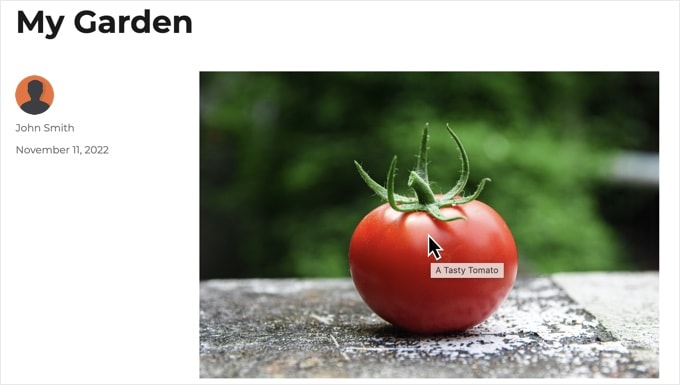
Il est important de se rappeler que cet effet de bulle d'aide ne fonctionne que sur les navigateurs de bureau où les utilisateurs ont un curseur de souris. Sur les téléphones mobiles et les tablettes, l'attribut title n'est pas visible par les utilisateurs, ce qui est une autre raison clé pour laquelle le texte alternatif est plus important pour le SEO et l'accessibilité.
Le texte alternatif et les titres d'images sont également utilisés pour améliorer l'accessibilité de votre site Web. Pour les visiteurs utilisant un lecteur d'écran, le texte alternatif est essentiel. Le logiciel lit le texte à voix haute, peignant efficacement une image avec des mots pour quelqu'un qui ne peut pas voir l'image.
Selon les paramètres de l'utilisateur, le lecteur d'écran peut également lire le texte du titre.
Tant pour l’accessibilité que pour l’optimisation pour les moteurs de recherche (SEO), le texte alternatif est plus important que le texte du titre. C’est pourquoi nous vous recommandons vivement d’inclure un texte alternatif pour toutes vos images.
Comment ajouter du texte alternatif à une image dans WordPress
WordPress vous permet d'ajouter facilement du texte alternatif à vos images. Vous pouvez le faire depuis l'éditeur de blocs, l'éditeur classique ou la médiathèque WordPress.
Ajout de texte alternatif dans l'éditeur de blocs
Créez simplement un nouvel article ou une nouvelle page, ou modifiez-en un existant, et ajoutez un bloc Image.
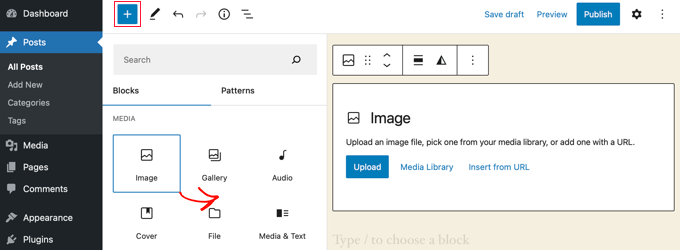
Si vous n’êtes pas sûr de la façon d’ajouter un bloc ou si vous avez besoin d’aide supplémentaire avec l’éditeur de blocs, consultez notre tutoriel sur l’utilisation de l’éditeur de blocs WordPress.
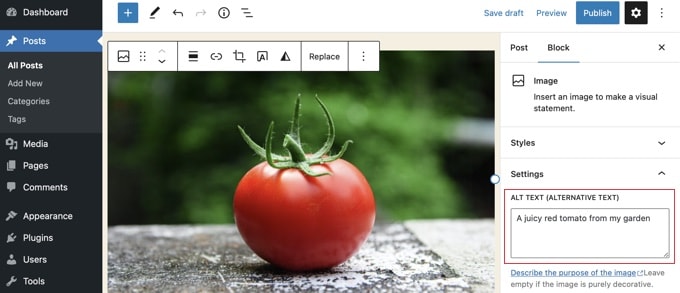
Maintenant, vous devez télécharger votre image ou la faire glisser dans le bloc Image. Vous pouvez ensuite définir le texte alternatif sur le côté droit de la page.
Ajout de texte alternatif dans l'éditeur classique
Si vous utilisez toujours l’éditeur classique de WordPress, vous pouvez ajouter une balise alt d’image lors de l’ajout de l’image.
Tout d'abord, cliquez sur « Ajouter un média » au-dessus de la zone de publication.
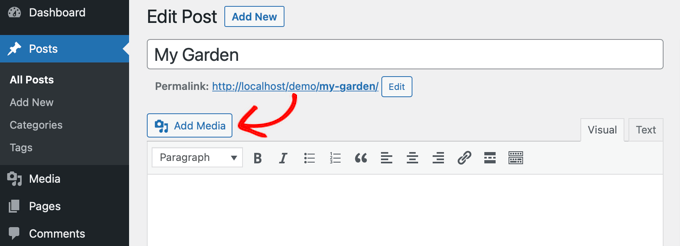
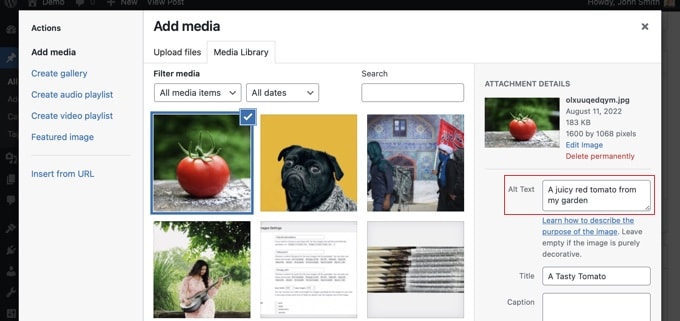
Après cela, vous devriez soit télécharger l'image depuis votre ordinateur, soit cliquer sur l'onglet « Bibliothèque des médias » pour afficher les images que vous avez déjà téléchargées.
Ensuite, cliquez sur l'image que vous souhaitez pour la sélectionner, puis tapez le texte alternatif que vous désirez dans les « Détails de la pièce jointe » de votre image.
Ajout de texte alternatif dans la bibliothèque des médias
Vous pouvez également ajouter du texte alternatif à une image en allant dans Média » Bibliothèque et en cliquant sur l'image pour la modifier.
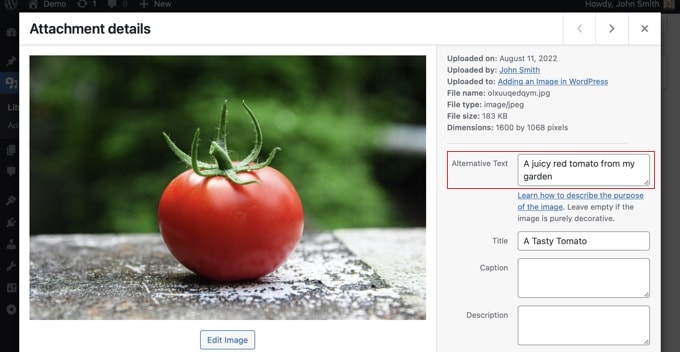
N'oubliez pas que cela ne modifiera pas le texte alternatif pour les instances de cette image que vous avez déjà insérées dans des articles ou des pages. Cependant, si vous ajoutez l'image à un article ou une page après avoir ajouté le texte alternatif ici, le texte alternatif sera inclus avec elle.
Comment ajouter des titres d'image dans WordPress
Les choses peuvent devenir un peu confuses ici car WordPress traite deux types de titres différents pour les images. L'un est un titre interne utilisé uniquement pour organiser les fichiers dans votre médiathèque. L'autre est l'attribut HTML title qui peut apparaître sous forme de bulle d'aide pour vos visiteurs. Examinons les deux.
Premièrement, il y a le titre d'image par défaut que WordPress utilise en interne pour identifier les fichiers multimédias dans la médiathèque et les pages de pièces jointes. Deuxièmement, il y a l'attribut de titre d'image HTML ajouté aux images dans vos articles et pages.
Examinons comment ajouter les deux types de titres.
Ajout du titre d'image WordPress dans la médiathèque
Vous pouvez ajouter des titres de médias WordPress à vos images en utilisant la bibliothèque de médias. Lorsque vous modifiez une image dans la bibliothèque de médias, vous verrez un champ « Titre ».
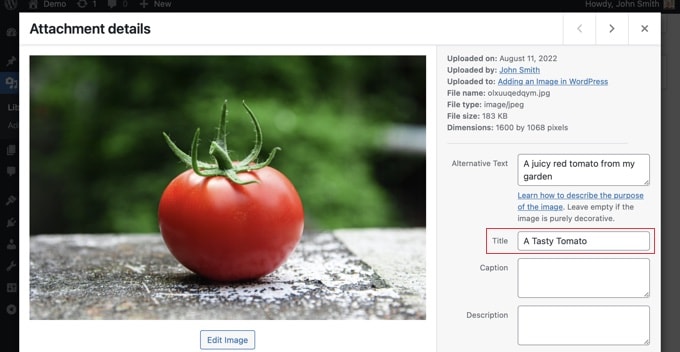
Ce titre est utilisé par WordPress pour identifier l'image.
Lorsque vous cliquez sur le lien 'Voir la page de la pièce jointe' en bas de l'écran, vous verrez que le titre est utilisé comme titre sur cette page.
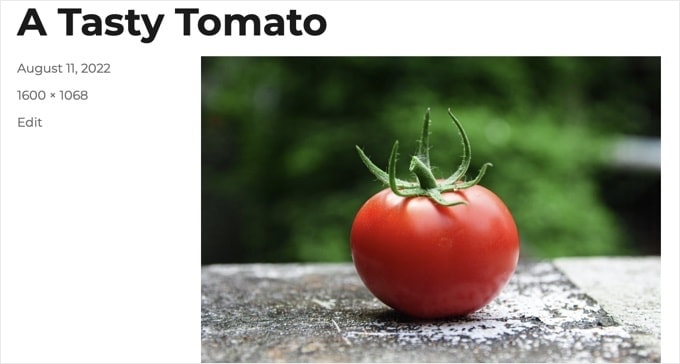
Le titre du média WordPress n’est pas nécessaire pour le SEO d’image ou pour les utilisateurs de lecteurs d’écran. Bien qu’il puisse être utile dans certains cas, il n’est pas aussi utile que l’attribut title HTML de l’image.
Astuce de pro : Souhaitez-vous utiliser automatiquement le titre du média WordPress comme attribut title de l’image dans vos articles et pages ? Jetez un œil à la section ci-dessous où nous vous montrons comment faire cela en utilisant All in One SEO Pro.
Ajout d'un attribut de titre d'image HTML dans l'éditeur de blocs
Il est facile d'ajouter un attribut de titre dans l'éditeur de blocs. Cliquez simplement sur l'image, puis cliquez sur la flèche vers le bas à côté de « Avancé » pour afficher les options d'image avancées.
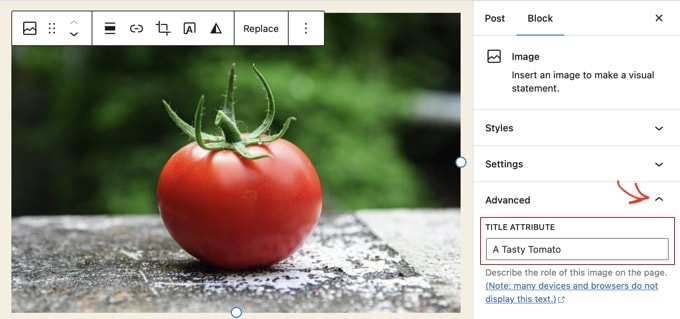
Vous pouvez maintenant simplement taper le titre dans le champ « Attribut de titre ».
Ajout d'un attribut de titre d'image HTML dans l'éditeur classique
L'ajout d'un attribut de titre à l'aide de l'ancien éditeur classique est similaire. Vous pouvez ajouter l'attribut de titre en cliquant sur une image, puis en cliquant sur l'icône en forme de crayon dans la barre d'outils.
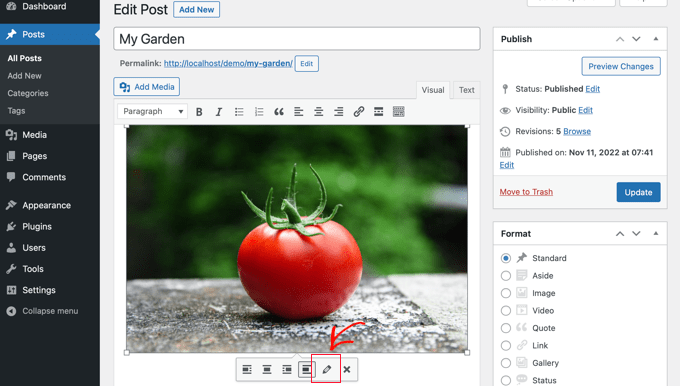
Vous verrez alors l'écran « Détails de l'image ».
Pour définir l'attribut de titre de l'image, vous devez cliquer sur la petite flèche vers le bas à côté de « Options avancées » en bas.
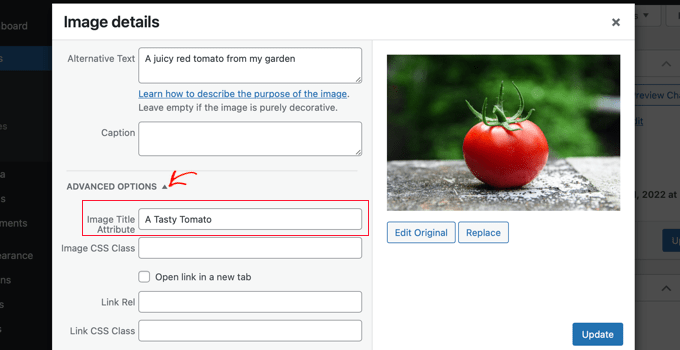
Vous pouvez ensuite définir l'attribut de titre de l'image. Assurez-vous de cliquer sur le bouton « Mettre à jour » en bas de l'écran lorsque vous avez terminé.
Comment définir automatiquement le texte alternatif et les titres d'image à l'aide d'AIOSEO
L'ajout manuel de texte alternatif et de titres fonctionne parfaitement lorsque vous traitez quelques images. Mais que faire si votre site Web en compte des centaines ou des milliers ? C'est là qu'un plugin SEO peut vous faire gagner un temps précieux. Voyons comment automatiser ce processus à l'aide d'All in One SEO.
All in One SEO (AIOSEO) est le meilleur plugin SEO WordPress du marché. Il ajoutera un plan de site d’images approprié et d’autres fonctionnalités SEO pour améliorer vos classements SEO. Il vous permet également de définir automatiquement votre texte alternatif, les titres d’images, et plus encore.
La première chose à faire est d’installer et d’activer le plugin All in One SEO. Pour plus de détails, consultez notre guide étape par étape sur comment installer un plugin WordPress. Pour utiliser la fonctionnalité SEO d’image, vous aurez besoin du plan Plus ou supérieur.
Après l’activation, le plugin lancera automatiquement l’assistant de configuration. Vous pouvez apprendre à configurer le plugin dans notre guide sur comment configurer correctement All in One SEO.
Vous devez maintenant naviguer vers All in One SEO » Apparence de la recherche puis cliquer sur l'onglet « SEO des images » . Après cela, vous devez cliquer sur le bouton « Activer le SEO des images » pour activer les fonctionnalités premium de SEO des images.
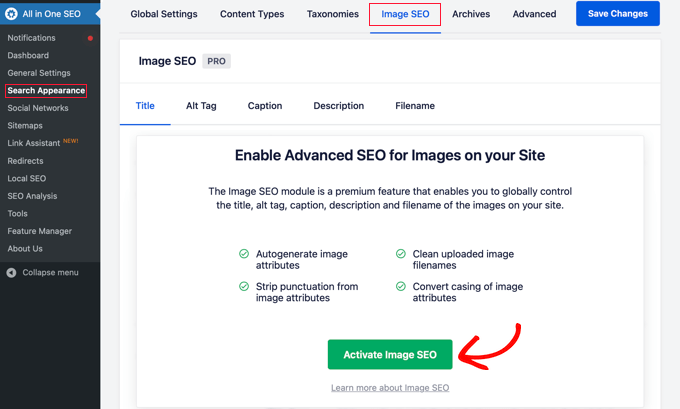
Définir les titres d'images avec All in One SEO
Assurez-vous que vous regardez l'onglet « Titre » de la page SEO des images. Ici, vous pouvez choisir des balises qui définiront le format utilisé pour générer automatiquement les attributs de titre pour vos images.
Par exemple, si vous incluez la balise « + Titre de l'image », alors chaque image de vos articles et pages utilisera automatiquement le titre des médias WordPress dans l'attribut title HTML.
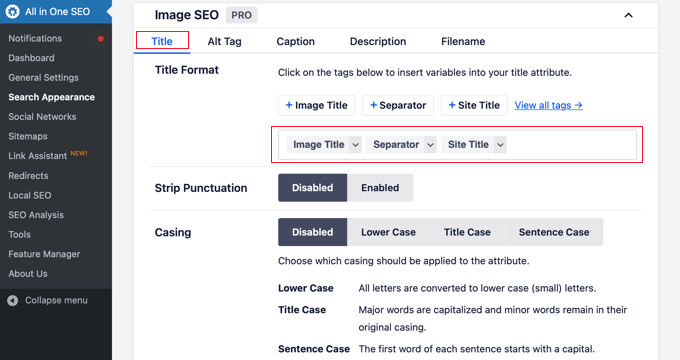
Vous pouvez également ajouter d'autres balises, telles que le titre de votre site Web, à l'attribut title de votre image. All in One SEO peut même supprimer la ponctuation du titre et modifier sa casse.
Définir le texte alternatif à l'aide d'All in One SEO
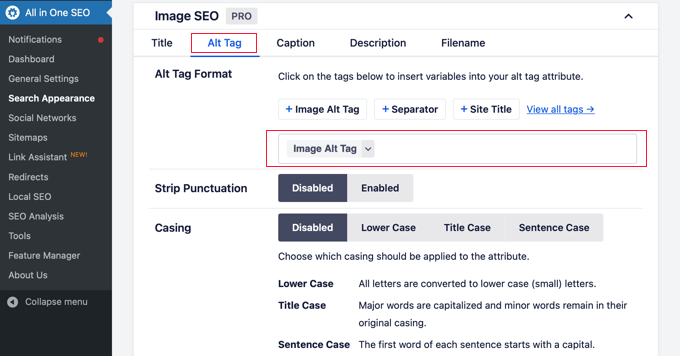
Ensuite, vous devez cliquer sur l'onglet « Balise Alt » sur la page SEO des images d'AIOSEO. Ici, vous pouvez formater automatiquement le texte alternatif de vos images.
Par défaut, AIOSEO utilisera simplement le texte alternatif de l'image. Si vous le souhaitez, vous pouvez également ajouter le titre de votre site Web et d'autres informations au texte alternatif de chaque image sur votre site WordPress.
Astuce de pro : Bien que cette automatisation soit incroyablement utile, nous vous recommandons toujours de vérifier manuellement le texte alternatif de vos images les plus importantes. Cela garantit qu'elles sont aussi descriptives et utiles que possible pour vos visiteurs et pour les moteurs de recherche. Considérez l'automatisation comme un excellent point de départ.
Pourquoi utiliser le texte alternatif et les titres d'image dans WordPress ?
Nous recommandons fortement d'utiliser du texte alternatif pour toutes les images. Chez WPBeginner, nous ajoutons également un titre à toutes les images. Cependant, c'est moins important que le texte alternatif.
Le texte alternatif est important car Google le considère comme un facteur de classement pour les images. Il est également utilisé par les lecteurs d'écran pour aider les visiteurs malvoyants à interagir pleinement avec votre contenu.
Vous ne devriez jamais bourrer les balises alt et title de mots-clés. Il est important de les rendre descriptives et utiles pour les visiteurs qui en ont besoin. Vous pouvez utiliser vos mots-clés là où c'est pertinent, mais n'en abusez pas.
Par exemple, si vous écrivez un article sur le meilleur hébergement WordPress, votre mot-clé cible pourrait être « meilleur hébergement WordPress ».
Vous pourriez également avoir une capture d’écran dans votre article montrant aux utilisateurs comment configurer un compte auprès d’un hébergeur populaire comme Bluehost. Jetons un coup d’œil à quelques bons et mauvais exemples de texte alternatif pour cette image :
- « Configuration du compte » n'est pas très descriptif et n'inclut rien de lié à votre mot-clé.
- « Meilleur hébergement WordPress, hébergement WordPress, meilleur hébergement web pour WordPress » ne décrit pas l'image et est bourré de mots-clés.
- « Configuration d'un compte d'hébergement WordPress » est bien mieux car c'est descriptif et utilise une partie du mot-clé de manière naturelle et appropriée.
Tutoriel vidéo
FAQ sur le texte alternatif des images par rapport aux titres d'images
Voici les réponses à certaines des questions les plus fréquentes que nous recevons concernant l'utilisation du texte alternatif et des titres d'images dans WordPress.
1. Qu'est-ce qui est le plus important pour le SEO : le texte alternatif ou le titre de l'image ?
Le texte alternatif est beaucoup plus important pour le SEO et l'accessibilité. Les moteurs de recherche comme Google accordent une valeur beaucoup plus élevée au texte alternatif pour comprendre le contenu de l'image. Les titres d'images sont moins importants et fournissent principalement des informations supplémentaires sous forme d'infobulle sur les navigateurs de bureau.
2. Chaque image doit-elle avoir un texte alternatif ?
Presque toutes les images qui fournissent des informations significatives devraient avoir un texte alternatif. La seule exception concerne les images purement décoratives, comme un motif de fond ou une ligne de séparation.
Pour ces images, vous devez laisser le champ de texte alternatif complètement vide. Cela crée un attribut vide dans le code (alt=""), ce qui indique aux lecteurs d'écran de simplement ignorer l'image car elle n'est pas importante pour la compréhension du contenu.
3. Quelle doit être la longueur du texte alternatif ?
Le texte alternatif doit être descriptif mais concis, idéalement moins de 125 caractères. De nombreux lecteurs d'écran arrêtent de lire après ce point, il est donc préférable d'être bref. Décrivez clairement le contenu et le contexte de l'image sans la surcharger de mots-clés.
4. Puis-je utiliser le même texte pour le texte alternatif et le titre de l'image ?
Bien que vous le puissiez, il est souvent préférable de les rendre légèrement différents. Le texte alternatif doit décrire l'image pour une personne qui ne peut pas la voir. Le titre peut être une version plus courte ou fournir des informations supplémentaires non essentielles qui apparaissent au survol.
5. Les noms de fichiers d'images sont-ils importants pour le SEO ?
Oui, ils le sont. Avant de télécharger une image, donnez-lui un nom de fichier descriptif avec des mots-clés pertinents (par exemple, tableau-de-bord-hébergement-wordpress-bleu.png au lieu de IMG_1234.png). Cela donne aux moteurs de recherche un autre indice sur le contenu de l'image.
Ressources supplémentaires sur l'utilisation des images dans WordPress
Nous espérons que cet article vous a aidé à comprendre la différence entre le texte alternatif d'une image et le titre d'une image dans WordPress. Vous pourriez également vouloir consulter d'autres articles liés à l'utilisation d'images dans WordPress :
- Comment ajouter correctement des images dans WordPress (étape par étape)
- Comment ajouter des images mises en avant ou des miniatures d'articles dans WordPress
- Comment ajouter facilement un attribut de titre aux images dans WordPress
- Comment ajouter une légende aux images dans WordPress (Tutoriel pour débutants)
- Comment ajouter du texte par-dessus une image dans WordPress
- Comment effectuer des modifications d'images de base dans WordPress (recadrer, faire pivoter, redimensionner, retourner)
- Outils pour créer de meilleures images pour vos articles de blog
- Comment optimiser les images pour les performances web sans perdre en qualité
- Comment charger paresseusement les images dans WordPress
- Comment résoudre les problèmes d'images courants dans WordPress (guide facile)
Si vous avez aimé cet article, abonnez-vous à notre Chaîne YouTube pour des tutoriels vidéo WordPress. Vous pouvez également nous trouver sur Twitter et Facebook.


Oyatogun Oluwaseun Samuel
Merci pour ces excellents aperçus ! Votre explication était claire et concise, et les conseils pratiques sur la façon de les utiliser efficacement ont été très utiles. Je me sens maintenant plus confiant quant à l'optimisation de mes images pour l'accessibilité et le SEO.
Dennis Muthomi
J'ai une question.
Comment s'appelle le texte sous les images que j'ai vu le plus souvent utilisé pour créditer la source ou le propriétaire de l'image ?
Est-ce que cela aide aussi ?
Support WPBeginner
C'est normalement la légende de l'image et elle peut également partager des informations utiles comme le crédit de l'image.
Admin
A Owadud Bhuiyan
Si je résume
– **Texte alternatif de l'image :**
– Balise descriptive pour l'accessibilité et le référencement.
– Essentiel pour les lecteurs d'écran et la compréhension du référencement.
– Indispensable pour la conformité en matière d'accessibilité.
– **Titre de l'image :**
– Texte d'info-bulle au survol de l'image, offrant des informations supplémentaires.
– Fournit un contexte supplémentaire mais moins critique pour l'accessibilité.
– Contribue à l'expérience utilisateur et au référencement, offrant un contexte supplémentaire aux utilisateurs voyants.
Support WPBeginner
Correct
Admin
Jiří Vaněk
Merci pour le résumé dans le commentaire. J'ai lu l'article deux fois et j'étais encore un peu confus. Ce résumé m'a aidé à mieux comprendre et à clarifier le concept des deux termes.
Moinuddin Waheed
Lorsque j'enseignais les images à mes étudiants pendant les cours de HTML et CSS, la plupart des étudiants étaient confus quant à la raison pour laquelle nous utilisions les deux et quelle était la différence entre les deux.
J'ai utilisé le texte alternatif dans les images WordPress mais je n'étais pas au courant ou je ne me suis jamais concentré sur le fait de savoir si je pouvais également insérer le texte du titre dans les images WordPress. C'est en fait très facile dans la galerie multimédia d'écrire à la fois le titre et le texte alternatif. cela aide également à l'optimisation pour les moteurs de recherche.
Rohit Jangir
Ma question est : si je supprime l'image de mon article et que je télécharge une autre image avec le même texte alternatif, cela causera-t-il une erreur ?
Support WPBeginner
Sauf indication contraire, cela ne devrait pas poser de problème.
Admin
Mickaël Lin
lorsque vous stockez une image, le nom de l'image est-il le texte alternatif ?
Devin
Lorsque vous ajoutez un titre aux fichiers multimédias, cela les rend consultables sur le site Web WP. Peut-on éliminer cela afin que les images et les fichiers ne soient pas récupérés comme résultat de recherche ? Existe-t-il une autre méthode que de laisser le champ Titre vide ?
Support WPBeginner
La plupart des plugins SEO devraient avoir l'option de désactiver l'indexation ou vous pouvez utiliser votre robots.txt pour interdire l'indexation.
Admin
Sam
Le texte alternatif doit-il se terminer par l'extension .jpeg lors de la modification de WordPress ? Aidez-moi s'il vous plaît
Support WPBeginner
Non, vous n'avez pas besoin d'ajouter une extension de fichier à votre texte alternatif.
Admin
Christina
Bonjour : Je me demandais si je devais mettre des tirets entre les mots dans le titre de mon image. c'est-à-dire (boucle-d'oreille-ronde-jaune-or). J'étais sûr de l'avoir vu quelque part, mais il semble que vous n'utilisiez pas cette méthode. Toute aide serait grandement appréciée.
Merci !
Support WPBeginner
Pour les noms d'images, il est important de ne pas avoir d'espace dans le nom du fichier, que vous supprimiez les espaces ou que vous les remplaciez par des tirets est une préférence personnelle.
Admin
Kiran More
La balise alt ne s'affiche pas sur le frontend même après la mise à jour.
Support WPBeginner
Si vous avez une mise en cache sur votre site, vous voudrez peut-être vider votre cache pour voir si cela permet d'ajouter correctement le texte alternatif.
Admin
Tor
Y a-t-il un moyen d'afficher le titre de l'image comme la légende ?
J'ai cherché toute la journée sur Google, sans mentir.
Support WPBeginner
Cela dépendrait de votre thème pour le style de vos images et s'ils affichent le titre de l'image de la même manière qu'ils le font pour la légende de l'image.
Admin
Tor
Voulez-vous donner quelques pistes sur ce que je devrais rechercher pour l'implémenter ? Google ne sait pas...
Support WPBeginner
You would want to reach out to your specific theme’s support and they should be able to assist
Mary
La vidéo a été utile. Merci.
Support WPBeginner
You’re welcome
Admin
Lance
L'utilisation de constructeurs de sites (j'utilise Elementor) ou de plugins comme W3 Total Cache empêche-t-elle l'ajout des attributs de titre d'image et de texte alternatif ?
Pouvez-vous ajouter les attributs aux images d'arrière-plan ?
Je pose la question car ma page d'accueil utilise une image d'arrière-plan comme élément principal juste en dessous de l'en-tête du site. Mais je ne trouve aucun endroit dans l'éditeur classique ou le tableau de bord de WP pour ajouter les deux attributs.
En fait, si je recherche dans le code source de la page, je ne vois pas le chemin de téléchargement de mon image & le nom de fichier listés quelque part dans les 915 lignes de code.
Pouvez-vous me conseiller ?
Merci.
Support WPBeginner
Celles-ci ne devraient pas empêcher les titres d'image et le texte alternatif ; vous devriez pouvoir accéder à votre médiathèque et modifier les attributs à partir de là, tant qu'il ne s'agit pas d'une image par défaut du thème. Si vous ne pouvez pas la modifier là où vous l'avez définie. Si elle provient du thème par défaut, vous devriez contacter le support du thème et ils devraient pouvoir vous indiquer où trouver l'image.
Admin
Renee
Pour information – Avec Gutenberg, il est impossible d'ajouter l'attribut de titre d'image (title=”exemple”). Vous ne pouvez pas accéder au champ comme dans Classic et vous ne pouvez pas l'ajouter avec du HTML (cela générera un message pour résoudre une erreur).
Rohan
Pouvez-vous m'aider à trouver un plugin, ou le code nécessaire pour me permettre d'avoir une galerie qui affiche une image à la fois, avec des boutons suivant/précédent, le titre de l'image, la description de l'image et le texte alternatif au survol ?
Je deviens fou, incapable de comprendre pourquoi chaque plugin de galerie que j'essaie semble déterminé à annuler le bon travail de Wordpress qui a ces champs séparés et me force à avoir un seul champ titre/alt ! Exaspérant quand on essaie de créer un site web plus accessible en utilisant correctement le texte alternatif, mais qu'on veut toujours pouvoir utiliser un titre séparé >.<
Amit
Bonjour, une fois l'image téléchargée dans le fichier multimédia, changer les titres de l'image plus tard entraînera-t-il des images cassées ?
Support WPBeginner
Salut Amit,
Non. Vous pouvez changer le titre d'une image sans la casser en le faisant depuis la médiathèque WordPress.
Admin
Henry Ramirez
Existe-t-il un plugin qui fait cela automatiquement ??
Avinash
J'ai analysé de nombreux sites web, ils n'utilisaient pas l'attribut title, est-ce nécessaire ?
Chip
Eh bien, comment pourrions-nous ajouter du texte alternatif aux images mises en avant ?
jessie
Sur mon site e-commerce, il y a un produit qui a plusieurs images (plus de 8) sous différents angles, dois-je ajouter le même alt pour toutes les images ? sinon faut-il ajouter un alt pour chaque image ou ajouter le même alt pour elles, que puis-je faire ?
Brenda Roy
Suggéreriez-vous d'utiliser les mêmes mots dans le titre et le texte alternatif ?
Support WPBeginner
Salut Brenda,
Oui, vous pouvez utiliser le même texte dans les champs titre et alternatif.
Admin
Carl Davies
Cela m'a vraiment aidé à comprendre les deux, et pourquoi je devrais inclure des mots-clés dans le texte alternatif. Merci !
Kim Sertich
Est-ce que le texte alternatif a une importance pour le SEO ou pour la recherche d'images ? Par exemple : une photo d'un marteau et de clous, devrait-elle être Marteau et clous Acme Co. si mon entreprise est Acme, ou simplement Marteau et clous. Mes photos sont spécifiques à mon entreprise de services, pas des images de stock.
William Kemsley
Je suis un fan de longue date de WPBeginner. Vous avez toutes les réponses dont j'ai besoin. J'aimerais juste ajouter une suggestion. Les vidéos vont trop vite pour moi et sautent certaines des étapes les plus élémentaires du processus. Par exemple, dans celle-ci, le narrateur a sauté le processus en deux étapes que vous devez suivre pour accéder à l'image dans la bibliothèque. Étape un : Aller dans Média. Étape deux : Ouvrir la bibliothèque. Simple, mais pour les vieux comme moi, pas si facile à suivre car je n'écouterais pas si je connaissais déjà les bases comme vous. Merci de votre écoute.
Support WPBeginner
Bonjour William Kemsley,
Merci pour votre retour. Nous allons travailler dessus pour améliorer nos futures vidéos.
Admin
Paulina
Bonjour, merci pour cet article très utile et instructif.
Je ne savais pas que le titre de l'image n'était pas le même que le titre dans la médiathèque. Vous montrez ici comment changer cela pour les articles de blog, ce qui est très utile.
Mais j'ai une question : qu'en est-il des produits dans WooCommerce ? Pour l'image du produit et la galerie de produits, je ne trouve pas le menu « Détails de l'image », où le titre de l'image peut être ajouté. Pourriez-vous m'aider avec cela ?
Bato
Salut,
J'ai adoré ces informations, merci beaucoup. J'ai beaucoup appris mais j'ai encore besoin de réponses, comme la façon de faire des backlinks, je lie mon site web do-follow et no-follow sur WordPress.
Support WPBeginner
Veuillez consulter notre guide sur comment ajouter un titre et nofollow à la fenêtre contextuelle d’insertion de lien dans WordPress.
Admin
Amit Kulat
Article intéressant sur les attributs d'image dans Wordpress. J'ignorais que la saisie d'un titre dans Insérer un média ne définissait pas l'attribut title de l'image. Merci pour l'info.
Sarah BAIN
Je pensais que je devrais être plus précis : le texte réel dans Yoast SEO est : « Les images de cette page n'ont pas de balises alt. »
Je ne suis pas sûr de la différence entre le texte alternatif et une balise alt……
Edward
Alt est un attribut de la balise img et n'est donc pas une balise en soi, bien qu'il soit souvent désigné comme tel. Le texte alternatif est la valeur donnée à l'attribut alt, par exemple : . La balise est img, l'attribut est alt et sa valeur est texte alternatif.
Sarah BAIN
Bonjour,
Je ne suis pas un gourou du web et je me débrouille pour construire mon site internet.
J'utilise Themify et je préfère l'option d'images de galerie pour des raisons esthétiques. Cependant, j'ai ajouté des titres, des légendes, des descriptions et des textes alternatifs à toutes mes images, mais mon Yoast SEO me dit toujours que je n'ai pas de texte alternatif attaché à mes images…. Est-ce parce que j'utilise l'option galerie ? Y a-t-il un moyen de résoudre ce problème ?
Merci d'avance pour votre aide.
Support WPBeginner
prévisualisez votre page contenant la galerie. Faites un clic droit sur une image, puis sélectionnez Inspecter dans le menu du navigateur. Dans les outils de développement, vous verrez la balise HTML utilisée pour afficher l'image. Vérifiez si elle a un attribut alt dans la balise image. Si c'est le cas, vous pouvez ignorer l'avertissement de Yoast SEO. Vous pouvez également demander de l'aide à l'auteur de votre thème.
Admin
Bobby
Une autre question. Maintenant, si j'ajoute un titre d'image, cela fait apparaître le titre lorsque vous survolez l'image. Ce n'est pas la fin du monde, mais je ne voulais pas nécessairement que le titre apparaisse en survolant l'image. Mais, puisque vous avez dit que c'est une bonne idée pour Google, je suis enclin à mettre des titres. Mes images ne sont rien de plus que de la décoration pour mon site.
Bobby
Je suis relativement nouveau dans le monde de WP et je crois que vous avez répondu à la question ci-dessus. Alors, comment puis-je modifier une image que je vais utiliser comme arrière-plan ? Si l'image n'est pas sur une page, je n'ai pas la fonction d'édition disponible. Je dois donc aller dans l'éditeur et trouver l'emplacement de l'image ? Si oui, où la trouver car je n'ai rien vu intitulé images ?
Veuillez me faire savoir, merci.
jaswinder
J'ai regardé votre vidéo et j'ai appris un peu. Maintenant, j'ai lu cet article et j'ai appris davantage. Je suis aussi débutant sur WordPress.
Merci.
david walker
J'ai passé du temps à mettre à jour les champs titre et alt pour les images utilisées sur mon site Web, mais lorsque je consulte le code source, seul l'attribut title a été mis à jour. L'attribut alt est toujours vide. Pourquoi est-ce le cas et comment puis-je y remédier ?
Chrissy Morin
I knew about the alt tag but wasn’t sure about the title description. Thanks for explaining
Christopher Anderton
En fait, l’attribut title devrait être évité. De plus, je sais (j’ai perdu l’URL) qu’il y a eu/a une discussion sur le Trac de WordPress pour supprimer le champ d’attribut title par défaut dans WordPress. Plus d’infos : https://www.webaccessibility.com/best_practices.php?best_practice_id=2053
Yaroslav Nikitenko
« En fait, l'attribut title devrait être évité » – non, c'est faux. Dans le lien que vous avez fourni, il est écrit qu'il ne faut pas se fier exclusivement aux titres, car ils peuvent ne pas être affichés par certains appareils. Mais l'utilisation des titres ne fait aucun mal.
Bobby
J'ai vérifié quelques autres sites et presque aucun n'utilise de titres d'image ? est-ce vraiment nécessaire ? Est-ce que cela aide vraiment Google et les autres moteurs de recherche ? Et le titre qui apparaît lorsque vous survolez l'image m'agace un peu.
Jonah N.
Ce serait bien d'avoir une explication du champ « Description » également. Ma compréhension est que cela n'a rien à voir avec le SEO. Est-ce uniquement à des fins d'identification pour l'utilisateur ? Ou pour une autre raison ?
Reup
Il n'y a aucun inconvénient pour le SEO tant que le texte que vous utilisez est lié à l'image.
Cela devrait aider.
Description : Une description plus longue de l'image. Souvent affichée lorsque vous utilisez une miniature pour lier une image plus grande.
Praveen Kumar
Merci pour cela. J'ai appris l'importance de l'image alternative.
Muddasir Abbas
comment afficher dynamiquement le titre et le texte alternatif d'une image dans une boucle ?
Roger Lill
Des choses basiques, mais que je ne fais pas toujours. Je vais le faire maintenant, merci.
Viktoria Michaelis
Il est également intéressant de noter que lorsque vous ajoutez une image comme une ligne de code avec le lien approprié en mode texte – plutôt que d'utiliser la médiathèque – puis que vous passez en visuel, puis de retour en texte, la ligne de texte alternatif est automatiquement ajoutée à votre code saisi.
Peut-être que dans une future version de WordPress, le texte du titre sera également ajouté automatiquement et prêt à être rempli ?