


La mise à jour d'ancien contenu est une partie nécessaire de la maintenance d'un site WordPress réussi.
En travaillant avec de nombreux utilisateurs WordPress, nous avons constaté comment la conversion d'anciens articles en blocs peut améliorer le contenu existant tout en optimisant ses performances.
De nombreux propriétaires de sites craignent que la mise à jour d'anciens articles avec Gutenberg ne casse leur contenu.
La bonne nouvelle est que WordPress rend cette transition fluide et gérable, vous permettant d'améliorer vos articles avec des fonctionnalités de blocs modernes sans perdre de contenu.
Dans ce guide, nous vous montrerons comment mettre à jour en toute sécurité vos anciens articles WordPress en utilisant l'éditeur de blocs, étape par étape.
Note : L'éditeur WordPress Gutenberg offre un moyen simple et flexible de créer du contenu dans WordPress. Cependant, si vous n'êtes pas encore prêt à l'utiliser, vous pouvez désactiver Gutenberg et utiliser le plugin Classic Editor.
Alternativement, vous pouvez d'abord tester la compatibilité de votre site web pour la mise à jour vers Gutenberg.
Quelle est la différence entre l'éditeur classique et l'éditeur Gutenberg ?
Avant de commencer, il est utile de comprendre les principales différences entre l'ancien éditeur classique et l'éditeur de blocs moderne, également connu sous le nom de Gutenberg.
L'Éditeur classique était un champ de texte unique avec une barre d'outils, un peu comme Microsoft Word.
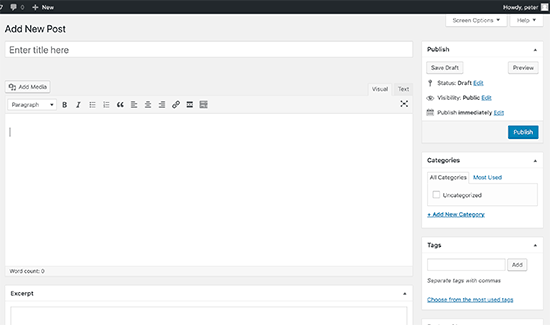
L'Éditeur de blocs, en revanche, traite chaque élément de contenu - comme un paragraphe, une image ou un bouton - comme son propre « bloc » individuel.
Voici à quoi ressemble l'éditeur de blocs Gutenberg :
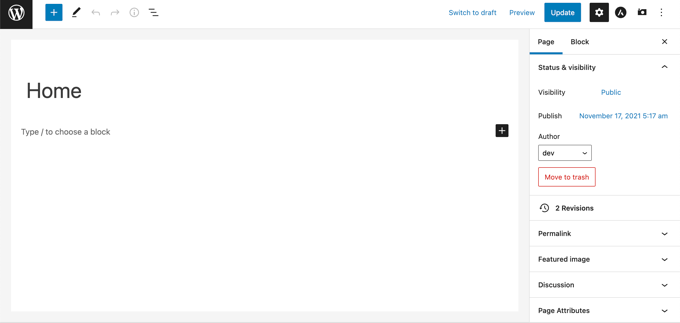
Pour vous aider à mieux comprendre la différence entre les deux, nous avons créé le tableau suivant :
| Fonctionnalité | Éditeur classique | Éditeur de blocs (Gutenberg) |
|---|---|---|
| Style d'édition | Un champ de texte unique, similaire à un traitement de texte. | Une collection de « blocs » individuels pour chaque élément de contenu. |
| Contrôle du contenu | Une barre d'outils principale en haut pour formater l'ensemble du document. | Chaque bloc a sa propre barre d'outils et ses propres paramètres pour un contrôle précis. |
| Mises en page | Options de mise en page limitées, nécessitant souvent des shortcodes ou du HTML. | Créez facilement des mises en page complexes comme des conceptions multicolonnes. |
| Flexibilité | Moins flexible. Tout le contenu est traité comme un document continu. | Très flexible. Vous pouvez facilement faire glisser et déposer des blocs pour réorganiser le contenu. |
Pour créer ou modifier un article dans l'éditeur Gutenberg, vous devrez utiliser des blocs. Voici comment mettre à jour vos anciens articles et pages avec l'éditeur de blocs Gutenberg.
Comment convertir vos anciens articles WordPress en Gutenberg (étape par étape)
Si vous avez mis à jour votre blog WordPress vers la dernière version de WordPress, vous aurez l'éditeur de blocs Gutenberg comme éditeur par défaut.
L'avantage de Gutenberg est qu'il n'affecte aucun de vos anciens contenus, et vous pouvez facilement modifier vos anciens articles.
Pour modifier un ancien article ou une ancienne page, il suffit de le modifier comme vous le feriez normalement dans WordPress.
Dans l'éditeur de contenu, vous verrez tout le contenu enveloppé dans un seul bloc classique.
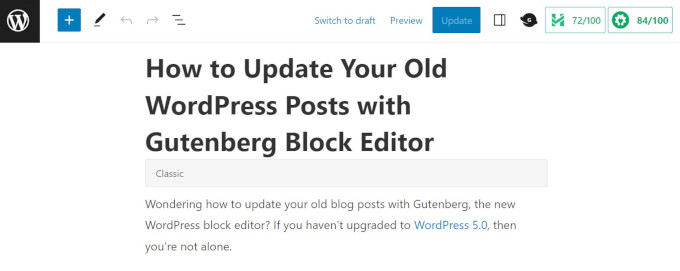
Le même article ressemblerait à la capture d'écran ci-dessous dans l'ancien éditeur classique.
Comme vous pouvez le constater, le contenu existant est le même. Cependant, la façon dont il est organisé semble légèrement différente.
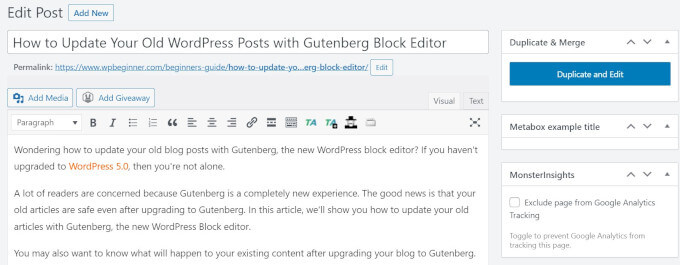
Le nouvel éditeur de blocs WordPress n'apportera aucune modification au contenu, et il aura toujours le même aspect sur votre site web WordPress.
Vous avez maintenant deux options pour modifier vos anciens articles de blog et pages :
- Continuer à modifier dans le bloc Classique.
- Convertir votre ancien contenu en nouveaux blocs Gutenberg.
La première option consiste à continuer à modifier votre ancien article dans le bloc Classique.
Le bloc Classique vous offre la même interface d'éditeur classique avec des options de mise en forme en haut. Cela devrait être assez simple.
La deuxième option consiste à convertir votre ancien contenu en nouveaux blocs Gutenberg.
Vous pouvez le faire en cliquant en haut du contenu et en sélectionnant le bouton « Convertir en blocs ».
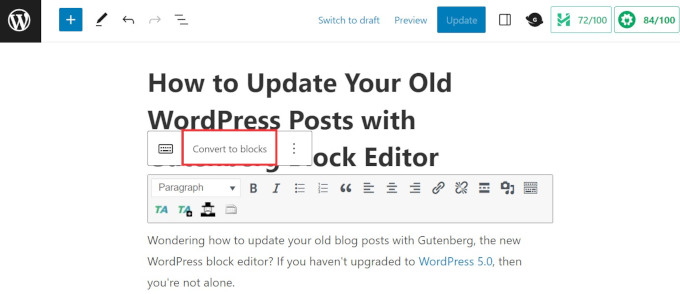
C’est tout !
Votre ancien contenu sera automatiquement converti en blocs correspondants. Le contenu à l'intérieur du bloc Classique sera divisé en plusieurs blocs différents.
C'est puissant car cela vous permet de déplacer, de styliser et de configurer chaque élément de contenu indépendamment.
Vous pouvez maintenant modifier votre ancien article en utilisant les nouveaux blocs de l'éditeur Gutenberg. Chaque bloc est une entité distincte avec ses propres options de mise en forme, styles et options de conception.
Si vous souhaitez modifier l'apparence de l'image, vous pouvez simplement cliquer sur l'image pour sélectionner le bloc, et les options de modification apparaîtront en haut.
Vous verrez également plus d'options dans l'onglet « Bloc » dans la colonne de droite de l'écran.
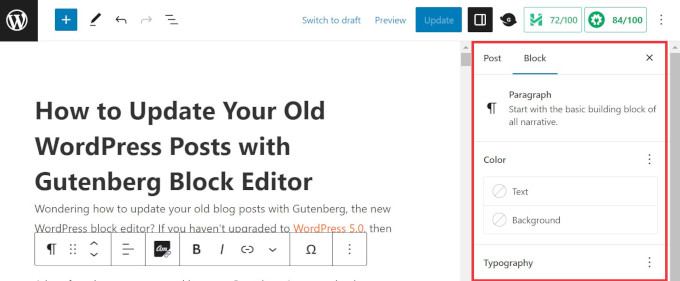
Par exemple, avec un bloc Paragraphe, vous pouvez utiliser la barre d'outils pour changer son texte et sa couleur d'arrière-plan, choisir la typographie, ajouter des liens, et plus encore.
En suivant le même processus, vous pouvez modifier tous les blocs pour créer des mises en page attrayantes, ajouter des boutons d'appel à l'action, créer des galeries d'images et améliorer la lisibilité.
Une fois que vous avez terminé toutes les modifications nécessaires, vous pouvez simplement cliquer sur le bouton « Mettre à jour » en haut à droite de l'écran pour enregistrer vos modifications.
Astuce : Cette conversion automatique est très fiable. Cependant, nous vous recommandons de parcourir rapidement la publication après coup pour vérifier que toutes les images et la mise en forme sont parfaites.
Foire aux questions sur l'utilisation de l'éditeur de blocs
Voici quelques questions que nos lecteurs posent fréquemment concernant la mise à jour d'anciennes publications WordPress avec l'éditeur Gutenberg :
La conversion d'anciennes publications en blocs affectera-t-elle le référencement de mon site web ?
Non, le processus de conversion d'une publication en blocs n'affectera pas directement votre référencement. Il ne modifie pas l'URL de la publication ni son contenu publié. Le changement s'opère dans l'éditeur backend.
En fait, l'utilisation de l'éditeur de blocs peut aider à améliorer votre référencement au fil du temps. Il vous permet de créer un contenu mieux structuré avec des fonctionnalités telles que des blocs FAQ, des tableaux et des boutons qui peuvent améliorer l'engagement des utilisateurs.
Dois-je convertir mes anciennes publications ?
Vous n'êtes pas obligé de convertir vos anciennes publications. Vous pouvez continuer à les modifier indéfiniment dans le bloc unique « Classique ».
Cependant, en ne convertissant pas, vous passez à côté des puissantes fonctionnalités, des options de conception et des modèles de blocs qui rendent la création de contenu plus facile et plus flexible.
Que deviennent les shortcodes lorsque je convertis en blocs ?
WordPress est intelligent dans la gestion des shortcodes. Lorsque vous cliquez sur « Convertir en blocs », il placera automatiquement chacun de vos shortcodes existants dans son propre « Bloc Shortcode ».
La fonctionnalité doit rester exactement la même.
En savoir plus sur les astuces et conseils de l'éditeur Gutenberg
Prêt à tirer le meilleur parti de l'éditeur de blocs ? Voici quelques tutoriels WordPress pour vous aider à démarrer :
- Comment ajouter et aligner des images dans l'éditeur de blocs WordPress (Gutenberg)
- Comment changer la hauteur et la largeur des blocs dans WordPress
- Meilleurs plugins de blocs Gutenberg pour WordPress (super utiles)
- Comment sélectionner et utiliser des blocs imbriqués dans WordPress
- Comment convertir en masse des blocs classiques en Gutenberg dans WordPress
- Problèmes courants de l'éditeur de blocs WordPress et comment les résoudre
- Comment ajouter la collaboration dans l'éditeur de blocs WordPress (style Google Docs)
Nous espérons que cet article vous a aidé à apprendre comment mettre à jour vos anciens articles avec l'éditeur de blocs Gutenberg. Vous voudrez peut-être aussi consulter notre tutoriel sur comment créer un bloc WordPress personnalisé et notre guide sur comment utiliser les modèles de blocs WordPress.
Si vous avez aimé cet article, abonnez-vous à notre Chaîne YouTube pour des tutoriels vidéo WordPress. Vous pouvez également nous trouver sur Twitter et Facebook.




Dennis Muthomi
En lisant cet article, j'ai remarqué quelque chose avec la troisième capture d'écran ci-dessus : elle montre la barre latérale d'administration activée à gauche, à côté de l'éditeur Gutenberg.
Mon éditeur occupe tout l'écran, comment avez-vous activé la barre latérale d'administration pour qu'elle apparaisse à gauche à côté de l'éditeur ?
Support WPBeginner
In your preferences in the top-right you should be able to disable fullscreen mode to see your sidebar.
Admin
Steve
Dans l'éditeur classique, il y avait un moyen de mettre à jour la date d'un article existant et de le programmer pour une nouvelle date/heure. Je ne vois pas cette option dans Gutenberg. Je ne vois qu'un moyen de changer la date, puis de mettre à jour l'article. Est-ce que cela accomplit la même chose ?
Support WPBeginner
Vous devriez pouvoir changer la date avec la même fonctionnalité que l'éditeur classique. Nous vous recommandons de consulter notre article ci-dessous :
https://www.wpbeginner.com/beginners-guide/schedule-your-posts-in-wordpress/
Admin
Deborah
Lorsque je clique sur Convertir en blocs, ma page ressemble à du code. Donc, je suppose qu'elle ne se convertit pas correctement. J'ai d'autres pages qui ont été converties correctement il y a quelque temps et je suis capable de créer de nouvelles pages en utilisant des blocs. Cela signifie-t-il que je devrai tout retaper à la main ?
Support WPBeginner
S'il s'agit d'une page spécifique, il peut y avoir un problème avec cette page, vous devrez probablement recréer manuellement cette page spécifique.
Admin
Bettye
Je n'ai pas les 3 points à droite de la barre d'outils d'édition. Cela signifie-t-il que mon thème ne prend pas en charge l'éditeur Gutenberg ? Je l'utilise depuis 2016 mais je suis sur la version 5.3.2 de Wordpress.
Bettye
Support WPBeginner
Vous n'utilisez peut-être pas un bloc classique pour votre contenu si l'éditeur ressemble à autre chose que ce que nous montrons, c'est une raison courante pour cela
Admin
RoseMary
Je suis sur la dernière version de WordPress, mais je n'ai aucune option pour passer de l'éditeur classique à Gutenberg. Voilà un mystère ! Je n'ai aucun plugin installé qui pourrait empêcher Gutenberg ou me maintenir dans l'éditeur classique.
Des idées ?
Support WPBeginner
Vous voudrez peut-être aller sur votre profil pour voir si vous avez désactivé l'éditeur visuel coché comme raison possible.
Admin
Karen
Je suppose que les pages seraient faites de la même manière ? Pouvez-vous ajouter une méta-description pour chaque page avec un bloc de code ? Merci.
Support WPBeginner
Oui, les pages seraient faites de la même manière et si vous le souhaitiez, vous pourriez ajouter le HTML en utilisant le bloc de code si vous le souhaitiez
Admin
Sarmad
comment vais-je gagner de l'argent en bloguant si je n'ai pas à écrire d'articles
Support WPBeginner
Si vous cherchez à monétiser votre site, vous voudrez jeter un œil à notre article : https://www.wpbeginner.com/beginners-guide/make-money-online/
Admin
Van
Oh mon Dieu, j'ai fait la conversion laborieusement à la main. Au moins, je n'ai pas fait tous mes posts précédents à la main. Merci pour ce super post. Les informations me feront certainement gagner du temps.
Support WPBeginner
Salut Van,
Heureux que vous ayez trouvé l'article utile.
Admin
Van
J'ai essayé la technique plus tôt ce matin. Ça marche et c'est certainement mieux que de refaire un article à la main, mais ça supprime le CSS en ligne.
Deb
Très difficile d'intégrer un bouton PayPal dans une page maintenant. Même avec le plugin PayPal installé et j'ai essayé d'utiliser le nouveau bloc de bouton. Des heures plus tard, je suis toujours bloqué.
Support WPBeginner
Si vous utilisez leur code HTML pour intégrer le bouton, vous voudrez peut-être essayer le bloc HTML personnalisé.
Admin
Janet
Je pense que l'article est correct quand vous avez quelque chose de simple comme une image et du texte. Qu'en est-il des vidéos, des liens, des intégrations, des ancres, des documents, de WooCommerce, des plugins qui sont des images ou du texte, etc. ? Combien de corrections après coup sont nécessaires pour des centaines de pages créées dans l'ancien éditeur. Créer à partir de zéro semble facile, corriger les pages créées me fait peur à cause de la quantité de travail supplémentaire nécessaire.
Support WPBeginner
Salut Janet,
Votre contenu fonctionnerait très bien même si vous ne modifiez pas vos anciens articles. Cependant, si vous sentez que vous devez les créer à partir de zéro, alors vous pouvez le faire aussi.
Admin