


Créer un site de réseau social vous permet de fournir une plateforme où les utilisateurs peuvent partager des nouvelles, des mises à jour et des opinions sur divers sujets. Cela peut créer un sentiment de communauté parmi les utilisateurs ayant des intérêts communs et stimuler l'engagement grâce à des discussions et des forums.
Que vous cherchiez à créer une communauté de niche ou une plateforme sociale à part entière, la mise en place d'un site de réseau social est plus accessible que jamais avec les bons outils et les bonnes orientations.
En fait, WPBeginner a aidé d'innombrables propriétaires de sites Web à exploiter la puissance des réseaux sociaux. Nous avons rassemblé les meilleurs plugins de partage social, écrit des tutoriels sur la façon d'ajouter des fonctionnalités sociales puissantes à votre site, et nous vendons même nos propres plugins sociaux premium.
Maintenant, nous allons aller plus loin et vous montrer comment créer votre propre site de réseau social. Nos instructions claires sont conçues pour être conviviales, même si vous êtes nouveau sur WordPress.
Nous couvrirons tout, de la sélection de la bonne plateforme et des bons outils à la configuration des fonctionnalités essentielles telles que les profils d'utilisateurs, les flux d'activité et les paramètres de confidentialité. Plongeons dans le vif du sujet !

Avant de commencer : Liste de contrôle pour la création d'un site de réseau social
Ce qui est vraiment génial avec la création d'un site de réseau social avec WordPress, c'est que c'est une plateforme incroyablement flexible et polyvalente. Vous travaillez essentiellement avec une toile vierge, capable de créer presque tous les types de plateformes sociales imaginables. Cela dit, vous devriez commencer par planifier soigneusement les fonctionnalités et les concepts que vous souhaitez que votre plateforme sociale ait.
Par exemple, vous pourriez créer un site de partage de médias comme Instagram ou un site d'entreprise professionnel comme Glassdoor. Vous pourriez également créer un site de forum informatif comme Quora ou un site de réseau social comme Facebook.
Une fois que vous avez trouvé une idée, vous devriez passer en revue la liste de contrôle suivante pour créer un plan infaillible pour votre site Web :
- Public cible : Identifiez votre public cible en fonction de la tranche d'âge, de la localisation et du comportement.
- Tendances et préférences : Étudiez les tendances des utilisateurs pour votre niche choisie et essayez de trouver des fonctionnalités que votre public cible trouvera utiles.
- Recherchez les aspects juridiques : Assurez-vous que votre plateforme est conforme à la confidentialité des données, à la propriété intellectuelle et aux autres lois pertinentes. Cela pourrait impliquer de parler à un avocat.
- Engager un développeur : Une fois vos recherches effectuées, vous pourriez simplement engager un développeur WordPress pour créer un site de médias sociaux pour vous.
Cependant, si vous ne souhaitez pas engager de développeur, vous pouvez également créer vous-même un site de médias sociaux sans aucun codage requis.
Remarque : Cet article porte sur la création d'un site de médias sociaux. Si vous souhaitez intégrer des flux de médias sociaux de plateformes comme Facebook ou Instagram sur votre site Web existant, vous pouvez utiliser le plugin Smash Balloon. Pour plus de détails, veuillez consulter notre tutoriel sur comment ajouter vos flux de médias sociaux à WordPress.
Cela dit, examinons comment créer facilement un site web de médias sociaux, étape par étape :
- Étape 1 : Choisir un constructeur de site web
- Étape 2 : Choisir un nom de domaine et un hébergement pour votre site web de médias sociaux
- Étape 3 : Créer un nouveau site web WordPress
- Étape 4 : Sélectionner un thème pour votre site web de médias sociaux
- Étape 5 : Configurer votre site web de médias sociaux avec BuddyPress
- Étape 6 : Utiliser bbPress pour créer un forum (facultatif)
- Étape 7 : Créer un menu de navigation et une page d'accueil
- Étape 8 : Créer une page d'accueil personnalisée
- Étape 9 : Ajouter un formulaire de contact
- Étape 10 : Utiliser All in One SEO pour améliorer le classement du site
- Outils bonus pour améliorer votre site de médias sociaux
Étape 1 : Choisir un constructeur de site web
Avant toute chose, vous devez choisir la bonne plateforme. Bien qu'il existe de nombreux constructeurs de sites Web, WordPress se distingue comme une option puissante et flexible pour créer des plateformes sociales robustes.
Il est également open-source, donc son utilisation est entièrement gratuite. Les constructeurs de sites Web premium incluent souvent des fonctionnalités destinées aux sites Web d'entreprise et aux boutiques e-commerce, dont vous n'aurez peut-être pas besoin pour votre site de médias sociaux. Pourquoi payer pour des fonctionnalités dont vous n'avez pas immédiatement besoin ?
Et si vous finissez par avoir besoin de ces fonctionnalités, WordPress vous permet d'installer des modules complémentaires appelés plugins. Ce sont des logiciels qui ajoutent des fonctionnalités supplémentaires à votre site de médias sociaux.
Nous parlons de plus de 59 000 plugins gratuits dans la seule bibliothèque WordPress.org ! Cela inclut de nombreux plugins qui ajoutent des fonctionnalités sociales à WordPress, y compris des profils d'utilisateurs, des flux d'activité, des systèmes de messagerie et des forums communautaires.
Mais il ne s'agit pas seulement d'économiser de l'argent. Selon nos statistiques de recherche, WordPress est l'une des plateformes de sites Web les plus populaires au monde, alimentant près de 43 % de tous les sites Web. Vous obtenez le meilleur pour votre site social.
Cependant, gardez à l'esprit qu'il existe deux types de WordPress.
WordPress.com est une plateforme d'hébergement de blogs, tandis que WordPress.org est un logiciel open-source auto-hébergé. Pour plus d'informations détaillées, vous pouvez consulter notre comparaison entre WordPress.com et WordPress.org.
Pour créer un site de médias sociaux, nous vous recommandons d'opter pour WordPress.org car il vous permet d'installer tous ces superbes plugins sociaux et vous donne un contrôle total sur votre site Web.
Pour une analyse plus approfondie des raisons pour lesquelles nous recommandons constamment WordPress, veuillez consulter notre examen complet de WordPress.
Maintenant que vous avez choisi un constructeur de site Web, il est temps de commencer à construire votre site Web.
Étape 2 : Choisir un nom de domaine et un hébergement pour votre site web de médias sociaux
Pour créer un site WordPress, vous devrez d'abord acheter un nom de domaine et un plan d'hébergement.
Un nom de domaine sera le nom de votre plateforme de médias sociaux sur Internet. C'est ce que les clients taperont dans leurs navigateurs pour visiter votre site Web, comme www.site-de-reseau-social.com ou www.sociallysavvy.com.
De même, l'hébergement Web est l'endroit où votre site Web vit en ligne. Pour trouver l'hébergement Web parfait pour votre site de médias sociaux, vous pouvez consulter notre liste complète des meilleurs services d'hébergement WordPress.
Vous remarquerez maintenant que même si WordPress est gratuit, c'est là que vos coûts commenceront à s'accumuler. Un nom de domaine vous coûtera environ 14,99 $/an tandis que les coûts d'hébergement commencent à 7,99 $/mois.
Cela peut être un peu cher si vous avez un petit budget ou si vous débutez.
Inquiet de voir ces coûts grignoter votre budget ? Nous avons créé un guide sur combien coûte la création d'un site WordPress, pour vous éviter toute mauvaise surprise.
Heureusement, Bluehost offre une ÉNORME réduction aux lecteurs de WPBeginner, ainsi qu'un nom de domaine gratuit et un certificat SSL. Ce sont l'une des plus grandes entreprises au monde et un partenaire d'hébergement officiel recommandé par WordPress.
Pour obtenir une réduction, il vous suffit de cliquer sur le bouton suivant :
Cela vous dirigera vers le site web Bluehost, où vous devrez cliquer sur le bouton « Commencer maintenant ».

Une fois que vous aurez fait cela, vous serez dirigé vers la page des tarifs, où vous pourrez sélectionner un plan d'hébergement en fonction des besoins de votre site de médias sociaux.
Nous vous recommandons de choisir le plan « Starter » ou « Business », car ils contiennent tout ce dont vous avez besoin pour créer un site de médias sociaux performant.
Cliquez simplement sur le bouton « Choisir un plan » sous le plan que vous souhaitez.

Vous serez maintenant dirigé vers une nouvelle page, où vous devrez choisir un nom de domaine pour votre plateforme de médias sociaux.
Nous vous recommandons de choisir un nom lié à votre niche, facile à épeler, à prononcer et à retenir. Cependant, si vous êtes toujours confus et n'avez pas encore de nom pour votre plateforme de médias sociaux, vous pouvez également essayer le Générateur de noms d'entreprise gratuit de WPBeginner pour trouver un excellent nom.
Besoin d'un peu plus d'inspiration ? Consultez notre guide sur comment choisir le meilleur nom de domaine.
Après avoir tapé le nom, cliquez simplement sur le bouton « Rechercher un domaine ».
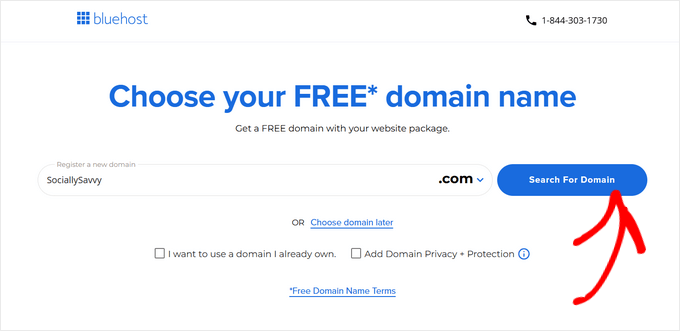
Une fois que vous avez choisi un nom de domaine, vous serez redirigé vers la page du panier.
À partir de là, vous pouvez sélectionner la durée de votre plan Bluehost. Nous vous recommandons de choisir l'option « 3 ans » car elle vous offre les plus grandes économies. Ensuite, cliquez sur « Continuer vers la commande ».

Cela vous mènera à l'étape suivante, où vous devrez fournir les informations de votre compte, votre numéro de téléphone, votre adresse e-mail professionnelle, votre nom et votre pays.
Ensuite, saisissez vos informations de paiement pour acheter le plan d'hébergement.

Après quelques instants, vous recevrez un e-mail avec les instructions pour vous connecter à votre panneau de contrôle d'hébergement web. C'est le tableau de bord où vous pouvez gérer votre site de médias sociaux, y compris la configuration des notifications par e-mail et demander de l'aide à WordPress.
Maintenant, il est temps pour vous d'installer WordPress.
Étape 3 : Créer un nouveau site web WordPress
Lorsque vous vous inscrivez auprès de Bluehost en utilisant notre lien, Bluehost installera WordPress sur votre nom de domaine automatiquement. Laissez-lui quelques minutes pour se charger, puis cliquez sur le bouton « Modifier le site », qui vous mènera à la configuration de votre nouveau site web.
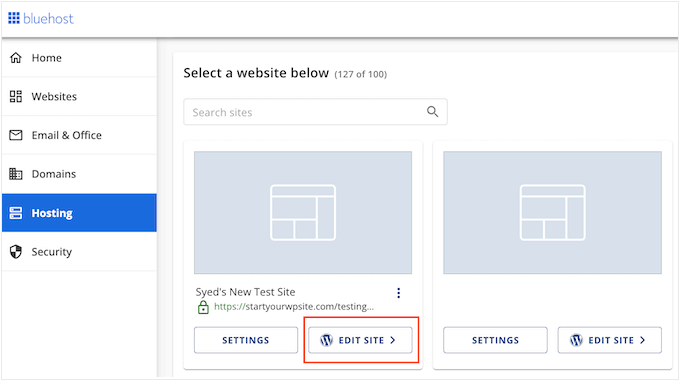
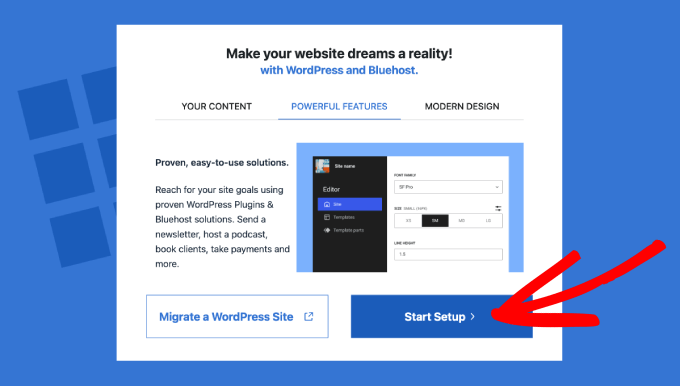
À ce stade, une fenêtre apparaîtra vous demandant si vous souhaitez migrer un site WordPress ou démarrer une nouvelle configuration.
Comme nous créons un nouveau site de médias sociaux, cliquez sur le bouton « Démarrer la configuration ».
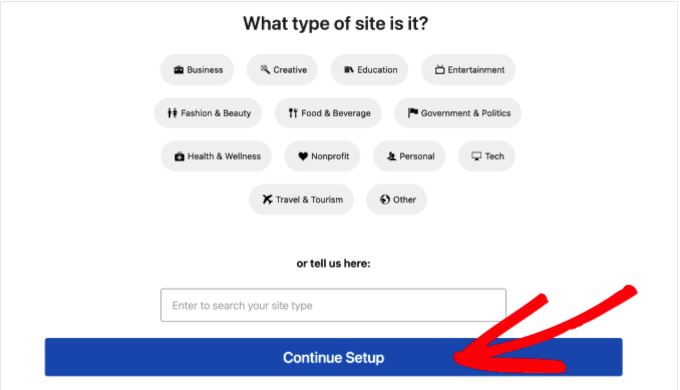
L'assistant de configuration vous demandera alors quelques informations de base, telles que le type de site web, le blog, ou la place de marché en ligne que vous construisez.
Choisissez la catégorie qui correspond le mieux à votre nouveau site, puis cliquez sur « Continuer l'installation ».
Une fois que vous avez terminé l'assistant de configuration Bluehost WordPress, cliquez sur « Terminer la configuration ».
Bluehost vous redirigera maintenant vers l'espace d'administration de WordPress.
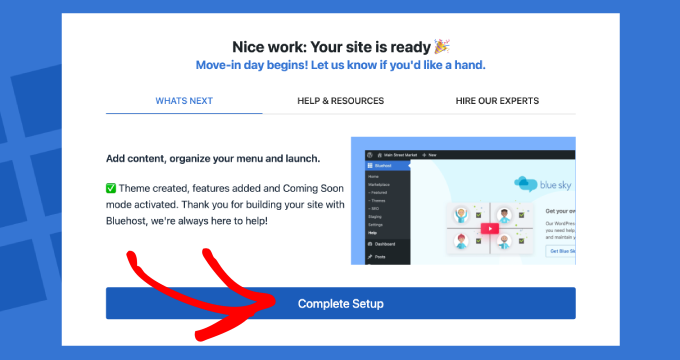
Vous pouvez également vous connecter au tableau de bord WordPress en accédant directement à votresite.com/wp-admin/ dans votre navigateur web.
Remarque : Si vous avez choisi un hébergement web différent pour votre site de médias sociaux, comme WP Engine, HostGator, SiteGround, ou Hostinger, vous pouvez consulter notre guide pour débutants sur comment installer WordPress pour obtenir des instructions.
Étape 4 : Sélectionner un thème pour votre site web de médias sociaux
Les thèmes WordPress sont des modèles conçus par des professionnels qui modifient l'apparence et le fonctionnement de votre nouveau site.
Par défaut, chaque site WordPress est livré avec un thème basique. Si vous visitez votre nouveau site, vous verrez quelque chose comme ceci :
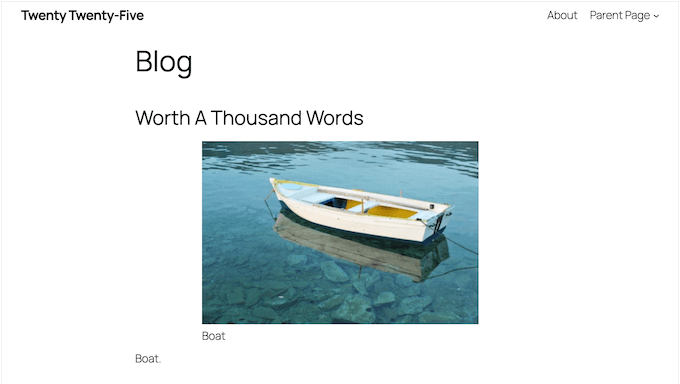
Pour attirer plus de visiteurs et d'utilisateurs, il est conseillé de remplacer le thème par défaut par un thème qui correspond à la niche de votre site de médias sociaux. Par exemple, vous pouvez installer l'un des thèmes WordPress populaires et les personnaliser à votre guise.
Vous pouvez également utiliser des thèmes spécialement conçus pour les sites de médias sociaux. Pour des idées, vous pouvez consulter notre liste des meilleurs thèmes WordPress BuddyPress.

BuddyPress est un plugin très populaire utilisé pour créer des réseaux et des sites de réseaux sociaux. En fait, nous vous montrerons comment l'utiliser plus tard dans ce tutoriel.
Si vous avez besoin d’aide pour installer le thème de votre choix, consultez notre guide pour débutants sur comment installer un thème WordPress.
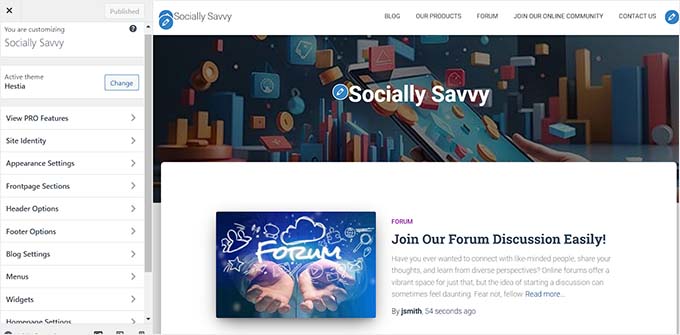
Après l'activation, visitez la page Apparence » Personnaliser depuis la barre latérale d'administration de WordPress pour modifier le thème selon vos préférences.
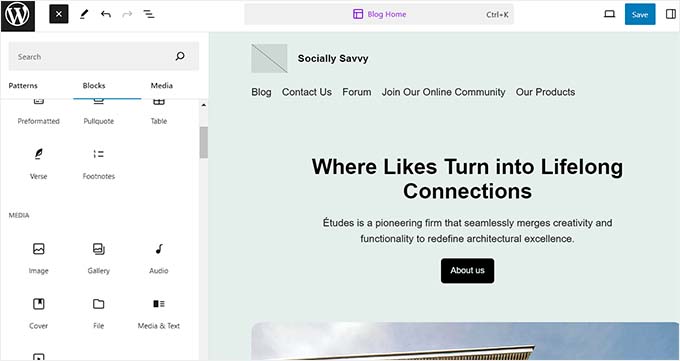
Gardez à l'esprit que si vous utilisez un thème bloc, vous devez visiter la page Apparence » Éditeur depuis le tableau de bord WordPress pour ouvrir l'éditeur de site complet.
Ici, vous pouvez faire glisser et déposer les blocs de la colonne de gauche pour personnaliser votre site web. Une fois que vous avez terminé, n'oubliez pas de cliquer sur le bouton « Enregistrer » pour sauvegarder vos paramètres.
Étape 5 : Configurer votre site web de médias sociaux avec BuddyPress
Par défaut, WordPress ne dispose pas de fonctionnalité intégrée pour créer un site de médias sociaux. C'est pourquoi nous recommandons d'utiliser BuddyPress.
C'est un plugin WordPress populaire et gratuit qui peut transformer votre site en un réseau social en quelques minutes seulement.
Remarque : À notre avis, BuddyBoss est la meilleure plateforme communautaire WordPress. Cependant, nous ne le recommanderons pas dans ce tutoriel car certaines de ses fonctionnalités ne peuvent être débloquées que dans le plan pro. D'autre part, BuddyPress est entièrement gratuit, ce qui en fait un meilleur choix pour créer un site de médias sociaux avec un budget limité.
Tout d'abord, vous devez installer et activer le plugin BuddyPress. Pour des instructions détaillées, consultez notre guide étape par étape sur comment installer un plugin WordPress.
Après l'activation, vous devez visiter la page Paramètres » BuddyPress depuis votre tableau de bord WordPress. Cela ouvrira la page des composants, qui affichera toutes les fonctionnalités de BuddyPress activées par défaut.
Ici, vous pouvez choisir les fonctionnalités que vous souhaitez ajouter à votre site de réseau social. Vous voulez que vos utilisateurs se suivent, comme sur Instagram ? Alors, trouvez et cochez la case intitulée « Connexions d'amis »
Pour la messagerie privée de type Facebook, sélectionnez « Messagerie privée ». Et pour autoriser les groupes créés par les utilisateurs, publics et privés, choisissez « Groupes d'utilisateurs ».
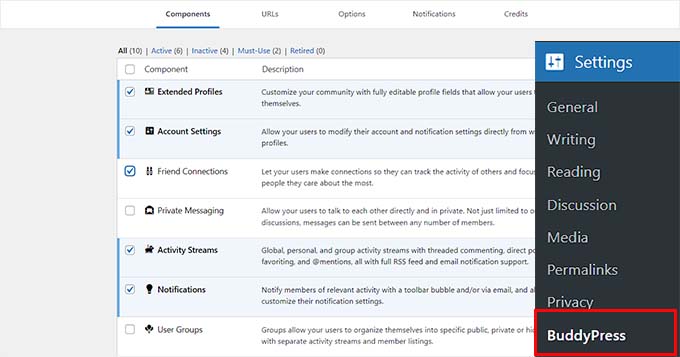
Une fois que vous avez choisi les composants à ajouter à votre site de médias sociaux, n'oubliez pas de cliquer sur le bouton « Enregistrer les paramètres » pour sauvegarder vos modifications.
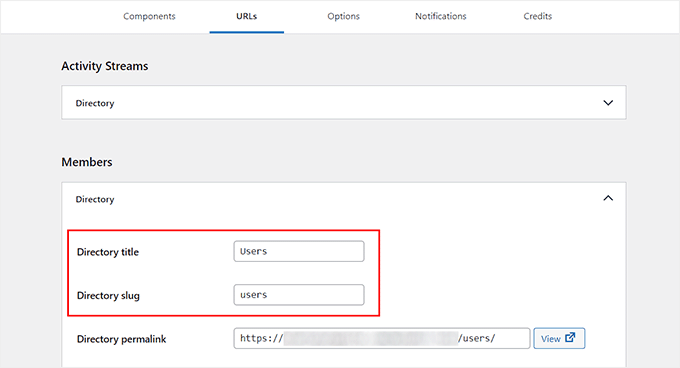
Ensuite, passez à l'onglet « URLs ». Ici, vous pouvez configurer les slugs et les titres des pages qui seront créées avec BuddyPress.
Par exemple, si vous souhaitez appeler les membres de votre site « utilisateurs », vous pouvez ajouter ce slug à côté de l'option « Slug du répertoire » après avoir développé l'onglet « Membres ».
Gardez à l'esprit que vous ne pourrez pas modifier les permalinks créés par BuddyPress. Une fois que vous avez terminé, cliquez sur le bouton « Enregistrer les paramètres ».
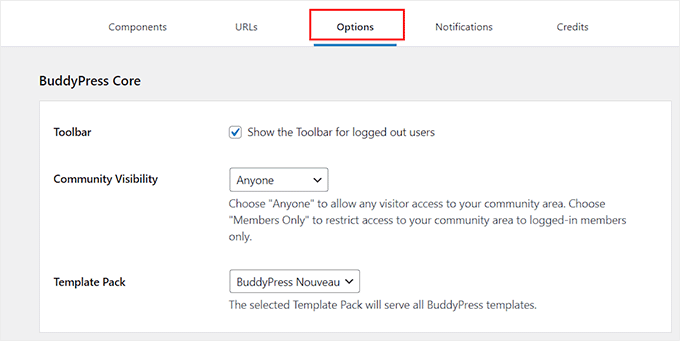
Passez maintenant à l'onglet « Options », où vous pouvez commencer par choisir si vous souhaitez afficher la barre d'outils aux utilisateurs connectés ou non.
Pour rendre votre activité sur les médias sociaux visible par tous les visiteurs, définissez la visibilité de votre communauté sur « Tout le monde ».
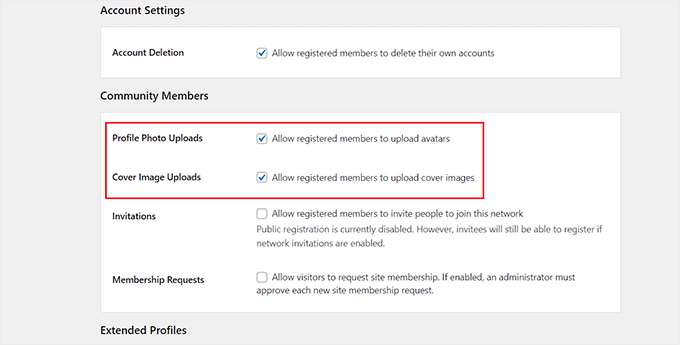
Vous pouvez ensuite également sélectionner si vous souhaitez autoriser les utilisateurs à supprimer leurs comptes, télécharger des photos de profil ou des images de couverture. De plus, vous pouvez autoriser les utilisateurs à inviter d'autres personnes à rejoindre votre communauté.
Pour enregistrer vos modifications, cliquez sur le bouton « Enregistrer les paramètres ».
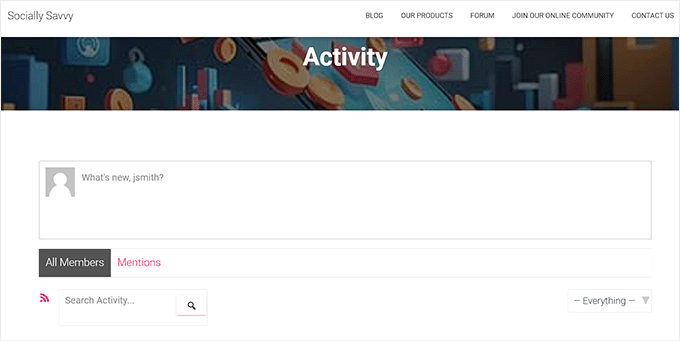
BuddyPress créera maintenant automatiquement une page Membres et Flux d'activité sur votre site Web.
Voici à quoi ressemblait la page d'activité sur notre site de démonstration.
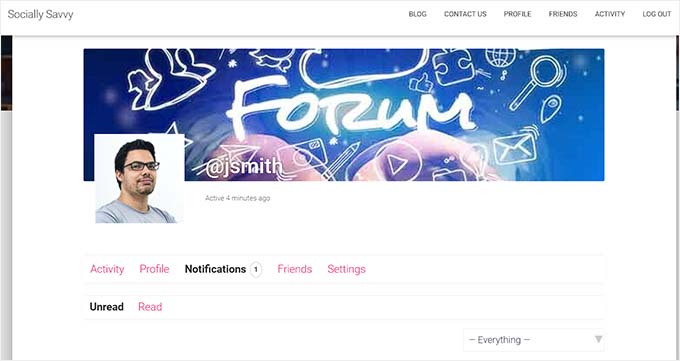
Les utilisateurs pourront désormais créer leurs profils, ajouter des images de couverture, envoyer des demandes d'amis et télécharger des photos de profil sur votre site de médias sociaux.
Voici à quoi ressemble la page de profil sur notre site de démonstration.
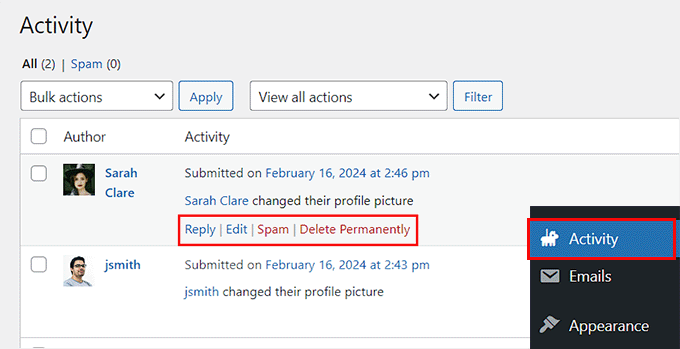
Vous pouvez également gérer les différents utilisateurs qui s'inscrivent sur votre site en visitant l'onglet de menu Activité depuis le tableau de bord WordPress.
Ici, vous pouvez conserver un journal de toutes les activités effectuées par les utilisateurs. Vous pouvez également modifier l'action, la supprimer ou la marquer comme spam à partir d'ici.
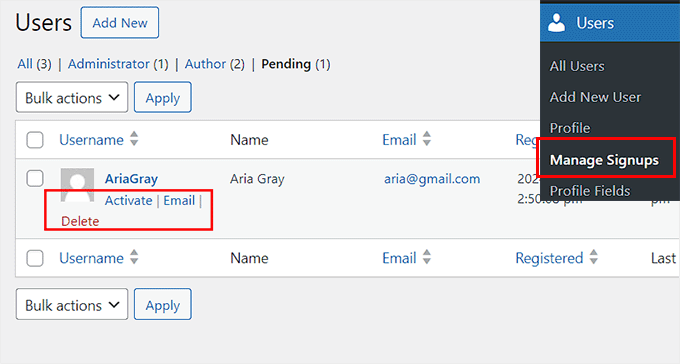
Vous pouvez gérer les nouvelles inscriptions en visitant l'onglet Utilisateurs » Gérer les inscriptions dans la barre latérale d'administration.
Une fois sur place, vous pouvez activer un compte, envoyer un e-mail de vérification ou le supprimer selon vos préférences.
Si vous le souhaitez, vous pouvez également ajouter différents champs de profil pour les utilisateurs, ajouter des types de membres, créer des groupes et gérer les notifications par e-mail directement depuis votre tableau de bord WordPress.
Pour des instructions plus détaillées sur ces fonctionnalités, consultez notre tutoriel sur comment transformer votre site WordPress en réseau social.
Étape 6 : Utiliser bbPress pour créer un forum (facultatif)
C'est aussi une bonne idée d'ajouter un forum à votre site de médias sociaux.
Cela permettra aux utilisateurs de démarrer des fils de discussion et de partager leurs réflexions sur différents sujets entre eux. Cela peut être excellent pour stimuler l'engagement et motiver d'autres utilisateurs à s'inscrire sur votre site.
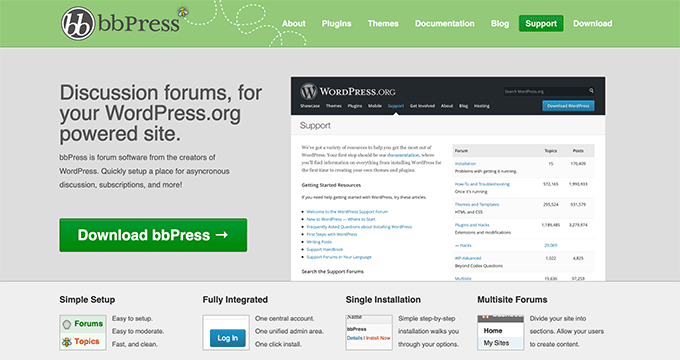
Vous pouvez facilement créer un forum avec bbPress car c'est le meilleur plugin de forum WordPress du marché. De plus, le plugin est entièrement gratuit, ce qui en fait un excellent choix.
Après avoir activé le plugin, visitez simplement la page Forums » Ajouter un nouveau depuis le tableau de bord WordPress et donnez un nom à votre forum.
Ensuite, ajoutez une brève description et choisissez la visibilité : « public » pour tout le monde, « privé » pour des utilisateurs sélectionnés, ou « utilisateurs enregistrés uniquement ».
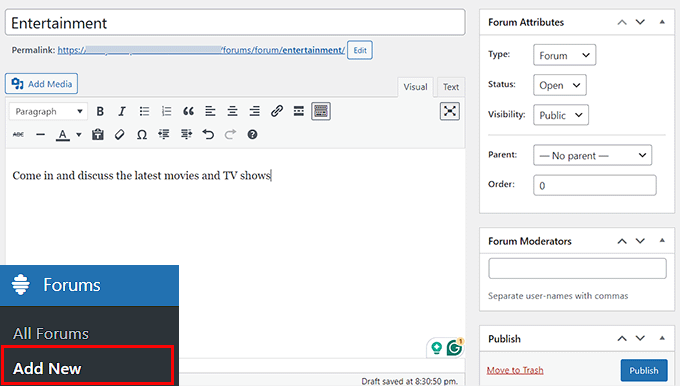
Une fois que vous avez terminé, cliquez simplement sur le bouton « Publier » pour rendre votre forum en ligne.
Avec bbPress, vous pouvez également modérer le forum, ajouter un système de classement, créer des catégories et organiser différents forums selon vos besoins.
Pour des instructions détaillées, veuillez consulter notre tutoriel sur comment ajouter un forum dans WordPress.
Étape 7 : Créer un menu de navigation et une page d'accueil
Maintenant que vous avez configuré votre site de médias sociaux et créé des pages pour celui-ci, il est important d'ajouter ces liens au menu de navigation. Cela permettra aux utilisateurs de trouver facilement toutes les pages dont ils ont besoin sur votre site social.
Pour ce faire, visitez la page Apparence » Menus depuis le tableau de bord WordPress et développez l'onglet « BuddyPress Member » dans la colonne de gauche.
À partir d'ici, cochez les options de toutes les pages que vous souhaitez ajouter au menu de navigation et cliquez sur le bouton « Ajouter au menu ».
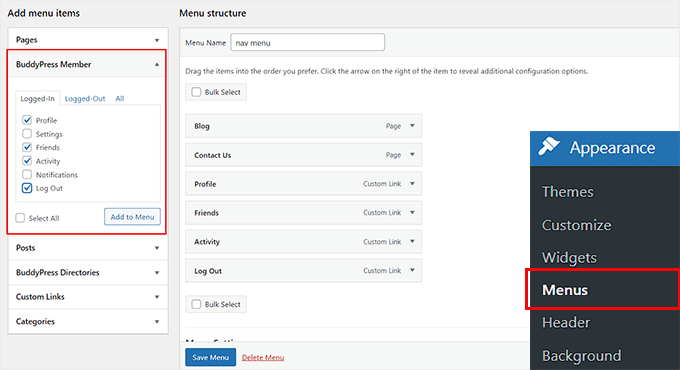
Après cela, cliquez sur le bouton « Enregistrer le menu » pour sauvegarder vos réglages.
Si vous utilisez un thème basé sur des blocs, visitez plutôt la page Apparence » Éditeur. Cela ouvrira l'éditeur de site complet, où vous devrez choisir l'onglet « Navigation ».
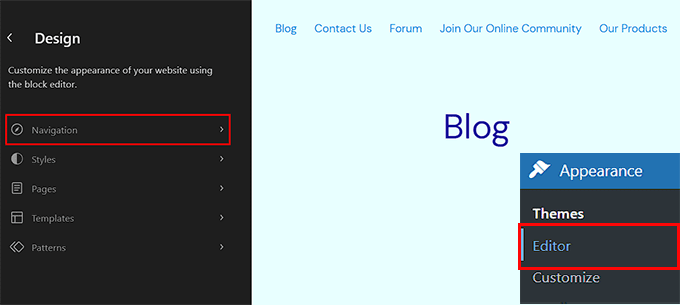
Vous verrez maintenant tous les éléments du menu de navigation dans la barre latérale gauche.
Ici, cliquez simplement sur le bouton « Modifier ».
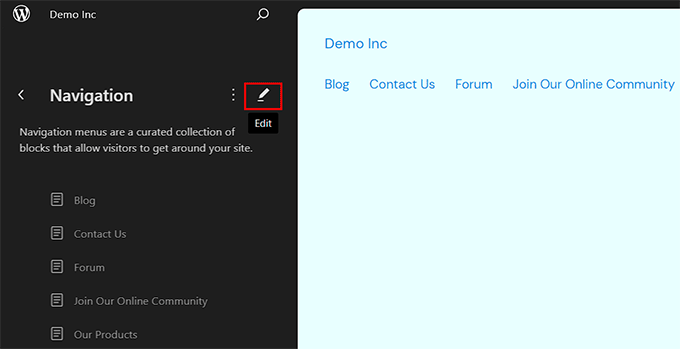
L'éditeur de site complet s'ouvrira maintenant, affichant les réglages du menu de navigation dans le panneau de blocs.
À partir d'ici, cliquez sur le bouton « + » et sélectionnez le bloc « Lien personnalisé ».
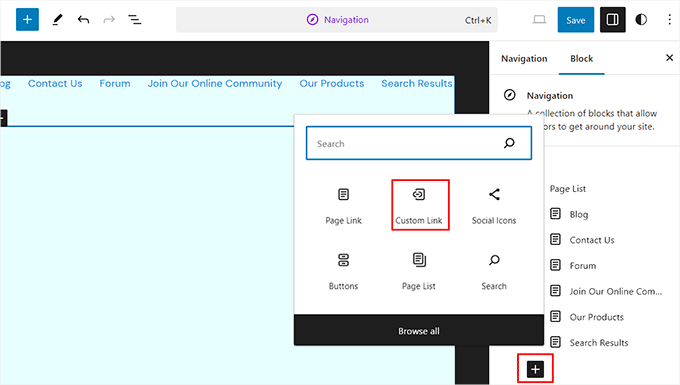
Vous verrez un lien personnalisé apparaître dans votre menu de navigation, et le panneau de blocs à droite s'ouvrira.
Ici, tapez simplement « BuddyPress » dans la boîte de recherche pour voir toutes les pages créées par le plugin. Ensuite, choisissez les pages que vous souhaitez ajouter au menu de votre site web.
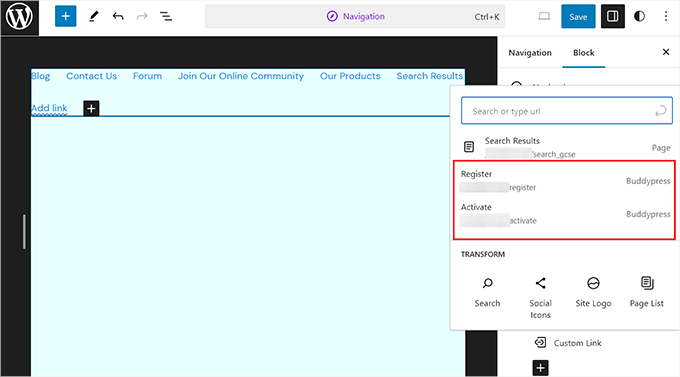
Enfin, cliquez sur le bouton « Enregistrer » en haut pour sauvegarder vos paramètres. Pour plus de détails, consultez notre tutoriel sur comment ajouter un menu de navigation dans WordPress.
Étape 8 : Créer une page d'accueil personnalisée
WordPress a deux types de contenu par défaut appelés articles et pages.
Vous utiliserez généralement les articles pour créer des articles et des blogs. Le problème est que votre page d'accueil affichera ces articles dans l'ordre chronologique inverse, de sorte que le contenu le plus récent apparaît en haut de la liste, sauf si vous réorganisez vos articles dans WordPress.
Bien que cela fonctionne bien pour partager des mises à jour ou des annonces sur un site Web typique, ce n'est peut-être pas le format idéal pour une plateforme de médias sociaux dynamique où le contenu généré par les utilisateurs et les interactions occupent une place centrale.
Pour faire une meilleure première impression, nous vous recommandons de créer une page d'accueil personnalisée qui présente votre plateforme de médias sociaux aux nouveaux utilisateurs potentiels.
Pour un guide étape par étape, consultez notre tutoriel sur comment créer une page d'accueil personnalisée dans WordPress.
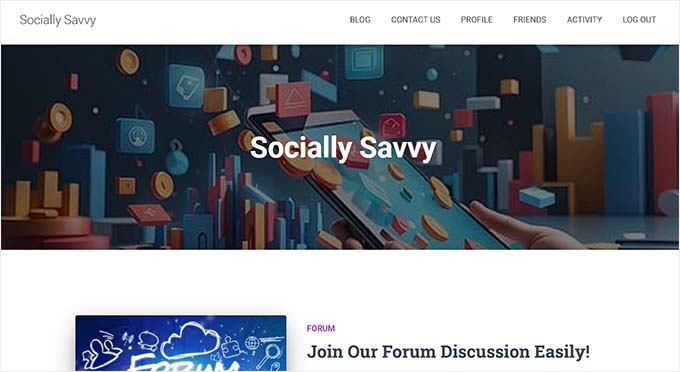
Une fois que vous avez terminé la conception de la page, vous pouvez la définir comme page d'accueil de votre site de médias sociaux en visitant la page Paramètres » Lecture depuis votre tableau de bord WordPress.
Ici, sélectionnez l'option « Une page statique » dans la section « Votre page d'accueil affiche ». Ensuite, ouvrez le menu déroulant « Page d'accueil » et choisissez la page que vous souhaitez utiliser.

Après cela, n'oubliez pas de cliquer sur le bouton « Enregistrer les modifications » pour enregistrer vos paramètres.
Étape 9 : Ajouter un formulaire de contact
Pratiquement tous les sites Web ont besoin d'un formulaire de contact, et votre site de médias sociaux ne fait pas exception. Les utilisateurs pourraient avoir besoin de signaler des problèmes, ou avoir des questions et des commentaires pour vous. Les entreprises ou organisations intéressées par une collaboration ou une publicité sur votre plateforme pourraient également préférer utiliser un formulaire de contact.
La meilleure façon de créer ce formulaire important est d'utiliser WPForms, car c'est le meilleur plugin de formulaire de contact WordPress du marché.

Nous utilisons WPForms pour alimenter tous nos formulaires sur WPBeginner, y compris notre formulaire de contact. Nous sommes donc convaincus qu'il possède tout ce dont votre nouveau site de médias sociaux a besoin. Pour en savoir plus sur ce plugin de formulaire de contact populaire, consultez notre avis détaillé sur WPForms.
Pour commencer, vous devrez installer et activer le plugin WPForms. Pour plus de détails, consultez notre tutoriel sur comment installer un plugin WordPress.
Après l'activation, vous pouvez utiliser le modèle « Formulaire de contact simple » et l'ajouter ensuite à n'importe quelle page ou publication à l'aide du bloc WPForms. Pour des informations détaillées, vous pouvez consulter notre tutoriel sur comment créer un formulaire de contact dans WordPress.
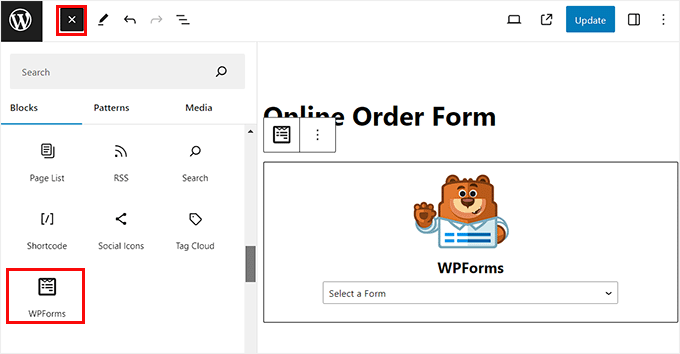
En plus d'un formulaire de contact, vous pouvez également ajouter un service téléphonique professionnel à votre plateforme de médias sociaux pour améliorer l'expérience client. Ainsi, les utilisateurs peuvent facilement vous contacter pour des problèmes urgents ou s'ils souhaitent signaler immédiatement un incident inapproprié sur votre plateforme.
Vous pouvez facilement ajouter un service téléphonique professionnel en utilisant Nextiva, qui est le meilleur service téléphonique pour les petites entreprises. Il est facile à utiliser, offre une configuration simple, possède de nombreuses fonctionnalités et des prix raisonnables, ce qui en fait un excellent choix.

De plus, vous pouvez également utiliser la plateforme pour la télécopie en ligne, le chat en direct, les sondages en ligne, le CRM, l'analyse des appels, et plus encore.
Pour des instructions détaillées, consultez notre tutoriel sur comment configurer un système téléphonique avec standard automatique pour votre site Web. Vous voudrez peut-être aussi consulter notre avis complet sur Nextiva.
Étape 10 : Utiliser All in One SEO pour améliorer le classement du site
Maintenant que vous avez créé un site Web de médias sociaux, il est important d'améliorer son classement dans les moteurs de recherche. Si les gens recherchent des plateformes de médias sociaux liées à votre niche, un bon référencement peut aider votre site à apparaître dans les résultats. Le référencement peut également vous aider à cibler les utilisateurs intéressés par des sujets ou des communautés spécifiques au sein de votre plateforme.
Même si les utilisateurs ne cliquent pas sur le résultat de recherche, voir le nom de votre plateforme peut augmenter la reconnaissance de la marque, ce qui est essentiel pour un nouveau site social.
Cela dit, nous vous recommandons d'utiliser All in One SEO car c'est le meilleur plugin SEO du marché. Il est livré avec un assistant de configuration incroyable et convivial pour vous aider à choisir les meilleurs paramètres SEO pour votre site de médias sociaux.

AIOSEO s'intègre également à d'autres réseaux sociaux comme Facebook et Twitter, et optimise votre contenu pour le partage sur les réseaux sociaux. De cette façon, vous pouvez obtenir de nouveaux utilisateurs et plus de trafic de la part des géants des médias sociaux établis.
Nous utilisons AIOSEO pour optimiser chaque page et publication sur WPBeginner, et cela a eu un impact énorme sur nos classements dans les moteurs de recherche. Pour vous aider à décider si c'est le bon plugin pour vous, nous avons rédigé un avis détaillé sur AIOSEO partageant notre expérience avec le plugin.
Prêt à commencer avec AIOSEO ? Consultez alors notre guide complet du SEO WordPress pour des instructions étape par étape.
Bonus Outils pour améliorer votre site de médias sociaux
Voici quelques outils bonus que vous pouvez utiliser sur votre site Web de médias sociaux pour augmenter les conversions, obtenir plus de visiteurs et monétiser votre site :
- MonsterInsights : C'est la meilleure solution d'analyse du marché qui vous aidera à voir d'où viennent vos visiteurs et à optimiser votre stratégie de médias sociaux en fonction de données réelles.
- PrettyLinks : Un excellent moyen de gagner de l'argent sur votre site Web de médias sociaux est d'afficher des publicités et des liens d'affiliation. PrettyLinks est un outil de marketing d'affiliation incroyable qui vous permet de créer et de masquer des liens d'affiliation sur votre site.
- RafflePress : C'est le meilleur plugin de concours du marché qui peut vous aider à organiser des concours et des tirages au sort sur votre site de médias sociaux.
- OptinMonster : C'est le meilleur outil de génération de prospects qui peut vous aider à créer des pop-ups, des sliders et des bannières pour obtenir plus d'inscriptions et de membres.
Nous espérons que cet article vous a aidé à apprendre comment créer un site Web de médias sociaux dans WordPress. Vous voudrez peut-être aussi consulter notre guide pour débutants sur comment installer et configurer un réseau multisite WordPress, un intranet pour les petites entreprises avec WordPress, et nos meilleurs choix pour les meilleurs plugins pour convertir un site WordPress en application mobile.
Si vous avez aimé cet article, abonnez-vous à notre Chaîne YouTube pour des tutoriels vidéo WordPress. Vous pouvez également nous trouver sur Twitter et Facebook.



Dennis Muthomi
Eh bien, ce que j'ajouterais, c'est : commencez petit avec BuddyPress ! Je mets toujours en place juste les bases d'abord (profils et flux d'activité). Ensuite, j'ajoute plus de fonctionnalités comme les groupes et la messagerie une fois que les utilisateurs sont plus engagés. Cela a rendu la croissance de la communauté beaucoup plus fluide, et il est beaucoup plus facile de modérer au début.
Je suis totalement d'accord aussi concernant l'intégration de bbPress – c'est parfait pour construire des communautés actives !
Kzain
C'est un guide fantastique pour démarrer votre propre site de réseau social ! Construire une communauté en ligne peut être une expérience très enrichissante. J'ai particulièrement apprécié la ventilation des différentes fonctionnalités à considérer, comme les profils, les fils d'actualité et la messagerie. C'est comme créer votre propre petite place publique en ligne ! Une chose que j'ai trouvée utile lorsque je réfléchissais à des idées pour un site de réseau social est de me concentrer sur une niche ou un intérêt spécifique.
Jiří Vaněk
Depuis l'acquisition de wpbeginner avec BuddyPress, je me suis intéressé davantage à ce plugin. J'apprécie vraiment les fonctionnalités communautaires qu'il offre. Parfois, je trouve certains réseaux sociaux comme Facebook et d'autres légèrement toxiques, alors j'envisage de créer ma propre communauté sur mon site web. Là, je pourrais discuter avec des personnes qui partagent les mêmes intérêts que moi et où je peux surveiller les règles de discussion pour maintenir un environnement non toxique. Facebook ne me permet pas tout à fait ce contrôle. L'idée d'un site web remplaçant les réseaux sociaux, surtout avec un guide aussi détaillé maintenant disponible, semble enfin réaliste et réalisable.
Oyatogun Oluwaseun Samuel
C'est un excellent article. Il est également important que lorsque vous choisissez un plan d'hébergement pour votre site de médias sociaux, vous devriez considérer un plan d'hébergement qui a suffisamment de puissance de calcul et de bande passante pour gérer le type d'activités et de trafic qui seront autorisés sur un tel site. Ne vous contentez pas du plan de base au nom de l'économie, ce qui pourrait nuire au fonctionnement de votre site web.
Support WPBeginner
Pour les sites qui débutent, nous recommanderions les plans pour débutants et si le site grandit, il peut être déplacé vers un plan d'hébergement plus grand pour lui permettre de mieux fonctionner avec une base d'utilisateurs plus importante.
Admin
Dayo Olobayo
C'est un excellent guide pour quiconque (pas seulement les débutants) souhaite apprendre à créer un site de médias sociaux à l'aide de WordPress. Je suis particulièrement impressionné par la complétude de ce guide. J'ai particulièrement apprécié la section sur les différentes fonctionnalités qu'un site de médias sociaux peut avoir. Merci d'y avoir consacré du temps.
Support WPBeginner
De rien !
Admin
Mrteesurez
S'il vous plaît, quelle est la vraie différence entre Buddypress et bbpress, je pense que les deux ont les mêmes fonctions et fonctionnalités communautaires mais je vous vois ici combiner les deux.
Commentaires WPBeginner
BuddyPress est un plugin pour ajouter des fonctionnalités de médias sociaux à un site WordPress.
BBpress est un plugin de forum. Un forum offre un format différent du format de flux de publication typique de nombreux sites de médias sociaux.
De plus, un forum est souvent utilisé pour discuter d'un certain ensemble de sujets plutôt que pour des mises à jour comme sur une plateforme de médias sociaux.
Prajwal Shewatkar
Je n'ai jamais su que l'on pouvait faire évoluer un site de médias sociaux avec WordPress. Je crois que WordPress est un bon choix pour les sites de plateformes de médias sociaux plus petits, comme un site pour une école ou un groupe d'amateurs de randonnée. Pour les sites de médias sociaux plus importants, cependant, je dirais que l'utilisation de WordPress pourrait être le plus grand désastre. Remarque : Ceci est mon opinion personnelle, avec tout le respect que je dois aux auteurs.
Support WPBeginner
Vous avez le droit d'avoir une opinion, nous ne sommes pas sûrs pourquoi vous pensez que cela poserait problème pour un grand site, mais merci de partager !
Admin
Moinuddin Waheed
J'apprécie vraiment ce post pour le potentiel qu'il peut apporter aux entreprises et organisations.
Si l'on dirige un établissement d'enseignement et que l'on souhaite se connecter avec les anciens élèves sur une plateforme unique pour grandir et établir des liens, c'est vraiment utile.
On peut créer une telle plateforme pour assurer un engagement et des connexions continus.
Elle peut également être utilisée selon d'autres besoins commerciaux, comme la création d'un site d'avis tel que Glassdoor.