


De nombreux propriétaires de sites Web recueillent les commentaires des utilisateurs mais n'en tiennent jamais compte, ils continuent donc à faire les mêmes suppositions sur ce qu'il faut construire, écrire ou corriger ensuite.
Une boucle de rétroaction client change cela en transformant les réponses aux sondages en une liste claire des améliorations qui développeront réellement votre entreprise.
Cela élimine les conjectures de votre stratégie en permettant à vos utilisateurs de vous dire exactement ce dont ils ont besoin. Nous avons utilisé un processus similaire pour décider quelles fonctionnalités développer dans nos plugins et quels tutoriels écrire ensuite pour nos lecteurs.
Dans ce guide, je vais vous expliquer comment configurer une boucle de rétroaction client dans WordPress. Cela vous aide à apporter les améliorations qui comptent le plus pour vos utilisateurs.
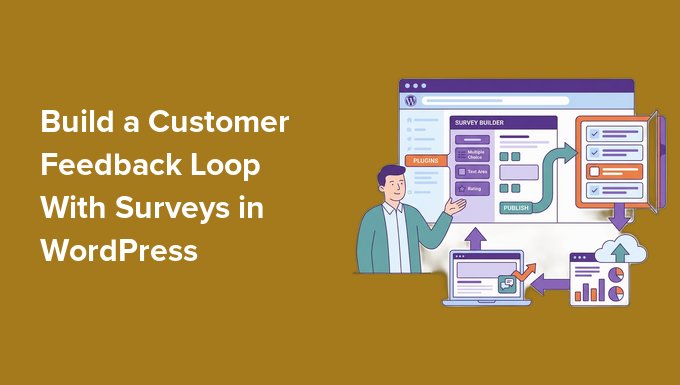
💡Réponse rapide : Comment créer une boucle de rétroaction client dans WordPress ?
Dans WordPress, le moyen le plus simple de créer une boucle de rétroaction client est d'utiliser un plugin de sondage comme WPForms ou UserFeedback pour recueillir les commentaires des visiteurs ou des clients.
Une fois les réponses reçues, vous pouvez examiner les résultats, identifier les tendances et apporter des améliorations à votre site ou à votre produit.
Vous pouvez également partager des mises à jour avec votre public pour lui montrer que ses commentaires ont fait une différence.
Voici un aperçu rapide de tous les sujets que j'aborderai dans ce guide :
- Pourquoi les commentaires des clients sont importants pour les sites WordPress
- What Is a Customer Feedback Loop?
- L'outil que nous utilisons pour réaliser nos sondages sur WPBeginner
- Step 1: Collect Feedback Using a Survey
- Step 2: Analyze the Survey Responses
- Step 3: Turn Feedback into Improvements
- Étape 4 : Fermer la boucle de rétroaction
- Erreurs courantes à éviter lors de la réalisation de sondages
- Questions fréquemment posées sur la boucle de rétroaction client dans WordPress
Pourquoi les commentaires des clients sont importants pour les sites WordPress
Les commentaires des clients vous aident à comprendre ce que vos visiteurs et clients veulent réellement de votre site Web et de votre entreprise. Au lieu de deviner ce qui pourrait fonctionner, vous pouvez utiliser de vraies réponses pour guider vos décisions.
Par exemple, les commentaires peuvent vous aider à améliorer vos produits ou plugins. Ils vous aident également à décider quel type de contenu publier ensuite et à repérer les zones confuses de votre site Web qui pourraient frustrer les visiteurs.
Sans boucle de rétroaction, la plupart des propriétaires de sites finissent par prioriser ce qui leur semble urgent ou intéressant – ce qui n'est souvent pas ce dont leurs utilisateurs ont réellement besoin. Les commentaires vous donnent une liste classée de ce qu'il faut corriger en premier, afin que vous arrêtiez de perdre du temps sur des mises à jour qui n'ont pas d'importance.
Le meilleur, c'est que vous n'avez pas besoin d'un site Web énorme pour en bénéficier. Même les petits sites WordPress peuvent beaucoup apprendre en recueillant des commentaires et en prêtant attention à ce que disent les utilisateurs.
Qu'est-ce qu'une boucle de rétroaction client ?
Une boucle de rétroaction client est un système simple. Elle vous aide à recueillir les commentaires des utilisateurs, à les examiner, à améliorer votre site Web ou votre produit, puis à communiquer les changements que vous avez apportés.
L'objectif n'est pas seulement de recueillir des opinions. La vraie valeur réside dans la transformation de ces commentaires en améliorations significatives qui rendent votre site Web plus utile et plus facile à utiliser.
Ce processus fonctionne pour de nombreux types de sites WordPress. Que vous gériez un blog, une boutique eCommerce ou que vous vendiez des plugins WordPress, une boucle de rétroaction peut vous aider à mieux comprendre votre public. Cela vous permet de prendre des décisions plus éclairées.
Les 4 étapes d'une boucle de rétroaction client
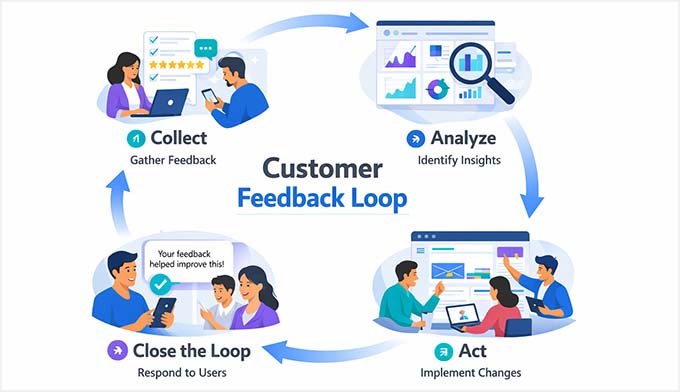
Pour que ce soit plus facile à comprendre, j'aime décomposer une boucle de rétroaction client en quatre étapes simples.
Chaque étape vous montre exactement comment passer de la collecte des commentaires à leur transformation en améliorations réelles sur votre site Web :
- Collecter : Rassemblez les commentaires de vos utilisateurs à l'aide de sondages, de sondages ou de formulaires de commentaires. C'est ici que vous écoutez ce que votre public pense réellement.
- Analyser : Examinez les réponses et repérez les tendances. Identifiez les problèmes courants, les suggestions ou les parties confuses de votre site qui nécessitent une attention particulière.
- Agir : Utilisez les informations que vous avez recueillies pour apporter des améliorations. Cela peut signifier mettre à jour votre contenu, améliorer des produits ou corriger des problèmes d'utilisabilité.
- Clôturer la boucle : Enfin, montrez à vos utilisateurs que leurs commentaires ont eu de l'importance. Dites-leur quelles modifications ont été apportées sur la base de leurs contributions. Cela renforce la confiance et encourage les futurs commentaires.
Plusieurs de nos marques partenaires utilisent cette boucle exacte pour améliorer continuellement leurs produits et services, et cela fonctionne même pour les petits sites Web.
L'outil que nous utilisons pour réaliser nos sondages sur WPBeginner
Puisque nous utilisons cette boucle de rétroaction client chez WPBeginner, je veux être transparent et partager les outils que nous utilisons pour recueillir les commentaires.
Vous pouvez le faire avec de nombreux plugins de sondage WordPress, mais chez WPBeginner, nous avons utilisé à la fois WPForms et UserFeedback.
Ils facilitent grandement la création de sondages avec une interface glisser-déposer, sans aucun codage requis.
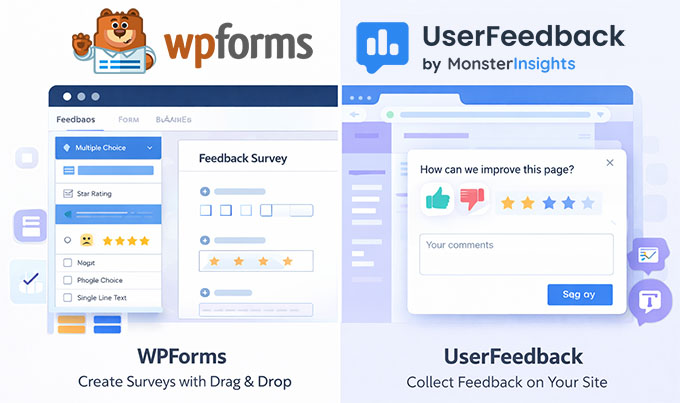
Les deux outils vous permettent d'ajouter des évaluations, des questions à choix multiples et des questions ouvertes, ce qui simplifie la collecte d'informations utiles auprès de vos utilisateurs.
Ils s'intègrent également facilement à WordPress, vous pouvez donc placer des sondages n'importe où sur votre site, y compris dans les pages, les articles ou les popups.
Maintenant que vous connaissez les outils que nous utilisons, commençons à créer votre sondage de rétroaction client.
Étape 1 : Collecter les commentaires à l'aide d'un sondage
La première étape de votre boucle de rétroaction client consiste à recueillir les réponses de vos utilisateurs. C'est là que vous entendez directement les personnes qui utilisent votre site Web, vos produits ou votre contenu.
Un sondage bien conçu facilite l'identification des fonctionnalités manquantes, l'amélioration de votre contenu et la correction des parties confuses de votre site. Cela vous donne des informations exploitables au lieu d'opinions vagues.
Comment décider quelles questions poser
Lors de la création de votre sondage, chaque question doit vous aider à prendre une décision. Commencez par un objectif clair pour votre sondage, qu'il s'agisse d'améliorer le contenu, d'identifier les fonctionnalités manquantes ou de comprendre la satisfaction des utilisateurs.
Voici quelques exemples de questions qui fournissent généralement des informations utiles :
- Quel problème essayiez-vous de résoudre sur notre site ?
- Quelle fonctionnalité ou quel sujet aimeriez-vous voir davantage ?
- Quel est votre niveau de satisfaction quant à votre expérience ?
- Qu'aimez-vous le plus sur notre site Web ou notre produit ?
- Qu'est-ce qui vous frustre le plus lorsque vous utilisez notre site ?
- Y a-t-il quelque chose que vous attendiez mais que vous n'avez pas trouvé ici ?
- Quelle est la probabilité que vous recommandiez notre site à un ami ou un collègue ?
Si vous avez besoin d'aide, vous pouvez consulter notre guide sur les questions de feedback sur l'expérience utilisateur à poser aux visiteurs.
💡Astuce d'expert : Gardez vos sondages courts. Les sondages qui prennent moins de 5 minutes à compléter obtiennent généralement les taux de réponse les plus élevés, ce qui permet aux utilisateurs de partager facilement leurs commentaires sans avoir l'impression que c'est une corvée.
Méthode 1 : Créer un formulaire de sondage avec WPForms – Commentaires détaillés et puissants pour WordPress
🥇Idéal pour : Collecter des commentaires approfondis, des informations détaillées sur les utilisateurs et des sondages qui guident les décisions importantes sur votre site ou votre produit.
Je recommande WPForms si vous souhaitez collecter des commentaires détaillés.
C'est l'outil que nous utilisons chez WPBeginner chaque fois que nous lançons notre campagne annuelle de feedback pour recueillir des informations approfondies auprès de nos lecteurs.
WPForms combine la facilité d'utilisation avec des fonctionnalités puissantes, vous permettant de créer des sondages détaillés sans toucher à aucun code. Dans l'ensemble, c'est le meilleur plugin de sondage pour WordPress.

Certaines des fonctionnalités qui rendent WPForms idéal pour les sondages de feedback incluent :
- Module complémentaire Sondages et enquêtes – Vous fournit des modèles prédéfinis et des champs de sondage interactifs.
- Questions de notation, à choix multiples et ouvertes – Vous permet de poser exactement ce que vous devez savoir.
- Logique conditionnelle – Affiche ou masque les questions en fonction des réponses précédentes.
- Générateur IA – Génère des questions de feedback personnalisées adaptées à votre public.
- Rapports intégrés – Visualise automatiquement les réponses dans des graphiques, des diagrammes et des résumés.
Vous pouvez en savoir plus sur toutes ses fonctionnalités dans notre examen détaillé de WPForms.
Pour créer un sondage avec ces rapports visuels, vous aurez besoin de la licence WPForms Pro. Une fois qu'il est installé et activé dans votre tableau de bord WordPress, allez dans WPForms » Modules complémentaires et activez le module complémentaire Sondages et enquêtes pour débloquer les modèles de sondage.

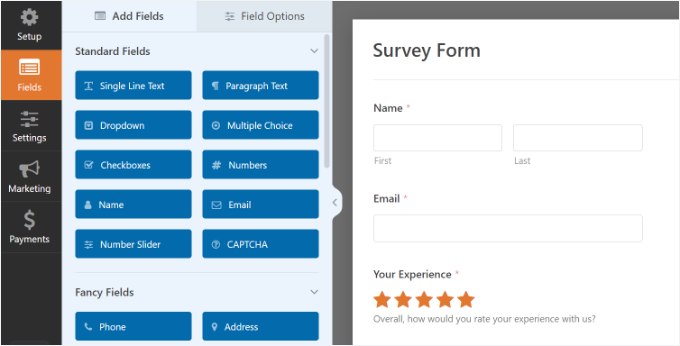
Après cela, vous pouvez créer un nouveau formulaire à l'aide du générateur de formulaires IA ou du générateur par glisser-déposer, ajouter les champs de sondage souhaités et enregistrer vos modifications.
Ensuite, prévisualisez votre formulaire et publiez-le n'importe où sur votre site — pages, articles ou popups — pour commencer à recueillir des commentaires.
Pour des instructions étape par étape, j'ai sélectionné une liste de tous les guides dont vous aurez besoin pour créer des sondages avec WPForms :
- Comment créer un sondage dans WordPress (avec de beaux rapports)
- Comment créer facilement des enquêtes post-achat dans WooCommerce
- Guide pour débutants sur la création d'un sondage Net Promoter Score® (NPS) dans WordPress
- Comment ajouter facilement un formulaire de commentaires client dans WordPress
Méthode 2 : Recueillir des commentaires rapides avec UserFeedback – Sondages pop-up rapides et invites de commentaires
🥈Idéal pour : Obtenir des commentaires rapides et légers de vos visiteurs sans créer de formulaire de sondage complet.
D'autre part, je suggère UserFeedback pour collecter des informations rapides et exploitables.
C'est l'un des moyens les plus simples d'exécuter des sondages popup ciblés sur votre site WordPress et il vous permet de recueillir des commentaires sans envoyer les utilisateurs vers une page séparée.

Chez WPBeginner, nous avons utilisé UserFeedback pour exécuter des sondages rapides et voir ce que les lecteurs veulent, ce qui nous aide à améliorer le contenu et l'expérience utilisateur en temps réel.
Certaines des choses que j'aime chez UserFeedback incluent :
- Invite de commentaires contextuelle – Apparaît discrètement sur n'importe quelle page sans agacer vos visiteurs.
- Modèles de questions prédéfinis – Comme « Qu'est-ce qui vous a empêché d'acheter ? » ou « Comment pouvons-nous améliorer cette page ? »
- Questions personnalisables – Choix multiples illimités, texte libre, évaluations par étoiles et capture d'e-mails.
- Règles de ciblage et de comportement – Contrôlez quelles pages, appareils ou visiteurs voient votre enquête, et quand elle apparaît.
- Analyses intégrées – Visualisez les réponses directement dans WordPress ou intégrez-les à Google Analytics et MonsterInsights.
Si vous avez besoin de plus d'informations sur l'outil, vous pouvez consulter notre avis sur UserFeedback.
Pour commencer, inscrivez-vous à UserFeedback, copiez votre clé de licence depuis le tableau de bord de votre compte UserFeedback, et installez le plugin dans WordPress.
Pour plus de détails, consultez notre guide sur comment installer un plugin WordPress.
Une fois activé, l'assistant de configuration vous guide dans le choix des questions d'enquête, l'activation des fonctionnalités et la configuration des notifications.

Depuis votre tableau de bord, vous pouvez modifier les questions, en ajouter de nouvelles et personnaliser les messages de remerciement.
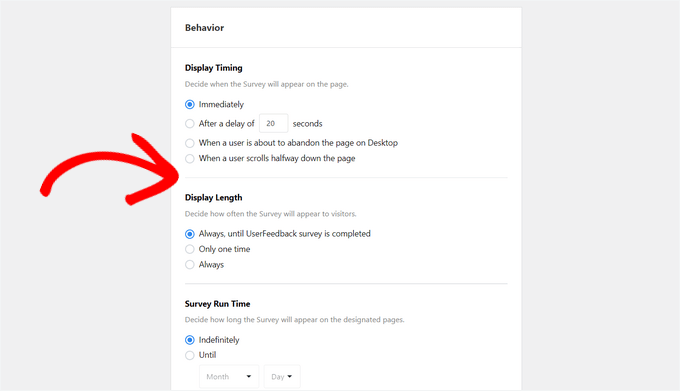
Vous pouvez également ajuster des paramètres tels que le moment de l'affichage, la durée de l'enquête et les enquêtes minimisées. Lorsque tout est prêt, enregistrez et publiez, et votre fenêtre d'enquête apparaîtra en direct sur votre site.
Voici quelques guides étape par étape que vous pouvez suivre pour créer différents types de formulaires de commentaires avec UserFeedback :
- Comment créer un sondage dans WordPress (avec de beaux rapports)
- Comment obtenir rapidement des retours sur vos articles dans WordPress
- Guide pour débutants sur la création d'enquêtes post-achat dans WooCommerce
Où partager votre sondage dans WordPress
Maintenant que vous avez créé votre formulaire d'enquête, je vous recommande de le partager aux bons endroits pour obtenir les meilleurs taux de réponse.
La façon et l'endroit où vous distribuez votre enquête peuvent faire une grande différence dans la quantité et la qualité des commentaires que vous recevez.
Voici quelques-unes des méthodes les plus efficaces pour partager votre enquête :
- Envoyez-la directement par e-mail à vos clients : Envoyez automatiquement un e-mail aux clients avec un lien d'enquête après qu'ils aient effectué un achat. Cela peut être utile pour obtenir des commentaires spécifiques sur vos produits, votre service client, etc. Vous pouvez apprendre comment faire dans notre guide sur comment envoyer des enquêtes post-achat dans WooCommerce.
- Créez une page d'enquête dédiée : Donnez aux utilisateurs une destination claire pour soumettre leurs commentaires et incluez-la dans votre menu de navigation.
- Utilisez des fenêtres d'enquête : Un outil de fenêtre contextuelle comme OptinMonster vous permet d'afficher des enquêtes clients dans une fenêtre contextuelle sur des pages spécifiques de votre site Web ou en fonction de la localisation du client, du reciblage par cookie personnalisé, et plus encore. Consultez notre guide sur comment créer des fenêtres contextuelles mobiles qui convertissent.
- Intégrez-la dans les articles de blog : Collectez les réponses des lecteurs pendant qu'ils sont engagés avec votre contenu. Je recommande de placer ces éléments en bas de votre article. Cela garantit que les lecteurs ont bien consommé votre contenu avant de partager leurs réflexions.
- Partager via les newsletters par e-mail : Cela produit souvent les taux de réponse les plus élevés, car vos abonnés s'intéressent déjà à votre contenu. Nous utilisons cette stratégie sur WPBeginner lorsque nous envoyons notre enquête annuelle auprès des lecteurs.
- Lien vers les groupes communautaires ou les réseaux sociaux : Atteignez des utilisateurs en dehors de votre site Web pour obtenir des commentaires plus larges.
Ajouter votre enquête dans des emplacements visibles et stratégiques permet aux utilisateurs de partager facilement leurs commentaires, ce qui entraîne plus de réponses et des informations de meilleure qualité.
💡 Astuce de pro : Une fois votre enquête lancée, vous vous demanderez peut-être si les réponses que vous recevez sont normales.
Voici un guide rapide pour vous aider à définir des attentes réalistes :
- Les enquêtes contextuelles sur site (comme UserFeedback) ont généralement un taux de réponse de 1 à 3 %. Ainsi, si 1 000 personnes visitent la page, attendez-vous à environ 10 à 30 réponses.
- Les enquêtes par e-mail ont tendance à mieux fonctionner, avec environ 5 à 15 % des destinataires qui les complètent.
- Les enquêtes post-achat obtiennent généralement les taux de complétion les plus élevés, environ 15 à 25 %, car les acheteurs sont déjà engagés avec votre marque.
Si vos chiffres sont inférieurs à cela, les coupables les plus courants sont une enquête trop longue, sa mise en place dans un endroit avec trop peu de trafic, ou des questions formulées de manière peu claire. Revoir les conseils de l'étape 1 peut vous aider à déterminer quoi ajuster.
Étape 2 : Analyser les réponses de l'enquête
Une fois que les réponses commencent à arriver, l'étape suivante consiste à comprendre ce qu'elles signifient.
Ne vous inquiétez pas, vous n'avez pas besoin de compétences avancées en analyse de données. Même un simple examen des tendances et des modèles peut révéler des informations exploitables pour améliorer votre site, votre contenu ou vos produits.
Afficher les résultats des sondages avec WPForms
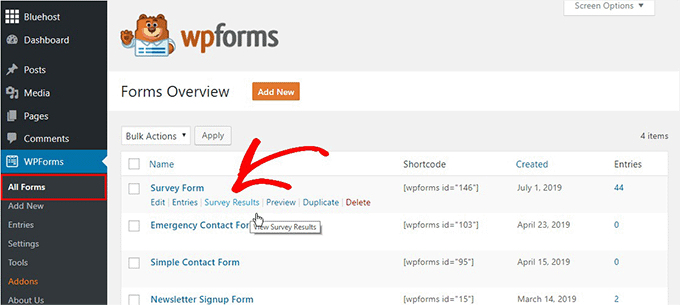
Pour WPForms, allez dans WPForms » Tous les formulaires dans votre tableau de bord WordPress et cliquez sur le lien « Résultats de l'enquête » sous votre formulaire d'enquête.
Sur la page des résultats, vos réponses d'enquête apparaissent dans des graphiques et tableaux interactifs.
Je suggère de cliquer sur l'icône de graphique en haut à droite pour modifier la façon dont vous visualisez vos résultats. Vous pouvez choisir parmi plusieurs styles différents :
- Diagrammes circulaires
- Graphiques linéaires
- Graphiques à barres verticales
- Graphiques à barres horizontales
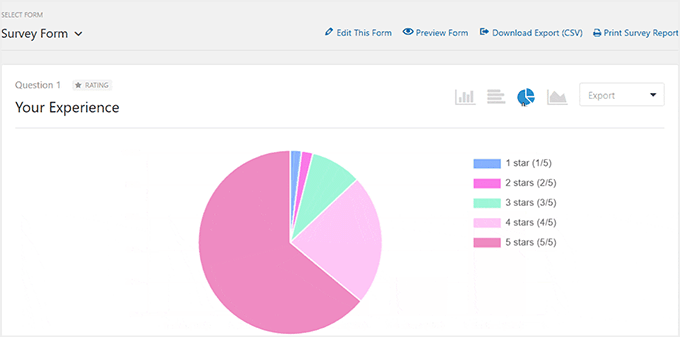
WPForms vous permet également d'exporter des graphiques sous forme de fichiers JPG ou PDF, ce qui facilite leur inclusion dans des rapports, des présentations ou des articles de blog.
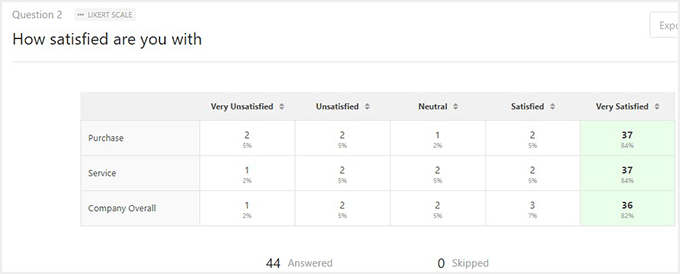
Les réponses à l'échelle de Likert (où les utilisateurs évaluent les choses de « Fortement en désaccord » à « Fortement d'accord ») et les résultats détaillés par question sont également affichés plus bas sur la page.
Afficher les résultats des sondages avec UserFeedback
Si vous avez utilisé UserFeedback pour recueillir des commentaires, allez dans UserFeedback » Résultats dans votre tableau de bord WordPress.
Ici, vous pouvez voir le nombre total de réponses, d'impressions et les tendances d'engagement au cours des 7 ou 30 derniers jours.

Sélectionnez une enquête individuelle dans le menu déroulant ou cliquez sur « Voir les résultats » pour plus de détails.
Selon le type de question (cases à cocher, boutons radio, champs de texte, évaluations par étoiles ou Net Promoter Score Pro), les réponses sont affichées visuellement avec des diagrammes à barres, des graphiques linéaires ou des diagrammes circulaires.
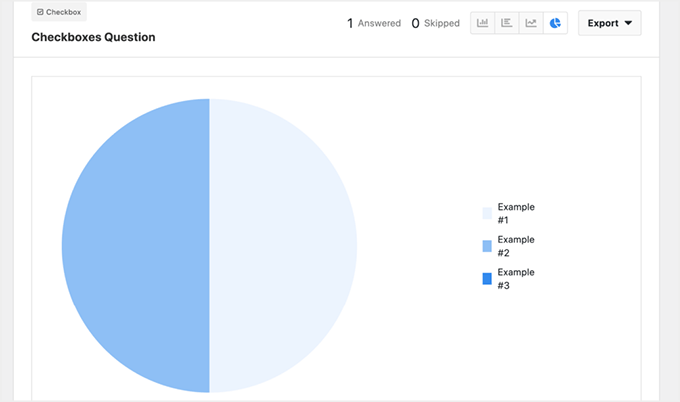
Vous pouvez également lire les réponses ouvertes directement dans le tableau de bord, ce qui vous permet d'identifier les thèmes récurrents, les suggestions courantes et les domaines dans lesquels les visiteurs peuvent rencontrer des difficultés.
Je suggère de surveiller ces réponses régulièrement pour suivre l'engagement, observer les changements après les mises à jour et découvrir des opportunités d'améliorer l'expérience de votre site.
Comment analyser les commentaires ouverts
Les questions ouvertes sont des questions d'enquête qui permettent aux utilisateurs de répondre avec leurs propres mots au lieu de choisir parmi des options prédéfinies.
Ces réponses contiennent souvent les informations les plus précieuses, car elles révèlent des pensées honnêtes, des suggestions ou des frustrations que les questions à choix multiples ne peuvent pas capturer.
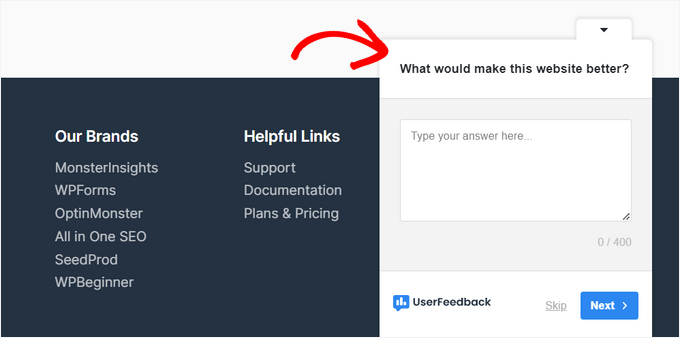
Je recommande de prendre le temps d'examiner attentivement les commentaires ouverts ; c'est l'un des meilleurs moyens de découvrir des tendances, des points de friction ou des opportunités d'amélioration.
Voici un processus simple que vous pouvez suivre pour analyser les réponses ouvertes :
| Que faire | Exemple |
|---|---|
| Lisez toutes les réponses pour avoir une idée générale des commentaires des utilisateurs. | Les utilisateurs mentionnent des difficultés à trouver le bouton de paiement ou à comprendre les détails du produit. |
| Mettez en évidence les thèmes récurrents qui apparaissent plusieurs fois. | Plusieurs réponses indiquent « le paiement est confus » ou « difficile à naviguer ». |
| Regroupez les commentaires similaires en catégories telles que les demandes de fonctionnalités, les problèmes d'utilisabilité ou les suggestions de contenu. | Catégorie : Problèmes de paiement et de navigation. |
| Identifiez les informations exploitables à partir des plaintes ou suggestions courantes. | Améliorez le flux de paiement et ajoutez des indications de navigation plus claires. |
Par exemple, si plusieurs utilisateurs mentionnent que votre processus de paiement est confus, vous avez identifié un point de friction courant qui peut être résolu.
De même, les demandes répétées de tutoriels supplémentaires sur un sujet spécifique indiquent une opportunité de créer du contenu que votre public souhaite.
Suivre ce processus vous aide à transformer ces réponses écrites en améliorations concrètes pour votre site Web, vos produits ou votre contenu.
Étape 3 : Transformer les commentaires en améliorations
La collecte de commentaires n'a de sens que si vous agissez réellement. Je vous recommande de parcourir les résultats de votre enquête et de sélectionner les informations qui auront le plus grand impact pour vos utilisateurs.
Tout ne doit pas être mis en place en une seule fois, mais prioriser les changements qui aident le plus de personnes rend votre boucle de rétroaction vraiment efficace.
Plusieurs de nos marques partenaires ont constaté la puissance de cette approche. Par exemple, certaines marques ont ajouté de nouvelles fonctionnalités à des produits existants en fonction des commentaires, tandis que d'autres ont même créé des plugins entièrement nouveaux pour répondre aux demandes des utilisateurs.
Ils n'ont pas seulement recueilli des commentaires. Au lieu de cela, ils les ont transformés en un plan d'action qui a amélioré leurs produits et l'expérience utilisateur pour leurs clients.
Vous pouvez faire de même en suivant ce processus simple pour créer votre propre plan d'action :
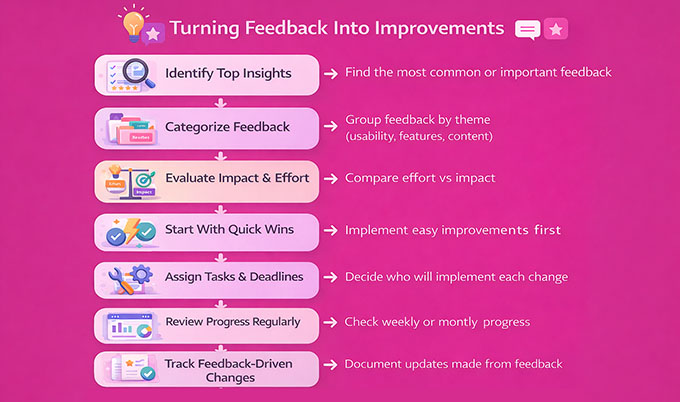
- Identifier les principaux points – Commencez par les réponses de l'enquête qui apparaissent le plus souvent ou qui ont le plus grand impact. Par exemple, si de nombreux utilisateurs trouvent une fonctionnalité de plugin confuse, cela devient une priorité.
- Catégoriser les retours par thème – Regroupez les suggestions similaires, telles que les « problèmes d’utilisabilité » ou les « améliorations de contenu ». Cela vous aide à mieux visualiser les tendances.
- Évaluer l’impact et l’effort – Décidez quelles améliorations bénéficieront au plus grand nombre d’utilisateurs et quelles sont les solutions rapides par rapport aux projets plus importants. Je recommande de s’attaquer d’abord aux « solutions rapides » : ce sont des changements petits et faciles qui donnent des résultats visibles et créent une dynamique.
- Attribuer les responsabilités et fixer des échéances – Déterminez qui apportera chaque modification et quand. Cela rend votre plan réalisable au lieu d’être juste une liste d’idées.
- Examiner régulièrement les progrès – Vérifiez chaque semaine ou chaque mois pour voir ce qui a été accompli et évaluer si des ajustements sont nécessaires.
- Suivre les changements basés sur les retours – Notez quelles mises à jour proviennent directement des réponses des utilisateurs. Cela vous aide à les mettre en avant plus tard et montre à vos utilisateurs que leurs retours comptent.
Voici un flux visuel que vous pouvez utiliser pour guider votre plan d’action :
Que faire lorsque les commentaires divergent
À un moment donné, vous recevrez des retours contradictoires. Certains utilisateurs pourraient demander des tutoriels plus longs et plus détaillés, tandis que d’autres diront que votre contenu est déjà trop long.
C’est tout à fait normal, et voici comment je gère cela.
Premièrement, suivez la majorité. Si 40 utilisateurs demandent un contenu plus court et 8 demandent un contenu plus long, commencez par ce que la plupart des gens veulent. Vous pourrez toujours revenir à l’avis de la minorité lors d’un prochain cycle d’enquête.
Deuxièmement, réfléchissez à qui laisse les commentaires contradictoires. Par exemple, si les nouveaux visiteurs souhaitent un aperçu plus simple, mais que les membres de longue date souhaitent plus de détails, la bonne réponse pourrait être différente pour chaque groupe. Dans ce cas, vous pourriez créer les deux versions ou ajouter une option « en savoir plus » pour servir les deux publics.
Si les retours sont véritablement partagés à parts égales, je recommande de mener une petite expérience au lieu de deviner.
Effectuez un test A/B et suivez quelle page ou quel type de contenu suscite le plus d’engagement. Laissez les données prendre la décision pour vous.
Étape 4 : Fermer la boucle de rétroaction
Clore la boucle des retours signifie faire savoir à vos utilisateurs que leur contribution a conduit à de réels changements.
Cela renforce la confiance, montre que vous écoutez et encourage les gens à partager à nouveau leurs retours à l’avenir.
Il existe plusieurs façons de partager les mises à jour avec vos utilisateurs :
- Bulletins d’information par e-mail : Envoyez une courte note soulignant les changements ou les améliorations apportés en fonction des retours.
- Articles de blog : Résumez les résultats de l’enquête et expliquez les mesures prises.
- Journaux de modifications du produit : Mentionnez les mises à jour ou les nouvelles fonctionnalités dans les journaux de votre plugin ou produit. Quelque chose d’aussi simple que « Ajout de la fonctionnalité X suite aux demandes des utilisateurs » renforce la confiance avec les clients existants et montre aux acheteurs potentiels que vous prenez les retours au sérieux.
- Messages simples : Des phrases comme « Vous avez demandé, nous avons écouté » donnent aux utilisateurs le sentiment d’être valorisés et entendus.
Si vous avez utilisé UserFeedback ou WPForms pour collecter des réponses, vous pouvez également personnaliser le message de remerciement qui s'affiche après qu'une personne a complété votre enquête. C'est un moyen simple de faire savoir aux répondants que leurs commentaires seront examinés, afin qu'ils se sentent immédiatement reconnus plutôt que d'attendre une future annonce.
Mais vous n'avez pas besoin d'écrire une annonce massive. Même un simple « P.S. » en bas de votre newsletter hebdomadaire disant « Grâce à vos commentaires, nous avons mis à jour X sur notre site ! » fonctionne parfaitement.
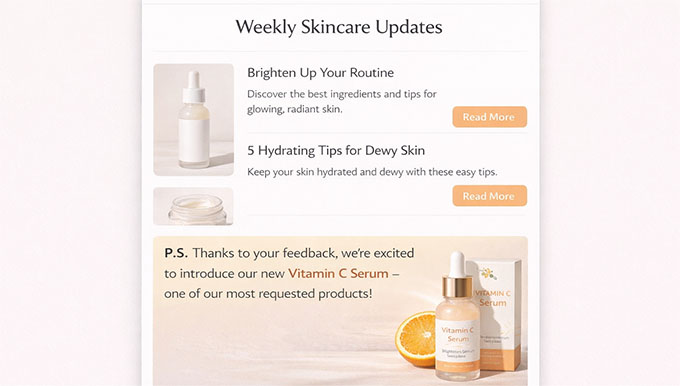
Je recommande également de planifier votre prochain cycle de commentaires. Des enquêtes régulières permettent d'améliorer continuellement votre site ou votre produit.
Commencez par une enquête annuelle pour des informations majeures, et utilisez des enquêtes courtes d'une seule question tout au long de l'année pour rester connecté avec votre public.
Erreurs courantes à éviter lors de la réalisation de sondages
J'ai vu de nombreux utilisateurs commettre ces erreurs lors de la mise en place d'une boucle de rétroaction client, et je veux vous aider à les éviter.
La collecte de commentaires est puissante, mais seulement si elle est faite avec soin. Voici les pièges les plus courants et comment les éviter :
| Erreur courante | Pourquoi c'est un problème | Comment l'éviter |
|---|---|---|
| Poser trop de questions | Les longues enquêtes submergent les utilisateurs, entraînant de faibles taux d'achèvement. | Gardez les enquêtes courtes : 5 questions pour des sondages rapides, et moins de 10-12 pour des enquêtes détaillées. |
| Rédiger des questions confuses ou suggestives | Les utilisateurs peuvent mal interpréter les questions ou répondre ce qu'ils pensent que vous voulez. | Utilisez une formulation claire et neutre et testez vos questions avec un petit public d'abord. |
| Collecter des données mais ne jamais les examiner | Les commentaires sont inutiles s'ils ne sont jamais analysés ou exploités. | Planifiez des moments réguliers pour examiner les résultats des enquêtes. |
| Ignorer les commentaires de la majorité des utilisateurs | Implémenter uniquement des suggestions de niche peut aliéner la plupart de votre public. | Recherchez des tendances et priorisez les améliorations qui ont un impact sur le plus grand groupe d'utilisateurs. |
| Ne pas informer les utilisateurs des améliorations | Les utilisateurs ne sauront pas que leurs commentaires comptent, ce qui réduira l'engagement futur. | Fermez la boucle : partagez les mises à jour par e-mail, articles de blog ou journaux de modifications pour montrer que vous avez écouté. |
En gardant ces conseils à l'esprit, vous mettrez en place une boucle de rétroaction efficace, exploitable et digne de confiance pour vos utilisateurs.
Questions fréquemment posées sur la boucle de rétroaction client dans WordPress
Même après avoir lu ce guide, vous pourriez avoir des questions sur la création d'une boucle de rétroaction client dans WordPress.
Pour vous aider, j'ai rassemblé les réponses aux questions les plus fréquentes que nous recevons des débutants. De cette façon, vous pouvez obtenir des éclaircissements et commencer à collecter des commentaires exploitables en toute confiance.
Quel est le meilleur plugin de sondage gratuit pour WordPress ?
Pour les débutants, UserFeedback Lite est excellent pour les enquêtes popup rapides.
Si vous souhaitez un formulaire dédié, WPForms Lite vous permet de poser des questions de base, mais pour obtenir les magnifiques graphiques d'enquête visuels et les champs d'enquête spécifiques (comme les échelles de Likert), vous devrez passer à WPForms Pro.
Combien de questions une enquête devrait-elle comporter ?
Je suggère de limiter les enquêtes à 5–10 questions. Les enquêtes plus courtes sont plus faciles à compléter et obtiennent généralement des taux de réponse plus élevés, tandis que les enquêtes plus longues peuvent sembler décourageantes pour les utilisateurs.
À quelle fréquence dois-je lancer une enquête client ?
Une enquête complète et détaillée est préférable une fois par an pour recueillir des informations majeures. Vous pouvez également lancer des enquêtes plus courtes plus fréquemment tout au long de l'année pour rester en contact et recueillir des commentaires rapides.
Puis-je analyser les résultats des enquêtes directement dans WordPress ?
Oui ! WPForms et UserFeedback vous permettent de consulter les résultats dans votre tableau de bord WordPress.
WPForms inclut des graphiques et diagrammes intégrés, tandis que UserFeedback propose des rapports visuels avec le nombre de réponses, les impressions et les tendances d'engagement.
Vous pouvez également exporter les données d'enquête dans des feuilles de calcul si vous souhaitez effectuer une analyse plus approfondie.
Comment puis-je augmenter les réponses aux enquêtes ?
Pour que plus de personnes partagent leurs commentaires, je recommande de :
- Garder les enquêtes courtes et ciblées.
- Expliquer pourquoi leurs commentaires sont importants.
- Offrir des incitations si approprié (par exemple, offrir aux clients WooCommerce un code de réduction de 10 % après avoir complété une enquête post-achat).
- Envoyer des rappels doux pour encourager la complétion.
Dans l'ensemble, la création d'une boucle de rétroaction transforme les visiteurs occasionnels en une communauté qui vous aide à grandir. En collectant des réponses, en apportant des changements et en bouclant la boucle, vous montrez à votre public que sa voix compte réellement.
Vous voudrez peut-être également consulter notre guide sur l'utilisation de l'IA pour améliorer le service client dans WordPress et nos conseils d'experts pour obtenir plus d'avis clients.
Si vous avez aimé cet article, abonnez-vous à notre Chaîne YouTube pour des tutoriels vidéo WordPress. Vous pouvez également nous trouver sur Twitter et Facebook.


Vous avez une question ou une suggestion ? Veuillez laisser un commentaire pour lancer la discussion.