


De nombreux propriétaires de sites Web souhaitent créer des pages attrayantes sans apprendre de code compliqué. C'est là que les constructeurs de pages WordPress par glisser-déposer s'avèrent utiles.
Nous avons voulu la même chose. Ainsi, au cours des dernières années, nous avons utilisé des plugins de construction de pages tels que SeedProd, Beaver Builder et Thrive Architect pour différents projets.
Ces outils nous ont aidés à lancer rapidement des pages de destination et même à construire des sites Web entiers à partir de zéro. Ils nous ont fait gagner beaucoup de temps et les résultats sont incroyables.
En travaillant avec différents constructeurs, nous avons découvert que tous les plugins ne sont pas créés égaux. Choisir le bon parmi les nombreuses options disponibles peut être délicat.
Dans cet article, nous partagerons ce que nous avons appris en testant les meilleurs constructeurs de pages WordPress du marché. Nous mettrons en évidence les meilleurs choix pour vous aider à trouver le bon outil pour vos besoins.
Choix rapide – Les meilleurs constructeurs de pages WordPress
Pressé ? Pas de souci ! Jetez un œil à nos meilleurs choix pour que vous puissiez rapidement choisir le bon constructeur de pages pour votre site.
🥇Premier choix

Tarification : À partir de 39,50 $/an
Créez facilement un site personnalisé complet en un clic
Livré avec un constructeur de thèmes (avec en-têtes et pieds de page)
Plus de 300 modèles prédéfinis
Pages rapides, sans superflu
Remplacement de texte dynamique
🥈Deuxième choix

Tarification : À partir de 99 $/an
Constructeur de pages de destination axé sur la conversion
Tests A/B faciles avec Thrive Optimize
Plus de 200 mises en page prédéfinies
Intégration native avec des applications tierces
Plus de 700 polices personnalisées
🥉Troisième choix

Tarification : À partir de 89 $/an
Constructeur de sites Web par glisser-déposer pour les agences
Utilisation sur un nombre illimité de sites Web
Plus de 170 modèles prédéfinis
Garantie de remboursement de 30 jours
Support en marque blanche
Comment testons-nous et examinons-nous les plugins de constructeur de pages ?
Nous voulons vous donner les meilleurs conseils sur les plugins de constructeur de pages. Voici comment nous les testons :
- Nous les avons utilisés pour nos projets : Pour différents projets, nous avons utilisé plusieurs plugins de constructeur de pages pour nos pages de destination PPC. Certains de nos sites Web sont entièrement construits avec des constructeurs de sites Web. Cela nous aide à voir comment ils fonctionnent dans la vie réelle.
- Nous avons également testé les plus populaires : Nous avons testé certains des plugins les plus populaires du marché pour voir s'ils valent le battage médiatique. Nous analysons ces plugins en fonction des facteurs suivants : facilité d'utilisation, fonctionnalités, options de personnalisation, nombre de modèles et prix.
- Nous voyons à quel point vous pouvez tout changer : Nous testons à quel point vous pouvez modifier l'apparence de votre site Web. Pouvez-vous le faire ressembler à ce que vous voulez ?
- Nous les classons en fonction de vos besoins : En matière de constructeurs de pages, il n'existe pas de solution unique. Nous analysons les fonctionnalités et vous aidons à décider si c'est le bon plugin pour vos besoins uniques.
Pourquoi faire confiance à WPBeginner ?
Chez WPBeginner, notre équipe dévouée a plus de 16 ans d'expérience dans WordPress, le design et le marketing en ligne.
Bien que nous n'utilisions pas de constructeur de pages sur WPBeginner, notre équipe a été en mesure de créer rapidement des sites Web partenaires en utilisant SeedProd et d'autres plugins de construction.
En plus de cela, nous avons testé et examiné de nombreux plugins de constructeur de pages WordPress leaders sur notre site. Nous nous engageons à vous aider à choisir le bon plugin de constructeur de pages pour répondre à vos besoins spécifiques et à construire le site Web de vos rêves.
Pour garantir que nos critiques soient toujours utiles et fiables, nous suivons un processus éditorial strict. Nos experts WordPress évaluent minutieusement chaque plugin, en se concentrant sur la facilité d'utilisation, les fonctionnalités, les performances et la valeur.
Constructeurs de pages WordPress : Questions fréquemment posées
Avant de passer à la liste des meilleurs constructeurs de pages WordPress, répondons à quelques questions de base et fréquemment posées sur les constructeurs de pages.
Qu'est-ce qu'un constructeur de pages WordPress ?
Un constructeur de pages WordPress, également appelé constructeur de sites Web, est un plugin qui étend les fonctionnalités de création de sites Web intégrées de WordPress. Il rend la création d'une page ou d'un site Web entier sur WordPress beaucoup plus facile et plus personnalisable.
Certains plugins de constructeur de pages se présentent également comme des constructeurs de thèmes ou de sites Web. C'est parce qu'ils vous permettent de modifier non seulement les pages, mais aussi d'autres parties de votre site comme le menu de navigation, l'en-tête, le pied de page, la barre latérale, etc.
Ai-je besoin d'utiliser un constructeur de sites web WordPress ?
Si vous trouvez WordPress difficile à utiliser, alors l'utilisation d'un constructeur de site peut être une bonne idée. La plupart des constructeurs de sites Web WordPress offrent une fonction de glisser-déposer qui vous permet d'organiser facilement vos éléments de contenu exactement comme vous le souhaitez.
Nous avons remarqué que lorsque les utilisateurs utilisent uniquement les fonctionnalités intégrées de WordPress, le site Web peut ne pas sembler très unique, ce qui rend difficile de se démarquer. De nombreux constructeurs de pages offrent des tonnes d'options de personnalisation afin que vous puissiez créer un thème véritablement personnalisé.
Dois-je installer un thème pour utiliser un constructeur de sites web WordPress ?
WordPress est pré-installé avec un thème, vous n'avez donc pas à vous soucier d'installer un autre thème si vous souhaitez utiliser un plugin de constructeur de pages.
Un thème WordPress et un constructeur de pages sont deux choses différentes. Un thème est comme une peau qui contrôle l'apparence visuelle de votre site Web, tandis qu'un constructeur de sites Web est un outil pour personnaliser l'apparence de votre peau ou, en d'autres termes, de votre site Web.
Les constructeurs de pages populaires sont compatibles avec la plupart des thèmes WordPress. Sauf s'il y a un problème de compatibilité avec votre thème et le constructeur de pages de votre choix, vous n'avez pas nécessairement besoin de changer de thème.
Ai-je toujours besoin d'un constructeur de pages si j'utilise l'éditeur de site complet de WordPress ?
Ça dépend. La réponse courte est oui, vous aurez besoin d'un constructeur de pages si vous souhaitez des fonctionnalités d'édition de site Web améliorées.
Cela dit, examinons les meilleurs constructeurs de pages pour WordPress sur le marché.
Lors de nos tests, nous avons décidé de comparer et de classer les meilleurs constructeurs de pages et constructeurs de sites Web WordPress afin que vous puissiez choisir la bonne solution pour vos besoins. Nos critères pour comparer ces constructeurs de pages WordPress sont la facilité d'utilisation, la flexibilité et le rendu du design.
1. SeedProd
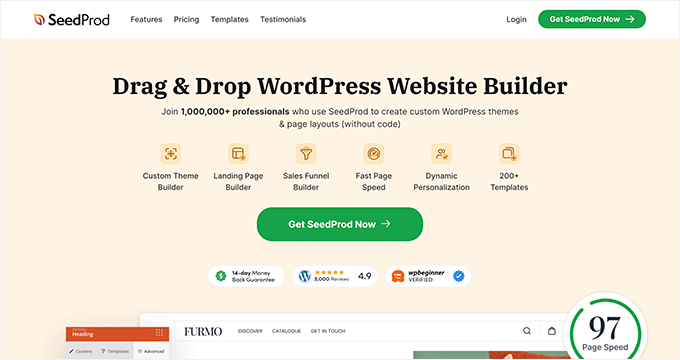
SeedProd est un puissant plugin de thème et de constructeur de pages WordPress qui vous permet de concevoir des pages de destination — ou des sites Web entiers — sans écrire de code. Contrairement à de nombreux constructeurs de pages traditionnels, SeedProd combine la création de pages, la création de thèmes et l'optimisation des performances en un seul outil.
SeedProd est si flexible et puissant que nous l'avons utilisé pour créer des sites Web entiers pour plusieurs de nos marques partenaires, y compris Duplicator, WPForms et Charitable.
Il existe plus de 300 kits de sites Web et modèles prêts à l'emploi pour les pages de destination, les pages de vente, les pages de remerciement, les pages d'inscription aux webinaires, les pages de bientôt disponibles, les pages en mode maintenance, les pages 404, les pages de produits eCommerce, et plus encore.
Vous pouvez importer un site complet en un clic et personnaliser chaque partie visuellement.

Il est livré avec un système de conception intelligent, vous pouvez donc gagner du temps en réutilisant des éléments au lieu d'effectuer un travail répétitif. Vous pouvez définir des palettes de couleurs, enregistrer des combinaisons de polices, des modèles de page, des blocs personnalisés, des sections, et plus encore.
SeedProd dispose de tous les blocs et fonctionnalités que vous attendez d'un puissant constructeur de pages, tels que les formulaires d'inscription, les profils sociaux, les comptes à rebours, les formulaires de contact, les boutons, divers blocs de contenu, et plus encore.
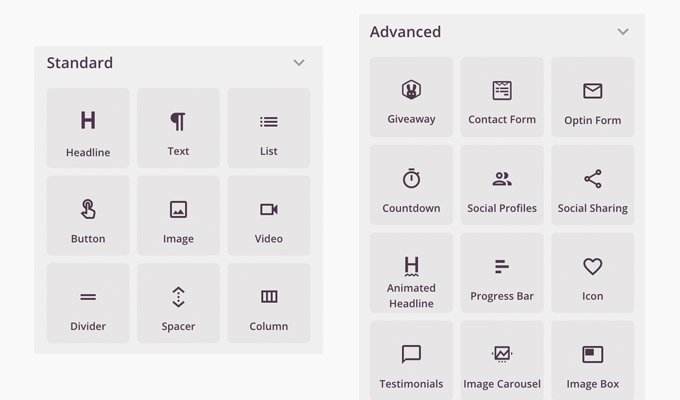
Le meilleur, c'est que certains de ces blocs ont des modèles préconçus, vous pouvez donc accélérer le processus de conception en adaptant vos modèles de blocs préférés en 1 clic.
Une fonctionnalité phare est le constructeur de sites Web par IA (intelligence artificielle) de SeedProd, qui peut générer automatiquement des mises en page, des textes et des images. Ceci est particulièrement utile pour lancer rapidement des projets ou surmonter la paralysie de la page blanche.
Le Constructeur de sites Web par IA peut également traduire instantanément votre site dans plus de 50 langues.
Pour plus de détails, consultez notre guide sur comment créer un site Web WordPress avec l'IA.
Vous pouvez utiliser la fonctionnalité de mappage de domaine personnalisé de SeedProd pour créer des micro-sites au sein de WordPress. Les agences utilisent cette fonctionnalité pour gérer plusieurs pages de destination de clients à partir d'une seule installation WordPress.
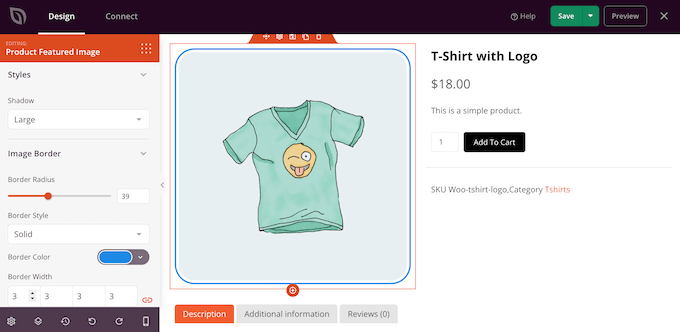
Ce constructeur de pages WordPress fonctionne avec tous les thèmes et plugins populaires, y compris WooCommerce. Il est également livré avec des blocs WooCommerce afin que vous puissiez créer des pages de paiement personnalisées, des pages de panier, des pages de produits, et plus encore.
De plus, il dispose d'une gestion intégrée des abonnés, et vous pouvez facilement le connecter avec des services de marketing par e-mail populaires comme Mailchimp, ActiveCampaign, ConvertKit, et plus encore.
Plus d'un million d'utilisateurs utilisent SeedProd pour créer de meilleures mises en page de sites Web.
✅ Avantages de SeedProd :
- Constructeur de thèmes WordPress complet
- Fonctionnalité glisser-déposer facile
- Plus de 300 kits de sites Web prêts à l'emploi
- Option de constructeur de site Web par IA
- Constructeur de pages WooCommerce
- Plugin gratuit disponible
❌ Inconvénients de SeedProd :
- Le constructeur de thèmes n'est disponible que dans le plan Plus et supérieur
- Version gratuite limitée
⭐ Pourquoi nous recommandons SeedProd : SeedProd est le plugin de création de thèmes et de pages le plus rapide du marché. C'est aussi le plus abordable. Sa grande bibliothèque de modèles pré-construits et de blocs professionnels est un énorme gain de temps, et la possibilité de personnaliser chaque petit détail en fait la solution parfaite pour tous les utilisateurs de WordPress.
Tarifs : À partir de 39,50 $ pour une licence pour un seul site. Il existe également une version gratuite avec des fonctionnalités limitées.
Pour plus de détails, consultez notre avis complet sur SeedProd.
2. Thrive Architect
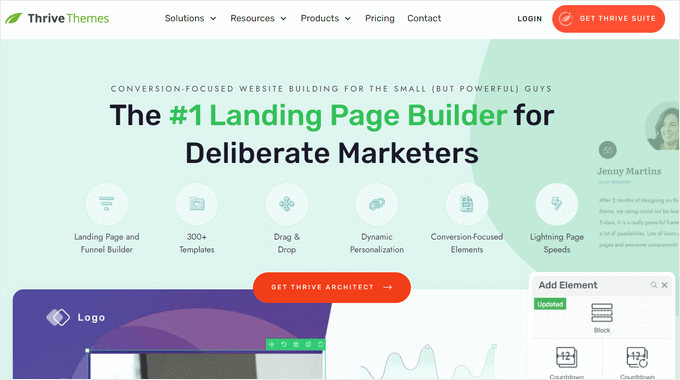
Thrive Architect est un constructeur de pages puissant, rapide et facile à utiliser. Il vous permet de créer de belles pages, mises en page et contenus dans WordPress sans toucher une ligne de code.
Le constructeur de sites WordPress comprend plus de 357 mises en page pré-conçues pour les pages d'accueil, les pages de vente, les pages de webinaires, les pages de génération de prospects, les pages d'applications, et plus encore.
Chaque détail des modèles peut être personnalisé à l'aide de l'éditeur visuel frontal. Pointez et cliquez simplement pour modifier, déplacer ou supprimer n'importe quel élément de la page.
Vous pouvez également ajouter rapidement des éléments de conversion pré-faits à vos pages. Choisissez parmi des blocs de construction tels que des boutons d'appel à l'action, des témoignages, des comptes à rebours, des boîtes de garantie, et plus encore.
Avec Thrive Architect, vous pouvez même créer des mises en page personnalisées pour vos articles de blog. Vous pouvez ajouter des blocs tels que des boîtes de mise en évidence, des listes stylisées et des boîtes de clic pour tweeter afin de rendre votre blog WordPress plus attrayant.
De plus, il existe d'autres éléments de conception Web utiles que vous pouvez utiliser, tels que des mises en page de colonnes flexibles, des effets de survol, une personnalisation complète des polices, et plus encore.
Vous pouvez également connecter Thrive Architect avec le module complémentaire Thrive Optimize pour effectuer des tests A/B de vos pages. Cela vous permet de comparer deux versions de la même page Web pour découvrir celle qui convertit le mieux.
✅ Avantages de Thrive Architect :
- Constructeur de pages WordPress convivial
- Éditeur visuel frontal
- Plus de 357 mises en page préconçues
- Éléments de conception axés sur la conversion
- S'intègre avec WooCommerce
❌ Inconvénients de Thrive Architect :
- Aucune version gratuite disponible
- Vous devez payer plus cher pour accéder au constructeur de thèmes
⭐ Pourquoi nous recommandons Thrive Architect : Thrive Architect est un constructeur de pages WordPress facile et très intuitif. L'énorme bibliothèque de modèles et l'éditeur visuel frontal rapide permettent, même aux débutants, de créer facilement des pages et des mises en page personnalisées dans WordPress.
Tarifs : Commence à 99 $ par an pour le plugin autonome. Ou, vous pouvez acheter la suite complète de plugins Thrive, qui comprend le Thrive Theme Builder, à partir de 299 $ par an.
Pour plus de détails, consultez simplement notre avis sur Thrive Architect.
3. Beaver Builder
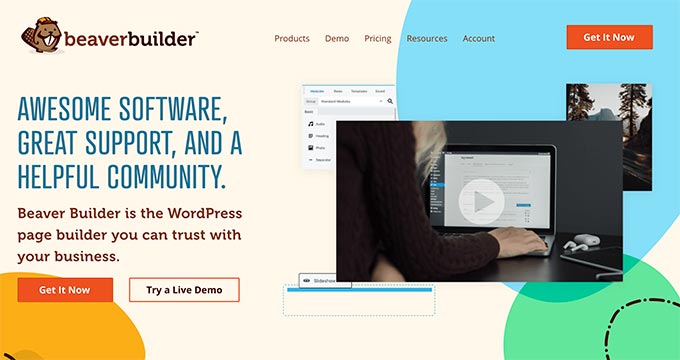
Beaver Builder est un plugin populaire de création de pages par glisser-déposer pour WordPress.
Vous pouvez rapidement vous familiariser avec l'interface et commencer grâce au didacticiel d'intégration intégré.
Beaver Builder est livré avec une interface de glisser-déposer en direct. Vous voyez toutes vos modifications au fur et à mesure que vous les ajoutez en faisant glisser des éléments depuis la barre latérale droite et en les déposant sur votre page. Vous pouvez cliquer sur n'importe quel élément d'une page pour modifier ses propriétés.
Vous pouvez utiliser des modules pour ajouter presque tout ce que vous voulez, y compris des curseurs, des carrousels, des arrière-plans, des blocs de contenu, des boutons, et plus encore.
Le constructeur par glisser-déposer de WordPress est également livré avec plus de 170 modèles magnifiquement conçus pour les pages de destination, ce qui rend la création de superbes mises en page de site Web super facile et super rapide.
Nous trouvons que Beaver Builder est très convivial pour les débutants. Consultez notre tutoriel sur la façon de créer des mises en page WordPress personnalisées avec Beaver Builder.
Vous vous demandez s'il est compatible avec la nouvelle version de WordPress ? Oui, il l'est. Beaver Builder a été mis à jour pour fonctionner avec l'éditeur Gutenberg de WordPress.
✅ Avantages de Beaver Builder :
- Constructeur visuel par glisser-déposer
- 170 modèles de pages préconçus
- Fonctionne avec l'éditeur Gutenberg
- Livré avec le support WooCommerce
❌ Inconvénients de Beaver Builder :
- Moins de modèles par rapport aux autres constructeurs de pages
- Aucune version gratuite disponible
⭐ Pourquoi nous recommandons Beaver Builder : Beaver Builder est une option populaire de constructeur de pages. Il est livré avec des modèles prédéfinis pour vous aider à démarrer. De nombreux professionnels du web utilisent Beaver Builder pour créer les sites de leurs clients et des thèmes personnalisés.
Tarifs : À partir de 89 $ par an pour un site web.
Vous pouvez consulter notre avis complet sur Beaver Builder pour plus d'informations.
4. Divi
Divi est un thème professionnel et un plugin de constructeur de pages WordPress à glisser-déposer. Il est facile à utiliser et est livré avec des centaines de packs de mise en page pour différents types de sites Web.
Similaire à SeedProd et Beaver Builder, le Divi Builder est livré avec un véritable éditeur visuel WYSIWYG (ce que vous voyez est ce que vous obtenez) avec une fonctionnalité de glisser-déposer visuelle.
Vous pouvez cliquer directement sur votre page et commencer à modifier en temps réel avec un aperçu en direct de toutes les modifications. Vous n’avez donc pas besoin d’enregistrer et de cliquer sur aperçu pour voir votre nouveau design.
Divi est livré avec des dizaines de modules de contenu que vous pouvez faire glisser et déposer n’importe où dans votre mise en page. Il vous permet d’organiser ces modules dans plusieurs types de sections et types de lignes. Et vous pouvez personnaliser chaque élément en utilisant ses paramètres de conception avancés.
Avec Divi, vous pouvez créer n’importe quel type de mise en page personnalisée en quelques minutes. Vous pouvez ensuite enregistrer ces mises en page Divi pour une utilisation future sur votre site. Vous pouvez également exporter une mise en page d’une installation Divi vers une autre.
Le plugin Divi Builder est l’épine dorsale du thème Divi, mais il fonctionne bien avec tout autre thème WordPress populaire.
Mieux encore, Divi a des options de prix très attractives. Pour un prix unique, vous obtiendrez le thème Divi, le plugin de constructeur de pages Divi et tous les autres produits Elegant Themes, tels que Extra et Bloom.
Cela signifie que vous pouvez utiliser le thème Divi ou installer le plugin Divi Builder sur tout autre thème.
✅ Avantages de Divi :
- Éditeur visuel WYSIWYG réel
- Des centaines de packs de mise en page de sites Web
- Fonctionne avec n’importe quel thème WordPress
- Option de prix à vie
❌ Inconvénients de Divi :
- L’interface n’est pas aussi conviviale que SeedProd et d’autres constructeurs de pages
- Certaines options de personnalisation sont limitées
⭐ Pourquoi nous recommandons Divi : Divi est une excellente alternative au constructeur SeedProd. Il dispose d'un puissant constructeur de pages avec des possibilités de conception illimitées. Le grand nombre de modules de contenu vous permet de créer littéralement tout type de site Web que vous désirez vraiment. Le plan à vie en fait également l'une des meilleures offres du marché.
Tarifs : À partir de 89 $ par an (un accès à vie est également disponible)
Consultez notre avis complet sur Divi pour plus d'informations.
5. Elementor Pro
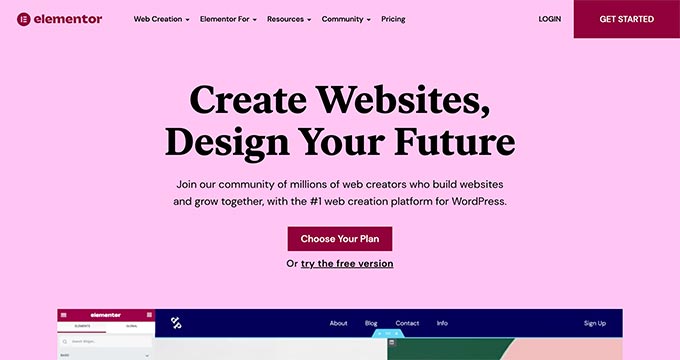
Elementor Pro est un puissant plugin de constructeur de pages WordPress à glisser-déposer. C'est un plugin de constructeur de pages en direct, ce qui signifie que vous pouvez voir vos modifications en direct au fur et à mesure que vous les effectuez.
Commencez par créer des sections et sélectionnez le nombre de colonnes pour chaque section. Vous pouvez ensuite faire glisser et déposer des widgets du panneau de gauche dans votre section.
Elementor est livré avec des tonnes de widgets, y compris les éléments de site Web les plus couramment utilisés. Ceux-ci vont des widgets d'image et de texte de base aux accordéons avancés, curseurs, témoignages, icônes, médias sociaux, onglets, et plus encore.
Chaque widget est indépendant et est livré avec ses propres paramètres. Elementor vous permettra également d'ajouter des widgets créés par d'autres plugins WordPress.
Vous ne voulez pas construire votre propre mise en page ?
Elementor est livré avec de nombreux modèles prêts à l'emploi que vous pouvez facilement insérer dans vos pages. Vous pouvez simplement pointer et cliquer pour modifier n'importe quel élément de la page, remplacer le contenu, et c'est fait.
✅ Avantages d'Elementor :
- Créateur de pages en direct
- Vaste collection de widgets
- Modèles prêts à l'emploi
- Intégrations e-commerce
❌ Inconvénients d'Elementor :
- Sortie de code moins efficace
- Vitesse de page plus lente
⭐ Pourquoi nous recommandons Elementor : Elementor est un plugin populaire de constructeur de pages pour WordPress. Il est facile à utiliser, dispose d'un vaste écosystème d'extensions et est livré avec des tonnes de modules et de modèles que vous pouvez utiliser pour créer un site Web personnalisé. Cependant, la sortie du code est moins efficace et les utilisateurs signalent souvent une vitesse de page plus lente.
Tarification : À partir de 59 $ pour une licence de site unique.
Pour en savoir plus, consultez notre avis complet sur Elementor.
6. Visual Composer Website Builder
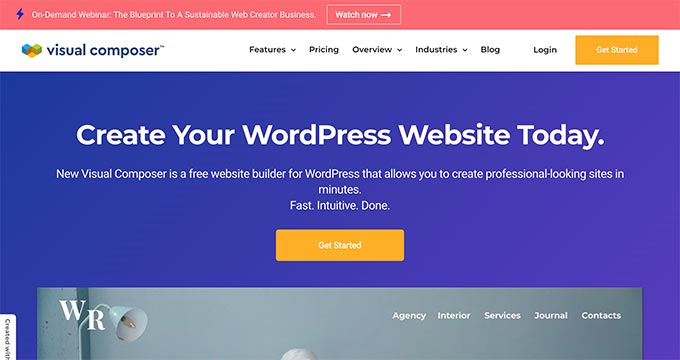
Visual Composer Website Builder est un éditeur de sites Web WordPress convivial qui vous aide à créer rapidement des mises en page de sites Web personnalisées.
Il est livré avec un constructeur simple à glisser-déposer, des éléments de contenu prêts à l'emploi, des modèles professionnels et une multitude de fonctionnalités puissantes pour créer un site Web.
Similaire à SeedProd et Beaver Builder, il offre également une expérience d'édition front-end réelle pour la conception d'un site Web. Mais vous pouvez faire beaucoup plus avec ce constructeur WordPress.
À l'exception de SeedProd, Visual Composer est le seul autre plugin qui vous permet de modifier tous les aspects de votre page de destination, tels que les logos, les menus, les en-têtes, les pieds de page et les barres latérales.
C'est pourquoi l'équipe a décidé de l'appeler un constructeur de site Web au lieu d'un simple constructeur de page.
Le plugin offre de puissantes options de conception pour personnaliser l'apparence de n'importe quel élément de votre page. Vous disposez d'options faciles pour ajouter des arrière-plans élégants, y compris le parallaxe, le dégradé, le diaporama, le carrousel, le zoom avant et arrière, la vidéo, et plus encore. Il est également livré avec des lignes et des colonnes flexibles pour créer des mises en page en grille sur votre site.
Visual Composer fonctionne bien avec tous les thèmes WordPress. Cela vous permet de changer de thème sans perdre les mises en page personnalisées que vous avez créées avec Visual Composer.
Il inclut également la prise en charge de l'éditeur Gutenberg, des polices Google et de Yoast SEO.
Visual Composer est conçu pour les professionnels, ce qui se voit à leur souci du détail, comme le fait de se souvenir de vos choix de couleurs. Cela vous permet d'utiliser facilement la même palette de couleurs pour assurer la cohérence de votre design.
✅ Avantages de Visual Composer :
- Capacité d'édition complète du site web
- Édition visuelle front-end
- Options de conception flexibles
- Compatible avec tous les thèmes WordPress
❌ Inconvénients de Visual Composer :
- Interface différente des plugins WordPress typiques
- Légère courbe d'apprentissage pour les débutants
⭐ Pourquoi nous recommandons Visual Composer : Visual Composer est un excellent plugin pour les débutants pour démarrer un site Web. Il fournit des fonctionnalités puissantes pour la création de sites Web de manière simple. La modification de site Web est rendue très simple avec l'éditeur à glisser-déposer en façade. Cependant, l'interface est un peu différente des plugins WordPress typiques, elle peut donc sembler confuse pour les nouveaux utilisateurs.
Tarifs : 49 $/an pour une licence d'un site
7. Themify Builder
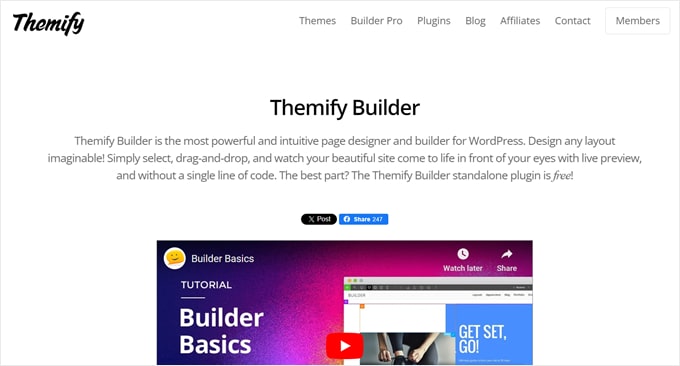
En tant que constructeur de sites Web WordPress freemium, Themify Builder est assez unique. Avec ce plugin, vous obtenez deux types d'interfaces : un éditeur WYSIWYG par glisser-déposer pour personnaliser la conception de votre page et un backend pour déplacer vos éléments de contenu.
Lors de nos tests, nous l'avons trouvé un peu difficile à utiliser au début. Cependant, nous pouvons imaginer à quel point il est utile lorsque vous voulez simplement vous concentrer sur la modification de la structure de votre page.
Themify Builder est disponible en deux versions : un plugin gratuit et un plan Pro. Le plugin gratuit ressemble davantage à un constructeur de pages car il vous permet de créer une page personnalisée en utilisant ses plus de 40 mises en page, mais pas d'autres parties de votre site.
Pendant ce temps, Themify Builder Pro vous permet de modifier tous vos modèles de page, des en-têtes et pieds de page aux modèles d'articles uniques et aux types d'articles personnalisés. Le plugin offre des thèmes et des modèles préconçus d'aspect professionnel.
Themify Builder Pro offre également une fonctionnalité de conditions d'affichage. Vous pouvez l'utiliser pour afficher certains modèles sur des pages spécifiques uniquement plutôt que sur l'ensemble de votre site. Cela peut aider à afficher des bannières promotionnelles sur les pages de produits pertinentes.
✅ Avantages de Themify Builder :
- Éditeur visuel frontal
- Éditeur glisser-déposer dans le backend
- Mises en page et modèles prêts à l'emploi
- Plugin gratuit disponible
❌ Inconvénients de Themify Builder :
- Constructeur plus avancé
- Pas aussi convivial pour les débutants que d'autres plugins
- Fonctionnalités limitées dans le plugin gratuit
⭐ Pourquoi nous recommandons Themify Builder : Themify Builder est un excellent constructeur de sites Web WordPress si vous recherchez une option légèrement plus avancée. Il est doté de fonctionnalités que vous ne trouverez pas facilement dans d'autres constructeurs de pages WordPress. Cependant, pour les débutants, ce n'est pas le choix le plus convivial.
Tarifs : Themify Builder Pro coûte un paiement unique de 69 $. Un plugin gratuit est également disponible.
8. Brizy

Brizy est un constructeur de sites Web WordPress conçu pour les agences et les entreprises SaaS, mais tout utilisateur, quel que soit son niveau de compétence, peut l'utiliser. Après avoir installé le plugin, vous pouvez simplement choisir l'un des 50 modèles de démarrage gratuits pour les entreprises, les boutiques en ligne, les sites de mariage, et plus encore.
Le plugin gratuit ne contient que des éléments de contenu de base comme du texte, des images et des boutons, bien qu'un formulaire de contact soit disponible. Nous recommandons d'opter pour un plan pro afin d'obtenir plus d'éléments de contenu et d'autres fonctionnalités comme un constructeur de pop-ups et des paramètres d'accès utilisateur.
L'interface d'édition elle-même semble épurée et facile à utiliser. Nous apprécions qu'elle ne soit pas encombrée de trop de paramètres et que vous puissiez facilement vous y retrouver sans aucune indication.
En plus de déplacer des éléments, vous pouvez enregistrer des mises en page pour une utilisation future, modifier la typographie globale et le schéma de couleurs de la page, et prévisualiser votre page sur ordinateur, tablette et mobile.
La raison pour laquelle ce constructeur WordPress est destiné aux agences est que son plan White Label vous permet de personnaliser la marque du plugin en utilisant votre propre logo et nom d'entreprise. C'est un avantage intéressant si vous travaillez avec de nombreux clients et que vous souhaitez maintenir une expérience de marque cohérente.
✅ Avantages de Brizy :
- Interface conviviale
- 50 modèles de démarrage
- Éléments de contenu pré-faits
- Plugin gratuit disponible
❌ Inconvénients de Brizy :
- Moins de modèles que les concurrents
- Fonctionnalités moins puissantes
- Fonctionnalités de base dans la version gratuite
⭐ Pourquoi nous recommandons Brizy : En tant que constructeur de pages WordPress gratuit, l'expérience utilisateur de Brizy est conviviale pour les débutants, mais ce n'est pas le plus puissant. Si vous souhaitez tirer le meilleur parti de ce plugin, nous vous recommandons d'opter pour un plan payant afin d'obtenir plus de fonctionnalités prêtes à l'emploi.
Tarifs : À partir de 60 $/an pour 1 site Web. Une version gratuite pour un usage personnel est disponible.
9. Live Composer
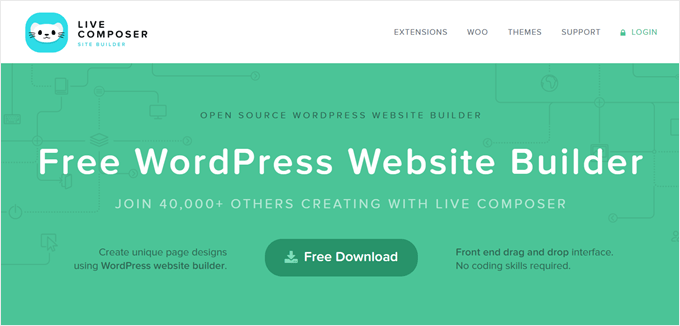
Live Composer est un constructeur de sites Web WordPress entièrement gratuit. Pour l'utiliser, vous devrez saisir votre adresse e-mail sur le site Web et ils vous enverront un lien de téléchargement pour installer et activer le plugin.
Ce constructeur de pages WordPress dispose d'un éditeur WYSIWYG par glisser-déposer, avec un panneau latéral inférieur pour insérer des blocs de contenu. Bien que le plugin lui-même soit gratuit, il offre certains éléments que l'on peut trouver dans un constructeur de pages payant, comme des accordéons, des galeries et des barres de progression.
Lorsque nous avons utilisé Live Composer, nous avons réalisé que le plugin nous permettait également de créer des types de publications personnalisés pour les téléchargeables, les partenaires, les projets, le personnel, les témoignages et les galeries.
Ce sont d'excellents types de publications personnalisées pour un site Web d'entreprise ou une boutique de produits numériques, et vous pouvez les utiliser pour remplir vos pages si nécessaire.
Si vous souhaitez étendre davantage le plugin, vous pouvez obtenir un pack d'extensions qui comprend des modules complémentaires pour ajouter un formulaire de contact, intégrer des vidéos, restreindre le contenu, etc.
✅ Avantages de Live Composer :
- Plugin gratuit de création de sites Web WordPress
- Éditeur facile par glisser-déposer
- Prend en charge les types de publications personnalisés
❌ Inconvénients de Live Composer :
- Fonctionnalités limitées sans achat d'extensions
- Pas de thèmes ou de modèles préconçus
⭐ Pourquoi nous recommandons Live Composer : Live Composer est un bon constructeur de sites Web WordPress gratuit pour les personnes ayant un budget limité. Mais nous pensons que les utilisateurs devront acheter le pack d'extensions ou installer d'autres plugins car certains éléments essentiels comme les formulaires de contact et les intégrations vidéo ne sont pas disponibles dans la version gratuite.
Tarifs : Plugin gratuit, mais le pack d'extensions commence à 69 $/an pour 1 site Web.
10. SiteOrigin
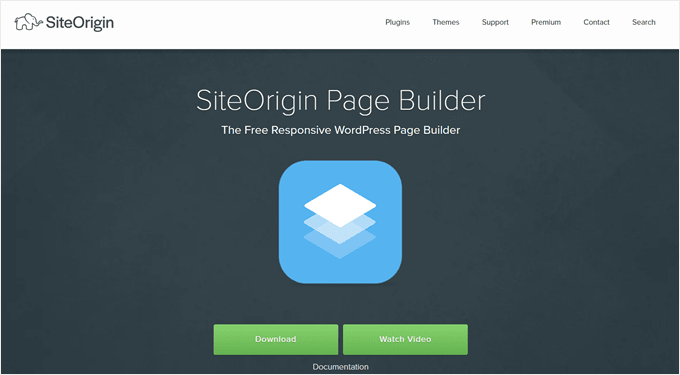
SiteOrigin est un autre constructeur de pages WordPress gratuit. Vous pouvez l'utiliser avec votre thème WordPress existant, mais il fonctionne mieux avec un thème SiteOrigin.
Ce plugin est techniquement un constructeur par glisser-déposer, mais lorsque nous l'avons essayé, il fonctionnait de manière assez différente des autres options de la liste.
D'une part, même s'il offre un aperçu en direct, vous devez ajouter et déplacer des éléments dans le panneau latéral plutôt que directement sur la page. C'est donc similaire au Personnaliseur de thème de WordPress, mais il est doté d'un éditeur glisser-déposer.
Cela peut sembler délicat au début. Cependant, une fonctionnalité intéressante est qu'elle vous permet de redimensionner facilement les lignes et les colonnes d'une section de page en faisant glisser un curseur au lieu de vous en tenir aux tailles de section par défaut. Cela peut être utile si vous souhaitez avoir plus de contrôle sur votre mise en page.
De plus, vous pouvez ajuster les mises en page spécifiquement pour le mobile afin de garantir que votre site soit beau sur les petits écrans.
SiteOrigin propose également un ensemble de modules complémentaires premium qui inclut des widgets supplémentaires tels que des arrière-plans vidéo, des modèles WooCommerce, des info-bulles, et plus encore.
✅ Avantages de SiteOrigin :
- Constructeur de pages WordPress gratuit
- Éditeur glisser-déposer
- Option d'édition spécifique au mobile
❌ Inconvénients de SiteOrigin :
- Courbe d'apprentissage avancée
- Édition uniquement via le panneau latéral
- Vous devez acheter des modules complémentaires pour accéder à certaines fonctionnalités
⭐ Pourquoi nous recommandons SiteOrigin : En tant que constructeur de pages WordPress, SiteOrigin offre tout le nécessaire pour construire un site entièrement fonctionnel, mais il peut sembler trop avancé pour les débutants. C'est pourquoi nous le recommandons davantage aux utilisateurs WordPress expérimentés à la recherche de plus de contrôle sur leurs thèmes.
Tarifs : Gratuit, mais il existe des packs de modules complémentaires premium à partir de 29 $/an pour 1 site.
Consultez notre avis complet sur Page Builder par SiteOrigin pour en savoir plus.
11. Kadence WP
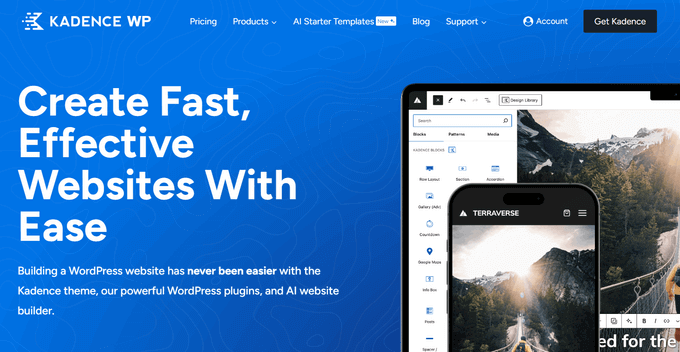
Kadence WP est un plugin gratuit de constructeur de pages WordPress qui améliore l'éditeur Gutenberg par défaut avec de nouveaux blocs puissants et des options de conception.
Nous l'avons trouvé très facile à utiliser car vous n'avez pas à apprendre un tout nouveau système pour concevoir des pages. Au lieu de cela, Kadence fonctionne directement dans l'éditeur WordPress habituel, vous pouvez donc créer votre site Web en utilisant des outils que vous connaissez déjà.
Pointez et cliquez simplement pour ajouter de nouveaux éléments à votre page. Vous pouvez choisir parmi une variété de blocs prédéfinis tels que des onglets, des boîtes d'information, des galeries, des formulaires, des grilles d'articles, des mises en page de lignes, des sections, des listes d'icônes, et plus encore.
Vous pouvez également affiner votre conception avec les paramètres personnalisables. Par exemple, vous pouvez ajuster le remplissage et les marges d'un élément pour vous assurer que votre contenu est lisible.
Le plugin offre également une bibliothèque de conception alimentée par l'IA pour accélérer la création de sites Web. Entrez simplement les détails de votre entreprise et regardez Kadence AI générer du contenu personnalisé, suggérer des images de marque et vous aider à créer un site Web époustouflant en quelques minutes.
✅ Avantages de Kadence WP :
- Fonctionne dans l'éditeur WordPress
- Blocs personnalisés préfabriqués
- Bibliothèque de conception alimentée par l'IA
- Version de base gratuite
❌ Inconvénients de Kadence WP :
- Moins de modèles que d'autres constructeurs de pages
- Limité au framework Gutenberg
- La version premium est chère
⭐ Pourquoi nous recommandons Kadence WP : Kadence WP est un excellent choix pour les utilisateurs qui préfèrent ne pas apprendre les subtilités d'un tout nouveau constructeur de pages. Il s'intègre à l'interface native de WordPress que vous connaissez et utilisez déjà, ce qui facilite la création de belles pages immédiatement.
Tarifs : Le plugin de base est gratuit. Cependant, si vous souhaitez plus de blocs personnalisés et de fonctionnalités avancées, vous devez passer à un plan premium, qui commence à 149 $/an.
12. Page Builder Sandwich
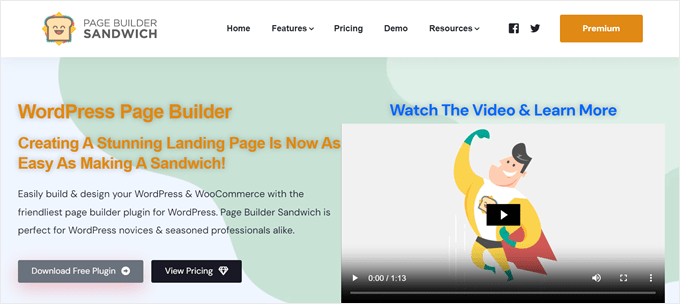
Si vous recherchez un constructeur de pages WordPress simple, alors Page Builder Sandwich peut être un bon choix.
Le plugin existe en deux versions : gratuite et payante. Lors de l'examen du plugin, nous avons constaté que l'option gratuite convenait mieux à un site personnel et non commercial. Il n'y a pas beaucoup d'options de blocs, et toutes les options de modèles de page sont premium.
Cela dit, vous pouvez toujours utiliser le constructeur de pages pour modifier votre thème existant.
D'autre part, la version payante offre tous les éléments essentiels nécessaires à la création d'un site Web. Vous obtiendrez 10 modèles de page, plus de 40 sections prédéfinies et une intégration newsletter pour développer votre audience.
✅ Avantages de Page Builder Sandwich :
- Interface utilisateur simple
- Modèles de page et sections prédéfinies
- Version gratuite disponible
❌ Inconvénients de Page Builder Sandwich :
- Moins de modèles de page que les concurrents
- Options de blocs et fonctionnalités limitées
- La version gratuite est très basique
⭐ Pourquoi nous recommandons Page Builder Sandwich : Page Builder Sandwich est un constructeur de sites Web WordPress assez simple par rapport aux autres options de cette liste. L'ensemble des fonctionnalités n'est pas aussi riche, mais nous pensons que c'est une bonne option si vous voulez quelque chose de simple qui s'en tient aux bases.
Tarifs : À partir de 29 $/an pour 1 site web. Un plugin gratuit est également disponible.
13. Spectra

Spectra est un constructeur de sites Web WordPress développé par la même équipe qui a créé le populaire thème Astra.
Comme Kadence WP, il s'agit d'un autre plugin de création de pages qui fonctionne directement dans l'éditeur de blocs Gutenberg. Cela en fait une bonne option pour les personnes qui sont familières avec l'éditeur intégré mais qui souhaitent des fonctionnalités supplémentaires pour modifier leurs pages Web.
Dès sa sortie, Spectra propose plus de 30 blocs essentiels et plus de 100 modèles pré-conçus pour accélérer la création de votre site web.
Il offre également une fonctionnalité générative d'IA appelée Zip AI afin que vous puissiez créer rapidement du contenu pour vos pages de destination. Les utilisateurs gratuits du plugin Spectra peuvent obtenir 1000 crédits gratuits pour utiliser cette fonctionnalité.
Spectra est optimisé pour la vitesse. Lorsque nous avons essayé le plugin, il n'a pas fallu longtemps pour qu'il se charge et il n'y a eu aucun problème de performance. Il utilise également des technologies avancées comme le compilateur Just-in-Time pour rendre le plugin plus efficace.
✅ Avantages de Spectra :
- Fonctionne dans l'éditeur de blocs WordPress
- Plus de 100 modèles et plus de 30 blocs
- Génération de contenu par IA
- Optimisé pour la vitesse
❌ Inconvénients de Spectra :
- Limité à l'édition Gutenberg
- La version gratuite n'offre que des fonctionnalités de base
⭐ Pourquoi nous recommandons Spectra : Spectra est un constructeur de sites Web WordPress facile à utiliser qui regorge de fonctionnalités. C'est un excellent choix pour ceux qui cherchent à étendre leur éditeur de blocs existant avec des blocs Gutenberg et des modèles supplémentaires. De plus, la fonctionnalité d'IA sera utile pour rédiger du contenu afin de développer votre site.
Tarifs : À partir de 49 $/an pour 1 site Web. Un plugin gratuit est disponible.
14. Zion Builder
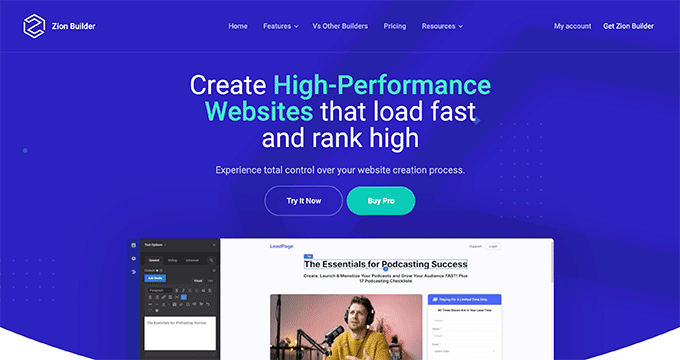
Zion Builder est un constructeur par glisser-déposer pour WordPress conçu pour être rapide. L'équipe derrière ce plugin s'assure que les modèles utilisent un code propre et léger afin que votre site Web ait de hautes performances et soit optimisé pour le référencement.
Les plus de 250 modèles et blocs de ce constructeur de sites Web WordPress ont également des conceptions professionnelles. Vous pouvez simplement en choisir un parmi diverses catégories d'industries, des blogs et restaurants aux entreprises et à l'immobilier.
Lors de nos tests, une fonctionnalité qui nous a marqué était le mode vue arborescente. Avec cela, vous pouvez avoir un aperçu de la façon dont vos éléments sont empilés et organisés.
Parfois, lorsqu'il y a plusieurs blocs imbriqués, il peut être difficile de cliquer sur l'élément que vous souhaitez personnaliser. Le mode vue arborescente résout exactement ce problème.
Zion Builder dispose également d'une fonction de logique conditionnelle pour afficher des éléments spécifiques en fonction de certains critères. Par exemple, vous voudrez peut-être afficher un contenu différent en fonction de si un utilisateur est connecté ou non.
✅ Avantages de Zion Builder :
- Constructeur de pages puissant par glisser-déposer
- 250+ modèles et blocs
- Optimisé pour la vitesse et le SEO
- Mode vue arborescente unique
❌ Inconvénients de Zio Builder :
- Moins populaire que les concurrents
- Version gratuite limitée
⭐ Pourquoi nous recommandons Zion Builder : En tant que constructeur de sites Web WordPress, Zion Builder est rapide et puissant, offrant à la fois la vitesse et une large gamme de fonctionnalités. Il offre également une grande facilité d'utilisation avec sa fonction glisser-déposer et son mode vue arborescente pour faciliter le déplacement de votre contenu.
Tarifs : À partir de 39 $/an pour 1 site Web. Une version gratuite est disponible.
15. Cornerstone
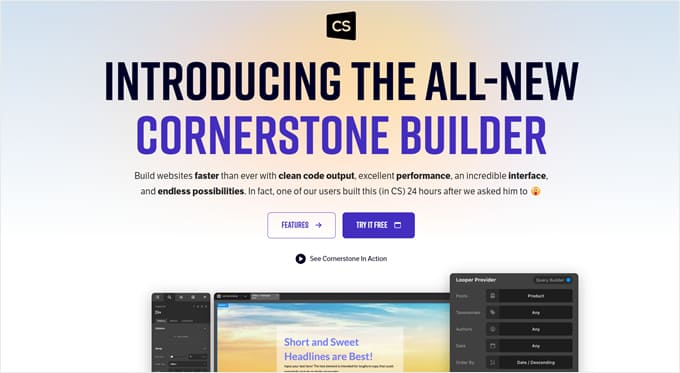
Enfin, nous avons Cornerstone. Ce constructeur de sites Web WordPress est l'une des options les plus avancées de la liste. Comme Oxygen, les débutants peuvent prendre un certain temps pour s'habituer à l'interface glisser-déposer légèrement plus complexe.
Mais une fois que vous l'aurez maîtrisé, vous pourrez tirer le meilleur parti de Cornerstone. Ce constructeur de sites Web WordPress dispose de plus de 100 éléments entièrement personnalisables pour les mises en page, le contenu dynamique, WooCommerce, et bien plus encore.
Vous pouvez même créer un élément personnalisé à partir de zéro et l'enregistrer pour une utilisation future.
Par ailleurs, Cornerstone dispose d'une fonctionnalité pour ajouter des effets uniques à vos éléments tels que des filtres, des interactions, du masquage, etc. Vous pouvez combiner ces effets pour rendre votre site web plus interactif pour les utilisateurs.
Cornerstone est également optimisé pour le référencement. Il utilise une base de code légère avec un marquage de schéma structuré pour garantir que votre site Web ait les meilleures chances d'apparaître dans les moteurs de recherche.
✅ Avantages de Cornerstone :
- Constructeur de site web avancé
- Optimisé pour le référencement dès le départ
- Plus de 100 éléments personnalisables
- Possibilité de créer des éléments personnalisés à partir de zéro
❌ Inconvénients de Cornerstone :
- Courbe d'apprentissage plus raide
- Interface glisser-déposer complexe
- Communauté d'utilisateurs plus petite par rapport aux alternatives populaires
⭐ Pourquoi nous recommandons Cornerstone : Nous avons été impressionnés par les vastes fonctionnalités de Cornerstone et sa convivialité SEO dès le départ. Peu de constructeurs de sites WordPress se concentrent sur le SEO. Cela dit, ce plugin n'est pas le plus adapté aux débutants en raison de son interface avancée.
Tarifs : À partir de 69 $ pour une licence à vie. Si vous souhaitez utiliser leur framework de thème intégré personnalisé, le prix commence à 99 $/an pour 1 site Web.
Quel est le meilleur plugin de constructeur de pages WordPress ?
Alors que nous comparions différents constructeurs de pages WordPress par glisser-déposer, une chose est devenue très claire : SeedProd, Thrive Architect et Beaver Builder sont les 3 meilleurs choix. Divi et Elementor Pro sont d'autres excellentes alternatives.
Tutoriel vidéo
Nous espérons que cet article vous a aidé à trouver les meilleurs plugins de constructeur de pages WordPress par glisser-déposer pour votre site. Vous voudrez peut-être aussi apprendre comment créer une page de remerciement dans WordPress ou consulter notre liste des meilleurs plugins de page de destination WordPress.
Si vous avez aimé cet article, abonnez-vous à notre Chaîne YouTube pour des tutoriels vidéo WordPress. Vous pouvez également nous trouver sur Twitter et Facebook.
Avis de non-responsabilité : Nous aurions pu inclure de nombreux autres plugins de constructeur de pages et de sites Web dans cette liste, y compris WPBakery et WP Page Builder. Mais nous avons décidé de n'inclure que les tout meilleurs plugins de constructeur de pages WordPress pour vous aider à éviter la paralysie du choix.




Bruno
Salut les gars, j'ai changé mon plugin de constructeur de page mais maintenant toutes mes pages sont vides.
Que puis-je FAIRE !?
Support WPBeginner
Salut Bruno,
Veuillez contacter le support du plugin de création de pages pour obtenir de l'aide. Vous pouvez également activer le plugin temporairement, puis essayer d'importer le contenu manuellement. Consultez la documentation du plugin de création de pages pour cela.
Admin
Robin
Juste pour information aux autres. J'ai essayé Divi et j'ai envie de m'arracher les cheveux. Leurs tutoriels sont obsolètes et donc si vous voulez quelque chose de convivial, ce n'est pas ça.
On me demande souvent d'aller dans un certain menu déroulant, et il n'y est pas. On me demande de chercher « simplement » une option de bouton et elle n'est pas à l'endroit indiqué. Je la trouve ailleurs 20 minutes plus tard... C'est devenu TRÈS long et frustrant.
Je me suis retrouvé sur cet article à la recherche d'une autre option de logiciel de glisser-déposer car après des mois de lutte avec Divi, j'en ai fini !
sangam kr
Je cherche un constructeur de pages similaire à hub pages. Pouvez-vous m'en suggérer un ?
Doug Byrd
J'ai déjà un site web WooCommerce avec lequel je suis parfaitement satisfait. Si j'achète un de ces plugins de création de pages, puis-je garder mon site web actuel tel quel ? Le plugin s'intégrera-t-il à mon site web ?
Support WPBeginner
Salut Doug,
Oui, il suffit de ne pas modifier vos pages existantes avec le constructeur de pages.
Admin
Nuno Pereira
Bonjour,
Que pensez-vous d'Advanced Custom Fields (ACF) ? Serait-ce une bonne alternative aux constructeurs de pages ? Un non-développeur pourrait-il créer et personnaliser des mises en page avec ACF plutôt qu'avec des constructeurs de pages ?
Je dois choisir entre utiliser ACF ou un constructeur de pages. L'agence qui développera mon site web recommande ACF, mais je pense que c'est parce qu'ils veulent me pousser à les utiliser à nouveau à l'avenir, car toute modification nécessite l'intervention d'un développeur.
Donc, je suis un non-développeur, je suis le marketeur digital typique qui connaît un peu de HTML/CSS et je sais comment fonctionnent les constructeurs de pages, mais je ne suis pas sûr pour ACF...
Il est important pour moi d'avoir la flexibilité de personnaliser les mises en page si nécessaire. Par exemple, serais-je en mesure de créer une nouvelle page avec une nouvelle mise en page en copiant des sections existantes d'autres pages (par exemple, créer la page n° 3 en utilisant la section « témoignage » de la page n° 1 et la section « logo client » de la page n° 2) ?
Faites-moi savoir ce que vous en pensez,
Support WPBeginner
Salut Nuno,
Vos développeurs vous recommanderont une solution basée sur vos besoins. Si vous n'êtes pas sûr, demandez-leur pourquoi ils préféreraient ACF à un plugin de constructeur de pages. S'ils ne parviennent pas à vous convaincre, vous pourrez reconsidérer vos options.
Admin
Junaid
Peut-on utiliser différents constructeurs de pages sur un site web pour différentes pages ?
Support WPBeginner
Oui, mais nous ne le recommandons pas. Vous devrez les garder installés, ce qui ralentira vos écrans d'administration et pourrait même entraîner des conflits lors de la rédaction de publications ou de la création de pages.
Admin
Hadi
salut,
merci pour cet article parfait.
J'ai une question :
quand on veut utiliser un constructeur de page comme Elementor ou BeaverBuilder, est-ce important quel thème on a ? (je veux dire un thème gratuit ou un thème pro)
Si oui, pouvez-vous me donner les noms de quelques thèmes WordPress gratuits et premium appropriés ?
(si la réponse à la première question est oui) qu'est-ce qui différencie les thèmes pro des thèmes gratuits ?
Support WPBeginner
Salut Hadi,
La plupart des plugins de constructeur de pages sont compatibles avec n'importe quel thème WordPress gratuit ou payant conforme aux normes. Cependant, certains thèmes peuvent ne pas avoir de modèle de page pleine largeur auquel cas le constructeur de pages peut avoir à intégrer sa mise en page dans le conteneur de la page. Dans ce cas, vous avez la possibilité de créer votre propre modèle de page pleine largeur ou vous pouvez utiliser le modèle de toile du constructeur de pages qui fera la même chose et vous fournira une toile vierge à utiliser comme modèle.
Admin
Eduardo
Bonjour, je suis nouveau dans ce domaine. Qu'en est-il si je veux créer une plateforme où mes clients peuvent choisir leur modèle et le modifier avec l'un de ces constructeurs par glisser-déposer. Est-il possible d'en inclure un séparément avec chaque client enregistré ?
Stacy
Les constructeurs de pages ralentissent-ils votre site ?
Support WPBeginner
Salut Stacy,
Ils le peuvent. Certains constructeurs de pages peuvent charger des scripts et des feuilles de style supplémentaires qui peuvent légèrement augmenter le temps de chargement de votre page. Cependant, avec une optimisation des performances WordPress appropriée, vous pouvez facilement en atténuer l'impact.
Admin
Kris
Elementor à chaque fois pour moi. Je pense qu'il est loin devant la concurrence.
Daniel Lee
Oui, mais qu'en est-il de son problème avec un manque de contrôle sur les points d'arrêt réactifs ?
Joris
Qu'en est-il de la qualité du code de ces constructeurs de pages ? Utiliser un constructeur de pages me semble comme faire énormément confiance à un plugin pour gérer la mise en page par opposition à la création manuelle de modèles. D'un autre côté, les constructeurs de pages réduisent considérablement le temps de développement.
Personnel éditorial
Ces constructeurs de pages sont excellents en soi et ont d'énormes communautés autour d'eux. Bien sûr, vous devez faire confiance aux développeurs du constructeur de pages pour maintenir la plateforme, mais la plupart de ces entreprises ont bâti des activités durables.
Admin
Anthony Pero
Je pense que dans de nombreux cas, vous pouvez limiter la sortie du constructeur de pages à the_content(). Ainsi, vous pouvez concevoir un thème, mais au lieu de créer des modèles personnalisés, ou d'utiliser ACF et des types de publication personnalisés, vous pouvez simplement utiliser les Articles et les Pages, et soit créer des valeurs par défaut pour le client, soit lui permettre d'ajouter des blocs et des widgets pour concevoir ses propres mises en page uniques.
Richie Trice
Existe-t-il un constructeur que je puisse utiliser pour créer la mise en page d'un seul article de blog, mais que l'utilisateur ajoutant du contenu utilise l'éditeur WordPress classique ? Je cherche un constructeur par glisser-déposer pour cela, je suis sûr que cela peut être fait avec du code personnalisé.
mike
Le constructeur Beaver Themer créera la mise en page des articles...
Jeff Moyer
Excellent article. J'utilise personnellement Divi régulièrement, mais j'explore d'autres options car je n'aime pas le manque d'options de menu déroulant. Je veux essayer Beaver Builder bientôt...
Jim B.
Elementor est en fait gratuit.
Elementor Pro commence à 49 $.
Pro ajoute un certain nombre de fonctionnalités impressionnantes et utiles, mais pour un site basique, la version gratuite est plus que capable.
Raju Kumar
Je veux dire que le constructeur DIVI est tellement flexible, le meilleur et le plus rapide. Une autre chose, beaucoup de mises en page gratuites sont disponibles et vous pouvez importer 10 mises en page et sélectionner certaines parties de certaines mises en page, puis créer votre propre mise en page comme vous le souhaitez, ce qui est très, très facile.
un outil est bon s'il y a beaucoup de choses gratuites disponibles. J'en ai testé d'autres qui sont complexes, très lents et très peu flexibles. Tous les autres éléments sont payants dans ces constructeurs.
Sarah Duffy
Si je n'ai aucune compétence en codage mais que je veux apprendre à bloguer et éventuellement à payer quelqu'un pour un site sophistiqué, est-ce qu'il m'est avantageux de travailler d'abord avec un développeur ou puis-je commencer directement avec Beaver Builder Lite et un thème gratuit ou Vogue, je pense que ça fonctionne avec Beaver Builder Lite.
Titus
S'il vous plaît, peut-on utiliser un constructeur de pages sur un thème WordPress gratuit ? Je suis un débutant, j'ai été déçu par mon site web que j'ai payé une entreprise pour me concevoir. Je leur ai demandé de faire quelques changements, ce qu'ils ont refusé. Je pense donc à le redessiner moi-même, mais les défis liés au changement de thème rendent cette option une tâche ardue.
Mais je suis prêt à essayer si je peux obtenir les bonnes indications.
Merci pour l'article tout de même
Support WPBeginner
Salut Titus,
Oui, les plugins de constructeur de pages fonctionnent avec n'importe quel thème WordPress gratuit conforme aux normes.
Admin
Roxy
Comment cela se compare-t-il au thème Avada ?
Nadine
ok, je suis content de l'avoir trouvé car j'ai vraiment besoin de créer un site WordPress rapidement.
Il semble que Divi ne soit pas si mal, mais Beaver Builder est plus solide comme l'indique l'article et Elementor est correct. J'ai lu tous les commentaires et ces deux-là semblent être les meilleurs choix. Si quelqu'un a des informations sur où je peux obtenir mon domaine gratuitement, cela réduira les prix. J'essaie de tout comprendre, mais une fois que j'aurai fini, je continuerai à apprendre. J'ai besoin de créer un tas de choses dans Photoshop et un seul utilisateur a dit qu'il aimait la facilité de transition entre Photoshop et Divi. Merci pour toutes vos réponses.
Tousif
N'optez pas pour un domaine gratuit. Même celui qui est inclus avec votre hébergement ne devrait pas être choisi. Rien n'est vraiment gratuit. Vous pourriez obtenir un domaine gratuit pour un an, mais les coûts de renouvellement associés seront plus élevés que ceux que vous obtiendrez auprès des registrars de domaines. Si vous souhaitez acheter un domaine, vous pouvez utiliser Namecheap et vous obtiendrez un domaine pour environ 9 $.
Lois
Quelqu'un peut-il recommander un constructeur de thèmes qui me permettra de télécharger les thèmes. Je cherche à concevoir des thèmes pour les vendre sur mon site web.
Merci d'avance !
Keith
Beaver Builder est loué pour sa facilité et son excellence par un très grand nombre d'utilisateurs. Certains de mes contacts l'adorent… ils l'ADORENT !
Beaver Builder n'a pas du tout fonctionné dans ma situation. En fait, ce fut un cauchemar à installer et à faire fonctionner sur un simple blog. Il ne convient pas à tout le monde, ce qui souligne que les développeurs devraient être encouragés par le fait que le marché est ouvert à d'autres options.
BKF
Keith : Merci d'avoir pris le temps de parler de vos expériences avec Beaver Builder.
Pourriez-vous être plus précis sur les raisons pour lesquelles BB ne convenait pas à votre situation ? Je suis à la recherche d'un constructeur et de thèmes. J'envisage Themify avec Parallax comme premier choix.
Merci d'avance pour votre réponse.
Rohit Km=umar
Merci de me suggérer un bon plugin, très utile.
Gustavo
Je pense que Beaver est très bon, Elementor est bon et Divi est fantastique !
Kevin
Divi est vraiment lent par rapport aux autres et laisse beaucoup de code inutile derrière lui si vous le supprimez de WordPress.
Il nécessite également beaucoup de CSS pour faire des choses par rapport à des thèmes comme Elementor qui n'en nécessitent aucun.
Rob
J'utilise Divi depuis quelques années maintenant sur plusieurs sites et je suis en train de migrer tous mes sites hors de cette plateforme. Quand c'était nouveau pour moi, je trouvais ça génial, mais plus je travaille avec, plus je finis par le détester. Je le trouve très lent et son éditeur est pénible à utiliser. Plus d'une fois, lors de leurs mises à jour, j'ai eu des problèmes de CSS.
Comme beaucoup l'ont dit, une fois que vous passez à Divi, vous êtes marié à cette plateforme. Lorsque vous essayez de transférer des articles ou des pages vers autre chose, c'est plein de code que vous devez parcourir et éditer. Bien que je dirais que tout système qui utilise des shortcodes pour tout aurait le même problème.
Pamela
Salut tout le monde, puis-je demander une opinion personnelle ?
Lequel pensez-vous être le meilleur en termes de performance et de maintenance : un plugin de constructeur de pages ou des champs personnalisés avec le plugin ACF ?
Merci.
Kev
ACF, à chaque fois. Si vous avez les compétences pour construire un site web vous-même, utilisez un thème basique et construisez votre propre HTML et votre feuille de style autour. Cela réduira le besoin de tous les plugins supplémentaires et les limitations d'un thème payant. Une fois que vous avez un modèle solide, utilisez-le comme base.
Will
D'après les commentaires d'origine, cet article a plusieurs années. Certes, vous pouvez le réutiliser, mais il m'est difficile de savoir si vous comparez vraiment des pommes de 2017 à des pommes de 2017. Je dis cela parce qu'après avoir examiné BB, Elementor et Divi, j'ai choisi Divi. Maintenant, j'ai rencontré quelques problèmes (superposition de couleurs sur les images, ce qui semble être des fonctionnalités de base du constructeur, mais son interface utilisateur et son expérience globale sont bien meilleures que les deux autres.)
Donc, lorsque vous comparez, il serait préférable de dire Divi 2.0 ou Divi 3.0 car ils sont très différents. J'ai travaillé avec BB et cela ressemble à un gros bloc de vieux code par rapport à Divi 3.0.
Merci.
Jeni
Merci d'avoir signalé cela – beaucoup de choses changent en 12 mois et je recherche le meilleur système de constructeur de pages et de thèmes, flexible et rapide, pour me lancer.
La date fait une différence !
Ce fil de discussion a commencé en 2015, les amis.
Rogher
Quel constructeur de pages existe pour Woocommerce ?
Milan
Mise à jour des prix (mai 2017) !
Beaver Builder commence avec une version premium à 99 $ pour une utilisation sur des sites ILLIMITÉS. C'est assez bon marché par rapport aux prix d'autres plugins.
Yuvraj Zala
Puis-je demander quel plugin de partage sur les réseaux sociaux vous utilisez ?
Support WPBeginner
Salut Yuvraj,
Il est fait sur mesure spécifiquement pour WPBeginner.
Admin
Denise
En utilisant le constructeur de pages de Site Origin ou Beaver Lite, si le plugin est désactivé, la page sera-t-elle vide ?!
Milan
Je ne peux pas parler pour Site Origin, mais BB Lite laisse votre texte en place lorsque tout le code du constructeur de pages autour est supprimé.
Les articles ou les pages sont donc remplis de la copie originale.
Paige
J'ai adoré construire mon site web avec Page Builder by Site Origins car j'étais une débutante absolue, mais j'ai constaté qu'il interfère avec d'autres éléments de mon site web. Je dois constamment payer mon gars de confiance sur Fiverr pour trouver mes problèmes et le plus souvent, il constate qu'il s'agit d'un conflit avec Page Builder. L'autre endroit où je rencontre des problèmes est avec Slider Revolution et il semble que Slider Revolution et Page Builder ne s'aiment pas. N'oubliez pas que j'étais une débutante et que je travaille à remplacer les sliders car je lis constamment que les sliders sont nuls. (Je les aime bien puisque nous sommes une entreprise de photographie mais…)
Beaver Builder devrait-il aider à résoudre ces problèmes ? Et est-il difficile de changer le site de Page Builder à Beaver Builder ?
Milan
Il y aura toujours des conflits de plugins entre les plugins. Utilisez uniquement les meilleurs plugins (gratuits ou premium), il y aura alors moins de conflits.
Pour un plugin de curseur, je suggère :
Soliloquy Lite
armoic
Donc, la note C pour Divi est juste à cause du problème des shortcodes ?
David
Je donnerais à Divi un C- car il n'est pas aussi intuitif ni aussi facile à utiliser que ce qui est annoncé.
Chaque fois que je pose une question sur la façon de faire des choses basiques, comme régler la hauteur d'un slider, je dois utiliser du code CSS pour le faire.
Sarath
Elementor JS est-il sécurisé ? J'ai vu beaucoup de vulnérabilités dans Visual Composer, et c'est bien qu'ils mettent souvent à jour. Cependant, Elementor JS est-il suffisamment sécurisé et la communauté met-elle fréquemment à jour ses plugins ?
Support WPBeginner
Bonjour Sarath,
Elementor est open source, régulièrement mis à jour et bien entretenu. Tout comme WordPress, il utilise la même licence GPL qui permet à quiconque d'étudier le code et de signaler les bugs.
Admin
Karakaplan
J'utilise uniquement Visual Composer sur mes 10 sites.
Vous n'en avez pas parlé.
Comme s'il ne s'agissait pas du constructeur le plus vendu sur CodeCanyon !
Andrew Peters
J'ai utilisé Visual Composer pendant plusieurs années avant de découvrir Beaver Builder il y a environ un an. Je l'utilisais sur quelques dizaines de sites. Depuis que je suis passé à Beaver Builder, j'ai beaucoup moins de demandes de support, beaucoup moins de bugs en général, et des clients beaucoup, beaucoup, beaucoup plus satisfaits. VC était à peu près la seule option décente pendant un certain temps. Ce n'est plus le cas. J'étais à peu près la seule option décente pendant un certain temps. Ce n'est plus le cas.
Michael Zorko
Woo, c'est difficile. Dans le temps, j'étais un puriste acharné. Je commençais souvent avec un thème/framework Wordpress de base et je construisais des pages avec du bon vieux CSS/HTML/PHP. Puis j'ai découvert Visual Composer. J'étais au paradis. Je l'ai beaucoup utilisé – pour une dizaine de clients. J'ai adoré sa facilité d'utilisation – la création de modèles. Puis il y a eu un changement. Je répare beaucoup de sites web. J'ai pris la relève de quelqu'un qui avait son propre glisser-déposer propriétaire. Puis j'ai regardé le code. OH MON DIEU. Avez-vous déjà regardé le code brut laissé par ces programmes ?
Appelons les éditeurs par glisser-déposer ce qu'ils sont. Ce sont simplement des programmes de shortcodes avancés (nous utilisons des shortcodes depuis toujours) – qui prennent des blocs de code typiques – les simplifient pour une facilité d'utilisation et un placement rapide. Cependant, ils laissent derrière eux une grande quantité de bloat. Pensez-y – nous échangeons du code conforme aux normes contre un code propriétaire, qui n'est utile qu'avec l'utilisation du plugin de gouvernance, pour nous faciliter la vie. Pour quiconque se soucie des ratios code/texte ou des multiples appels http – cela peut être un problème. CEPENDANT – la vie n'est plus si mauvaise.
Avec l'avènement des protocoles http2, ces choses n'ont plus d'importance –
J'aime les glisser-déposer – j'utilise un thème Avada qui a un très bon glisser-déposer inclus – même problème – des tonnes de code bloat – mais facile à utiliser – mais je héberge tous mes sites sur un protocole http2, donc ça n'a plus d'importance –
Alors je dis ceci – GiddyUp
Andrew Peters
C'est l'une des choses que j'aime à propos de Beaver Builder. Ce que Divi et Visual Composer ajoutent et laissent derrière eux n'est pas un problème avec BB.
Guy Ludig
Je pense que Beaver est probablement le meilleur pour les débutants WordPress, mais il manque beaucoup de possibilités. Je préfère VC (en attendant le nouveau qui sera lancé bientôt) avec un vrai éditeur frontal et DiVI. Mais comme je l'ai mentionné, ils sont peut-être écrasants pour les débutants.
Je n'ai jamais eu de problèmes avec VC ou Divi, mais ok pour les serveurs lents, ils peuvent devenir critiques.
jayati Creative
À mon avis, Visual Builder est lourd… il consomme des ressources sur le serveur
Et je préfère SiteOrigin Page Builder car il a récemment lancé également l'édition visuelle.
Divi Builder est bon pour le thème Divi uniquement
eric
une installation WordPress pose-t-elle des problèmes avec plusieurs constructeurs à l'intérieur d'une seule installation ?
Asumpta
Merci beaucoup pour cette publication. A aidé des personnes comme moi qui luttent avec le code !
Jason
Qu'en est-il de Visual Composer. Lequel est le meilleur, Vissual composer ou Wp Beaver Builder
Andrew Peters
BB, sans aucun doute.
ejesh
s'il existe des plugins gratuits, pourquoi acheter ?
Azrin
Utilisez simplement un plugin Divi si vous voulez changer de thème. Devrait être un A+
LEOPOLDO PIRELA
J'utilise Visual Composer depuis environ 2 ans maintenant. C'est un bon constructeur de pages, jusqu'à ce que j'ai commencé à utiliser Divi……. Cela a vraiment changé la façon dont nous pouvons passer de PSD à WordPress et créer de superbes sites Web. L'une des choses que j'aime le plus à ce sujet, c'est sa rapidité par rapport à Visual Composer.
Raitis
Hi Leopoldo, I believe you are talking what is now know as WPBakery Page Builder. The new product – Visual Composer Website Builder (pay attention to the website builder part) is a React-based solution which is fast
Ce serait formidable si vous pouviez l'essayer – je suis sûr que vous y trouverez votre compte.
Amelie Jons
Bonjour Syed Balkhi,
Merci d'avoir partagé cette incroyable collection des meilleurs plugins de constructeur de pages par glisser-déposer !!!
Beaver Builder est l'un de mes préférés parmi tous ces plugins.
Continuez à mettre à jour.
Darron
Velocity vraiment ?
aucune mention de KingComposer ou Elementor ?
Mohammmad chebaro
Divi vaut A+, il a également l'édition en direct. Beaucoup de gratuités et de communautés en ligne. Je vote DIVI à 100%
TEEJ
100% d'accord avec vous
Derek Brown
100% désaccord. J'ai dû supprimer DIVI d'une installation multisite de plus de 30 sites car leur support technique n'a pas pu, et a finalement abandonné la correction de leur élément de 'blurbs', que j'avais malheureusement utilisé sur tous les sites. J'ai déplacé une installation en staging pour qu'ils l'examinent. 2 mois plus tard, comme vous pouvez le voir, toujours pas de correction.
Maintenant, je suis coincé à changer TOUS les sites vers une nouvelle mise en page. Maintenant que j'ai fait ce changement, je me rends compte à quel point DIVI était gonflé et lent. Cela me contrarie que ce produit figure sur la plupart des listes de constructeurs de pages.
Prince
Je n'ai pas vu Visual Composer !
Modifiez-le et incluez-le, puis donnez-lui un A+
Vion
Bonjour,
Je cherche un moyen d'ajouter un 'nofollow' à un lien via un constructeur de page. J'ai essayé d'activer certains plugins pour cela, mais apparemment aucun ne fonctionne... Pourriez-vous me dire s'il existe un plugin qui pourrait faire cela ?
Merci
Lawrence ADEBOYE
Merci pour l'information
Sahrudin
J'adore le thème Divi, constructeur glisser-déposer très facile
Patricia
Super liste, mais je pense que Page Builder Sandwich devrait y figurer quelque part. C'est l'un des constructeurs de pages front-end les plus récents et les plus faciles, avec une édition en temps réel.
Well, I am still quite new to WP but I can say that Page Builder Sandwich’s just like using MS Word.