


Chez WPBeginner, nous modérons des dizaines de commentaires WordPress chaque jour. Une chose que nous avons apprise est qu'une section de commentaires bien gérée ne fait pas que susciter des conversations – elle protège votre site, renforce la confiance et fidélise les lecteurs.
Mais tout mettre en place correctement peut sembler décourageant, surtout si vous êtes nouveau sur WordPress.
Sans les bons réglages, le spam, les réponses hors sujet et la surcharge de modération peuvent rapidement transformer votre section de commentaires en plus de travail qu'elle ne devrait en être.
Dans ce guide, nous vous présenterons les outils et les paramètres WordPress essentiels que vous devriez configurer, ainsi qu'une méthode plus intelligente pour rationaliser la modération à l'aide d'un plugin. À la fin, la gestion des commentaires vous semblera beaucoup plus facile et plus efficace. 🧑💻
Qu'est-ce que la modération des commentaires dans WordPress ?
La modération des commentaires dans WordPress signifie que vous pouvez examiner les commentaires avant qu'ils ne soient publiés sur votre site web. Vous pouvez les approuver, les modifier, les supprimer ou les marquer comme spam afin que seuls les commentaires auxquels vous faites confiance apparaissent publiquement.
C'est important car les commentaires peuvent créer de l'engagement, mais ils attirent aussi le spam.
Beaucoup de ces commentaires de spam proviennent de bots qui laissent des messages non pertinents ou déposent des liens malveillants. Ces liens peuvent mener à des sites de phishing ou à des téléchargements dangereux, ce qui met vos lecteurs en danger.
De plus, ils peuvent nuire à votre crédibilité et à votre référencement WordPress, car les moteurs de recherche ne font pas confiance aux sites web remplis de contenu de spam.
Sur la plupart des nouveaux sites WordPress, les commentaires sont activés par défaut. Votre article de blog affichera un formulaire de commentaires en bas.
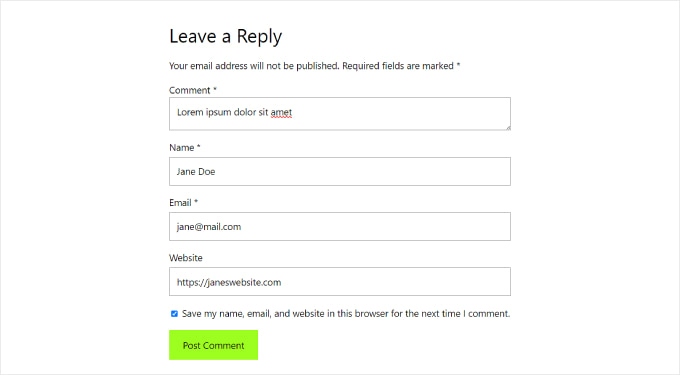
📝 Note : Les commentaires peuvent apparaître différemment ou ne pas apparaître du tout en fonction du thème WordPress que vous utilisez.
Généralement, toute personne possédant un nom et une adresse e-mail valides peut laisser un commentaire sans vérifier son identité. Cependant, cela ne signifie pas automatiquement que le commentaire sera approuvé.
Au lieu de cela, ils verront leur commentaire accompagné d'un message indiquant qu'il est en attente de modération. Cela signifie que le propriétaire du site décidera d'approuver ou de supprimer le commentaire.
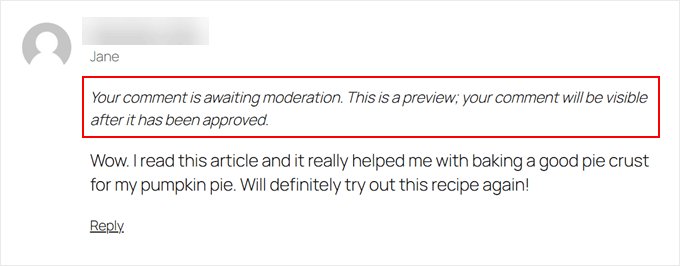
Ce paramètre de base vous aide à séparer les commentaires authentiques des commentaires nuisibles. Mais il y a en réalité beaucoup plus que vous pouvez faire pour assurer la sécurité de votre blog WordPress.
Dans cet esprit, nous allons vous expliquer comment modérer les commentaires sur votre site WordPress. Vous pouvez utiliser ces liens rapides pour naviguer entre les différentes sections :
- Les bases de la modération des commentaires WordPress
- How to Configure the WordPress Comment Settings
- Comment modérer les commentaires à l'aide du plugin Thrive Comments (recommandé)
- How to Allow Specific Users to Moderate Comments in WordPress
- Comment désactiver les commentaires pour des articles spécifiques dans WordPress
- Comment filtrer et bloquer les commentaires indésirables
- Devriez-vous ajouter une page de politique de commentaires sur votre site web ?
- Conseils bonus : Comment obtenir plus de commentaires sur votre site WordPress
- FAQ : Modération des commentaires dans WordPress
- Prochaines étapes pour améliorer vos commentaires WordPress
Commençons !
Les bases de la modération des commentaires WordPress
Vous pouvez voir tous les commentaires sur votre site WordPress en cliquant sur le menu « Commentaires » dans le tableau de bord WordPress.
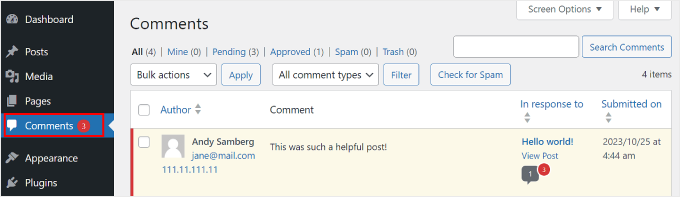
Pour en savoir plus sur la page des commentaires, vous pouvez consulter notre entrée de glossaire sur les commentaires WordPress.
Dans ce guide, nous parlerons davantage de ce que vous devriez faire lorsque vous recevez un commentaire et des facteurs à rechercher lors de sa modération.
Tout d'abord, abordons quelques bases. Lors de la modération des commentaires, vous devez rechercher les signes suivants :
- Liens excessifs, mots-clés et caractères étranges – C'est le type de commentaire de spam le plus évident. Évitez de cliquer sur les liens, car ils peuvent contenir du contenu inapproprié ou même des virus.
- Noms suspects ou génériques – Si vous voyez un commentaire laissé par un utilisateur nommé « Meilleurs taux hypothécaires » ou « Encre d'imprimante bon marché », il peut s'agir d'un marketeur essayant de spammer votre site pour obtenir un backlink.
- Messages génériques – Souvent, les spammeurs s'appuient sur des commentaires génériques pour contourner votre filtre anti-spam. Les exemples incluent « Merci », « Très bon article » ou une déclaration générique avec le titre de votre article. Cela pourrait aussi être quelque chose comme : « Je suis d'accord, un guide pour débutants sur la modération des commentaires est essentiel. »
- Langage offensant – Il est important pour les blogueurs WordPress de créer un espace respectueux pour leur public. Sinon, vous risquez de mettre certains lecteurs mal à l'aise.
Maintenant, examinons les différents liens d'action de commentaire, qui apparaîtront lorsque vous déplacerez votre curseur sur un commentaire. Il y a Approuver, Répondre, Édition rapide, Modifier, Spam et Corbeille.
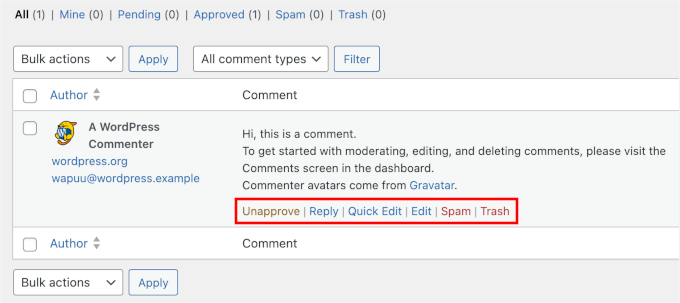
Pour accepter un commentaire, vous pouvez cliquer sur le bouton « Approuver ». Cela rendra le commentaire publiquement visible sur votre site Web.
Si vous souhaitez informer les utilisateurs que leur commentaire est publié, consultez notre guide sur la façon de notifier les utilisateurs lorsque leur commentaire est approuvé dans WordPress.
Pour marquer un commentaire comme spam, vous pouvez cliquer sur le bouton « Spam ». Il déplacera le commentaire vers l'onglet Spam de la page Commentaires.
Si un utilisateur se plaint que ses commentaires n'apparaissent pas sur votre site Web, c'est le premier endroit où vous devriez regarder. Vous pouvez aller dans l'onglet « Spam » et cliquer sur le bouton « Pas spam » sous le commentaire.
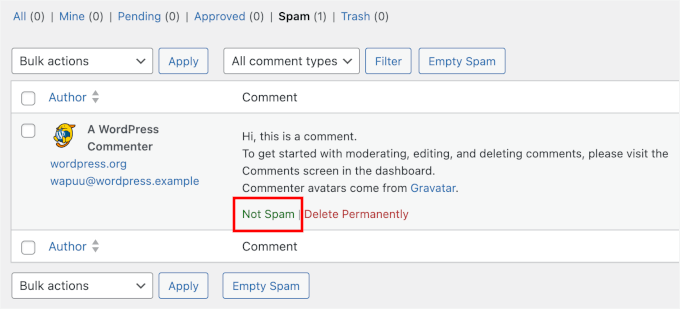
Vous pouvez également cliquer sur le bouton « Vider le spam » pour supprimer tous les commentaires indésirables en une seule fois. Même si vous ne le faites pas, WordPress supprimera automatiquement les commentaires indésirables après 15 jours.
Si vous trouvez un commentaire dans l'onglet Tous qui n'est pas nécessairement un spam mais qui est hors sujet, impoli ou simplement inutile, vous pouvez cliquer sur le bouton 'Corbeille'. Cela ajoutera le commentaire à l'onglet Corbeille.
Les commentaires dans la Corbeille y resteront pendant 30 jours. Après cela, WordPress les supprimera automatiquement de façon permanente.
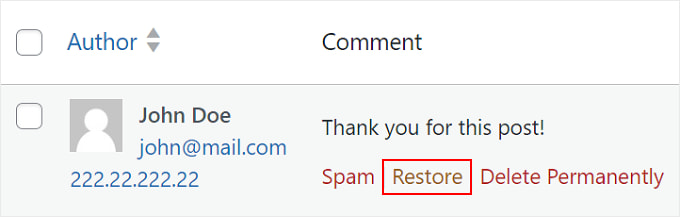
Si vous avez accidentellement supprimé un commentaire, visitez simplement l'onglet « Corbeille » et cliquez sur le lien « Restaurer » sous le commentaire.
Si vous souhaitez supprimer ou marquer plusieurs commentaires comme spam, vous pouvez utiliser le menu déroulant « Actions groupées » en haut de la liste des commentaires.
Notez que le traitement d'un grand nombre de commentaires à la fois peut ralentir temporairement votre site web.
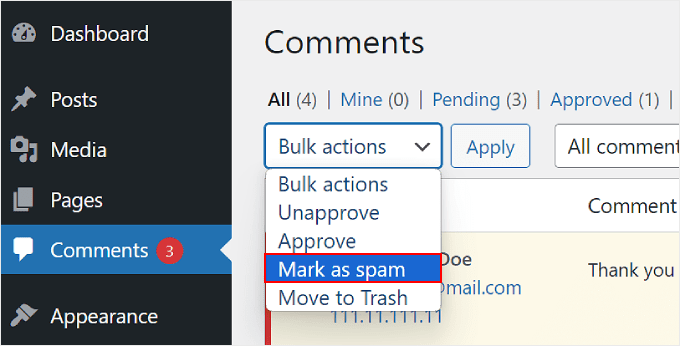
Pour plus d'informations, vous pouvez consulter notre guide sur la façon de supprimer en masse les commentaires de spam dans WordPress.
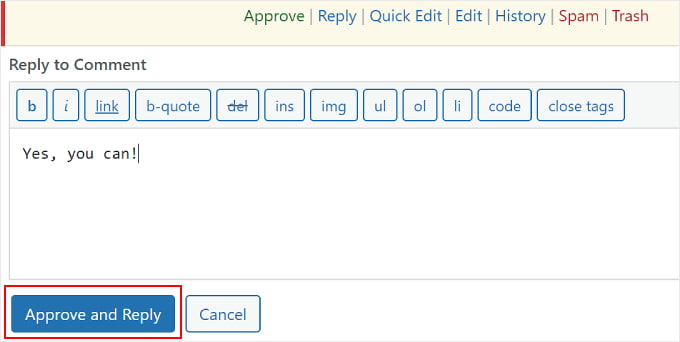
Vous pouvez répondre à un commentaire en cliquant sur le lien « Répondre ». Une fois que vous avez inséré votre réponse, cliquez simplement sur « Approuver et répondre ».
Notez que répondre à un commentaire l'approuve automatiquement également.
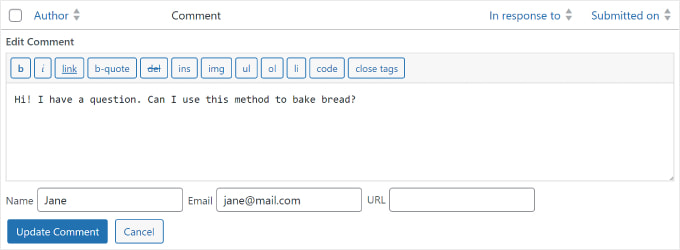
Les boutons Édition rapide et Modifier fonctionnent de manière similaire. Vous pouvez utiliser l'un ou l'autre réglage si vous souhaitez rendre la langue du commentaire plus claire pour les visiteurs.
La différence est qu'avec Modifier, vous serez redirigé vers la page Modifier le commentaire. Avec Modification rapide, vous pouvez modifier le commentaire directement sur la page des commentaires, comme ceci :
Comment configurer les paramètres des commentaires WordPress
Nous avons couvert les bases de la modération des commentaires. Dans cette section, examinons de plus près les paramètres de commentaires intégrés de WordPress, également appelés paramètres de discussion.
Ces options vous permettent de contrôler qui peut commenter et ce qui est publié, vous aidant ainsi à garder votre site propre et sans spam.
La page des réglages des commentaires se trouve à l'adresse Réglages » Discussion. Elle comporte plusieurs sections, et nous allons vous expliquer chaque option.
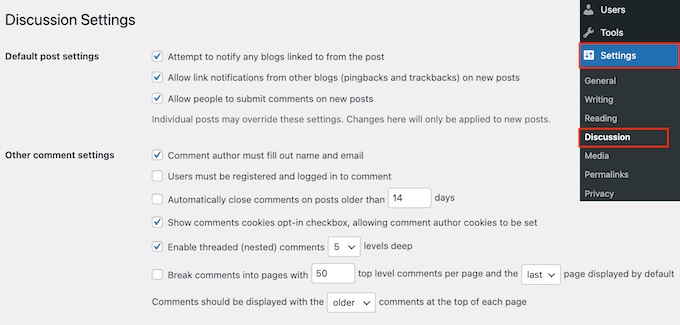
Paramètres par défaut des articles
Les paramètres par défaut des articles offrent trois options pour gérer les interactions et les commentaires sur votre site WordPress :
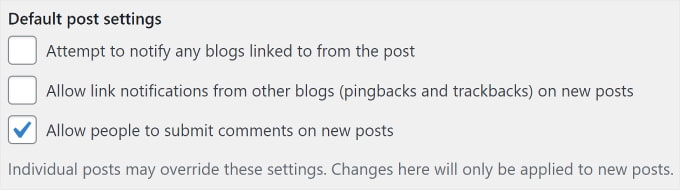
Ces notifications sont appelées pingbacks et trackbacks. Elles agissent essentiellement comme des commentaires automatisés vous informant que quelqu'un a lié votre article.
Nous vous recommandons de décocher deux options ici : la première option, car elle peut ralentir l'ensemble de votre site, et la deuxième option, car elle pourrait vous apporter beaucoup de commentaires indésirables.
La troisième option, « Autoriser les commentaires sur les nouveaux articles », active les commentaires pour tous les nouveaux articles que vous publiez sur votre blog WordPress.
Alternativement, vous pouvez activer et désactiver les commentaires pour des articles individuels, ce que nous vous montrerons plus tard.
Autres paramètres de commentaires
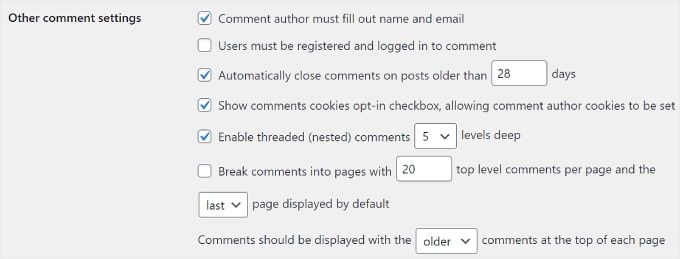
Dans cette section, vous remarquerez que la première option est « L'auteur du commentaire doit remplir le nom et l'e-mail ». Cette option oblige les auteurs de commentaires à fournir un nom et une adresse e-mail avec leurs commentaires.
Vous devez cocher cette option, sauf si vous souhaitez autoriser les commentaires anonymes sur votre site.
Il existe également une option pour exiger que les utilisateurs s'inscrivent sur votre site avant de laisser un commentaire. Cependant, pour la plupart des sites, cela n'est pas nécessaire et peut décourager les nouveaux visiteurs d'interagir avec votre contenu.
Vous verrez également l'option pour fermer les commentaires sur les anciens articles. Certains propriétaires de sites utilisent cela pour prévenir le spam, mais c'est entièrement une préférence personnelle.
Ensuite, il y a l'option « Afficher la case à cocher de consentement aux cookies pour les commentaires, permettant la définition de cookies pour l'auteur du commentaire ». Cela ajoute une case à cocher qui permet aux commentateurs de choisir si leurs détails sont enregistrés pour les futurs commentaires.
Parfois, les commentaires WordPress peuvent devenir un long fil de discussion difficile à suivre. Dans ce cas, nous vous recommandons de cocher l'option « Activer les commentaires imbriqués (en filigrane) » afin que les réponses aux commentaires spécifiques apparaissent directement sous le commentaire original.
Avoir trop de commentaires imbriqués peut affecter négativement la lisibilité de votre page et rendre les discussions plus difficiles à suivre. Le réglage par défaut de 5 niveaux est suffisant pour la plupart des sites WordPress.
Si l'un de vos articles devient populaire et reçoit trop de commentaires, la section des commentaires deviendra trop longue. Les utilisateurs devront faire défiler beaucoup pour lire les derniers commentaires sur l'article.
Pour résoudre ce problème, vous pouvez cocher l'option pour diviser les commentaires en pages. Vous pouvez également utiliser le menu déroulant pour choisir si vous souhaitez afficher la dernière ou la première page de commentaires par défaut.
La dernière option consiste à afficher vos commentaires les plus récents ou les plus anciens en premier. Si vous souhaitez en savoir plus à ce sujet, vous pouvez lire notre guide sur la façon de réorganiser les commentaires dans WordPress.
« Envoyez-moi un e-mail à chaque fois » et « Avant qu'un commentaire n'apparaisse »
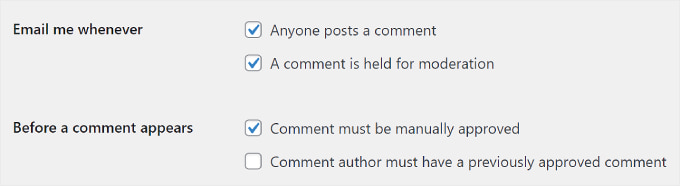
La section suivante vous permet de recevoir des notifications par e-mail chaque fois qu'un utilisateur laisse un nouveau commentaire sur votre site ou qu'un commentaire est mis en attente de modération.
Au fur et à mesure que vous recevez plus de commentaires, ces e-mails peuvent devenir ennuyeux. Nous vous recommandons donc de désactiver les notifications de commentaires.
Dans la section « Avant qu'un commentaire n'apparaisse », la première option est d'approuver manuellement chaque commentaire. Assurez-vous que cette case est cochée afin qu'aucun commentaire ne puisse apparaître sur votre site sans votre approbation.
Vous verrez ensuite l'option « L'auteur du commentaire doit avoir un commentaire précédemment approuvé ».
Si cette option est cochée, les commentaires des auteurs ayant déjà un commentaire approuvé apparaîtront sans approbation explicite. Décochez simplement cette option pour vous assurer que tous les commentaires sont approuvés manuellement.
Modération des commentaires
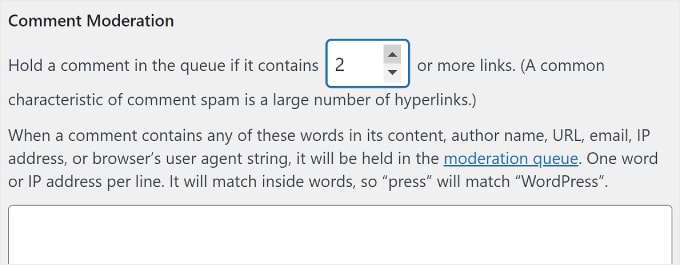
Comme nous l'avons déjà mentionné, un trait commun des commentaires de spam automatisés est qu'ils contiennent beaucoup de liens.
Si vous avez déjà configuré vos commentaires pour qu'ils soient approuvés manuellement, tous vos commentaires iront dans la file d'attente de modération, quel que soit le nombre de liens qu'ils contiennent. Sinon, vous pouvez spécifier de conserver un commentaire dans la file d'attente s'il contient un certain nombre de liens.
Vous verrez également une zone de texte plus grande où vous pourrez saisir des mots, des adresses IP, des adresses e-mail, des URL ou des informations de navigateur que vous souhaitez surveiller.
Tout commentaire correspondant aux éléments que vous saisissez ici sera envoyé dans la file d'attente de modération.
Encore une fois, si vous décidez de faire approuver manuellement tous les commentaires, vous n'avez rien à faire, car ils iront de toute façon dans la file d'attente de modération.
Clés de commentaire refusées
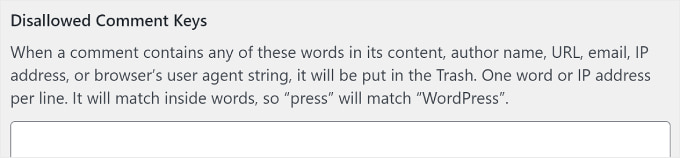
Ce paramètre était auparavant appelé « Liste noire des commentaires ». Ici, vous pouvez définir des mots spécifiques qui déplaceront automatiquement le commentaire vers la corbeille s'ils sont utilisés dans le contenu du commentaire, le nom de l'auteur, l'URL, l'e-mail, l'adresse IP ou les informations du navigateur.
Assurez-vous d'utiliser cette fonctionnalité avec précaution, car les commentaires légitimes contenant ces mots seront envoyés directement à la corbeille, et non à la file d'attente de modération.
Avatars
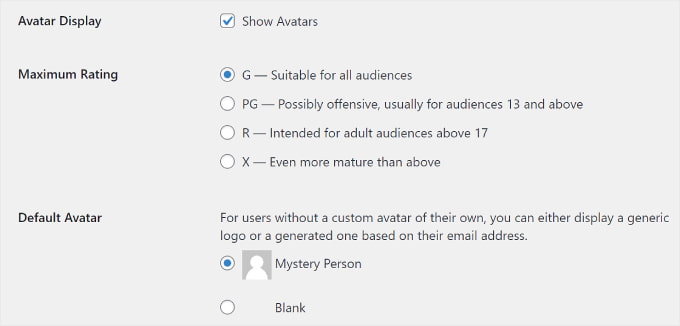
La dernière section de l'écran des paramètres des commentaires est celle des Avatars. Ce sont les images qui apparaissent à côté du nom de l'auteur du commentaire sur votre site web.
WordPress utilise Gravatar, un service gratuit qui permet aux utilisateurs d'utiliser le même avatar sur tous les blogs qu'ils visitent. Pour plus de détails, veuillez consulter notre guide sur ce qu'est Gravatar.
Nous vous recommandons de cocher la case « Afficher les avatars » pour identifier facilement les différents commentateurs sur votre publication. Vous pouvez également sélectionner la classification maximale de Gravatar qui peut être affichée sur votre blog.
WordPress utilise « Personne mystère » comme Gravatar par défaut lorsqu'un auteur de commentaire n'a pas d'image associée à son adresse e-mail. Vous pouvez changer cela en sélectionnant un avatar par défaut dans la liste ou même en ajoutant votre propre Gravatar par défaut personnalisé dans WordPress.
C'est tout : vous avez configuré vos paramètres de commentaires. N'oubliez pas de cliquer sur le bouton « Enregistrer les modifications » pour sauvegarder vos paramètres.

Comment modérer les commentaires à l'aide du plugin Thrive Comments (recommandé)
Le système de commentaires par défaut de WordPress fonctionne bien, mais il est assez basique. Pour accéder à plus de paramètres de gestion et d'engagement des commentaires, vous pouvez installer un plugin de commentaires WordPress.
Les plugins de commentaires peuvent non seulement améliorer la modération, mais aussi considérablement stimuler l'engagement dans votre section de commentaires. Ainsi, vos visiteurs peuvent profiter d'une expérience de commentaire plus engageante et plus sûre.
Thrive Comments est l'un des meilleurs plugins pour contrôler les commentaires afin d'offrir une excellente expérience utilisateur tout en encourageant l'interaction.
Par exemple, avec la fonctionnalité de conversion de commentaires, vous pouvez diriger les commentateurs vers une page de remerciement personnalisée, des boutons de partage social ou un article connexe afin qu'ils découvrent plus de votre contenu.
Pour en savoir plus sur le plugin, consultez notre avis détaillé sur la suite Thrive Themes !

Pour utiliser Thrive Comments, vous pouvez soit l'acheter en tant que plugin individuel, soit l'obtenir dans le cadre de la suite complète Thrive Themes. Celle-ci inclut tous les produits Thrive, y compris Thrive Ovation, qui peut transformer vos commentaires en témoignages pour vos pages Web en un clic.
Une fois votre paiement effectué, vous recevrez un package zip du plugin à installer sur votre site WordPress. Pour plus d'informations, lisez notre guide étape par étape sur la façon d'installer un plugin WordPress.
Une fois installé, vous verrez maintenant un menu « Modération des commentaires Thrive » sous l'onglet Commentaires du panneau d'administration. Voici à quoi ressemble la page :
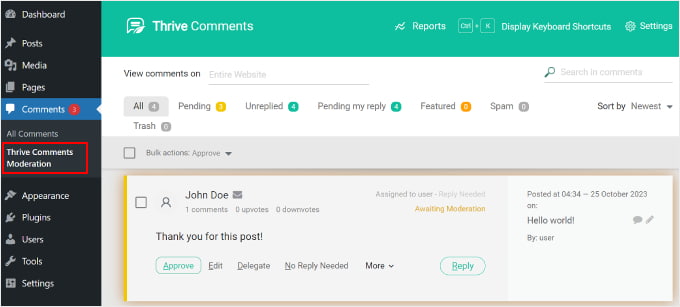
L'interface ressemble à la section Commentaires intégrée. Cependant, il existe plusieurs différences.
Cette interface comprend maintenant les onglets « Sans réponse » et « En attente de ma réponse ».
Le premier onglet collecte tous les commentaires auxquels il n'a pas été répondu. Pendant ce temps, le second onglet contient tous les commentaires qui vous ont été attribués par l'administrateur du site afin que vous puissiez y répondre.

De plus, vous pouvez filtrer les commentaires par page en saisissant le nom de la page dans le champ « Afficher les commentaires sur ».
Si vous souhaitez rechercher des commentaires spécifiques, vous pouvez taper un terme du commentaire dans le champ « Rechercher dans les commentaires ».
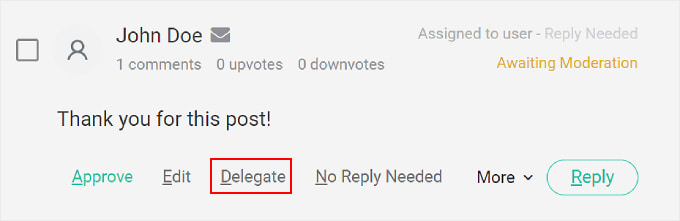
Vous disposez également de plus de liens d'action pour les commentaires. En plus d'approuver, supprimer, modifier et marquer les commentaires comme spam, vous pouvez cliquer sur le bouton « Déléguer » pour assigner un commentaire à un autre utilisateur.
Cette fonctionnalité est pratique si vous gérez un blog WordPress avec plusieurs auteurs.
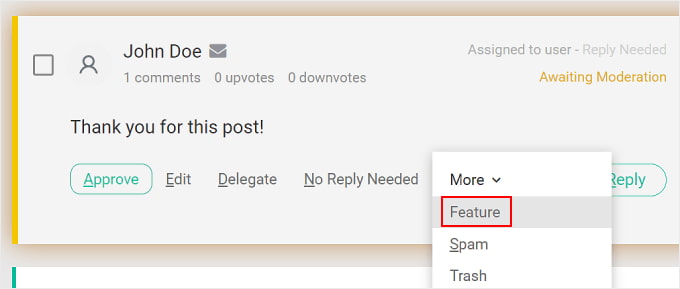
Si vous cliquez sur le bouton « Plus », vous verrez l'option « Mettre en avant ». La sélectionner épinglera un commentaire en haut de la liste des commentaires sur un article de blog.
De cette façon, les commentaires importants ou remarquables restent visibles et facilement accessibles à tous les lecteurs. De plus, vous pouvez orienter la conversation dans une direction positive.
Tous les commentaires épinglés se trouvent dans l'onglet « Mis en avant ».
Pour plus de détails, vous pouvez consulter notre guide sur la façon de mettre en avant ou d'enterrer des commentaires dans WordPress.
Si vous souhaitez examiner toute votre activité de commentaires, cliquez simplement sur le bouton « Rapports » en haut de la page.
Vous serez redirigé vers le graphique des commentaires, un outil pratique pour évaluer l'engagement de vos utilisateurs.

Ici, vous pouvez voir un aperçu chronologique de tous les commentaires que vous avez reçus, approuvés, auxquels vous avez répondu, mis en avant, marqués comme spam et supprimés.
Voici à quoi ressemble le graphique sur notre site de test :
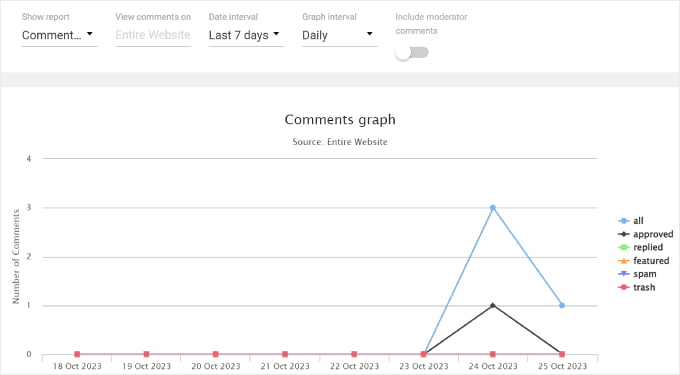
Vous pouvez également filtrer l'activité des commentaires à l'aide des options situées en haut. Avec « Afficher le rapport », vous pouvez consulter différents types de rapports. Ou remplissez le titre de l'article de blog dans le champ « Voir les commentaires sur » pour voir un graphique des commentaires d'un article spécifique.
Avec l'option « Intervalle de dates », vous pouvez modifier la période du graphique. D'autre part, le réglage « Intervalle du graphique » vous permet de voir le graphique d'un point de vue quotidien, hebdomadaire ou mensuel.

Comment autoriser des utilisateurs spécifiques à modérer les commentaires dans WordPress
Supposons que vous travailliez avec une équipe pour gérer votre site Web WordPress, et que vous receviez beaucoup de commentaires chaque jour. Dans ce cas, vous pourriez vouloir accorder l'accès à la modération des commentaires uniquement à certains rôles d'utilisateurs.
Cela vous permettra d'attribuer les responsabilités de modération des commentaires aux membres de l'équipe pertinents et les mieux adaptés à la tâche, comme un gestionnaire de communauté.
Cette méthode vous aide non seulement à mieux gérer les commentaires, mais aussi à sécuriser votre site WordPress en n'autorisant que les bons utilisateurs à accéder aux commentaires.
Vous pouvez autoriser des utilisateurs spécifiques à modérer les commentaires WordPress de deux manières : avec le plugin Thrive Comments et le plugin Comment Moderation Role. Examinons chaque méthode.
Méthode Thrive Comments
Pour accéder aux paramètres de modération de Thrive Comments, allez dans Thrive Dashboard » Thrive Comments sur votre tableau de bord WordPress. Ensuite, naviguez simplement vers l'onglet « Comment Moderation ».
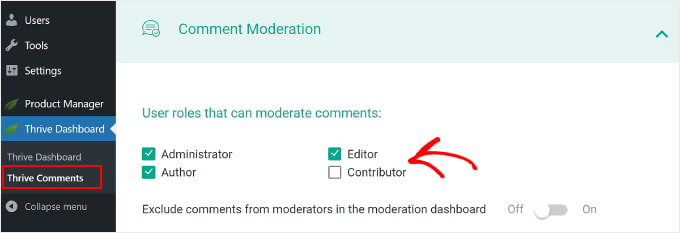
En haut, vous pouvez cocher les rôles d'utilisateurs qui peuvent modérer les commentaires.
N'hésitez pas à activer/désactiver également le paramètre « Exclure les commentaires des modérateurs du tableau de bord de modération ».
L'activer rendra les commentaires des modérateurs invisibles sur le tableau de bord Thrive Comments. Cela peut aider à maintenir une vue d'ensemble claire des commentaires des utilisateurs.
Le reste des paramètres de cet onglet est identique à ceux que vous trouverez sur la page Paramètres » Discussion. Si vous modifiez ces paramètres dans ce menu, ils seront également reflétés dans les paramètres de commentaires par défaut de WordPress.
Méthode de rôle de modération des commentaires
WordPress n’offre pas de rôle utilisateur par défaut dédié à la modération des commentaires. Pour cela, vous pouvez utiliser le plugin Comment Moderation Role.
Le plugin est créé par notre équipe chez WPBeginner, et il vous permet d’attribuer à certains utilisateurs le rôle de ‘WPB Comment Moderator’. L’utilisateur assigné ne verra alors que l’écran de modération des commentaires dans WordPress.
Vous pouvez attribuer le rôle WPB Comment Moderator aux utilisateurs existants et nouveaux. Pour plus de détails, veuillez consulter notre guide sur comment autoriser les utilisateurs du blog à modérer les commentaires dans WordPress.
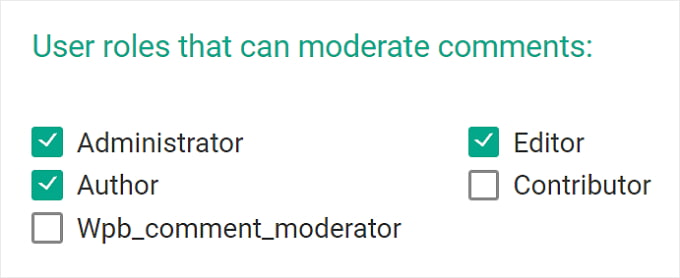
Si vous utilisez Thrive Comments, vous verrez également le rôle WPB Comment Moderator dans l’onglet Modération des commentaires, comme ceci :
📝 Avis de non-responsabilité : Ce plugin n’a pas été officiellement testé avec les dernières mises à jour de WordPress. Cependant, nous l’avons testé nous-mêmes et pouvons confirmer qu’il fonctionne toujours bien.
Toujours pas sûr ? Consultez notre guide complet sur la sécurité des plugins WordPress obsolètes — il couvre les risques et quand il est peut-être temps de trouver une alternative.
Comment désactiver les commentaires pour des articles spécifiques dans WordPress
Si vous souhaitez fermer les commentaires sur certains articles, WordPress vous permet de les désactiver.
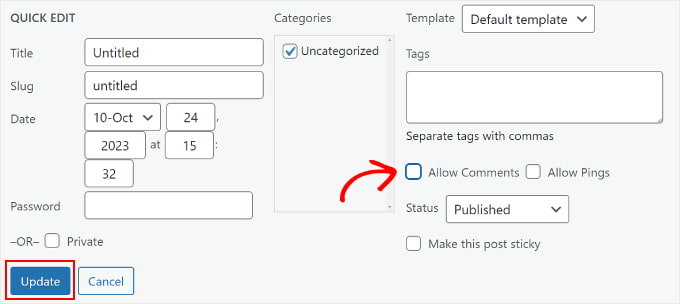
Sur votre tableau de bord WordPress, allez simplement dans Articles » Tous les articles. Ensuite, cliquez sur le bouton « Édition rapide » pour n’importe quel article de blog.
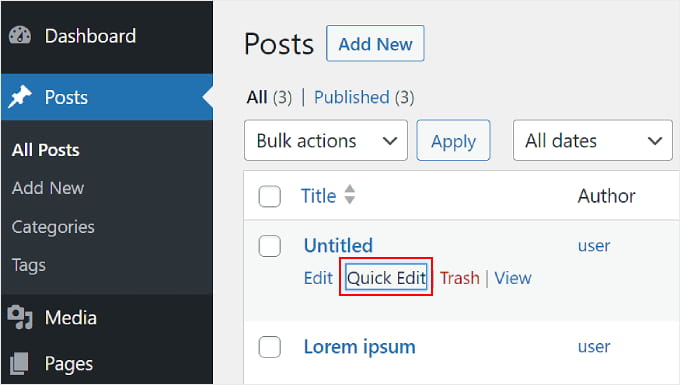
Après cela, décochez simplement l’option « Autoriser les commentaires ».
Ensuite, cliquez sur « Mettre à jour ». La section des commentaires ne sera plus visible sur l'article de blog.
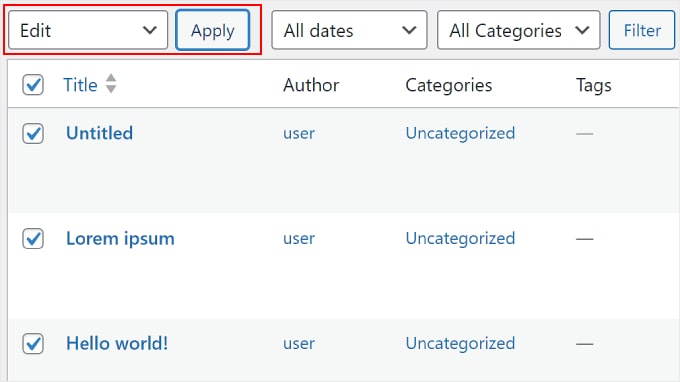
Il est également possible de désactiver les commentaires sur plusieurs articles simultanément. Il vous suffit de cocher les articles de blog et de sélectionner « Modifier » dans le menu déroulant « Actions groupées ».
Ensuite, cliquez sur « Appliquer ».
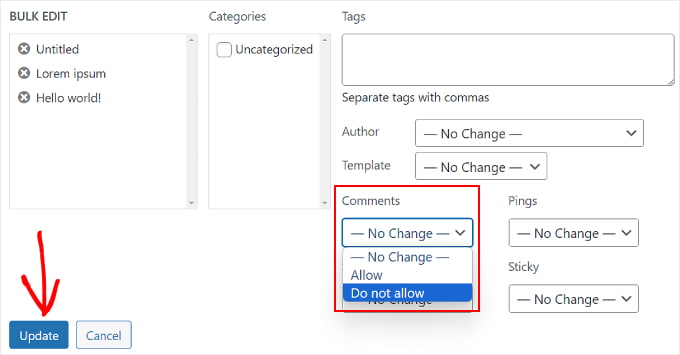
À partir de là, vous pouvez changer l'option Commentaires en « Ne pas autoriser ».
Après cela, cliquez simplement sur le bouton « Mettre à jour ».
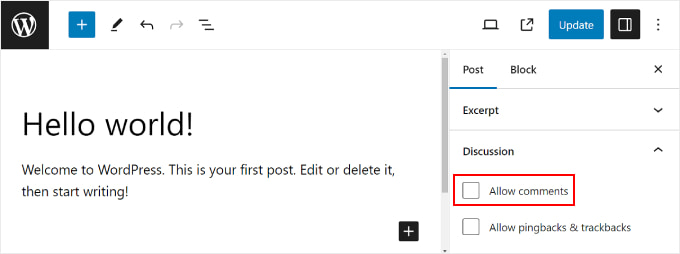
Enfin, vous pouvez fermer la section des commentaires lors de la modification d’un article de blog dans l'éditeur de blocs WordPress. Allez simplement dans la boîte « Discussion » du menu des paramètres de l’article dans le panneau de droite.
Si vous avez fait cela, vous pouvez décocher la case « Autoriser les commentaires ».
Si vous souhaitez supprimer définitivement la section des commentaires, consultez notre guide sur comment désactiver complètement les commentaires dans WordPress.
Comment filtrer et bloquer les commentaires indésirables
Pour filtrer les commentaires de spam sur votre site Web WordPress, vous pouvez utiliser Akismet. C’est un plugin WordPress de filtrage de spam développé par Automattic.
Ce plugin anti-spam est généralement préinstallé avec votre installation WordPress. Cependant, vous devrez l'activer à l'aide d'une clé API pour commencer à filtrer le spam.
Pour plus de détails, vous pouvez consulter notre guide sur ce qu’est Akismet et comment le configurer.
Une fois connecté, Akismet attrapera automatiquement les commentaires indésirables. De plus, lorsque vous marquez manuellement un commentaire comme spam, Akismet apprendra à attraper des commentaires similaires à l'avenir.
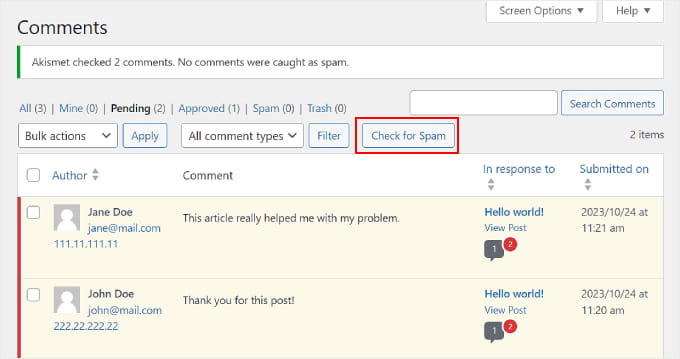
Si, pour une raison quelconque, vous avez des centaines de commentaires de spam dans l'onglet « En attente », cliquez simplement sur le bouton « Vérifier le spam ».
Cela déclenchera une vérification de spam sur les commentaires existants de votre site Web, et Akismet déplacera les commentaires de spam de « En attente » vers « Spam ».
Akismet est un excellent plugin de départ pour lutter contre les commentaires de spam, mais il existe en réalité de nombreuses autres façons de sécuriser davantage votre section de commentaires :
- Comment supprimer le champ URL du site Web du formulaire de commentaire WordPress – Cela le rend moins attrayant pour les spammeurs qui souhaitent ajouter des backlinks vers leurs sites Web.
- Comment utiliser Antispam Bee pour bloquer les commentaires de spam dans WordPress – Ce guide explore un autre plugin anti-spam populaire, Antispam Bee, offrant une solution alternative.
- Comment ajouter facilement reCAPTCHA au formulaire de commentaire WordPress – Ce tutoriel explique comment ajouter reCAPTCHA, un test de défi-réponse de Google qui aide à distinguer les humains des bots soumettant des commentaires de spam.
Devriez-vous ajouter une page de politique de commentaires sur votre site web ?
Avoir une page de politique de commentaires sur votre site Web est un moyen précieux de définir les attentes et de favoriser une communauté de commentaires saine. Chez WPBeginner, nous utilisons nous-mêmes une politique de commentaires.
Une politique de commentaires décrit clairement les types de commentaires que vous acceptez et ceux qui ne sont pas autorisés. Cela aide les utilisateurs à comprendre quel type de discussions est encouragé sur votre site, réduisant ainsi la confusion et les conflits potentiels.
Avec des attentes claires en place, vous verrez probablement moins de commentaires qui enfreignent vos directives, ce qui vous fera gagner du temps de modération et vous libérera pour des tâches plus stratégiques.
Donc, dans l’ensemble, nous recommandons fortement de créer une page de politique de commentaires. Vous pouvez utiliser notre page de politique de commentaires comme inspiration et lire notre guide sur comment créer une page personnalisée dans WordPress pour apprendre à la construire.
Conseils bonus : Comment obtenir plus de commentaires sur votre site WordPress
Savoir modérer les commentaires est un excellent premier pas, mais si vous ne recevez pas encore beaucoup de commentaires, il y a encore une marge d'amélioration.
Les commentaires favorisent les discussions et les débats, gardant les utilisateurs intéressés par votre contenu et les incitant à revenir.
De plus, les moteurs de recherche considèrent l’engagement des utilisateurs comme un facteur de classement des sites Web. Une section de commentaires saine peut améliorer votre SEO et attirer plus de trafic organique.
Thrive Comments peut vous aider à encourager plus de commentaires et d’interactions sur votre site Web. Il peut permettre aux utilisateurs de liker et disliker les commentaires et de créer un système de classement des utilisateurs pour encourager plus de participation.

De plus, Thrive Comments vous permet de configurer des actions automatisées après qu’un utilisateur a laissé un commentaire. Vous pouvez recommander une ressource pertinente en fonction du contenu de l’article ou les inciter à s’inscrire à votre liste d’e-mails.
Pour plus d'informations, vous pouvez consulter notre guide sur comment obtenir plus de commentaires sur votre site WordPress.
FAQ : Modération des commentaires dans WordPress
Vous avez encore des questions sur la gestion de vos commentaires WordPress ? Voici quelques réponses rapides aux plus courantes :
Que signifie « activer la modération des commentaires » ?
Ce réglage indique à WordPress de mettre en attente les nouveaux commentaires pour examen avant qu'ils n'apparaissent sur votre site. Cela vous donne la possibilité de vérifier le spam, le contenu inapproprié ou tout ce qui est hors sujet avant de l'approuver.
Comment gérer les commentaires dans WordPress ?
Vous pouvez gérer tous les commentaires en allant dans Commentaires » Tous les commentaires dans votre tableau de bord WordPress. De là, vous pouvez approuver, supprimer, modifier ou marquer les commentaires comme spam en quelques clics.
Qui peut gérer les commentaires dans WordPress ?
Par défaut, seuls les utilisateurs disposant des bonnes permissions, tels que les administrateurs et les éditeurs, peuvent gérer les commentaires. Les auteurs peuvent gérer les commentaires sur leurs propres articles, mais les abonnés ne peuvent rien modérer.
Comment contrôler qui peut commenter mes articles ?
Vous pouvez contrôler cela sous Paramètres » Discussion. Ici, vous pouvez autoriser ou désactiver les commentaires, exiger que les utilisateurs se connectent avant de commenter, fermer les commentaires sur les anciens articles ou mettre sur liste blanche certains utilisateurs.
Prochaines étapes pour améliorer vos commentaires WordPress
Nous espérons que cet article vous a aidé à apprendre comment modérer les commentaires dans WordPress.
Si vous l'avez trouvé utile, vous voudrez peut-être affiner davantage vos commentaires WordPress en consultant nos autres guides :
- Comment rendre les commentaires des articles de blog consultables
- Comment mettre en évidence les commentaires de l’auteur dans WordPress
- Comment exporter les adresses e-mail des commentaires WordPress
- Comment résoudre le problème « Les commentaires sont fermés » dans WordPress
- Meilleurs plugins WordPress pour développer votre site web
Si vous avez aimé cet article, abonnez-vous à notre Chaîne YouTube pour des tutoriels vidéo WordPress. Vous pouvez également nous trouver sur Twitter et Facebook.




Dennis Muthomi
J'ai laissé un commentaire sur l'un de vos articles de blog plus tôt. J'ai remarqué que l'URL de mon commentaire se terminait par « comment-4631950 » après le rafraîchissement de la page.
J'étais curieux – ce nombre est-il un identifiant unique pour chaque commentaire ?
Ou cela indique-t-il que WPBeginner a plus de 4 millions de commentaires sur le site ?
Support WPBeginner
Le numéro correspond normalement au numéro du commentaire sur votre site, cela inclut les commentaires de spam qui peuvent augmenter le nombre car chaque commentaire aurait son propre numéro.
Admin
Dayo Olobayo
J'apprécie les étapes détaillées pour configurer les paramètres de discussion. Il est facile d'ignorer ces paramètres, mais ils font une énorme différence pour prévenir le spam et gérer efficacement les interactions des utilisateurs. Merci de l'avoir expliqué si clairement !
Dennis Muthomi
J'ai une question concernant les e-mails utilisés pour soumettre des commentaires….pensez-vous qu'il soit acceptable de collecter les adresses e-mail des commentateurs authentiques et de les utiliser pour le marketing par e-mail ? d'un côté, ils interagissent déjà avec votre contenu. Mais je voudrais aussi faire attention à utiliser ces e-mails correctement.
Support WPBeginner
Non, vous devriez avoir la confirmation de l'utilisateur avant de lui envoyer des e-mails à des fins marketing.
Admin
Dennis Muthomi
good call, I was totally thinking about doing that but your reply made me pause. thanks for the your advise
Mrteesurez
Article utile, vous savez qu'une des choses les plus ennuyeuses dans WordPress est le problème du spam.
Les nouveaux blogs sont facilement spammés si l'on n'y prend pas garde.
La plupart des blogueurs, y compris moi, pensaient initialement que ces commentaires génériques étaient réels, je les approuvais toujours et les gardais, pensant que mon blog gagnait en traction et en visiteurs réels, alors que non.
Merci pour cet article qui ouvre les yeux.
Support WPBeginner
Glad our guide was helpful
Admin
THANKGOD JONATHAN
Un excellent tutoriel.
S'il vous plaît, quels plugins utilisez-vous pour modérer et compter les commentateurs sur WPBeginner ?
Support WPBeginner
Nous exigeons que chaque commentaire soit approuvé manuellement. Si vous parlez du widget de comptage de commentaires actuel, c'est quelque chose sur lequel nous travaillons et ce n'est pas un plugin public pour le moment.
Admin
THANKGOD JONATHAN
merci pour la réponse, cela compte beaucoup,
J'espère vraiment voir le widget ou le plugin accessible dans WordPress. Je vous souhaite du succès dans ce processus.
Ahmed Omar
Merci pour ces conseils sur une pratique quotidienne pour tous ceux qui gèrent les commentaires sur leur site.
Bien que je gère les commentaires depuis longtemps, ces conseils ont changé ma perspective.
Merci
Support WPBeginner
You’re welcome
Admin
Jiří Vaněk
Concernant la gestion des commentaires, avez-vous de l'expérience avec un filtre anti-spam autre qu'Akismet ? Actuellement, j'utilise WP Armour et j'en suis assez satisfait. Je suis curieux car Akismet était autrefois natif dans WordPress juste après l'installation, alors je me demande s'il est vraiment aussi bon que les gens le disent, ou si c'est juste que les gens s'y sont habitués et qu'il pourrait y avoir de meilleures alternatives à ce plugin.
Support WPBeginner
We do not have an alternative to confidently recommend at the moment but Akismet is still a good starting plugin for sites
Admin
Jiří Vaněk
Je dois confirmer que vous aviez raison. Après les dernières mises à jour, WP Armour a cessé de fonctionner à 100 % et a commencé à laisser passer certains commentaires de spam. J'ai donc décidé de passer au service Akismet, et jusqu'à présent, il semble bien fonctionner. J'espère que cela durera. Au moins, je peux toujours trouver des conseils ici sur ce qu'il faut changer ou faire différemment ou mieux.
Moinuddin Waheed
Avoir des commentaires réels et pertinents n'est pas seulement souhaité, mais nécessaire pour que nos blogs puissent fidéliser tous types d'utilisateurs. Vient ensuite la modération des commentaires, nous ne pouvons pas autoriser tous les commentaires à être visibles sur notre site car ils pourraient être offensants et entraîner la perte de visiteurs décents et fidèles du site.
J'ai également rencontré le même problème au début, lorsque j'ai lancé mon blog, puis j'ai réalisé mon erreur et j'ai commencé à modérer les commentaires avant de les autoriser à apparaître dans la section des commentaires.
Ralph
Ma règle depuis des années est simple. Toute personne qui commente pour la première fois passe en modération. La première fois est reconnue par l'e-mail. Ce filtre beaucoup de spammeurs et 95 % du temps, le premier commentaire est un bon indicateur si quelqu'un est un vrai lecteur ou essaie de laisser un lien – pas seulement dans le commentaire lui-même, mais dans le champ « mettez votre site Web ».
Support WPBeginner
Thank you for sharing your moderation method
Admin
Shafqat Khan
La modération des blogs plus récents ne pose peut-être pas de défi majeur, mais inciter les lecteurs à laisser des commentaires peut en être un. J'apprécierais que vous puissiez explorer le sujet de la promotion de l'engagement dans le contenu et mettre en évidence les plugins efficaces qui peuvent améliorer l'interaction. Un article sur les stratégies et les outils recommandés serait incroyablement précieux pour les blogueurs cherchant à augmenter la participation de leur public.
Support WPBeginner
We will consider it in the future, the main difficulty for that would be the type of content can be a factor in driving comments
Admin
Ahmed Omar
Bien que je traitais les commentaires sur mon site depuis longtemps, ce post a mis en lumière de nombreux points importants et c'est ce dont je souffrais.
Merci pour le post
Support WPBeginner
Nous sommes heureux que notre guide ait pu vous aider !
Admin
Navin
Je reçois beaucoup de commentaires de spam ces jours-ci sur mon blog. L'installation du plugin antispam a fonctionné dans une certaine mesure, mais il est toujours difficile de filtrer les commentaires authentiques du spam.
Je suis ravi que vous ayez apporté cet article pour modérer les commentaires de la bonne manière. Je ne savais pas que nous avions autant de fonctionnalités par défaut dans les paramètres de WordPress. Maintenant, je sais exactement quoi faire.
Support WPBeginner
Nous sommes heureux d'apprendre que notre guide vous a été utile !
Admin
Ram E.
Pour les blogs relativement nouveaux, la modération n'est pas un gros problème, mais faire écrire un commentaire par les lecteurs l'est. J'adorerais que vous publiiez un article sur la façon d'encourager l'engagement dans le contenu et sur les bons plugins à notre disposition.
Support WPBeginner
We will certainly consider that in the future
Admin
Suresh
Je dois vérifier tous les paramètres de commentaires maintenant après avoir lu ce guide. Merci pour les informations détaillées.
Support WPBeginner
You’re welcome
Admin
Joseph Mucira
Merci pour ces directives aussi élaborées. Cela a amélioré notre compréhension de la façon de modérer efficacement notre section de commentaires et de gérer les commentaires de nos utilisateurs. J'espère voir bientôt d'autres articles utiles de votre part. Bien sûr, je chercherai d'autres mises à jour et je reviendrai pour en savoir plus...
Support WPBeginner
De rien, heureux que notre guide vous ait été utile !
Admin
Konrad
thanks, this will come in handy for me in the future once I’ve got everything sorted out to finally start a site
Support WPBeginner
We hope you mark our guide so you don’t forget
Admin
Tetea Darngawn
J'adore cet article. Merci
Support WPBeginner
De rien !
Admin
Mushfikur Rahman
C'est une bonne approche. Mais dois-je modifier un commentaire avant de l'approuver ? Dans certains cas, j'ai pensé à en modifier quelques-uns moi-même. Et je suis bloqué là-dessus depuis un moment.
Donc, la question est : la modification des commentaires par les auteurs/webmasters a-t-elle des impacts négatifs sur le SEO ? Ou n'en a-t-elle aucun ?
Support WPBeginner
Cela dépendrait du contenu du commentaire et de votre politique de commentaires. La modification d'un commentaire n'a pas d'incidence sur le SEO.
Admin
Alvina Austian
Article incroyable avec des informations précieuses. J'adore ce blog. Continuez à publier.
Support WPBeginner
Glad you found our guide helpful
Admin
Frère Wassiu
Excellent tutoriel. Que dois-je faire si j'approuve accidentellement un commentaire de spam et que je ne le trouve pas dans mon historique de notifications ?
Allan Welsby
Dans l'article, vous dites « Par défaut, WordPress affiche le commentaire le plus récent en bas. Vous pouvez inverser cela pour afficher les anciens commentaires en haut. ». Ce sont les mêmes choses. Je pense que vous voulez dire « Vous pouvez inverser cela pour afficher les commentaires les plus récents en haut ».
Support WPBeginner
Thank you for pointing that out, you’re correct
Admin
michael
Super article ! Merci
Support WPBeginner
You’re welcome
Admin
adnan
excellent blog sur WordPress merci pour le partage
Support WPBeginner
You’re welcome, glad you liked our article
Admin
victor
Bonne vidéo ! mais je ne vois pas où je peux la marquer comme « j'aime »
Support WPBeginner
You would need to visit it on YouTube to give it a like
Admin
Daniel
Je suis sur la plateforme de blog WP de mon école. Sous mon profil, l'onglet Personnel m'affiche tous mes articles et les commentaires approuvés que j'ai faits sur les articles d'autres utilisateurs, mais apparemment pas les commentaires que j'ai faits sur les articles d'autres personnes qu'ils n'ont pas encore approuvés. Y a-t-il un moyen de trouver/voir mes commentaires non approuvés ?
Support WPBeginner
Cela dépendrait de la configuration du système, mais normalement, l'administrateur du site aurait accès aux commentaires en attente et non au créateur du commentaire.
Admin
Peter V.
Sur l'écran d'édition de l'article, je descends jusqu'en bas, et là je vois les 10 derniers commentaires faits pour l'article. C'est bien. Mais ensuite, lorsque je clique sur « Plus de commentaires… », le système continue de répéter ces 10 derniers commentaires au lieu de charger les 10 suivants. Est-ce un bug connu ? Ou quelque chose qui n'arrive que dans ma configuration ?
Support WPBeginner
Cela ressemble à un conflit de thème ou de plugin pour votre site spécifique.
Admin
Matt Kodatt
Lorsque je reçois une notification par e-mail indiquant qu'un commentaire est en attente de modération, j'ai les options suivantes avec des liens :
Approuver : lien
Jeter : lien
Marquer comme spam : lien
Cependant, lorsque je clique sur approuver, cela me demande de me connecter au site Web, puis cela m'affiche le commentaire et me fait cliquer à nouveau sur approuver.
Est-ce que c'est comme ça que ça doit fonctionner ? Puis-je simplement cliquer sur le lien Approuver dans l'e-mail et le commentaire sera alors approuvé ?
Support WPBeginner
Les liens devraient normalement vous rediriger vers votre site, mais si vos cookies vous identifient comme étant connecté, cela devrait approuver le commentaire lorsque vous visitez la page.
Admin
Andrew
Les gens doivent écrire un commentaire s'ils veulent être informés des futurs articles. Pourtant, certains veulent être informés mais ne veulent pas commenter ou faire publier leurs commentaires. Si je n'approuve pas leur commentaire, cela signifie-t-il qu'ils ne seront pas informés ? Existe-t-il un moyen pour les gens de recevoir des notifications par e-mail des futurs articles sans commenter ?
Support WPBeginner
Pour vous inscrire aux mises à jour sans commentaire, vous voudrez normalement créer une newsletter : https://www.wpbeginner.com/beginners-guide/how-to-create-an-email-newsletter/
Admin
Aviral
Bon article. Informations très utiles.
Support WPBeginner
Thank you, glad you found our content helpful
Admin
Heidi
Je n'arrive pas à comprendre comment faire apparaître mon nom au lieu de « Admin » lorsque je réponds à un commentaire sur mon site. J'ai défini l'article avec moi comme auteur et non comme administrateur, mais je dois manuellement modifier le commentaire à chaque fois pour le corriger.
Support WPBeginner
La méthode la plus simple serait de vous connecter en tant qu'utilisateur autre que celui nommé admin pour vos commentaires. Vous pouvez également changer votre nom d'utilisateur en utilisant : https://www.wpbeginner.com/wp-tutorials/how-to-change-your-wordpress-username/
Admin
Des Maerz
Ici, je suis plongé dans la création de contenu, et j'ai sauté l'apprentissage sur le fonctionnement des commentaires. J'ai appris aujourd'hui que je peux répondre aux commentateurs depuis l'intérieur de Wordpress. Merci pour cela.
Marcie Cramsey
J'ai une vraie personne qui essaie de commenter mon article de blog, mais mon site web la traite comme un bot. Comment puis-je résoudre ce problème ?
Suresh Dubey
Bonjour,
Bon article. J'ai une question
Dois-je approuver les commentaires sur mon blog qui ne sont pas liés à la niche de mon blog ?
Support WPBeginner
Bonjour Suresh,
S'ils ne ressemblent pas à de vrais commentaires, vous ne devriez pas les approuver.
Admin
Kevin MacKay
Bonjour,
J'espère obtenir de l'aide pour un problème que j'ai rencontré sur mon site Wordpress.
Lorsque j'essaie de répondre à un commentaire approuvé, cela ne me permet pas de répondre, et le message suivant apparaît :
Vous avez perdu ! Bonne journée Monsieur !
Je ne sais pas quel est le problème. Vos suggestions seraient très appréciées !
Support WPBeginner
Salut Kevin,
Cette erreur apparaît lorsque vous êtes faussement identifié comme un bot de spam. Essayez de désactiver tous vos plugins, puis répondez à un commentaire. Si cela fonctionne, activez chaque plugin et répondez à un commentaire. Faites cela jusqu'à ce que vous trouviez le coupable.
Admin
Sarah
Nous aidons à supporter le site web d'une école où il y a un identifiant membre spécifique pour tous les parents. Lorsqu'ils laissent un commentaire de blog, il est par défaut au nom de l'identifiant membre et ne donne pas la possibilité d'identifier le commentateur. Y a-t-il un moyen de lier les commentaires à une personne spécifique, même en utilisant un identifiant générique pour tous les utilisateurs lorsqu'ils sont connectés ? J'espère que cela a du sens...
jorge
y a-t-il un moyen de limiter la modération des commentaires afin qu'un seul utilisateur puisse approuver les commentaires ?
Alsen
comment obtenir des backlinks pour un site WordPress..
s'il vous plaît, aidez-moi à obtenir
Ajit
J'ai aussi été bloqué plusieurs fois pour raison de spam
Mike
Je veux que les commentaires apparaissent automatiquement, et j'ai donc décoché la case « le commentaire doit être approuvé manuellement ». Cependant, je suis toujours notifié à chaque commentaire et je dois l'approuver manuellement. Comment faire pour qu'il apparaisse sans mon approbation ?
Support WPBeginner
Salut Mike,
Vous avez probablement coché une autre option « L'auteur du commentaire doit avoir un commentaire précédemment approuvé ». Allez à la page Réglages > Discussion dans la zone d'administration pour décocher cette option.
Admin
Mike
Cette case (l'auteur doit avoir un commentaire précédemment approuvé) est également décochée. Y a-t-il d'autres endroits où ce réglage pourrait se trouver / d'autres cases que je n'ai pas trouvées ? Mon thème pourrait-il aussi avoir des cases à cocher dont je devrais m'occuper ?
(si tout le reste échoue, je cocherai la case « l'auteur doit avoir un commentaire précédemment approuvé » afin qu'au moins, une fois que quelqu'un est approuvé, il puisse publier d'autres commentaires plus tard).
Trey
Même problème pour moi. J'ai décoché les cases de modération et de commentaires précédemment approuvés. Cela nécessite toujours mon approbation. Je suppose que c'est un plugin, mais je n'arrive pas à trouver lequel.
Neha Prajapati
J'ai un site web de blog. Et je reçois des commentaires dans d'autres langues. Que faire ? dois-je approuver ou non ?
Support WPBeginner
Ces commentaires sont très probablement des commentaires de spam. Même s'ils ne le sont pas et que vous ne comprenez pas la langue et ne pouvez pas y répondre, vous ne devriez pas les approuver.
Admin
Shahrukh
J'ai récemment lancé un site web et je reçois des commentaires, ce qui est censé être une bonne chose. Mais tous sont bloqués comme commentaires de spam par Akismet. Je ne sais pas quoi faire. Tout retour sera utile.
Support WPBeginner
Salut Shahrukh,
Êtes-vous sûr que ces commentaires ne sont pas du spam ? Akismet est très bon pour détecter les commentaires de spam. Cependant, si vous êtes certain que ces commentaires ne sont pas du spam, vous pouvez alors les marquer comme non spam. Akismet apprend lorsque vous marquez un commentaire comme non spam.
Admin
Tiffany
Je suis en train de créer mon site web. Je ne l'ai pas encore lancé mais j'ai déjà reçu des commentaires de spam dans une autre langue. Comment est-ce possible si je n'ai pas encore lancé mon site web ? Dois-je m'inquiéter ? Je n'arrive pas à trouver d'informations sur cette situation. Aidez-moi s'il vous plaît
Neelam
Que dois-je faire si j'approuve accidentellement un commentaire de spam et que je ne le trouve pas dans mon historique de notifications ?
KevinKim
Merci ! Vous me sauvez la vie !
Usana
J'ai deux sites et j'ai du mal avec le spam.
C'est pourquoi j'envisage d'annuler les commentaires... mais je sais que les commentaires ont aussi un bon impact.
J'apprécie vraiment vos conseils... passez une excellente journée !
ken masters
Excellent tutoriel m'aide à configurer mon blog WordPress. Merci beaucoup.
Chuck Whetsell
C'est un excellent article. Je suis en train de créer un site web et je suis en train de lier mes blogs à Facebook afin qu'ils soient automatiquement publiés depuis le site web vers Facebook. Ma question est, si dans le processus de liaison à Facebook je coche la case « Rendre cette connexion disponible à tous les utilisateurs de ce blog » (ce qui signifie que lorsqu'un autre utilisateur crée un article, il sera également publié sur la page Facebook), ai-je toujours le contrôle sur les commentaires qui sont publiés sur Facebook ?
Je pense que si je coche la case, les commentaires que quelqu'un laisse sur le blog seront publiés sur Facebook. Est-ce correct ?
Merci pour toute aide que vous pourrez m'apporter.