


Dejar el número de versión de WordPress en el código fuente de su sitio web puede hacerlo vulnerable a ataques en línea. Los hackers a menudo se dirigen a versiones específicas de WordPress con vulnerabilidades conocidas.
Es por eso que eliminar el número de versión de WordPress de su sitio web puede mejorar enormemente su seguridad.
En WPBeginner, hemos ayudado a muchos sitios web a mejorar su protección de WordPress. Y en esta guía, le mostraremos la forma correcta de eliminar el número de versión de WordPress.
¿Por qué eliminar el número de versión de WordPress?
Dejar el número de versión de WordPress visible en el código fuente de su sitio web puede convertirlo en un blanco fácil para los hackers. Este pequeño detalle puede exponer su sitio a vulnerabilidades asociadas con esa versión específica, lo que facilita que los atacantes exploten problemas conocidos.
Por defecto, WordPress deja sus huellas en tu sitio para rastreo. Así es como sabemos que WordPress es el mejor creador de sitios web del mundo.
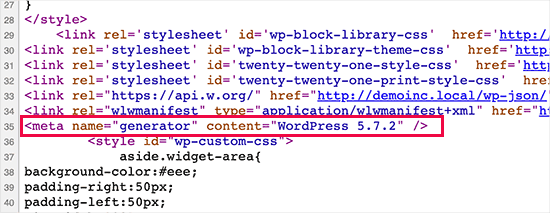
Sin embargo, a veces, esta huella podría ser una fuga de seguridad en su sitio si no está ejecutando la versión más actualizada de WordPress. Le da al hacker información útil al decirle qué versión está ejecutando.
Los hackers a menudo atacan vulnerabilidades de seguridad conocidas en versiones específicas de software. Al ocultar el número de versión de tu WordPress, haces que sea un poco más difícil para los atacantes determinar qué versión de WordPress está ejecutando tu sitio.
Recomendamos usar la última versión de WordPress en todos tus sitios web para que no tengas que preocuparte por esto. Sin embargo, si estás ejecutando una versión anterior de WordPress, entonces definitivamente deberías seguir este tutorial.
Es bastante difícil eliminar todos los rastros de qué versión de WordPress está utilizando tu sitio web. Un ataque sofisticado aún podría ser capaz de encontrar esa información.
Sin embargo, evitará que los escáneres automáticos y otros intentos menos sofisticados adivinen tu versión de WordPress.
Con eso en mente, te mostraremos algunas formas de eliminar fácilmente el número de versión de tu sitio web de WordPress. Aquí tienes un resumen rápido:
¿Listo? Empecemos.
Método 1. Eliminar la información de la versión de WordPress con código (Recomendado)
Este método requiere que agregues código a tu sitio web de WordPress. Si no has hecho esto antes, consulta nuestra guía sobre cómo copiar y pegar fragmentos de código en WordPress.
Ahora, muchos sitios web te recomendarán editar el archivo header.php de tu tema y eliminar la siguiente línea de código:
<meta name="generator" content="WordPress <?php bloginfo('version'); ?>" />
Este método no funciona, ya que una nueva actualización del tema reemplazará automáticamente el archivo antiguo con el nuevo.
Otro método comúnmente recomendado pero ineficiente es poner este código en el archivo functions.php de tu tema:
remove_action('wp_head', 'wp_generator');
Esto solo eliminará la información del encabezado de WordPress. Por lo tanto, el número de versión seguirá siendo visible en los feeds RSS de tu sitio web.
La forma correcta de eliminar la información de la versión de WordPress es deshabilitando la función responsable de mostrarla.
Para eliminar por completo el número de versión de tu WordPress tanto de tu archivo de encabezado como de tus feeds RSS, necesitarás agregar el siguiente código a un plugin de fragmentos de código.
function wpbeginner_remove_version() {
return '';
}
add_filter('the_generator', 'wpbeginner_remove_version');
Para hacerlo aún más fácil, puedes usar WPCode, que es el mejor plugin de fragmentos de código para WordPress.
WPCode tiene una biblioteca de código incorporada que contiene todos los fragmentos de código de WordPress más populares, incluido un fragmento para eliminar el número de versión de WordPress.
Para empezar, necesitarás instalar y activar el plugin gratuito WPCode. Para obtener instrucciones paso a paso, consulta nuestra guía sobre cómo instalar un plugin de WordPress.

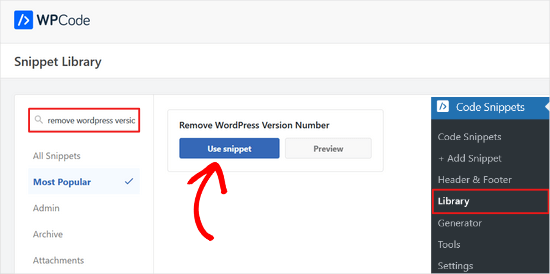
Una vez activado el plugin, deberás dirigirte a Fragmentos de código » Biblioteca desde tu panel de WordPress.
A continuación, busquemos el fragmento 'Eliminar el número de versión de WordPress' y hagamos clic en el botón 'Usar fragmento'.
WPCode agregará automáticamente el código, añadirá un título para el código y establecerá el método de inserción correcto.
Incluso agregará etiquetas para ayudarte a organizarlo.
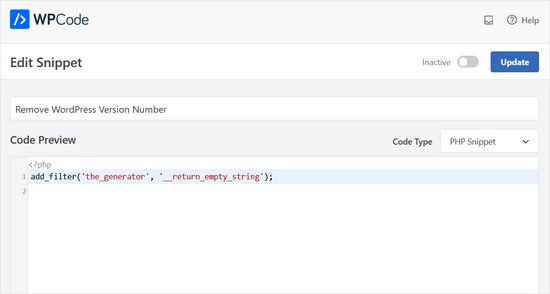
Todo lo que necesitas hacer es cambiar el interruptor de 'Inactivo' a 'Activo'.
Luego, haz clic en el botón ‘Actualizar’.

Ahora, el número de versión de WordPress estará oculto en el frontend de tu sitio y en los feeds RSS.
Método 2. Eliminar el número de versión de WordPress usando Sucuri
Todos los plugins de seguridad de WordPress más importantes ofrecen una opción en la configuración para ocultar el número de versión de tu WordPress.
Sin embargo, recomendamos usar Sucuri porque oculta automáticamente la información de la versión de WordPress y ofrece otras funciones de seguridad más avanzadas.

Además de eso, Sucuri proporciona un firewall que filtra y monitorea el tráfico HTTP, bloqueando amenazas maliciosas antes de que lleguen a su servidor web. Si detecta código malicioso, le permite limpiar el sitio web, eliminando las amenazas en el proceso.
Simplemente instala y activa el plugin Sucuri. Para más detalles, consulta nuestra guía paso a paso sobre cómo instalar un plugin de WordPress.
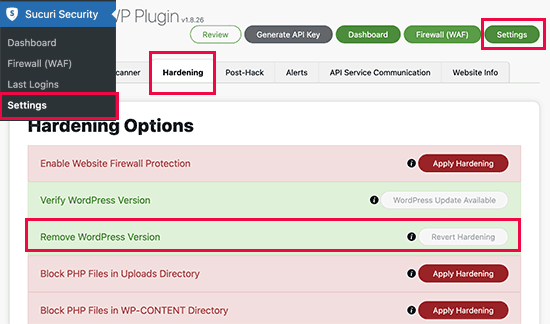
Al activarse, el plugin ocultará automáticamente la información de la versión de WordPress. Puede verificarlo visitando Sucuri Security » Settings y cambiando a la pestaña Hardening.
¿Puedes ocultar completamente la versión de WordPress?
WordPress aún puede agregar la información de la versión en varios otros lugares de tu sitio web.
Por ejemplo, se incluye como cadena de consulta en el código fuente de los archivos CSS y JS.
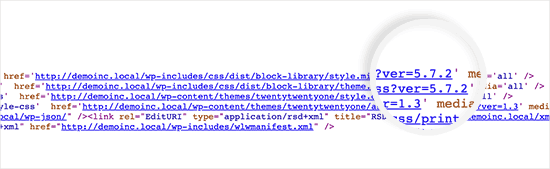
Eliminar todas las instancias de la información de la versión de WordPress puede ser un proceso largo, complicado y no siempre funciona.
Desde una perspectiva de seguridad, eliminar las etiquetas de generador obvias puede protegerte de algunos ataques muy comunes.
Sin embargo, si alguien está decidido a irrumpir en tu sitio web, ocultar tu número de versión de WordPress hace poco para detenerlo.
Necesitas implementar una configuración de seguridad de WordPress adecuada para hacer tu sitio web más seguro. Esto agrega capas de seguridad alrededor de tu sitio web, lo que dificulta su hackeo.
Y quieres elegir el mejor proveedor de hosting de WordPress para tu sitio web, ya que el hosting web inseguro es vulnerable a intentos de hackeo.
Esperamos que este artículo te haya ayudado a aprender cómo ocultar fácilmente los números de versión de WordPress de tu sitio web. También puedes consultar nuestra guía sobre cómo solucionar el error de clave de restablecimiento de contraseña y nuestras selecciones expertas de los mejores plugins de registro de actividad y seguimiento de WordPress.
Si te gustó este artículo, suscríbete a nuestro Canal de YouTube para ver tutoriales en video de WordPress. También puedes encontrarnos en Twitter y Facebook.




kzain
No me di cuenta de lo importante que era ocultar la versión de WordPress. Gracias por los pasos claros y fáciles de seguir. Definitivamente implementaré estos cambios para mejorar la seguridad de mi sitio web.
Dennis Muthomi
Me encanta cómo WPBeginner aborda las pequeñas cosas como esta de las que la mayoría de la gente no se da cuenta, incluyéndome a mí.
¡Gracias por esto!
Soporte de WPBeginner
¡De nada!
Administrador
Jiří Vaněk
A veces me fascina cuántos detalles se pueden cuidar, p. ej. en términos de seguridad, en los que no habría pensado. Así que eliminé la versión de Wordpress del sitio web según tus instrucciones.
Ashkan
function wpbeginner_remove_version()
¿qué deberíamos escribir en lugar de “wpbeginner” _remove_version?
¿un nombre de archivo específico o el nombre de nuestro sitio web o qué?
Soporte de WPBeginner
No necesitas cambiar wpbeginner en el nombre de la función.
Administrador
shamol
el código no funciona
Soporte de WPBeginner
Esto es para eliminar el número de versión del encabezado HTML, si quieres eliminar el texto de que estás usando WordPress, entonces deberías contactar al soporte de tu tema específico.
Administrador
Peter
Funcionó a la perfección, también para el número de versión de woocommerce
Sagar Patil
funcionó, gracias.
Abhishek
He agregado esta línea en functions.php, pero wapplyzer aún puede detectar la versión
remove_action(‘wp_head’, ‘wp_generator’);
Ben Besselink
Bueno Abhi, tu código no elimina la versión en los feeds RSS.
bayu
hola.. ¿una práctica que todavía es utilizable? Quiero preguntar, cómo ocultar la información de los plugins que usamos de la vista del código fuente y varios detectores de wordpress... muchas gracias.
Ragoco
¿Esto evitará que Wordpress me detecte y notifique automáticamente sobre nuevas versiones, para que pueda actualizar? Gracias
Soporte de WPBeginner
No, no lo hará. No te recomendamos que desactives las actualizaciones. Mantener tu sitio de WordPress actualizado protege tu sitio de vulnerabilidades de seguridad. Por favor, consulta nuestra guía sobre por qué deberías usar siempre la última versión de WordPress.
Administrador
Marine
Hola,
El functions.php está en mi tema o en wp-includes, tengo 2 archivos.
¡Gracias !!
Soporte de WPBeginner
El archivo functions.php en tu tema es donde puedes agregar códigos personalizados. Nunca debes editar archivos en la carpeta wp-includes.
Administrador
Marine
¡Gracias!
Waqas
Gracias. Gran manera de hacer esto.
Chris Copland
Para aquellos como yo que han leído esto hasta el final buscando una respuesta definitiva solo para quedar insatisfechos a pesar de todas las posibilidades, nadie ha identificado una solución que funcione para todos.
Sugiero que cargues WordPress en Wamp o similar y revises todas las posibilidades.
¿Qué tal si el personal editorial le echa un vistazo, elimina... separa el trigo de la paja y vuelve a publicar?
¿La forma correcta de eliminar el número de versión de WordPress?
nicmare
¿por qué tan complicado? hazlo fácil:
// eliminar versión de wp
add_filter(‘the_generator’, ‘__return_false’);
Ted
Esto no me funciona.
Lencho
Si estoy usando un tema premium y el desarrollador lo actualiza constantemente, ¿necesito preocuparme por este problema?
Nick McBurney
¿Qué opinas de usar lo siguiente en functions.php?
remove_action(‘wp_head’, ‘wp_generator’);
cantor
esto no hace nada, todavía puedo obtener el número de versión usando huellas digitales...
Dan
Quizás me estoy perdiendo algo aquí, pero agregar el filtro elimina el número de versión pero no lo elimina del final de algunas hojas de estilo y algunos archivos .js de los complementos. es decir,
….css?ver=3.8.1′ type=’text/css’ media=’all’ />
¿Hay alguna manera de eliminar esos también?
Gracias
Alys
Hola
ninguno de estos métodos funciona con WP 3.8/ RC2
Puse el código:
function wpbeginner_remove_version() { return ""; } add_filter(‘the_generator’, ‘wpbeginner_remove_version’);
en la parte inferior de mi archivo functions.php. No tuvo efecto.
Aquí hay una muestra de los scripts que se cargan cuando miro el código fuente, y pueden ver que la versión de WP todavía está al final...
Intenté con algunas de las otras sugerencias de código en este hilo, y ninguna de ellas funcionó tampoco.
¿Quizás estoy haciendo algo mal?
Muchas gracias de antemano por sus sugerencias.
Como pueden ver, todavía se muestra al final de cada uno.
Soporte de WPBeginner
Intenta cambiar a un tema predeterminado y luego intenta eliminar la etiqueta meta del generador.
Administrador
Vinicius Silva
gracias, esto realmente me ayuda
Chathu
Pero Sucuri todavía muestra mi versión de Wordpress usando el archivo /wp-admin/js/common.js.
Soporte de WPBeginner
Puedes proteger con contraseña el directorio de administración de WordPress.
Administrador
Chathu
Sí, lo tengo. Muchas gracias.
Chathu
No. No está funcionando. sitecheck.sucuri.net todavía me muestra ese archivo de administración,
Versión de la aplicación web:
Versión de WordPress: WordPress
Versión de WordPress 3.6.1 basada en: http://www.mydomain.com//wp-admin/js/common.js
Igor
También se debe eliminar readme.html en la raíz del sitio web porque contiene el número de versión de WP.
Madona
Hay un plugin para eso. Muy simple > http://wordpress.org/plugins/db-prefix-change/installation/
Dave
Ese plugin no elimina el número de versión. Cambia el prefijo (wp_) para las tablas de la base de datos.
Dave
También se debe mencionar que si quieres ocultar el número, también deberías deshacerte del archivo readme.html que acompaña a WordPress, ya que muestra la versión en números grandes justo en la parte superior de la página. La última vez que leí, también se oculta en un archivo JavaScript en algún lugar, pero no estoy seguro de cuál.
Jeremy Simkins
Yo uso esto para eliminar la versión de WordPress.
‘remove_action(‘wp_head’, ‘wp_generator’); // Eliminar la versión de WordPress del sitio’
Travis Smith
Una forma más limpia es simplemente esta:
add_filter( 'the_generator', '__return_null' );Alex
¿DÓNDE AGREGO ESTO add_filter( ‘the_generator’, ‘__return_null’ ); en functions.php ¿DÓNDE
¿EN QUÉ LÍNEA?!
Personal editorial
Agrégalo en la línea 1. Siempre y cuando no sea parte de otra función, entonces funcionará.
Administrador
Matthew Shuey
Este es, sin duda, uno de los fragmentos de código más útiles jamás creados. Los plugins fallan, por lo que esta es una forma perfecta de eliminar la etiqueta meta del generador de WordPress.
mrahmadawais
¿Por qué wpbeginner no lo usa? :p
wpbeginner
@mrahmadawais Porque mantenemos la versión más actualizada en funcionamiento.
techispot
Lamento decir que no funciona con el feed, quiero decir que no elimina el número de versión del feed, agregué personalmente la función que especificaste, la elimina de la fuente de mi página de inicio pero no de la fuente de la página rss, puedes ver la fuente de mi página rss todavía está allí http://www.techispot.com/feed
Si alguien encuentra una solución, por favor compártala
brasofilo
quería mantener el generador sin el número de versión, así que estoy devolviendo en lugar de una cadena vacía...
¿es esto correcto?
Nacin
Eliminar el código del generador no tiene nada que ver con la seguridad, francamente. Si alguien está apuntando a tu sitio en particular, hay otras formas efectivas de determinar un número de versión. Si es solo un script malicioso, intentará todos los exploits que alguna vez hayan funcionado, independientemente de tu versión. De hecho, nunca hemos visto un script de exploit que intente detectar la versión.
Además, la afirmación “Si bien los plugins son geniales, ralentizan un poco tu sitio”, es un poco engañosa en este contexto, siento. Sí, muchos plugins que realizan tareas pesadas aumentarán la carga en un servidor. Pero una buena cantidad del núcleo utiliza la API de plugins para conectarse a sí mismo, utilizando los mismos métodos que un plugin. Y agregar este código a functions.php está haciendo lo mismo.
Roger Ruz
“Además, la afirmación “Si bien los plugins son geniales, ralentizan un poco tu sitio”, es un poco engañosa en este contexto, siento.”
¡Buen argumento! Estoy investigando cómo eliminar scripts de plugins que no son necesarios/no están en uso para una página pero que se solicitan cada vez en el servidor.
N1NJA
Thanks dude worked like a charm thanks again keep up the good work
Smashing Share
Ese es un gran consejo. ¡Funciona perfecto! Gracias
topdown
Todavía deja la versión en la fuente RSS
http://wordpress.org/?v=2.9.1
Personal editorial
¿Tienes una captura de pantalla? Porque activamos esta función en algunos sitios y no se mostró.
Administrador
Chuck Reynolds
The only thing that bothers me about this is that it leaves the line open in the header… not normally an issue but my ocd hates that part
Brian
I was using the remove_action method. Can’t thank you enough
Ray
Me di cuenta de que el plugin “Secure WordPress” ya hace eso por ti y más. Suponiendo que la mayoría de la gente estaría interesada en asegurar su Wordpress (no solo ocultar el número de versión), sería mejor utilizar ese plugin para hacer todo esto por ti.
Por cierto, me enteré del plugin Secure Wordpress a través de wpbeginner. https://www.wpbeginner.com/wp-tutorials/11-vital-tips-and-hacks-to-protect-your-wordpress-admin-area/
¡Buen trabajo, muchachos! ¡Sigan escribiendo!
Personal editorial
Si bien los plugins son geniales, de alguna manera ralentizan tu sitio. ¿Por qué usar un plugin si se puede hacer con una simple función en tu archivo functions.php? Pero sí, el plugin Secure WordPress también hace eso en todas las versiones anteriores a la 2.4.
Administrador
Ray
Tendría que estar de acuerdo contigo en eso: simplemente modificar el functions.php sería más eficiente que agregar un plugin solo para eliminar el número de versión.
Nick
Ok, he encontrado el error.
Debes agregar la función creada en el archivo plugin.php y no en el archivo function.php.
Personal editorial
La idea de este código es que no tengas que editar ningún archivo principal. Si editas plugin.php, la próxima vez que actualices WordPress, volverá.
Administrador
Nick
Ok, el error fue mío, estaba modificando el archivo function.php incorrecto.
El correcto es function.php dentro del directorio del tema y no el del núcleo.
¡¡¡Gracias!!!
Nick
Es extraño, me da el error:
Call to undefined function: add_filter()
Pero he revisado el archivo plugin.php y obviamente tengo la función add_filter() definida.
¿Alguna sugerencia? Gracias.
Personal editorial
¿Copiaron y pegaron el código exactamente de este sitio? Tiene que estar dentro de etiquetas php.
Administrador
Djolhan
¡Es un buen consejo, muchas gracias! ¡Probablemente la mejor manera de eliminarlo!
Duncan
¡Gran consejo! Es bueno ver un tutorial completo de solución por ahí.
Roseli A. Bakar
Estoy seguro de que muchos bloggers no saben cómo eliminar correctamente la versión de WordPress, esta publicación es de gran ayuda.
Cayo Medeiros aka. yogodoshi
¿Eliminará solo el número de versión o también el nombre "WordPress"?
Personal editorial
Eliminará ambos. Todo el código generador.
Administrador