


A todos les molesta perderse una gran oferta o una tendencia popular. Ese disparador psicológico se llama FOMO (miedo a perderse algo), y es una forma poderosa de convertir visitantes casuales en clientes que pagan.
Utilizamos tácticas FOMO en nuestras propias tiendas en línea para aumentar las ventas y mantener a los usuarios comprometidos. Funciona eficazmente porque ayuda a los compradores indecisos a tomar una decisión antes de que se agote el tiempo.
En esta guía, compartiremos cómo usar correctamente el FOMO en tu sitio de WordPress para aumentar las conversiones.
¿Qué es el FOMO y cómo ayuda con las conversiones?
FOMO, o 'miedo a perderse algo', es un término psicológico para la ansiedad de perderse algo emocionante y de moda.
Como propietario de un sitio web de WordPress, puedes usar este comportamiento humano en tu estrategia de marketing para mejorar tus conversiones.
El concepto de FOMO no es nuevo. De hecho, los especialistas en marketing lo han utilizado incluso antes de la llegada de Internet. Sin embargo, con el marketing en línea, el FOMO se ha vuelto mucho más fácil de implementar y mucho más efectivo.
Por ejemplo, si tienes una tienda en línea, puedes generar expectación sobre una próxima venta y ofertas por tiempo limitado añadiendo prueba social a tus páginas de destino.
También puedes usarlo para crear tu lista de correo electrónico, realizar campañas de marketing de afiliados, aumentar las descargas de aplicaciones y más.
Dicho esto, veamos cómo agregar fácilmente FOMO a tu sitio de WordPress. Te mostraremos dos técnicas que hemos utilizado con éxito en nuestros propios sitios web con resultados increíbles:
Método 1: Agregar FOMO con prueba social usando TrustPulse
Las personas se sienten más cómodas con sus decisiones de compra cuando saben que otros también han comprado el mismo producto o servicio y han tenido una buena experiencia con él.
Es por eso que los dueños de negocios inteligentes utilizan la prueba social en su marketing.
La mejor manera de añadir prueba social a tu sitio web es usando TrustPulse. Es uno de los mejores plugins de prueba social para WordPress del mercado.
TrustPulse te permite mostrar notificaciones de actividad de usuario en tiempo real en tu sitio web, como productos comprados, formularios enviados y más.
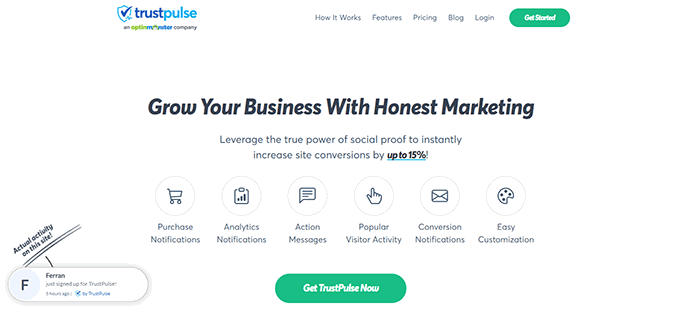
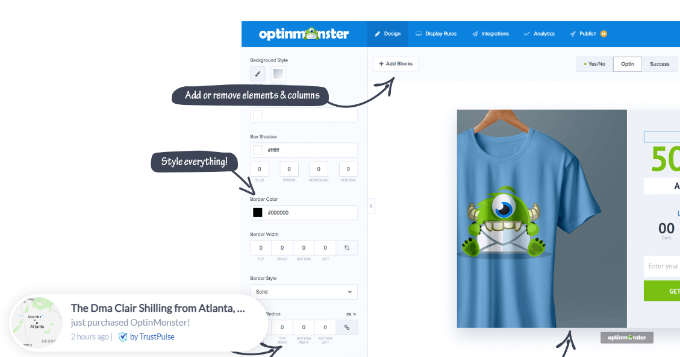
Nuestra marca asociada, OptinMonster, lo usa para mostrar compras de usuarios en tiempo real en su sitio web. Hemos visto cómo esta estrategia ayuda a convencer a otros visitantes para que compren sus productos. Para obtener más información, consulta nuestra reseña completa de TrustPulse.
Para empezar, necesitarás instalar y activar el plugin TrustPulse en tu sitio web. Para más detalles, consulta nuestra guía paso a paso sobre cómo instalar un plugin de WordPress.
El plugin te ayuda a conectar tu sitio de WordPress con la aplicación TrustPulse.
Al activarlo, haz clic en el menú TrustPulse en la barra lateral de administración de WordPress y luego haz clic en el botón ‘Empezar gratis’ para continuar.
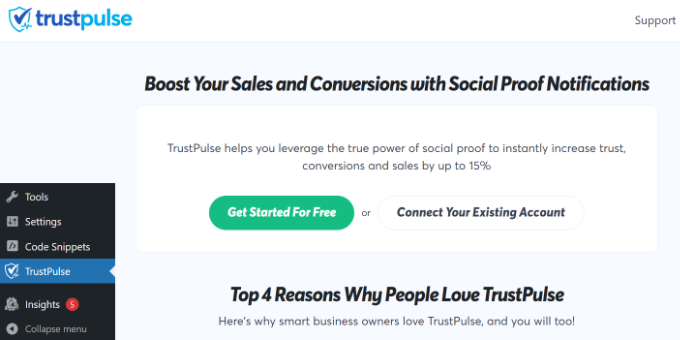
Esto te llevará al sitio web de TrustPulse, donde puedes registrarte para obtener una cuenta gratuita.
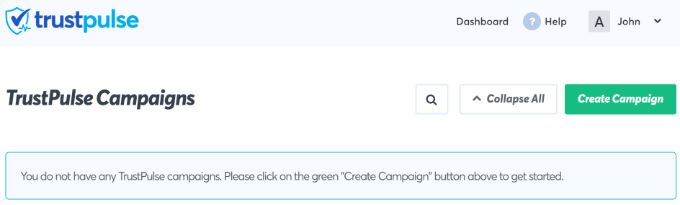
Una vez que te hayas registrado, estarás listo para crear tu primera campaña. Simplemente haz clic en el botón ‘Crear Campaña’ para iniciar tu primera campaña de FOMO.
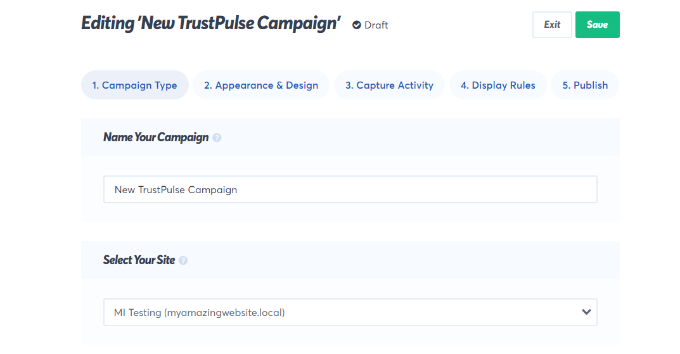
A continuación, deberás proporcionar un título para tu campaña y seleccionar tu sitio web.
Si te desplazas hacia abajo, podrás elegir un tipo de campaña.
TrustPulse ofrece 4 tipos de campañas diferentes para elegir.
Estos incluyen mostrar actividades recientes, el número de personas que toman acción, análisis de visitantes o una notificación estática con información útil.
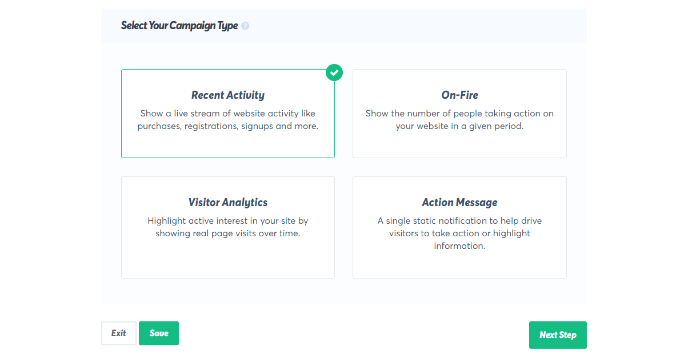
Después de seleccionar un tipo de campaña, no olvides hacer clic en el botón 'Siguiente paso'.
Ahora puedes ir a la pestaña 'Apariencia y diseño' y elegir las opciones de idioma y apariencia para tu campaña. Puedes cambiar la posición, la imagen de la insignia, el estilo y más.
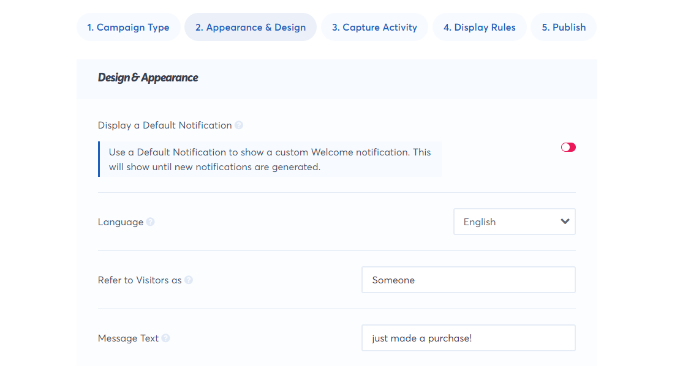
Una vez que hayas terminado, haz clic en el siguiente paso para continuar.
A continuación, debes elegir cómo quieres capturar la actividad. Recomendamos usar 'AutoMagic'. Esta función inteligente detecta automáticamente la actividad en tu sitio, como cuando alguien realiza una compra, sin que necesites escribir ningún código.
Por ejemplo, puedes seleccionar tu página de pago para capturar automáticamente la actividad de comercio electrónico.
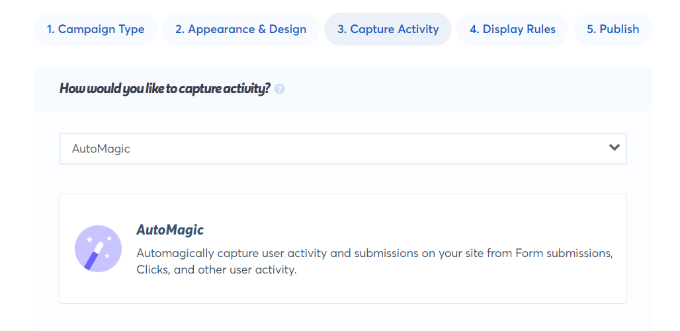
También puedes usar Zapier para capturar actividades de más de 1000 integraciones.
Una vez que hayas terminado, haz clic en el botón 'Siguiente paso' para continuar.
A continuación, debes configurar las reglas de visualización. Puedes mostrar la insignia en todas las páginas o en páginas específicas de tu sitio. También puedes elegir el retraso entre notificaciones, ejecutarlas en bucle y habilitar notificaciones móviles.
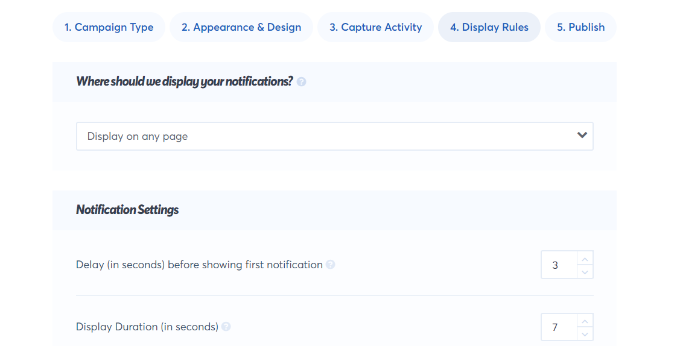
Después de eso, haz clic en la pestaña 'Publicar' en la parte superior.
En el siguiente paso, simplemente haz clic en el botón 'Lanzar tus campañas de TrustPulse'.
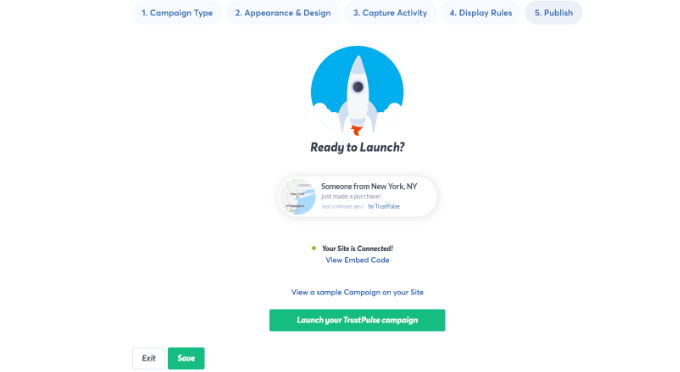
No olvides hacer clic en el botón 'Guardar' para almacenar tus cambios y luego salir del constructor de campañas.
Ahora puedes visitar tu sitio web para ver tu campaña FOMO en acción.
Método 2: Añadir temporizadores de cuenta regresiva FOMO con OptinMonster
Todos hemos visto a los especialistas en marketing usar la "urgencia" para captar la atención de los clientes. Ya sea en tu supermercado local o en el sitio web de una gran marca, la urgencia es una de las técnicas de marketing más antiguas. Además, funciona igual de eficazmente en línea.
Básicamente, le muestras a los usuarios una oferta con un sentido de urgencia. Esto activa el miedo a perderse una oferta valiosa y ayuda a los usuarios a tomar una decisión de compra.
Las estrategias de urgencia se pueden usar con ofertas por tiempo limitado, campañas de rebajas de temporada, descuentos únicos y más. Para obtener más información, consulta este artículo sobre cómo usar la urgencia para hackear las tasas de conversión con métodos probados.
La mejor manera de añadir temporizadores de urgencia en WordPress o WooCommerce es usando OptinMonster. Es el software de optimización de conversiones y generación de leads más popular que ayuda a las empresas a convertir a los visitantes del sitio web que potencialmente abandonan en suscriptores y clientes.
También lo hemos usado en WPBeginner para promocionar nuestros servicios profesionales. Para más detalles, consulta nuestra reseña completa de OptinMonster.
Primero, necesitarás registrarte para obtener una cuenta de OptinMonster. Es una herramienta de pago y necesitarás al menos el plan 'Básico' para usar sus campañas de barra flotante.
Después de registrarte para obtener una cuenta, necesitarás instalar y activar el plugin OptinMonster. Para más detalles, consulta nuestra guía paso a paso sobre cómo instalar un plugin de WordPress.
Este plugin actúa como un conector entre tu sitio de WordPress y la aplicación OptinMonster, permitiendo que tus campañas se muestren correctamente.
Al activarlo, haz clic en el botón ‘Conectar tu cuenta existente’ en la pantalla de bienvenida de OptinMonster.

A continuación, deberías ver una nueva ventana que se abre donde se te pedirá que conectes tu sitio web.
Haz clic en el botón ‘Conectar a WordPress’.

Después de conectar tu sitio web, deberás ir a OptinMonster » Campañas desde tu panel de WordPress.
Desde aquí, haz clic en el botón ‘Crear tu primera campaña’ para continuar.

Esto iniciará el constructor de campañas de OptinMonster.
Primero, deberás seleccionar un tipo de optin y luego seleccionar un tema. Usaremos una campaña de ‘Barra flotante’ con el tema ‘Cuenta regresiva’.
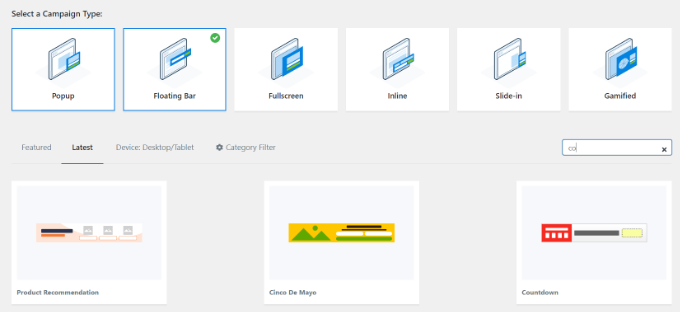
A continuación, se te pedirá que elijas un nombre para tu campaña.
Una vez hecho esto, simplemente haz clic en el botón ‘Iniciar construcción’.
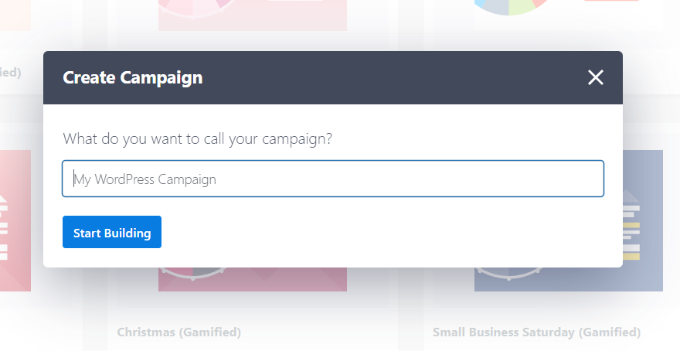
En la siguiente pantalla, verás la herramienta de arrastrar y soltar, donde simplemente puedes apuntar y hacer clic para diseñar tu campaña.
Verás una vista previa en vivo de tu campaña en el panel derecho y un montón de bloques y opciones de personalización en el panel izquierdo.
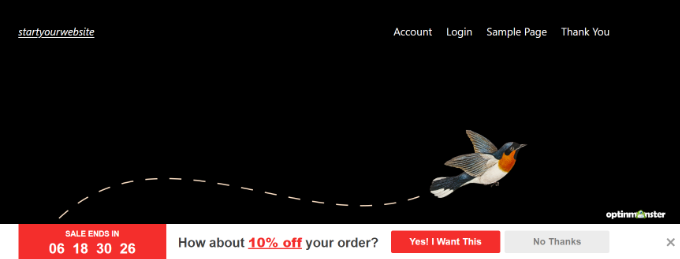
Con la campaña de cuenta regresiva de barra flotante, la vista previa aparecerá cerca de la parte inferior de la pantalla para ti, tal como lo hace para los usuarios.
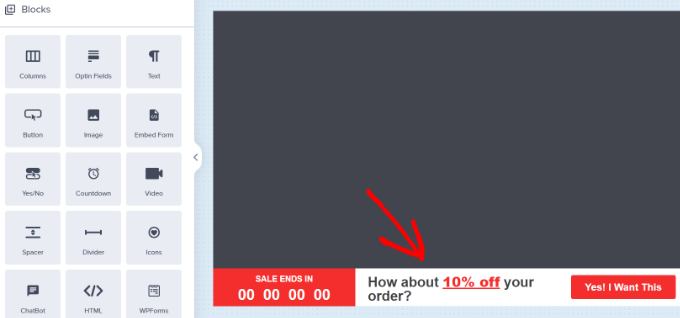
Haz clic en el temporizador de cuenta regresiva en la vista previa en vivo para configurar el estilo de la cuenta regresiva y la fecha de finalización. Puedes usar dos tipos de temporizadores de cuenta regresiva: Estático y Dinámico.
Un temporizador estático cuenta regresivamente hasta una fecha específica (como la víspera de Año Nuevo) para todos. Un temporizador dinámico es 'siempre verde', lo que significa que inicia una cuenta regresiva única para cada visitante individual precisamente cuando llega a tu sitio.
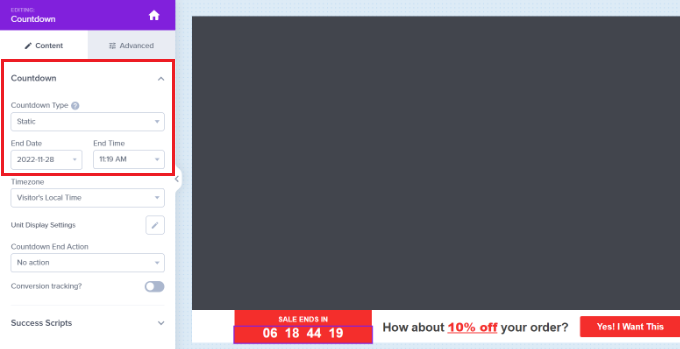
Para este tutorial, usaremos un temporizador estático. Esto es perfecto para ejecutar una venta navideña específica o un lanzamiento que finaliza en una fecha fija.
Dado que estamos usando una barra flotante con un tema de cuenta regresiva, podemos mover la barra flotante a la parte inferior o superior.
Puedes simplemente apuntar y hacer clic para editar el texto en tu barra flotante. Puedes agregar un código de cupón, agregar enlaces a ofertas especiales y darle el estilo que desees.
A continuación, simplemente ve a la pestaña ‘Regla de visualización’ en la parte superior. Aquí, verás diferentes opciones para mostrar tu campaña.
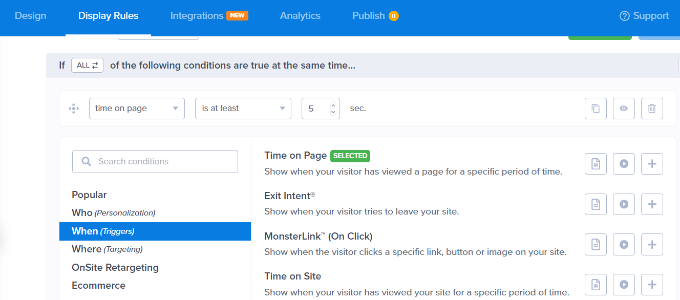
Por ejemplo, puedes seleccionar la opción ‘Tiempo en página’ y mostrar la barra flotante después de que un usuario pase al menos 5 segundos en tu sitio web.
Debajo de eso, también puedes seleccionar la ubicación de tu campaña. Usaremos la configuración predeterminada, lo que significa que la barra flotante con el temporizador de cuenta regresiva aparecerá en todas las páginas de tu sitio web.

Una vez que estés satisfecho, no olvides hacer clic en el botón ‘Guardar’ en la parte superior.
Después de eso, dirígete a la pestaña ‘Publicar’. Ahora, cambia el Estado de publicación de Borrador a Publicar.
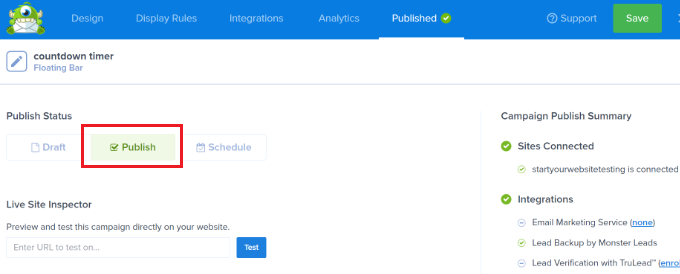
No olvides hacer clic en el botón ‘Guardar’ y cerrar el constructor de campañas.
Ahora verá la Configuración de Salida de WordPress para su campaña recién creada.
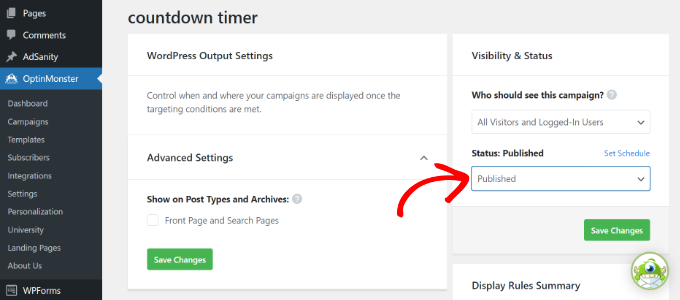
Por defecto, su campaña estará deshabilitada, y solo tiene que hacer clic en el menú desplegable Estado para cambiarla de Pendiente a Publicada.
Una vez hecho esto, haga clic en el botón ‘Guardar Cambios’.
Ahora puede visitar su sitio web para ver su campaña de cuenta regresiva FOMO en acción.
Bono: Seguimiento de tus conversiones en WordPress
Las técnicas FOMO funcionan muy bien para las conversiones, pero ¿cómo hace un seguimiento de su rendimiento? Sin seguimiento, no sabría cuántas ventas o clientes potenciales se generaron debido a estas campañas.
Todos los expertos en marketing usan Google Analytics. No solo te ayuda a ver de dónde provienen tus usuarios, sino que también te permite rastrear la participación del usuario en tu sitio web.
La forma más fácil de usar Google Analytics en WordPress es a través de MonsterInsights. Es el mejor plugin de Google Analytics para WordPress y hace que sea muy fácil rastrear las conversiones en tu sitio web.
Por ejemplo, tiene un complemento de eCommerce, que te ayuda a rastrear el rendimiento de tu eCommerce sin salir del panel de WordPress. Además, también puedes rastrear conversiones de formularios, clics en enlaces y más con MonsterInsights.
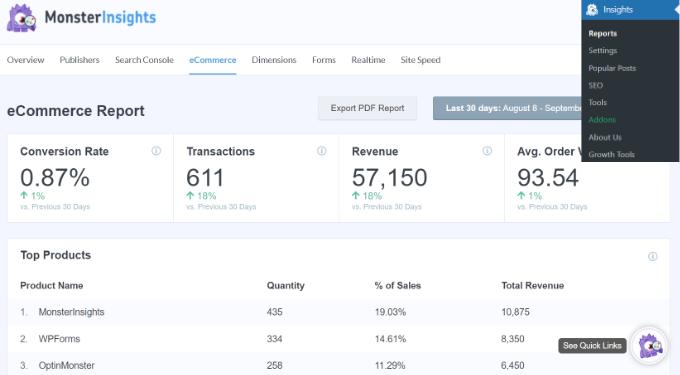
Para más detalles, consulta nuestra guía sobre cómo simplificar el seguimiento de conversiones en WordPress.
Preguntas frecuentes sobre marketing FOMO
Aquí están algunas de las preguntas más comunes que recibimos de nuestros lectores sobre el uso de estrategias FOMO para aumentar las conversiones del sitio web.
1. ¿Cuáles son los mejores plugins FOMO para WordPress?
Los mejores plugins FOMO para WordPress son TrustPulse y OptinMonster.
TrustPulse es ideal para mostrar notificaciones de prueba social, como ventas o registros recientes. OptinMonster es la mejor opción para crear urgencia con temporizadores de cuenta regresiva y ventanas emergentes de ofertas por tiempo limitado.
2. ¿Es manipulador usar FOMO en un sitio web?
El marketing FOMO no es manipulador si eres honesto con tus datos. Usar una herramienta como TrustPulse para mostrar compras recientes *reales* ayuda a generar confianza genuina.
Sin embargo, usar temporizadores de cuenta regresiva falsos que se reinician cada vez que un usuario actualiza la página es deshonesto. Siempre recomendamos usar datos reales y plazos reales para mantener la credibilidad con tu audiencia.
3. ¿Puedo usar FOMO si no tengo una tienda en línea?
Sí, puedes usar FOMO de manera efectiva en blogs, sitios de noticias y portafolios de negocios. Por ejemplo, puedes usar OptinMonster para agregar un temporizador de cuenta regresiva para el registro a un seminario web o la descarga de un ebook por tiempo limitado.
También puedes usar TrustPulse para mostrar notificaciones cuando alguien se une a tu boletín informativo por correo electrónico. Esto anima a otros visitantes a suscribirse para no perderse tu contenido.
4. ¿Los plugins FOMO ralentizarán mi sitio de WordPress?
Los plugins de alta calidad como TrustPulse y OptinMonster están diseñados para cargarse de forma asíncrona. Esto significa que se ejecutan en segundo plano y no retrasan la velocidad de carga inicial de la página de tu sitio web.
5. ¿Cómo sé si mis campañas FOMO están funcionando?
Deberías rastrear tus resultados usando Google Analytics para ver si tus tasas de conversión están mejorando. La forma más fácil de hacer esto en WordPress es usando MonsterInsights.
MonsterInsights te permite rastrear clics, envíos de formularios y ventas de comercio electrónico directamente desde tu panel. Esto te ayuda a confirmar exactamente cuántos ingresos están generando tus campañas de TrustPulse u OptinMonster.
Recursos adicionales
Ahora que sabes cómo usar el FOMO para aumentar las conversiones, quizás quieras ver algunas de nuestras otras guías sobre cómo mejorar la estrategia de tu sitio web:
- Los mejores plugins de prueba social para WordPress y WooCommerce
- Cómo agregar un widget de temporizador de cuenta regresiva en WordPress
- Formas de recuperar ventas de carritos abandonados en WooCommerce
- Cómo crear una lista de correo electrónico en WordPress (Guía definitiva)
- Seguimiento de conversiones de WordPress simplificado: una guía paso a paso
Si te gustó este artículo, suscríbete a nuestro Canal de YouTube para ver tutoriales en video de WordPress. También puedes encontrarnos en Twitter y Facebook.





Jiří Vaněk
Conocí el término FOMO por primera vez con las acciones, donde me di cuenta completamente de cómo funciona esta psicología, incluso en mí mismo. Aplicar este fenómeno psicológico a mi sitio web y maximizar sus efectos positivos es una gran técnica que también aprendí aquí. Uso OptinMonster para campañas, y los diversos consejos aquí sobre cómo mejorar las campañas, por ejemplo, usando este efecto, han aumentado mis conversiones en docenas de por ciento. Gracias.
Moinuddin Waheed
usar trucos y tácticas psicológicas para aumentar las ventas ha demostrado tener beneficios.
ver temporizadores de cuenta regresiva genera una sensación de urgencia para tomar una decisión de compra.
Este método se puede emplear de muchas maneras dependiendo del tipo de negocio que opera en línea.
Una cosa que creo que tiene repercusiones en la efectividad del FOMO es el tiempo y cuánto dura.
Si no decidimos el momento y las estrategias, usar FOMO puede ser contraproducente.
Mrteesurez
Gracias. Estoy aprendiendo sobre el FOMO y lo que realmente implica, solía ver cuentas regresivas en muchos sitios web, especialmente en sitios de comercio electrónico, es tentador comprar por miedo a perder el descuento ofrecido.
Estos son los verdaderos beneficios de usar FOMO. Lo estoy implementando en mi tienda de libros electrónicos.
Dayo Olobayo
Es genial que estés explorando el FOMO. Es una herramienta poderosa, pero asegúrate de que se alinee con tu marca. Para los libros electrónicos, podrías considerar destacar el acceso anticipado a nuevos lanzamientos o descuentos especiales para suscriptores del boletín para crear un sentido de exclusividad.
Mrteesurez
Agradezco su respuesta, Sr. Dayo.
Me gusta la idea que compartió como una tienda de libros electrónicos para destacar el acceso anticipado a nuevos lanzamientos o descuentos especiales para los suscriptores del boletín, esto definitivamente me ayudará a hacer crecer mi lista de correo electrónico.
Espero poder seguir usando la cuenta regresiva mientras implemento la idea de acceso anticipado para que los usuarios se mantengan al tanto de ese período de tiempo.
Moinuddin Waheed
Crear FOMO es una apuesta segura para aumentar las ventas y las suscripciones.
El FOMO crea una sensación de perderse algo y ansiedad, lo que a su vez lleva a una decisión de compra compulsiva.
Yo mismo he comprado muchas cosas así, incluso cuando no las necesitaba.
TrustPulse, incluso la versión gratuita, viene con muchas opciones para crear campañas de FOMO.
Es realmente útil para crear FOMO en ciertas ocasiones, especialmente en festividades.
Gracias por la guía. La utilizaré en mis sitios web.
Chris
La API de Trustpulse para WordPress no se ha actualizado en 12 meses. ¿Es aconsejable seguir usándola?
Soporte de WPBeginner
Sí, el plugin sigue siendo seguro de usar
Administrador
ebun
GRAN TRABAJO. DIOS TE BENDIGA.
Soporte de WPBeginner
Thank you for your kind words
Administrador
Nishant sanghrjka
Tus artículos son explicaciones muy claras.
Una pregunta, ¿cómo puedo aplicarlo a mi blog personal?
Soporte de WPBeginner
Hola Nishant,
Depende de lo que intentes hacer en tu blog personal. Por ejemplo, si intentas crear una lista de correo electrónico, puedes conectarlo a tu cuenta de MailChimp.
Administrador