


Para muchos dueños de pequeñas empresas, traducir un sitio web se siente como un lujo que simplemente no pueden permitirse.
Conozco muy bien esa sensación. Aquí en WPBeginner, hemos traducido nuestro sitio a varios idiomas, incluyendo español, portugués y japonés. Y en los primeros días, aprendimos una lección difícil: los métodos de traducción tradicionales consumen mucho tiempo y son caros.
¿Pero qué pasaría si pudieras obtener todos los beneficios de un sitio multilingüe sin el alto precio?
Eso es exactamente lo que ofrecen las herramientas impulsadas por IA. En lugar de contratar a un traductor o meterte en el código, puedes usar inteligencia artificial para traducir rápidamente todo tu sitio de WordPress.
En esta guía, te mostraré cómo traducir tu contenido paso a paso, incluso si nunca antes has usado inteligencia artificial.
¿Por qué necesitas traducción con IA para tu sitio web?
Necesitas traducción automática porque es la forma más rápida y económica de traducir tu sitio de WordPress sin sacrificar calidad o consistencia, especialmente si actualizas tu contenido con frecuencia.
En primer lugar, traducir el contenido de tu sitio web de la manera tradicional lleva mucho tiempo, especialmente si estás actualizando tu contenido regularmente. Podrías considerar contratar traductores profesionales para mantener la calidad, pero este enfoque a menudo resulta costoso y difícil de gestionar.
Dados estos desafíos, no es de extrañar que muchos propietarios de sitios web recurran a los plugins de traducción de WordPress como una solución más práctica. Sin embargo, no todos los plugins ofrecen los mismos resultados.
Algunas herramientas tienen problemas con la voz de marca, el tono o el lenguaje específico de la industria. El resultado es contenido que suena robótico, inconsistente o ligeramente "desajustado", lo que puede dañar la confianza con tu audiencia objetivo y hacer que tu sitio se sienta menos profesional.
Aquí es donde la traducción impulsada por IA se destaca.
A diferencia de las herramientas de traducción básicas, las herramientas de IA se pueden entrenar para seguir las pautas de tu marca y usar un glosario personalizado.
A continuación, te guiaré a través de dos enfoques:
- Usa el Método 1 (Weglot) si deseas una configuración multilingüe completa con un selector de idioma.
- Usa el Método 2 (SeedProd) si solo necesitas traducir una página específica, como una página de destino para una campaña.
En esta guía, te mostraré cómo usar IA para traducir tu sitio de WordPress. Aquí están las herramientas y métodos que cubriré:
- Method 1: Using Weglot's AI Language Model (For Your Entire Website)
- Paso 1: Obtén una cuenta de Weglot
- Paso 2: Instalar y Activar el Plugin de Weglot
- Paso 3: Configura tu cuenta de Weglot y la traducción básica
- Paso 4: Crea reglas de glosario para tus traducciones
- Paso 5: Configura los ajustes de tu modelo de lenguaje de IA personalizado
- Paso 6: Aplica traducciones de IA a tu contenido
- Paso 7: Monitorea y Refina Tus Traducciones de IA
- Method 2: Using SeedProd's AI Translation (For Page Content)
- Preguntas frecuentes sobre el uso de IA para traducir tu sitio web
- Más guías de IA para ayudarte a optimizar tus tareas de WordPress
Método 1: Usar el modelo de lenguaje de IA de Weglot (para todo tu sitio web)
Weglot es la mejor herramienta de traducción de sitios web, y su función de Modelo de Lenguaje de IA es un cambio radical para traducir todo tu sitio web.
A diferencia de las herramientas de traducción básicas que intercambian palabras de un idioma a otro, la IA de Weglot realmente aprende la personalidad de tu marca y crea traducciones que suenan como si las hubieras escrito originalmente.
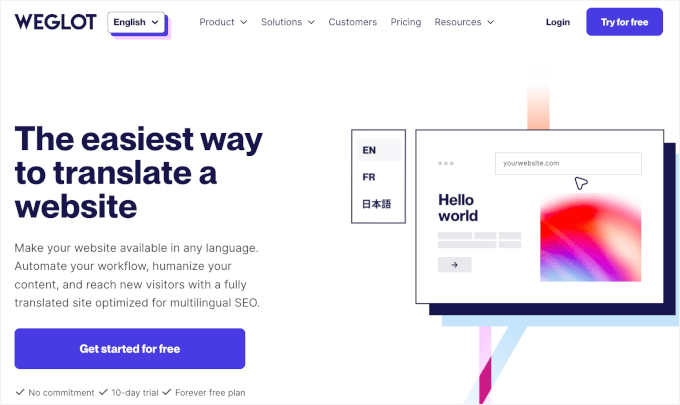
Lo genial de esta función es que realmente aprende de ti. Si realizas algún cambio manual o agregas palabras específicas a tu glosario, la IA aprenderá de ellos.
Con el tiempo, cuanto más la uses, mejor sonará para tu negocio en cada idioma. Continúa mejorando, para que tus traducciones sean aún más precisas y fieles a tu marca.
Para obtener más información sobre la herramienta, puedes ver nuestra reseña detallada de Weglot.
✋ Atención: Weglot utiliza un proceso de dos pasos. Primero, traduce instantáneamente todo tu sitio web utilizando traducción automática de alta calidad. Luego, utilizas su Modelo de Lenguaje de IA para revisar y mejorar esas traducciones. ¡Te guiaré a través de ambas partes del proceso!
Paso 1: Obtén una cuenta de Weglot
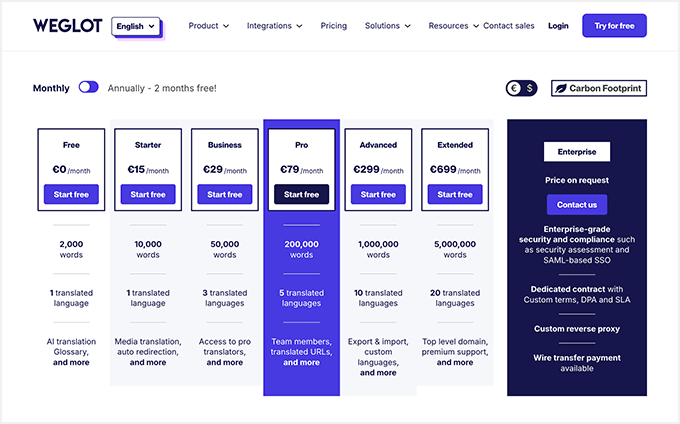
Necesitarás una cuenta de Weglot para empezar a traducir tu contenido. Si bien existe un plan gratuito, la función avanzada de Modelo de Lenguaje de IA que estamos utilizando en esta guía está disponible en el plan Pro o superior.
No te preocupes: todos los planes incluyen una prueba gratuita de 14 días, por lo que no se te cobrará mientras la pruebas.
Haz clic en el botón 'Comenzar gratis' debajo del plan Pro en el sitio web de Weglot.
Esto te llevará a la página de registro.
Necesitas ingresar tu dirección de correo electrónico, crear una contraseña segura y hacer clic en el botón 'Registrarse'.

Al registrarte, Weglot te llevará al panel de control.
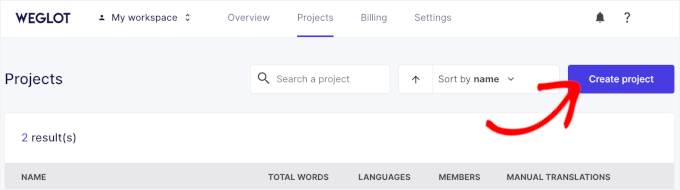
Desde aquí, puedes continuar y hacer clic en el botón 'Crear proyecto'.
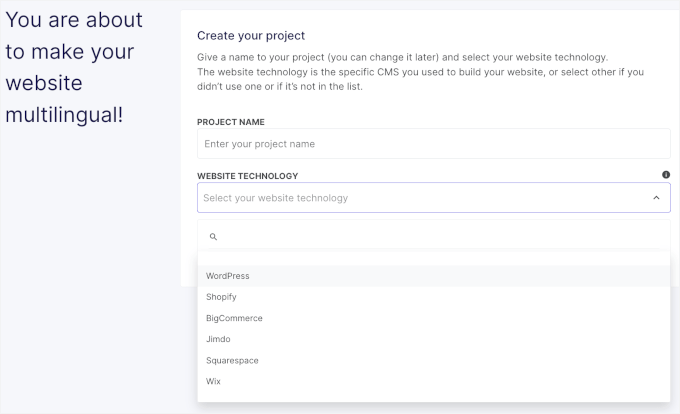
En la siguiente pantalla, necesitas ingresar un nombre para tu nuevo proyecto. Si bien esto es solo para tu referencia, recomiendo elegir algo descriptivo para una organización más fácil.
Después de eso, elegirás la tecnología del sitio web en el campo desplegable. En este caso, puedes hacer clic en 'WordPress'.
Hecho esto, haz clic en 'Siguiente'.
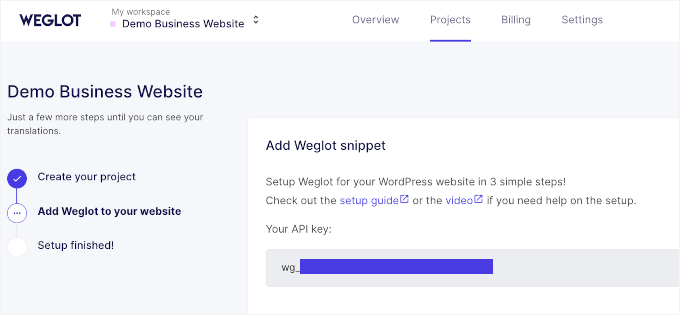
En la siguiente pantalla, Weglot te mostrará tu Clave API.
Mantén esta pestaña abierta, ya que la necesitarás para conectar tu cuenta de Weglot y tu sitio.
Paso 2: Instalar y Activar el Plugin de Weglot
Ahora, puedes instalar el plugin de Weglot en tu sitio de WordPress.
Simplemente navega a Plugins » Añadir Nuevo Plugin para comenzar.

En la siguiente pantalla, puedes buscar 'Weglot' para encontrarlo rápidamente en el repositorio de WordPress.
Haz clic en el botón 'Instalar ahora', luego activa el plugin una vez que la instalación se complete.
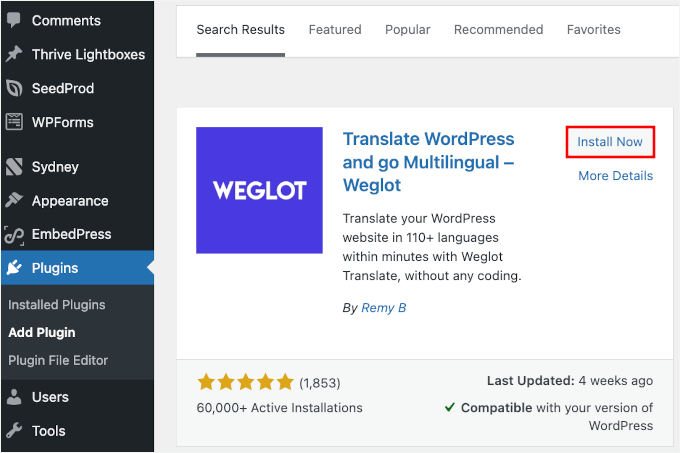
Tras la activación, verás un nuevo elemento de menú 'Weglot' en la barra lateral de administración de tu WordPress. Para obtener más información, consulta nuestra guía sobre cómo instalar un plugin de WordPress.
Paso 3: Configura tu cuenta de Weglot y la traducción básica
Después de activar el plugin, haz clic en ‘Weglot’ en tu área de administración de WordPress.
Esto abrirá el panel de ‘Configuración principal’, donde conectarás tu sitio de WordPress a tu cuenta de Weglot.
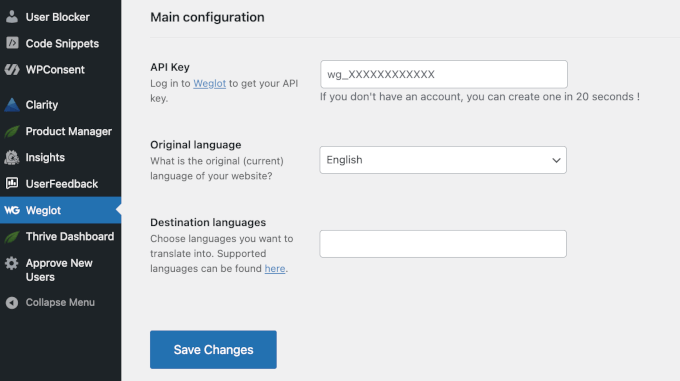
Simplemente copia la clave API de tu panel de Weglot y pégala en el campo ‘API Key’.
Weglot verificará tu cuenta.
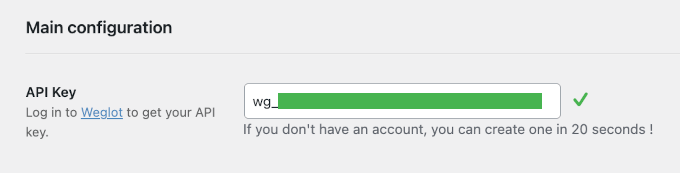
Una vez verificada, verás una marca de verificación.
A continuación, puedes seleccionar tu idioma original (el idioma en el que está escrito actualmente tu sitio web) y elegir a qué idiomas quieres traducir.
🧑💻 Consejo Pro: Recomiendo empezar con solo uno o dos idiomas de destino inicialmente. De esta manera, puedes probar fácilmente la calidad de la traducción automática y ajustar tu configuración antes de traducir más contenido.
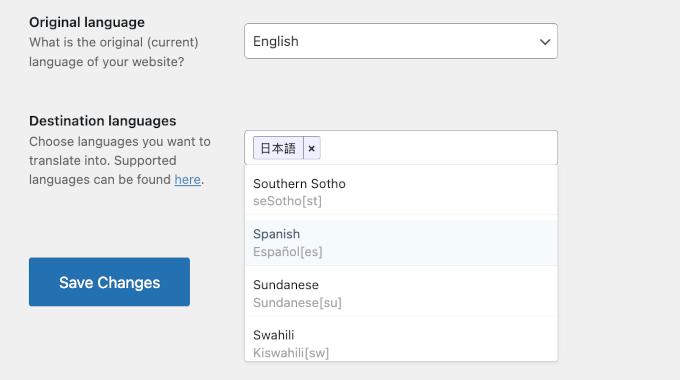
Hecho esto, no olvides hacer clic en el botón ‘Guardar cambios’.
Y después de unos segundos, verás un mensaje de éxito.
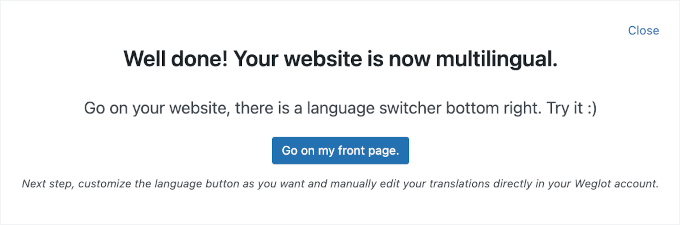
Si cierras la notificación, es posible que notes que Weglot desbloquea más opciones de personalización.
En la misma página, puedes personalizar el diseño de tu selector de idiomas, configurar el estilo del widget y elegir dónde aparece el selector de idiomas en tu sitio.
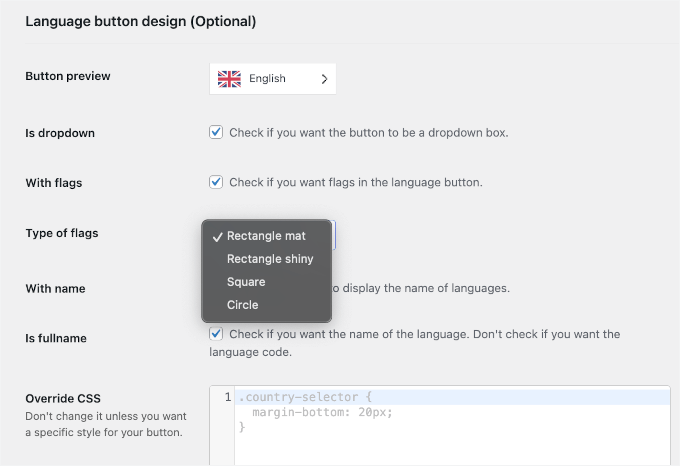
En este punto, Weglot ha aplicado una primera capa de traducción automática estándar en todo tu sitio. Esto te proporciona una versión traducida completa para empezar.
Si visitas tu sitio web, verás el selector de idiomas.

En los siguientes pasos, te mostraré cómo usar el Modelo de Lenguaje de IA para refinar y mejorar estas traducciones y que coincidan con la voz de tu marca.
Paso 4: Crea reglas de glosario para tus traducciones
Para empezar a mejorar tus traducciones, es una buena idea crear primero tus reglas de glosario.
Un glosario es como un libro de reglas para la IA. Enumera palabras que *nunca* deben traducirse (como el nombre de tu marca, nombres de productos o terminología de la industria) o que *siempre* deben traducirse de cierta manera.
Sin un glosario, las herramientas de IA podrían traducir estos términos de forma incorrecta o inconsistente. Esto puede confundir a tus lectores, lo que puede perjudicar la experiencia del usuario o incluso dañar la identidad de tu marca.
Para empezar, naveguemos a la página 'Proyecto' y hagamos clic en el que acabas de crear desde el panel de control de Weglot. Esto abrirá el panel de configuración del proyecto.
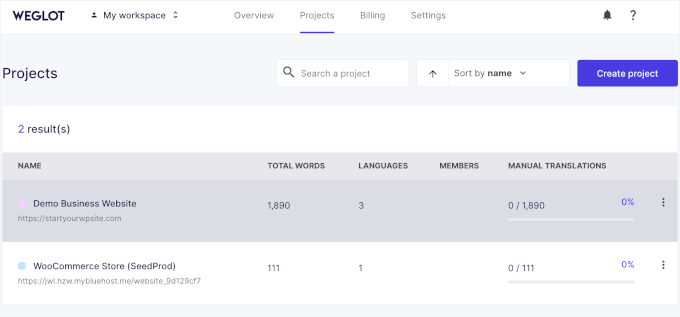
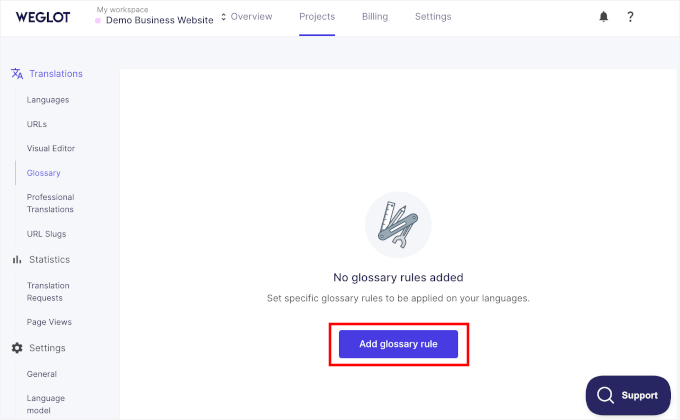
Para crear reglas de glosario, puedes cambiar a la pestaña 'Glosario'.
Luego, haz clic en el botón 'Añadir regla de glosario'
En la ventana emergente que aparece, deberás:
- Configura tu regla, ya sea para 'Nunca traducir' o 'Siempre traducir'.
- Escribe la palabra para la que quieres establecer la regla en el campo 'Introduce la palabra'.
- Elige un idioma de destino o deja el campo 'Idioma' vacío para aplicarlo a todos los idiomas que tengas en tu sitio.
- Haz que distinga mayúsculas y minúsculas (o no).
Por ejemplo, mi primera regla es *"Nunca traducir 'Example Website' al indonesio".*
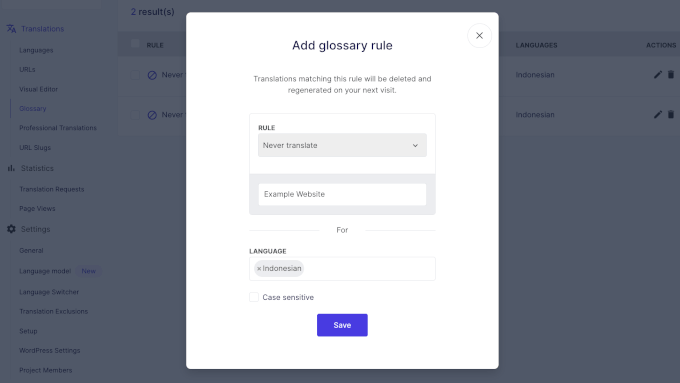
Una vez que hayas configurado la regla, puedes hacer clic en el botón 'Guardar'.
Weglot te redirigirá a la pestaña 'Glosario', donde verás todas las reglas que creaste en una tabla.
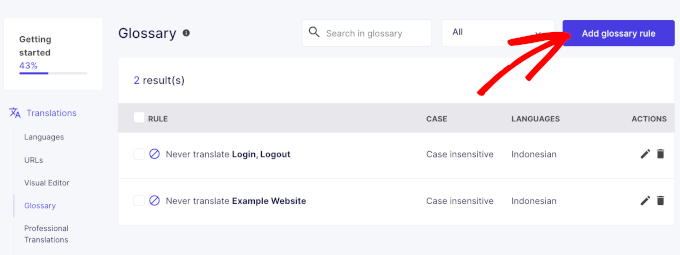
Puedes seguir añadiendo reglas haciendo clic en el botón 'Añadir regla de glosario' y repitiendo el mismo proceso.
Paso 5: Configura los ajustes de tu modelo de lenguaje de IA personalizado
Ahora es el momento de configurar el Modelo de Lenguaje de IA de Weglot.
En el panel de configuración de tu proyecto, navega a Configuración » Modelo de Lenguaje.
Desde aquí, haz clic en el botón ‘Configurar’ para empezar a construir un sistema de traducción más personalizado.
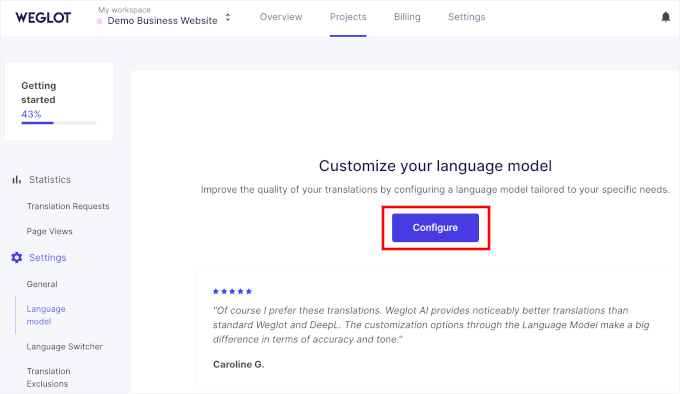
El proceso de configuración te guía a través de varias áreas clave que ayudan a la IA a entender tu marca.
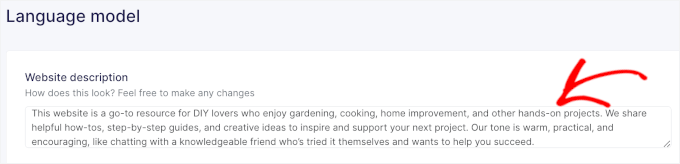
Puedes empezar con la descripción de tu sitio web, donde escribirás 2-3 oraciones explicando qué hace tu pequeña empresa y qué la hace única.
Lo más importante es ser específico sobre tu marca desde el principio. El contexto marca una gran diferencia, así que asegúrate de proporcionar tantos antecedentes como sea posible.
Por ejemplo, podrías informarle a la IA: “Nuestra audiencia incluye entusiastas del bricolaje.”
Si quieres explicar tu tono, no te limites a decir que es “amigable.” En su lugar, puedes intentar ser más específico con frases como “cálido y alentador” o “práctico con una actitud de que sí se puede.”
Por ejemplo, si tu blog de WordPress es para compartir proyectos de bricolaje, podrías decir:
“Este sitio web es un recurso de referencia para los amantes del bricolaje que disfrutan de la jardinería, la cocina, la mejora del hogar y otros proyectos prácticos. Compartimos útiles tutoriales, guías paso a paso e ideas creativas para inspirar y apoyar tu próximo proyecto. Nuestro tono es cálido, práctico y alentador, como charlar con un amigo conocedor que lo ha probado él mismo y quiere ayudarte a tener éxito.”
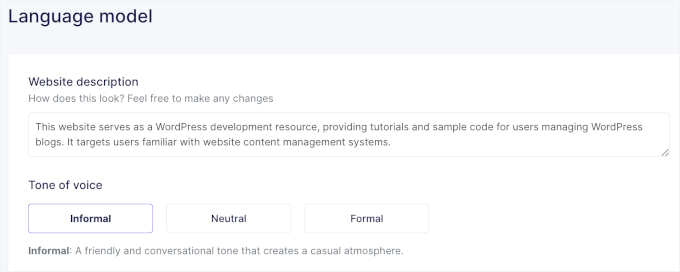
A continuación, definirás tu tono de voz.
Weglot tiene 3 opciones para esto: Informal, Neutral y Formal. Si no estás seguro de cuál elegir, puedes hacer clic en cada una y Weglot te mostrará una explicación:
- Informal: Un tono amigable y conversacional que crea una atmósfera casual.
- Neutral: Un tono equilibrado y profesional adecuado para la mayoría de los contextos empresariales.
- Formal: Un tono profesional y autoritario, ideal para comunicaciones oficiales.
Para demostración, elijo el tono de voz Informal.
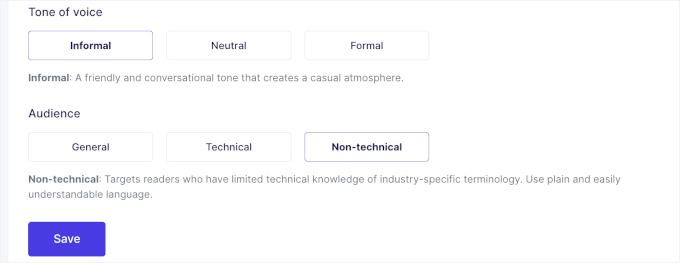
Después de eso, definirás tu audiencia objetivo eligiendo entre los 3 grupos disponibles: General, Técnico y No técnico.
Aquí te explicamos qué significa cada grupo:
- General: Se dirige a una audiencia general. Usa terminología estándar para dirigirte a la audiencia más amplia posible.
- Técnico: Te diriges a usuarios con conocimientos y experiencia técnica. Usa terminología específica de la industria cuando sea necesario.
- No técnico: Se dirige a lectores que tienen un conocimiento técnico limitado de la terminología específica de la industria. Usa un lenguaje claro y fácil de entender.
No olvides hacer clic en 'Guardar cambios' cuando hayas terminado.
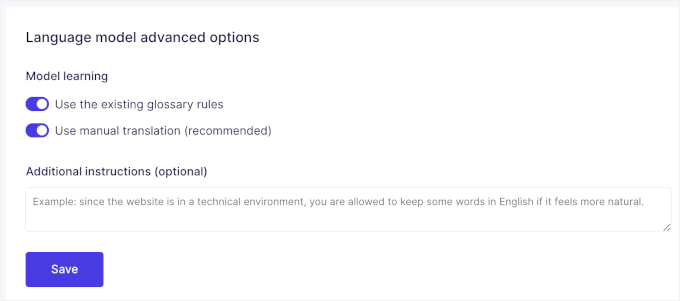
Cerca del final de la página, verás configuraciones avanzadas para tu modelo de lenguaje. Estas te permiten ajustar cómo Weglot maneja las traducciones en tu sitio.
Aquí, puedes elegir:
- Usar las reglas del glosario existente: Esto le indica a Weglot que siga el glosario que has configurado, para que tus términos preferidos y la redacción específica de tu marca se mantengan consistentes en todas las traducciones.
- Usar traducción manual: Si has realizado ediciones manuales en tus traducciones, habilitar esto permite que la IA de Weglot aprenda de ellas y mejore las sugerencias futuras. Ayuda a la IA a coincidir mejor con tu tono y estilo de escritura con el tiempo.
Simplemente activa las opciones que deseas usar y luego haz clic en 'Guardar' para mantener tus cambios.
Paso 6: Aplica traducciones de IA a tu contenido
Después de configurar tu Modelo de Lenguaje de IA, puedes aplicarlo a tus traducciones existentes.
Simplemente navega a Traducciones » Idiomas y luego haz clic en el par de idiomas que deseas editar. Esto te llevará a la lista de traducciones.
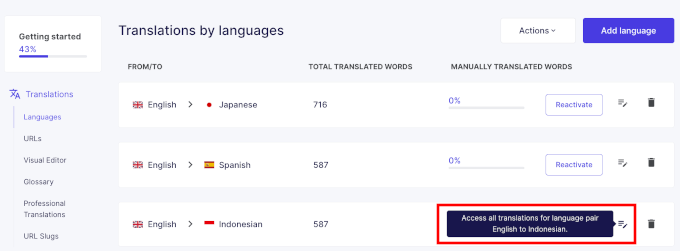
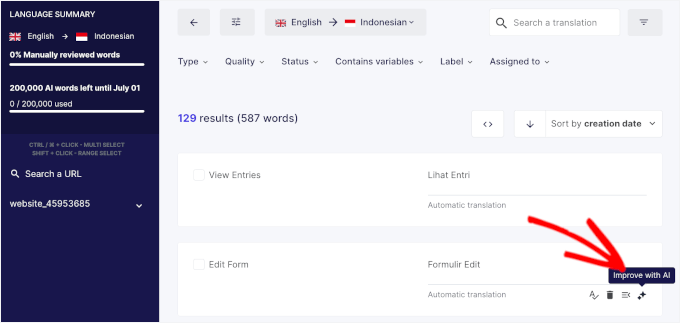
Verás que tu contenido ya ha sido traducido usando un motor estándar. Para mejorarlo con tu configuración de IA personalizada, tienes control total sobre qué traducciones reciben el tratamiento de IA.
Simplemente pasa el cursor sobre una sección y haz clic en el botón ‘Mejorar con IA’.
El sistema de Modelo de Lenguaje de IA procesará tu contenido utilizando todas las directrices de marca y la terminología que hayas configurado.
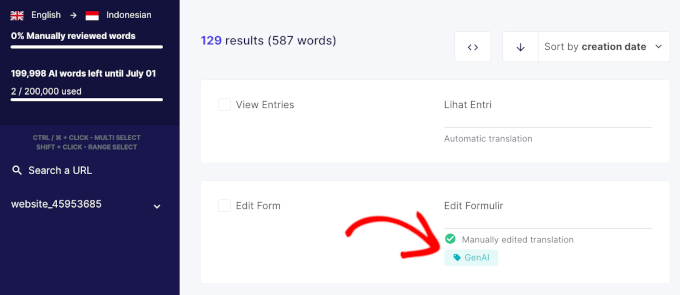
Cada traducción que se procese con su Modelo de Lenguaje de IA mostrará una etiqueta 'GenAI' en la lista de su panel.
Esta es una etiqueta interna que le ayuda a rastrear qué contenido ha sido mejorado con su configuración de IA personalizada en comparación con las traducciones estándar. Los visitantes de su sitio web no verán esta etiqueta.
Puedes aplicar tu Modelo de Lenguaje de IA a traducciones individuales una por una.
Alternativamente, puedes seleccionar hasta 25 traducciones a la vez para procesamiento masivo.
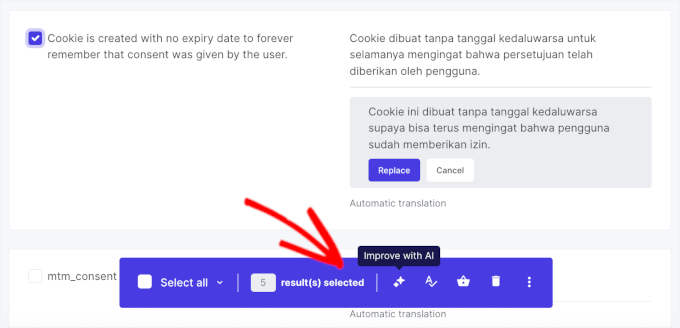
🧑💻 Consejo Pro: Weglot, como cualquier otra herramienta de traducción de IA, te cobra según el uso, por lo que es inteligente empezar con tus páginas de alta prioridad, como tu página de inicio, páginas de productos clave y llamadas a la acción principales.
Además, no olvides vigilar tu uso de créditos, especialmente durante el primer mes cuando es fácil dejarse llevar por la emoción.
Paso 7: Monitorea y Refina Tus Traducciones de IA
Después de aplicar las traducciones de IA a tu contenido, es importante revisar los resultados y hacer ajustes. La IA hace un trabajo excelente, pero no es perfecta, especialmente cuando aprende tu voz de marca por primera vez.
Aquí tienes algunos consejos:
- Revisa algunas páginas traducidas en tu sitio web en vivo para ver cómo fluye y suena el contenido generado por IA para los visitantes reales.
- Presta atención a qué tan bien mantiene la personalidad de tu marca y si los términos técnicos se manejan correctamente.
Cuando encuentres traducciones que necesiten ajustes, puedes hacer esas ediciones manualmente en el panel de Weglot. Simplemente ve a la sección y edítala directamente en el campo de traducción.
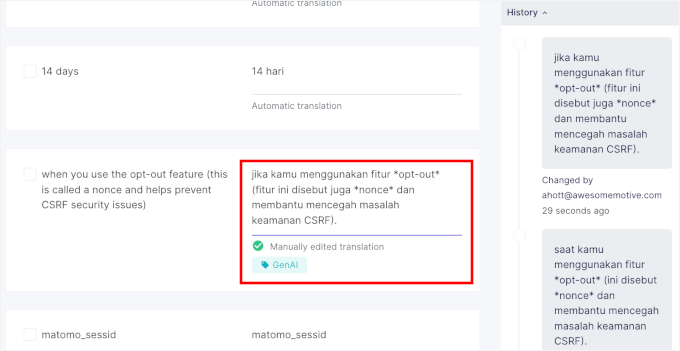
Weglot actualizará entonces el estado a 'Traducción editada manualmente'.
Aquí está la parte inteligente: La IA aprende de tus correcciones manuales y aplica esas lecciones a futuras traducciones automáticamente.
Esto crea un ciclo de retroalimentación donde tu modelo de lenguaje de IA mejora con el tiempo. Cuanto más lo uses y lo refines, más capturará con precisión la voz única de tu marca en todos los idiomas.
¡Eso es todo! Has utilizado con éxito el Modelo de Lenguaje de IA de Weglot para crear traducciones de alta calidad y acordes con tu marca para tu sitio web.
Método 2: Usando la Traducción de IA de SeedProd (Para Contenido de Página)
Weglot está diseñado para traducir todo tu sitio web automáticamente. Por otro lado, SeedProd, que es el mejor constructor de páginas con arrastrar y soltar, es perfecto para traducir contenido en tus páginas de WordPress.
Este método es perfecto si no necesitas traducir todo tu sitio pero quieres crear rápidamente una página de destino específica para una campaña en otro idioma.
Por ejemplo, podrías lanzar una página de ventas en español para una promoción especial sin cambiar nada más en tu sitio web en inglés.
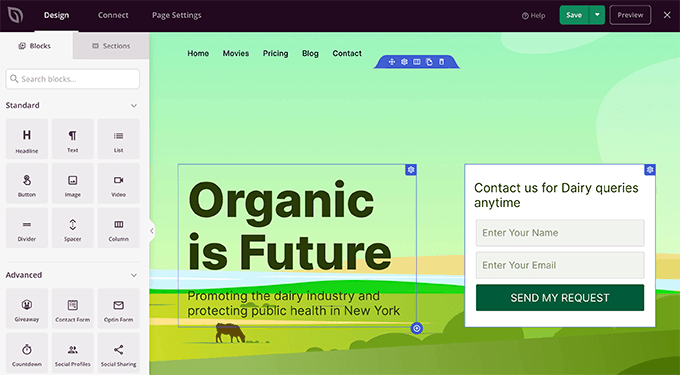
✋ Atención: Es importante saber que SeedProd traduce el contenido página por página dentro de su editor y no crea un selector de idioma para todo el sitio.
Para más información sobre el plugin, consulta nuestra detallada reseña de SeedProd.
Paso 1: Instalar y configurar SeedProd
Antes de empezar, tenga en cuenta que las funciones de IA de SeedProd forman parte de los planes de pago. Dicho esto, existe una versión gratuita de SeedProd que es excelente para probar el plugin.
Primero, regístrese para obtener una cuenta en el sitio web de SeedProd.
Simplemente haz clic en el botón ‘Obtener SeedProd ahora’ y sigue el proceso de registro.

Una vez que te hayas registrado para obtener una cuenta, serás llevado a tu panel de SeedProd, donde deberás descargar el archivo zip del plugin.
Luego, es hora de instalarlo en tu sitio web de WordPress.
Ve a Plugins » Añadir nuevo plugin y luego haz clic en el botón ‘Subir plugin’.

Esto abrirá el cargador de archivos.
Haz clic en ‘Elegir archivo’ y sube el archivo zip de SeedProd desde tu computadora.

Una vez subido, puedes hacer clic en el botón ‘Instalar ahora’ y luego en ‘Activar’ cuando aparezca.
Para más información, consulta nuestra guía sobre cómo instalar un plugin de WordPress.
Luego serás redirigido a una página donde deberás ingresar tu clave de licencia de SeedProd. Puedes encontrarla en tu cuenta de SeedProd.

Paso 2: Crear una página con SeedProd
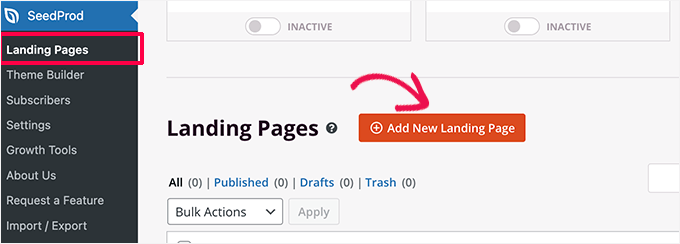
A continuación, puedes navegar a SeedProd » Páginas de destino en tu área de administración de WordPress para crear una nueva página.
Simplemente haz clic en ‘Añadir nueva página de destino’.
Después de eso, deberás elegir una plantilla.
SeedProd tiene muchas opciones de plantillas, que están organizadas en diferentes categorías de campañas, incluyendo ‘próximamente’, ‘gracias’ y páginas 404. Puedes hacer clic en las pestañas en la parte superior de la pantalla para filtrar las plantillas según el tipo de campaña.
Dado que estamos creando una página de destino, es posible que desees echar un vistazo a las pestañas de Ventas, Seminario web o Captura de prospectos.
SeedProd te permite previsualizar cada plantilla. Simplemente pasa el cursor del ratón sobre ella y luego haz clic en la lupa.
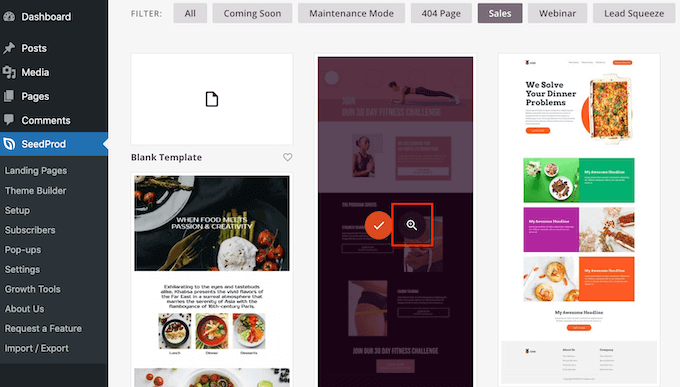
Una vez que hayas encontrado la plantilla perfecta, haz clic en el botón de marca de verificación.
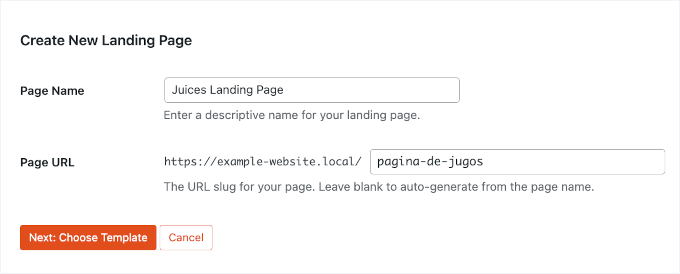
Esto abrirá una ventana emergente donde podrás nombrar tu página de destino. Aquí, querrás actualizar la URL de la página (slug) para que coincida con el nuevo idioma. Por ejemplo, cambia el autogenerado /juice-landing-page por /pagina-de-jugos para una versión en español.
Cuando se abra el constructor de páginas, verás la disposición de tu contenido en el lado derecho y las herramientas de construcción en el lado izquierdo.
Aquí es también donde encontrarás las funciones de traducción de IA para elementos individuales de la página.

Ahora puedes empezar a construir y personalizar tu página de destino arrastrando y soltando bloques del panel de la izquierda sobre la página de la derecha.
Para más detalles, consulta nuestra guía sobre cómo crear páginas de destino en WordPress.
Paso 3: Traducir elementos de página con IA
La opción de traducción de IA aparece cuando seleccionas bloques de texto, como titulares, párrafos o texto de botones. No verás opciones de traducción para imágenes o bloques estructurales, ya que estos no contienen contenido de texto traducible.
Para traducir cualquier bloque de texto, simplemente haz clic en él para seleccionarlo dentro del constructor de páginas. Verás que el panel de configuración del bloque se abre en el lado izquierdo de tu pantalla.
Desde aquí, hagamos clic en 'Editar con IA'.
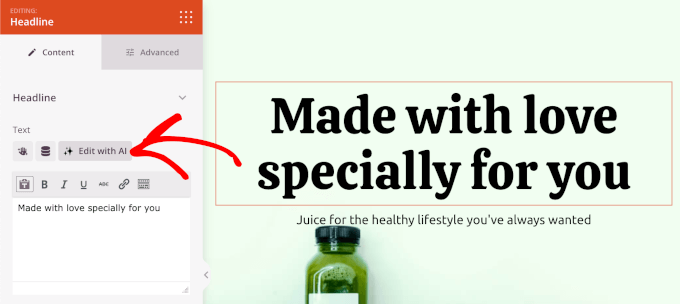
En la ventana emergente que aparece, ve y expande el menú desplegable 'Traducir texto a'. SeedProd te presentará entonces más de 50 opciones de idioma.
Selecciona el idioma de destino al que deseas traducir tu contenido desde el menú desplegable.

Una vez que elijas tu idioma de destino, la IA de SeedProd traducirá rápidamente tu texto en solo unos segundos.
Verás una vista previa de la traducción, lo que te permitirá comprobar el tono y el significado. Si se ve bien, simplemente haz clic en 'Insertar' para reemplazar el texto original.
¿Y si no suena del todo bien? Puedes ajustarlo o generar una nueva versión.
Simplemente repite esto para cada bloque de texto que desees traducir.
Paso 4: Revisar y publicar contenido traducido
Antes de publicar tu página traducida, te recomiendo usar la función de vista previa de SeedProd para ver cómo se ve todo junto.
Haz clic en el botón ‘Vista previa’ para ver tu página como la verán los visitantes, comprobando que todos los elementos traducidos funcionen bien juntos.
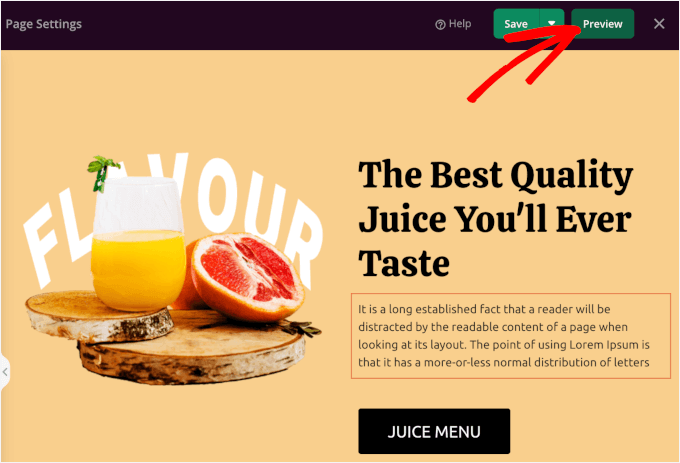
Presta especial atención al texto de los botones, los titulares y las llamadas a la acción para asegurarte de que sean convincentes en el idioma de destino. A veces, las traducciones directas no tienen el mismo impacto que el original, por lo que es posible que necesites ajustar la redacción para obtener la máxima efectividad.
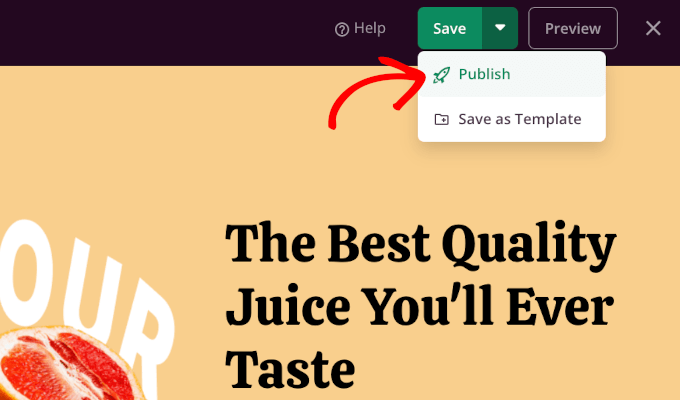
Una vez que estés satisfecho con todas las traducciones, puedes publicar la página haciendo clic en el botón ‘Guardar’ y luego en ‘Publicar’.
Preguntas frecuentes sobre el uso de IA para traducir tu sitio web
¿Todavía tienes algunas preguntas sobre las traducciones con IA? A continuación, he respondido algunas de las más comunes para ayudarte a tomar una decisión más informada.
¿Qué tan precisa es la traducción con IA en comparación con la traducción humana?
La traducción con IA ha avanzado mucho desde los torpes días de Google Translate, pero aún no ha alcanzado la precisión a nivel humano. En mi experiencia, las herramientas modernas de IA como el Modelo de Lenguaje de IA de Weglot obtienen la mayoría de las traducciones correctas al primer intento.
La mayor diferencia es la comprensión del contexto. Los traductores humanos se destacan en captar significados sutiles y referencias culturales que la IA podría pasar por alto. Sin embargo, la IA gana en consistencia porque no traducirá el mismo término de manera diferente en todo tu sitio como lo hacen a veces los traductores humanos.
Para la mayoría de los sitios web de negocios, la traducción con IA proporciona resultados excelentes que puedes ajustar según sea necesario. La clave es tratarla como un punto de partida inteligente.
¿Puede la IA entender las diferencias regionales del lenguaje?
Las herramientas actuales de traducción de IA manejan las diferencias regionales mejor de lo que podrías esperar, pero no son perfectas.
Por ejemplo, digamos que probaste traducciones para mercados hispanohablantes. En este caso, podrías notar que la IA puede distinguir entre español mexicano y español argentino cuando especificas la región de destino (manejando diferencias como el uso de "tú" versus "vos").
El desafío surge con el contexto cultural y las prácticas comerciales locales. La IA podría traducir tu contenido con precisión, pero podría pasar por alto que ciertas frases suenan demasiado formales o informales para regiones específicas.
¿Existen limitaciones en las capacidades actuales de la IA?
Sí, la traducción con IA todavía tiene algunos puntos ciegos. El humor, los juegos de palabras y el contenido altamente creativo a menudo no se traducen bien porque dependen de un conocimiento cultural que la IA aún no ha dominado por completo.
La jerga técnica también puede ser complicada. Si bien la IA maneja bien los términos comerciales comunes, el lenguaje especializado de la industria a veces se pierde en la traducción. Por eso es tan importante crear un glosario completo.
También noté que la IA puede tener dificultades con el contexto que abarca varias oraciones. Puede traducir cada oración con precisión por sí sola, pero pasar por alto cómo funcionan juntas para transmitir el significado completo.
¿Cuáles son algunos desafíos comunes en la traducción con IA y cómo se pueden superar?
El mayor desafío que veo es que los usuarios esperan que la IA funcione perfectamente de inmediato. Necesitas invertir tiempo en entrenar al sistema con la voz y la terminología de tu marca.
Otro problema común es la calidad inconsistente en diferentes tipos de contenido. Las publicaciones de blog podrían traducirse maravillosamente, mientras que las descripciones de productos suenan torpes. La solución es crear pautas específicas para cada tipo de contenido que estés traduciendo.
La gestión de créditos también puede ser un desafío para los principiantes. Empieza poco a poco, prueba a fondo y aumenta gradualmente. Es mejor traducir 10 páginas importantes a la perfección que traducir 100 páginas mal de una vez.
Más guías de IA para ayudarte a optimizar tus tareas de WordPress
Espero que esta guía te haya ayudado a aprender cómo usar la IA para traducir tu sitio web. Si esto te resultó útil, también te puede interesar consultar nuestras otras guías para hacer crecer tu negocio con IA:
- Cómo crear un sitio web de WordPress con IA
- Guía para propietarios de pequeñas empresas sobre inteligencia artificial
- ¿El contenido de IA es malo para el SEO de WordPress? (Perspectivas y consejos de expertos)
- Cómo escribir contenido usando un generador de contenido de IA en WordPress
- Cómo usar IA para servicio al cliente (consejos para pequeñas empresas)
- Consejos para usar IA para disparar tu campaña de generación de leads
- Cómo usar IA para potenciar tu marketing (consejos de expertos)
- Los mejores prompts de IA para blogueros, especialistas en marketing y redes sociales
- Las Mejores Formas de Usar OpenAI en tu Sitio Web de WordPress
- Los mejores creadores de sitios web de IA para WordPress (selección de expertos)
- Estadísticas sorprendentes de IA – Todo lo que necesitas saber
Si te gustó este artículo, suscríbete a nuestro canal de YouTube para obtener tutoriales en video de WordPress. También puedes encontrarnos en Twitter y Facebook.




¿Tienes alguna pregunta o sugerencia? Por favor, deja un comentario para iniciar la discusión.