


¿Quieres actualizar la versión de PHP de tu sitio de WordPress?
Usar la última versión de PHP en WordPress puede mejorar significativamente el rendimiento y la experiencia de usuario de tu sitio. Muchos proveedores de alojamiento web facilitan el proceso de actualización, pero es posible que necesites verificar varias cosas antes de hacerlo.
En este artículo, te mostraremos cómo actualizar fácilmente la versión de PHP de tu sitio web de WordPress.
¿Por qué actualizar la versión de PHP en WordPress?
Actualizar la versión de PHP de tu sitio web de WordPress puede potenciar el rendimiento de tu sitio.
Verás, WordPress está desarrollado utilizando un lenguaje de programación de código abierto llamado PHP. En el momento de escribir este artículo, requiere al menos PHP 7.4 o superior.
Las nuevas versiones de PHP suelen venir con parches para vulnerabilidades de seguridad y errores, protegiendo tu sitio contra malware y hackers. También incluye nuevas funciones para hacer que los procesos en ejecución sean mucho más rápidos y reducir el uso de memoria.
Por esta razón, recomendamos encarecidamente actualizar tu WordPress a la última versión estable de PHP. En el momento de escribir este artículo, esa es la PHP 8.3.2.
Si usas una versión anterior de PHP, tu sitio web podría ser menos seguro, más lento y propenso a errores debido a problemas de compatibilidad con el núcleo de WordPress, plugins o temas. Puedes aprender más sobre este tema en nuestro artículo sobre cómo las actualizaciones de PHP por tu proveedor de hosting afectan a WordPress.
Afortunadamente, la mayoría de las empresas de hosting de WordPress se esfuerzan por ofrecer las versiones más recientes de PHP para cumplir con los requisitos de WordPress. También pueden actualizar PHP automáticamente en segundo plano y es posible que no notes ningún cambio.
Dicho esto, te sugerimos mantenerte al día con las últimas noticias de PHP. Verifica qué tipo de características o cambios podrían afectar a tu sitio web de WordPress. Un plugin, tema o software podría dejar de funcionar después de la actualización y, mientras tanto, tendrías que volver a una versión anterior de PHP.
Con esto en mente, veamos cómo puedes verificar tu versión actual de PHP en WordPress. También te mostraremos un tutorial paso a paso sobre cómo actualizar tu versión de PHP en diferentes proveedores de hosting.
- Cómo verificar tu versión actual de PHP en WordPress
- Qué hacer antes de actualizar PHP en WordPress
- Cómo actualizar tu versión de PHP en Bluehost
- Cómo actualizar tu versión de PHP en Hostinger
- Cómo actualizar tu versión de PHP en SiteGround
- Cómo actualizar tu versión de PHP en HostGator
- Cómo actualizar tu versión de PHP en DreamHost
- Cómo actualizar tu versión de PHP en WP Engine
- Cómo actualizar tu versión de PHP en otros proveedores de hosting de WordPress
- Cambiar versiones de PHP en WordPress: Preguntas frecuentes
Cómo verificar tu versión actual de PHP en WordPress
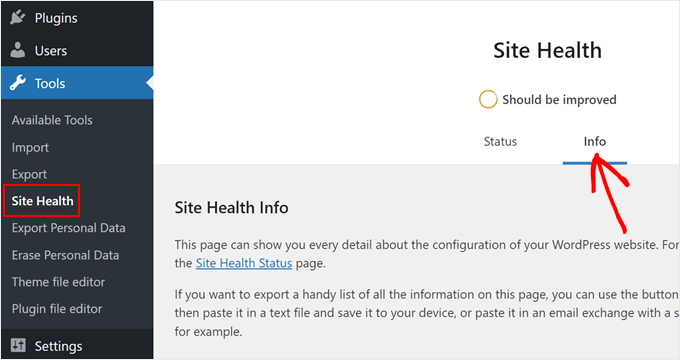
WordPress facilita la verificación de la versión de PHP que utiliza tu host. Lo que necesitas hacer es iniciar sesión en tu panel de administración y dirigirte a la página Herramientas » Salud del sitio.
Luego, cambia a la pestaña 'Información'.
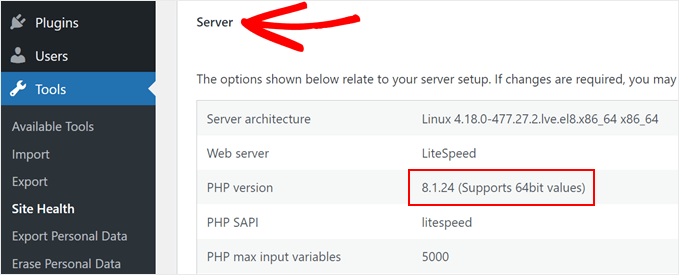
A continuación, debes desplazarte un poco hacia abajo y hacer clic para expandir la pestaña 'Servidor'. Esta sección muestra la información del sistema de tu servidor, incluida su versión de PHP.
Como puedes ver en la captura de pantalla, nuestro sitio de demostración utiliza la versión 8.1 de PHP.
Qué hacer antes de actualizar PHP en WordPress
Como con cualquier actualización, quieres asegurarte de que tu sitio en producción no experimente ningún error antes de hacer oficiales los cambios. Por esta razón, necesitas hacer lo siguiente antes de actualizar tu versión de PHP:
- Actualizar el núcleo de WordPress, temas y plugins – Hacer esto puede asegurar que funcionen eficazmente con el nuevo PHP. Los plugins de WordPress imprescindibles de desarrolladores de renombre suelen ser fácilmente compatibles con versiones más nuevas de PHP.
- Haz una copia de seguridad de tu sitio web – Usa un plugin de copia de seguridad como Duplicator para crear una copia de seguridad de tu sitio web en caso de problemas. Puedes restaurar fácilmente tu sitio a una versión sin errores si ocurre un desastre.
- Crea un sitio de staging – Recomendamos intentar actualizar tu PHP en un entorno de staging para que cualquier error causado por la nueva versión de PHP no afecte tu sitio en vivo.
- Usa el plugin PHP Compatibility Checker – Creado por WP Engine, este plugin puede identificar problemas potenciales que puedan surgir con la nueva versión de PHP.
Cómo actualizar tu versión de PHP en Bluehost
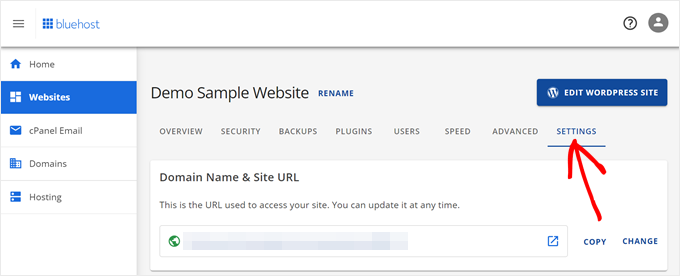
Primero, necesitas iniciar sesión en el panel de control de tu cuenta de hosting de Bluehost y hacer clic en la pestaña 'Sitios web' en la columna izquierda.
Después de eso, selecciona el sitio web cuya versión de PHP deseas actualizar y haz clic en el botón 'Configuración'.

Ahora, procede y cambia a la pestaña 'Configuración'.
Aquí es donde puedes ver y configurar los ajustes avanzados de tu blog de WordPress o sitio web.
Lo que necesitas hacer ahora es desplazarte hacia abajo hasta la sección Versión de PHP.
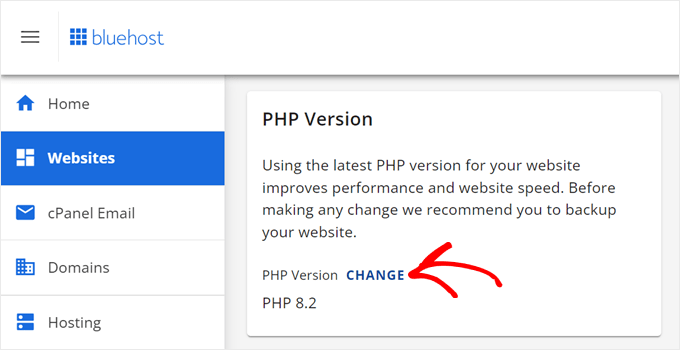
Después de eso, haz clic en 'Cambiar' junto a tu versión actual de PHP.
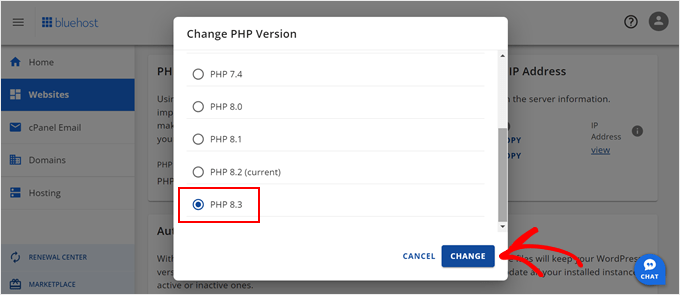
Ahora, procede y selecciona la versión de PHP a la que deseas actualizar. Luego, simplemente haz clic en el botón 'Cambiar'.
Bluehost ahora comenzará a usar la versión de PHP seleccionada para tu sitio web.
Cómo actualizar tu versión de PHP en Hostinger
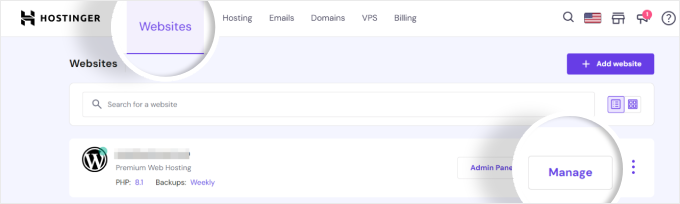
Primero, inicia sesión en el panel de control de tu cuenta de Hostinger y cambia a la pestaña 'Sitios web'.
Desde aquí, necesitas hacer clic en el botón 'Administrar' junto al sitio web donde deseas cambiar la versión de PHP.
Esto te llevará al panel de control de ese sitio web en particular.
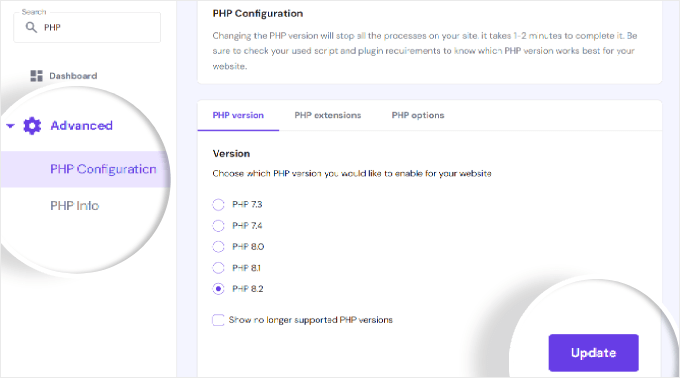
A continuación, localiza la pestaña 'Configuración de PHP' en el menú Avanzado de la barra lateral izquierda.
Hostinger ahora te mostrará las versiones de PHP disponibles y compatibles para elegir.
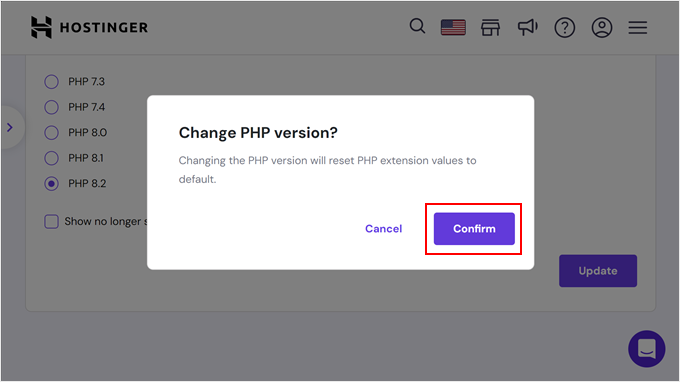
Selecciona la versión de PHP que deseas usar y haz clic en el botón 'Actualizar' para guardar tu configuración.
Aparecerá una ventana emergente pidiéndote que confirmes la actualización de PHP de tu sitio web, blog o tienda en línea.
Simplemente haz clic en 'Confirmar' para continuar.
Cómo actualizar tu versión de PHP en SiteGround
Si estás usando SiteGround, aquí te mostramos cómo actualizar la versión de PHP de tu sitio web de WordPress.
Primero, necesitas iniciar sesión en el panel de control de tu cuenta de SiteGround.
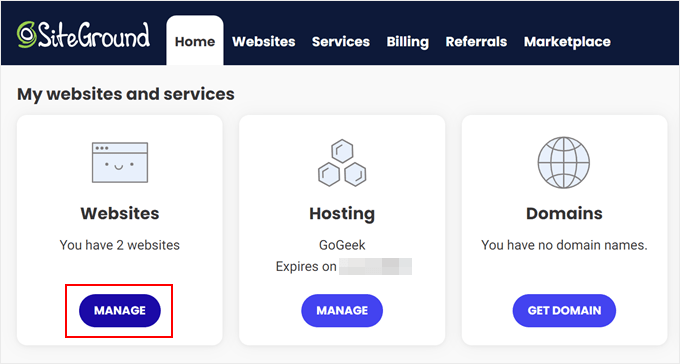
Después de eso, ve a la sección ‘Mis sitios web y servicios’ y haz clic en el botón ‘Administrar’ dentro de Sitios web.
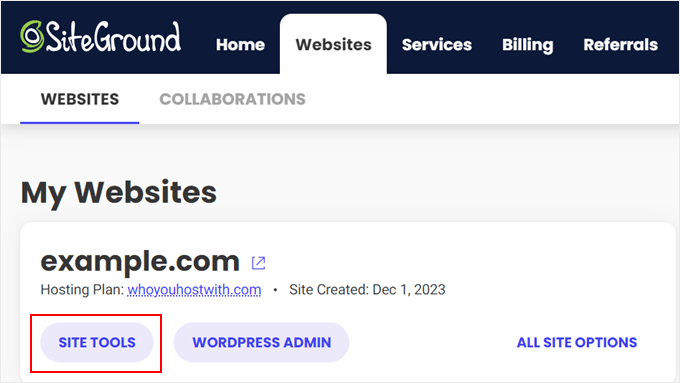
Ahora llegarás a la página Mis sitios web.
Simplemente haz clic en el botón ‘Site Tools’ debajo del sitio web en el que deseas actualizar la versión de PHP.
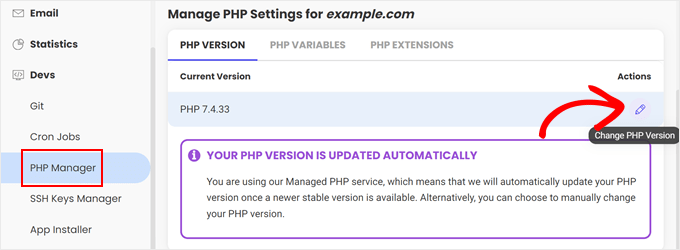
A continuación, necesitas seleccionar el menú ‘Administrador de PHP’ dentro de la sección ‘Desarrolladores’ de la columna izquierda.
Desde aquí, puedes desplazarte hacia abajo hasta la pestaña Versión de PHP y hacer clic en el botón del lápiz junto a tu versión de PHP.
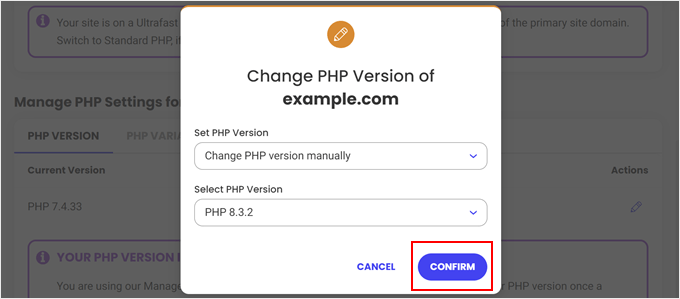
Esto abrirá una ventana emergente. Primero debes seleccionar ‘Cambiar versión de PHP manualmente’ en la opción ‘Establecer versión de PHP’.
Después de eso, podrás seleccionar tu versión de PHP desde un menú desplegable.
No olvides hacer clic en el botón ‘Confirmar’ para aplicar tus cambios.
Cómo actualizar tu versión de PHP en HostGator
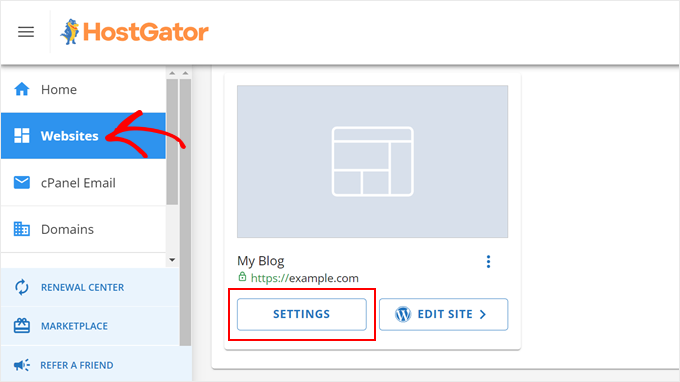
Lo primero que debes hacer es iniciar sesión en el panel de control de tu cuenta de hosting de HostGator y hacer clic en la sección ‘Sitios web’.
Después de eso, haz clic en el botón ‘Configuración’ del sitio web cuya versión de PHP deseas actualizar.
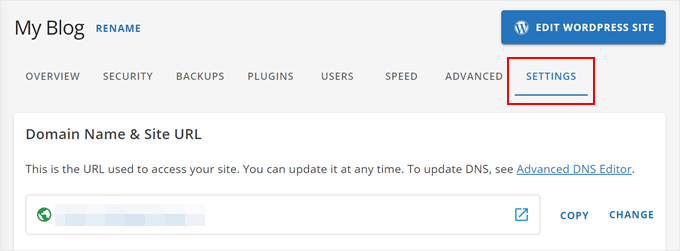
A continuación, simplemente cambia a la pestaña ‘Configuración’.
En esta sección, puedes administrar la configuración avanzada de tu sitio web.
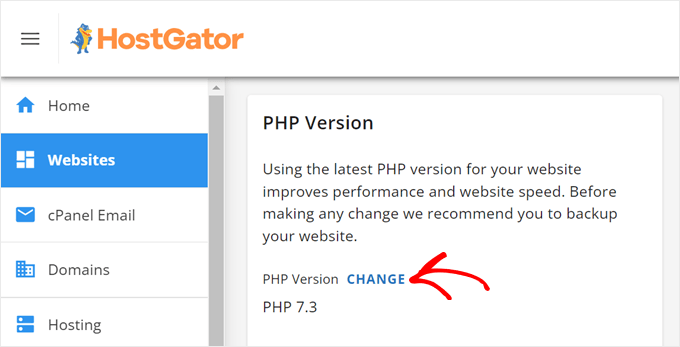
En esta etapa, simplemente desplázate hacia abajo hasta la sección Versión de PHP.
Luego, haz clic en ‘Cambiar’ junto a tu versión actual de PHP.
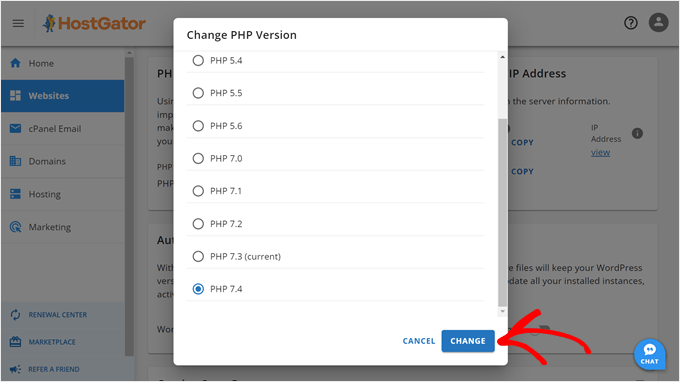
Verás una ventana emergente pidiéndote que selecciones la versión de PHP a la que deseas actualizar.
Una vez que hayas tomado tu decisión, simplemente haz clic en el botón ‘Cambiar’.
Cómo actualizar tu versión de PHP en DreamHost
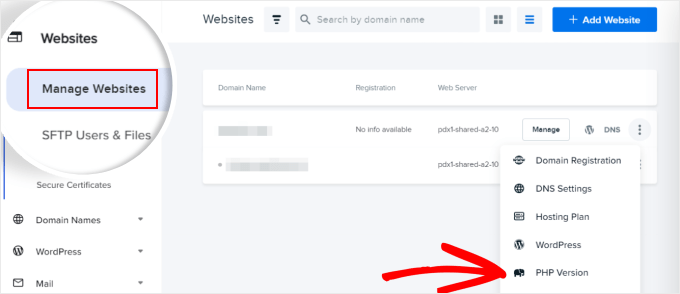
Si eres usuario de DreamHost, necesitas iniciar sesión en el panel de control de tu cuenta de hosting. Después de eso, navega a la pestaña ‘Administrar sitios web’ desde el panel lateral izquierdo.
En la lista de sitios web, simplemente haz clic en el menú de tres puntos y elige ‘Versión de PHP’.
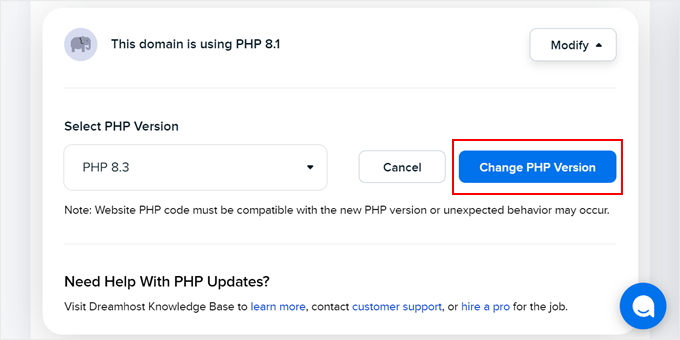
Serás dirigido a la página de configuración de PHP dentro del panel de control.
Continúa y elige una versión de PHP del menú desplegable. Luego, haz clic en ‘Cambiar versión de PHP’ para continuar con la actualización.
Cómo actualizar tu versión de PHP en WP Engine
WP Engine es una empresa de hosting de WordPress administrado, lo que significa que ellos actualizan automáticamente la versión de PHP por ti. Sin embargo, también puedes actualizar y degradar manualmente la versión de PHP para tus sitios web.
Simplemente inicia sesión en tu panel de WP Engine. En la página ‘Mis Sitios’, haz clic en la versión de PHP junto a tu sitio web seleccionado.
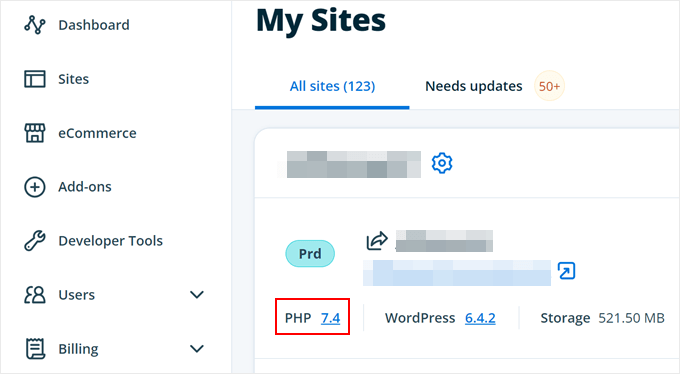
Esto te llevará a la configuración de Descripción general de tu sitio web. Aquí, WP Engine tiene una función donde puedes previsualizar tu sitio web en la última versión de PHP sin cambiarla realmente.
Si quieres probarlo, adelante y haz clic en ‘Previsualizar PHP …’
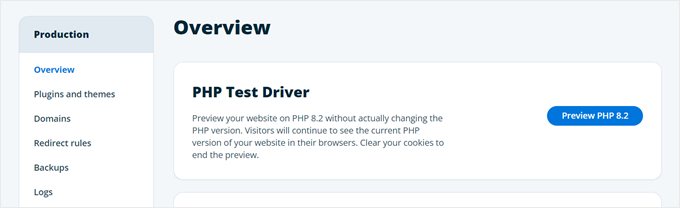
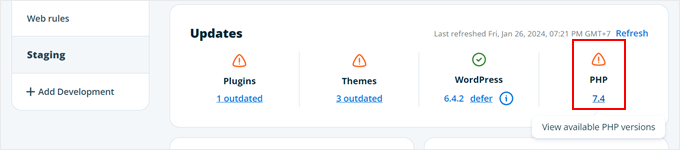
Para actualizar realmente PHP en WP Engine, desplázate hacia abajo hasta la sección ‘Actualizaciones’.
Luego, haz clic en el enlace del número de versión de PHP.
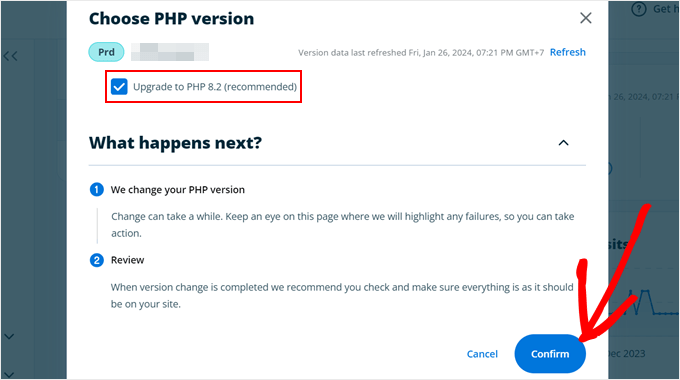
Ahora, simplemente elige la opción ‘Actualizar a PHP … ‘.
Después de eso, haz clic en el botón ‘Confirmar’.
Cómo actualizar tu versión de PHP en otros proveedores de hosting de WordPress
La mayoría de los proveedores de hosting de WordPress organizan su configuración de manera más o menos similar. Lo más probable es que encuentres la opción para cambiar la versión de PHP en la configuración avanzada de tu cPanel o cualquier otro panel de control de hosting.
Si no puedes encontrarla, puedes consultar la base de conocimientos de tu proveedor o contactar a su equipo de soporte para cambiar la versión de PHP de tu sitio web. Para más información, puedes consultar nuestro artículo sobre cómo pedir soporte de WordPress.
Cambiar versiones de PHP en WordPress: Preguntas frecuentes
Ahora que hemos discutido cómo actualizar tu versión de PHP en WordPress, cubramos algunas preguntas frecuentes sobre el tema.
¿Qué debes hacer después de actualizar la versión de PHP?
Después de actualizar la versión de PHP para tu sitio web de WordPress, es posible que desees asegurarte de que todo funcione como se espera. Recomendamos visitar tu sitio web para ver si hay algún problema inmediatamente notable.
Después de eso, puedes iniciar sesión en el área de administración de WordPress de tu sitio web. Asegúrate de que tu sitio web utilice la última versión de WordPress y que todos tus plugins y temas estén actualizados.
Consulta nuestra guía para principiantes sobre cómo actualizar WordPress de forma segura para obtener más información.
¿Qué hago si una actualización de PHP rompe mi sitio web de WordPress?
Es poco probable que una actualización de PHP rompa un sitio de WordPress. Sin embargo, con la abundancia de plugins premium y gratuitos, todavía existe la posibilidad de que una sola línea de código deficiente resulte en cualquiera de los errores comunes de WordPress.
Primero, debes asegurarte de que no sea un plugin o tema lo que esté causando este error. Para hacerlo, necesitas desactivar todos tus plugins de WordPress y cambiar a un tema predeterminado de WordPress.
Si esto no resuelve tu problema, entonces contacta al equipo de soporte de tu proveedor de hosting web. Hay una buena posibilidad de que el problema que enfrentas ya esté en su radar y puedan ayudarte.
Si tu proveedor de hosting web no puede ayudarte, entonces puedes degradar tu versión de PHP utilizando los métodos descritos anteriormente.
Esperamos que este artículo te haya ayudado a aprender cómo actualizar la versión de PHP de tu sitio de WordPress. También puedes consultar nuestra lista de los proveedores de hosting de WordPress más rápidos del mercado o nuestra guía definitiva de SEO para WordPress para mejorar tus rankings en los motores de búsqueda.
Si te gustó este artículo, suscríbete a nuestro canal de YouTube para obtener tutoriales en video de WordPress. También puedes encontrarnos en Twitter y Facebook.




Suman Sourabh
Entonces, ¿eso significa que si WordPress se actualiza a la última versión, PHP no actualiza su propia versión? ¿Tiene que hacerse manualmente?
Soporte de WPBeginner
Correcto, WordPress no controla tu PHP, tu proveedor de hosting lo hace.
Administrador
Kzain
No actualicé la versión de PHP hasta que mi hosting me mencionó que la versión de PHP es antigua y mi sitio necesita una actualización. Fue bastante fácil seguir la guía, muchas gracias. El recordatorio de hacer una copia de seguridad de tu sitio web antes de actualizar es especialmente importante. Tener una copia de seguridad reciente proporciona tranquilidad y permite una fácil restauración si surgen problemas imprevistos. Los plugins o temas obsoletos a veces pueden funcionar mal después de una actualización de PHP y necesitar actualizaciones.
Hajjalah
Gracias por esta guía. Mi blog está alojado en el hosting compartido de Namecheap y no en un hosting de WordPress administrado. Pero nunca lo he actualizado porque siempre encuentro que mi "versión de php" se actualiza automáticamente a la última versión, no recibo ninguna notificación al respecto. ¿Cómo es posible? ¿Puede eso romper mi sitio web? ¿Qué puedo hacer para solucionarlo?
Comentarios de WPBeginner
Es probable que sea una función que ofrece el host.
Si te preocupa que un plugin se rompa, podrías contactar al proveedor de hosting y preguntar si hay alguna forma de deshabilitar la actualización automática de PHP.
Jiří Vaněk
Me gustaría preguntar si es seguro cambiar WordPress a PHP 8.3 y si ya está completamente listo para ello. Leí el artículo, así que sé cómo hacerlo correctamente. Simplemente no sé si debería elegir esta versión o preferir la 8.2.
Soporte de WPBeginner
Primero recomendaríamos crear un sitio de staging para probar que tu tema y plugins no tendrían problemas si quisieras actualizar a una nueva versión de PHP. Dependería del sitio específico si está listo para una versión más nueva de PHP.
Administrador
Jiří Vaněk
Gracias. Seguí tu consejo y respaldé todo el sitio web, que luego importé a otro servidor con una nueva versión de PHP y probé todo. Aparte de algunos detalles menores, todo funcionó bien. Gracias por el consejo, ahora me siento mucho más seguro para proceder con la migración de PHP a la nueva versión.
Moinuddin Waheed
Gracias por los pasos detallados para actualizar PHP a la última versión.
Esto es absolutamente necesario para garantizar la seguridad y protección óptimas del sitio web.
Creo que el núcleo de WordPress sigue siendo PHP y siempre es prudente tener la última versión.
Sin embargo, este paso debe tomarse con la máxima precaución.
Podría dañar el sitio web o algunas de sus funcionalidades debido a problemas de incompatibilidad.
Se recomienda hacer una copia de seguridad completa del sitio web antes de actualizar la versión de PHP.
Cristian Radescu
Intenté cambiar de 7.4 a 8.1 y cuando lo hago, mi sitio web devuelve un error 403. ¿Alguien sabe por qué?
Soporte de WPBeginner
Hay algunas razones posibles. Para resolver el error 403, te recomendamos seguir los pasos de nuestra guía de solución de problemas a continuación:
https://www.wpbeginner.com/wp-tutorials/how-to-fix-the-403-forbidden-error-in-wordpress/
Administrador
Yasir Ahmed Khan
Cambié mi versión de php en cpanel pero no se reflejó en mi panel de control, todavía es 7.3
Soporte de WPBeginner
Te recomendamos consultar con tu proveedor de hosting para asegurarte de que nada en su extremo haya impedido la actualización o que no se necesite una confirmación antes de que actualicen tu php.
Administrador
Mornay
¿Qué haces si el software MultiPHP no está disponible en cPanel? Como en mi caso. ¿Cuál es la forma CORRECTA entonces?
Soporte de WPBeginner
Dependería de tu proveedor de hosting específico, cubrimos múltiples hosts en esta lista y si tu proveedor de hosting no está incluido y no utiliza uno de los métodos de los hosts anteriores, te recomendamos contactar a su soporte y deberían poder ayudarte.
Administrador
Raaz
Gracias por este maravilloso artículo. ¿Cuál es la diferencia entre cambiar la versión de php del método anterior y usar htaccess? ¿Habrá algún efecto en el sitio y su rendimiento?
Fahad
Gran artículo, acabo de actualizar la versión de PhP y todo mi sitio se cayó, y eso es porque la mayoría de los plugins y el constructor de páginas no soportan la versión más reciente de PhP, así que volví a la versión anterior, solo quería decir eso, Gracias