


Actualizarea PHP este de obicei o sarcină de rutină care poate aștepta câteva săptămâni. Acum, nu poate.
Echipa PHP a lansat remedieri de urgență pentru două vulnerabilități critice de securitate care permit atacatorilor să ruleze cod pe serverul dvs. web. Dacă site-ul dvs. WordPress nu a fost încă remediat, acesta este în pericol.
În acest articol, vom explica ce versiuni PHP sunt sigure și ce trebuie să faceți acum. Apoi vă vom arăta cum să verificați versiunea PHP și să o actualizați la cei mai populari furnizori de găzduire WordPress.
URGENT: Lansată remediere critică de securitate PHP (octombrie 2026)
Pe 21 octombrie 2026, echipa de securitate PHP a lansat remedieri de urgență pentru două vulnerabilități critice în PHP în sine, CVE-2026-109618 și CVE-2026-109619.
Aceste erori permit atacatorilor să ruleze cod pe serverul dvs. web fără autentificare. Detaliile erorilor au fost, de asemenea, scurse înainte ca remedierea să fie gata, deci este posibil ca atacatorii să știe deja cum să le folosească.
Dacă site-ul dvs. WordPress rulează o versiune PHP neremediată, atunci trebuie să o actualizați imediat. Versiunile remediate sunt:
- PHP 8.5.12
- PHP 8.4.27
- PHP 8.3.36
- PHP 8.2.35
Dacă folosiți PHP 8.1 sau o versiune mai veche, versiunea dvs. nu mai primește actualizări regulate de securitate, deci va trebui să faceți upgrade la una dintre versiunile de mai sus.
Actualizarea WordPress nu va rezolva acest lucru. Actualizarea nucleului WordPress, a plugin-urilor sau a temelor nu schimbă versiunea dvs. PHP. PHP rulează pe serverul dvs. de găzduire, deci actualizarea se face în contul dvs. de găzduire sau prin intermediul furnizorului dvs. de găzduire.
Iată ce recomandăm să faceți acum:
- Verificați versiunea dvs. PHP. Vă vom arăta cum în secțiunea următoare. Durează doar câteva clicuri.
- Faceți o copie de rezervă a site-ului dvs. înainte de a face orice modificări.
- Actualizați la o versiune remediată. De obicei, puteți schimba versiunile PHP din tabloul de bord de găzduire și vă vom arăta pașii pentru furnizorii populari de găzduire mai jos. Dacă nu găsiți setarea, cereți gazdei să vă actualizeze la o versiune remediată.
- Verificați semnele unei intruziuni. Actualizarea oprește atacurile noi, dar nu va elimina un hacker care este deja înăuntru. Căutați utilizatori administratori pe care nu îi recunoașteți și fișiere care s-au modificat neașteptat. Ghidul nostru pentru remedierea unui site WordPress compromis vă arată ce să căutați.
Chiar și după această remediere, este prudent să vă mențineți site-ul pe o versiune suportată de PHP. Noile versiuni PHP remediază vulnerabilități de securitate și bug-uri, ceea ce vă protejează site-ul împotriva malware-ului și a hackerilor. De asemenea, fac site-ul dvs. mai rapid și consumă mai puțină memorie.
Dacă utilizați o versiune PHP mai veche, site-ul dvs. web poate fi mai puțin sigur, mai lent și mai predispus la erori din cauza problemelor de compatibilitate cu nucleul WordPress, plugin-urile sau temele. Puteți afla mai multe în articolul nostru despre cum actualizările PHP de către gazda dvs. web afectează WordPress.
Având în vedere acest lucru, să vedem cum puteți verifica versiunea curentă de PHP în WordPress. De asemenea, vă vom arăta pas cu pas cum să vă actualizați versiunea PHP cu diferiți furnizori de găzduire.
- Cum să verificați versiunea dvs. curentă de PHP în WordPress
- Ce să faci înainte de a actualiza PHP în WordPress
- Cum să vă actualizați versiunea PHP în Bluehost
- Cum să vă actualizați versiunea PHP în Hostinger
- Cum să-ți actualizezi versiunea PHP în SiteGround
- Cum să vă actualizați versiunea PHP în HostGator
- Cum să vă actualizați versiunea PHP în DreamHost
- Cum să vă actualizați versiunea PHP în WP Engine
- Cum să vă actualizați versiunea de PHP la alți furnizori de găzduire WordPress
- Schimbarea versiunilor PHP în WordPress: Întrebări frecvente
Cum să verificați versiunea dvs. curentă de PHP în WordPress
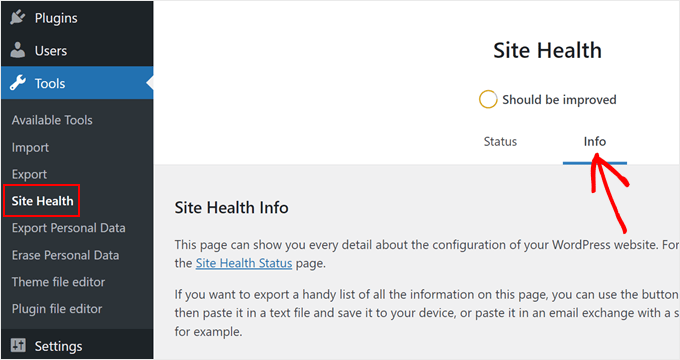
WordPress face ușor de verificat versiunea PHP utilizată de gazda dvs. Tot ce trebuie să faceți este să vă conectați la tabloul de bord de administrare și să accesați pagina Instrumente » Sănătatea site-ului.
Apoi, comutați la fila „Info”.
Apoi, trebuie să derulați puțin în jos și să faceți clic pentru a extinde fila „Server”. Această secțiune afișează informațiile sistemului serverului dvs., inclusiv versiunea sa PHP.
În captură de ecran, site-ul nostru demo folosește PHP 8.1. Această versiune nu mai primește actualizări de securitate, deci trebuie actualizată.
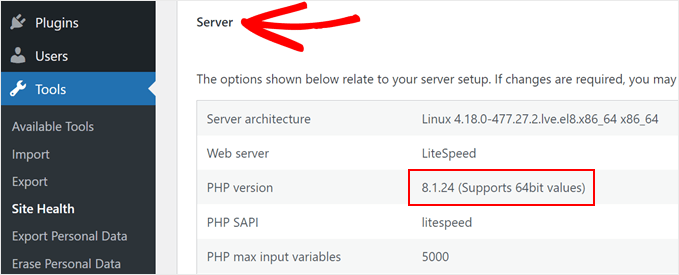
Asigurați-vă că verificați numărul complet al versiunii. Pentru a fi protejat de vulnerabilitățile de securitate din octombrie 2026, site-ul dvs. trebuie să afișeze PHP 8.5.12, 8.4.27, 8.3.36 sau 8.2.35, sau o versiune ulterioară din aceeași serie.
Dacă vedeți un număr mai mic din aceeași serie, cum ar fi 8.3.30, atunci remedierea de securitate nu a fost încă aplicată site-ului dvs.
Ce să faci înainte de a actualiza PHP în WordPress
Ca în cazul oricăror actualizări, doriți să vă asigurați că site-ul dvs. live nu va întâmpina erori înainte de a oficializa modificările. Din acest motiv, trebuie să faceți următoarele înainte de a vă actualiza versiunea PHP:
- Actualizați nucleul WordPress, temele și plugin-urile – Acest lucru poate asigura că acestea pot funcționa eficient cu noul PHP. Plugin-urile WordPress indispensabile de la dezvoltatori reputați vor fi, de obicei, rapid compatibile cu versiunile mai noi de PHP.
- Faceți backup site-ului dvs. – Utilizați un plugin de backup precum Duplicator pentru a crea un backup al site-ului în cazul unor probleme. Puteți restaura cu ușurință site-ul la o versiune fără erori dacă survine un dezastru.
- Creați un site de testare – Vă recomandăm să încercați să vă actualizați PHP-ul într-un mediu de testare, astfel încât orice erori cauzate de noua versiune PHP să nu afecteze site-ul dvs. live.
- Verificați cerințele PHP ale pluginurilor și temelor dvs. – Fiecare pagină de plugin de pe WordPress.org listează versiunea minimă de PHP de care are nevoie. Pentru pluginuri și teme premium, verificați documentația dezvoltatorului sau jurnalul de modificări.
Dacă mutați doar la versiunea patch-uită a seriei PHP pe care o utilizați deja, cum ar fi de la 8.3.30 la 8.3.36, atunci riscul de a vă defecta site-ul este scăzut. Aceste versiuni corectează erori și vulnerabilități de securitate fără a adăuga noi funcționalități. În acest caz, faceți o copie de rezervă a site-ului dvs. și actualizați imediat.
Un site de testare contează cel mai mult atunci când mutați la o serie nouă, cum ar fi de la PHP 8.1 la PHP 8.4.
De asemenea, țineți cont de faptul că majoritatea panourilor de găzduire vă permit să alegeți o serie PHP precum 8.3 sau 8.4, nu o versiune exactă. Furnizorul dvs. de găzduire instalează cel mai recent patch pentru acea serie. După comutare, verificați din nou pagina Starea de funcționare a site-ului pentru a confirma că utilizați o versiune patch-uită.
Cum să vă actualizați versiunea PHP în Bluehost
Mai întâi, trebuie să vă conectați la panoul de control al contului dvs. de găzduire Bluehost și să faceți clic pe fila „Site-uri web” din coloana din stânga.
După aceea, selectați site-ul web a cărui versiune PHP doriți să o actualizați și faceți clic pe butonul „Setări”.
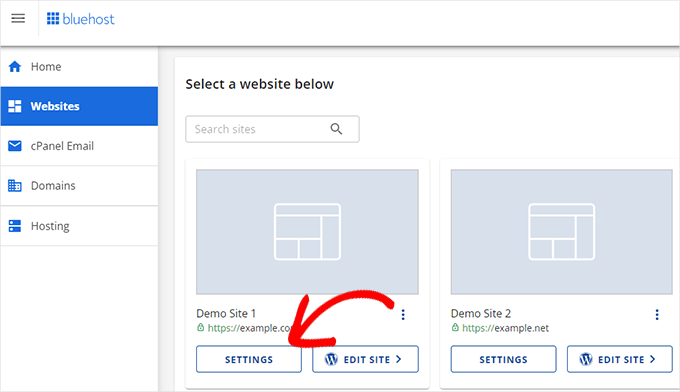
Acum, continuați și comutați la fila „Setări”.
Aici puteți vedea și configura setările avansate ale blogului sau site-ului dvs. WordPress.
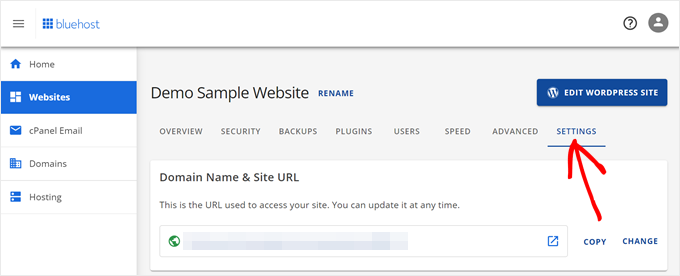
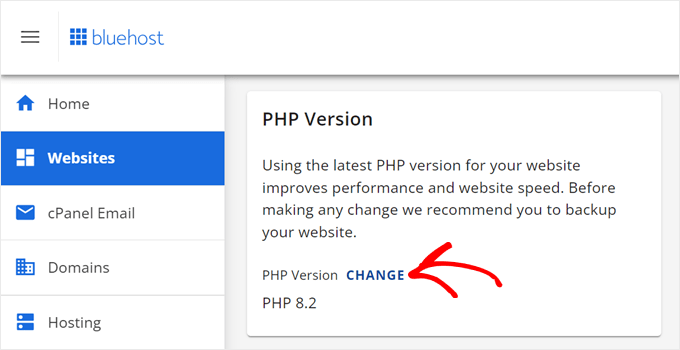
Ceea ce trebuie să faceți acum este să derulați în jos la secțiunea Versiune PHP.
După aceea, faceți clic pe „Schimbare” lângă versiunea curentă de PHP.
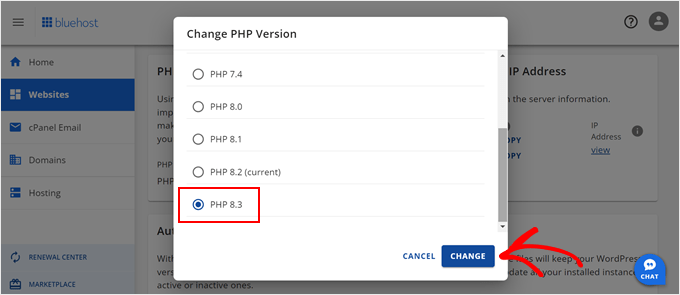
Acum, continuați și selectați versiunea PHP la care doriți să actualizați. Apoi, pur și simplu faceți clic pe butonul „Schimbare”.
Bluehost va începe acum să folosească versiunea PHP selectată pentru site-ul dvs.
Cum să vă actualizați versiunea PHP în Hostinger
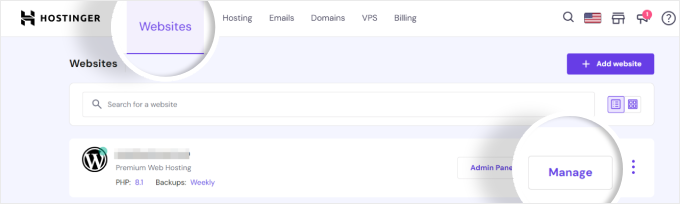
Mai întâi, conectați-vă la tabloul de bord al contului dvs. Hostinger și comutați la fila „Site-uri web”.
De aici, trebuie să faceți clic pe butonul „Manage” de lângă site-ul web pentru care doriți să schimbați versiunea PHP.
Acest lucru vă va duce la tabloul de bord al acelui site web specific.
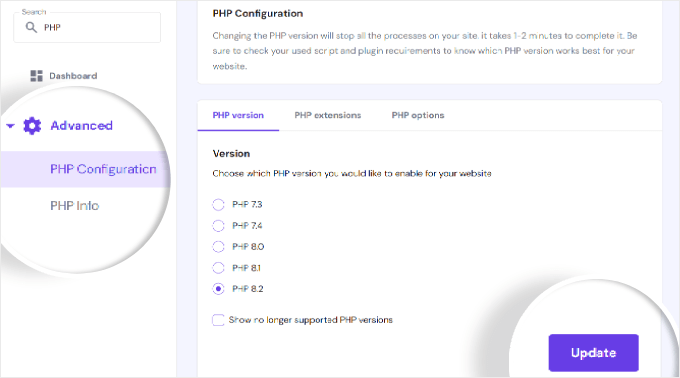
Apoi, localizați fila „PHP Configuration” sub meniul Advanced din bara laterală stângă.
Hostinger vă va arăta acum versiunile PHP disponibile și suportate din care puteți alege.
Selectați versiunea PHP pe care doriți să o utilizați și faceți clic pe butonul „Actualizare” pentru a salva setările.
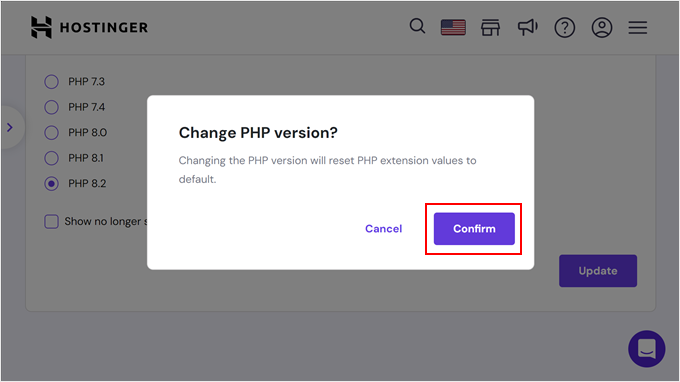
Va apărea o fereastră pop-up care vă va cere să confirmați actualizarea PHP a site-ului dvs. web, blogului sau magazinului online.
Pur și simplu faceți clic pe „Confirmare” pentru a continua.
Cum să-ți actualizezi versiunea PHP în SiteGround
Dacă utilizați SiteGround, iată cum veți actualiza versiunea PHP a site-ului dvs. WordPress.
Mai întâi, trebuie să vă conectați la tabloul de bord al contului dvs. SiteGround.
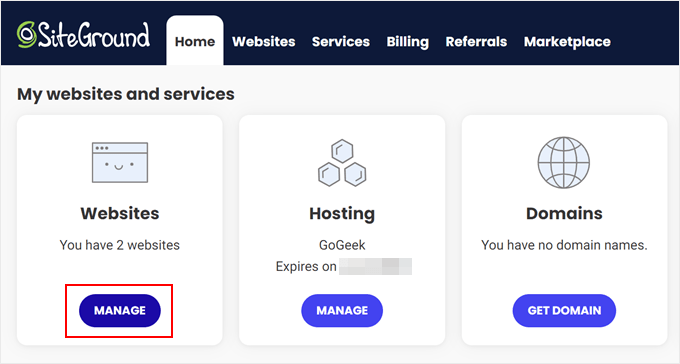
După aceea, accesați secțiunea „Site-urile mele și serviciile mele” și faceți clic pe butonul „Gestionare” din cadrul Site-uri.
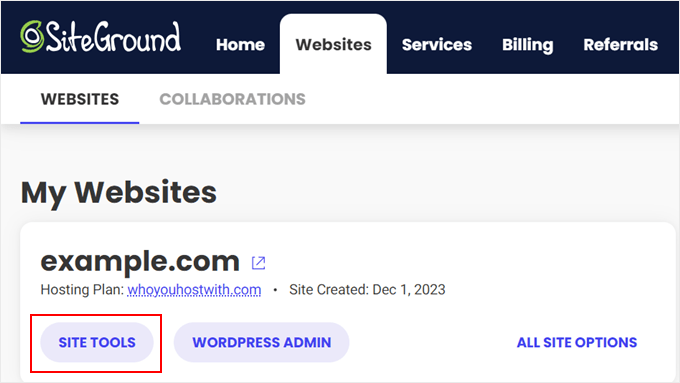
Veți ajunge acum la pagina Site-urile mele.
Pur și simplu faceți clic pe butonul „Site Tools” sub site-ul web pentru care doriți să actualizați versiunea PHP.
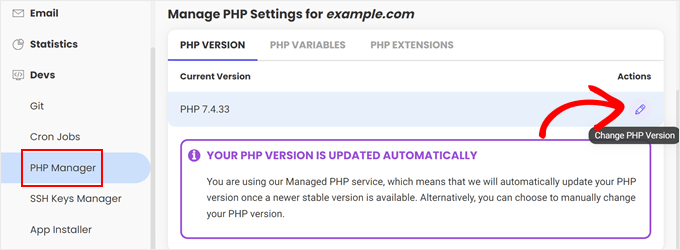
Apoi, trebuie să selectați meniul „Manager PHP” din secțiunea „Devs” din coloana din stânga.
De aici, puteți derula în jos la fila PHP Version și faceți clic pe butonul creion de lângă versiunea dvs. PHP.
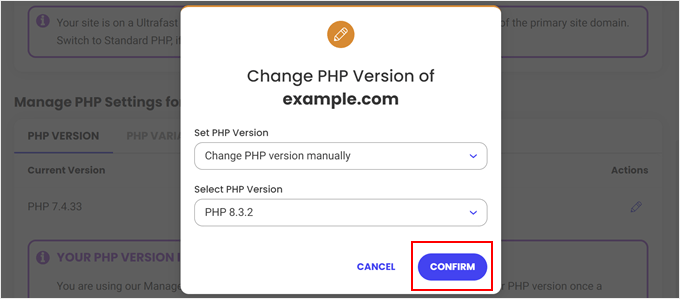
Acest lucru va deschide o fereastră pop-up. Mai întâi, trebuie să selectați „Change PHP version manually” sub opțiunea „Set PHP Version”.
După aceea, veți putea selecta versiunea PHP dintr-un meniu derulant.
Nu uitați să faceți clic pe butonul „Confirmare” pentru a aplica modificările.
Cum să vă actualizați versiunea PHP în HostGator
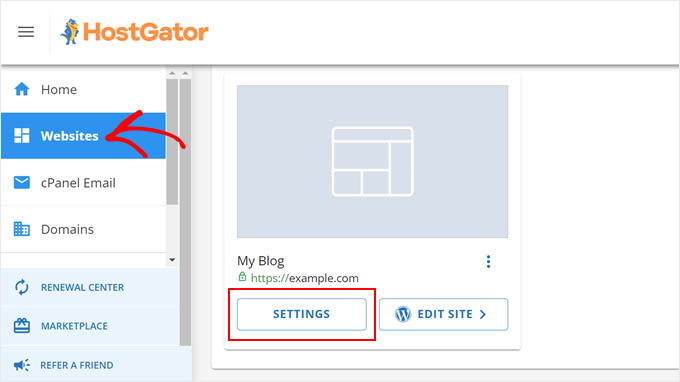
Primul lucru pe care trebuie să-l faceți este să vă conectați la tabloul de bord al contului dvs. de găzduire HostGator și să faceți clic pe secțiunea „Site-uri web”.
După aceea, faceți clic pe butonul „Setări” de pe site-ul web a cărui versiune PHP doriți să o actualizați.
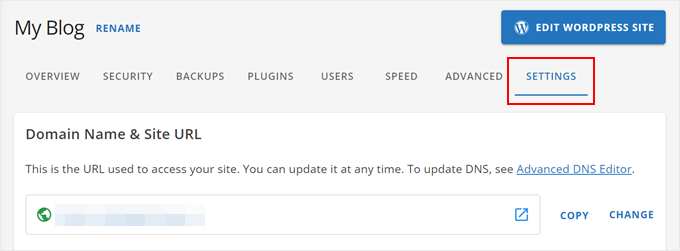
Apoi, pur și simplu comutați la fila „Setări”.
În această secțiune, puteți gestiona setările avansate ale site-ului dvs. web.
În această etapă, derulați pur și simplu în jos la secțiunea Versiune PHP.
Apoi, faceți clic pe „Schimbare” lângă versiunea curentă de PHP.
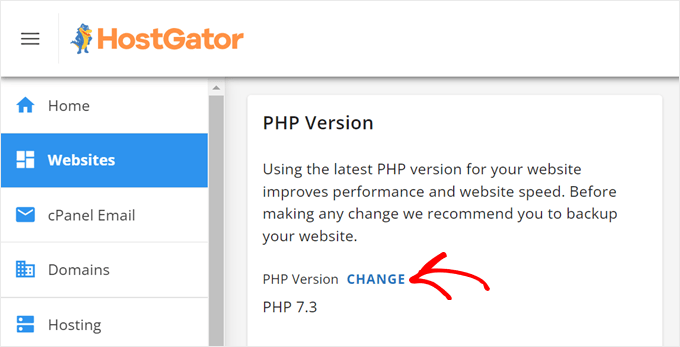
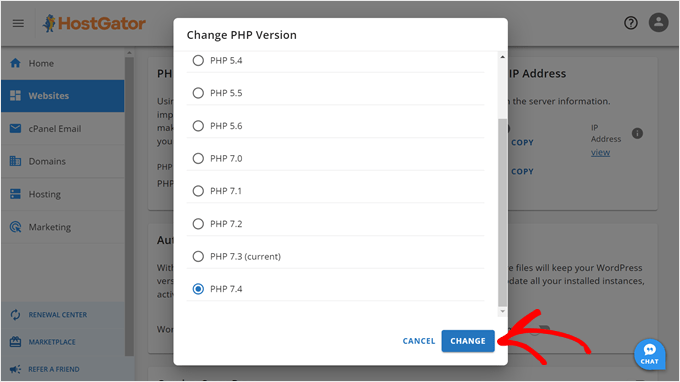
Veți vedea o fereastră pop-up în care vi se cere să selectați versiunea PHP la care doriți să actualizați.
Odată ce ați făcut alegerea, faceți clic pe butonul „Schimbare”.
Cum să vă actualizați versiunea PHP în DreamHost
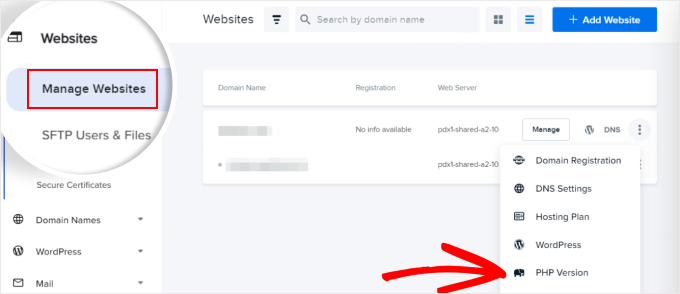
Dacă sunteți un utilizator DreamHost, trebuie să vă conectați la panoul de control al contului dvs. de găzduire. După aceea, navigați la fila „Gestionare Website-uri” din panoul lateral stâng.
În lista de site-uri, faceți clic pe meniul cu trei puncte și alegeți „Versiune PHP”.
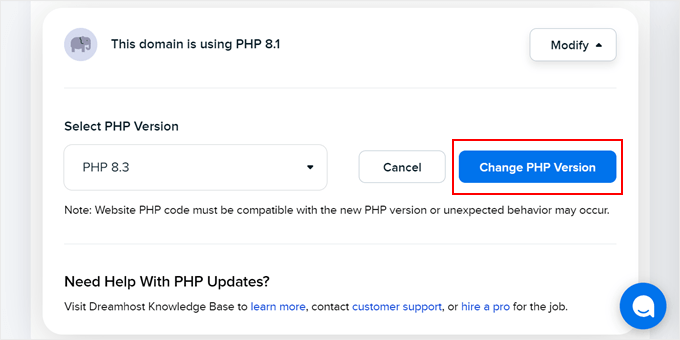
Veți fi direcționat către pagina de setări PHP din panoul de control.
Continuați și alegeți o versiune PHP din meniul derulant. Apoi, faceți clic pe „Schimbare versiune PHP” pentru a continua cu actualizarea.
Cum să vă actualizați versiunea PHP în WP Engine
WP Engine este o companie de găzduire WordPress gestionată, ceea ce înseamnă că actualizează automat versiunea PHP pentru dvs. Cu toate acestea, puteți, de asemenea, să actualizați și să retrogradați manual versiunea PHP pentru site-urile dvs. web.
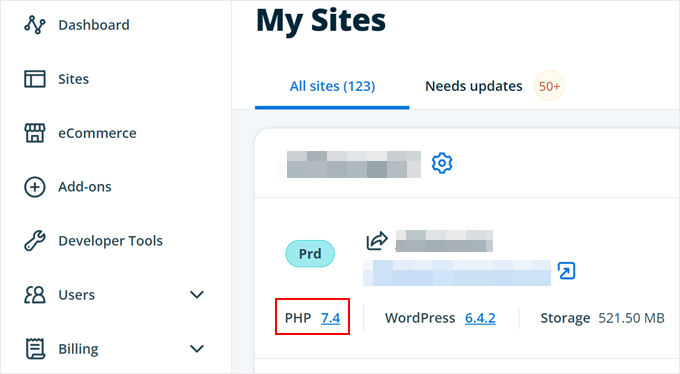
Pur și simplu conectați-vă la tabloul de bord WP Engine. Pe pagina „Site-urile mele”, faceți clic pe versiunea PHP de lângă site-ul web selectat.
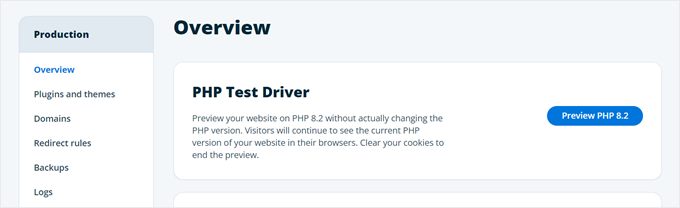
Acest lucru vă va aduce la setările de prezentare generală ale site-ului dvs. web. Aici, WP Engine are o funcție prin care puteți previzualiza site-ul dvs. web pe cea mai recentă versiune PHP fără a schimba efectiv versiunea PHP.
Dacă doriți să încercați, mergeți mai departe și faceți clic pe „Preview PHP …”.
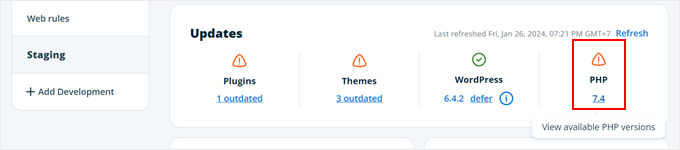
Pentru a actualiza efectiv PHP-ul în WP Engine, derulați în jos la secțiunea „Updates”.
Apoi, faceți clic pe linkul cu numărul versiunii PHP.
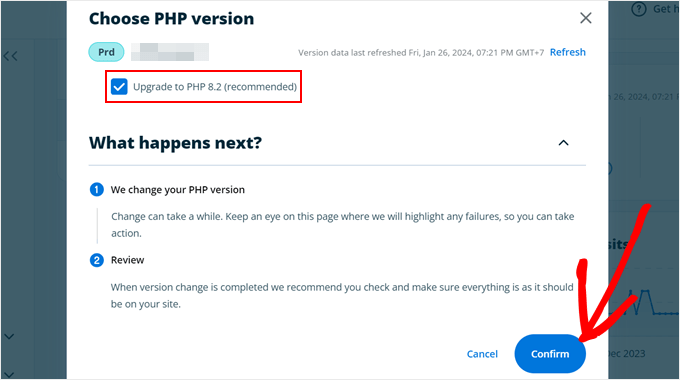
Acum, alegeți pur și simplu opțiunea „Upgrade to PHP …”.
După aceea, faceți clic pe butonul „Confirmare”.
Cum să vă actualizați versiunea de PHP la alți furnizori de găzduire WordPress
Majoritatea furnizorilor de găzduire WordPress își organizează setările într-un mod mai mult sau mai puțin similar. Cel mai probabil veți găsi opțiunea de a schimba o versiune PHP în setările avansate ale cPanel-ului dvs. sau ale oricărui alt panou de control de găzduire.
Dacă nu o găsiți, puteți verifica baza de cunoștințe a furnizorului dvs. sau puteți contacta echipa lor de suport pentru a schimba versiunea PHP a site-ului dvs. web. Dacă nu puteți actualiza imediat, rugați-i să aplice corecția de securitate pentru dvs. Pentru mai multe informații, puteți consulta articolul nostru despre cum să solicitați suport WordPress.
Schimbarea versiunilor PHP în WordPress: Întrebări frecvente
Acum că am discutat cum să vă actualizați versiunea PHP în WordPress, să acoperim câteva întrebări frecvente despre subiect.
Ce ar trebui să faci după actualizarea versiunii PHP?
După actualizarea versiunii PHP pentru site-ul dvs. WordPress, este posibil să doriți să vă asigurați că totul funcționează conform așteptărilor. Vă recomandăm să vizitați site-ul dvs. web pentru a vedea dacă există probleme imediat vizibile.
După aceea, vă puteți conecta la zona de administrare WordPress a site-ului dvs. web. Asigurați-vă că site-ul dvs. web utilizează cea mai recentă versiune de WordPress și că toate pluginurile și temele sunt actualizate.
Consultați ghidul nostru pentru începători despre cum să actualizați în siguranță WordPress pentru mai multe informații.
Ce fac dacă o actualizare PHP îmi strică site-ul WordPress?
Este puțin probabil ca o actualizare PHP să defecteze un site WordPress. Cu toate acestea, având în vedere abundența de pluginuri gratuite și premium, există totuși posibilitatea ca o singură linie de cod prost scrisă să rezulte în oricare dintre erorile comune WordPress.
Mai întâi, trebuie să vă asigurați că eroarea nu este cauzată de un plugin sau o temă. Pentru a face acest lucru, trebuie să dezactivați toate pluginurile WordPress și să comutați la o temă WordPress implicită.
Dacă acest lucru nu vă rezolvă problema, contactați echipa de suport a gazdei dvs. web. Există o mare probabilitate ca problema cu care vă confruntați să fie deja pe radarul lor și să vă poată asista.
Dacă gazda dvs. web nu vă poate ajuta, atunci puteți comuta la o altă versiune PHP folosind metodele descrise mai sus. Doar asigurați-vă că este o versiune patch-uită care primește în continuare actualizări de securitate. Revenirea la o versiune nepatch-uită lasă site-ul dvs. expus atacurilor.
Va actualiza actualizarea WordPress versiunea mea PHP?
Nu. Actualizarea nucleului WordPress, a pluginurilor sau a temelor nu schimbă versiunea dvs. PHP. PHP rulează pe serverul dvs. de găzduire, deci trebuie să o actualizați în contul dvs. de găzduire sau să rugați furnizorul dvs. de găzduire să o facă pentru dvs.
Cum știu dacă site-ul meu a fost spart înainte de a actualiza PHP?
Actualizarea PHP oprește atacurile noi, dar nu va elimina un hacker care este deja prezent. Verificați pagina Utilizatori pentru conturi de administrator pe care nu le recunoașteți și întrebați gazda dvs. dacă vreun fișier a fost modificat neașteptat.
Hackerii lasă adesea fișiere ascunse pentru a se putea întoarce mai târziu. Pentru detalii, consultați ghidul nostru despre cum să găsiți o ușă din spate într-un site WordPress spart.
Sperăm că acest articol v-a ajutat să învățați cum să actualizați versiunea PHP a site-ului dvs. WordPress. De asemenea, ați putea dori să vedeți lista noastră cu cei mai rapizi furnizori de găzduire WordPress de pe piață sau ghidul nostru SEO WordPress suprem pentru a vă crește clasamentul în motoarele de căutare.
Dacă v-a plăcut acest articol, atunci vă rugăm să vă abonați la Canalul nostru de YouTube pentru tutoriale video despre WordPress. Ne puteți găsi, de asemenea, pe Twitter și Facebook.


Suman Sourabh
Deci, asta înseamnă că dacă WordPress se actualizează la cea mai recentă versiune, PHP nu își actualizează propria versiune? Trebuie făcut manual?
Suport WPBeginner
Corect, WordPress nu controlează PHP-ul dumneavoastră, furnizorul dumneavoastră de hosting o face.
Admin
Kzain
Nu am actualizat versiunea de PHP până când gazda mea nu a menționat că versiunea de PHP este veche și site-ul meu are nevoie de o actualizare, a fost destul de ușor urmând ghidul, mulțumesc mult. Recomandarea de a vă face o copie de rezervă a site-ului web înainte de actualizare este deosebit de importantă. Având o copie de rezervă recentă oferă liniște sufletească și permite restaurarea ușoară în cazul unor probleme neprevăzute. Pluginurile sau temele învechite pot funcționa uneori defectuos după o actualizare PHP și necesită actualizări.
Hajjalah
Mulțumesc pentru acest ghid. Blogul meu este găzduit pe Namecheap shared hosting și nu pe managed WordPress hosting. Dar nu l-am actualizat niciodată pentru că întotdeauna găsesc versiunea mea de „php” actualizată automat la cea mai recentă versiune, nu primesc nicio notificare despre asta. Cum este posibil acest lucru? Poate să-mi strice site-ul web? Ce pot face pentru a remedia asta?
Comentarii WPBeginner
Aceasta este probabil o funcție oferită de gazdă.
Dacă vă îngrijorați că un plugin se va defecta, puteți contacta furnizorul de găzduire și întreba dacă există o modalitate de a dezactiva actualizarea automată a PHP.
Jiří Vaněk
Aș dori să întreb dacă este sigur să comut WordPress la PHP 8.3 și dacă este deja complet pregătit pentru aceasta. Am citit articolul, deci știu cum să o fac corect. Nu știu doar dacă ar trebui să aleg această versiune sau să prefer 8.2.
Suport WPBeginner
Am recomanda mai întâi crearea unui site de staging pentru a testa dacă tema și pluginurile dumneavoastră nu ar avea o problemă dacă ați dori să actualizați la o nouă versiune de PHP. Ar depinde de site-ul specific dacă este pregătit pentru o versiune mai nouă de PHP.
Admin
Jiří Vaněk
Mulțumesc. Am urmat sfatul dumneavoastră și am făcut backup la întregul site web, pe care apoi l-am importat pe un alt server cu o nouă versiune PHP și am testat totul. În afară de câteva detalii minore, totul a funcționat bine. Vă mulțumesc pentru sfat, acum mă simt mult mai în siguranță să continui migrarea PHP la noua versiune.
Moinuddin Waheed
Mulțumesc pentru pașii detaliați pentru actualizarea php la cea mai recentă versiune.
Acesta este un lucru absolut necesar pentru a asigura siguranța și securitatea optimă a site-ului.
Cred că nucleul WordPress este încă php și este întotdeauna prudent să ai cea mai recentă versiune.
Cu toate acestea, acest pas ar trebui făcut cu cea mai mare precauție.
Poate deteriora site-ul sau o parte din funcționalitatea site-ului din cauza problemelor de incompatibilitate.
Este recomandat să faceți o copie de rezervă completă a site-ului înainte de a actualiza versiunea php.
Cristian Radescu
Am încercat să schimb de la 7.4 la 8.1 și când fac asta site-ul meu returnează o eroare 403. Știe cineva de ce?
Suport WPBeginner
Există câteva motive posibile; pentru rezolvarea erorii 403, vă recomandăm să urmați pașii din ghidul nostru de depanare de mai jos:
https://www.wpbeginner.com/wp-tutorials/how-to-fix-the-403-forbidden-error-in-wordpress/
Admin
Yasir Ahmed Khan
Am schimbat versiunea mea de php în c panel, dar nu s-a reflectat în tabloul meu de bord, este încă 7.3
Suport WPBeginner
Am recomanda să verificați cu furnizorul dvs. de găzduire pentru a vă asigura că nimic din partea lor nu a împiedicat actualizarea sau că nu este necesară o confirmare înainte ca aceștia să vă actualizeze php.
Admin
Mornay
Ce faci dacă software-ul MultiPHP nu este disponibil pe cPanel? Ca în cazul meu. Care este atunci calea CORECTĂ?
Suport WPBeginner
Ar depinde de furnizorul dvs. specific de găzduire, acoperim mai mulți furnizori în această listă și dacă furnizorul dvs. de găzduire nu este inclus și nu utilizează una dintre metodele de la furnizorii de mai sus, am recomanda să contactați suportul acestora și ar trebui să vă poată asista.
Admin
Raaz
Mulțumesc pentru acest articol minunat. Care este diferența dintre schimbarea versiunii php prin metoda de mai sus și utilizarea htaccess. Va exista vreun efect asupra site-ului și a performanței acestuia?
Fahad
Articol grozav, tocmai am actualizat versiunea PhP, întregul meu site a căzut și asta pentru că majoritatea plugin-urilor și constructorul de pagini nu suportă versiunea mai nouă de PhP, așa că m-am întors la versiunea mai veche, voiam doar să spun asta, Mulțumesc