


Nimic nu trimite un fior de panică la fel de mult ca vederea unui mesaj de eroare „403 Interzis” acolo unde ar trebui să fie site-ul dvs. web. Este un blocaj digital frustrant care vă blochează accesul în zona de administrare și vă ascunde conținutul de vizitatori.
La WPBeginner, ne-am confruntat cu exact această eroare pe propriile noastre site-uri și am ghidat mii de utilizatori prin remediere. Știm cât de stresant poate fi, dar fiți liniștiți, soluția este adesea simplă.
Acest ghid vă va ghida prin cele mai comune cauze și vă va oferi instrucțiuni clare pentru a vă readuce site-ul online rapid.

Răspuns rapid: Cum să remediați eroarea 403 Forbidden în WordPress
Cea mai rapidă soluție este să dezactivați toți pluginurile prin FTP redenumind folderul de pluginuri, apoi reactivați-le unul câte unul pentru a găsi vinovatul. Dacă acest lucru nu funcționează, ștergeți fișierul .htaccess și regenerați-l accesând Setări » Permalinks și făcând clic pe „Salvați modificările”.
Ce este eroarea 403 Forbidden în WordPress?
Codul de eroare 403 Forbidden este afișat atunci când permisiunile serverului dvs. nu permit accesul la o anumită pagină de pe site-ul dvs. WordPress.
Această eroare este de obicei însoțită de textul:
403 Interzis – Nu aveți permisiunea de a accesa „/” pe acest server.
În plus, a apărut o eroare 403 Forbidden în timp ce încercam să folosesc un ErrorDocument pentru a gestiona cererea.
Iată un exemplu cum arată:

Există diferite scenarii în care ați putea vedea această eroare. De exemplu:
- 403 Forbidden – Acces interzis pe pagina wp-admin sau de conectare WordPress.
- 403 Forbidden – În timpul instalării WordPress.
- Eroare 403 Forbidden – La vizitarea oricărei pagini de pe site-ul dvs. WordPress.
Este posibil să vedeți și „Acces interzis” în loc de starea completă 403 Forbidden. Alternativ, mesajul ar putea spune: „Accesul la yourdomain.com a fost refuzat. Nu aveți autorizația de a vizualiza această pagină.”
Pentru mai multe explicații despre codurile de eroare WordPress, puteți consulta lista noastră cu cele mai comune erori WordPress și cum să le remediați.
Ce cauzează eroarea 403 Forbidden în WordPress?
Serverul dvs. blochează accesul atunci când crede că nu aveți permisiunea — de obicei din cauza unui plugin, a unui fișier corupt sau a unor setări incorecte ale serverului.
- Un plugin de securitate sau un fișier .htaccess corupt vă blochează IP-ul sau restricționează accesul
- Permisiuni incorecte ale fișierelor sau probleme de configurare a serverului împiedică încărcarea WordPress
Cele mai frecvente cauze pentru aceasta sunt:
- Pluginuri de securitate prost configurate: Multe pluginuri de securitate WordPress blochează adrese IP dacă le consideră malițioase, ceea ce poate duce uneori la blocări accidentale.
- Fișier .htaccess corupt: Acest fișier critic WordPress se poate deteriora, ducând la reguli de acces incorecte.
- Permisiuni incorecte ale fișierelor: Fiecare fișier și folder de pe serverul dvs. are permisiuni. Dacă acestea sunt setate incorect, serverul va bloca accesul.
- Probleme de configurare a serverului: Compania dvs. de găzduire WordPress poate face uneori modificări accidentale ale setărilor serverului său, rezultând o eroare 403.
Acum, să vedem cum să remediem eroarea 403 forbidden în WordPress.
Notă: Înainte de a face orice modificări, recomandăm crearea unei copii de rezervă complete a site-ului dvs. Echipa noastră folosește Duplicator pentru aceasta, dar puteți urma ghidul nostru despre cum să faceți backup site-ului dvs. WordPress pentru alte opțiuni.
Iată o prezentare generală rapidă a tuturor metodelor acoperite în acest ghid:
| Metodă | Cel mai bun pentru |
|---|---|
| Dezactivați pluginurile | Plugin de securitate care vă blochează accesul |
| Regenerați fișierul .htaccess | .htaccess corupt sau configurat greșit |
| Corectați permisiunile fișierelor | Permisiuni incorecte ale folderelor sau fișierelor pe server |
| Ștergeți cache-ul și cookie-urile | Browserul sau pluginul de cache servesc date vechi |
| Dezactivați temporar CDN-ul | CDN interferează cu accesul |
| Scanați după malware | Cod malițios care modifică permisiunile |
| Contactați suportul de găzduire | Probleme de configurare la nivel de server |
Puteți utiliza aceste linkuri rapide dacă doriți să săriți la o anumită metodă:
- Metoda 1: Dezactivați temporar pluginurile
- Metoda 2: Regenerați fișierul .htaccess
- Metoda 3: Corectați permisiunile fișierelor și directoarelor dvs.
- Metoda 4: Ștergeți memoria cache și cookie-urile
- Metoda 5: Dezactivați temporar CDN (Content Delivery Network)
- Metoda 6: Verificați dacă există malware
- Metoda 7: Contactați furnizorul dvs. de găzduire sau un expert WordPress
- Tutorial video
- Întrebări frecvente despre erorile WordPress
Metoda 1: Dezactivați temporar pluginurile
Primul pas este să verificați dacă unul dintre pluginurile dvs. cauzează eroarea.
Pentru a face acest lucru, trebuie să dezactivați temporar toate pluginurile WordPress, inclusiv orice pluginuri de securitate.
Conectați-vă pur și simplu la site-ul dvs. WordPress utilizând un client FTP sau aplicația Manager de fișiere din panoul de control al găzduirii dvs.
Odată conectat, accesați folderul /wp-content/ și localizați folderul plugins.
Acum trebuie să faceți clic dreapta și să selectați „Redenumire” pentru a schimba numele folderului plugins. Îl puteți redenumi în plugins-backup.
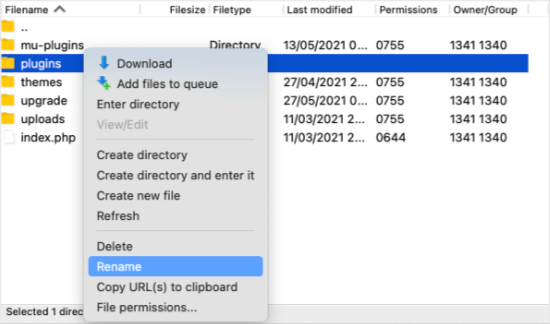
După aceea, accesați zona de administrare a site-ului dvs. WordPress.
Site-ul dvs. WordPress va căuta acum folderul plugins și, deoarece l-ați redenumit, WordPress va dezactiva automat toate pluginurile.
Nu vă faceți griji, pluginurile dvs. sunt în siguranță. Acum puteți reveni la aplicația FTP sau Manager de fișiere și redenumiți folderul plugins-backup înapoi în „plugins”.
Reîncărcați pagina pluginurilor din zona de administrare WordPress și toate pluginurile dvs. vor reapărea, dar vor fi dezactivate.
Dacă acest lucru rezolvă problema, atunci unul dintre pluginurile de pe site-ul dvs. a cauzat eroarea.
Puteți afla ce plugin a fost vinovat activându-le unul câte unul până când eroarea 403 reapare. Odată ce ați găsit pluginul problematic, ar trebui să îl ștergeți și să căutați o alternativă sau să contactați dezvoltatorii acestuia pentru suport.
Metoda 2: Regenerați fișierul .htaccess
Adesea, eroarea 403 forbidden este cauzată de un fișier .htaccess corupt pe site-ul dvs. WordPress. Vestea bună este că remedierea acestui fișier este destul de ușoară.
Mai întâi, trebuie să vă conectați la site-ul dvs. folosind un client FTP precum FileZilla sau aplicația File Manager din panoul de control al găzduirii dvs.
Apoi, găsiți fișierul .htaccess în folderul rădăcină al site-ului dvs. WordPress. Dacă nu îl vedeți, este posibil să fie necesar să activați fișierele ascunse în clientul dvs. FTP.
Consultați acest ghid dacă nu puteți găsi fișierul .htaccess în folderul dvs. WordPress.
Descărcați fișierul .htaccess pe computerul dvs. pentru a avea o copie de rezervă proaspătă. După aceea, ștergeți fișierul de pe serverul dvs.
Nu vă faceți griji, site-ul dvs. WordPress va funcționa temporar fără el.

Acum, încercați să accesați site-ul dvs. web. Dacă eroarea 403 forbidden este rezolvată, atunci fișierul dvs. .htaccess era corupt.
Puteți genera un fișier .htaccess nou conectându-vă în zona de administrare WordPress și accesând pagina Setări » Permalinks.

Pur și simplu faceți clic pe butonul „Salvare modificări” din partea de jos a paginii. WordPress va genera apoi un fișier .htaccess nou și corect pentru dvs.
Metoda 3: Corectați permisiunile fișierelor și directoarelor dvs.
Dacă celelalte soluții nu au remediat eroarea, atunci permisiunile incorecte ale fișierelor sunt cea mai probabilă cauză. Toate fișierele de pe site-ul dvs. au permisiuni care controlează cine le poate citi, scrie și executa.
Permisiunile incorecte pot cauza eroarea 403 forbidden. Acestea fac ca serverul dvs. web să creadă că nu aveți permisiunea de a accesa acele fișiere.
Puteți solicita furnizorului dvs. de găzduire WordPress să vă verifice site-ul web pentru permisiuni corecte ale fișierelor. Mulți gazde sunt foarte de ajutor și vor rezolva acest lucru pentru dvs.
Modificarea incorectă a permisiunilor fișierelor poate avea consecințe grave. Dacă nu vă simțiți încrezător, cel mai bine este să cereți ajutorul gazdei dvs. sau să angajați un profesionist.
Cu toate acestea, dacă doriți să o faceți singur, iată cum puteți verifica permisiunile fișierelor dvs. Conectați-vă la site-ul dvs. WordPress folosind un client FTP și navigați la folderul rădăcină care conține toate fișierele dvs. WordPress.

Faceți clic dreapta pe un folder și selectați „Permisiuni fișier” din meniu.
Clientul dvs. FTP vă va afișa o casetă de dialog pentru permisiuni.

Toate folderele de pe site-ul dvs. WordPress ar trebui să aibă o permisiune de fișier de 755. Toate fișierele ar trebui să aibă o permisiune de fișier de 644.
Puteți seta permisiunea pentru folderul rădăcină la 755. Bifați caseta „Recurse into subdirectories” și selectați opțiunea „apply to directories only”. Faceți clic pe „OK” pentru a aplica.
Apoi, repetați procesul pentru toate fișierele. De data aceasta, utilizați o permisiune de fișier de 644. Bifați caseta „Recurse into subdirectories” și selectați opțiunea „Apply to files only”.
Acum, trebuie să faceți clic pe „OK”. Odată ce s-a terminat, încercați să accesați site-ul dvs. web pentru a vedea dacă eroarea 403 interzisă a dispărut.
Metoda 4: Ștergeți memoria cache și cookie-urile
Uneori, cea mai simplă soluție este cea mai eficientă. Ștergerea cache-ului și a cookie-urilor browserului dvs. poate rezolva eroarea 403 forbidden. Datele corupte stocate de browserul dvs. pot cauza probleme de compatibilitate.
Similar, un cache corupt generat de un plugin WordPress poate cauza, de asemenea, probleme. Noi folosim WP Rocket pe site-urile noastre, iar ștergerea cache-ului său este un pas standard de depanare. Dacă pluginul dvs. de caching are setări pentru a restricționa accesul, și o configurare greșită ar putea fi cauza.
Pentru a șterge cache-ul browserului dvs., urmați instrucțiunile din ghidul nostru despre cum să ștergeți cache-ul în browserele majore.
Dacă folosiți un plugin, consultați ghidul nostru despre cum să goliți cache-ul WordPress.
Metoda 5: Dezactivați temporar CDN (Content Delivery Network)
Dacă folosiți o Rețea de Livrare de Conținut (CDN) pentru a îmbunătăți viteza site-ului, atunci aceasta ar putea interfera și cauza eroarea. Un CDN acționează ca un intermediar între serverul dvs. și vizitatori.
Pentru a vedea dacă CDN-ul dvs. este vinovat, dezactivați-l temporar prin setările sale. Apoi, testați site-ul dvs. pentru a vedea dacă eroarea dispare.
Dacă dezactivarea CDN-ului rezolvă eroarea, va trebui să contactați echipa de suport a furnizorului dvs. CDN pentru asistență suplimentară.
Metoda 6: Verificați dacă există malware
Software-ul malițios poate cauza o varietate de probleme, inclusiv eroarea 403 forbidden. Acesta poate interfera cu permisiunile fișierelor sau poate perturba comunicarea dintre site-ul dvs. web și server.
Pentru a verifica dacă există malware, recomandăm scanarea site-ului dvs. web.
Pentru propriile noastre site-uri, ne bazăm pe scanerul puternic inclus cu Sucuri. Multe alte pluginuri de securitate oferă, de asemenea, funcții de scanare malware și pot elimina adesea fișierele malițioase printr-un singur clic.
Metoda 7: Contactați furnizorul dvs. de găzduire sau un expert WordPress
Dacă ați încercat toți pașii anteriori și eroarea persistă, problema poate fi la nivelul serverului. Contactarea echipei de suport a furnizorului dvs. de găzduire este un pas următor excelent, deoarece aceștia pot verifica jurnalele serverului și permisiunile fișierelor pentru dvs.
Pentru detalii, consultați ghidul nostru despre cum să contactați suportul WordPress.
Tutorial video
Dacă preferați instrucțiuni mai vizuale, atunci urmăriți videoclipul de mai jos.
Întrebări frecvente despre erorile WordPress
Iată răspunsuri la câteva întrebări frecvente legate de erorile WordPress.
Care este diferența dintre o eroare 403 și o eroare 404?
O eroare 403 Forbidden înseamnă că serverul înțelege cererea, dar refuză să acorde acces din cauza unei probleme de permisiuni. În contrast, o eroare 404 Not Found înseamnă că serverul nu poate găsi deloc pagina solicitată.
Cum pot găsi jurnalele de erori WordPress pentru mai multe indicii?
Jurnalele de erori pot oferi informații tehnice detaliate. Adesea le puteți găsi în panoul de control al găzduirii dvs. sau activând modul de depanare WordPress. Ghidul nostru explică cum să găsiți și să accesați jurnalele de erori WordPress.
Este eroarea 403 similară cu o eroare de server intern 500?
Nu, sunt diferite. O eroare 403 este o problemă de permisiuni. O eroare 500 Internal Server Error este un mesaj mai general care indică faptul că ceva nu a mers bine pe server, dar nu specifică ce.
Poate Cloudflare sau un CDN să cauzeze o eroare 403 Forbidden?
Da. CDN-urile precum Cloudflare au reguli de firewall și de control al accesului care pot bloca uneori cererile legitime. Dacă ați modificat recent setările CDN sau ați activat o nouă funcție de securitate, dezactivarea temporară a CDN-ului este cea mai rapidă modalitate de a confirma dacă acesta este cauza.
Cum pot preveni reapariția erorii 403 Forbidden?
Păstrați pluginurile de securitate actualizate și revizuiți periodic setările lor de blocare IP. Evitați setarea prea restrictivă a permisiunilor fișierelor și faceți o copie de rezervă a fișierului .htaccess înainte de a face orice modificări pe site-ul dvs. Utilizarea unui gazdă WordPress gestionată reduce, de asemenea, riscul de neconfigurări la nivel de server.
Sperăm că acest articol v-a ajutat să remediați eroarea 403 forbidden în WordPress. De asemenea, ați putea dori să vedeți lista noastră cu cele mai comune probleme ale editorului de blocuri și selecția noastră de experți de pluginuri WordPress obligatorii pentru a vă dezvolta site-ul web.
Dacă v-a plăcut acest articol, atunci vă rugăm să vă abonați la Canalul nostru de YouTube pentru tutoriale video despre WordPress. Ne puteți găsi, de asemenea, pe Twitter și Facebook.


Shane McDonald
Primesc eroarea 403 doar când încerc să adaug un link către Facebook – foarte ciudat.
Suport WPBeginner
Foarte ciudat într-adevăr, dacă nu ați făcut-o deja, vă recomandăm să încercați să dezactivați pluginurile pentru a vedea dacă acest lucru previne eroarea.
Admin
HM
Salutare tuturor.
Am rezolvat această problemă pentru mine în acest fel, sper să ajute și pe alții:
Pe Plesk am alocat un IPv4 domeniului, dar niciun IPv6. Mi-am dat seama că, din greșeală, am setat IPv6 și pentru acest domeniu pe Cloudflare (pe lângă IPv4). Așa că a returnat mereu eroarea 403. Ar trebui să ștergeți intrarea pentru IPv6 la furnizorul dvs. DNS sau să alocați acel IPv6 pe Plesk și domeniului.
Suport WPBeginner
Acesta este un pic mai avansat decât vor întâlni mulți utilizatori, dar vă mulțumim pentru că ați împărtășit, în cazul în care altcineva are o configurație similară unde recomandările articolului nostru nu ajută!
Admin
Samuel
Sfat – Pentru cei dintre voi care doresc să utilizeze Metoda 1, „Cum să vă dezactivați temporar pluginul” și nu aveți acces la tabloul de bord WordPress ca urmare a erorii 403 Forbidden și trebuie să dezactivați pluginuri, vă rugăm să consultați acest resursă de mai jos pentru a afla cum să procedați. https://www.wpbeginner.com/beginners-guide/how-to-easily-deactivate-wordpress-plugins
Cody Wheeler
Mulțumesc pentru ajutor. Fișierul .htaccess greșit pentru pierdere!
Suport WPBeginner
Cu plăcere, mă bucur că ghidul nostru a fost util!
Admin
Jiří Vaněk
Am întâmpinat aceeași eroare și nicio soluție sugerată nu a ajutat. În cele din urmă, am descoperit că problema era la furnizorul de găzduire web, care aplicase protecție prin blocarea GEO-IP pe anumite foldere și funcții. Mai exact, era vorba de administrare și XML-RPC. A trebuit să cer permisiunea pentru anumite țări, deoarece foloseam un VPN pentru a accesa site-ul web. Uneori, această eroare poate apărea și din cauza protecției implementate de furnizorul serviciului web. Raționamentul lor a fost că această protecție ajută la prevenirea atacurilor de tip brute force.
mohadese esmaeeli
Bună ziua, bună ziua. Apreciez eforturile dvs. în crearea acestui conținut. Prezența unei erori 403 este adesea cauzată de probleme de permisiuni. Am întâlnit-o de mai multe ori și, de cele mai multe ori, remedierea permisiunilor rezolvă eroarea. Am rezolvat cu succes eroarea 403 a site-ului meu cu ajutorul acestui ghid înainte.
Hans Dieter
Mulțumesc mult! A ajutat mult.
Suport WPBeginner
Cu plăcere, mă bucur să aud că ghidul nostru a fost util!
Admin
Kevin
Pentru site-ul meu, s-a dovedit a fi ModSecurity. Am eliminat orice probleme cu robots.txt și .htaccess. Am găsit problema uitându-mă la log-ul Apache și apoi am adăugat la lista albă regula. Totul a fost în regulă după aceea. A durat aproximativ 4 zile pentru a înțelege totul.
Suport WPBeginner
Mulțumim pentru distribuire, pentru oricine altcineva se confruntă cu aceeași problemă!
Admin
Mungukende Joshua
Mulțumesc, fișierul meu .htaccess a fost corupt. Dumnezeu să te binecuvânteze
Suport WPBeginner
Mă bucur să aud că ghidul nostru v-a putut ajuta!
Admin
iri
Mulțumesc pentru aceste informații! Au fost foarte utile. Am avut această eroare în mai multe pagini cu imagini corupte (cred că s-a întâmplat după ce am cumpărat un plan de hosting mai mare) și se pare că problema a fost un fișier .htaccess corupt, dar datorită acestor informații am rezolvat-o într-un minut!
Suport WPBeginner
Mă bucur să aud că ghidul nostru a fost util!
Admin
Ayouba Seybou
Salut,
primesc aceeași eroare, dar în cazul meu, am acces la tabloul meu de bord. Problemele încep când dau clic pe un meniu de administrare, cum ar fi pagină, actualizare, setări.
Suport WPBeginner
Recomandările noastre ar fi aceleași chiar dacă încă aveți acces la zona dvs. wp-admin.
Admin
Wendy Clash
Mulțumesc mult. A trebuit să-mi restaurez site-ul și am primit această eroare. Întregul folder pentru site-ul meu WordPress nu avea permisiunile corecte. L-am schimbat și a funcționat. Mulțumesc mult.
Suport WPBeginner
Mă bucur să aud că ghidul nostru a fost util!
Admin
Denie
De asemenea, puteți încerca să dezactivați MODSECURITY în setările serverului web / cpanel.
Suport WPBeginner
Vă mulțumim că ați împărtășit acest lucru, dacă ajungeți în punctul în care dezactivarea mod security este ceea ce doriți să încercați, am recomanda majorității începătorilor să contacteze mai întâi furnizorul de găzduire pentru a vedea dacă gazda lor observă o eroare sau ceva din partea lor care ar putea fi remediat.
Admin
Peaky
Hei, mulțumesc pentru acest ghid
Mă scutește de o bătaie de cap lungă
Notă: Dezactivarea cache-ului Litespeed mi-a rezolvat problema
Suport WPBeginner
Mă bucur că acest ghid v-a putut ajuta!
Admin
meysam
mulțumesc, ștergerea fișierului .htaccess a funcționat pentru mine.
Suport WPBeginner
Mă bucur că ghidul nostru a putut ajuta
Admin
Anmol Gupta
Aceeași eroare poate apărea atunci când fișierul index.php lipsește în folderul var/html.
Sazid
Mulțumesc. Ștergerea fișierului .htcacess a funcționat pentru mine.
salah attalhi
mulțumesc, prietene, asta a funcționat pentru mine, ștergând .htaccess
Suport WPBeginner
Mă bucur că ghidul nostru a fost util
Admin
Jason Gomes
Primesc eroarea 403 pe pagina Actualizări, precum și pe pagina Adăugare plugin nou, aveți sugestii ce pot face?
Suport WPBeginner
Contactați furnizorul dvs. de găzduire pentru a verifica și ar trebui să vă poată ajuta să rezolvați această problemă.
Admin
Suraj
Am încercat toate punctele menționate. Site-ul meu încă afișează același mesaj ca „Conexiunea dvs. nu este privată” și „403 Forbidden”. Vă rog ajutați-mă…
Suport WPBeginner
Dacă niciuna dintre recomandările noastre nu vă poate ajuta, vă recomandăm să contactați furnizorul dvs. de găzduire pentru a vă asigura că nu există probleme din partea lor.
Admin
Luke
Super!! Am o problemă după ce Namecheap mi-a actualizat gazda!! Cu articolul dvs. am rezolvat!! Mulțumesc
Suport WPBeginner
Mă bucur că ghidul nostru a ajutat
Admin
David Holywood
TREBUIE să existe mai multe motive. Încă am problema „Forbidden”
Suport WPBeginner
Pot exista sau uneori gazda poate împiedica modificarea permisiunilor fișierelor. Dacă ghidul nostru nu a ajutat, am recomanda să contactați furnizorul dvs. de găzduire și aceștia ar trebui să vă poată asista.
Admin
ken
Mulțumesc, redenumirea fișierului htacces a rezolvat problema
Suport WPBeginner
Mă bucur că ghidul nostru a putut ajuta
Admin
Aditya PF
Salut, cum rezolv eroarea 403 forbidden, dar apare doar când încerc să public sau să actualizez postări/pagini? Nu am probleme când accesez site-ul sau când încarc media
Suport WPBeginner
Contactați furnizorul dvs. de găzduire pentru a verifica și ar trebui să vă poată asista și rezolva problema.
Admin
Amer Huzaifa
mulțumesc mult, m-ai ajutat enorm cu această problemă
Suport WPBeginner
Mă bucur că ghidul nostru a fost util
Admin
momna
Funcția cu pluginul a funcționat pentru mine. Mulțumesc mulțumesc mult <3
Suport WPBeginner
Cu plăcere
Admin
Poncho
Mulțumesc, ștergerea fișierului htaccess mi-a rezolvat problema. Deoarece uneori apare 403, nu întotdeauna.
Suport WPBeginner
Mă bucur că recomandările noastre au putut ajuta
Admin
Joel
Eliminarea din fișierul .htaccess a rezolvat această eroare pentru mine.
Suport WPBeginner
Mă bucur că ai reușit să rezolvi problema
Admin
Mohd Anwar
Am făcut tot ce am citit în acest articol, dar problema persistă, există vreo altă soluție?
Suport WPBeginner
Dacă niciuna dintre aceste recomandări nu a ajutat, vă recomandăm să contactați furnizorul dvs. de găzduire, care vă poate asista în mod normal
Admin
Alan Wright
Am urmat toate sfaturile, mulțumesc. Cel cu fișierul .htaccess a fost cel mai aproape: după ce am eliminat regula de hotlink-uri pentru imagini din interior, site-ul meu a revenit în sfârșit la normal!
Suport WPBeginner
Mă bucur că ghidul nostru a putut fi de ajutor
Admin
Alabi
Nu am știut niciodată că fișierul .htaccess se poate corupe. Sfatul numărul 2 l-a rezolvat rapid, dar nu am putut genera fișierul .htaccess. Așa că am descărcat, am șters și am reîncărcat fișierul .htaccess și a funcționat perfect. Mulțumesc, WPBeg
Suport WPBeginner
mă bucur că recomandările noastre au putut ajuta
Admin
Itumeleng Masinamela
Mulțumesc mult pentru asta. Chiar a ajutat
Suport WPBeginner
Cu plăcere, mă bucur că ghidul nostru a fost util
Admin
Humayan Kabir
Salut,
Dintr-o dată site-ul meu afișează mesajul „Acest site nu poate fi accesat”. Poate cineva să mă ajute? Nu reușesc să îl remediez de 7 zile.
Mulțumesc,
Suport WPBeginner
Ați contactat furnizorul de găzduire? De obicei, vă pot informa despre orice erori pe care le pot găsi pe site-ul dvs.
Admin
Inge
Mulțumesc mult pentru distribuire!! În sfârșit am reușit să o repar singur
Suport WPBeginner
Cu plăcere, mă bucur că articolul nostru a putut ajuta
Admin
Essau
Mă bucur că am citit postarea și am încercat tot ce s-a menționat aici, dar nu a funcționat. Cu toate acestea, comentariile utilizatorilor au fost utile. Am încercat pas cu pas toate sugestiile pe care le-au menționat oamenii și am descoperit că MOD SECURITY, la fel cum au menționat și alții, este principalul vinovat.
Deoarece rulez un VPS, l-am dezactivat din panoul meu de control și am făcut ajustările dorite pe site-ul meu și a funcționat ca prin minune!
Suport WPBeginner
Mă bucur că recomandările altor cititori ai noștri au putut ajuta
Admin
jake
Bingo! MOD SECURITY aceeași problemă aici.
Basit Yousuf
Mulțumesc, dragă,
MODSECURITY este un vinovat real. Mi-am rezolvat și eu problema. Mulțumesc pentru sfat. Noroc!
N. iru
După ce am instalat WordPress. Pagina mea web încă afișează eroarea 403 și când accesez /wp-admin apare o eroare 404. Practic, wp-admin lipsește. Cum ar trebui să remediez asta?
Suport WPBeginner
Este lucru ar putea necesita verificarea cu furnizorul dvs. de găzduire în legătură cu eroarea 404 pentru wp-admin, dar unii pași pe care i-ați putea încerca sunt acoperiți în articolul nostru de aici: https://www.wpbeginner.com/beginners-guide/beginners-guide-to-troubleshooting-wordpress-errors-step-by-step/
Admin
Adam
Salut,
Imaginile mele nu apar deloc atunci când vizualizez site-ul meu pe diferite browsere web.
Ce ar putea cauza acest lucru?
salutări
Suport WPBeginner
Este dificil de spus un motiv specific, dar ca punct de plecare ați putea parcurge ghidul nostru de depanare de aici: https://www.wpbeginner.com/beginners-guide/beginners-guide-to-troubleshooting-wordpress-errors-step-by-step/
Admin
Nukri Tusishvili
Am încercat tot, am verificat stackoverflow, google, apoi am încercat aceste căi și niciuna dintre ele nu funcționează. Ultima chestie pe care am făcut-o a fost să reinstalez wordpress din dashboard și a funcționat. 403 forbidden a dispărut...
Mulțumesc oricum pentru acest articol. Sper ca experiența mea să îi ajute și pe alții
Suport WPBeginner
Mulțumim pentru că ați împărtășit ce a rezolvat problema pentru dvs.
Admin
Loulou
Vă mulțumesc mult pentru sfaturile utile! A fost fișierul meu .htaccess.
Suport WPBeginner
Mă bucur că recomandările noastre au putut ajuta
Admin
Jovan
Pentru mine, pluginul Yoast a cauzat probleme. Voi încerca să-l reinstalez și voi vedea ce se întâmplă în continuare.
Suport WPBeginner
Dacă problema persistă cu yoast, dacă contactați suportul pluginului, aceștia ar putea fi capabili să actualizeze și să remedieze problema
Admin
@bangsaid
Mulțumesc mult
Funcționează pentru mine
Suport WPBeginner
Cu plăcere, mă bucur că a funcționat pentru tine
Admin
Abhishek Goyal
Mulțumesc mult, schimbarea permisiunilor folderului a funcționat pentru mine.
Suport WPBeginner
Mă bucur că recomandările noastre au ajutat și mulțumim pentru că ai împărtășit ce a funcționat pentru tine
Admin
Rick
Cum să remediezi o eroare RSS 403 în WordPress?
Suport WPBeginner
Metodele din acest articol ar trebui să funcționeze și pentru remedierea RSS-ului dvs.
Admin
David Kempton
Încărcările de fișiere cu caractere ilegale (de exemplu, apostrof în cazurile mele recente) cauzează o eroare 403. Am văzut acest lucru cu trimiteri de fișiere în Gravity și WPForms.
Suport WPBeginner
Mulțumim pentru împărtășirea acestei posibilități suplimentare
Admin
Ian
Am început un nou site web pentru o persoană prin WP. Când vechiul site web este accesat, apare mesajul „Forbidden - acces denied on this server”. Am încercat multe lucruri prin WP pentru a rezolva problema, dar din moment ce era așa și înainte, ar putea fi ceva de la ultimul webhost? Am schimbat nameserverele pe site-ul domeniului către noul site gazdă pe care îl folosesc. Noul gazdă îl are ca domeniu primar, dar spune că domeniul este blocat. Ar face o diferență deblocarea numelui de domeniu? Orice ajutor ar fi FOARTE APRECIAT!!
Suport WPBeginner
Dacă domeniul este blocat, atunci furnizorul dvs. vechi de găzduire, în mod normal, s-ar putea să nu accepte modificările numelor de server. Dacă contactați locul unde este găzduit în prezent domeniul, aceștia ar trebui să poată asigura că domeniul indică corect.
Admin
Frannie
Mulțumesc!
La revedere .htaccess… Bun venit website!
Suport WPBeginner
Mă bucur că articolul nostru a putut ajuta
Admin
Stephanie
„Eroare la încărcarea resursei: serverul a răspuns cu un status de 403 (Interzis) async-upload.php:1” este logul de eroare din consolă pe care îl văd când încerc să încarc o imagine în media din tabloul de bord. Spune „eroare http” când încerc să încarc orice fișier. Și au doar câțiva kb, de asemenea, dimensiunea de încărcare a fost deja mărită.
Aveți sugestii?!
Suport WPBeginner
Pentru acea eroare specifică, ar trebui să consultați ghidul nostru de aici: https://www.wpbeginner.com/wp-tutorials/how-to-fix-the-http-image-upload-error-in-wordpress/
Admin
Ramesh
Am încercat totul, dar tot nu am găsit o soluție. Ce ar trebui să fac?
Suport WPBeginner
Contactați furnizorul dvs. de găzduire și informați-l despre problemă, iar aceștia ar trebui să vă poată ajuta.
Admin
liam
Salutare tuturor, Am lucrat la tot și nimic nu părea să-mi rezolve problema, apoi am avut o scânteie de geniu. Dacă folosiți Cpanel, verificați sub opțiunea Securitate pentru protecția Hotlink. S-ar putea să o aveți activată. Doar adăugați adresa web completă a site-ului dvs. și faceți clic pe trimitere, ar trebui să funcționeze. A funcționat pentru mine
Suport WPBeginner
Mulțumim pentru împărtășirea a ceea ce a rezolvat problema pentru tine
Admin
Luthfunnahar Hussain
de ce am această problemă –
Nu s-a putut încărca resursa: serverul a răspuns cu starea 403 (Interzis)
wp-content/themes/health/assets/slabText/css/slabtext.css?ver=5.0.3
Suport WPBeginner
Ar trebui să consultați pasul 3 din articol pentru o eroare ca aceasta cu tema dvs.
Admin