


Por nuestra experiencia, tanto NextGEN como Envira son potentes plugins de galerías para WordPress. Pero algunos de nuestros lectores nos preguntaron cómo cambiar de NextGen a Envira, y con razón.
Después de probar exhaustivamente ambos plugins, hemos descubierto que Envira es mucho más asequible y funciona significativamente más rápido. Esto lo hace perfecto para usuarios que solo quieren una solución simple para mostrar múltiples imágenes de forma hermosa.
En este artículo, te mostraremos cómo cambiar fácilmente de NextGEN Gallery a Envira Gallery en WordPress.
¿Por qué cambiar de NextGEN Gallery a Envira Gallery?
NextGEN Gallery y Envira Gallery son plugins de galerías de arrastrar y soltar que son fáciles de usar. Pero cuando los comparamos en nuestro artículo sobre el mejor plugin de galería de imágenes de WordPress, descubrimos que cada uno se adapta a diferentes tipos de usuarios de WordPress:
- Envira Gallery – Un excelente plugin de galería completo, con planes a partir de $39.50 por año. Puedes obtener complementos para funciones de galería adicionales, como galerías de video, WooCommerce y deep linking para SEO. También ofrece el rendimiento más rápido de todos los plugins de galería principales.
- NextGEN Gallery – Con un precio inicial de $69.50 por año, este plugin es mejor para fotógrafos profesionales. Viene con múltiples plantillas de galería, marcas de agua y herramientas de comercio electrónico para vender fotos.
En resumen, si necesitas un plugin premium de galerías de imágenes para WordPress para mostrar múltiples fotos de una manera fácil de usar, entonces Envira es una excelente opción. NextGEN Pro también es genial, pero es más para uso profesional, especialmente considerando su precio.
Puedes obtener más información sobre los plugins de galería populares en nuestra reseña de NextGEN y reseña de Envira.
Teniendo esto en cuenta, veamos cómo puedes cambiar de NextGEN a Envira para mostrar imágenes en tu sitio web de WordPress.org. Puedes usar los enlaces rápidos a continuación para navegar por los pasos:
Paso 1: Instalar y configurar el plugin Envira Gallery
El primer paso para cambiar de NextGEN a Envira es instalar y activar el plugin Envira Gallery.
Si bien Envira tiene una versión gratuita, necesitarás un plan Pro de Envira Gallery para acceder al Addon Importador de NextGEN. Esto es lo que usarás para transferir tus galerías de NextGEN más tarde.
Como guía, puedes leer nuestro artículo sobre cómo instalar un plugin de WordPress.
Una vez que el plugin esté activo, puedes ir a Envira Gallery » Addons desde el panel de WordPress. Después de eso, busca el Addon Importador de NextGEN y haz clic en ‘Instalar’.
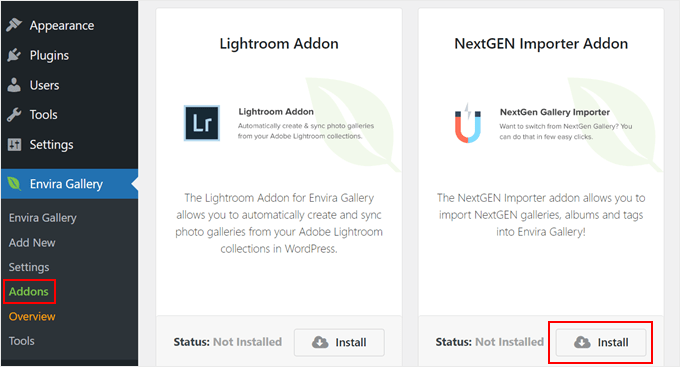
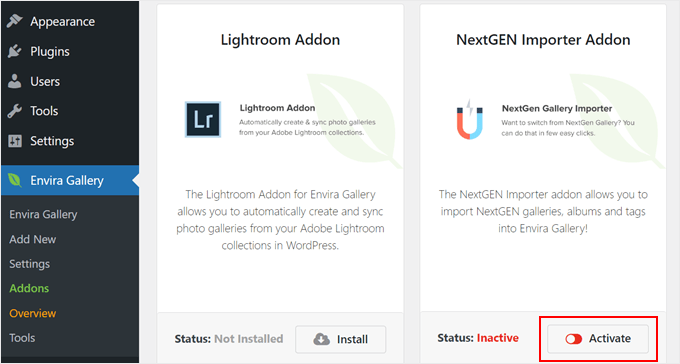
Ahora deberías ver que el estado cambia a ‘Inactivo’ y el texto del botón dirá ‘Activar’.
Simplemente haz clic en el botón para activar el complemento.
Paso 2: Elegir qué galerías de fotos de NextGEN importar
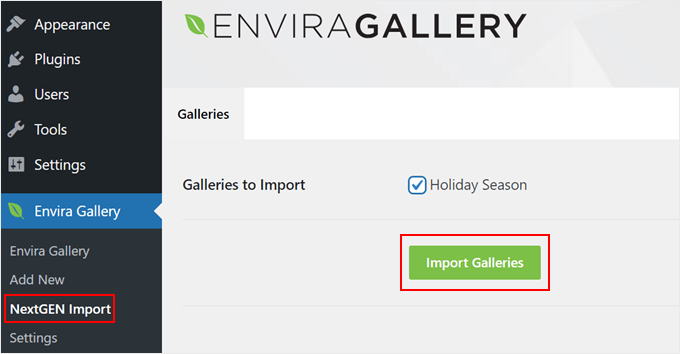
En este punto, puedes actualizar tu área de administración de WordPress. Luego, ve a Envira Gallery » NextGEN Import. Ahora deberías ver una lista de galerías de NextGEN para importar.
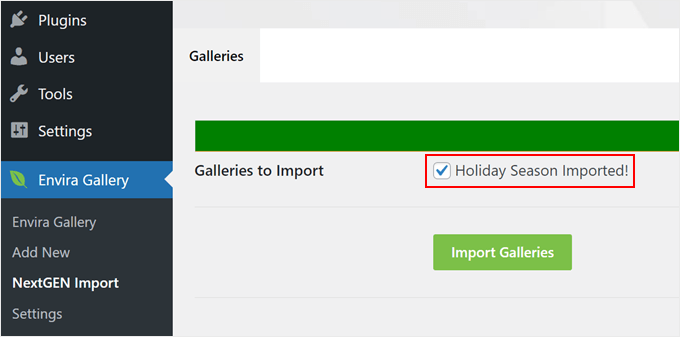
Marca las casillas junto a las galerías que deseas transferir a Envira y haz clic en ‘Importar Galerías’.
Espera unos minutos a que el complemento termine de importar.
Si el complemento de galería de fotos importó tus archivos correctamente, deberías ver un mensaje como este:
Paso 3: Editar tus galerías de imágenes de Envira en WordPress
Ahora que tu galería de imágenes ha sido importada, puedes editarla más a fondo.
Lo que debes hacer es ir a Envira Gallery » Envira Gallery y pasar el cursor sobre el título de la galería recién importada. Luego, haz clic en ‘Editar’.
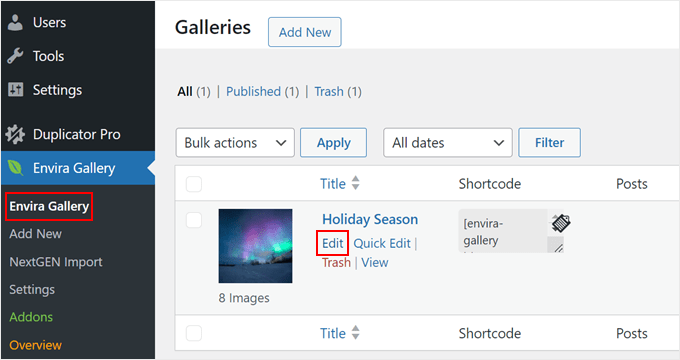
Hay muchas cosas que puedes hacer aquí.
En la sección superior de la interfaz de usuario, puedes agregar nuevas imágenes desde la biblioteca de medios, el escritorio u otras fuentes como tu cuenta de Instagram.
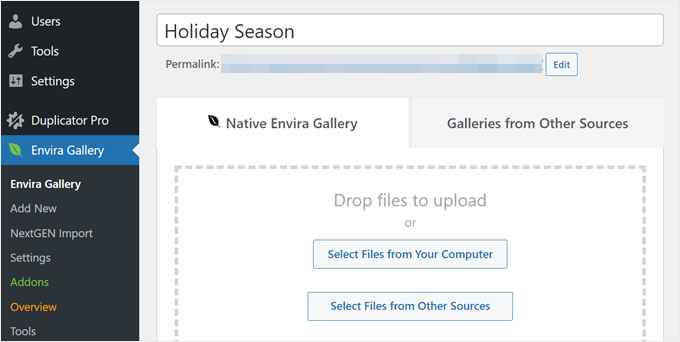
Si te desplazas hacia abajo, encontrarás más opciones de personalización para configurar tu nueva galería.
En la pestaña ‘Galería’, puedes administrar las imágenes, eliminarlas o ordenarlas como desees.
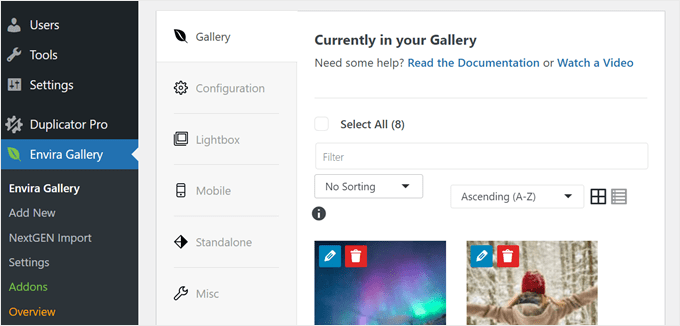
Al cambiar a la pestaña ‘Configuración’, puedes modificar muchos elementos diferentes de tu galería.
Uno es el Diseño de la Galería. Puedes elegir Automático (el diseño se ajustará automáticamente según la cantidad y el tamaño de tus imágenes), Mason, Cuadrícula, Cuadrado, Blogroll o BnB.
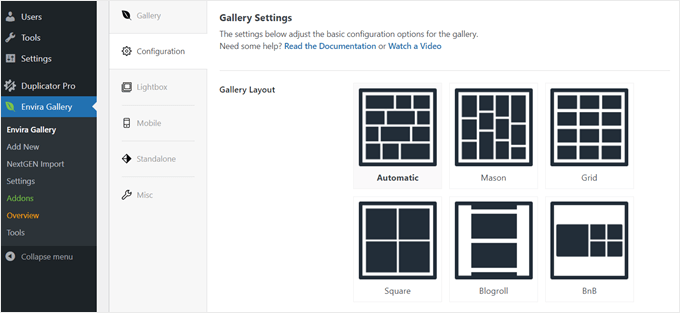
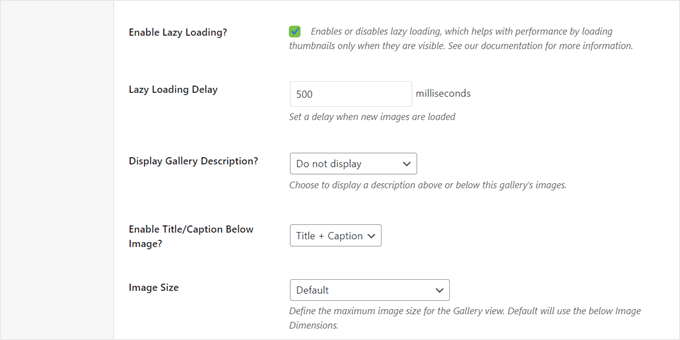
Bajando en la página, encontrarás más opciones de visualización de galerías. Aquí, recomendamos habilitar la función de carga diferida para acelerar el rendimiento de tu sitio de WordPress.
El resto de la configuración, como los títulos o las leyendas y la posición de recorte para las miniaturas, se puede ajustar a tus necesidades. Dependiendo del diseño de tu galería, es posible que encuentres más configuraciones para configurar aquí.
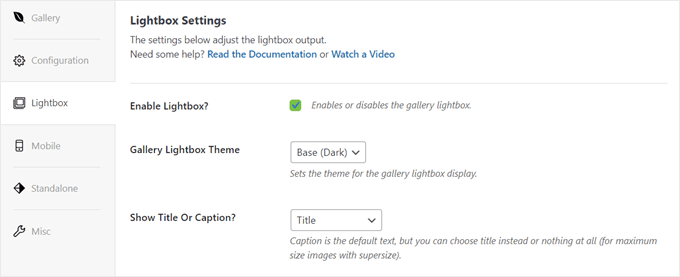
Vayamos a cambiar a la pestaña ‘Lightbox’. Lightbox es básicamente una función que muestra tus imágenes en una ventana emergente de pantalla completa cuando un usuario hace clic en ellas.
Detallamos la configuración de Lightbox en nuestro artículo sobre cómo agregar una galería de WordPress con efecto Lightbox.
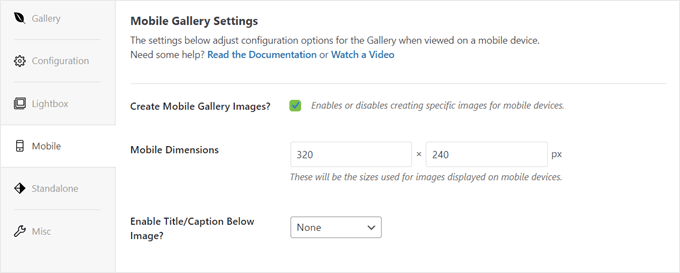
Lo siguiente es la pestaña 'Móvil'.
La configuración aquí puede hacer que tu galería de fotos de Envira sea más receptiva y se vea bien cuando se visualiza en un dispositivo móvil.
Si marcas la configuración '¿Crear imágenes de galería para móviles?', entonces eso significa que puedes habilitar o deshabilitar imágenes específicas para dispositivos móviles para ahorrar espacio en pantalla.
La pestaña 'Independiente' te permite crear una página dedicada para tus galerías y usar una plantilla de página personalizada para ella.
Sin embargo, si tu tema de WordPress no tiene una plantilla de página personalizada, puedes omitir esta pestaña y pasar a ‘Varios’.
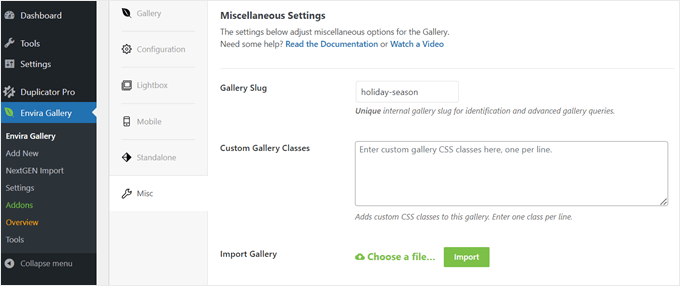
En esta pestaña, puedes editar el slug de la galería, agregar clases CSS personalizadas, importar o exportar galerías desde o hacia tu computadora, copiar imágenes a otra galería existente y habilitar la función de idioma de derecha a izquierda.
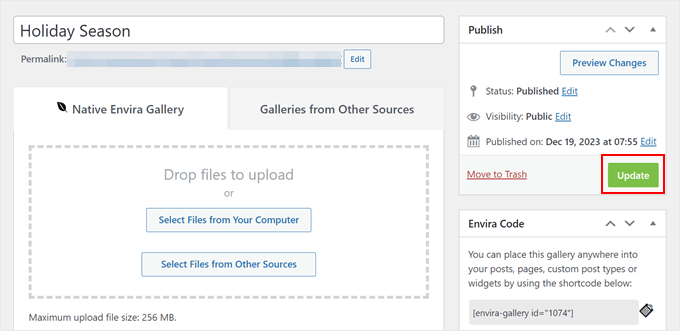
Una vez que estés satisfecho con la configuración, desplázate hacia arriba hasta la sección 'Publicar'.
Luego, simplemente haz clic en 'Actualizar' para hacer oficiales los cambios.
Paso 4: Mostrar tus galerías de fotos importadas
Con tu galería editada y luciendo bien, comencemos a agregarla a tus páginas, publicaciones y otras partes de tu sitio donde solía estar tu galería NextGEN.
El plugin de galería de imágenes Envira ofrece tres formas de insertar galerías en WordPress: usando el bloque de Gutenberg, shortcodes o etiqueta de plantilla. Exploremos cada método.
Agregar el bloque de Gutenberg de Envira Gallery
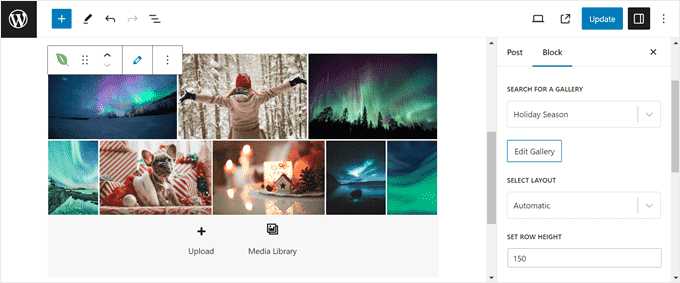
Primero, ve a la página o publicación donde está tu galería NextGEN. Después de eso, puedes hacer clic en el botón ‘+ Agregar bloque’ para encontrar el bloque de Envira Gallery.
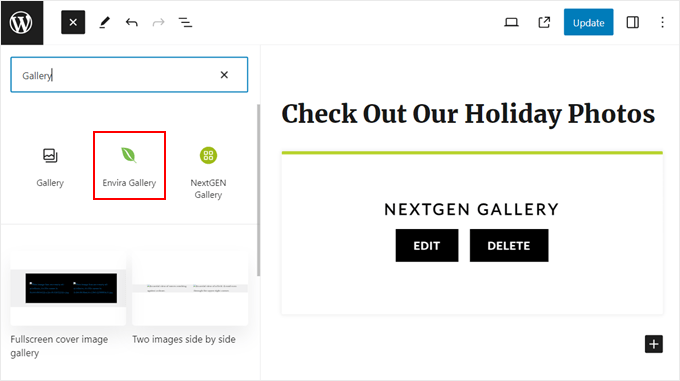
Simplemente arrastra y suelta el bloque donde mejor se vea en la pantalla.
Luego, escribe el nombre de la galería que acabas de importar y editar anteriormente.
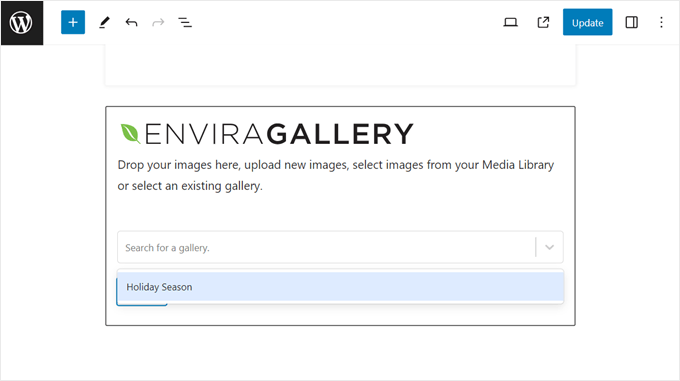
Una vez hecho esto, puedes usar la barra lateral de configuración del bloque para configurar el bloque aún más. Las opciones de edición aquí son similares a las disponibles en el paso anterior.
Alternativamente, puedes agregar nuevas imágenes a la galería desde tu escritorio o biblioteca de medios.
En esta etapa, simplemente puedes eliminar el bloque o shortcode de NextGEN Gallery que tenías en esta página.
Todo lo que necesitas hacer es hacer clic en el menú de tres puntos en la barra de herramientas del bloque y seleccionar 'Eliminar'.
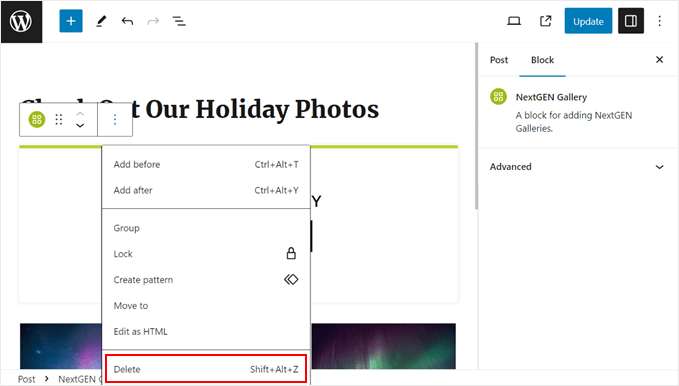
Ahora, simplemente haz clic en el botón 'Actualizar' en la esquina superior derecha de la página para aplicar tus cambios.
Agregar la Galería Envira a WordPress con Shortcode
Otro método es usar los shortcodes proporcionados por Envira e insertarlos usando el bloque Shortcode. Esta opción se recomienda si el bloque de Gutenberg no funciona.
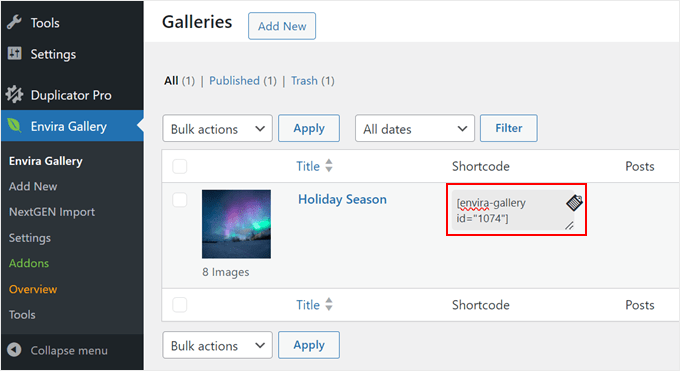
Para encontrar el shortcode de la galería, puedes ir a Envira Gallery » Envira Gallery y copiar el código en la columna 'Shortcode'.
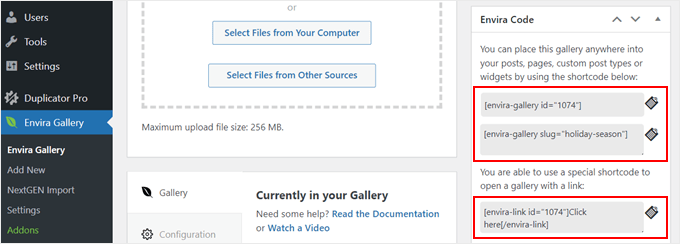
Alternativamente, puedes abrir tu galería y navegar a la sección 'Código Envira'.
Los dos shortcodes en la parte superior (el que tiene el ID y el que tiene el slug) funcionan básicamente de la misma manera. Cuando se agregan, el shortcode mostrará la galería de forma normal.
Mientras tanto, el shortcode especial de abajo es si deseas agregar un enlace que dirija a los usuarios a la galería.
Puedes agregar estos shortcodes a tus páginas, publicaciones o cualquier otra área lista para widgets. Para obtener una guía paso a paso, consulta nuestro artículo sobre cómo agregar shortcodes en WordPress.
Agregar la Etiqueta de Plantilla Envira en un Archivo de Tema
La última opción es mostrar la galería de imágenes de Envira insertando su etiqueta de plantilla en un archivo de tema. Puedes encontrar estas etiquetas debajo de la lista de shortcodes en el editor de la galería.
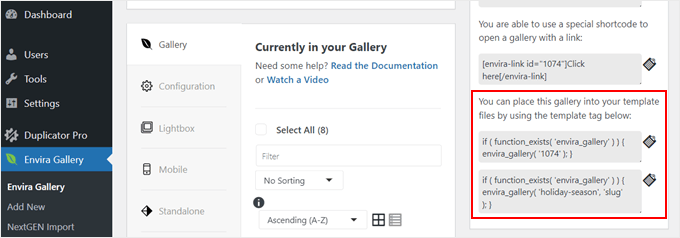
Este método se recomienda si deseas mostrar la galería en el encabezado o pie de página de tu sitio web. O tal vez quieras mostrar la galería en todas tus páginas y publicaciones a la vez.
Dado que insertar código personalizado puede potencialmente dañar tu sitio web, recomendamos usar WPCode. Este plugin de fragmentos de código facilita y hace seguro agregar código a WordPress sin interactuar directamente con tus archivos principales.
Primero, instala el plugin en tu sitio web de WordPress. Luego, ve a Fragmentos de código » + Agregar fragmento. Una vez que lo hagas, simplemente selecciona 'Agregar tu código personalizado (Nuevo fragmento)' y haz clic en el botón 'Usar fragmento'.

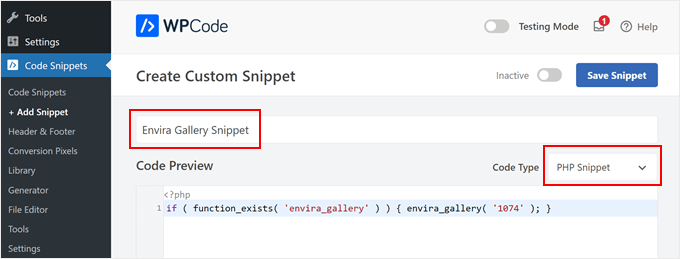
Luego, procede a insertar el título de tu fragmento. Esto es solo para que sea fácil de identificar. Puede ser algo como 'Fragmento de Envira Gallery'.
Después de eso, cambia el Tipo de código a ‘Fragmento de PHP.’
Ahora, copia y pega una de las etiquetas de plantilla de Envira en el cuadro de vista previa del código. Aunque se ven diferentes, en realidad funcionan de la misma manera. Su diferencia es que una usa el ID de la galería, mientras que la otra usa su slug.
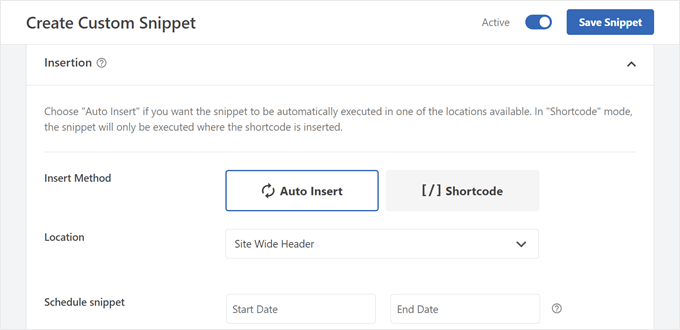
En esta etapa, puedes desplazarte hacia abajo hasta la sección de Inserción. Puedes mantener el Método de inserción como 'Inserción automática'.
En cuanto a la Ubicación, puedes elegir la que mejor se adapte a tus necesidades.
Por ejemplo, si deseas mostrar la galería en el área del encabezado, selecciona 'Encabezado de todo el sitio'. Si deseas que la galería aparezca antes del título de la publicación del blog, elige 'Insertar antes de la publicación'.
Después de eso, haz que el código esté activo y haz clic en 'Guardar fragmento'.
Ahora, solo asegúrate de visitar tu sitio web para ver si el código funciona.
Así se veía nuestro sitio de prueba cuando usamos la ubicación 'Insertar antes de la publicación':

Guías definitivas para mejorar tus galerías de fotos de Envira
¡Felicidades! Oficialmente has cambiado de NextGEN a Envira en WordPress. Si necesitas más inspiración para mejorar tus galerías de imágenes de Envira, tenemos algunos tutoriales geniales que puedes consultar:
- Cómo agregar enlaces personalizados a imágenes de galería en WordPress
- Cómo crear una galería de fotos con álbumes en WordPress
- Cómo subir fotos de Adobe Lightroom a WordPress
- Cómo crear una galería de imágenes de productos en WooCommerce
- Cómo agregar zoom de magnificación para imágenes en WordPress
- Cómo agregar múltiples galerías en publicaciones y páginas de WordPress
- Cómo mostrar fotos de WordPress en columnas y filas
Esperamos que este artículo te haya ayudado a aprender cómo cambiar de NextGEN a Envira Gallery en WordPress. También puedes consultar nuestra lista de los mejores plugins de imágenes destacadas para WordPress y nuestra guía sobre cómo crear un portafolio de videos de WordPress.
Si te gustó este artículo, suscríbete a nuestro Canal de YouTube para ver tutoriales en video de WordPress. También puedes encontrarnos en Twitter y Facebook.



kzain
¡Guía sólida para cambiar de plugins de galería!
El desglose de la importación de galerías NextGEN a Envira es claro y útil. Me gusta especialmente el punto sobre el uso del bloque Gutenberg de Envira Gallery para una fácil integración.
¡Gracias por los consejos! Esto definitivamente será útil para cualquiera que esté considerando un cambio.
Jiří Vaněk
Gracias por la guía completa. Usamos NextGen en varios sitios antiguos y estábamos contentos con él. Desafortunadamente, actualmente no es suficiente, así que pensemos en migrar la galería a Envira. Esta galería parece más robusta y con mejores funciones. Esta guía nos facilitará mucho las cosas, porque al menos puedo verificar paso a paso si estamos haciendo todo bien.
Soporte de WPBeginner
You’re welcome, glad you’ve found our guide helpful so far
Administrador
Silvia
Hi! Thanks for this guide, very useful.
I have a question: is it necessary to activate nextgen gallery plugin to do import with Envira?
Thanks
Sreehari P Raju
Sí. Necesitas activarlo.
Dieter Petereit
¿Qué pasa con todos los enlaces en los respectivos artículos que incrustan imágenes almacenadas en la ruta de almacenamiento de la galería? ¿También se cambian al importar? ¿O tendré galerías perfectamente importadas pero artículos completamente rotos?
Sreehari P Raju
No habrá ningún problema.