


Muchos creadores en línea usan Gumroad para vender productos digitales como libros electrónicos, música y cursos en línea. Hemos ayudado a muchas empresas a configurar tiendas en línea y recientemente hemos notado una tendencia de creadores que se alejan de Gumroad hacia WordPress.
La razón principal de este cambio es que Gumroad ha aumentado sus tarifas al 10% por cada venta. Esto significa que los creadores conservan menos del dinero que ganan. WordPress, por otro lado, ofrece más control sobre tu tienda en línea y tarifas más bajas.
Mover tu tienda en línea de una plataforma a otra puede parecer difícil. Pero no te preocupes, es más fácil de lo que piensas.
En este artículo, te mostraremos cómo cambiar fácilmente de Gumroad a WordPress para que puedas conservar más de tus ganancias y tener más control sobre tu negocio.
¿Por qué necesitas cambiar de Gumroad a WordPress?
Gumroad es una popular plataforma de comercio electrónico que permite a los usuarios vender productos digitales en línea.
Sin embargo, ahora cobran una tarifa fija del 10% en cada venta. Este 10% no incluye las tarifas de procesamiento de tarjetas de crédito o PayPal.
Además, se cobra una tarifa adicional del 10% si un producto se vende a través de la función 'Gumroad Discover' o su programa 'Afiliados Globales'. Son muchas tarifas.
Por otro lado, WordPress es gratuito y no te cobra ninguna tarifa por los artículos que vendes.
A diferencia de Gumroad, WordPress te permite vender cualquier cosa en línea, incluidas las versiones físicas de tus productos digitales. Además, puedes usar cualquier pasarela de pago que desees para promocionar tu sitio web libremente.
Para obtener más información, consulta nuestra reseña completa de WordPress con pros y contras.
Importante: Cuando decimos WordPress, nos referimos a WordPress.org, también conocido como WordPress autohospedado, y no a WordPress.com, que es una plataforma de alojamiento. Para más detalles, consulta nuestro artículo sobre la diferencia entre WordPress.com y WordPress.org.
Dicho esto, aquí tienes un resumen rápido de las cosas que cubriremos para cambiar de Gumroad a WordPress:
- ¿Qué necesitas para cambiar de Gumroad a WordPress?
- Configuración de tu sitio web en WordPress
- Configuración de la pasarela de pago
- Importación de productos de Gumroad a WordPress
- Migración de productos de suscripción de Gumroad a WordPress
- Elige y personaliza tu tema de WordPress
- Personaliza los correos electrónicos de Easy Digital Download
- Haz crecer tu negocio en WordPress
¿Listo? Empecemos.
Paso 1. ¿Qué necesitas para cambiar de Gumroad a WordPress?
Necesitarás las siguientes cosas para cambiar de Gumroad a WordPress.
- Un nombre de dominio: esta será la dirección de tu sitio web en Internet (por ejemplo, wpbeginner.com).
- Una cuenta de hosting web: aquí es donde se almacenarán todos los archivos de tu sitio web. Todos los sitios web en Internet necesitan hosting.
- Plugin gratuito Easy Digital Downloads para WordPress.
- 30 minutos de tu tiempo.
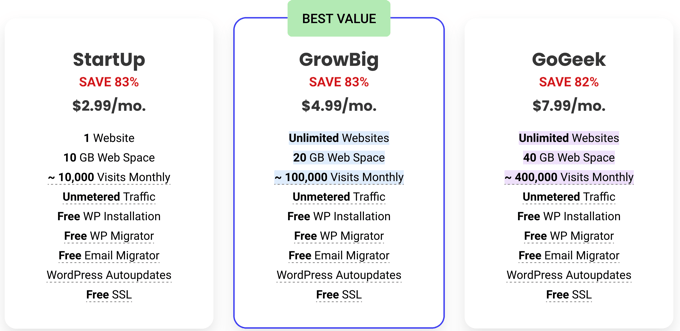
Normalmente, el precio de una cuenta de alojamiento web comienza en $7.99 por mes.
Afortunadamente, la gente de SiteGround ha aceptado ofrecer a los usuarios de WPBeginner un generoso descuento en hosting listo para comercio electrónico.
Básicamente, puedes empezar por $2.99 al mes.
Si por alguna razón no quieres usar SiteGround, también puedes instalar WordPress en otras compañías de hosting como Bluehost, Hostinger, y WP Engine siguiendo un proceso bastante similar.
Vamos a repasar cómo comprar tu dominio, hosting web y certificado SSL.
Primero, necesitas visitar el sitio web de SiteGround y elegir un plan haciendo clic en el botón Obtener Plan.
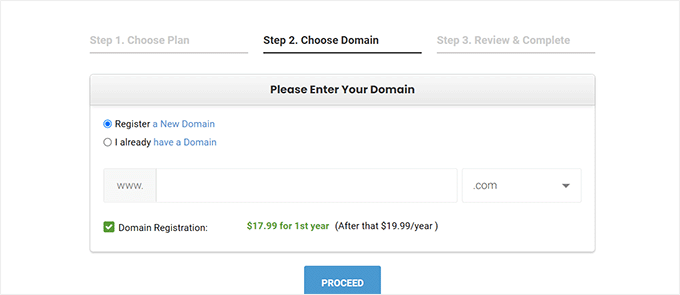
Después de eso, SiteGround te pedirá que ingreses un nombre de dominio para tu sitio web.
Puedes buscar un nombre de dominio, o si ya tienes uno, también puedes agregarlo.
Si aún no tienes un nombre en mente, puedes ver nuestra guía sobre cómo elegir el mejor nombre de dominio.
Por último, necesitarás agregar la información de tu cuenta. También podrás comprar algunos extras opcionales.
Siempre puedes agregar estos extras más adelante si decides que los necesitas. Si no estás seguro, te recomendamos omitir este paso.
Ahora puedes finalizar la configuración realizando el pago.
Después de eso, recibirás un correo electrónico de SiteGround con un enlace para iniciar sesión en el panel de control de tu cuenta de hosting.
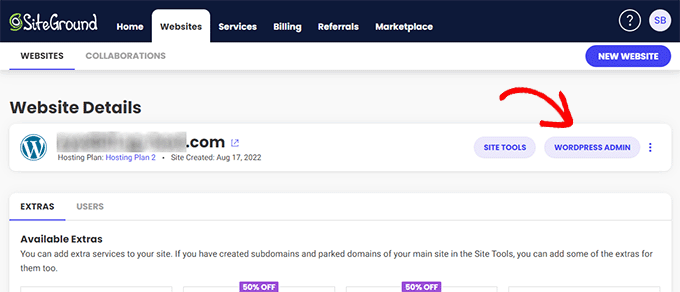
Desde aquí, cambia a la pestaña Sitios web y haz clic en el botón 'Administrador de WordPress' junto a tu sitio web.
Esto te llevará al área de administración de WordPress de tu sitio web, donde notarás que Easy Digital Downloads está preinstalado en tu sitio web.
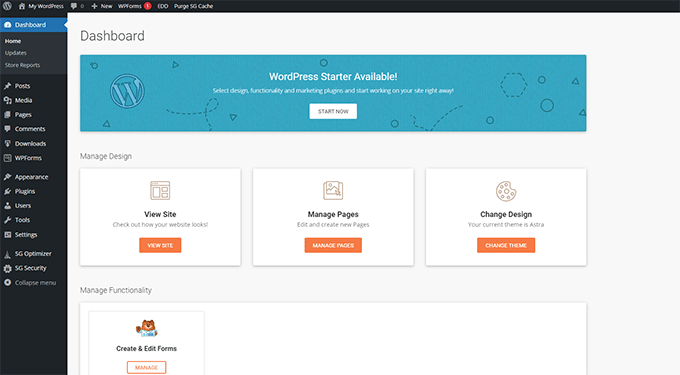
Paso 2. Configuración de tu sitio web de WordPress
Por defecto, WordPress no viene con funcionalidad de carrito de compras de comercio electrónico.
Si seguiste nuestro consejo y te registraste en SiteGround, tu sitio de WordPress debería tener Easy Digital Downloads instalado, lo que proporciona todas las funciones de Gumroad que necesitarás para vender productos digitales.
Por otro lado, si estás utilizando algún otro proveedor de hosting de WordPress, deberás instalar Easy Digital Downloads primero.
Simplemente, instala y activa el plugin Easy Digital Downloads. Para más detalles, consulta nuestra guía paso a paso sobre cómo instalar un plugin de WordPress.
Nota: Para este tutorial, estamos usando la versión gratuita de Easy Digital Downloads. Sin embargo, recomendamos actualizar a la versión pro de Easy Digital Downloads para desbloquear todas las funciones del plugin.
Al activarse, necesitas visitar la página Descargas » Ajustes en tu área de administrador de WordPress para configurar tu tienda.
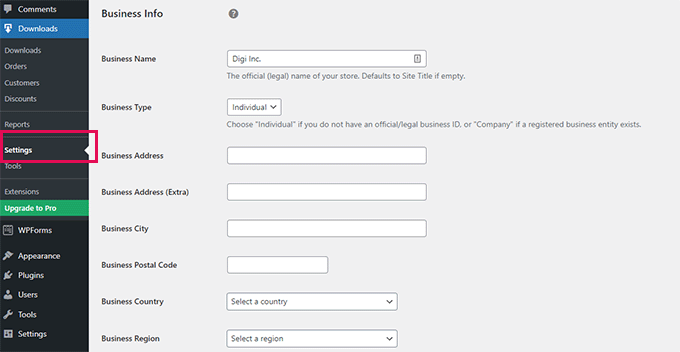
Primero, necesitas proporcionar un nombre y tipo de negocio.
Después de eso, ingresa la dirección y el país de tu negocio. Esta información se usa para calcular impuestos.
Finalmente, haz clic en el botón ‘Guardar Cambios’ para almacenar tu configuración.
A continuación, necesitas cambiar a la pestaña ‘Moneda’ y seleccionar la moneda predeterminada que deseas usar en tu tienda.
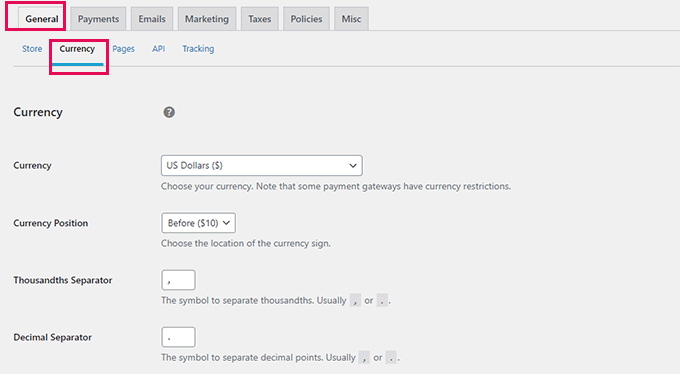
No olvides guardar tus cambios para almacenar tu configuración.
Paso 3. Configuración de Pasarelas de Pago
Para poder aceptar pagos en línea, necesitarás configurar un proveedor de pasarela de pago.
Easy Digital Downloads admite PayPal, Stripe y las pasarelas de pago de Amazon por defecto. También puedes agregar soporte para pasarelas de pago adicionales usando complementos.
Para configurar los pagos, simplemente cambia a la pestaña Pagos en la configuración del plugin.
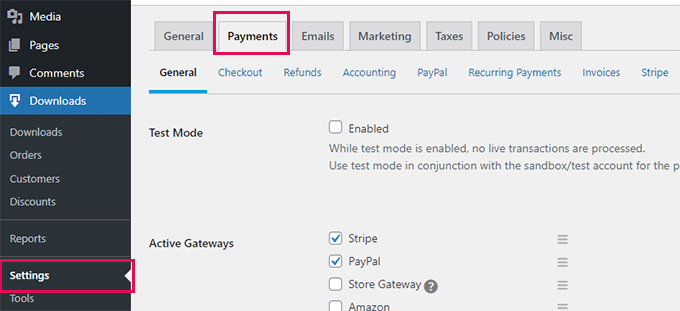
Desde aquí, necesitas seleccionar los servicios de pago que deseas utilizar. Puedes elegir más de un servicio de pago si lo deseas.
Recomendamos usar Stripe, ya que te permite aceptar tarjetas de crédito de cualquier parte del mundo.
Después de eso, selecciona una pasarela de pago predeterminada y marca los íconos de método de pago que deseas mostrar al finalizar la compra.
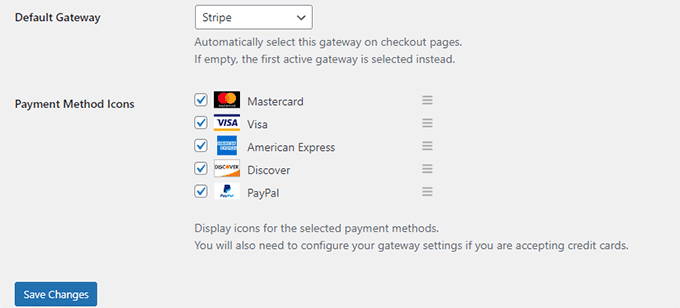
Finalmente, haz clic en el botón ‘Guardar Cambios’ para almacenar tus modificaciones.
Después de eso, necesitas hacer clic en las pestañas individuales de las pasarelas de pago para configurarlas.
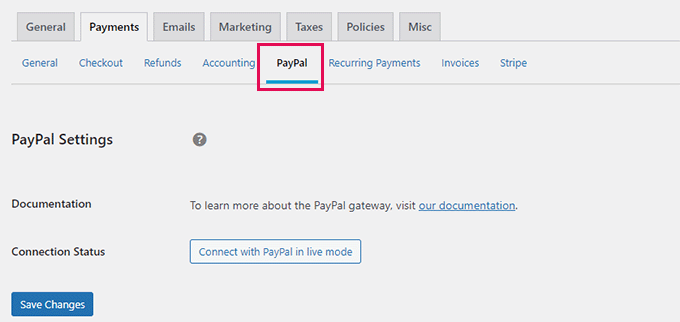
Por ejemplo, al hacer clic en PayPal, se mostrará un botón para conectar tu cuenta de PayPal.
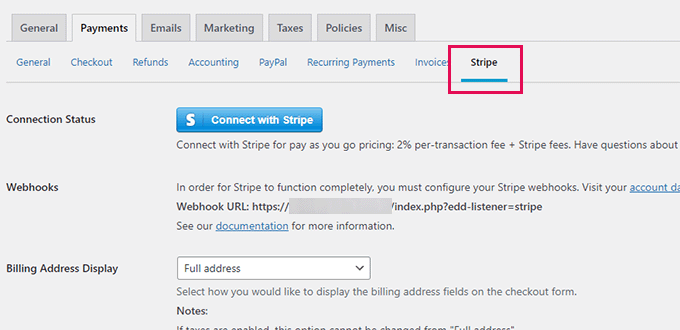
De manera similar, puedes cambiar a la pestaña Stripe y hacer clic en el botón ‘Conectar con Stripe’ para configurarla.
Paso 4. Importar Productos de Gumroad en WordPress
El siguiente paso es importar los productos de Gumroad a Easy Digital Downloads en WordPress.
Desafortunadamente, Gumroad no ofrece una forma sencilla de exportar los datos de tus productos en un formato compatible con WordPress.
Necesitarás mover manualmente tus productos de tu cuenta de Gumroad a Easy Digital Downloads.
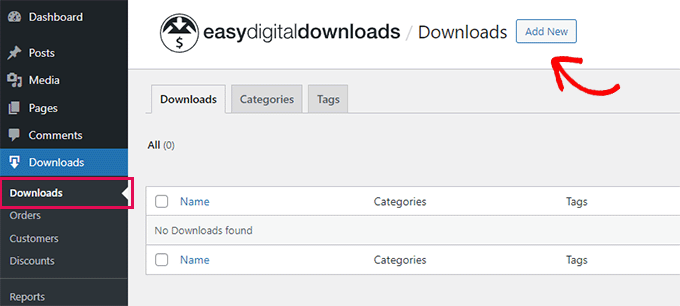
Para crear tu primer producto digital, ve a la página de Descargas y haz clic en el botón ‘Añadir nuevo’ en la parte superior.
Ahora puedes escribir un nombre para tu producto en el campo ‘Introduce el nombre de la descarga aquí’. Debajo de eso, puedes proporcionar detalles de tu artículo.
Siéntete libre de usar imágenes, videos, emojis y texto para escribir una descripción atractiva. También puedes simplemente copiar y pegar la descripción de tu producto de Gumroad.
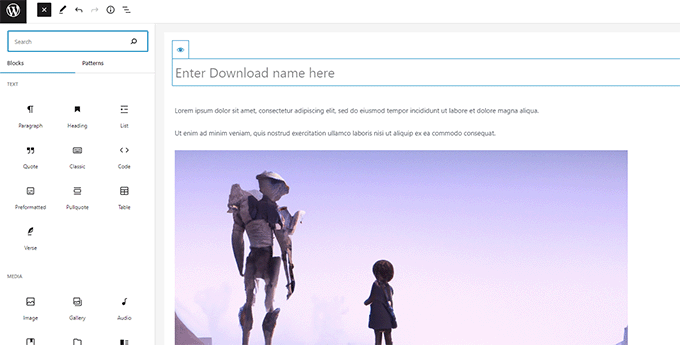
Consejo: Aprende a usar el editor de bloques de WordPress para crear hermosos diseños de contenido.
También puedes organizar tus descargas en categorías y etiquetas. Esto ayuda a los usuarios a navegar y descubrir productos que les interesan.
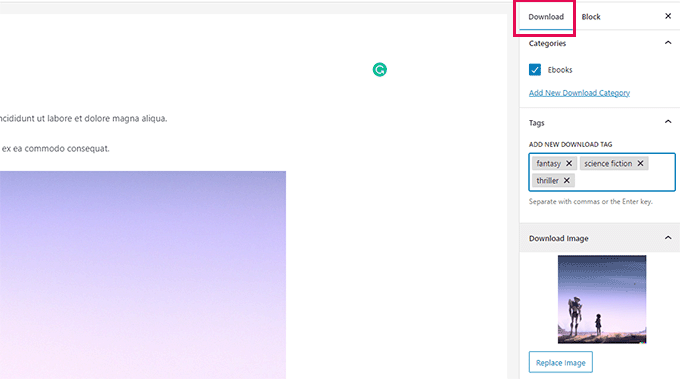
También necesitas proporcionar una imagen de descarga. Esta será la imagen principal destacada de tu descarga y se mostrará en diferentes ubicaciones de tu sitio web.
Siéntete libre de usar la imagen que usaste para tu producto de Gumroad.
Debajo del editor, encontrarás las opciones de descarga. Primero, puedes establecer el precio de la descarga.
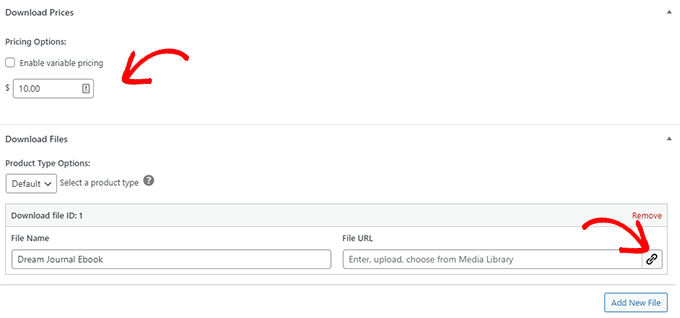
Después de eso, puedes elegir el tipo de descarga. EDD admite tanto descargas individuales como paquetes como tipos de descarga.
Debajo de eso, puedes proporcionar el nombre del archivo de descarga y hacer clic en el botón 'Enlace' en el campo 'URL del archivo' para subir tu archivo de descarga.
Si necesitas agregar más archivos a un producto empaquetado, haz clic en el botón 'Agregar Nuevo Archivo' para agregarlos.
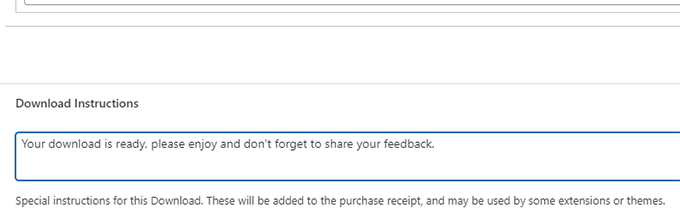
Finalmente, puedes proporcionar cualquier instrucción o nota de descarga opcional. Estas se mostrarán en el recibo de compra, y algunos complementos y temas también pueden usar estas instrucciones.
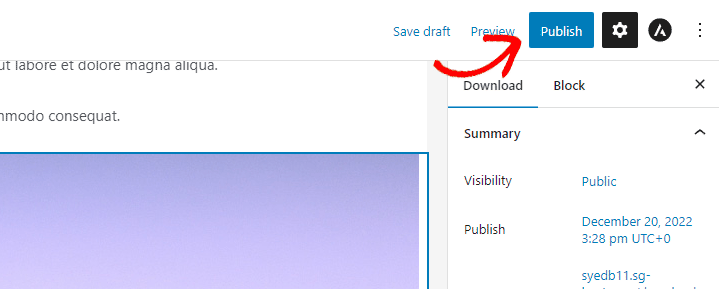
Una vez que hayas terminado, simplemente haz clic en el botón 'Publicar' en la esquina superior derecha de la pantalla para publicar tu descarga.
Esto hará que tu descarga esté disponible públicamente para su compra.
Una vez publicada, puedes hacer clic en el botón 'Ver descarga' para ver tu producto de descarga en acción.
Así es como se ve en nuestro sitio de prueba.

Repite el proceso para mover todos tus productos de Gumroad a tu sitio web de WordPress.
Paso 5. Mover productos de suscripción de Gumroad a WordPress
Algunos usuarios vendían descargas por suscripción en Gumroad. Básicamente, los clientes compraban un plan de membresía para acceder a las descargas.
EDD ofrece suscripciones digitales recurrentes como parte de su plugin Pro, que puedes comprar en su sitio web.
Alternativamente, si vendes membresías o cursos en línea, la forma más fácil de vender estos productos es usando MemberPress. Es el mejor plugin de membresía de WordPress del mercado.

MemberPress te permite vender suscripciones de membresía, descargas de archivos e incluso cursos en línea.
Para más detalles, sigue nuestra guía sobre cómo crear un sitio web de membresía con instrucciones paso a paso.
Paso 6. Elige y personaliza tu tema de WordPress
Los temas son las plantillas de diseño para tu sitio web de WordPress. Controlan cómo se ve tu sitio web para los usuarios.
Hay miles de temas de WordPress gratuitos y de pago que puedes usar en tu sitio web. Sin embargo, esta abundancia puede ser un poco abrumadora para los principiantes.

Para facilitar las cosas, puedes elegir un tema de nuestra selección experta de los temas de WordPress más populares.
Una vez que hayas elegido un tema, puedes ver nuestra guía para principiantes sobre cómo instalar un tema de WordPress para ponerlo en vivo en tu sitio web.
Cada tema de WordPress viene con un montón de opciones que te permiten personalizarlo según tus propias necesidades. Puedes cambiar colores y diseño, así como añadir tus propias imágenes y logotipo.
Después de instalar tu tema, puedes usar nuestra guía sobre cómo personalizar tu tema de WordPress para hacerlo tuyo.
También puedes usar SeedProd para crear un tema personalizado de WordPress (sin necesidad de codificación).

SeedProd es el mejor constructor de páginas de WordPress del mercado.
También te permite crear fácilmente cualquier tipo de página de destino, página de producto o página de inicio de sesión personalizada utilizando una interfaz de arrastrar y soltar.
Paso 7. Personalizar correos electrónicos de Easy Digital Download
Al igual que Gumroad, Easy Digital Downloads también se basa en correos electrónicos para enviar a los usuarios recibos de compra, información de cuenta e instrucciones de descarga.
Sin embargo, dado que ahora vendes en tu propia plataforma, es posible que desees usar tu propia marca en esos correos electrónicos.
Simplemente ve a la página Descargas » Configuración y cambia a la pestaña 'Correos electrónicos'.
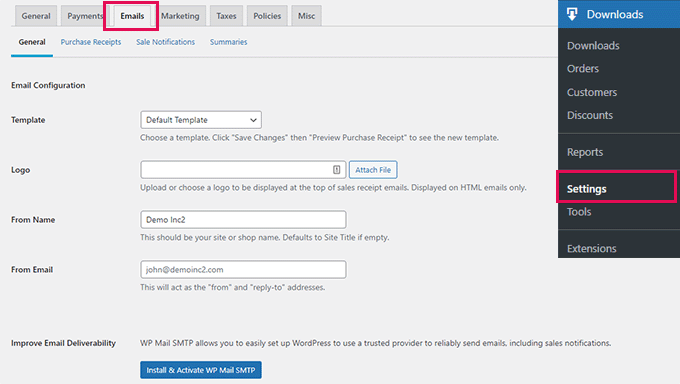
Desde aquí, puedes proporcionar un logotipo para que se use en tus correos electrónicos.
Debajo de eso, puedes agregar un nombre que se usará como el nombre del remitente. También puedes proporcionar una dirección de correo electrónico para enviar el correo electrónico.
Recomendamos usar una dirección de correo electrónico de negocios porque se ve más profesional. Tu proveedor de hosting también puede ofrecer una dirección de correo electrónico de negocios gratuita que puedes usar.
Por último, necesitarás el plugin WP Mail SMTP para configurar tus correos electrónicos. Asegura que todos tus correos lleguen a la bandeja de entrada de los usuarios y no terminen en spam.
Para más detalles, consulta nuestra guía sobre cómo configurar WP Mail SMTP para mejorar la entregabilidad de los correos electrónicos.
Una vez que hayas terminado, no olvides hacer clic en el botón 'Guardar cambios' para almacenar tu configuración.
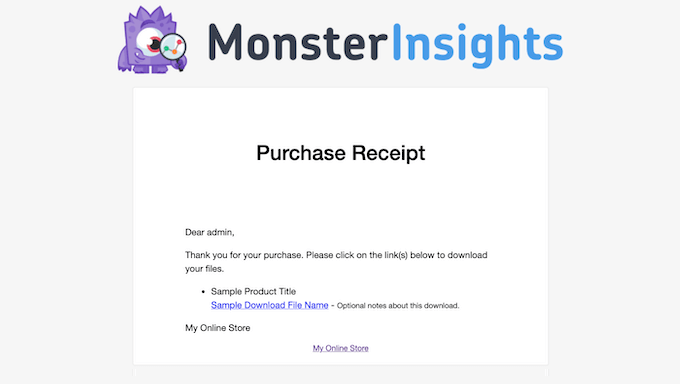
Así es como se vería un correo electrónico de Easy Digital Downloads debidamente diseñado:
También puedes personalizar el texto de los correos electrónicos cambiando a la pestaña ‘Recibos de compra’.
Desde aquí, puedes ingresar un título, encabezado y texto para los recibos de correo electrónico de compra.
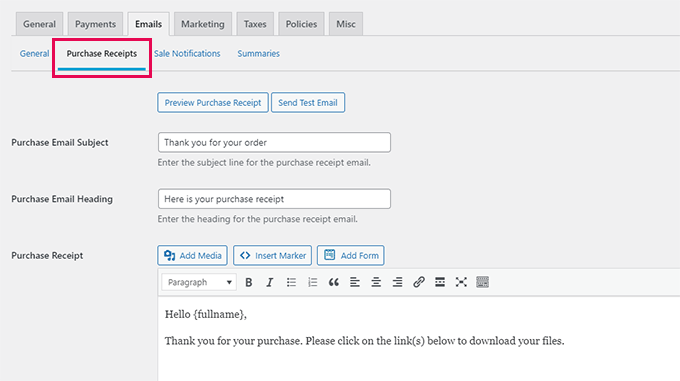
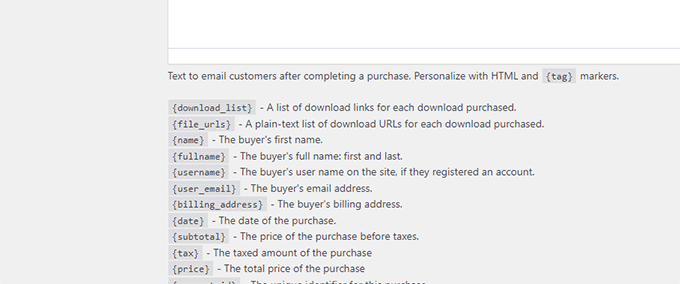
Debajo de eso, encontrarás una serie de etiquetas que puedes usar dentro de la plantilla de correo electrónico.
Podrás mostrar información dinámica como el nombre del cliente, descargas y recibos utilizando las etiquetas proporcionadas debajo del campo de texto.
Paso 8. Haz crecer tu negocio en WordPress
Una gran ventaja de pasar de Gumroad a WordPress es la capacidad de usar una gran cantidad de herramientas gratuitas y de pago para hacer crecer tu negocio.
A continuación, se presentan algunos de los plugins de WordPress imprescindibles que te ayudarán a vender más descargas.
- WPForms Lite – el mejor plugin de formularios de contacto de WordPress que te ayuda a agregar fácilmente cualquier tipo de formulario a tu sitio web.
- All in One SEO Lite – El mejor kit de herramientas SEO de WordPress que te ayuda a obtener más visitantes de los motores de búsqueda.
- OptinMonter – Es el mejor software de optimización de conversiones que te ayuda a convertir visitantes del sitio web en clientes que pagan.
- MonsterInsights Lite – Te permite instalar Google Analytics fácilmente y ver cuántas visitas reciben tus descargas.
- PushEngage – es el mejor software de notificaciones push, que te permite enviar notificaciones personalizadas a los usuarios. Puedes anunciar nuevas descargas, eventos de ventas u ofertas especiales.
- AffiliateWP – Ejecuta tu propio programa de afiliados y asóciate con vendedores para ayudarte a vender más descargas con marketing de afiliados.
Esperamos que este artículo te haya ayudado a aprender cómo cambiar fácilmente de Gumroad a WordPress. También te puede interesar ver nuestro artículo sobre cómo cambiar correctamente de Wix a WordPress y nuestra selección experta de los mejores servicios de migración de WordPress.
Si te gustó este artículo, suscríbete a nuestro Canal de YouTube para ver tutoriales en video de WordPress. También puedes encontrarnos en Twitter y Facebook.




Dennis Muthomi
Habiendo ayudado a varios clientes a realizar esta transición, he descubierto que configurar una página de destino temporal para informar a los clientes existentes sobre el cambio de plataforma es esencial.
Esto previene la confusión y mantiene la confianza del cliente durante la migración.
La sección del artículo sobre la personalización de los correos electrónicos de Easy Digital Downloads es particularmente valiosa: la marca adecuada en estas comunicaciones realmente ayuda a mantener una imagen profesional durante todo el proceso de transición.