


A veces, es posible que desees mostrar contenido personalizado a usuarios de ubicaciones específicas, en fechas específicas o bajo otras condiciones. La personalización de sitios web no está disponible en WordPress de forma nativa.
Sin embargo, existen herramientas sencillas y fáciles que puedes usar para manejar esto. Por ejemplo, en WPBeginner y nuestras otras marcas, usamos OptinMonster para crear campañas personalizadas y mostrar contenido personalizado a nuestros lectores.
En este artículo, te mostraremos cómo mostrar fácilmente contenido personalizado a diferentes usuarios en WordPress.

¿Por qué mostrar contenido diferente a los usuarios en WordPress?
Normalmente, cuando publicas contenido en tu sitio web de WordPress, simplemente está disponible para todos. ¿Qué pasaría si quisieras mostrar una versión diferente del contenido a usuarios específicos?
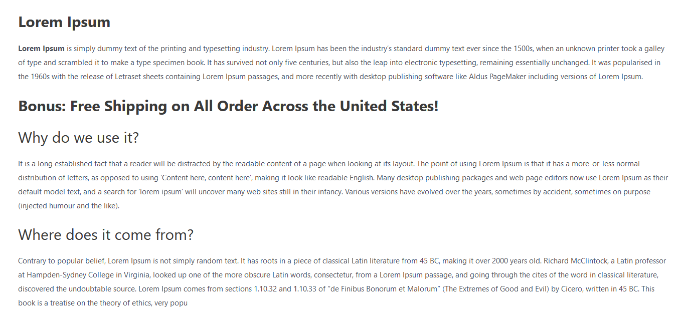
Por ejemplo, es posible que desees ofrecer envíos gratuitos a clientes en una ubicación geográfica específica o mostrar contenido diferente a usuarios que provienen de una página de destino en particular.
Una forma de lidiar con esto es creando un sitio de membresía y restringiendo el acceso al contenido según el perfil de un usuario. Sin embargo, no todos quieren requerir el inicio de sesión del usuario para ofrecer personalización.
Ahí es donde las soluciones de personalización de sitios web de WordPress pueden ayudar.
Puedes usar condiciones inteligentes para agregar personalización de contenido en tus blogs, personalización de productos en tu tienda en línea y reemplazo de texto dinámico en tus páginas de destino.
Estas condiciones pueden incluir interacciones específicas del usuario, su ubicación geográfica, la hora del día, las páginas específicas que están visitando, fuentes de referencia de tráfico específicas, comportamiento pasado y más.
Dicho esto, veamos cómo mostrar contenido diferente a diferentes usuarios en WordPress. Puedes usar los enlaces a continuación para ir directamente al método que deseas utilizar.
Método 1: Mostrar contenido diferente a los usuarios usando OptinMonster (Personalización de sitios web fácil)
OptinMonster es la mejor herramienta de generación de leads y optimización de conversiones del mercado. Viene con potentes reglas de segmentación que te permiten mostrar campañas personalizadas a los usuarios basándose en un amplio conjunto de reglas de visualización.
Este método se recomienda para todos los usuarios porque te da la capacidad de diseñar tu contenido y viene con reglas de segmentación más potentes. También funciona con herramientas de marketing por correo electrónico y aplicaciones de terceros.
Para más detalles, consulta nuestra reseña completa de OptinMonster.
Primero, necesitarás registrarte para obtener una cuenta de OptinMonster. Es una herramienta de pago y necesitarás al menos un plan Pro o Growth para acceder a todas las funciones de segmentación.
Simplemente visita el sitio web de OptinMonster y haz clic en el botón 'Obtener OptinMonster ahora' para configurar una cuenta.

A continuación, necesitas instalar el plugin de OptinMonster en tu sitio de WordPress. Para más detalles, consulta nuestra guía paso a paso sobre cómo instalar un plugin de WordPress.
Al activarlo, verás el asistente de configuración de OptinMonster en el panel de administración de WordPress. A continuación, deberás hacer clic en el botón ‘Conectar tu cuenta existente’ para vincular tu sitio de WordPress a tu cuenta de OptinMonster.

Después de eso, se abrirá una nueva ventana.
Simplemente haga clic en el botón ‘Conectar a WordPress’ para continuar.

Diseña el contenido que quieres mostrar a los usuarios
Una vez conectado, puedes ir a OptinMonster » Campaña desde tu panel de WordPress y hacer clic en el botón ‘Crear tu primera campaña’.

Esto te llevará al sitio web de OptinMonster, donde se te pedirá que elijas un tipo de campaña y una plantilla.
OptinMonster ofrece diferentes tipos de campañas que puedes usar para mostrar varios tipos de contenido o mensajes dirigidos a tus usuarios. Estos incluyen pop-ups de ventana emergente, barras flotantes, pantalla completa, widgets integrados, pop-ups deslizables y campañas gamificadas.
Por ejemplo, si deseas mostrar contenido dinámico dentro de una publicación o página de WordPress, puedes elegir el tipo de campaña en línea.
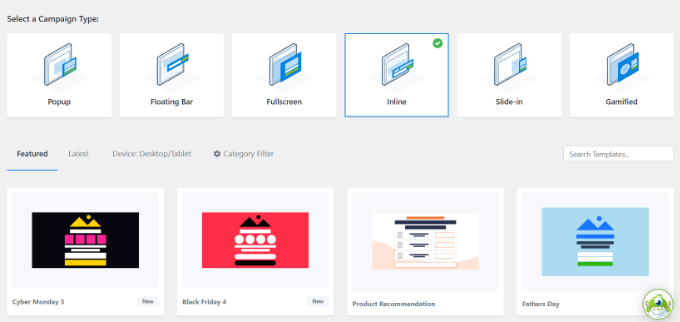
Cada tipo de campaña tiene docenas de plantillas para elegir. Simplemente haz clic para seleccionar y usar una plantilla.
Después de eso, se te pedirá que ingreses un nombre para esta campaña y hagas clic en el botón 'Comenzar a construir'.

A continuación, ingresarás a la interfaz del constructor de campañas de OptinMonster. Es una herramienta de arrastrar y soltar donde puedes diseñar tu campaña con una vista previa en vivo.
Simplemente arrastra nuevos elementos desde el menú de tu izquierda y suéltalos en la plantilla. Además, puedes hacer clic en un elemento en la vista previa para editarlo.
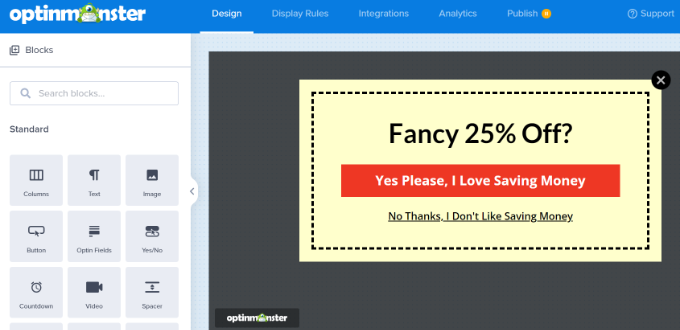
OptinMonster también se conecta con todos los principales servicios de marketing por correo electrónico, para que puedas mostrar un formulario de suscripción por correo electrónico.
Puedes usar el constructor de campañas para crear campañas que agreguen cualquier tipo de contenido, como un código de cupón, una oferta de envío gratuito, recomendaciones de productos inteligentes o cualquier cosa que desees.
Una vez que hayas terminado con el diseño de tu campaña, puedes hacer clic en el botón 'Guardar' en la parte superior para almacenar tus cambios.
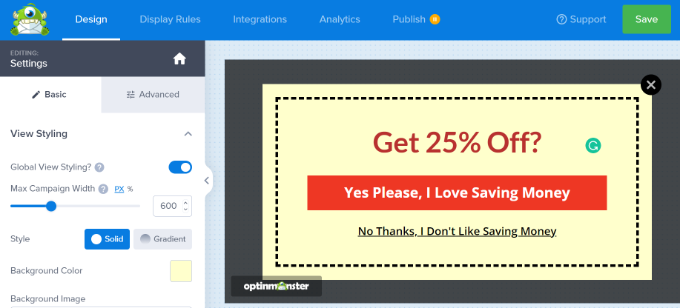
Siempre puedes editar tu diseño para que coincida con tus reglas de visualización. Te mostraremos algunos ejemplos de diseño adaptados para diferentes escenarios de visualización en el siguiente paso.
Configuración de Reglas de Visualización para Campañas
Esta es la parte donde configuras las reglas de visualización para decidir cuándo mostrar tu campaña.
Dentro de la interfaz del constructor de OptinMonster, cambia a la pestaña ‘Reglas de Visualización’.
Te permite crear conjuntos de reglas inteligentes y elegir entre una gran cantidad de opciones de segmentación.
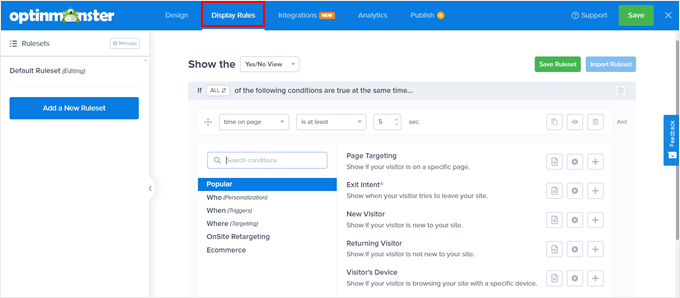
Primero, necesitas elegir las condiciones que coincidan. Hay muchas opciones aquí. Echemos un vistazo rápido a cada una de ellas.
1. Disparadores Basados en Tiempo
Estos disparadores te permiten establecer reglas de visualización basadas en la hora o la fecha. Puedes mostrar el contenido de tu campaña en una fecha, hora o día de la semana específico.
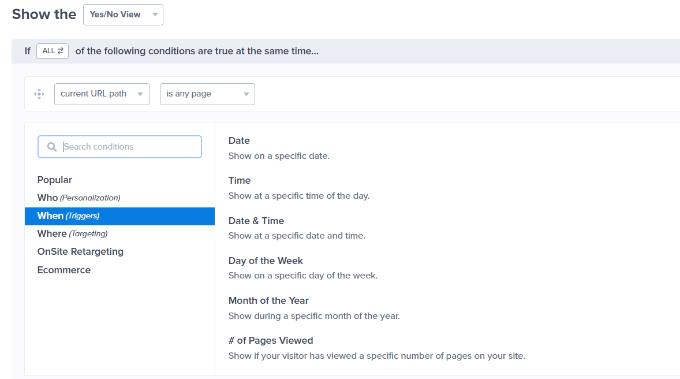
Estos disparadores te permiten mostrar mensajes personalizados diseñados para fechas y horas específicas.
Por ejemplo, puedes configurar OptinMonster para mostrar un cupón de venta flash en días festivos o mostrar un mensaje en eventos especiales.
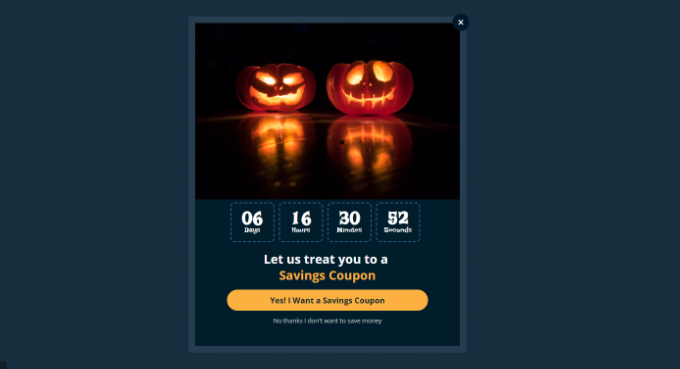
2. Segmentación de Usuarios que Cumplen Criterios Específicos
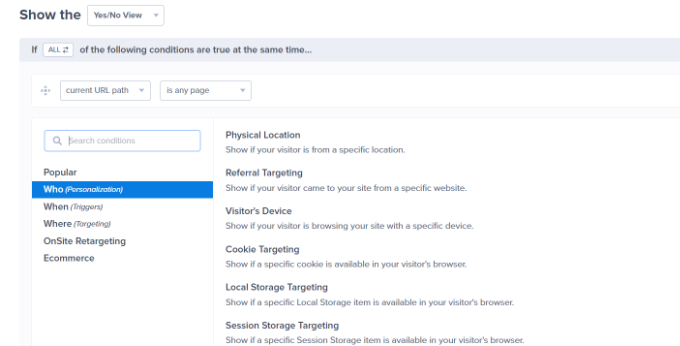
La sección de segmentación te permite establecer reglas de visualización basadas en tecnología de reconocimiento inteligente.
Por ejemplo, puedes mostrar una campaña a usuarios que provienen de un sitio web específico, referencia, página de destino o ubicación geográfica. También puedes segmentar basándote en cookies, bloqueadores de anuncios y variables de JavaScript.
Como editor independiente, es posible que desees pedir a los visitantes que te apoyen deshabilitando el software AdBlock. Puedes mostrar un mensaje solo a los usuarios con el software AdBlock instalado.
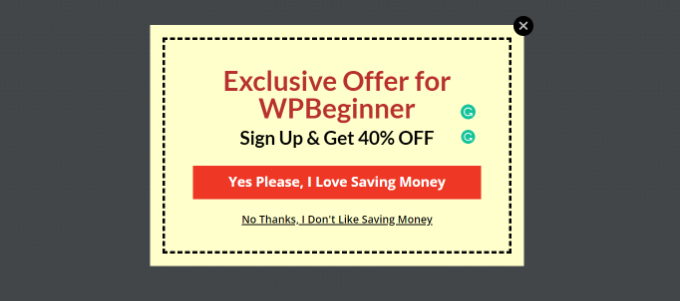
Otra excelente manera de usar esto es ofrecer ofertas especiales a visitantes de una URL específica. Por ejemplo, es posible que desees ofrecer un descuento exclusivo a usuarios que provienen de un sitio web de un socio afiliado.
3. Segmentación en el Sitio
OptinMonster te permite establecer reglas de visualización en el sitio basadas en el comportamiento del usuario.
Puedes mostrar campañas personalizadas a usuarios nuevos, visitantes recurrentes, aquellos en dispositivos específicos, usuarios que ya han convertido, no han convertido, han visto otra campaña, visitaron una página y más.
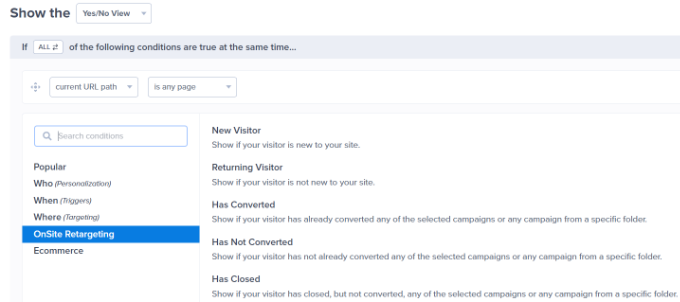
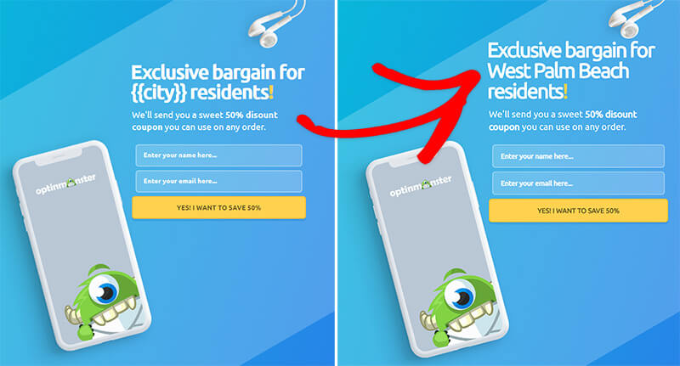
También puedes usar la función de etiquetas inteligentes de OptinMonster para mostrar el nombre, la ubicación y más del usuario para mostrarle contenido aún más personalizado.
Esto te permite adaptar el contenido a usuarios específicos.
4. Reglas de Visualización para eCommerce
Estos disparadores están hechos explícitamente para aumentar las conversiones en sitios web de comercio electrónico.
Puedes mostrar contenido a los usuarios basándote en su comportamiento de compra. OptinMonster es compatible con las plataformas de comercio electrónico WooCommerce, BigCommerce y Shopify.
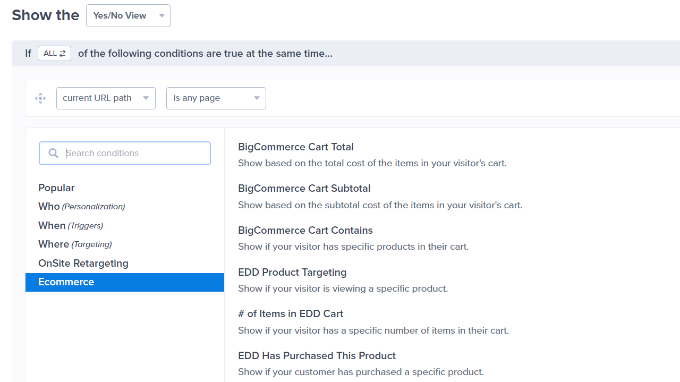
La segmentación de comercio electrónico te permite mostrar contenido basándote en los productos que los usuarios están viendo, el número de productos en su carrito, el costo total del carrito y más.
Extra: ¿Necesitas más ayuda para reducir el abandono de carritos en tu tienda en línea? Consulta nuestros consejos sobre cómo recuperar ventas de carritos abandonados en WooCommerce para obtener más ideas.
Una vez que selecciones una condición, se te pedirá que selecciones qué buscar. Por ejemplo, si eliges una ubicación geográfica, se te pedirá que selecciones las ubicaciones que deben coincidir.
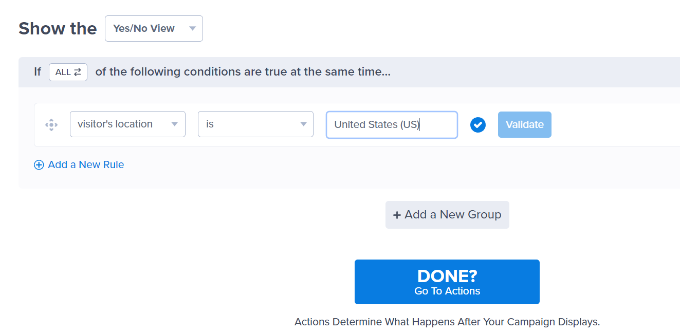
Después de configurar tu condición, puedes validarla para asegurarte de que esté configurada correctamente y luego hacer clic en el botón '¿Listo? Ir a Acciones'.
A continuación, se te preguntará cuándo se mostrará tu campaña.
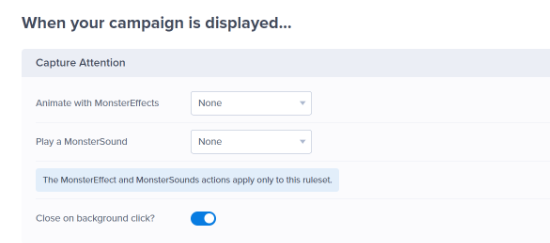
También hay opciones para agregar un MonsterEffect y efectos de sonido para tu campaña.
Si te desplazas hacia abajo, también verás la configuración de Cookies para tu campaña. Por ejemplo, puedes seleccionar si mostrar una campaña a usuarios que han convertido o a visitantes que cerraron la campaña pero no convirtieron.
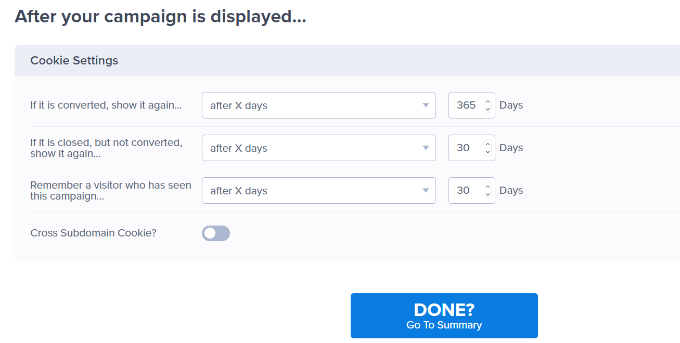
Una vez hecho esto, haz clic en el botón '¿Listo? Ir al Resumen' para continuar.
Ahora verá un resumen de su conjunto de reglas de visualización. Si lo desea, puede agregar más reglas o simplemente hacer clic en el botón 'Guardar' en la parte superior para almacenar sus cambios.
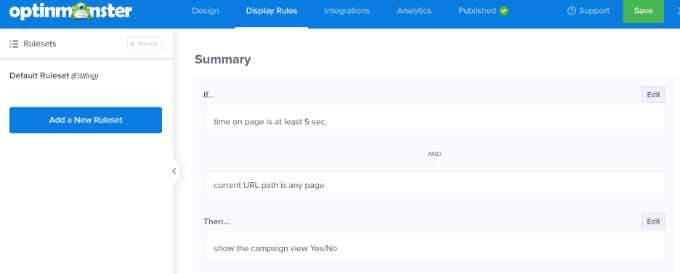
Publica tu contenido y agrégalo a tu sitio web
OptinMonster también facilita mucho la visualización de campañas en tu sitio web.
Simplemente cambia a la pestaña Publicar dentro del constructor y cambia el 'Estado de publicación' a 'Publicar'.

No olvides hacer clic en el botón ‘Guardar’ para almacenar tus cambios.
Ahora puedes volver a tu sitio de WordPress y visitar la página OptinMonster » Campañas, y verás tu nueva campaña listada allí.

Si el 'Estado' de la campaña se muestra como 'Pendiente', haz clic en la opción 'Cambiar estado' debajo del nombre de la campaña. Desde aquí, simplemente selecciona el estado 'Publicar' en el menú desplegable.
Ahora puedes probarlo visitando tu sitio web mientras cumples las condiciones que estableciste en las reglas de visualización.
Nota: Limpia la caché de tu WordPress y la caché del navegador para asegurarte de no cargar una página en caché. También es posible que desees usar el modo Incógnito en tu navegador para imitar el comportamiento de un nuevo usuario.
Las reglas de visualización de OptinMonster te brindan muchas opciones potentes para mostrar contenido diferente a los usuarios en WordPress sin modificar tus plantillas y código.
Esencialmente, OptinMonster te permite aprovechar el espacio digital adicional en tu sitio para aumentar tus ventas y conversiones. Con su tecnología de pruebas A/B, puedes probar y mejorar fácilmente tus campañas para obtener mejores resultados.
Método 2: Mostrar contenido diferente a los usuarios usando un plugin
Este método se recomienda si deseas cambiar el contenido completo de una publicación o página en WordPress o mostrar diferentes variaciones del mismo contenido a tus usuarios.
Primero, necesitas instalar y activar el plugin If-So Dynamic Content. Para más detalles, consulta nuestra guía paso a paso sobre cómo instalar un plugin de WordPress.
Tras la activación, debes visitar la página If-So » All Triggers y hacer clic en el botón ‘Add New’.
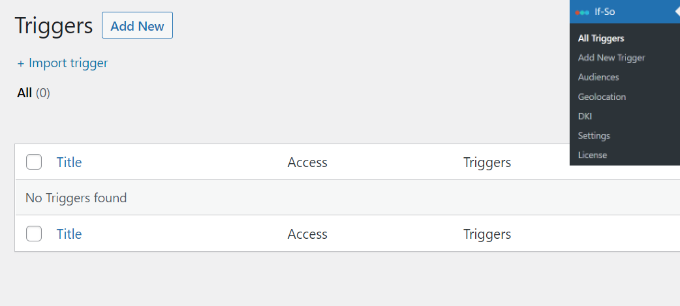
Esto te llevará a la página donde puedes crear un disparador y agregar el contenido.
Primero, puedes ingresar un nombre para el disparador en la parte superior. Luego, verás un menú desplegable ‘Select a Condition’ a la izquierda.
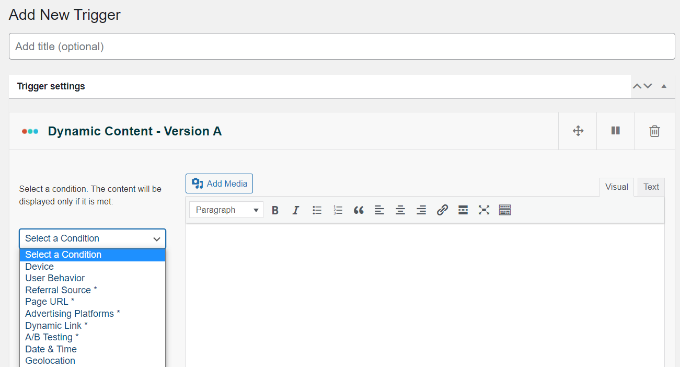
El plugin ofrece una serie de condiciones basadas en tiempo, fecha, URL, ubicación geográfica, dirección IP y más.
Después de elegir el disparador, puedes agregar el contenido que deseas mostrar a los usuarios cuando se cumpla esa condición.
Debajo de eso, puedes agregar otra versión y usar otro conjunto de reglas para mostrar contenido diferente.
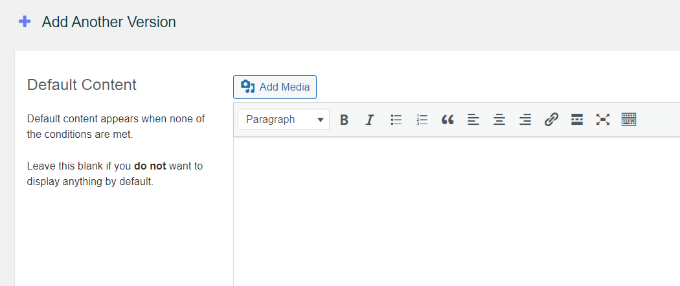
Por último, verás el área de contenido predeterminado. Este es el contenido que deseas mostrar a los usuarios que no cumplen con las condiciones que estableciste anteriormente.
Una vez que hayas terminado, no olvides hacer clic en el botón 'Publicar' para tu disparador.
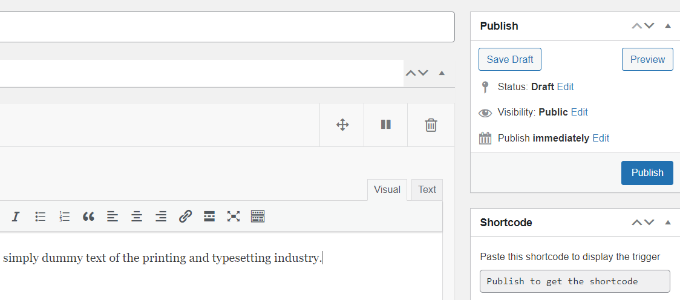
Después de publicar el disparador, verás aparecer el cuadro meta del shortcode. Simplemente copia el shortcode que se muestra en la pantalla.
Ahora puedes editar cualquier publicación o página y agregar el shortcode en tu contenido donde quieras mostrar el disparador.
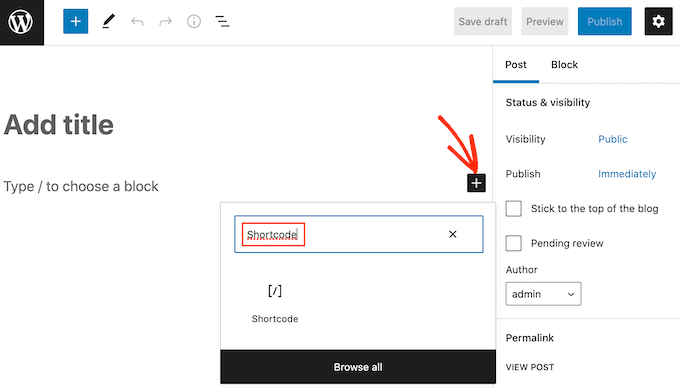
Ahora puedes guardar y publicar tu publicación o página.
Después de eso, visita tu sitio web para ver el disparador en acción. Si cumples con las condiciones requeridas, verás el mensaje que configuraste para esas condiciones.
De lo contrario, verás el mensaje predeterminado que agregaste para el disparador.
Método 3: Mostrar contenido personalizado en WooCommerce usando FunnelKit
Si bien las soluciones anteriores te ayudan a mostrar contenido personalizado a diferentes usuarios, no podrán realizar una personalización profunda al ajustar las ofertas de WooCommerce.
Si tienes una tienda en línea usando WooCommerce, entonces quizás quieras mostrar ofertas dinámicas, como ventas adicionales relevantes basadas en diversas condiciones del carrito.
Aquí es donde necesitas FunnelKit. Es uno de los plugins de WooCommerce más potentes para aumentar tus ventas.
Te permite agregar ventas adicionales personalizadas de un clic o 'order bumps' en tu tienda, para que puedas aumentar las ganancias sin aumentar el tráfico o el gasto en publicidad.
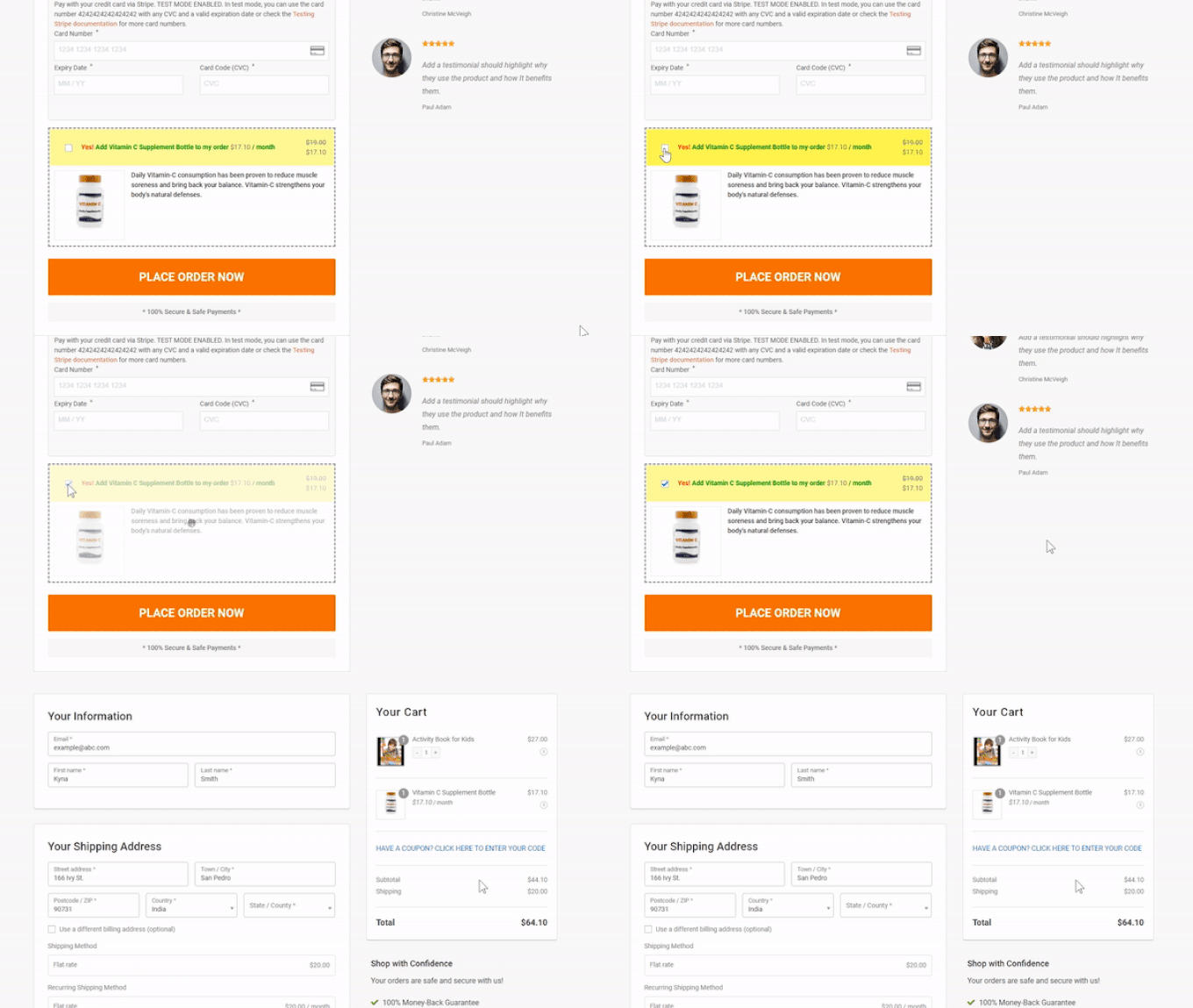
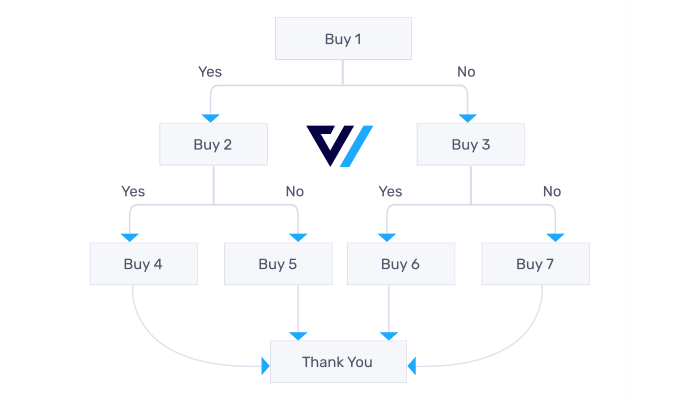
Puedes usar sus ofertas dinámicas para mostrar ventas adicionales personalizadas y crear las reglas de personalización que desees.
Puedes ver un ejemplo en el diagrama a continuación.
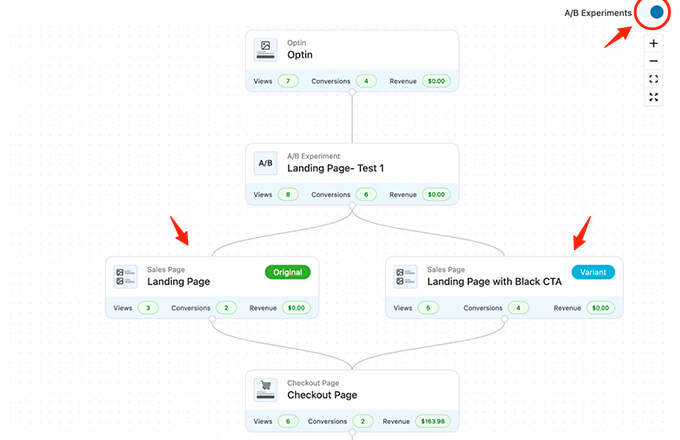
FunnelKit también viene con pruebas A/B integradas.
Así, puedes mostrar diferentes titulares, diseños de pago, botones y más en menos de 5 minutos.
Básicamente, si tienes una tienda WooCommerce y quieres hacer personalización de contenido, entonces necesitas FunnelKit. Muchos usuarios usan FunnelKit para personalización de carrito junto con OptinMonster para personalización general del sitio web.
Esperamos que este artículo te haya ayudado a aprender cómo mostrar fácilmente contenido diferente a diferentes usuarios en WordPress. También podrías querer ver nuestra guía sobre cómo agregar una página de reseñas de clientes en WordPress y los mejores plugins de gestión de usuarios para WordPress.
Si te gustó este artículo, suscríbete a nuestro Canal de YouTube para ver tutoriales en video de WordPress. También puedes encontrarnos en Twitter y Facebook.



Dayo Olobayo
No tenía idea de que hubiera tantas formas diferentes de mostrar contenido personalizado a diferentes usuarios en WordPress. Este artículo definitivamente me ha dado mucho en qué pensar. Gracias por esto, voy a tener que experimentar con algunas de estas técnicas en mi propio sitio web.
Jiří Vaněk
Tengo un sitio web bilingüe en checo e inglés. Para el sitio en inglés, necesitaba personalizar partes basándome en la geolocalización específica. Esta guía es como un regalo del cielo. Muchas gracias.
Moinuddin Waheed
Estoy usando MemberPress para contenidos personalizados y es muy fácil de implementar y dar contenido personalizado a los visitantes.
Definitivamente lo probaré si hay un plugin así para mis sitios web.
Esta es realmente una forma interesante de determinar, basándose en ciertas condiciones, qué contenidos mostrar.
Gracias por informarnos sobre tantas opciones para realizar esta tarea en particular.
Christian
Buena esa…
Estoy intentando crear un sitio web donde la gente pueda descargar materiales gratuitos en PDF. ¿Cómo le hago?
Soporte de WPBeginner
Te recomendamos que consultes nuestra guía a continuación para ver algunas opciones diferentes:
https://www.wpbeginner.com/plugins/how-manage-track-control-file-downloads-wordpress/
Administrador