


Configurar el seguimiento de conversiones de Google Ads puede ayudarte a descubrir información sobre el rendimiento de tu campaña publicitaria. Podrás saber qué campaña funciona mejor, cómo interactúan los usuarios con tus anuncios y cómo puedes mejorar las conversiones.
Sin embargo, muchos propietarios de sitios web no saben cómo vincular Google Ads con su sitio de WordPress. Pueden sentirse abrumados por la idea de configurarlo, aunque en realidad es más fácil de lo que piensan.
En WPBeginner, ejecutamos múltiples campañas de pago y usamos MonsterInsights para configurar el seguimiento de Google Ads.
Y en este artículo, te mostraremos cómo configurar correctamente el seguimiento de conversiones de Google Ads para eCommerce en WordPress. Este es el mismo método exacto que usamos en nuestros propios sitios web.
¿Por qué configurar el seguimiento de conversiones de Google Ads en WordPress?
Si estás ejecutando Google Ads para tu blog de WordPress, tienda de comercio electrónico o sitio de membresía, entonces es importante saber cómo están funcionando los anuncios. No puedes mejorar lo que no puedes medir.
El seguimiento de las conversiones de Google Ads te ayuda a ver cuántos ingresos has obtenido de los usuarios que hicieron clic en tus campañas publicitarias. También te ayuda a ver qué palabras clave de pago y grupos de anuncios generan la mayor cantidad de conversiones. De esta manera, puedes optimizar tus campañas y presupuesto para términos de búsqueda más rentables.
Además de eso, el seguimiento de conversiones de Google Ads también descubre cómo se comportan los usuarios en tu sitio de WordPress después de hacer clic en un anuncio.
Por ejemplo, podrías ver que muchos usuarios llegan a una página de destino pero la abandonan después de agregar productos al carrito.
Puedes usar esta información para mejorar el proceso de pago, ofrecer descuentos e incentivos cuando los usuarios están a punto de abandonar tu sitio, y proporcionar una experiencia de usuario general mejor.
Dicho esto, veamos cómo puedes agregar el seguimiento de Google Ads en WordPress.
Agregar Google Ads a tu sitio web de WordPress
La forma más fácil de conectar Google Ads con WordPress es usando MonsterInsights. Es el mejor plugin de análisis para WordPress que te ayuda a configurar Google Analytics sin agregar código.

En WPBeginner y nuestras otras marcas, también usamos MonsterInsights para conectar Google Analytics y Google Ads. Además, nos ayuda a configurar el seguimiento avanzado en WordPress. Para obtener más información, consulta nuestra reseña detallada de MonsterInsights.
MonsterInsights ofrece un complemento de seguimiento de PPC que te permite configurar un seguimiento de conversiones completo sin tocar una sola línea de código ni contratar a un desarrollador.
Nota: Usaremos la licencia Pro de MonsterInsights para este tutorial porque incluye el complemento de seguimiento de PPC. También hay una versión MonsterInsights Lite que puedes usar gratis para configurar Google Analytics.
Primero, necesitarás instalar y activar el plugin MonsterInsights. Si necesitas ayuda, consulta nuestra guía sobre cómo instalar un plugin de WordPress.
Al activarlo, serás redirigido a la pantalla de bienvenida en tu panel de WordPress. Haz clic en el botón ‘Iniciar el asistente’.

A continuación, puedes seguir las instrucciones en pantalla para conectar Google Analytics a tu sitio. Para más detalles, puedes ver nuestra guía sobre cómo instalar Google Analytics en WordPress.
Una vez que hayas conectado Google Analytics con WordPress, el siguiente paso es instalar el complemento PPC Tracking.
Simplemente ve a Insights » Addons desde tu panel de WordPress y navega hasta el complemento ‘PPC Tracking’.
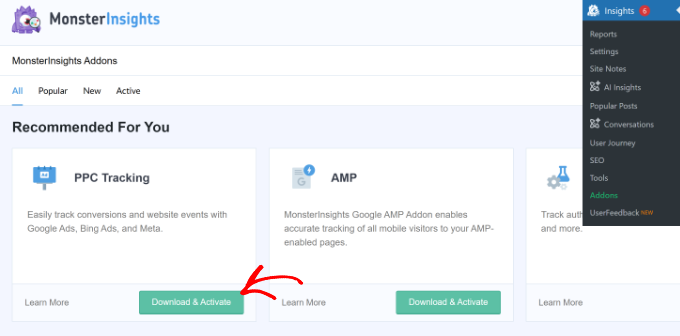
Haz clic en el botón ‘Download & Activate’. El complemento se instalará y activará automáticamente en tu sitio.
Creación de una Acción de Conversión en Google Ads
A continuación, deberás crear una acción de conversión en Google Ads.
Primero, puedes visitar el sitio web de Google Ads e iniciar sesión en tu cuenta.
Después de eso, haz clic en el símbolo ‘+’ en la columna izquierda.
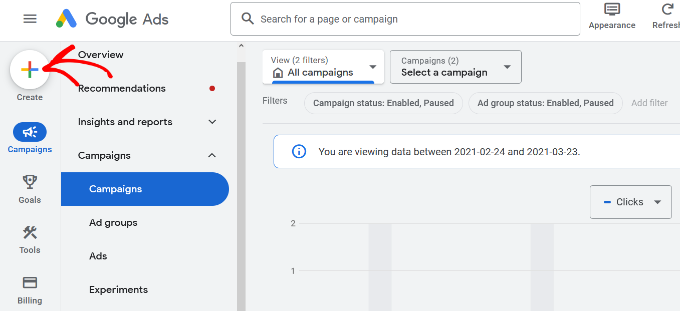
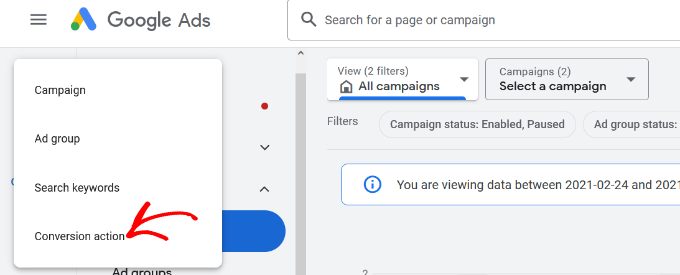
A continuación, tendrás diferentes opciones para crear.
Simplemente haz clic en la opción ‘Conversion action’.
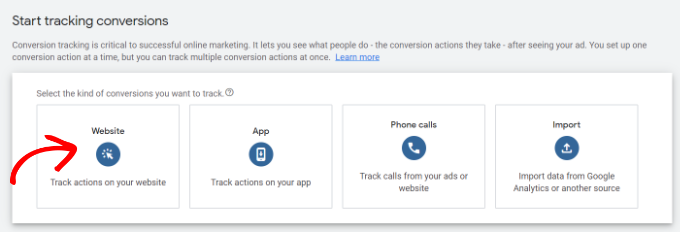
A continuación, Google Ads te pedirá que selecciones el tipo de conversiones que deseas rastrear. Te mostrará 4 opciones: un sitio web, una aplicación, una llamada telefónica o importar.
Para este tutorial, elegiremos la opción ‘Website’ para rastrear conversiones de anuncios.
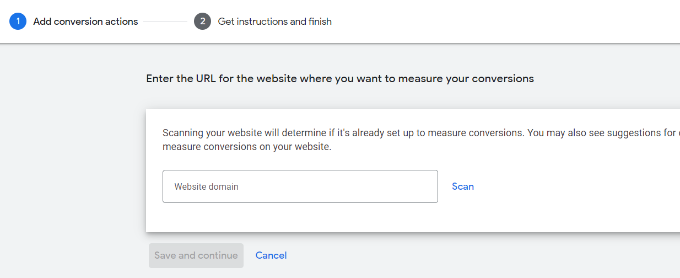
Después de eso, deberás ingresar la URL del sitio web donde deseas medir las conversiones.
Una vez hecho esto, simplemente haz clic en el botón ‘Scan’.
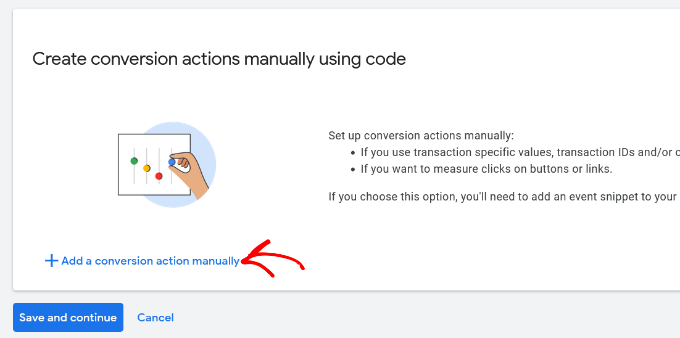
Google Ads ahora mostrará 2 opciones para crear acciones de conversión, incluido un método automático y uno manual.
En el método automático, deberás seleccionar el objetivo de conversión, elegir un tipo de coincidencia e ingresar la URL. Esta forma es adecuada si sabes qué eventos contar como conversiones.
Sin embargo, recomendamos seleccionar el método manual, ya que te da más control. Simplemente desplázate hacia abajo y haz clic en la opción ‘+ Add a conversion action manually’.
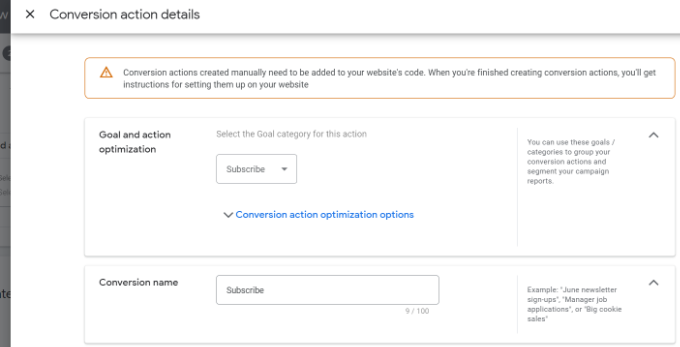
A continuación, deberás ingresar los detalles de la Acción de Conversión.
Primero, puedes seleccionar la ‘Goal and action optimization’ para tu conversión. Esta es la acción que te gustaría rastrear.
Por ejemplo, cuando un usuario se suscribe a tu boletín, realiza una compra, agrega un producto a un carrito, envía un formulario de contacto y más.
Para este tutorial, seleccionaremos 'Suscribirse' como objetivo. Después de eso, puedes ingresar el nombre de la conversión.
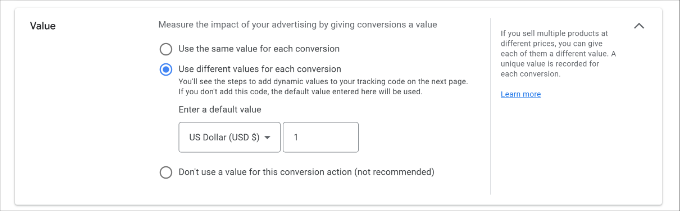
Ahora puedes desplazarte hacia abajo y seleccionar un valor para tu conversión. Google Ads te permite elegir el mismo valor para cada conversión, asignar diferentes valores para las conversiones o no usar un valor para la acción de conversión.
Para este tutorial, seleccionaremos la opción 'Usar el mismo para cada conversión', seleccionaremos la moneda e ingresaremos un valor.
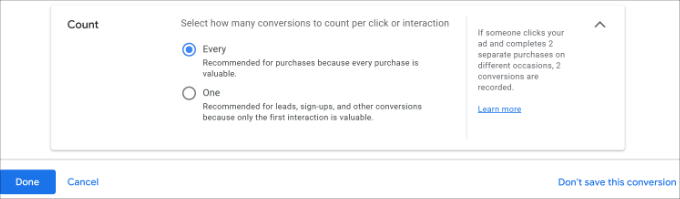
Además de eso, también puedes elegir cuántas conversiones contar por clic.
Si estás haciendo seguimiento de las suscripciones al boletín, te recomendamos seleccionar la opción 'Una'. De esta manera, cada suscriptor se cuenta una vez. Sin embargo, puedes usar la opción 'Cada' en una tienda de comercio electrónico y contar cada compra como una conversión.
Después de seleccionar estas opciones, simplemente haz clic en el botón 'Listo' en la parte inferior.
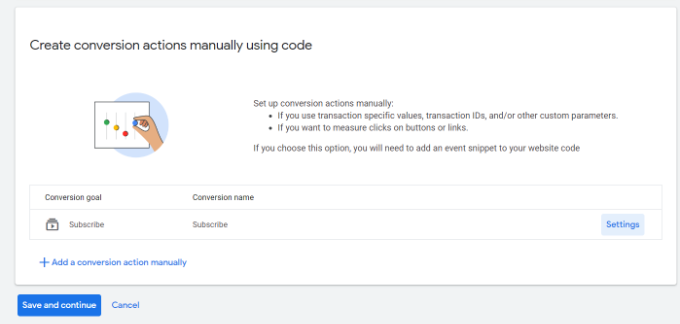
Ahora puedes ver tu acción de conversión en la sección 'Crear acciones de conversión manualmente usando código'.
Continúa y haz clic en el botón 'Guardar y continuar' para obtener instrucciones sobre cómo agregar las etiquetas de seguimiento para la acción de conversión a tu sitio.
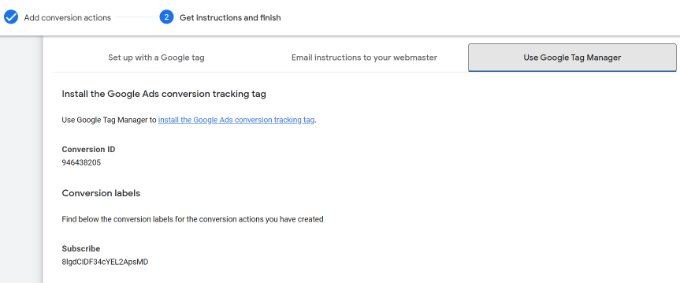
En la siguiente pantalla, verás 3 opciones para agregar la acción de conversión a tu sitio. Simplemente selecciona la opción 'Usar Google Tag Manager'.
Deberías ver el ID de conversión y la etiqueta de conversión. Continúa y cópialos en un archivo de bloc de notas o deja la ventana/pestaña del navegador abierta.
Para finalizar el proceso de configuración, deberás dirigirte al panel de administración de tu sitio web de WordPress y ver la configuración de MonsterInsights.
Puedes hacer esto yendo a Insights » Settings y haciendo clic en la pestaña ‘Conversions’.
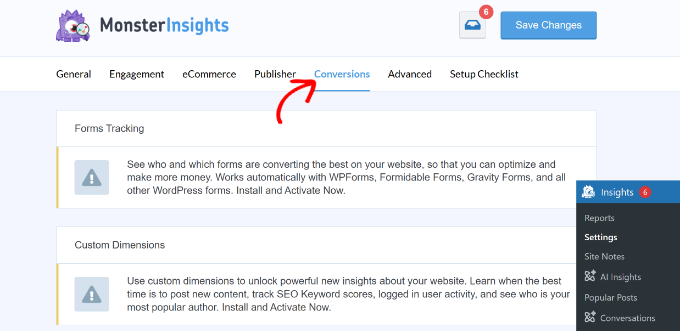
Después de eso, puedes desplazarte hacia abajo hasta la sección ‘PPC Ads Pixel Tracking’.
Ingresa el ID de conversión. Asegúrate de seguir el formato, que se verá así: AW-123456789.
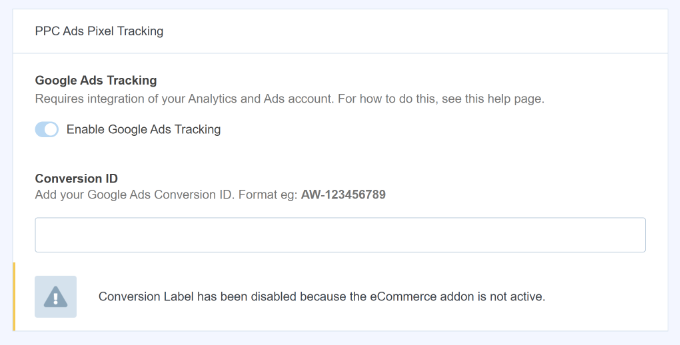
Si estás haciendo seguimiento de Google Ads en Easy Digital Downloads, WooCommerce o MemberPress, entonces necesitarás habilitar el complemento de comercio electrónico e ingresar la Etiqueta de Conversión en el campo correspondiente. Para más detalles, consulta nuestra guía sobre cómo configurar el seguimiento de comercio electrónico en WordPress.
Eso es todo. Has configurado correctamente el seguimiento de conversiones de Google Ads en tu sitio web de WordPress.
Ver datos de seguimiento de conversiones de Google Ads en Google Analytics
Puedes ir un paso más allá y conectar Google Ads con Google Analytics para obtener más información sobre cómo las personas usan tu sitio web después de hacer clic en un anuncio.
Por ejemplo, puedes ver el número de visitantes de la búsqueda de pago y averiguar qué páginas ven después de aterrizar en tu sitio. También puedes usar diferentes filtros y crear informes personalizados en Google Analytics.
Veamos cómo puedes vincular tu cuenta de Google Ads con Google Analytics.
Primero, deberás iniciar sesión en tu cuenta y luego ir a la configuración ‘Admin’.
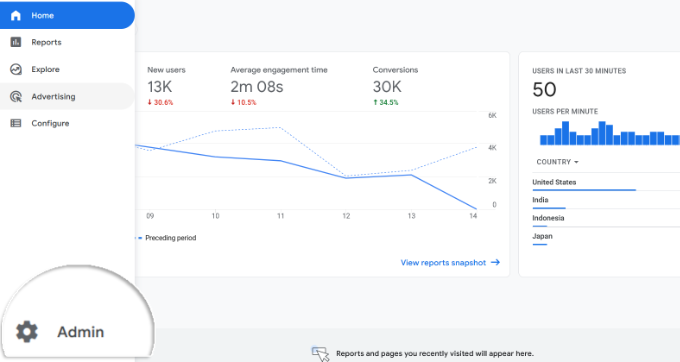
Después de eso, puedes hacer clic en la opción ‘Google Ads links’.
Se encuentra en la sección ‘Product links’.
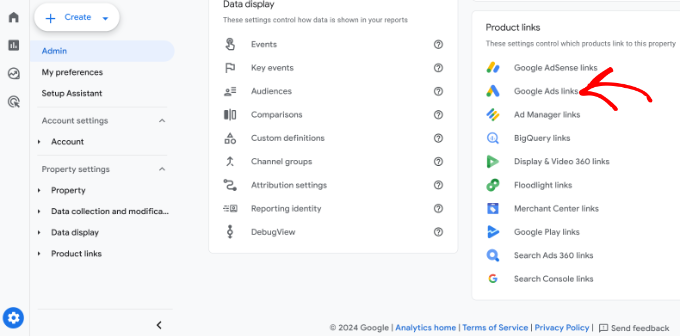
Ahora aparecerá una nueva ventana desde la derecha.
Haz clic en el botón ‘Link’ en la esquina superior derecha.
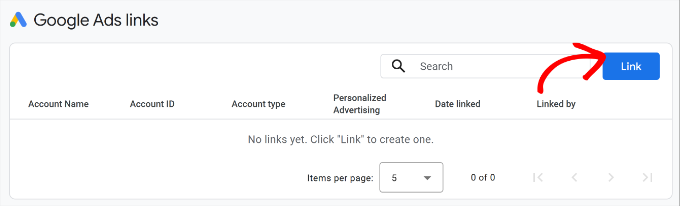
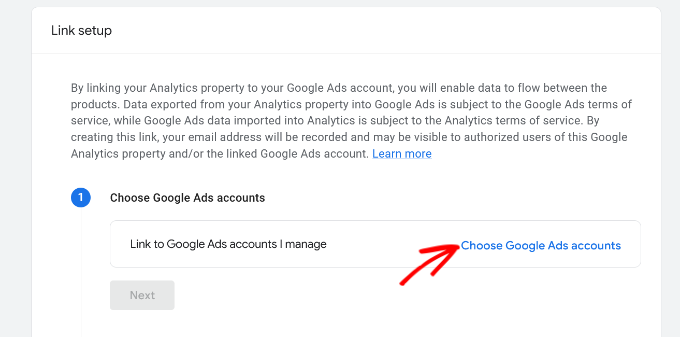
A continuación, verás diferentes opciones para la configuración del enlace.
Primero, puedes hacer clic en la opción ‘Choose Google Ads accounts’.
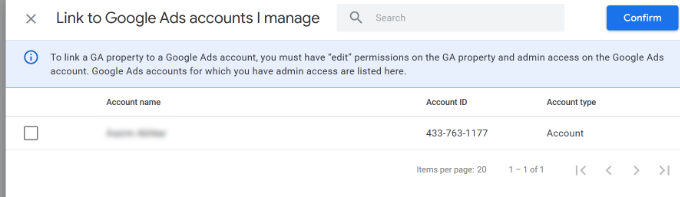
En la siguiente pantalla, deberás seleccionar la cuenta de Google Ads que deseas conectar.
Una vez hecho esto, simplemente haz clic en el botón ‘Confirmar’ en la parte superior.
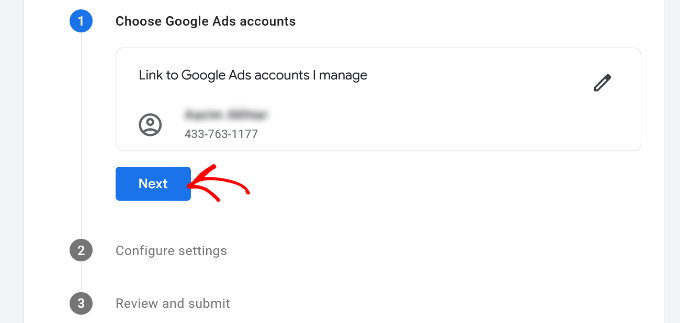
Ahora verás la cuenta de Google Ads que deseas vincular.
Haz clic en el botón ‘Siguiente’.
En el siguiente paso, Google Analytics te dará opciones para habilitar la publicidad personalizada y el etiquetado automático.
Puedes usar la configuración predeterminada y hacer clic en el botón ‘Siguiente’.
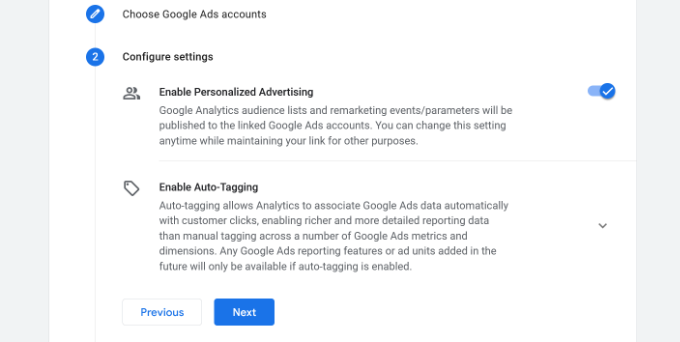
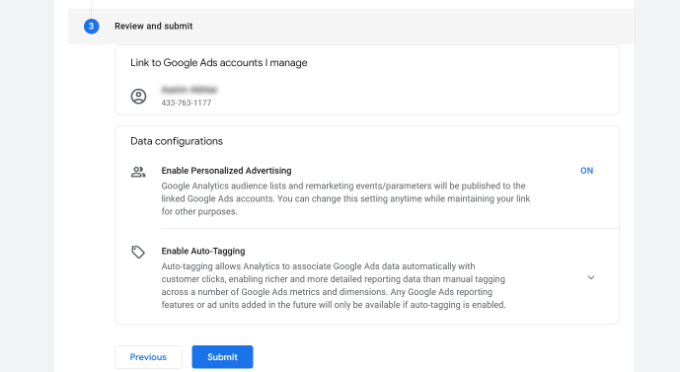
Después de eso, verás un resumen de la configuración de tu vínculo.
Si todo está en orden, entonces procede a hacer clic en el botón ‘Enviar’.
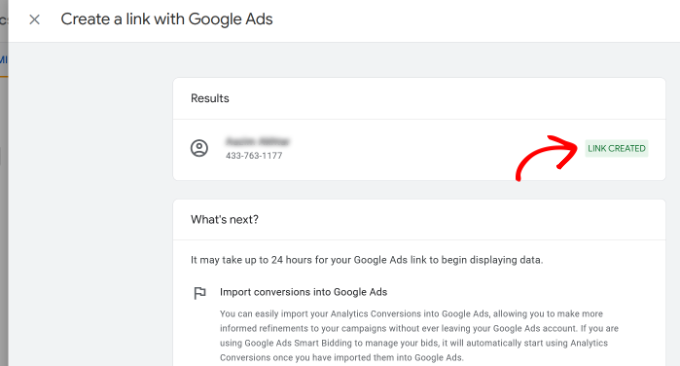
Ahora deberías ver una notificación de ‘Vínculo creado’ frente a tu cuenta de Google Ads. Esto significa que has conectado exitosamente Google Ads con Google Analytics.
Ten en cuenta que los datos de Google Ads pueden tardar hasta 24 horas en aparecer en los informes de Analytics.
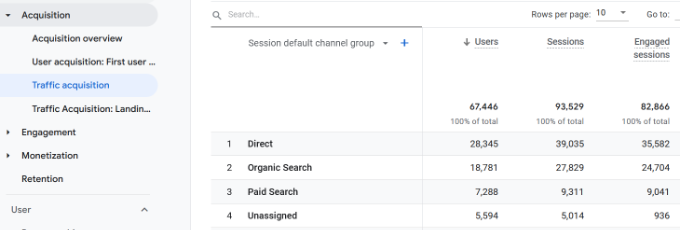
A continuación, puedes ver el informe de seguimiento de conversiones de Google Ads en Google Analytics 4.
Primero, puedes ir a Adquisición » Adquisición de tráfico desde el menú de tu izquierda y desplazarte hacia abajo para ver cuántos visitantes provinieron del canal de Búsqueda de pago.
Después de eso, puedes ir a Adquisición » Resumen en la sección Ciclo de vida y ver el informe de campaña de Google Ads de Sesión. Esto mostrará qué campaña generó más tráfico.
También puedes hacer clic en la opción ‘Ver campañas de Google Ads’ en la parte inferior para ver más detalles.
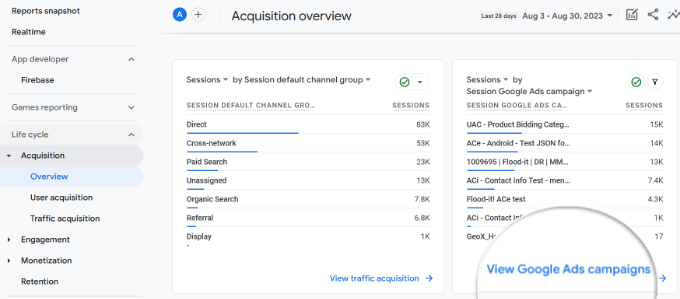
Para cada campaña, puedes ver el número total de usuarios, sesiones, número de clics de Google Ads, costo por clic (CPC), conversiones y más.
Usando la información de este informe, puedes ver qué campañas tienen el mejor rendimiento.

Más opciones para el seguimiento de conversiones de Google Ads en WordPress
Cuando se trata de configurar cualquier seguimiento de conversiones, lo más importante que quieres asegurarte es que la configuración se realice correctamente.
Es por eso que usamos y recomendamos MonsterInsights porque hace todo por ti en segundo plano sin tocar ningún código.
Sin embargo, si prefieres agregar código directamente a tu sitio de WordPress, también puedes hacerlo usando el plugin gratuito WPCode. Esto ayudará a proteger tus personalizaciones para el futuro.
Puedes seguir nuestro tutorial sobre cómo agregar código personalizado en WordPress para obtener más detalles.
También existe una versión premium de WPCode que te permite agregar fácilmente píxeles de seguimiento de comercio electrónico para Google Ads y otras plataformas populares como Facebook, Pinterest y TikTok.
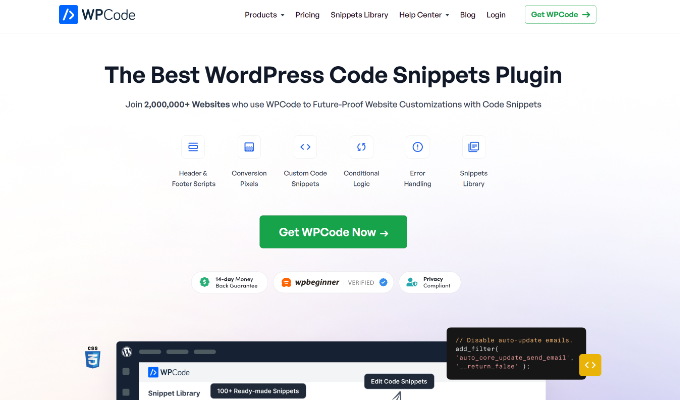
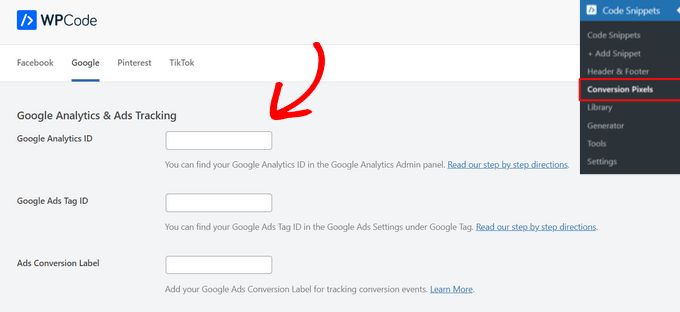
Con el complemento Conversion Pixels de WPCode, puedes rastrear eventos como ver artículo, agregar al carrito, iniciar pago, comprar y más.
Simplemente copia y pega tu ID de Google Analytics, ID de etiqueta de Google Ads y etiqueta de conversión de anuncios en los campos correspondientes, y estarás listo para rastrear conversiones para tus Google Ads.
Esperamos que este artículo te haya ayudado a aprender cómo configurar el seguimiento de conversiones de Google Ads en WordPress. También te puede interesar nuestra guía sobre cómo configurar el seguimiento de formularios de WordPress en Google Analytics y nuestra selección experta de los mejores plugins de informes y análisis de WooCommerce.
Si te gustó este artículo, suscríbete a nuestro Canal de YouTube para ver tutoriales en video de WordPress. También puedes encontrarnos en Twitter y Facebook.


Jiří Vaněk
Google Analytics es una gran herramienta, pero no fue hasta que empecé a usar Monster Insights que se convirtió en algo legible y comprensible para mí. También tengo anuncios en mi sitio web, pero nunca los rastreé realmente. Confiaba en la herramienta de Google para ver el número de clics y las ganancias resultantes. Configurar el seguimiento habría sido difícil para mí, pero con esta guía y el plugin Monster Insights, la configuración fue pan comido, incluso para mí. Gracias a esto, ahora puedo rastrear las conversiones de anuncios a través de Monster Insights directamente en mi sitio web.
Soporte de WPBeginner
Glad to hear the plugin is helpful
Administrador