


Llegar a tu audiencia a través de múltiples canales es esencial para una comunicación efectiva. Si bien los boletines por correo electrónico siguen siendo un método popular, los mensajes SMS ofrecen una forma directa e inmediata de conectarse con tus suscriptores, asegurando que tus mensajes sean vistos.
Recientemente, uno de nuestros lectores nos preguntó sobre la mejor manera de enviar mensajes SMS a sus suscriptores junto con boletines por correo electrónico. En nuestras pruebas, descubrimos que Brevo es una de las plataformas más potentes y fáciles de usar para enviar mensajes SMS directamente desde WordPress.
En este artículo, te mostraremos cómo enviar mensajes SMS a tus usuarios de WordPress para que puedas agregar un sentido de urgencia e inmediatez a tus comunicaciones.
¿Por qué enviar mensajes SMS a tus usuarios?
Enviar mensajes de texto puede ser muy efectivo para atraer clientes de regreso a tu sitio web de WordPress. Para obtener los mejores resultados, puedes combinar los mensajes SMS con otras herramientas de marketing como un boletín por correo electrónico, notificaciones push y tráfico de búsqueda.
Los mensajes de texto tienen una tasa de apertura fantástica. Algunos estudios sugieren que las tasas de apertura de SMS son tan altas como el 98%.
Compara eso con una tasa de apertura típica de solo el 20% para los correos electrónicos, y podrás ver por qué los mensajes SMS se están convirtiendo en un medio de marketing preferido.
Las personas también revisan los mensajes de texto mucho más rápido que los correos electrónicos. Se tarda un promedio de 90 segundos para que alguien responda a un texto y 90 minutos para responder a un correo electrónico.
Por supuesto, no quieres exagerar. Incluso cuando han optado por participar, la mayoría de los usuarios no querrán recibir mensajes de texto diarios de tu parte. Incluso semanales podrían ser demasiado.
Importante: Asegúrate de cumplir la ley. Diferentes países tienen diferentes requisitos legales para los mensajes de texto, particularmente los mensajes de marketing.
También podrías querer usar mensajes SMS para enviar recibos o actualizaciones de pedidos desde tu tienda WooCommerce. Cubriremos cómo hacer eso más adelante en este tutorial.
Para este tutorial, usaremos la plataforma Brevo. Sin embargo, también puedes usar otras soluciones de marketing por correo electrónico como Omnisend, HubSpot y más.
Dicho esto, veamos cómo enviar mensajes SMS usando Brevo.
Envío de Mensajes de Marketing por SMS Usando Brevo
Brevo (anteriormente Sendinblue) es un servicio de marketing por correo electrónico que también te permite enviar mensajes SMS a tus suscriptores.
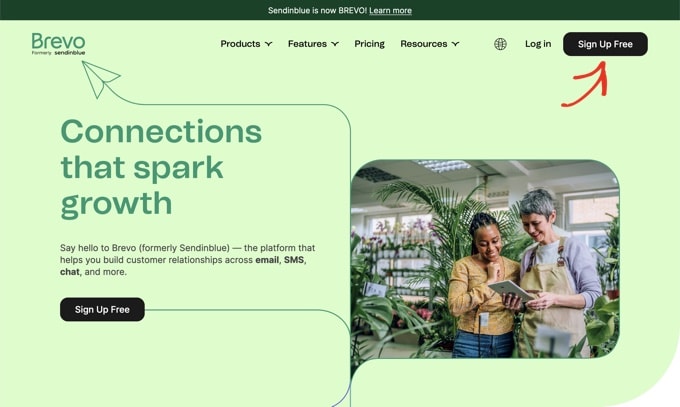
Para empezar, necesitarás configurar una cuenta con Brevo si aún no tienes una. En el sitio web de Brevo, simplemente haz clic en el botón ‘Regístrate gratis’ para comenzar a crear tu cuenta.
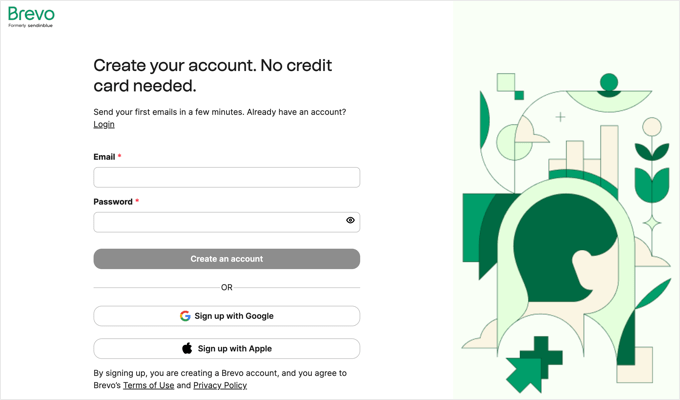
Puedes empezar a crear una cuenta escribiendo tu dirección de correo electrónico y contraseña. Después de eso, deberás hacer clic en el botón ‘Crear una cuenta’.
Alternativamente, puedes usar los botones para registrarte usando tus credenciales de Google o Apple.
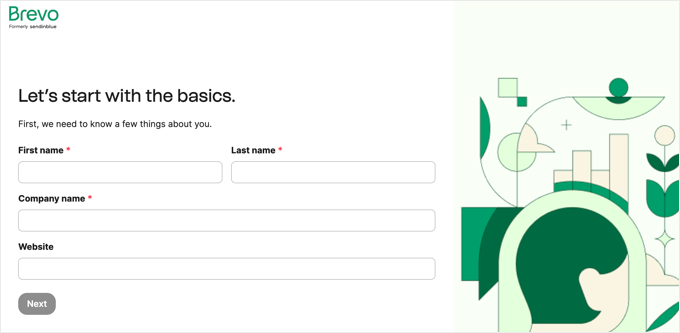
Esto te llevará a una pantalla donde podrás completar tu perfil de usuario. Simplemente llena el formulario y luego haz clic en el botón ‘Siguiente’. Habrá varias páginas que llenar.
Durante este proceso, se enviará un código de activación a tu teléfono en un mensaje SMS para confirmar que el número es realmente tuyo.
Después de eso, podrás elegir uno de los planes de Brevo, incluido un plan gratuito. Los diferentes planes incluyen el envío de correos electrónicos, a partir de 300 correos electrónicos por día. Sin embargo, necesitarás comprar créditos para enviar mensajes SMS.
Una vez que hayas terminado el proceso de configuración de la cuenta, verás tu panel de Brevo.
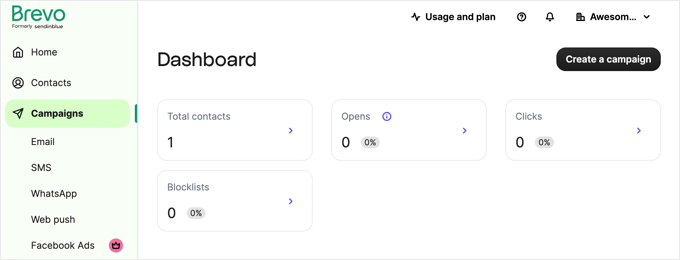
Antes de poder empezar a enviar mensajes de texto, necesitarás contactar al equipo de soporte. Ve a la página de contacto de Brevo y escribe un mensaje que incluya:
- Una solicitud para activar tu cuenta
- La URL de tu sitio web de WordPress
- Una nota indicando que enviarás mensajes de marketing
Una vez que tu cuenta haya sido aprobada, recibirás un correo electrónico de Brevo. Ten en cuenta que esto puede tardar hasta 24 horas.
Comprar créditos de SMS para tu cuenta de Brevo
Mientras esperas la aprobación de tu cuenta, puedes continuar configurándola. Lo primero que debes hacer es activar la aplicación de SMS en Brevo.
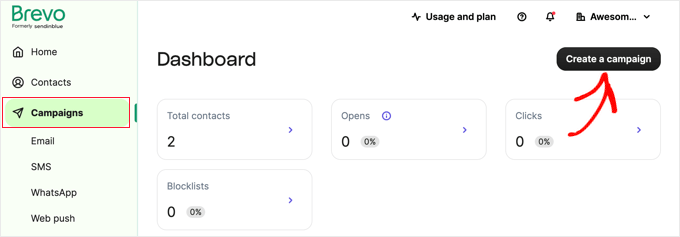
Desde el panel de Campañas, haz clic en el botón ‘Crear una campaña’.
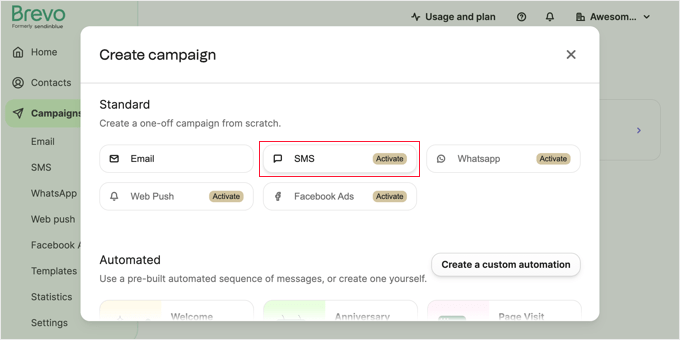
Verás los diferentes tipos de campañas que puedes crear. Observa que las campañas de correo electrónico están activas mientras que los otros tipos de campañas no lo están.
Solo necesitas hacer clic en ‘Activar’ junto a SMS.
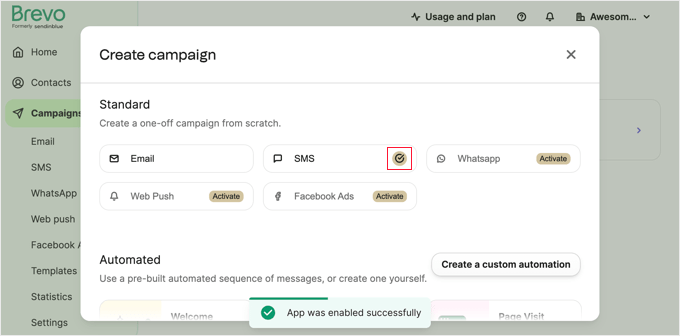
Después de unos segundos, verás un mensaje indicando que la aplicación se habilitó correctamente y habrá una marca de verificación junto a ‘SMS’.
Ahora puedes cerrar la ventana emergente haciendo clic en el ícono ‘X’ en la parte superior derecha.
Ahora que la aplicación de SMS está activa, puedes comprar créditos de SMS.
Para hacerlo, debes hacer clic en ‘Uso y plan’ en la parte superior de la página. Esto te mostrará cuántos correos electrónicos y créditos de SMS tienes para usar en tus campañas.
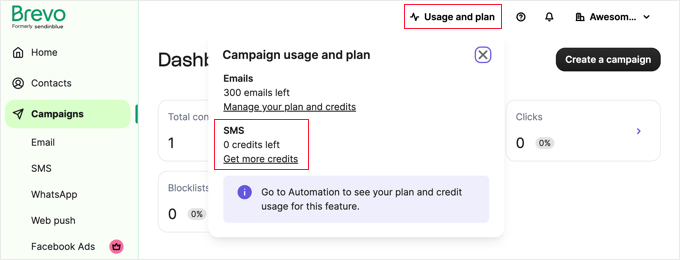
Tu saldo actual de SMS es 0, por lo que deberás hacer clic en el enlace ‘Obtener más créditos’.
Brevo, por defecto, te vende 100 mensajes a la vez. Si lo deseas, puedes comprar más créditos escribiendo un número mayor en ‘Número de mensajes’.
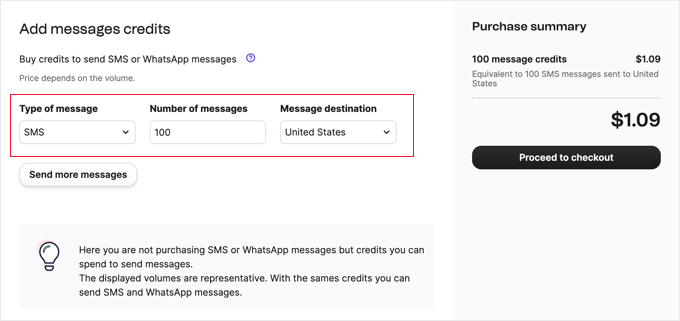
Nota: Cuesta 1 crédito enviar un mensaje de texto en EE. UU., pero necesitarás pagar más de 1 crédito por mensaje en otros países.
Una vez que hayas seleccionado la cantidad de créditos, procede a completar tu compra.
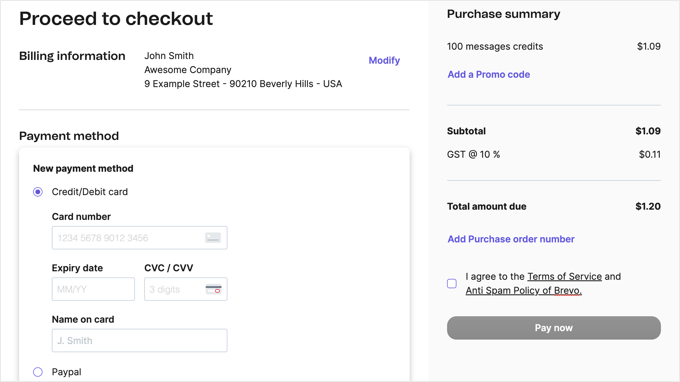
Una vez que hayas comprado tus créditos, es posible que debas esperar hasta 48 horas para que aparezcan en tu cuenta. También podrías recibir un correo electrónico de Brevo pidiéndote más detalles sobre qué tipo de marketing por SMS planeas hacer.
Esto es para ayudarte a cumplir con las leyes de SMS.
Deberás responderles con las respuestas a sus preguntas antes de que tus créditos puedan agregarse a tu cuenta.
Creando tu lista de marketing por SMS
Para poder enviar mensajes SMS, necesitarás importar tu lista de contactos.
Puedes empezar haciendo clic en la pestaña 'Contactos' a la izquierda. O si todavía estás viendo el Panel de Campañas, entonces puedes hacer clic en la flecha '>' junto a 'Contactos totales'.
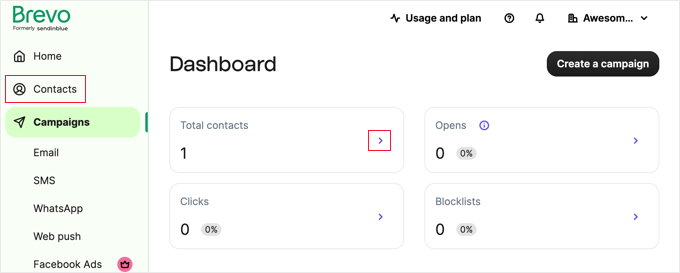
Esto mostrará una lista de todos tus contactos. Por ahora, tú serás el único contacto en la lista.
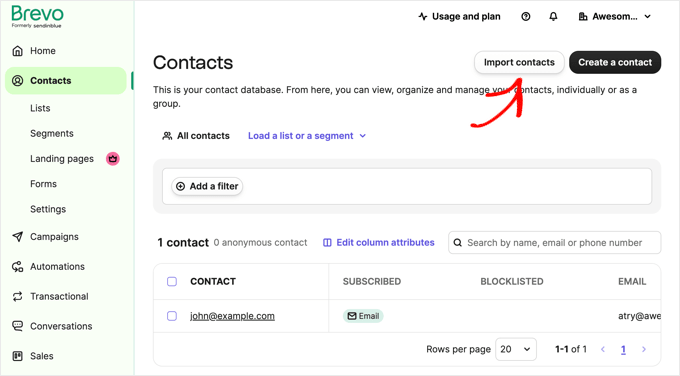
Ahora, puedes hacer clic en el botón 'Importar contactos' en la parte superior de la página.
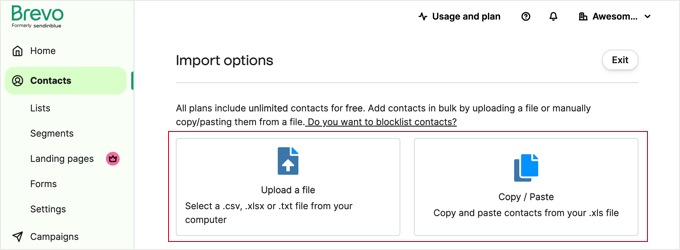
Esto te llevará a la página 'Opciones de importación'. Se te darán dos opciones para importar tus contactos.
Puedes subir un archivo .csv desde tu computadora o puedes copiar y pegar contactos línea por línea. Cualquiera que sea la opción que elijas, Brevo ofrecerá ejemplos para ayudarte.
Importante: Tus usuarios deben haber aceptado recibir mensajes de marketing por SMS. Puedes recopilar los números de teléfono y el consentimiento de los visitantes del sitio web utilizando un plugin de formularios de WordPress como WPForms o un plugin de pop-ups de marketing como OptinMonster.
Enviando tu primera campaña de SMS
Una vez que tus créditos aparezcan, podrás empezar a enviar mensajes.
Es una buena idea enviar primero un mensaje de prueba para asegurarte de que todo funciona correctamente. El número de teléfono que uses para el mensaje de prueba debe pertenecer a un contacto de tu lista.
Puedes usar el número que agregaste cuando te registraste por primera vez. O, si quieres usar un número de teléfono diferente para tu prueba, deberás agregar un contacto de prueba en Brevo.
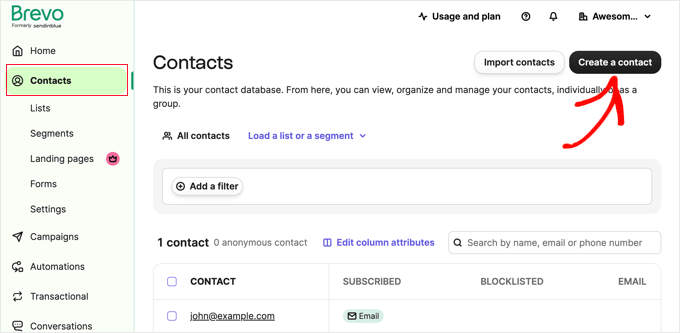
Simplemente ve a la sección de Contactos en tu panel y haz clic en el botón 'Crear un contacto'.
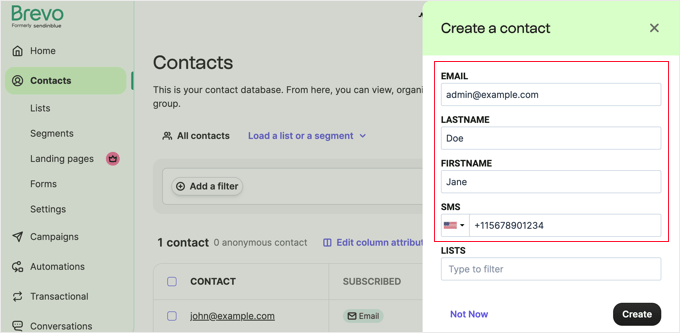
Aparecerá un panel en el lado derecho de la pantalla donde puedes crear un contacto.
Debes completar tus datos, incluido tu número de teléfono móvil.
Después de eso, deberás agregar tu contacto de prueba a una lista.
Puedes usar una lista existente o agregar una nueva.
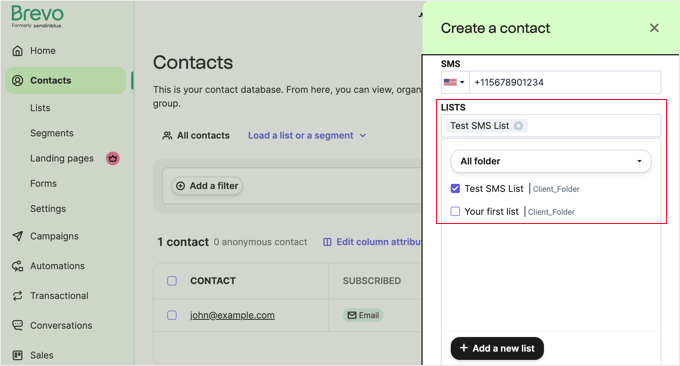
Una vez que hayas hecho eso, deberás hacer clic en el botón 'Crear' en la parte inferior de la página. Deberías ver un mensaje que te indica que el suscriptor se ha agregado correctamente.
Ahora, puedes intentar enviar un SMS de prueba.
Primero, ve a la pestaña Campañas » SMS en tu panel de Brevo. Luego, haz clic en el botón 'Crear una campaña de SMS' o 'Crear mi primera campaña de SMS'.
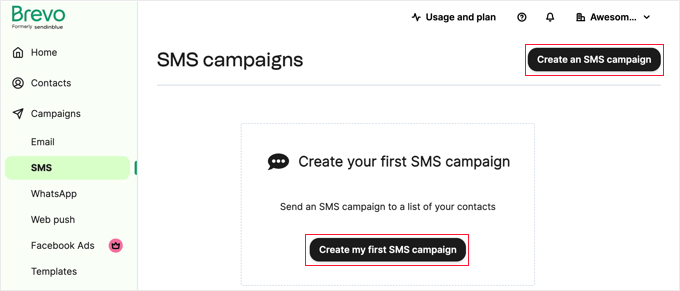
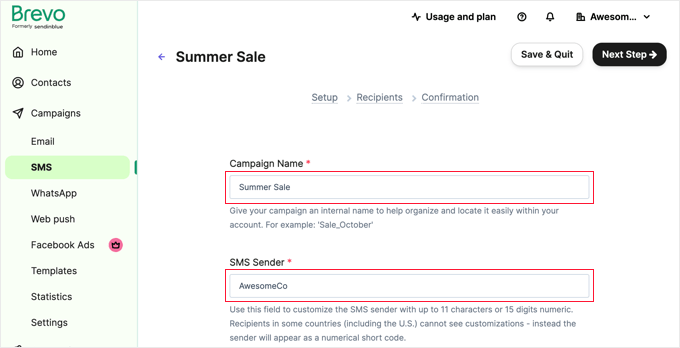
Puedes ingresar lo que quieras para el Nombre de tu campaña. Esto no lo ven los destinatarios, pero debería tener sentido para ti cuando revises tus campañas en el futuro.
También debes ingresar un Remitente de SMS. Esto se mostrará a los usuarios en ciertos países.
Si vas a enviar mensajes SMS a clientes en los Estados Unidos, debes habilitar el interruptor 'Administrar cumplimiento para los Estados Unidos'.
Esto es importante porque te ayudará a cumplir con las leyes de los Estados Unidos para los mensajes de texto.
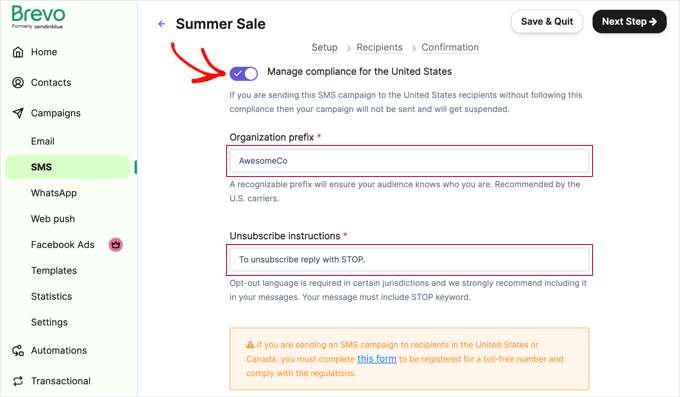
Esto te dará dos opciones más para completar: un prefijo de organización para que tus clientes reconozcan de quién es el mensaje y las instrucciones para darse de baja.
Si los clientes en los Estados Unidos o Canadá recibirán este mensaje SMS, también deberás hacer clic en el enlace 'este formulario' en el cuadro naranja para registrarte para obtener un número gratuito y cumplir con las regulaciones.
A continuación, ingresa tu mensaje SMS. Debajo del cuadro de mensaje, puedes ver cuántos caracteres has usado y cuántos mensajes SMS se enviarán.
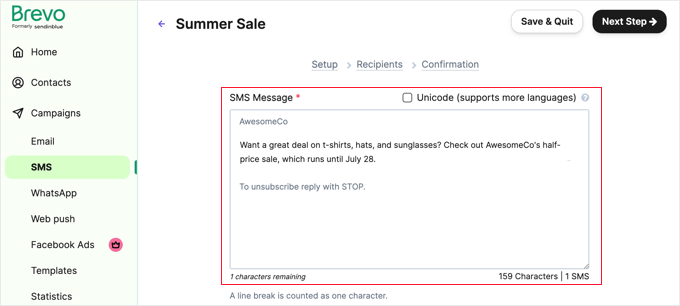
Si usas más de 160 caracteres, el mensaje se contará como 2 mensajes SMS.
En la parte inferior de la pantalla, haz clic en el botón ‘Enviar una prueba’ cuando estés listo.
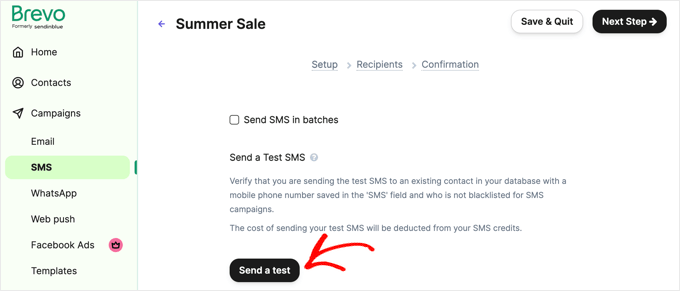
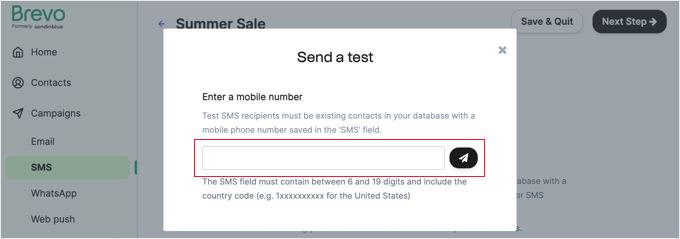
Esto abrirá el cuadro ‘Enviar una prueba’.
Hay un solo campo donde debes ingresar tu número de móvil, el cual incluiste cuando te agregaste como contacto anteriormente. Después de eso, necesitas hacer clic en el botón del avión de papel para enviar el SMS.
Deberías ver un mensaje que te indica que tu mensaje de prueba se ha enviado correctamente.
Ahora, revisa tu teléfono para ver si el texto ha llegado. Aquí está el nuestro:
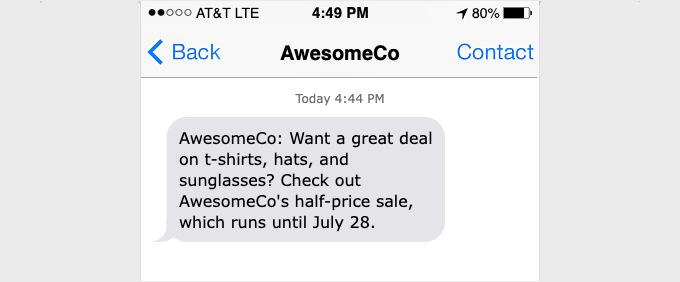
Si tu texto no ha llegado, espera uno o dos minutos y debería aparecer. Si no, verifica que estés usando el número de móvil correcto.
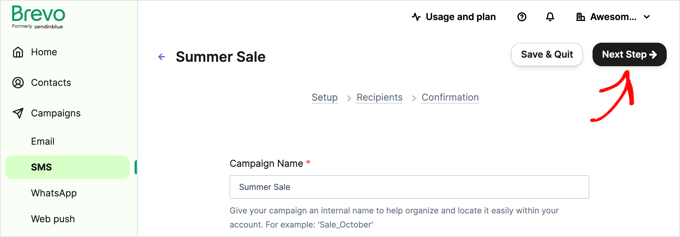
Una vez que sepas que todo funciona, puedes continuar configurando tu campaña. Haz clic en el botón ‘X’ para cerrar la ventana ‘Enviar una prueba’ y luego haz clic en el botón ‘Siguiente paso’ en la esquina superior derecha de la pantalla.
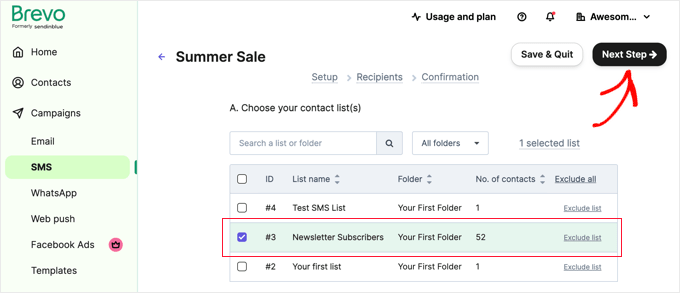
Ahora, deberás elegir la lista de contactos a la que quieres que vaya el mensaje. Si lo deseas, puedes seleccionar varias listas.
Simplemente marca todas las listas que quieras usar y luego haz clic en el botón ‘Siguiente paso’.
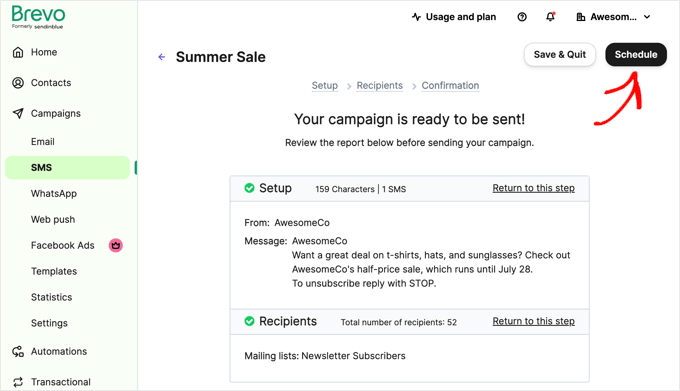
Tu campaña de SMS ahora está lista para enviar.
Puedes revisar los detalles y cambiarlos si lo deseas, usando los enlaces ‘Volver a este paso’. Una vez que estés satisfecho, simplemente haz clic en ‘Programar’ en la parte superior derecha.
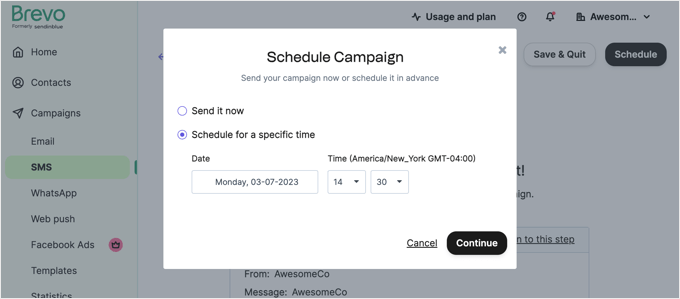
Puedes programar tu campaña para que tus mensajes de texto se envíen a una hora específica, o puedes enviar los mensajes de inmediato.
Solo asegúrate de evitar enviar la campaña muy temprano en la mañana o muy tarde en la noche. Ten en cuenta también las zonas horarias. No todos recordarán activar el modo No molestar durante la noche.
Envío de mensajes SMS a tus clientes de WooCommerce
¿Qué pasa si quieres enviar notificaciones a tus clientes sobre sus pedidos?
Si has decidido iniciar una tienda en línea, entonces podrías querer enviar actualizaciones por texto además de correos electrónicos a tus clientes.
Envío de notificaciones SMS de WooCommerce usando YITH WooCommerce SMS Notifications
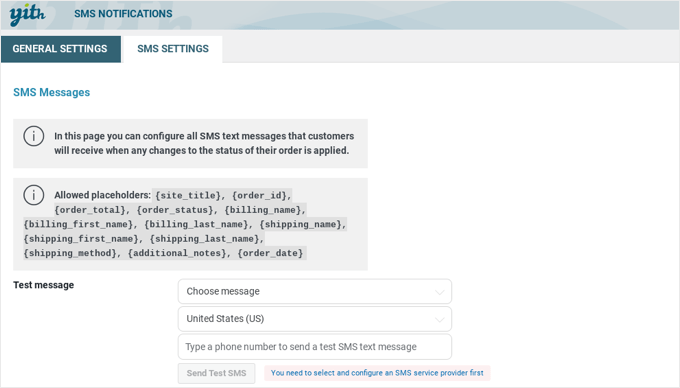
La forma más fácil de hacer esto es con un plugin de SMS como YITH WooCommerce SMS Notifications. Este plugin te permite usar una pasarela de SMS, como Twilio, para enviar mensajes de texto a tus clientes. Ellos reciben estos textos cuando cambia el estado de su pedido, como cuando es enviado.
Puedes configurar YITH WooCommerce SMS Notifications para que esté habilitado para todos los clientes, o puedes permitir que los clientes opten por participar en el momento del pago.
Además, puedes usarlo para recibir tus propias notificaciones por SMS sobre nuevos pedidos. Esto facilita estar al tanto de las cosas si estás lejos de tu computadora.
Envío de notificaciones SMS de WooCommerce usando FunnelKit Automations
Si buscas una alternativa, entonces puedes usar FunnelKit Automations para enviar notificaciones por SMS a tus clientes de WooCommerce.
FunnelKit Automations es una de las mejores herramientas de automatización de marketing para sitios de WooCommerce. Te permite configurar fácilmente campañas automatizadas de SMS y correo electrónico directamente desde tu panel de WordPress.
Viene con automatizaciones predefinidas para nuevos clientes, primeros pedidos, secuencias post-compra, notificaciones de seguimiento de envíos, recordatorios de carritos abandonados, cupones de aniversario y más. O puedes crear tus propios flujos de trabajo usando el constructor visual de automatizaciones.
Envío de notificaciones SMS de WooCommerce usando Uncanny Automator
Una tercera opción es usar Uncanny Automator para enviar mensajes SMS a tus clientes de WooCommerce, y hemos escrito un tutorial paso a paso para mostrarte cómo.
Puedes aprender más en nuestra guía sobre cómo enviar notificaciones SMS de Twilio desde WooCommerce.
Guías expertas relacionadas con SMS, teléfono y chat en WordPress
Ahora que sabes cómo enviar un SMS a tus usuarios de WordPress, es posible que te gusten otras guías relacionadas con SMS, teléfono y chat:
- Cómo recibir mensajes de texto SMS de tus formularios de WordPress
- Los mejores plugins de marketing por SMS para WordPress (elección experta)
- Cómo enviar notificaciones SMS de Twilio desde WooCommerce (paso a paso)
- Las mejores aplicaciones de números de teléfono comerciales virtuales (con opciones gratuitas)
- Los mejores plugins de mensajes de voz para WordPress
- Los mejores servicios de transcripción de buzón de voz comercial (texto y correo electrónico)
- Cómo agregar un chatbot en WordPress (paso a paso)
- Cómo agregar LiveChat a tu tienda WooCommerce (y aumentar las ventas)
- Los mejores plugins de chat de WordPress (elección experta)
Esperamos que este tutorial te haya ayudado a aprender cómo enviar mensajes SMS a tus usuarios de WordPress. También te puede interesar nuestra guía sobre cómo elegir el mejor proveedor de VoIP para negocios y nuestras selecciones expertas del mejor software de chat en vivo para aumentar tus ventas.
Si te gustó este artículo, suscríbete a nuestro Canal de YouTube para ver tutoriales en video de WordPress. También puedes encontrarnos en Twitter y Facebook.


Ralph
Me encantaría usar este método para tener mejores conversiones en mi tienda, pero lamentablemente mi país tiene leyes muy estrictas en cuanto a la conservación de datos como números de teléfono y no es barato tener la seguridad requerida. Pero como siempre, una gran guía y tal vez la usaré en el futuro, cuando mi negocio mejore. ¡Deséame suerte!
Soporte de WPBeginner
¡Buena suerte!
Administrador
kumarsumon
Realmente ayudó siempre a WP beginner compartiendo un artículo útil.
Soporte de WPBeginner
You’re welcome, glad our guide was helpful
Administrador