


¿Alguna vez te preguntas si tu contenido realmente está llegando a las personas adecuadas? Cuando lanzamos nuestros primeros sitios de WordPress, esa pregunta siempre estaba en nuestra mente.
Descubrir los términos de búsqueda exactos que la gente usaba para encontrar nuestros artículos fue un punto de inflexión importante. Nos dio un camino claro para crear contenido que nuestra audiencia buscaba activamente.
En esta guía, compartiremos los mismos métodos sencillos que usamos para rastrear estas palabras clave. Estas son las técnicas probadas que nos han ayudado a hacer crecer nuestros sitios web y a asistir a miles de personas más.
Permítenos darte esa misma claridad y ver qué está buscando tu audiencia.
¿Qué es el rastreo de palabras clave y por qué es importante?
Las palabras clave son las frases que los usuarios escriben en los motores de búsqueda para encontrar el contenido que buscan.
Entonces, el seguimiento de palabras clave básicamente significa monitorear la posición de su sitio web de WordPress para palabras clave específicas en motores de búsqueda como Google y Bing.
Te ayuda a ver métricas importantes, como los términos de búsqueda específicos que la gente usa para encontrar tu sitio web. Esto te permite enfocarte en lo que está funcionando y dejar de gastar tiempo en lo que no.
Cuando se trata de la optimización SEO de WordPress, a menudo recomendamos a los usuarios que realicen una investigación de palabras clave y agreguen palabras clave y meta descripciones adecuadas a sus sitios web. Esto ayuda a que su sitio web se clasifique más alto en los motores de búsqueda.
Pero lo que muchos principiantes no saben es que las clasificaciones de búsqueda cambian con bastante frecuencia. Si un nuevo competidor ingresa al mercado o tu competidor anterior mejora aún más su SEO, entonces puedes perder las clasificaciones que tenías anteriormente y el tráfico junto con ellas.
A veces, las actualizaciones del algoritmo de Google también pueden hacer que su sitio web aumente o disminuya en las clasificaciones de sus palabras clave principales.
En WPBeginner, creemos que es más fácil duplicar el tráfico y las ventas de tu sitio web cuando sabes exactamente cómo las personas encuentran y usan tu sitio web.
Dicho esto, echemos un vistazo a cómo ver las palabras clave que las personas usan para encontrar tu sitio web.
Cómo rastrear las palabras clave que las personas usan para encontrar tu sitio
La mejor manera de rastrear las palabras clave que las personas usan y las palabras clave en las que se clasifica su sitio web es usar Google Search Console, que es una herramienta gratuita ofrecida por Google para ayudar a los propietarios de sitios web a monitorear y mantener la presencia de su sitio en los resultados de búsqueda de Google.
Te mostraremos cómo acceder a los datos de Search Console directamente, además de cómo llevar esos informes directamente a tu panel de WordPress para un monitoreo más fácil.
Finalmente, cubriremos cómo rastrear no solo tus propias palabras clave, sino también las palabras clave por las que tus competidores están posicionados.
Aquí tienes un resumen de lo que cubriremos:
- Rastrea palabras clave del sitio web en Google Search Console
- Rastrea palabras clave dentro de WordPress con AIOSEO (Recomendado)
- Rastrea palabras clave dentro de WordPress con MonsterInsights
- Rastrea palabras clave de la competencia usando Semrush
- Consejos para mejorar las palabras clave por las que tu sitio web se posiciona
- Preguntas frecuentes sobre el rastreo de palabras clave
- Recursos adicionales sobre palabras clave de WordPress
¿Suena bien? Empecemos.
Método 1: Rastrea palabras clave del sitio web en Google Search Console
Si aún no lo ha hecho, debe agregar su sitio web a Google Search Console. Simplemente puede visitar el sitio web de Google Search Console y seguir las instrucciones de nuestro tutorial sobre cómo agregar su sitio de WordPress a Google Search Console.

Una vez que hayas agregado tu sitio web a Google Search Console, podrás usarlo para monitorear tus rankings de búsqueda orgánica.
Para ver tus posiciones de palabras clave, haz clic en el informe 'Rendimiento' y luego haz clic en la puntuación de 'Posición promedio'.
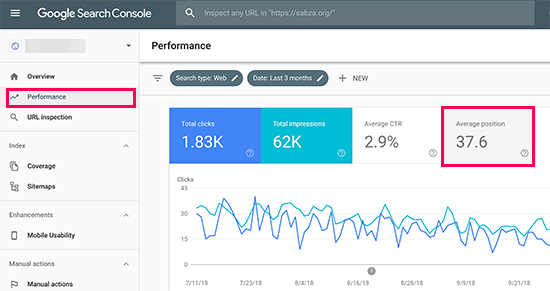
Search Console ahora cargará tus informes con la columna de posición promedio incluida.
A continuación, deberás desplazarte un poco hacia abajo para ver la lista completa de palabras clave para las que tu sitio web se clasifica.
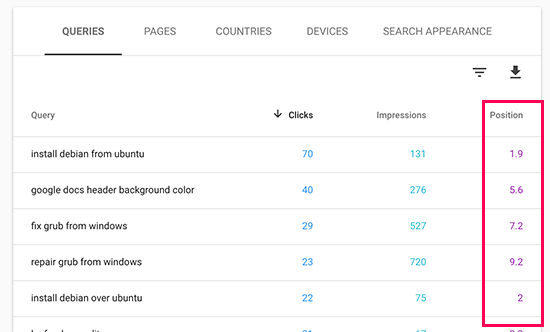
Verás una lista de 'Consultas' (los términos de búsqueda exactos que usó la gente) junto con el número de clics, impresiones y la posición promedio para cada una en la página de resultados de búsqueda.
Puedes ordenar los datos por las columnas de clics, impresiones y posición. Puedes ver tus palabras clave mejor clasificadas ordenando los datos por posición.
A medida que te desplazas hacia abajo, podrás ver palabras clave para las que tu sitio aparece más abajo en los resultados de búsqueda. También puedes optimizar tu contenido para clasificar mejor esas palabras clave.
Método 2: Rastrea palabras clave dentro de WordPress con AIOSEO (Recomendado)
Para este método, usaremos All in One SEO (AIOSEO) para ver nuestros datos de Google Search Console dentro del panel de WordPress.
AIOSEO es una de las mejores herramientas SEO para WordPress del mercado, utilizada por más de 3 millones de profesionales. Este completo kit de herramientas SEO te ayudará a optimizar fácilmente tu sitio para obtener mejores clasificaciones, y tiene un complemento de Estadísticas de Búsqueda que te permite rastrear tus palabras clave.
Este método tiene dos ventajas:
- Puedes ver tus palabras clave directamente en el área de administración de WordPress.
- También verás otros informes SEO útiles, que te ayudarán a planificar de manera más eficiente.
Para comenzar, necesita instalar y activar el plugin AIOSEO en su sitio web de WordPress. Si necesita ayuda, consulte nuestra guía sobre cómo instalar un plugin de WordPress para obtener instrucciones paso a paso.
Para usar la función de Estadísticas de Búsqueda, primero debes conectar AIOSEO a tu cuenta de Google Search Console. ¡El plugin lo hace súper fácil!
Simplemente sigue estos pasos:
- Navega a All in One SEO » Search Statistics desde tu panel de WordPress y haz clic en el botón 'Conectar a Google Search Console'.
- Aparecerá una pantalla de Google. Elige la cuenta de Google que usas para Search Console e inicia sesión.
- Haz clic en el botón 'Permitir' para darle a AIOSEO permiso para ver tus datos de Search Console.
- Serás devuelto a AIOSEO, donde podrás hacer clic en el botón 'Completar conexión' para finalizar la configuración.
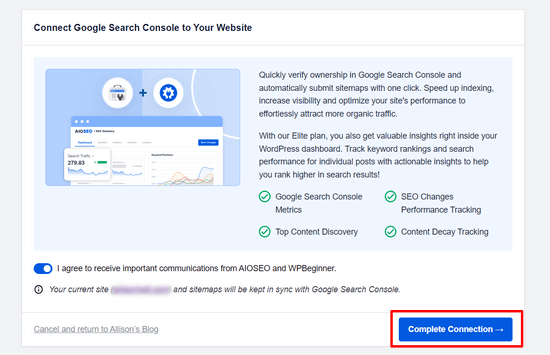
Una vez hecho esto, serás devuelto a la página de configuración de Estadísticas de Búsqueda.
Para usar la función de Estadísticas de Búsqueda, necesitarás conectar tu cuenta de AIOSEO con tu cuenta de Google Search Console.
Para hacer eso, haz clic en 'Estadísticas de Búsqueda' en el menú de AIOSEO desde tu panel de WordPress.
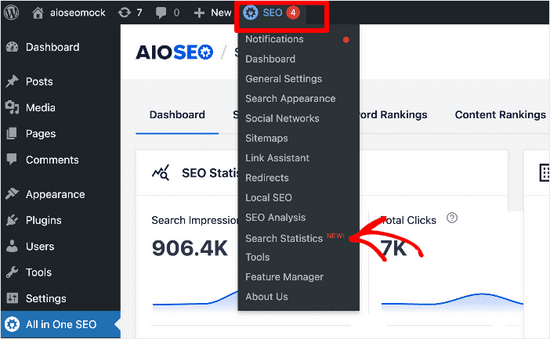
Luego, selecciona la pestaña ‘Configuración’.
Desde aquí, necesitas hacer clic en el botón ‘Conectar’ para empezar a conectar tu cuenta de Google Search Console.
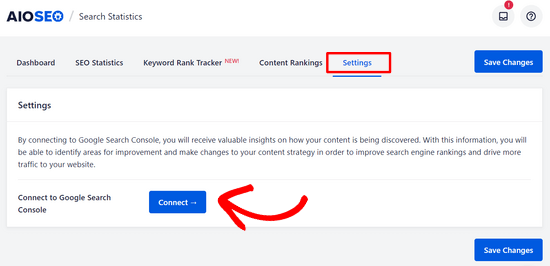
A continuación, verás una pantalla de Google donde puedes elegir qué cuenta de Google quieres usar e iniciar sesión. Después de eso, simplemente haz clic en el botón ‘Permitir’ para autorizar la conexión.
Luego se te pedirá que inicies sesión en AIOSEO y deberás permitir que el plugin acceda a tu cuenta de Google haciendo clic en el botón ‘Continuar’.
Finalmente, verás una pantalla donde puedes conectar tu sitio web a Google Search Console haciendo clic en el botón ‘Completar conexión’.
Una vez hecho esto, regresarás a la pantalla de Configuración de Estadísticas de Búsqueda.
Aquí, verás una notificación que te informa que AIOSEO está obteniendo los datos de Google Search Console y que puede llevar algún tiempo.
Cuando AIOSEO termine de obtener los datos de Google Search Console, puedes hacer clic en la pestaña ‘Panel’.
Ahora deberías ver diferentes informes.
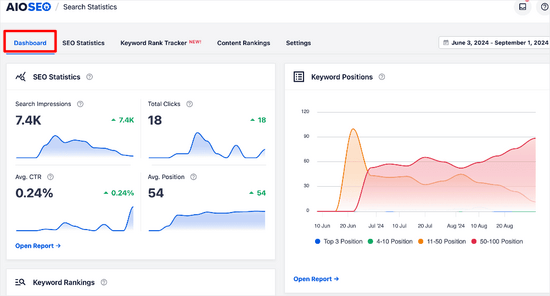
Aquí, puedes ver un resumen de:
- Estadísticas SEO – Las impresiones de búsqueda, clics totales, tasa de clics promedio y posición promedio de todo tu contenido para el rango de fechas establecido.
- Posiciones de Palabras Clave – La posición promedio de tus palabras clave en los resultados de búsqueda de Google para el rango de fechas que has establecido.
- Rankings de Palabras Clave – Las palabras clave principales para las que tu contenido está clasificado y las palabras clave Ganadoras / Perdedoras que han experimentado los mayores cambios de posición en los resultados de búsqueda de Google.
- Rendimiento del Contenido – Un informe detallado de las páginas principales, incluidas las páginas principales ganadoras y las páginas principales perdedoras, en tu sitio web.
Para obtener una vista más detallada de las palabras clave que la gente usa para encontrar tu sitio, puedes hacer clic en la pestaña ‘Rastreador de Posiciones de Palabras Clave’. Luego, haz clic en ‘Todas las Palabras Clave’.
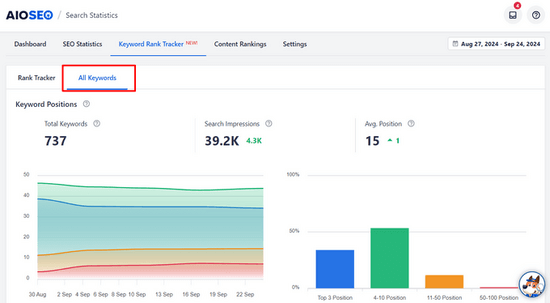
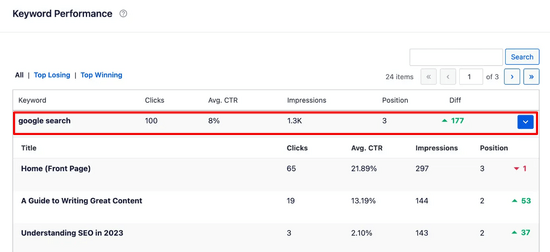
Desde aquí, puedes desplazarte hacia abajo hasta la tabla ‘Rendimiento de Palabras Clave’.
Aquí, verás todas tus palabras clave de mejor rendimiento.

Puedes buscar en la tabla palabras clave específicas o hacer clic en las pestañas ‘Principales Perdedoras’ y ‘Principales Ganadoras’ para ver solo ese contenido.
También puedes hacer clic en una palabra clave para ver el contenido específico de la misma, junto con estadísticas como clics, tasa de clics promedio, impresiones y posición.
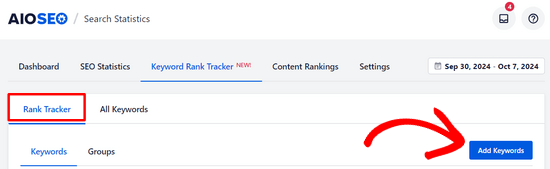
Si tienes curiosidad sobre palabras clave específicas y quieres rastrearlas, puedes hacer clic en la pestaña 'Rank Tracker'. Luego, haz clic en el botón 'Add Keywords'.
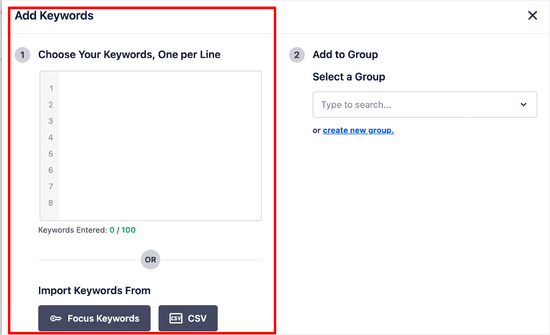
Desde allí, puedes ingresar manualmente las palabras clave que deseas conocer, o importarlas de tus palabras clave de enfoque de AIOSEO o de un archivo CSV.
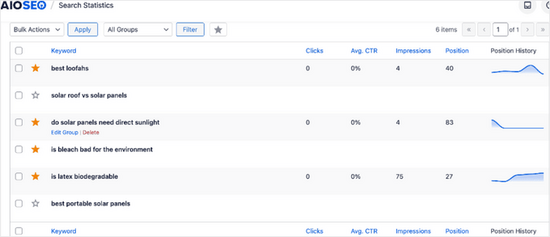
Después de agregar las palabras clave, puede desplazarse hacia abajo en la página y ver métricas detalladas para ellas, que incluyen posición, clics, tasa de clics promedio, impresiones e historial de posiciones.
Método 3: Rastrea palabras clave dentro de WordPress con MonsterInsights
También puedes usar MonsterInsights para rastrear tus palabras clave. Si bien tanto AIOSEO como MonsterInsights traen informes de Search Console a tu panel, tienen fortalezas principales diferentes.
AIOSEO es un kit de herramientas SEO completo que te ayuda a optimizar tu contenido, mientras que MonsterInsights es un plugin de análisis dedicado que te brinda información detallada sobre el tráfico de tu sitio web y el comportamiento del usuario.
MonsterInsights es el plugin de Google Analytics número 1 para WordPress. Le permite conectar fácilmente su sitio con Google Analytics y le muestra informes legibles directamente dentro de su panel de WordPress.
Primero, debe instalar y activar el plugin MonsterInsights en su sitio web. Para más detalles, consulte nuestro tutorial sobre cómo instalar un plugin de WordPress.
Una vez que hayas instalado y configurado MonsterInsights, el siguiente paso es conectar tu cuenta de Google Analytics 4 con Google Search Console. Esto permite que MonsterInsights extraiga tus datos de palabras clave en sus informes.
Aquí te explicamos cómo hacerlo:
- Inicie sesión en su cuenta de Google Analytics.
- Haz clic en el ícono de engranaje Administrador (⚙️) en la esquina inferior izquierda de la pantalla.
- En la columna 'Propiedad', desplázate hacia abajo hasta la sección 'Vínculos de productos' y haz clic en Vínculos de Search Console.
- Haz clic en el botón azul Vincular en la parte superior derecha.
- Se te guiará a través de los pasos para elegir la propiedad de Search Console de tu sitio web y conectarla a tu propiedad de Analytics.
Para obtener instrucciones detalladas con capturas de pantalla, consulte nuestra guía sobre cómo instalar Google Analytics en WordPress.
¡Eso es todo! Tus cuentas de Google Analytics y Search Console ahora están vinculadas. Ahora puedes ver las palabras clave por las que tu sitio web se clasifica dentro del área de administración de WordPress.
Simplemente ve a Estadísticas » Informes y luego cambia a la pestaña 'Search Console'.
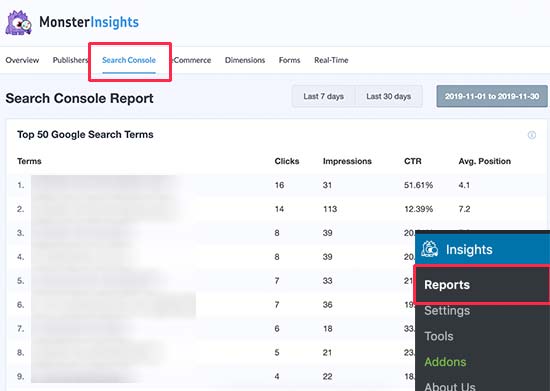
Verás una lista de palabras clave para las que tu sitio web aparece en los resultados de búsqueda. Junto a cada palabra clave, también verás los siguientes parámetros:
- Clics: con qué frecuencia se hace clic en tu sitio cuando aparece para esta palabra clave.
- Impresiones: con qué frecuencia aparece en los resultados de búsqueda para esa palabra clave.
- CTR: la tasa de clics para esta palabra clave.
- Posición promedio: la posición promedio de tu sitio en los resultados de búsqueda para esa palabra clave.
Método 4: Rastrea palabras clave de la competencia usando Semrush
¿Quieres rastrear no solo las tuyas, sino también las palabras clave para las que se clasifican tus competidores? Este método te permite hacerlo con consejos prácticos sobre cómo superar a tu competencia.
Usaremos Semrush para este método. Es una de las mejores herramientas de seguimiento de rango SEO en el mercado porque le ayuda a obtener más tráfico de búsqueda a su sitio web.
Lo usamos en nuestros muchos sitios web para recopilar inteligencia competitiva.
Primero, debe registrarse para obtener una cuenta de Semrush. Nota: Puede usar nuestro cupón de Semrush para obtener un mejor trato.
Después de haber creado una cuenta, puedes ingresar el nombre de tu dominio en la barra de búsqueda superior en el panel de Semrush.
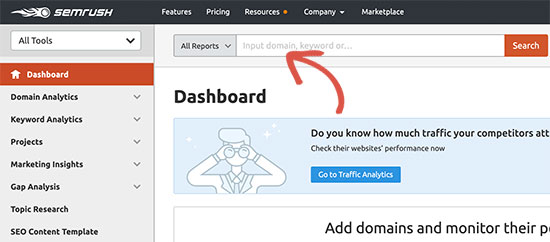
A continuación, Semrush te mostrará un informe completo de palabras clave con una lista de tus palabras clave mejor clasificadas.
Deberías hacer clic en el botón ‘Ver informe completo’ para obtener la lista completa de palabras clave.
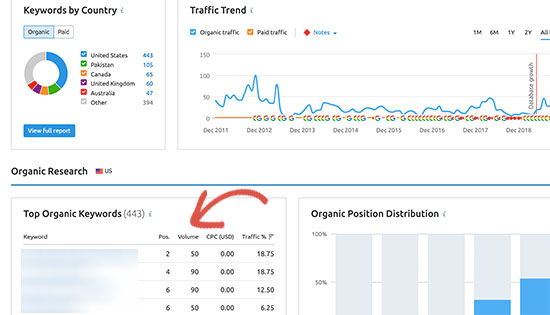
Junto a cada palabra clave, verás su posición, volumen de búsqueda, costo (para publicidad pagada) y el porcentaje de tráfico que envía a tu sitio web.
También puedes ingresar el nombre de dominio de tu competidor para descargar una lista completa de todas las palabras clave en las que se clasifican.
Consejos para mejorar las palabras clave por las que tu sitio web se posiciona
A medida que revisas la lista de palabras clave, notarás que algunos de tus resultados se clasifican bastante bien (entre los 10 primeros) con impresiones significativas pero un CTR muy bajo.
Esto significa que, si bien Google está mostrando tu página a los usuarios, el título no es lo suficientemente atractivo como para ganar el clic. A menudo puedes solucionar esto mejorando el título SEO y la meta descripción de tu artículo.
Por ejemplo, digamos que tu informe muestra que te clasificas en la página dos para 'la mejor cámara para principiantes', pero tu título es solo 'Una guía de cámaras'. Un título mucho mejor sería 'Las 5 mejores cámaras para principiantes en 2025 (¡Fáciles y asequibles!)'. Este nuevo título coincide directamente con el objetivo del buscador y es mucho más probable que reciba clics.
Para obtener más ideas, consulte nuestro tutorial sobre cómo optimizar sus publicaciones de blog para SEO para obtener una mejor clasificación.
También verás palabras clave en las que tu sitio web puede clasificar fácilmente más alto. Luego puedes editar esos artículos y mejorarlos agregando contenido más útil, un video y haciéndolos más fáciles de leer.
Si está utilizando Semrush, puede usar su Herramienta de Asistente de Escritura, que le ayuda a mejorar su contenido haciéndolo más amigable con el SEO para esa palabra clave en particular. Consulte nuestra guía sobre cómo usar el Asistente de Escritura SEO para más detalles.
Preguntas frecuentes sobre el rastreo de palabras clave
Recibimos muchas preguntas sobre el seguimiento de palabras clave de nuestros lectores. Aquí tienes respuestas a algunas de las más comunes para ayudarte a empezar.
1. ¿Cuál es la mejor manera de ver las palabras clave que la gente usa para encontrar mi sitio?
La mejor manera es usar Google Search Console, una herramienta gratuita directamente de Google. También puedes usar plugins de WordPress como All in One SEO o MonsterInsights, que traen estos datos directamente a tu panel de WordPress para un monitoreo más fácil.
2. ¿Puedo rastrear las palabras clave de mi sitio web de forma gratuita?
Sí, absolutamente. Google Search Console es completamente gratuito. Proporciona datos esenciales sobre las consultas que llevan usuarios a tu sitio, tu posición promedio en el ranking, impresiones y clics sin ningún costo.
3. ¿Por qué es importante rastrear las palabras clave de mi sitio web?
Rastrear palabras clave te ayuda a entender mejor a tu audiencia y ver qué contenido resuena con ellos. También te alerta sobre caídas en el ranking debido a cambios de la competencia o actualizaciones del algoritmo de Google, para que puedas actuar rápidamente para proteger tu tráfico.
4. ¿Cómo puedo ver para qué palabras clave están clasificando mis competidores?
Para analizar las palabras clave de la competencia, necesitas una herramienta SEO dedicada. Una herramienta como Semrush te permite ingresar la dirección del sitio web de cualquier competidor y ver un informe completo de las palabras clave por las que se están clasificando, lo que te da ideas valiosas de contenido.
5. ¿Qué debo hacer después de encontrar las palabras clave para las que estoy clasificando?
Una vez que tengas tus datos de palabras clave, busca oportunidades. Puedes mejorar artículos con rankings altos pero tasas de clics bajas reescribiendo sus títulos. También puedes actualizar y expandir contenido para palabras clave que clasifican en la página dos para ayudarlas a subir más alto en los resultados de búsqueda.
Recursos adicionales sobre palabras clave de WordPress
Esperamos que este artículo te haya ayudado a aprender cómo ver las palabras clave que la gente usa para encontrar tu sitio de WordPress. También puedes consultar nuestras otras guías sobre palabras clave de WordPress:
- Cómo agregar palabras clave y meta descripciones en WordPress
- Cómo usar correctamente la frase clave principal en WordPress (Guía para principiantes)
- Cómo Hacer Investigación de Palabras Clave para tu Blog de WordPress
- Cómo Comprobar Si las Publicaciones de Tu Blog de WordPress Están Posicionándose para las Palabras Clave Correctas
- Cómo analizar la densidad de palabras clave para aumentar las clasificaciones
- Cómo usar el Asistente de Escritura SEO en WordPress para mejorar el SEO
- Las Mejores Herramientas de Optimización de Contenido en Línea para WordPress
- Cómo Comprobar si tu Sitio Web está Optimizado para SEO
- Las mejores herramientas de investigación de palabras clave para SEO (comparadas)
Si te gustó este artículo, suscríbete a nuestro Canal de YouTube para ver tutoriales en video de WordPress. También puedes encontrarnos en Twitter y Facebook.


Mrteesurez
Este es definitivamente un gran artículo.
Aunque suelo usar Google para revisarlo, no sé si también puedo usar AIOSEO, esto será más fácil y accederé directamente desde el panel de WP.
Gracias.
Soporte de WPBeginner
Glad we could share a simpler method for you
Administrador
Jiří Vaněk
Gracias por el artículo. Recientemente comencé a usar SEMRUSH. Sin embargo, cuanto más descubro de lo que AIOSEO es capaz, más siento que debería cambiar de Yoast SEO a tu herramienta. Tus funciones se ven realmente geniales.
Soporte de WPBeginner
You’re welcome, we hope you find AIOSEO helpful if you do decide to swap
Administrador
Vivi
Muy bien escrito, muy claro. Gracias por este artículo, es muy útil.
Soporte de WPBeginner
Glad you like our article
Administrador