


Las copias de seguridad regulares son importantes para tener tranquilidad. ¿Pero qué pasa si solo tienes una copia de seguridad de la base de datos?
Restaurar un sitio de WordPress a partir de una copia de seguridad puede parecer desalentador, pero es más fácil de lo que crees.
En WPBeginner, hemos visto muchos casos en los que los usuarios dependían de un plugin gratuito que no hacía copias de seguridad de sus archivos. Sin una copia de seguridad completa, restaurar tu sitio puede ser complicado.
Si te encuentras en esta situación, no te preocupes. En esta guía, te enseñaremos cómo restaurar tu sitio utilizando solo una copia de seguridad de la base de datos. Si bien es posible que no recupere todo, te ayudará a recuperar datos vitales.
¿Qué es una base de datos de WordPress?
Una base de datos es como una sala de almacenamiento electrónica gigante. Te ayuda a mantener organizada una gran cantidad de información. También puedes pensar en ella como una versión digital de un archivador o una biblioteca.
Ahora bien, una base de datos de WordPress guarda mucha información importante que ayuda a que tu sitio web funcione sin problemas. Aquí tienes una descripción general simple del tipo de datos que contiene:
- Archivos multimedia: Información sobre las imágenes, videos y otros archivos que subes, incluido dónde están almacenados y sus detalles.
- Información de publicaciones: Esto incluye tus publicaciones de blog, su contenido, títulos y detalles adicionales.
- Información de usuarios: Detalles sobre las personas que usan tu sitio, como nombres de usuario, contraseñas (que están ocultas de forma segura) y sus roles.
- Comentarios: Registros de los comentarios dejados por los usuarios, incluido lo que dijeron y su estado de aprobación.
- Configuración: Datos que controlan cómo funciona y se ve tu sitio.
En general, una base de datos de WordPress mantiene todo ordenado y fácil de manejar. También permite que muchas personas usen y actualicen el sitio al mismo tiempo sin causar conflictos.
Por eso te recomendamos hacer una copia de seguridad de tu sitio web de WordPress en caso de que algo salga mal con tu sitio web. De esa manera, no perderás tus valiosos datos.
También te puede interesar ver nuestro tutorial sobre cómo hacer una copia de seguridad manual de tu base de datos de WordPress.
Cómo restaurar un sitio de WordPress solo con una copia de seguridad de la base de datos
Ahora que sabemos lo importantes que son las bases de datos, hablemos de algo más práctico.
Entonces, ¿qué pasa si tu sitio web se rompe y solo tienes una copia de seguridad de la base de datos? Puede sonar complicado, pero no te preocupes, ¡te cubrimos las espaldas!
En las siguientes secciones, te mostraremos cómo restaurar tu sitio de WordPress usando solo una copia de seguridad de la base de datos. Ya seas un profesional o estés empezando, esta guía te ayudará a poner tu sitio en funcionamiento nuevamente con todos tus datos importantes.
Aquí tienes un resumen rápido de todos los métodos que cubriremos en esta guía:
- Método 1: Restaurar un sitio de WordPress solo con una copia de seguridad de la base de datos usando un plugin
- Método 2: Restaurar un sitio de WordPress solo con una copia de seguridad de la base de datos sin plugin
- Solución de problemas de restauración
- Recuperación de imágenes perdidas para tu sitio de WordPress
- Encontrar y corregir enlaces rotos
¿Listo? ¡Empecemos!
Método 1: Restaurar un sitio de WordPress solo con una copia de seguridad de la base de datos usando un plugin
En esta sección, te mostraremos un método fácil para principiantes para restaurar un sitio de WordPress usando solo una copia de seguridad de la base de datos.
Duplicator es el mejor plugin de copia de seguridad y restauración de WordPress del mercado. Te permite restaurar cualquier tipo de copia de seguridad, incluso copias de seguridad en la nube, con un solo clic. Además, puede ayudarte a revertir tu sitio incluso si no puedes acceder a tu panel de control.

Para empezar, puedes instalar y activar el plugin Duplicator. Si necesitas ayuda, puedes consultar nuestra guía sobre cómo instalar un plugin de WordPress.
Tras la activación, primero activemos tu clave de licencia.
Simplemente navega a Duplicator Pro » Configuración » General y pega tu clave en el campo correcto. Puedes encontrar tu clave de licencia en tu cuenta de Duplicator Pro.

Nota: También existe una versión gratuita de Duplicator. Pero necesitarás la versión Pro para crear copias de seguridad de la base de datos.
Creando una Copia de Seguridad de la Base de Datos en Duplicator
Para crear una copia de seguridad de la base de datos, simplemente ve al panel de ‘Copias de seguridad’ desde el panel de WordPress.
Desde aquí, puedes hacer clic en el botón ‘Añadir nuevo’.

Esto abrirá el asistente de configuración.
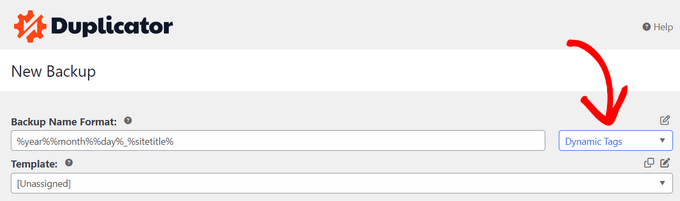
Primero, puedes ingresar un nombre para tu copia de seguridad de la base de datos. También puedes usar las etiquetas dinámicas para crear automáticamente un nombre, como la fecha, la hora y el título de tu sitio web, por ejemplo.
A continuación, necesitas navegar a la sección Copias de seguridad » Filtros y luego hacer clic en el botón ‘Solo base de datos’.
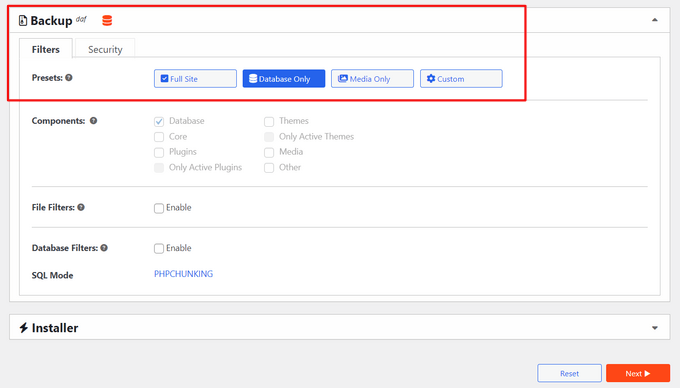
Luego, puedes desplazarte hacia abajo en el panel y hacer clic en el botón ‘Siguiente’ para continuar el proceso.
Duplicator realizará un escaneo de tu sitio de WordPress y compartirá una revisión. Así es como se ve:
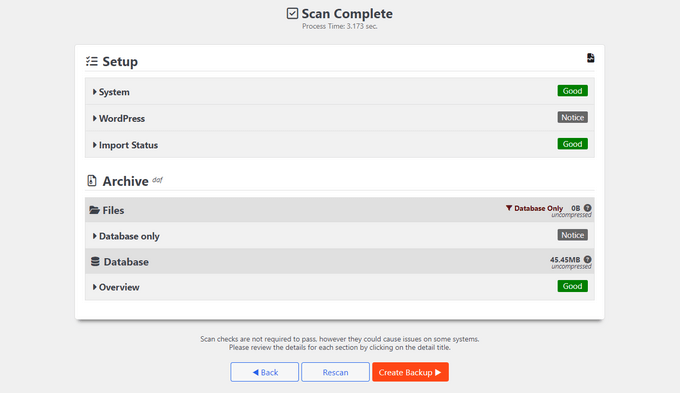
Haz clic en el botón ‘Crear copia de seguridad’ en la parte inferior del panel.
Restaurando la Copia de Seguridad de la Base de Datos
En el panel de ‘Copias de seguridad’ de tu Duplicator, tu copia de seguridad de la base de datos tiene un icono de base de datos como este:
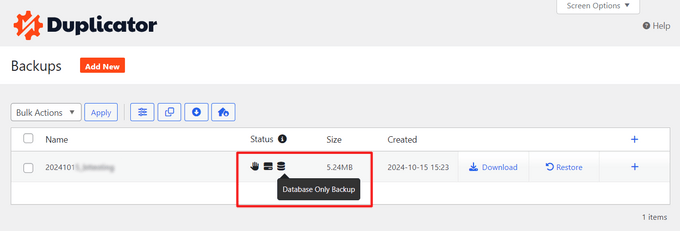
Ahora, si ocurre un error, puedes restaurar rápidamente tu sitio web de WordPress usando la copia de seguridad de la base de datos.

Simplemente haz clic en ‘Restaurar’, y el plugin abrirá una ventana emergente para el proceso.
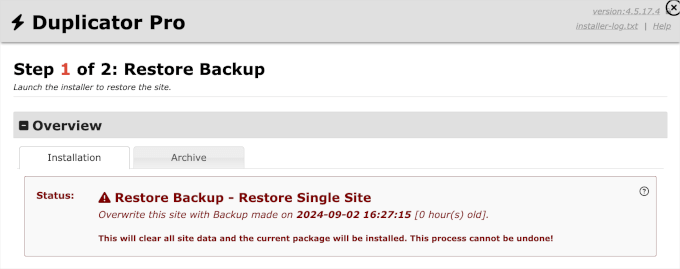
Es posible que desees leer la página completa.
Cuando hayas terminado, puedes marcar la casilla de términos y condiciones y hacer clic en el botón ‘Restaurar copia de seguridad’.
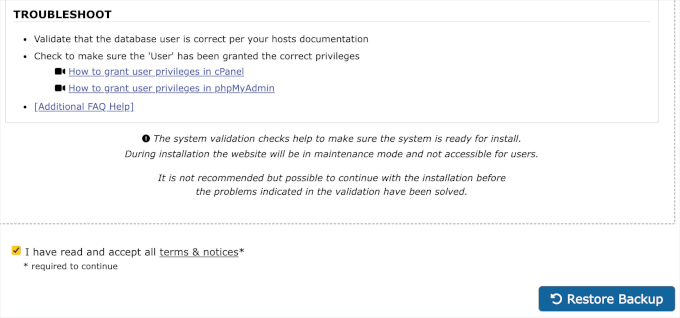
Luego deberás hacer clic en ‘Aceptar’ en la ventana emergente de confirmación.
Y eso es todo. Ahora puedes iniciar sesión en tu área de administrador como se te indica.
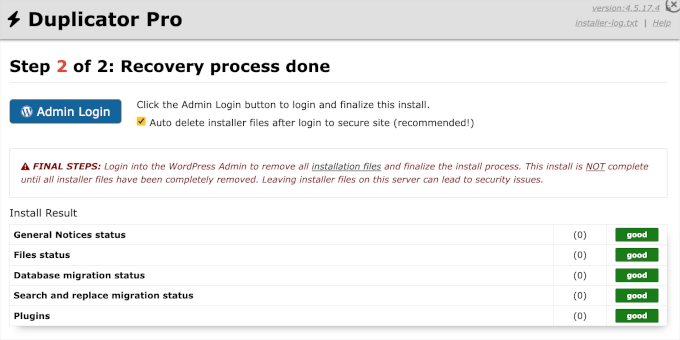
Si no puedes acceder a tu panel de administración de WordPress debido a un error, entonces necesitarás descargar tu archivo zip de respaldo de Duplicator y el archivo instalador de donde los tengas almacenados. Esto puede ser tu almacenamiento local o un servicio en la nube.
También querrás asegurarte de tener un programa FTP como FileZilla instalado en tu computadora.
Para empezar, necesitas conectar el programa FTP a tu servidor web.
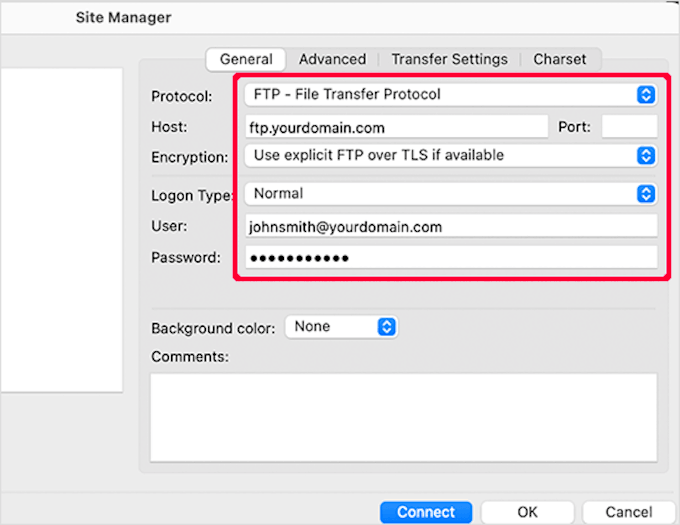
Después de eso, simplemente sube el archivo zip de respaldo y el archivo instalador a la carpeta public_html. Este es el directorio raíz donde está instalado WordPress.
Si necesitas ayuda, puedes consultar nuestra guía sobre cómo usar FTP para subir archivos a WordPress para principiantes. Cubre todo, desde la conexión de tu sitio hasta la subida de archivos.
Con eso hecho, puedes comenzar el proceso de restauración.
Abramos tu navegador web y vayamos a https://tudominio.com/installer.php. Asegúrate de reemplazar tudominio.com con la dirección real de tu sitio.
A partir de aquí, todo lo que queda por hacer es seguir las instrucciones en pantalla proporcionadas por el instalador para completar el proceso de restauración.
Método 2: Restaurar un sitio de WordPress solo con una copia de seguridad de la base de datos sin plugin
Para este método, asumiremos que tienes tu copia de seguridad de la base de datos de WordPress en un archivo zip. Si aún no tienes una, aquí te explicamos cómo hacer una copia de seguridad manual de la base de datos de WordPress.
Si te estás recuperando de una mala experiencia con tu proveedor de hosting web, entonces probablemente sea hora de encontrar un mejor host.
Hemos seleccionado algunos de los mejores proveedores de hosting de WordPress. Estas son las empresas con las que hemos trabajado y en las que hemos confiado para nuestros propios proyectos.
Relacionado: ¿Quieres saber si es hora de cambiar de hosting? Entonces quizás quieras consultar nuestra guía sobre indicadores clave de que deberías cambiar tu hosting de WordPress.
Preparando la restauración de una copia de seguridad de la base de datos de WordPress
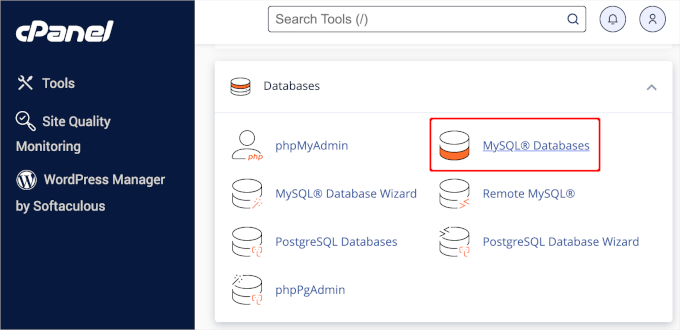
Primero, necesitarás crear una nueva base de datos. Simplemente inicia sesión en tu cuenta de cPanel y haz clic en 'MySQL Databases' en la sección 'Databases'.
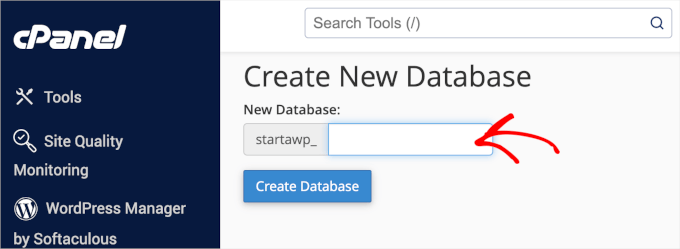
A continuación, querrás crear una nueva base de datos.
Para hacer esto, puedes proporcionar un nombre para tu base de datos y luego hacer clic en el botón 'Create Database' (Crear base de datos).
Ahora que has creado una base de datos, necesitas un usuario de MySQL a quien se le asignarán todos los privilegios para trabajar en tu base de datos recién creada.
En la misma página de bases de datos MySQL, desplázate hacia abajo hasta la sección 'MySQL Users Add New User' (Usuarios MySQL Añadir nuevo usuario) y completa los campos.
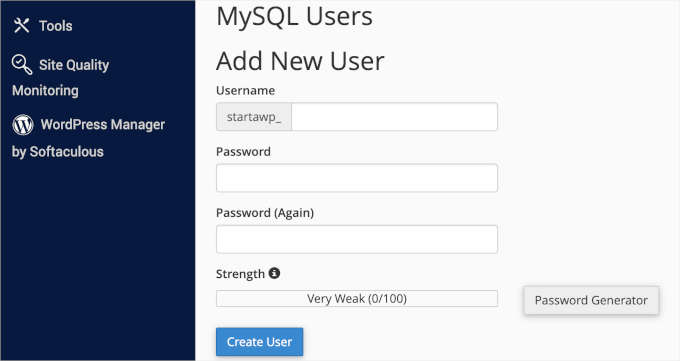
Asegurémonos de que tengas una combinación sólida de nombre de usuario y contraseña para tu usuario de base de datos. Luego, haz clic en 'Create User' (Crear usuario).
A continuación, necesitas añadir este usuario a la base de datos MySQL.
Así que, querrás desplazarte hacia abajo hasta la sección 'Add User To Database' (Añadir usuario a la base de datos), seleccionar el usuario y la base de datos de los menús desplegables, y luego hacer clic en el botón 'Add' (Añadir).
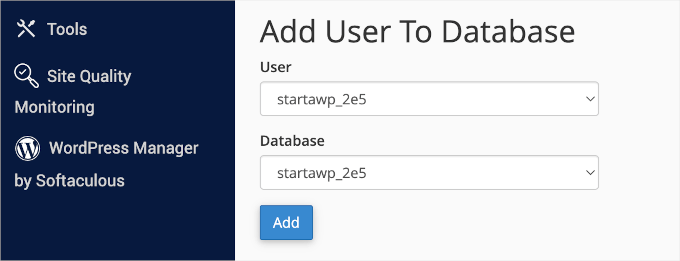
En este punto, tu nueva base de datos debería estar lista.
Importando una copia de seguridad de la base de datos de WordPress
El siguiente paso es importar la nueva base de datos de WordPress.
Para hacer esto, necesitarás volver al panel de control de cPanel. Luego, en la sección 'Databases' (Bases de datos), querrás hacer clic en 'phpMyAdmin'.
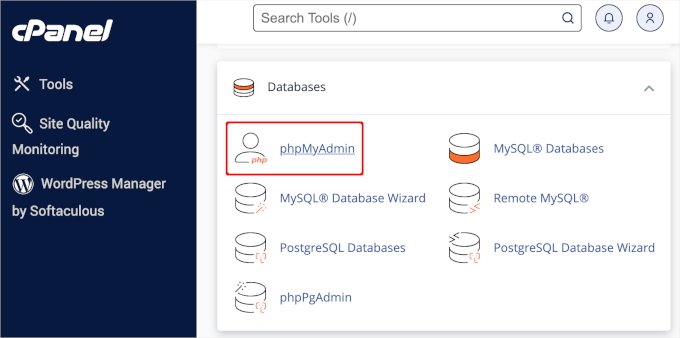
Después de eso, puedes seleccionar la base de datos que creaste en la página de phpMyAdmin y hacer clic en el botón 'Import' (Importar).
A continuación, hagamos clic en 'Choose File' (Elegir archivo) para cargar tu archivo de copia de seguridad de la base de datos de WordPress. Simplemente haz clic en el botón 'go' (ir) en la parte inferior de la página para comenzar la importación.
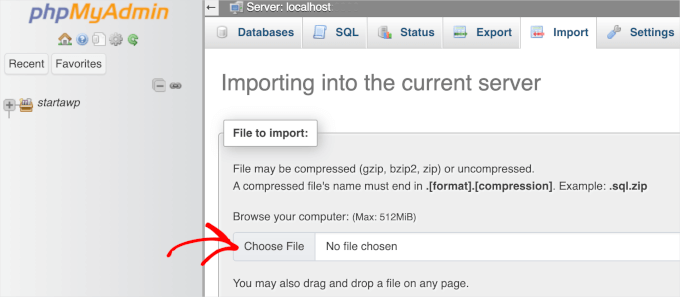
Verás un mensaje de éxito cuando el trabajo de importación haya finalizado.
Restaurando tu sitio de WordPress
En esta etapa, has importado con éxito tu base de datos de WordPress. El siguiente paso es instalar WordPress usando tu nueva base de datos.
Para restaurar WordPress manualmente, necesitarás instalarlo manualmente en tu servidor. Si necesitas ayuda, puedes ver nuestro tutorial de instalación de WordPress paso a paso y saltar a la sección 'Cómo instalar WordPress usando FTP' para obtener instrucciones detalladas.
Durante la instalación, cuando llegues al paso 'Crear un archivo de configuración', simplemente ingresa el nombre de la base de datos y el usuario que creaste anteriormente.
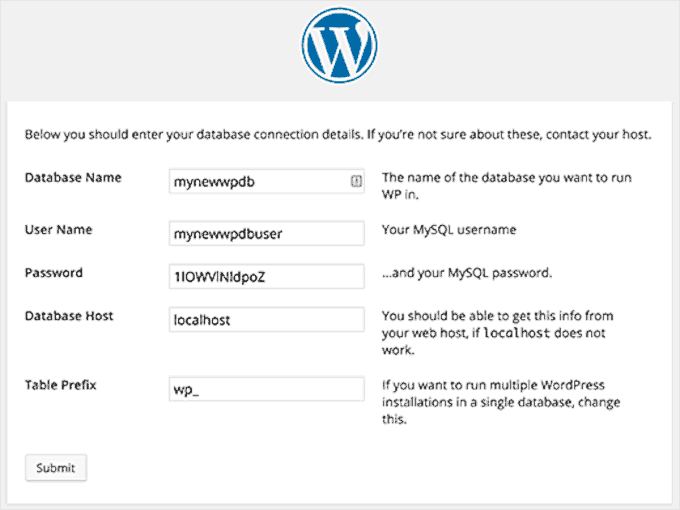
Deberías ver un mensaje que indica que WordPress puede conectarse a tu base de datos y que puedes ejecutar la instalación.
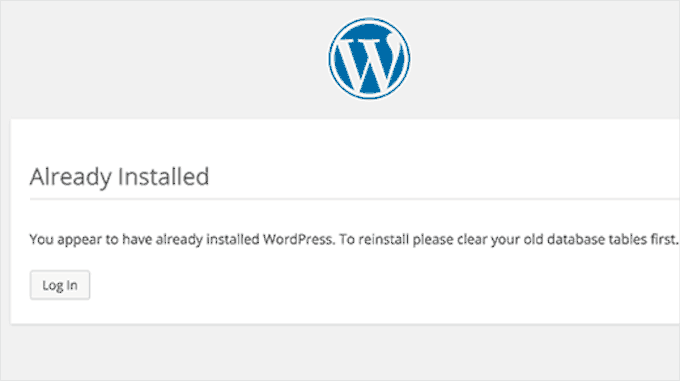
Al hacer clic en el botón de instalación, ahora verás el mensaje 'Ya instalado'.
Haz clic en el botón 'Iniciar sesión' para acceder a tu área de administración de WordPress.
Solución de problemas de restauración
Dado que no tienes tus archivos antiguos de WordPress, varias cosas podrían faltar. Algunas se pueden restaurar fácilmente, mientras que otras serán un poco difíciles. Las revisaremos una por una.
1. Tema
Simplemente instala una copia nueva de tu tema de WordPress. Si hiciste cambios directos en los archivos de tu tema, todos esos cambios se perderán.
Tendrás que revisar las opciones del tema para configurarlo como antes.
2. Widgets
Si usas un tema clásico, como Astra o Inspiro, entonces sabes que los widgets juegan un papel importante. Afortunadamente, se almacenan en tu base de datos de WordPress, y al cambiar a tu tema anterior se restaurarán algunos de tus widgets.
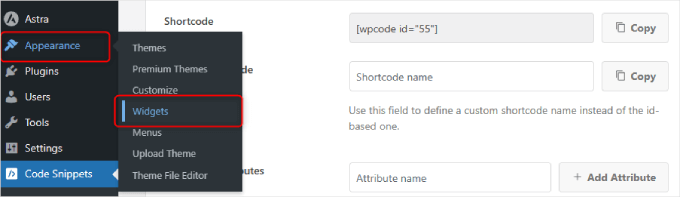
Siempre puedes ir a Apariencia » Widgets para agregar y reorganizar widgets en tus barras laterales.
Algunos plugins de WordPress vienen con sus propios widgets. Para usar esos widgets, primero deberás instalar y activar esos plugins.
3. Enlaces permanentes
La estructura de permalink de tu sitio también se almacena en la base de datos y se restaurará automáticamente. Sin embargo, si estás viendo errores 404 en el frontend de tu sitio, entonces necesitas actualizar la configuración de permalinks.
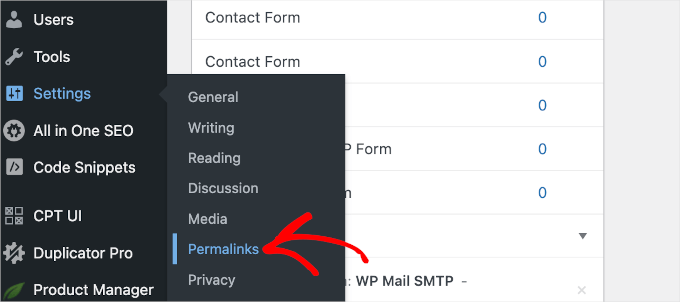
Simplemente ve a Ajustes » Enlaces permanentes y haz clic en el botón 'Guardar cambios' sin cambiar nada. Esto actualizará la estructura de URL de tu WordPress.
4. Plugins
WordPress almacena un registro de los plugins activos de tu sitio.
Cuando visitas la página de plugins por primera vez, WordPress te mostrará una lista de errores para cada plugin que estaba en la base de datos pero que ya no está instalado.
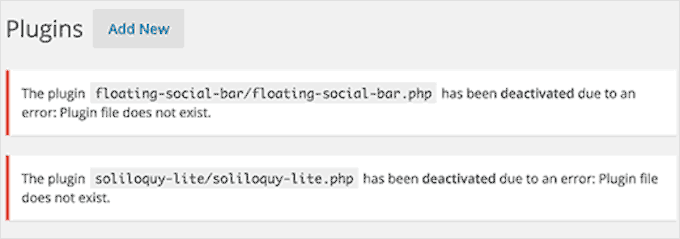
Todo lo que necesitas hacer es copiar todos los nombres de los plugins y empezar a instalarlos y activarlos uno por uno.
Recuperación de imágenes perdidas para tu sitio de WordPress
Encontrar y reemplazar las imágenes perdidas en tu sitio web podría ser la parte más complicada de la recuperación. Dependiendo de la cantidad de contenido e imágenes que tengas, esto puede llevar mucho tiempo.
Desafortunadamente, no hay una manera fácil de evitarlo. Tendrás que usar una variedad de herramientas para extraer tus imágenes de diferentes fuentes, y tus posibilidades de recuperar todas las imágenes son bastante bajas.
1. Busca en las cachés de tu navegador
Si perdiste tu sitio web recientemente, puedes buscar en la caché de tu navegador.
Los usuarios de Google Chrome en Windows pueden probar Chrome Cache Viewer.
Los usuarios de Google Chrome en Mac no tendrán suerte. No pudimos encontrar ninguna solución razonable para navegar, previsualizar y guardar imágenes de la caché de Google Chrome en Mac.
2. Busca tus imágenes en las cachés web
Existen varios servicios web que guardan versiones cacheadas de sitios web.
Puedes empezar buscando tus imágenes en la búsqueda de imágenes de Google. Simplemente ingresa la URL de tu sitio y podrás ver las imágenes que Google encontró en tu sitio web.

Puedes hacer clic en una imagen para ver una vista previa más grande y guardarla.
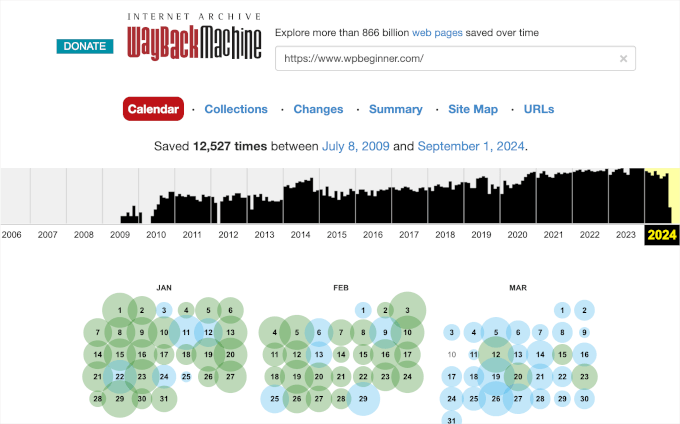
Si estás restaurando un sitio mucho más antiguo y no puedes encontrar imágenes en Google o Bing, entonces puedes probar Archive.org. Es una organización sin fines de lucro que almacena instantáneas de sitios web con fines históricos.
3. Reemplaza las imágenes en tu sitio web
Si tu sitio antiguo no tenía mucho contenido, puedes reemplazar manualmente las imágenes en tus publicaciones. Sin embargo, si tienes mucho contenido, encontrar y reemplazar imágenes manualmente será un poco más difícil.
Pero no te preocupes. Te mostraremos cómo reemplazarlas fácilmente.
Para hacer esto, te recomendamos usar Search & Replace Everything de WPCode. Este plugin gratuito puede ayudarte a reemplazar rápidamente imágenes rotas en cualquier lugar de tu sitio con solo un clic.
Así que, instalemos y activemos el plugin Search & Replace Everything. Si necesitas ayuda, puedes leer nuestra guía sobre cómo instalar un plugin de WordPress.
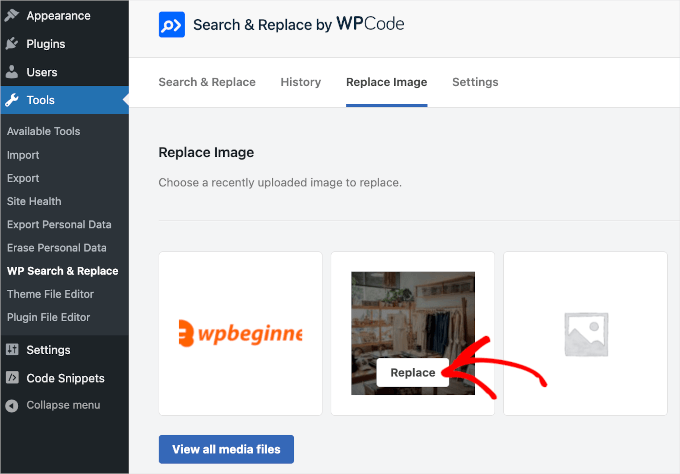
Al activar el plugin, puedes navegar a Herramientas » WP Buscar y Reemplazar » Reemplazar Imagen. En esta área, verás todas tus imágenes existentes.
Simplemente pasa el cursor sobre la imagen que deseas reemplazar y haz clic en el botón ‘Reemplazar’.
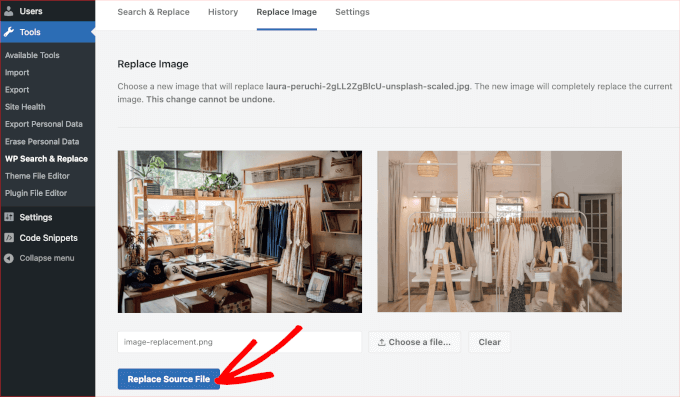
En el panel ‘Reemplazar Imagen’, puedes hacer clic en ‘Elegir archivo’ o ‘Elegir una nueva imagen para ver una vista previa aquí’ para seleccionar tu nuevo archivo desde tu computadora.
El nuevo archivo aparecerá junto al antiguo.
Si todo se ve bien, haz clic en el botón ‘Reemplazar Archivo de Origen’. El plugin Buscar y Reemplazar Todo procesará el reemplazo.
Para obtener instrucciones detalladas, puedes consultar nuestra guía sobre cómo reemplazar fácilmente archivos de imágenes y medios en WordPress.
Encontrar y corregir enlaces rotos
También puedes tener problemas con enlaces rotos después de restaurar tu copia de seguridad de la base de datos.
Para asegurarte de que todo esté en orden, puedes usar Broken Link Checker de AIOSEO. Este plugin puede ayudarte a verificar regularmente enlaces rotos en tu sitio web, tanto internos como externos, que conducen a un error 404.
Para empezar, necesitarás instalar y activar el plugin Broken Link Checker . Para más detalles, puedes ver nuestra guía paso a paso sobre cómo instalar un plugin de WordPress.
Tras la activación, simplemente sigue el asistente de configuración para configurar tu cuenta.
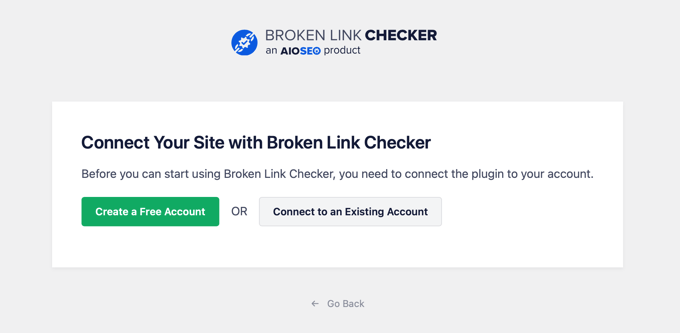
Si ya compraste la versión Pro, simplemente haz clic en el botón ‘Conectar a una cuenta existente’. Se te pedirá que inicies sesión en tu cuenta.
Después de finalizar el proceso de configuración, el plugin trabajará en segundo plano para encontrar enlaces en tus publicaciones, páginas y tipos de publicación personalizados.
Puedes navegar a Enlaces Rotos desde tu panel de WordPress, y el plugin te mostrará una lista de todos los enlaces rotos en tu sitio.
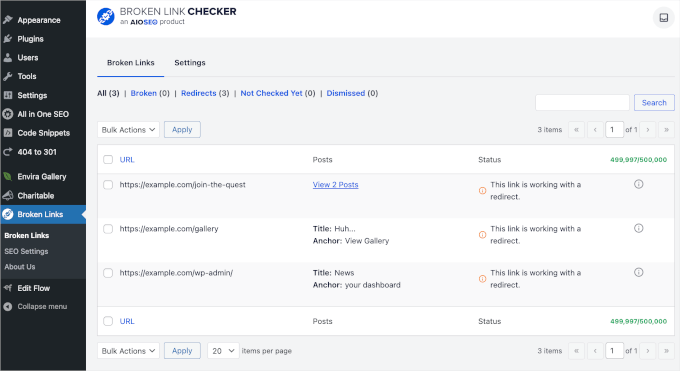
Para más detalles, consulta nuestra guía sobre cómo encontrar y arreglar enlaces rotos en WordPress.
Esperamos que este artículo te haya ayudado a restaurar tu sitio de WordPress a partir de una copia de seguridad de la base de datos. A continuación, también podrías querer ver nuestros consejos y trucos de expertos para proteger tu área de administración de WordPress y nuestras selecciones de los mejores plugins de copia de seguridad de WordPress.
Si te gustó este artículo, suscríbete a nuestro Canal de YouTube para ver tutoriales en video de WordPress. También puedes encontrarnos en Twitter y Facebook.


Moinuddin Waheed
Gracias por esta guía.
Tengo una copia de seguridad de 2016 de uno de mis blogs y he intentado varias veces sin poder restaurarlos.
Intentaré estos pasos y veré si puedo restaurar mi base de datos con éxito.
Lo que me falta son las publicaciones que había escrito en mi blog.
Espero que esto funcione.
Ruby Yeo
Hi, please help, the ‘create a configuration file’ part didn’t pop up after successful installation
Soporte de WPBeginner
Querrás asegurarte de estar utilizando el método de instalación FTP de nuestra guía a continuación, ya que si utilizas los métodos integrados de los proveedores de alojamiento, ellos se encargan de ese paso por ti, por eso no verías esa página.
https://www.wpbeginner.com/how-to-install-wordpress/#installftp
Administrador
Mallory
¡Gracias por este artículo! Restauré mi sitio desde el archivo de la base de datos. Pero cuando visité la página de plugins por primera vez, no copié inmediatamente la lista de errores de los plugins que ya no existen. Ahora la notificación ha desaparecido. ¿Hay alguna forma de encontrar esta lista de nuevo? Había varios plugins que no recuerdo pero que necesitan ser reinstalados.
Soporte de WPBeginner
Lamentablemente, no tenemos una ubicación específica que recomendaríamos para encontrar los errores nuevamente.
Administrador
Emmanuelkwofie
Hola, mi empresa de hosting me avisó que los hackers tienen una puerta trasera a mi sitio web, así que debería limpiarlo y no sabía qué hacer, así que hice una copia de seguridad de mi tema, plugins y subida y la descargué a mi PC local. Tampoco eliminé la base de datos. Así que en total, tengo mi base de datos y los otros archivos que respaldé. Por favor, ¿aún puedo recuperar mi sitio web y cómo? No tengo el archivo htc.access ni el archivo wp.config. ¿Cómo recupero mi sitio web como estaba?
Soporte de WPBeginner
Si el método de este artículo no te ayuda, puedes echar un vistazo a nuestro otro artículo aquí: https://www.wpbeginner.com/beginners-guide/beginners-guide-how-to-restore-wordpress-from-backup/
Administrador
Dean
Ejecuté la restauración de la base de datos y la dejé correr durante HORAS. Todo el tiempo decía “cargando”. Cuando volví a cPanel, el tamaño de la base de datos es 0.00.
¿Hay alguna magia vudú que pueda usar para restaurar mi base de datos?
Soporte de WPBeginner
Primero deberías contactar a tu proveedor de hosting para ver si tienen algún problema de su lado que pueda estar impidiendo la restauración.
Administrador
LibertySky
En lugar de "Ya instalado", tengo una instalación nueva y limpia y no se ha restaurado nada.
Soporte de WPBeginner
Hola,
Por favor, intenta de nuevo los pasos y asegúrate de que la configuración de tu base de datos sea correcta.
Administrador
eswaran
Instalé WordPress en el servidor y tomé una copia de seguridad. Con esto, creé una copia idéntica de WordPress en mi máquina local. Instalé algunos plugins en el servidor y restauré los archivos físicos de los plugins vía FTP en mi máquina local. Luego tomé la copia de seguridad de la base de datos del servidor y la restauré en mi máquina local.
El problema es que activé los plugins en el servidor, pero después de restaurar la base de datos, los plugins no se activan automáticamente en mi máquina local. Cada vez tengo que activarlos manualmente.
¿Para lograr esto necesito actualizar algún script SQL en la base de datos?
Ronny P.
Gracias. El sitio estaba mostrando 404 en todas las publicaciones, se solucionó después de actualizar la configuración de los permalinks.
Richard Adarkwah
¡Este artículo es genial y nos permitió recuperar nuestro sitio web!
Lisander
Tenía un sitio antiguo que quería recuperar, pero mi vieja laptop se descompuso.
Tenía un respaldo anterior por ahí (no el más reciente). Seguí estos pasos, ahora tengo aproximadamente el 70% restaurado.
Gracias por la guía.
Mustapha
Muchas gracias,
Restauré el 90% de mi plantilla perdida, trabajé duro durante 2 meses para crearla.
¡Muchas gracias!
zhul
¿entonces qué pasa con mi artículo antiguo si restauré el nuevo respaldo de otro sitio?
¿reemplaza todos los datos?
Ahmed LAHMAR
Gracias WPBeginner,
Tuve la misma mala experiencia, pero afortunadamente mis imágenes se almacenaron en la CDN gratuita ofrecida por WordPress.com
Ewan Yates
Gracias por esta gran guía. Una pregunta rápida...
Al crear una nueva base de datos y usuario, ¿necesitan ser los mismos que los de la copia de seguridad?
Soporte de WPBeginner
No, puedes crear una nueva base de datos bajo un usuario diferente.
Administrador
Dusty
Esta es una gran guía para esas instancias donde no hay una copia de seguridad completa disponible. ¡Las copias de seguridad completas son tan importantes! ¡Gracias!