


Regelbundna säkerhetskopior är viktiga för sinnesro. Men vad händer om du bara har en databassäkerhetskopia?
Att återställa en WordPress-webbplats från en säkerhetskopia kan verka skrämmande, men det är enklare än du kanske tror.
På WPBeginner har vi sett många fall där användare förlitade sig på ett gratis plugin som inte säkerhetskopierade deras filer. Utan en fullständig säkerhetskopia kan det vara knepigt att återställa din webbplats.
Om du kämpar i den här situationen just nu, oroa dig inte. I den här guiden kommer vi att lära dig hur du återställer din webbplats med endast en databassäkerhetskopia. Även om det kanske inte återställer allt, hjälper det dig att återfå viktig data.
Vad är en WordPress-databas?
En databas är som ett stort elektroniskt lagringsutrymme. Den hjälper dig att hålla en massa information organiserad. Du kan också tänka på den som en digital version av ett arkivskåp eller ett bibliotek.
Nu innehåller en WordPress-databas mycket viktig information som hjälper din webbplats att fungera smidigt. Här är en enkel översikt över vilken typ av data den innehåller:
- Mediefiler: Information om bilder, videor och andra filer du laddar upp, inklusive var de lagras och deras detaljer.
- Inläggsinformation: Detta inkluderar dina blogginlägg, deras innehåll, titlar och ytterligare detaljer.
- Användarinformation: Detaljer om personerna som använder din webbplats, som användarnamn, lösenord (som är säkert dolda) och deras roller.
- Kommentarer: Register över kommentarer som lämnats av användare, inklusive vad de sa och deras godkännandestatus.
- Inställningar: Data som styr hur din webbplats fungerar och ser ut.
Sammantaget håller en WordPress-databas allt snyggt och lätt att hantera. Det tillåter också många personer att använda och uppdatera webbplatsen samtidigt utan att orsaka konflikter.
Det är därför vi rekommenderar att säkerhetskopiera din WordPress-webbplats om något skulle gå fel med din webbplats. På så sätt förlorar du inte dina värdefulla data.
Du kanske också vill se vår handledning om hur du manuellt säkerhetskopierar din WordPress-databas.
Hur man återställer en WordPress-webbplats med endast en databasbackup
Nu när vi vet hur viktiga databaser är, låt oss prata om något mer praktiskt.
Så, vad händer om din webbplats går sönder och du bara har en databasbackup? Det kan låta knepigt, men oroa dig inte – vi har din rygg!
I de kommande avsnitten visar vi hur du återställer din WordPress-webbplats med endast en databasbackup. Oavsett om du är proffs eller precis har börjat, kommer den här guiden att hjälpa dig att få igång din webbplats igen med all din viktiga data.
Här är en snabb översikt över alla metoder vi kommer att täcka i den här guiden:
- Metod 1: Återställa en WordPress-webbplats med endast en databassäkerhetskopia med hjälp av ett plugin
- Metod 2: Återställa en WordPress-webbplats med endast en databassäkerhetskopia utan plugin
- Felsökning av återställningsproblem
- Återställa förlorade bilder för din WordPress-webbplats
- Hitta och åtgärda trasiga länkar
Redo? Låt oss börja!
Metod 1: Återställa en WordPress-webbplats med endast en databassäkerhetskopia med hjälp av ett plugin
I det här avsnittet visar vi dig en nybörjarvänlig metod för att återställa en WordPress-webbplats med endast en databasbackup.
Duplicator är det bästa pluginet för säkerhetskopiering och återställning av WordPress på marknaden. Det låter dig återställa alla typer av säkerhetskopior, även molnsäkerhetskopior, med bara ett klick. Dessutom kan det hjälpa dig att återgå till en tidigare version av din webbplats även om du inte kan komma åt din instrumentpanel.

För att komma igång kan du installera och aktivera pluginet Duplicator. Om du behöver hjälp kan du hänvisa till vår guide om hur man installerar ett WordPress-plugin.
Vid aktivering, låt oss först aktivera din licensnyckel.
Navigera helt enkelt till Duplicator Pro » Inställningar » Allmänt och klistra in din nyckel i rätt fält. Du hittar din licensnyckel i ditt Duplicator Pro-konto.

Notera: Det finns också en gratis version av Duplicator. Men du behöver Pro-versionen för att skapa databassäkerhetskopior.
Skapa en databassäkerhetskopia i Duplicator
För att skapa en databasbackup, gå helt enkelt till panelen 'Backups' från WordPress-instrumentpanelen.
Härifrån kan du klicka på knappen 'Lägg till ny'.

Detta öppnar installationsguiden.
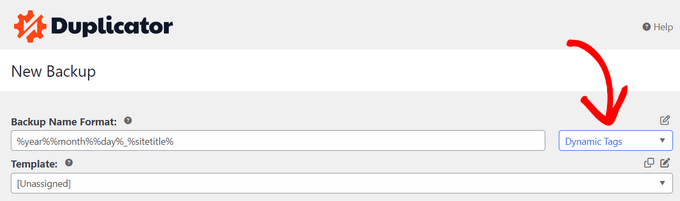
Först kan du ange ett namn för din databassäkerhetskopia. Du kan också använda dynamiska taggar för att automatiskt skapa ett namn, till exempel datum, tid och din webbplatstitel.
Därefter behöver du navigera till sektionen Säkerhetskopior » Filter och sedan klicka på knappen ‘Endast databas’.
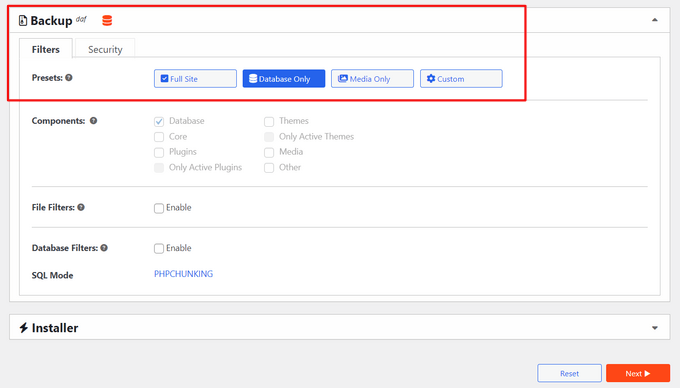
Sedan kan du skrolla ner i panelen och klicka på knappen 'Nästa' för att fortsätta processen.
Duplicator kommer sedan att skanna din WordPress-webbplats och dela en översikt. Så här ser det ut:
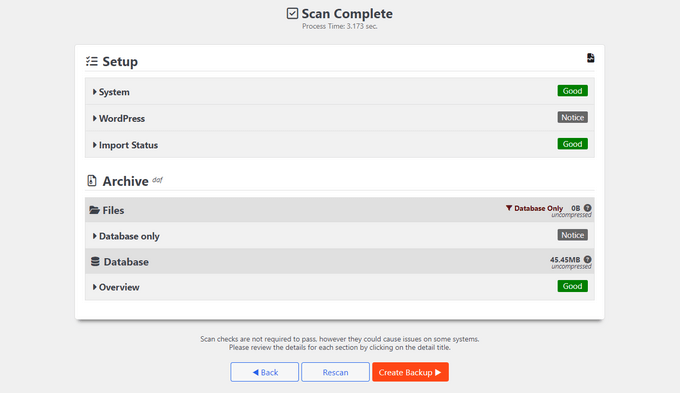
Klicka på knappen 'Skapa säkerhetskopia' längst ner i panelen.
Återställa databasbackupen
I Duplicators 'Säkerhetskopior'-panel har din databassäkerhetskopia en databasikon som denna:
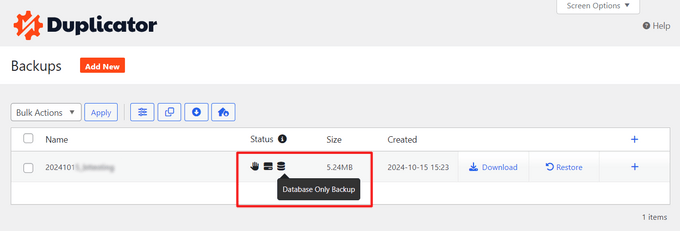
Nu, om ett fel inträffar, kan du snabbt återställa din WordPress-webbplats med hjälp av databasbackupen.

Klicka helt enkelt på ‘Återställ’, så öppnar plugin-programmet ett popup-fönster för processen.
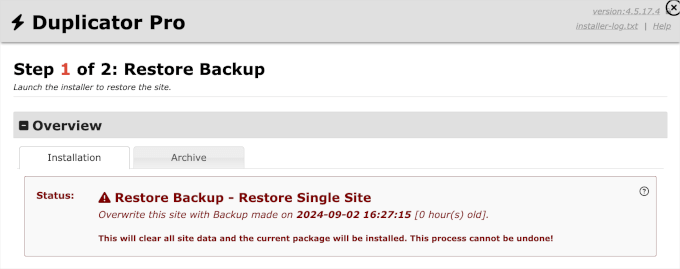
Du kanske vill läsa hela sidan.
När du är klar kan du kryssa i rutan för villkor och klicka på knappen 'Restore Backup'.
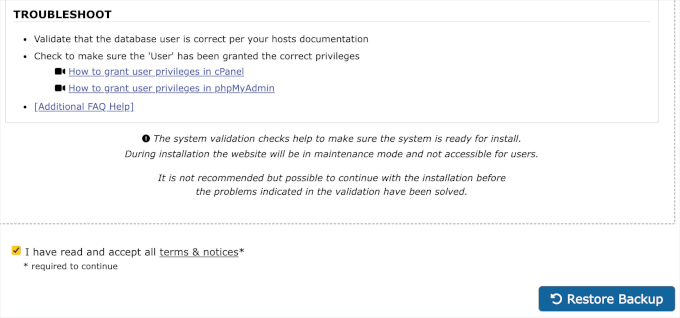
Du behöver sedan klicka på ‘OK’ i bekräftelsefönstret.
Och det är allt. Du kan nu logga in i ditt adminområde som uppmanat.
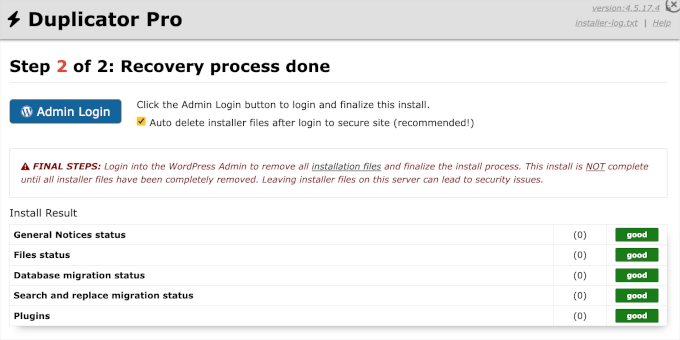
Om du inte kan komma åt ditt WordPress-admin-dashboard på grund av ett fel, måste du ladda ner din Duplicator-säkerhetskopia zip-fil och installationsfil från var du än har dem lagrade. Detta kan vara ditt lokala lagringsutrymme eller en molntjänst.
Du vill också se till att du har ett FTP-program som FileZilla installerat på din dator.
För att komma igång måste du ansluta FTP-programmet till din webbplatsserver.
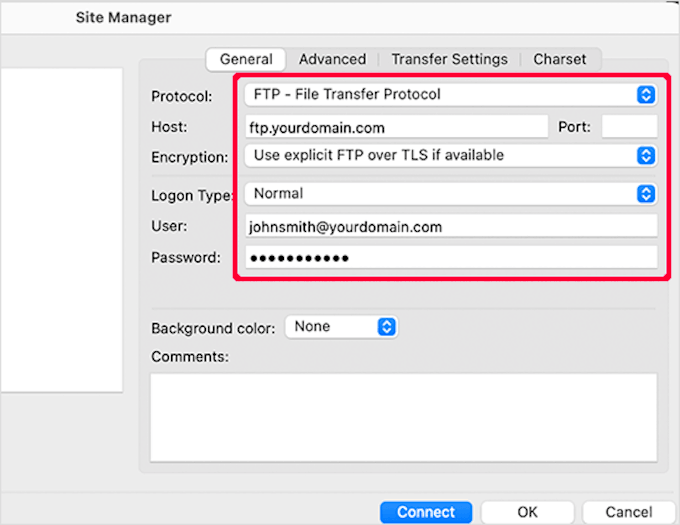
Därefter laddar du helt enkelt upp zip-filen för säkerhetskopian och installationsfilen till public_html -mappen. Detta är rotkatalogen där WordPress är installerat.
Om du behöver hjälp kan du se vår guide om hur man använder FTP för att ladda upp filer till WordPress för nybörjare. Den täcker allt från att ansluta din webbplats till att ladda upp filer.
När det är gjort kan du starta återställningsprocessen.
Låt oss öppna din webbläsare och gå till https://ditt-domän/installer.php. Se till att ersätta ditt-domän med din faktiska webbplatsadress.
Härifrån är allt som återstår att följa instruktionerna på skärmen som ges av installationsprogrammet för att slutföra återställningsprocessen.
Metod 2: Återställa en WordPress-webbplats med endast en databassäkerhetskopia utan plugin
För den här metoden antar vi att du har din WordPress-databassäkerhetskopia i en zip-fil. Om du inte har en ännu, här är hur du gör en manuell säkerhetskopia av WordPress-databasen.
Om du återhämtar dig från en dålig upplevelse med din webbhotellsleverantör är det förmodligen dags att hitta ett bättre värd.
Vi har handplockat några av de bästa WordPress-värdleverantörerna. Det här är de företag som vi har arbetat med och litat på med våra egna projekt.
Relaterat: Vill du veta om det är dags för ett byte av värd? Då kanske du vill kolla in vår guide till viktiga indikatorer på att du bör byta din WordPress-värd.
Förbereder återställning av WordPress-databasbackup
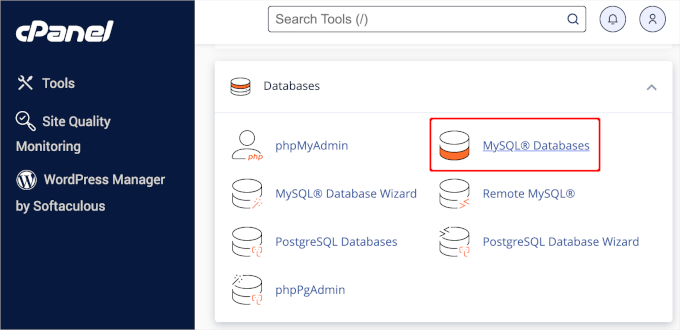
Först måste du skapa en ny databas. Logga helt enkelt in på ditt cPanel-konto och klicka på 'MySQL Databases' under avsnittet 'Databases'.
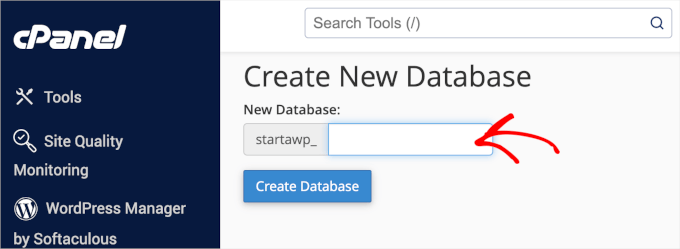
Därefter vill du skapa en ny databas.
För att göra detta kan du ange ett namn för din databas och sedan klicka på knappen 'Skapa databas'.
Nu när du har skapat en databas behöver du en MySQL-användare som kommer att tilldelas alla privilegier för att arbeta med din nyskapade databas.
På samma sida för MySQL-databaser, scrolla ner till sektionen 'MySQL Users Add New User' och fyll i fälten.
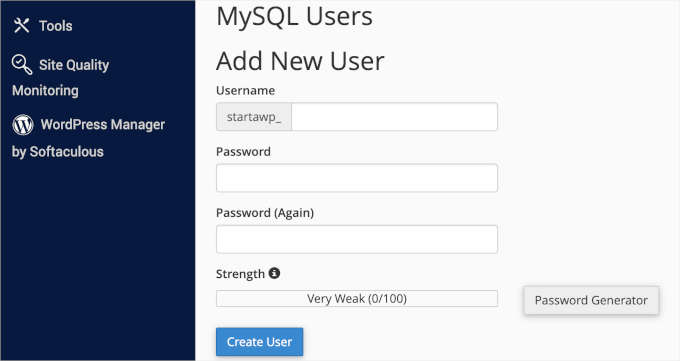
Låt oss se till att du har en stark användarnamn- och lösenordskombination för din databasanvändare. Klicka sedan på "Skapa användare".
Därefter behöver du lägga till denna användare i MySQL-databasen.
Så du vill scrolla ner till sektionen 'Lägg till användare i databas', välja användaren och databasen från rullgardinsmenyerna och sedan klicka på knappen 'Lägg till'.
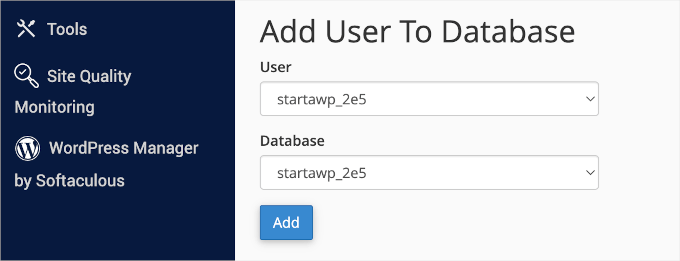
Vid det här laget bör din nya databas vara klar.
Importera WordPress-databasbackup
Nästa steg är att importera den nya WordPress-databasen.
För att göra detta måste du gå tillbaka till cPanel-instrumentpanelen. Gå sedan under sektionen 'Databaser' och klicka på 'phpMyAdmin'.
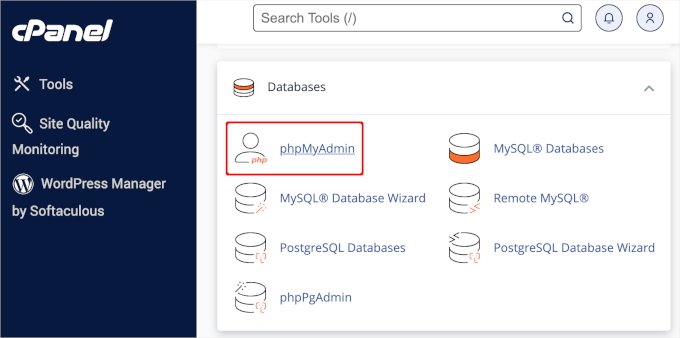
Därefter kan du välja den databas du skapade på phpMyAdmin-sidan och klicka på knappen ‘Importera’.
Därefter klickar vi på 'Välj fil' för att ladda upp din WordPress-databasbackupfil. Klicka helt enkelt på knappen 'go' längst ner på sidan för att börja importera.
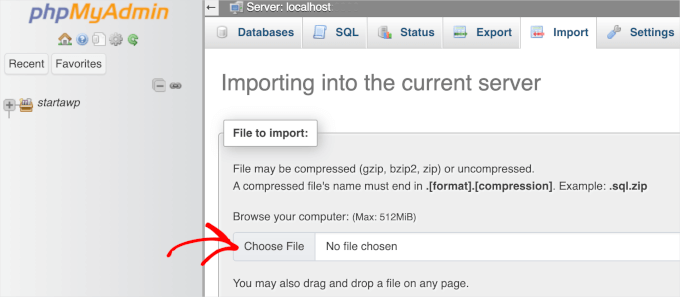
Du ser ett meddelande om att importjobbet är klart när det är färdigt.
Återställa din WordPress-webbplats
I det här skedet har du framgångsrikt importerat din WordPress-databas. Nästa steg är att installera WordPress med din nya databas.
För att återställa WordPress manuellt måste du installera det manuellt på din server. Om du behöver hjälp kan du se vår steg-för-steg WordPress-installationshandledning och hoppa till avsnittet 'Hur man installerar WordPress med FTP' för detaljerade instruktioner.
Under installationen, när du kommer till steget 'Skapa en konfigurationsfil', anger du helt enkelt databasnamnet och användaren som du skapade tidigare.
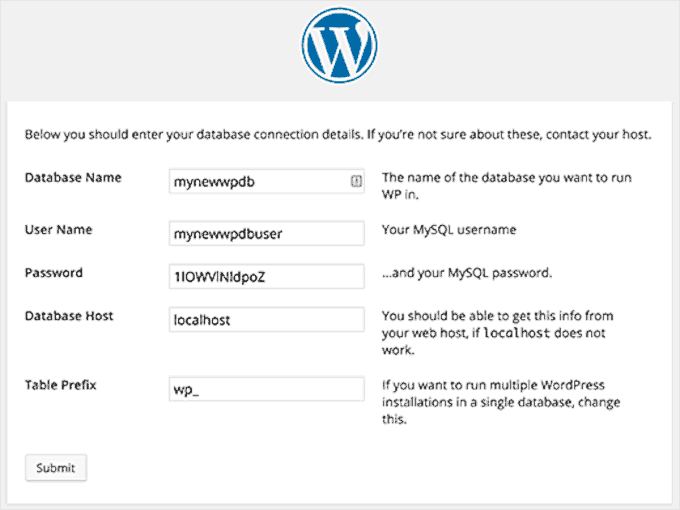
Du bör sedan se ett meddelande om att WordPress kan ansluta till din databas och att du kan köra installationen.
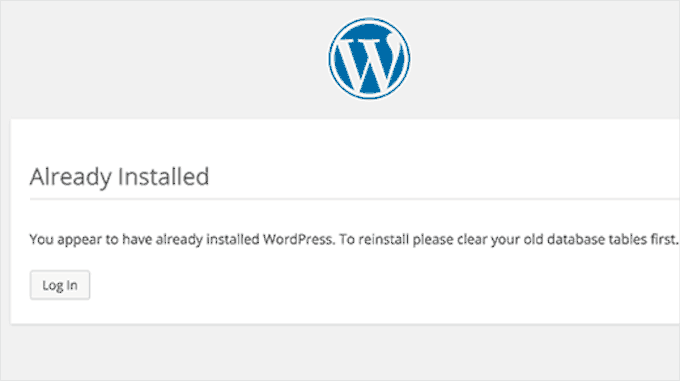
Att klicka på installationsknappen kommer nu att visa meddelandet 'Redan installerad'.
Klicka på knappen 'Logga in' för att komma åt ditt WordPress-adminområde.
Felsökning vid återställning
Eftersom du inte har dina gamla WordPress-filer kan flera saker saknas. Vissa kan enkelt återställas, medan andra blir lite svåra. Vi går igenom var och en, en efter en.
1. Tema
Installera helt enkelt en ny kopia av ditt WordPress-tema. Om du gjorde direkta ändringar i dina temafiler, kommer alla dessa ändringar att vara borta.
Du måste gå igenom temaalternativen för att ställa in det som tidigare.
2. Widgets
Om du använder ett klassiskt tema, som Astra eller Inspiro, då vet du att widgets spelar en viktig roll. Lyckligtvis lagras de i din WordPress-databas, och att byta till ditt gamla tema kommer att återställa några av dina widgets.
Du kan alltid gå till Utseende » Widgets för att lägga till och ordna om widgets i dina sidofält.
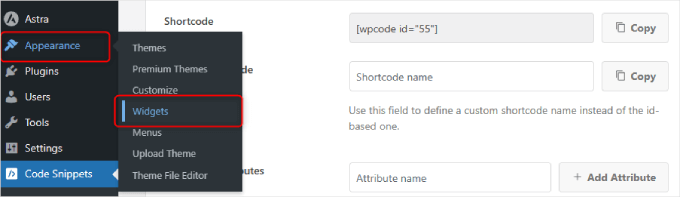
Vissa WordPress-plugins levereras med egna widgets. För att använda dessa widgets måste du först installera och aktivera dessa plugins.
3. Permalänkar
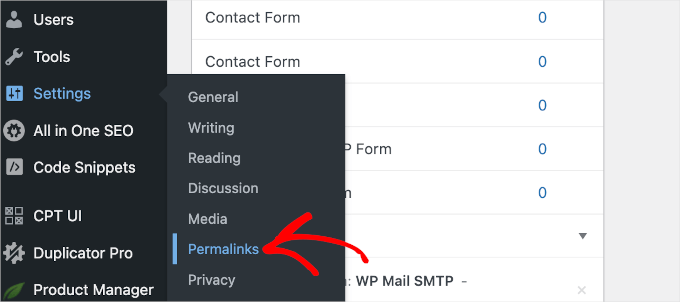
Din webbplats permalänkstruktur lagras också i databasen, och den kommer att återställas automatiskt. Men om du ser 404-fel på webbplatsens framsida, måste du uppdatera permalänkinställningarna.
Gå helt enkelt till Inställningar » Permalänkar och klicka på knappen 'Spara ändringar' utan att ändra något. Detta kommer att uppdatera din WordPress URL-struktur.
4. Plugins
WordPress lagrar en post över din webbplats aktiva plugins.
När du besöker pluginsidan för första gången kommer WordPress att visa en lista över fel för varje plugin som fanns i databasen men som inte längre är installerat.
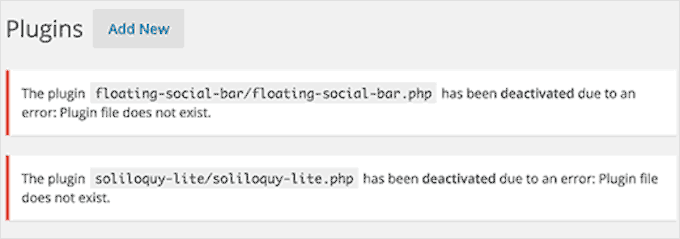
Allt du behöver göra är att kopiera alla plugin-namn och börja installera och aktivera dem en efter en.
Återställa förlorade bilder för din WordPress-webbplats
Att hitta och ersätta förlorade bilder på din webbplats kan vara den knepigaste delen av återställningen. Beroende på hur mycket innehåll och bilder du har, kan detta ta lång tid.
Tyvärr finns det inget enkelt sätt att kringgå det. Du måste använda en mängd olika verktyg för att extrahera dina bilder från olika källor, och dina chanser att återställa alla bilder är ganska låga.
1. Titta i dina webbläsarbuffertar
Om du nyligen har förlorat din webbplats kan du titta i din webbläsares cache.
Google Chrome-användare på Windows kan prova Chrome Cache Viewer.
Google Chrome-användare på Mac kommer att ha otur. Vi kunde inte hitta någon rimlig lösning för att bläddra, förhandsgranska och spara bilder från Google Chromes cache på Mac.
2. Leta efter dina bilder i webbcacher
Det finns flera webbtjänster som lagrar cachade versioner av webbplatser.
Du kan börja med att leta efter dina bilder i Googles bildsökning. Ange helt enkelt din webbplats URL, så kommer du att kunna se bilder som Google hittat på din webbplats.
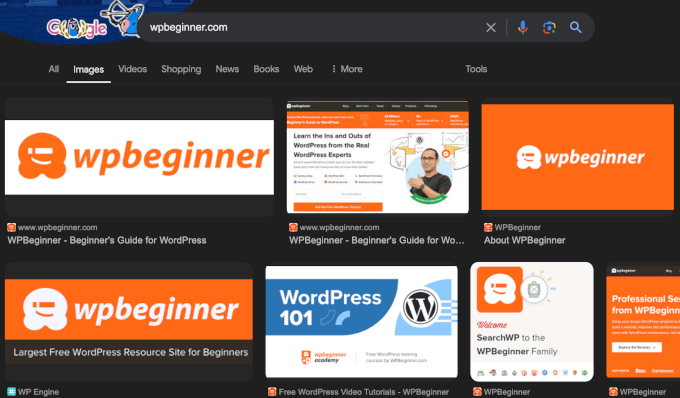
Du kan klicka på en bild för att se en större förhandsgranskning och spara bilden.
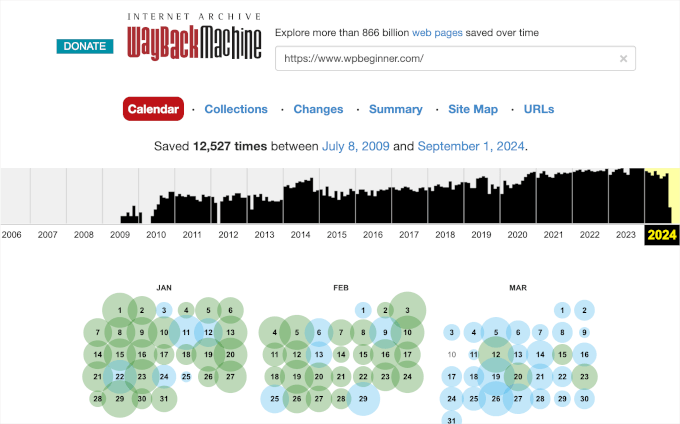
Om du återställer en mycket äldre webbplats och inte kan hitta bilder på Google eller Bing, kan du prova Archive.org. Det är en ideell organisation som lagrar ögonblicksbilder av webbplatser för historiska ändamål.
3. Byta ut bilder på din webbplats
Om din gamla webbplats inte hade mycket innehåll kan du manuellt ersätta bilder i dina inlägg. Men om du har mycket innehåll blir det lite svårare att hitta och ersätta bilder manuellt.
Men oroa dig inte. Vi visar dig hur du enkelt kan ersätta dem.
För att göra detta rekommenderar vi att du använder Sök och ersätt allt av WPCode. Detta kostnadsfria plugin kan hjälpa dig att snabbt ersätta trasiga bilder var som helst på din webbplats med bara ett klick.
Så, låt oss installera och aktivera pluginet Sök och ersätt allt. Om du behöver hjälp kan du läsa vår guide om hur man installerar ett WordPress-plugin.
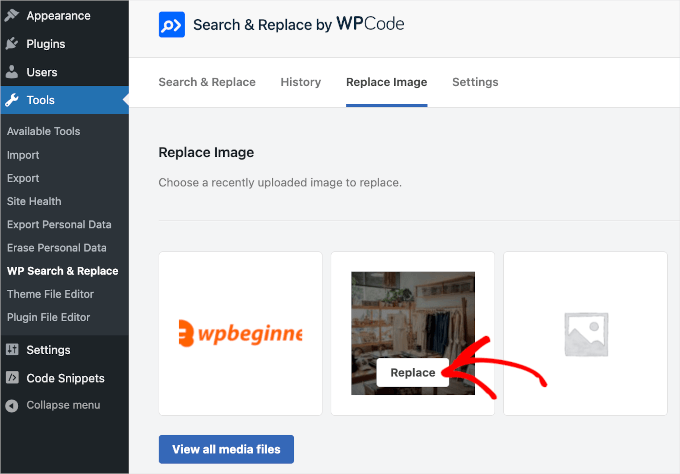
När pluginet har aktiverats kan du navigera till Verktyg » WP Sök & Ersätt » Ersätt bild. I det här området ser du alla dina befintliga bilder.
Håll muspekaren över bilden du vill ersätta och klicka på knappen 'Ersätt'.
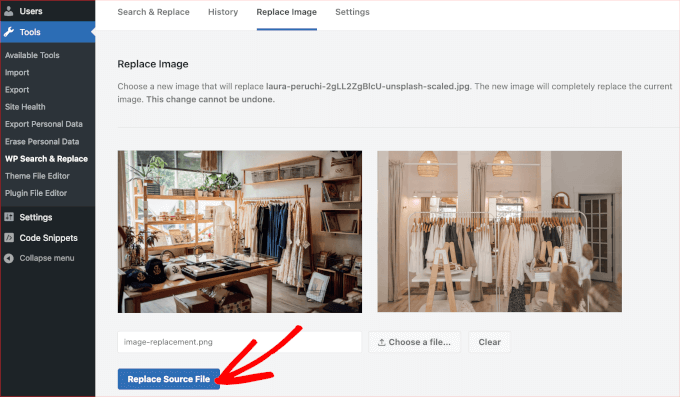
I panelen 'Ersätt bild' kan du klicka på 'Välj en fil' eller 'Välj en ny bild för att se en förhandsgranskning här' för att välja din nya fil från din dator.
Den nya filen kommer sedan att visas bredvid den gamla.
Om allt ser bra ut, klicka på knappen 'Ersätt källfil'. Pluginet Sök & Ersätt Allt kommer sedan att bearbeta ersättningen.
För detaljerade instruktioner kan du hänvisa till vår guide om hur man enkelt ersätter bild- och mediefiler i WordPress.
Hitta och åtgärda trasiga länkar
Du kan också ha problem med trasiga länkar efter att ha återställt din databasbackup.
För att säkerställa att allt är på plats kan du använda Broken Link Checker av AIOSEO. Detta plugin kan hjälpa dig att regelbundet kontrollera trasiga länkar på din webbplats, både interna och externa, som leder till ett 404-fel.
För att komma igång måste du installera och aktivera pluginet Broken Link Checker . För mer information kan du se vår steg-för-steg-guide om hur man installerar ett WordPress-plugin.
Vid aktivering, följ helt enkelt installationsguiden för att konfigurera ditt konto.
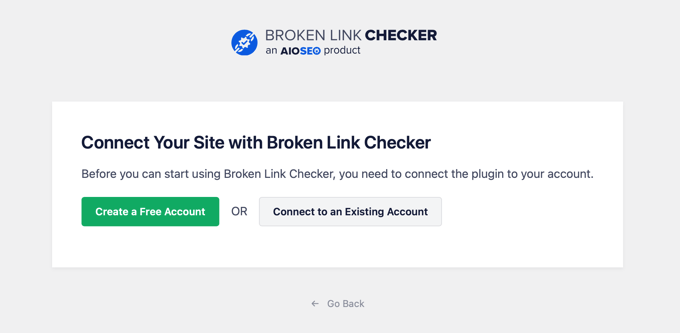
Om du redan har köpt Pro-versionen, klicka bara på knappen ‘Anslut till ett befintligt konto’. Du kommer att bli ombedd att logga in på ditt konto.
Efter att ha slutfört installationsprocessen kommer pluginet att arbeta i bakgrunden för att hitta länkar i dina inlägg, sidor och anpassade inläggstyper.
Du kan navigera till Trasiga länkar från din WordPress-instrumentpanel, och pluginet kommer att visa dig en lista över alla trasiga länkar på din webbplats.
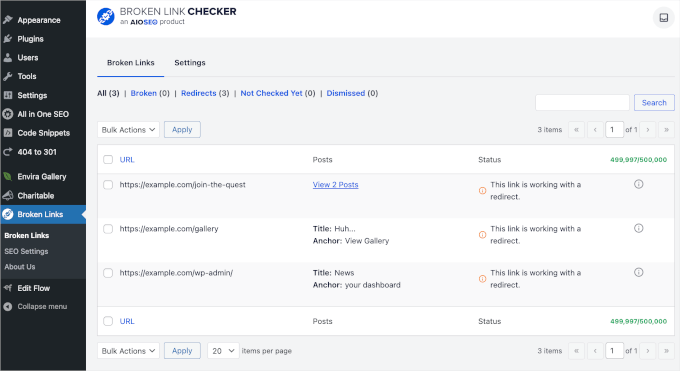
För mer information, se vår guide om hur du hittar och fixar trasiga länkar i WordPress.
Vi hoppas att den här artikeln hjälpte dig att återställa din WordPress-webbplats från en databasbackup. Därefter kanske du också vill se våra experttips och hack för att skydda ditt WordPress-adminområde och våra val av de bästa WordPress-backup-plugins.
Om du gillade den här artikeln, prenumerera gärna på vår YouTube-kanal för WordPress-videoguider. Du kan också hitta oss på Twitter och Facebook.



Moinuddin Waheed
Tack för den här guiden.
Jag har en säkerhetskopia från 2016 av en av mina bloggar och jag har försökt flera gånger utan att kunna återställa dem.
Jag kommer att prova dessa steg och se om jag kan återställa min databas framgångsrikt.
det som jag saknar är de inlägg som jag hade skrivit på min blogg.
hoppas att detta fungerar.
Ruby Yeo
Hej, snälla hjälp, delen ‘skapa en konfigurationsfil’ dök inte upp efter lyckad installation
WPBeginner Support
Du vill säkerställa att du använder FTP-installationsmetoden från vår guide nedan, eftersom om du använder de inbyggda metoderna från hosting-leverantörer, hanterar de det steget åt dig, vilket är anledningen till att du inte skulle se den sidan.
https://www.wpbeginner.com/how-to-install-wordpress/#installftp
Admin
Mallory
Tack för den här artikeln! Jag återställde min webbplats från databasfilen. Men när jag besökte pluginsidan för första gången kopierade jag inte omedelbart listan över pluginfel från pluginfilerna som inte längre finns. Nu är aviseringen borta. Finns det något sätt att hitta den här listan igen? Det fanns flera plugins som jag inte kommer ihåg men som behöver installeras om.
WPBeginner Support
Tyvärr har vi ingen specifik plats vi skulle rekommendera för att hitta felen igen.
Admin
Emmanuelkwofie
Hej, mitt hostingföretag meddelade mig att hackare har en bakdörr till min webbplats så jag borde rensa den och visste inte vad jag skulle göra, så jag tog en säkerhetskopia av mitt tema, plugins och uppladdningar och laddade ner dem till min lokala dator. Jag tog inte heller bort databasen. Så totalt sett har jag min databas och de andra filerna jag säkerhetskopierade. Kan jag fortfarande få tillbaka min webbplats och hur? Jag har inte htc.access-filen och wp.config-filen. Hur får jag tillbaka min webbplats som den var?
WPBeginner Support
Om metoden i den här artikeln inte hjälper kan du titta på vår andra artikel här: https://www.wpbeginner.com/beginners-guide/beginners-guide-how-to-restore-wordpress-from-backup/
Admin
Dean
Jag körde återställ databas och lät den köras i TIMMAR. Hela tiden stod det "laddar". När jag gick tillbaka till cPanel var databasens storlek 0,00.
Finns det någon voodoo-magi jag kan använda för att återställa min databas?
WPBeginner Support
Du vill först kontakta din hostingleverantör för att se om de har några problem på sin sida som kan förhindra återställningen.
Admin
LibertySky
Istället för "Redan installerat" har jag en ny ren installation och inget återställs
WPBeginner Support
Hej,
Försök stegen igen och se till att dina databasinställningar är korrekta.
Admin
eswaran
Jag har installerat wordpress på servern och tagit en säkerhetskopia med hjälp av detta har jag skapat en exakt kopia av wordpress på min lokala maskin. Jag har installerat några plugins på servern och återställt pluginens fysiska filer via FTP till min lokala maskin. Sedan tog jag en databasbackup från servern och återställde den på min lokala maskin.
Problemet är att jag har aktiverat pluginen på servern men efter att ha återställt databasen är pluginen inte aktiva automatiskt på min lokala maskin. Varje gång jag behöver aktivera manuellt.
För att uppnå detta, behöver jag uppdatera något SQL-skript i databasen?
Ronny P.
Tack. Webbplatsen gav 404 på alla inlägg, fixades efter att ha uppdaterat permalinksinställningen.
Richard Adarkwah
Den här artikeln är jättebra och gjorde det möjligt för oss att få tillbaka vår webbplats!
Lisander
Jag hade en gammal webbplats som jag ville återställa, men min gamla bärbara dator kraschade.
Hade en äldre säkerhetskopia liggande (inte den senaste). Jag följde dessa steg, nu har jag ungefär 70% återställt.
Tack för guiden.
Mustapha
Tack så mycket,
Återställde 90% av min förlorade mall, jag jobbade hårt i 2 månader för att skapa den.
Tack så mycket!
zhul
så vad händer med min gamla artikel om jag återställer den nya säkerhetskopian från en annan webbplats?
ersätter den all data?
Ahmed LAHMAR
Tack WPBeginner,
Jag gick igenom samma dåliga erfarenhet men lyckligtvis lagrades mina bilder i den kostnadsfria CDN som erbjuds av WordPress.com
Ewan Yates
Tack för den här utmärkta guiden. Snabb fråga dock…
När du skapar en ny databas och användare, behöver de vara desamma som de i säkerhetskopian?
WPBeginner Support
Nej, du kan skapa en ny databas under en annan användare.
Admin
Dusty
Detta är en utmärkt guide för de fall där en fullständig backup inte finns tillgänglig. Fullständiga säkerhetskopior är så viktiga! Tack!