


Cuando lanzamos nuestro primer blog, las páginas de archivo de WordPress eran un verdadero dolor de cabeza. Estas páginas generadas automáticamente creaban problemas de contenido duplicado que perjudicaban nuestras clasificaciones SEO, y nos tomó mucho ensayo y error para controlarlas.
La buena noticia es que no necesitas ser un experto técnico para resolver este problema común. Hemos ayudado a miles de usuarios a encontrar el enfoque correcto, y ahora te guiaremos a través de los mismos métodos que hemos probado y utilizado nosotros mismos.
Ya seas principiante o te sientas cómodo con un poco de código, encontrarás una solución simple para administrar tus páginas de archivo sin dañar tu SEO.

Lo que debes saber sobre la eliminación de páginas de archivo
¿Alguna vez has notado páginas en tu sitio web de WordPress que listan publicaciones de blog antiguas por mes, categoría o etiqueta? Estas se llaman páginas de archivo.
Las páginas de archivo agrupan automáticamente tus publicaciones de WordPress, lo que puede ser útil para la navegación.

Sin embargo, puede haber casos en los que necesites eliminar páginas de archivo.
Por ejemplo, estas páginas pueden crear lo que los expertos en SEO llaman contenido 'pobre' o 'duplicado'. Debido a que las páginas de archivo a menudo solo muestran pequeños extractos de tus publicaciones de blog completas, pueden crear muchas páginas con contenido muy similar y de bajo valor.
Los motores de búsqueda prefieren indexar tus publicaciones originales y detalladas, y tener demasiadas de estas páginas de archivo similares puede diluir la fortaleza SEO de tu sitio.
Cada tipo de página de archivo también utiliza una URL diferente que puede mostrar contenido similar basado en un filtro específico. Esto puede crear involuntariamente múltiples URL cuyo contenido se superpone.
O, tal vez tienes una categoría que no se usa mucho o que ya no tiene sentido. Eliminar la página de archivo de la categoría puede limpiar tu sitio web.
Sin embargo, antes de eliminar realmente estas páginas, hay algunas cosas que debes saber. Algunos usuarios pueden usar estas páginas para descubrir y marcar publicaciones antiguas que les interesan. Si las eliminas, estos usuarios podrían tener problemas para encontrar esas publicaciones nuevamente.
Desde el punto de vista del SEO (optimización de motores de búsqueda), eliminar páginas de archivo de forma incorrecta puede crear enlaces rotos. Esto puede frustrar a los visitantes que llegan a estas páginas rotas y perjudicar la clasificación de tu sitio web en los resultados de búsqueda.
Si bien WordPress no te permite eliminar páginas de archivo directamente, existen soluciones alternativas que puedes implementar para administrarlas.
En esta guía paso a paso, te ayudaremos a eliminar las páginas de archivo sin dañar tu SEO de WordPress. Puedes usar estos enlaces rápidos para saltar a tu método preferido:
- No indexar páginas de archivo con AIOSEO (Recomendado)
- Método 2: Noindex Archivos Específicos de Autor o Fecha Con Código
- Redirigir páginas de archivo para evitar enlaces rotos
- Eliminar páginas de archivo con un plugin (para sitios que no son de blogs)
- Alternativa: Crear páginas de archivo personalizadas
- Preguntas Frecuentes Sobre la Eliminación de Páginas de Archivo
- Recursos adicionales
Sumerjámonos y exploremos estos métodos para expandir la funcionalidad de tu sitio.
Método 1: No indexar páginas de archivo con AIOSEO (Recomendado)
El primer método es el que nosotros y muchos expertos en SEO recomendamos más. En lugar de eliminar las páginas de archivo por completo, es mejor no indexarlas de los motores de búsqueda. De esta manera, los usuarios aún pueden encontrar estas páginas en tu sitio web, pero los motores de búsqueda no las tendrán en cuenta.
De hecho, a John Mueller de Google se le preguntó sobre este tema en una sesión de preguntas y respuestas una vez. Esto es lo que tuvo que decir:
Puedes eliminar el contenido de cosas antiguas si quieres, [o] puedes moverlas a una sección de archivo. Puedes hacer que esas páginas antiguas noindex para que la gente aún pueda ir allí cuando visite tu sitio web.
John Mueller, Search Advocate at Google
 John Mueller, Search Advocate at Google
La forma más fácil de no indexar páginas de archivo es usando un plugin de WordPress como All in One SEO (AIOSEO). Este método no requiere ningún código, lo que lo hace fácil para principiantes.
Además, obtienes toneladas de otras funciones de SEO como un optimizador de contenido en la página, una lista de verificación de auditoría SEO, soporte para marcado de esquema y más.

Primero, necesitas instalar el plugin AIOSEO. Puedes usar la versión premium o la versión gratuita, ya que ambas incluyen las funciones necesarias para no indexar páginas de archivo.
Para obtener más información, puedes consultar nuestra guía sobre cómo instalar un plugin de WordPress y cómo configurar AIOSEO correctamente.
Opción 1: Noindexear Múltiples Páginas de Archivo
Para esta opción, puedes ir a All in One SEO » Apariencia de Búsqueda. Luego, navega a la pestaña ‘Taxonomías’.
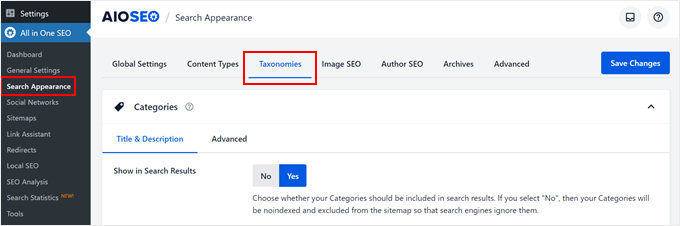
En la sección ‘Categorías’, haz clic en ‘No’ en la configuración ‘Mostrar en Resultados de Búsqueda’.
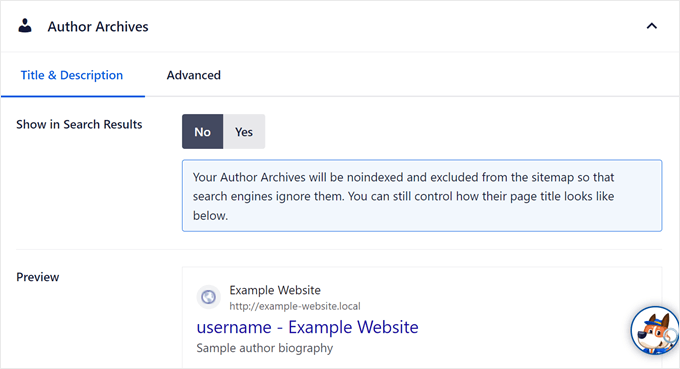
Luego verás esta notificación: "Tus categorías no serán indexadas y se excluirán del mapa del sitio para que los motores de búsqueda las ignoren. Aún puedes controlar cómo se ve el título de su página a continuación."
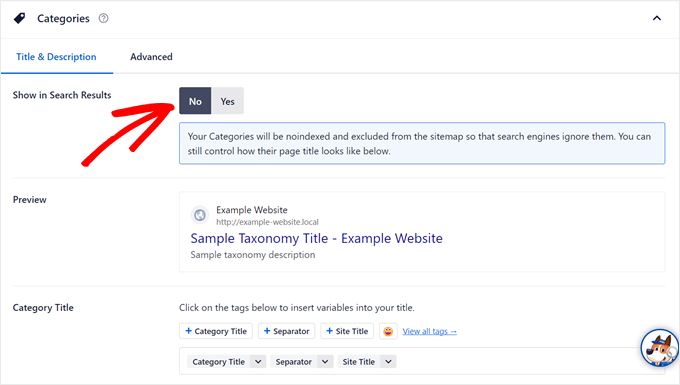
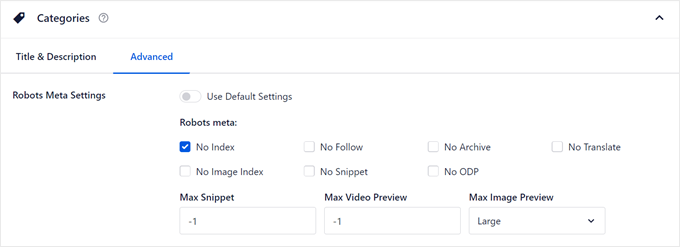
Si cambias a la pestaña ‘Avanzado’, verás que la configuración predeterminada se ha deshabilitado.
La casilla ‘No Index’ también debería haberse marcado en la configuración ‘Meta de Robots’.
Luego puedes desplazarte hacia abajo para no indexar tus páginas de etiquetas de archivo y otras taxonomías personalizadas que tengas.
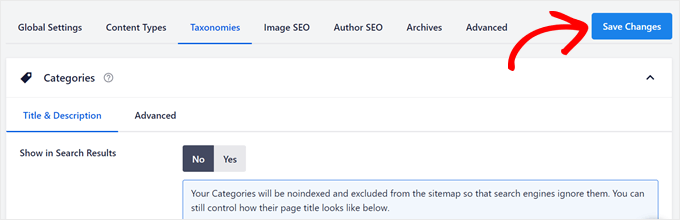
Una vez hecho, simplemente haz clic en ‘Guardar Cambios’ en la esquina superior izquierda.
Para no indexar las páginas de archivo de fechas y autores, deberás cambiar a la pestaña ‘Archivos’.
Verás opciones para no indexar las páginas de autor y fecha.
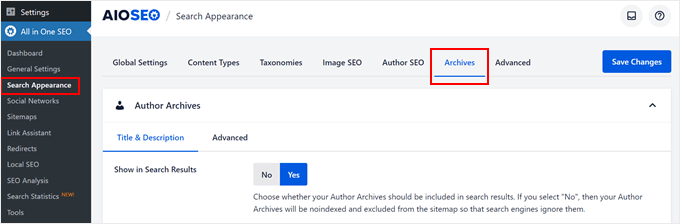
Como antes, simplemente haz clic en ‘No’ en la configuración de ‘Mostrar resultados de búsqueda’ y repite el mismo paso para la página de archivos de fecha a continuación.
Con eso hecho, procede y presiona el botón ‘Guardar Cambios’ en la parte superior.
Opción 2: No indexar páginas de archivo específicas (solo taxonomías)
Esta opción es para no indexar solo páginas de archivo específicas. Por ejemplo, quizás tengas solo una página de categoría desactualizada que te gustaría que los motores de búsqueda no incluyeran en las páginas de resultados, pero quieres que el resto de tus páginas de categoría sigan indexándose.
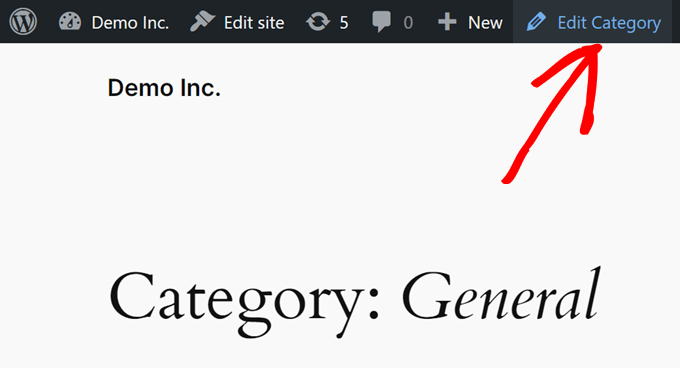
Lo que necesitas hacer es abrir la página de categoría, etiqueta o taxonomía personalizada en el front-end de tu sitio web. Luego, harás clic en 'Editar Categoría' en la barra de administración superior, como en la captura de pantalla a continuación.
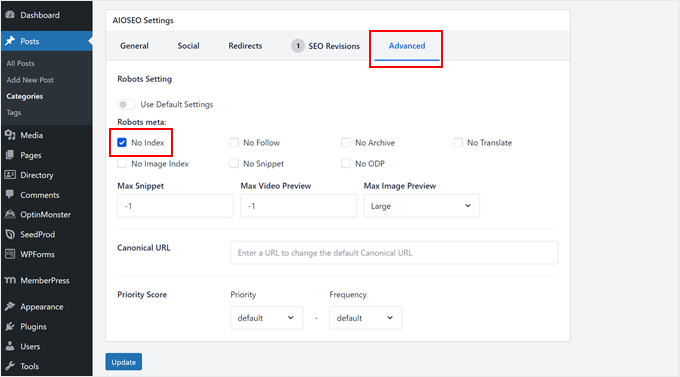
Esto abrirá el editor de categorías o etiquetas. Aquí, simplemente desplázate hacia abajo hasta la sección ‘Configuración de AIOSEO’ y cambia a la pestaña ‘Avanzado’.
En ‘Configuración de Robots’, deberás deshabilitar la opción ‘Usar configuración predeterminada’ y marcar la casilla ‘No Index’.
Después de eso, simplemente haz clic en ‘Actualizar’.
Desafortunadamente, AIOSEO aún no tiene una función para no indexar páginas de archivo específicas que no sean de taxonomía. Afortunadamente, todavía hay una forma fácil de hacerlo usando el método a continuación.
Método 2: Noindex Archivos Específicos de Autor o Fecha Con Código
Este método es perfecto si deseas noindexar la página de archivo de un autor específico o un archivo basado en fechas (como para un solo mes), que AIOSEO no te permite apuntar individualmente. Para hacer esto, necesitarás agregar un fragmento de código personalizado a tu sitio web.
Si este proceso te parece intimidante, no te preocupes. La forma más segura de agregar código a WordPress es usando WPCode, el mejor plugin de fragmentos de código del mercado.

Este plugin facilita la inserción de código personalizado sin tener que lidiar directamente con los archivos de tu tema, por lo que es menos probable que rompas tu sitio web. Además, tu código personalizado no se sobrescribirá cuando actualices tu tema, por lo que tu código noindex permanecerá en su lugar.
Primero, instalemos y activemos WPCode. Tanto la versión gratuita como la versión premium funcionarán bien para este tutorial, aunque la versión premium viene con un modo especial para probar de forma segura tu código antes de que se publique.
Para obtener más información, puedes consultar nuestra guía sobre cómo instalar un plugin de WordPress.
A continuación, querrás ir a Fragmentos de código » + Añadir fragmento. Luego, puedes seleccionar ‘Añadir tu código personalizado (Nuevo fragmento)’ y hacer clic en ‘Usar fragmento’.
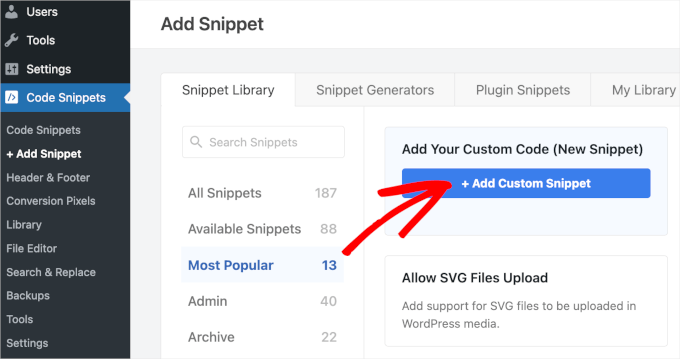
Ahora, procede a darle un nombre a tu nuevo fragmento. Puede ser algo tan simple como ‘Páginas de archivo sin indexar’.
Luego, querrás asegurarte de que el Tipo de código sea ‘Fragmento HTML’.
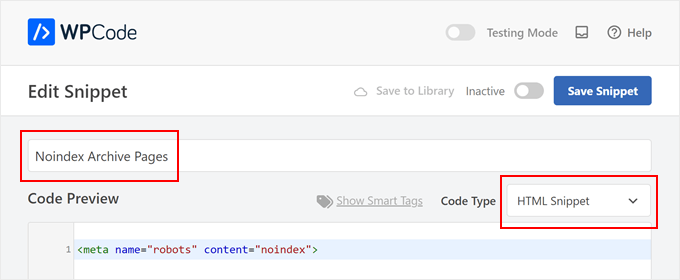
En el cuadro ‘Vista previa del código’, copia y pega el siguiente código:
<meta name="robots" content="noindex">
Este código es una etiqueta meta robots diseñada específicamente para instruir a los motores de búsqueda a no indexar una página web en particular.
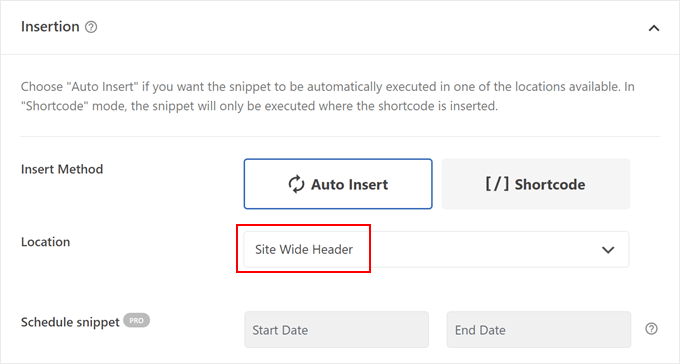
Una vez hecho esto, puedes desplazarte hacia abajo hasta la sección ‘Inserción’.
Desde aquí, querrás asegurarte de que el ‘Método de inserción’ sea ‘Inserción automática’ y la ‘Ubicación’ sea ‘Encabezado de todo el sitio’.
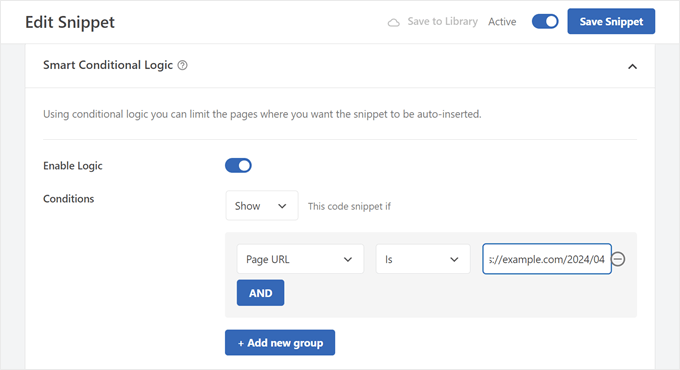
Avancemos de nuevo en la página hasta la sección ‘Lógica condicional inteligente’.
Lo que querrás hacer es activar la configuración ‘Habilitar lógica’.
En cuanto a las ‘Condiciones’, deberás seleccionar ‘Mostrar’ y elegir ‘URL de la página’ e ‘Es’. Luego puedes insertar la URL de la página de archivo específica que deseas no indexar en el último campo.
Siéntete libre de hacer clic en ‘Y’ para añadir más páginas que no se indexarán.
Una vez hecho esto, es hora de hacer que el código esté ‘Activo’ y hacer clic en ‘Guardar fragmento’.
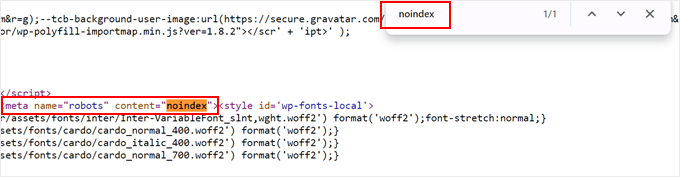
Eso es todo. Para ver si tu página se ha indexado correctamente, puedes abrir la página de archivo y ver el código fuente de la página.
Si usas Chrome, entonces necesitarás hacer clic derecho en cualquier parte de la página y seleccionar ‘Ver código fuente de la página’.
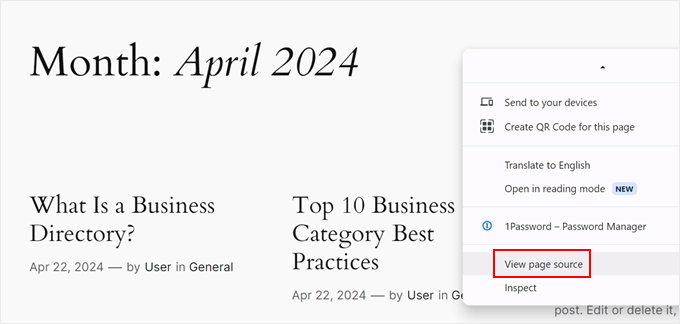
Ahora, puedes presionar ‘Control/Comando + F’ en tu teclado para abrir una barra de búsqueda y escribir ‘noindex’. Debería resaltar la etiqueta noindex que agregaste anteriormente.
Si existe entre las etiquetas <head> y </head>, entonces has agregado el código correctamente.
Método 3: Redirigir páginas de archivo para evitar enlaces rotos
Digamos que has decidido que eliminar ciertas páginas de archivo de tu blog de WordPress es el mejor curso de acción. Pero te preocupan los enlaces rotos o los visitantes frustrados que aún podrían intentar acceder a ellas.
Esto puede suceder si alguien ha guardado en marcadores una página de archivo antigua en tu sitio web.
Lo que puedes hacer es redirigir las páginas de archivo usando un plugin de redirección en su lugar. De esta manera, los visitantes que lleguen a esos enlaces antiguos no verán un mensaje de error.
Nota: Este método utilizará AIOSEO Pro ya que tiene la función para redirigir fácilmente una página a otra en tu sitio web.
Primero, instala y activa AIOSEO en WordPress. Puedes leer nuestra guía sobre cómo instalar un plugin de WordPress para obtener más instrucciones.
Luego, ve a All in One SEO » Redirecciones.
En la pestaña ‘Redirecciones’, necesitarás insertar la ‘URL de origen’ (tu página de archivo) y la ‘URL de destino’ (la página a la que quieres redirigir a los usuarios).
Recomendamos elegir una página que se alinee con lo que los visitantes podrían estar buscando cuando lleguen a la página del archivo antiguo.
Por ejemplo, digamos que tienes un sitio web de reseñas de software y quieres redirigir un archivo de categoría para una plataforma descontinuada. Una buena URL de destino podría ser una publicación reciente que escribiste explicando por qué el software ya no está disponible.
De esta manera, los visitantes obtienen información útil a pesar de que la página del archivo original ya no existe.
Alternativamente, puedes redirigir al usuario a la página de inicio.
Abajo, deberás elegir un 'Tipo de redirección'. Puedes usar '301 Movido permanentemente' si quieres que la página de destino sea el nuevo hogar permanente para los visitantes que solían acceder a la página del archivo.
Una vez hecho, solo haz clic en ‘Agregar redirección’.
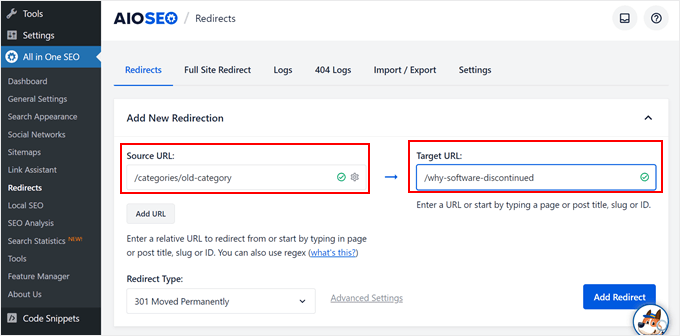
Ahora, procede a abrir tu página de archivo antigua. Si llegas a la URL de la página de destino, la redirección es exitosa.
Para obtener más información, puedes consultar nuestra guía para principiantes sobre cómo crear redirecciones 301 en WordPress.
Método 4: Eliminar páginas de archivo con un plugin (para sitios que no son de blog)
Quizás tu sitio web de WordPress no tenga un blog y las páginas de archivo no aporten valor a tu sitio. Si ese es el caso, entonces este método es para ti.
Necesitarás instalar el plugin Smart Archive Page Remove, que facilitará la eliminación de las páginas de archivo de tu sitio de WordPress.
Descargo de responsabilidad: Somos conscientes de que este plugin no ha sido probado con las últimas 3 versiones principales de WordPress y puede tener problemas de compatibilidad. Lo hemos probado con éxito en nuestro entorno, pero tus resultados pueden variar. Para obtener más información, consulta nuestra guía sobre cómo usar de forma segura plugins de WordPress obsoletos.
Primero, instala y activa el plugin de WordPress en tu área de administración. Si necesitas ayuda, puedes ver nuestra guía sobre cómo instalar un plugin de WordPress.
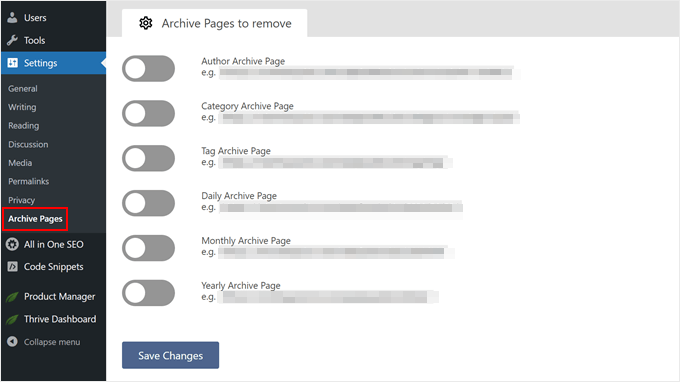
Tras la activación, puedes ir a Configuración » Páginas de archivo.
A continuación, deberás seleccionar qué páginas de archivo deseas eliminar y hacer clic en los botones de alternancia. Una vez hecho, solo haz clic en ‘Guardar cambios’.
Después de guardar tus cambios, las páginas de archivo antiguas ahora mostrarán un error de 'Página no encontrada 404'. Esto no es ideal para tus visitantes ni para el SEO.
Para solucionar esto, tu paso final y más importante es redirigir esas URL antiguas a tu página de inicio. Simplemente sigue las instrucciones del Método 3 para crear una redirección para cada tipo de archivo que deshabilitaste (como redirigir /fecha/ y /autor/ a tu página de inicio).
Esto asegura que no tengas enlaces rotos que perjudiquen tu sitio.
Alternativa: Crear páginas de archivo personalizadas
En lugar de eliminar las páginas de archivo por completo, considera crear páginas de archivo personalizadas. Esto te da más control sobre cómo se ven y funcionan las páginas, ofreciendo una mejor experiencia de usuario para los visitantes.
Si tu página de archivo es fácil de navegar, los usuarios la encontrarán útil y permanecerán más tiempo en tu sitio web. A su vez, puedes aumentar tus visitas a la página y reducir tu tasa de rebote, y los motores de búsqueda verán esto como una señal de que a los usuarios les gusta tu sitio web.
La forma más fácil de crear una página de archivo personalizada es con SeedProd. Este constructor de páginas de arrastrar y soltar tiene toneladas de plantillas y bloques de construcción para diseñar una página de archivo fácil de usar que la gente encuentre útil.
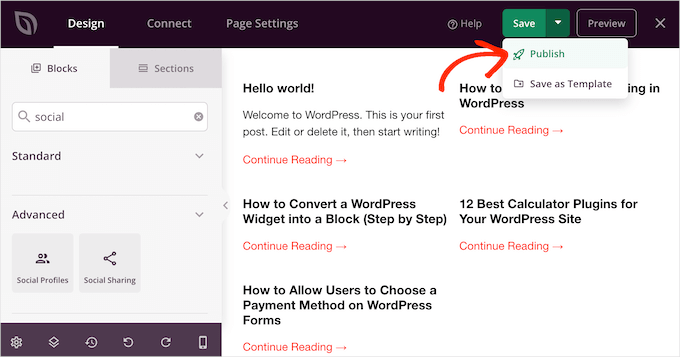
Aquí tienes algunos consejos para mejorar tus páginas de archivo:
- Incluye un formulario de búsqueda personalizado para ayudar a los usuarios a filtrar la lista de contenido.
- Muestra tu contenido más popular del archivo para mantener a los visitantes interesados.
- Si tienes tipos de publicaciones personalizadas específicas (como recetas), intenta crear y organizar páginas de archivo para estas publicaciones para facilitar la navegación.
- Muestra tus páginas de archivo en la barra lateral o en el menú de navegación para que los usuarios puedan acceder a ellas fácilmente cuando sea necesario.
Preguntas Frecuentes Sobre la Eliminación de Páginas de Archivo
Aquí tienes algunas de las preguntas más comunes que recibimos sobre la gestión de páginas de archivo en WordPress.
1. ¿Qué son las páginas de archivo en WordPress?
Las páginas de archivo son generadas automáticamente por WordPress para organizar tus publicaciones. Agrupan el contenido por categorías, etiquetas, fechas (mensuales o anuales) y autores.
2. ¿Es malo para el SEO eliminar las páginas de archivo?
Eliminar páginas de archivo puede ser perjudicial para el SEO si no se hace correctamente. Eliminarlas puede crear enlaces rotos (errores 404) que frustran a los usuarios y señalan una mala experiencia a los motores de búsqueda.
Además, algunos usuarios pueden encontrar útiles estas páginas para navegar por tu sitio, por lo que eliminarlas por completo podría perjudicar la participación del usuario.
3. ¿Cuál es la forma más segura de manejar las páginas de archivo no deseadas?
El método más seguro y recomendado es no indexar las páginas de archivo usando un plugin como All in One SEO. Esto le dice a los motores de búsqueda que no muestren la página en los resultados de búsqueda, lo que ayuda a evitar problemas de contenido duplicado.
Al mismo tiempo, la página permanece accesible para los visitantes del sitio web que puedan encontrarla útil.
4. ¿Debería crear una página de archivo personalizada en lugar de eliminarla?
Sí, crear una página de archivo personalizada es una excelente alternativa. Usando un constructor de páginas como SeedProd, puedes diseñar una página más fácil de usar y visualmente atractiva que mejore la navegación y anime a los visitantes a explorar más de tu contenido.
Recursos adicionales
Esperamos que este artículo te haya ayudado a aprender cómo eliminar páginas de archivo en WordPress de forma segura y eficaz. También te pueden interesar estos artículos sobre cómo mejorar el SEO de tu sitio y hacer crecer tu audiencia:
- Cómo agregar palabras clave y meta descripciones en WordPress
- Consejos probados para aumentar el tráfico de tu blog
Si te gustó este artículo, suscríbete a nuestro Canal de YouTube para ver tutoriales en video de WordPress. También puedes encontrarnos en Twitter y Facebook.


Kzain
Quería que esto se eliminara de mi blog, esto es muy útil, y ¡Ese es un gran punto sobre el uso de una redirección para las páginas de archivo que no quieres que se muestren! Una redirección 301 asegura que los enlaces existentes o los backlinks a esas páginas sigan apuntando a tu sitio web y mantengan el valor SEO.
Soporte de WPBeginner
Glad our guide was helpful!
Administrador
uzoma ichetaonye
Me encanta la idea de no indexar las páginas de archivo en lugar de eliminarlas, ya que pueden ser útiles para los visitantes en línea que podrían necesitar estas páginas web de archivo para navegar por tu sitio web.
PERO AQUÍ ESTÁ MI CONTRIBUCIÓN SOBRE ESTO: Diré que SOLO las páginas de categoría deberían ser las que no se indexen, pero las páginas de etiquetas deberían ELIMINARSE por completo, ya que son de poca o ninguna utilidad para los sitios web. De hecho, la mayoría de estas páginas de etiquetas surgen por sí solas, constituyen una molestia y desperdician el presupuesto de rastreo.
Es exactamente lo que hice para mi sitio web y ha ayudado a sanear la arquitectura de enlaces de mi sitio web y a ahorrar presupuesto de rastreo.
Gracias
Uzoma ichetaonye
Soporte de WPBeginner
Puede ser menos útil, pero dependería de cómo estés usando tus etiquetas para saber si son útiles o no.
Administrador
Mrteesurez
Gracias por tu recomendación.
Muchas de estas páginas de archivo desperdician presupuesto de rastreo, pero es útil para sitios con mucho contenido en su sitio web, cada etiqueta o página de categoría les será de ayuda para organizar el contenido. Por ejemplo, los sitios de noticias, los grandes sitios de publicación en línea y más, incluso WPbeginner usa archivos para organizar el contenido. Generalmente depende del caso de uso y el modelo de negocio.