


Presentar a los usuarios registrados en tu sitio web de WordPress puede aumentar la participación y crear un sentido de comunidad más fuerte. Es una excelente manera de reconocer a tus miembros y demostrar que valoras su participación.
Sin embargo, si tu sitio tiene muchos usuarios, destacarlos a todos puede ser abrumador. Mostrar a unos pocos seleccionados al azar es más manejable y efectivo.
Dicho esto, mostrar usuarios registrados aleatoriamente puede generar otro problema. Si no tienes cuidado, podrías mostrar a los mismos usuarios con demasiada frecuencia y desanimar a otros a sentirse apreciados.
En este artículo, te guiaremos a través de los pasos para mostrar una lista de usuarios registrados aleatorios en tu sitio de WordPress. Aprenderás cómo configurarlo de manera fácil y efectiva, asegurando que todos tus miembros se sientan incluidos.
¿Por qué mostrar usuarios registrados aleatoriamente en WordPress?
Si tienes algún tipo de sitio web de WordPress que permite el registro de usuarios, es posible que desees destacar a tus usuarios registrados.
Esta es una práctica valiosa, ya sea que estés administrando:
- Un blog de varios autores
- Un sitio de membresía
- Un curso en línea
- Un foro, o
- Otro tipo de sitio multiusuario.
Tus usuarios son las superestrellas de tu sitio, y es una buena idea reconocerlos.
Hay muchas maneras de destacar a usuarios y autores en tu sitio. Por ejemplo, puedes añadir un cuadro de información del autor y mostrar usuarios registrados recientemente.
Sin embargo, los sitios populares encontrarán difícil incluir a todos sus miembros en una sola lista. Quizás te gustaría mostrar diferentes usuarios aleatorios cada vez que alguien visita tu sitio web.
En las siguientes secciones, te mostraremos cómo mostrar usuarios aleatoriamente en WordPress. Aquí tienes un resumen rápido de todos los pasos que cubriremos:
- Agregar código personalizado para mostrar usuarios registrados
- Mostrar usuarios registrados aleatorios en un widget (para usuarios de temas clásicos)
- Mostrar usuarios registrados aleatorios en una publicación o página (para usuarios de temas de bloques)
- Mostrar usuarios registrados aleatorios en una plantilla de WordPress (avanzado)
- Consejo extra: Mostrar usuarios en línea en tiempo real en WordPress
¡Vamos a empezar!
Agregar código personalizado para mostrar usuarios registrados
Para mostrar una lista de usuarios aleatorios, primero tendrás que añadir código a tus archivos de WordPress. Si no lo has hecho antes, consulta nuestra guía sobre cómo copiar y pegar código en WordPress.
Es común encontrar tutoriales de WordPress con instrucciones para añadir fragmentos de código al archivo functions.php de tu tema en un plugin específico del sitio.
Sin embargo, el problema es que incluso el error más pequeño en el fragmento de código personalizado puede dañar tu sitio. Por ejemplo, un problema en el código puede hacer que tu sitio sea inaccesible.
Por lo tanto, recomendamos usar el plugin WPCode.

WPCode es un plugin fácil de usar y amigable para principiantes que te permite agregar código de forma segura a cualquier parte de tu sitio web de WordPress. Mantiene todos tus códigos en un solo lugar y previene errores que ocurrirían si editaras los archivos de tu tema manualmente.
Para obtener más información sobre este plugin, puedes leer nuestra reseña completa de WPCode.
Lo primero que debes hacer aquí es instalar y activar el plugin gratuito WPCode. Si necesitas ayuda, puedes leer nuestra guía sobre cómo instalar un plugin de WordPress.
Tras la activación, puedes ir a Fragmentos de código » + Añadir fragmento desde tu área de administración de WordPress.
Esto te llevará a la biblioteca de fragmentos, donde puedes usar una variedad de fragmentos de código listos para usar. En este caso, haremos clic en 'Añadir tu código personalizado' para agregar nuestro fragmento de código único a nuestro sitio web.
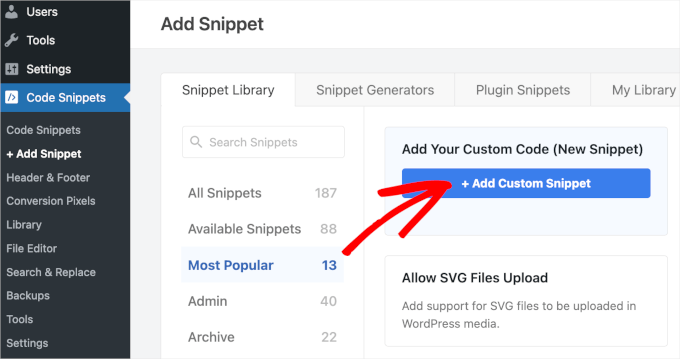
En la siguiente pantalla, elegirás 'Fragmento PHP' como tipo de código.
Esto te llevará a la página del editor de código.
Desde aquí, puedes nombrar tu fragmento, como por ejemplo 'Mostrar usuario aleatorio'.
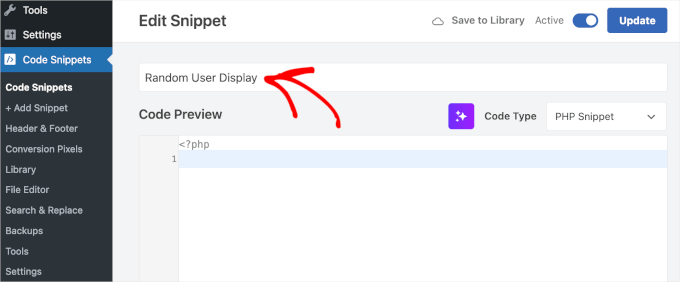
Después de eso, puedes agregar el siguiente fragmento de código en el cuadro 'Vista previa del código':
function wpb_random_users() {
    global $wpdb;

    if ( false === ( $usernames = get_transient( 'wpb_random_users_cache' ) ) ) {
        $usernames = $wpdb->get_results( "SELECT user_nicename, user_url, user_email FROM $wpdb->users ORDER BY RAND() LIMIT 5" );
        set_transient( 'wpb_random_users_cache', $usernames, HOUR_IN_SECONDS );
    }

    $randomusers = '<ul class="random-users">';

    // Display users in a list
    foreach ( $usernames as $username ) {
        if ( ! $username->user_url ) :
            $randomusers .= '<li>' . get_avatar( $username->user_email, 45 ) . $username->user_nicename . "</li>";
        else :
            $randomusers .= '<li>' . get_avatar( $username->user_email, 45 ) . '<a href="' . $username->user_url . '">' . $username->user_nicename . "</a></li>";
        endif;
    }
    $randomusers .= '</ul>';

    return $randomusers;
}

add_shortcode( 'randomusers', 'wpb_random_users' );
Importante: Debes reemplazar el texto donde dice ‘HORA_EN_SEGUNDOS’ con el número de segundos que deseas que expire la caché. Por ejemplo, nosotros pusimos ‘3600’. Para obtener más información sobre el almacenamiento en caché, puedes leer nuestra guía definitiva para mejorar la velocidad y el rendimiento de WordPress.
Así es como debería verse en WPCode:
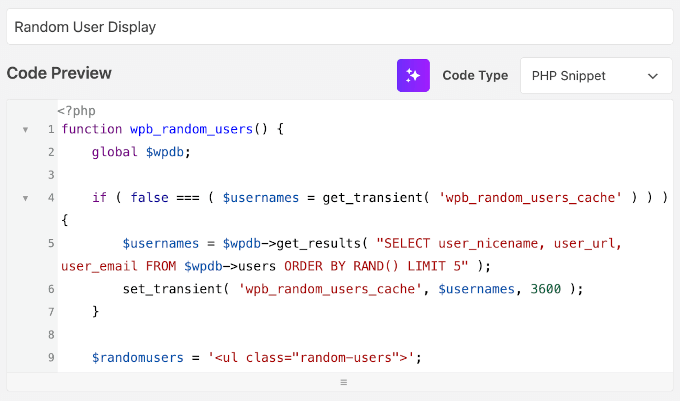
Esto creará una lista de 5 usuarios aleatorios. Puedes tener más o menos usuarios en la lista cambiando el número en 'LIMIT 5' en la línea 5.
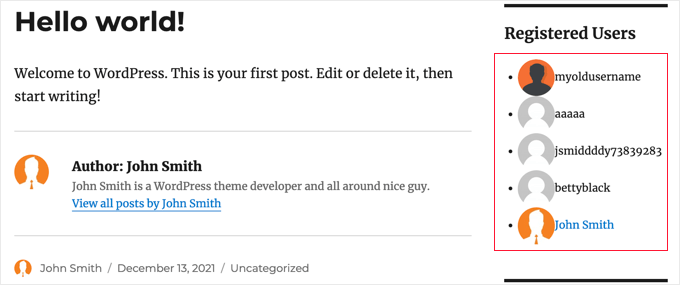
El fragmento de código consulta la tabla de usuarios de WordPress en tu base de datos y selecciona una fila aleatoria. Luego, muestra los resultados en una lista con viñetas con el avatar y el nombre del usuario. Si un usuario ha proporcionado la URL del sitio web en su perfil, el nombre del usuario también enlazará a su sitio web.
Después de agregar el fragmento de código, querrás cambiar el interruptor de 'Inactivo' a 'Activo'.
Luego, haz clic en el botón 'Guardar fragmento'.
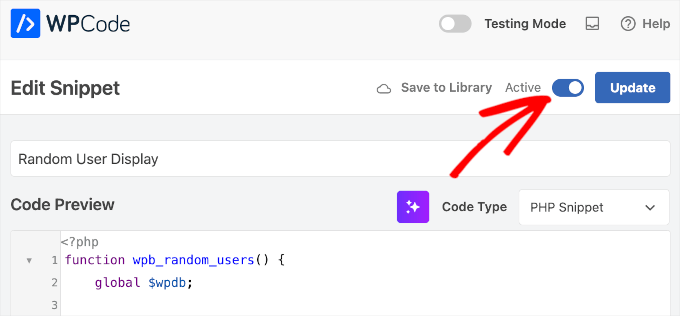
Una vez guardado, desplacémonos hacia abajo hasta la sección 'Inserción'.
Aquí, notarás que hay 2 métodos de inserción: 'Inserción automática' y 'Shortcode'.
Dado que el fragmento de código que acabas de agregar ha asignado el shortcode [randomusers] que puedes usar en tus publicaciones, páginas y widgets, dejarás el método de inserción como 'Inserción automática'.
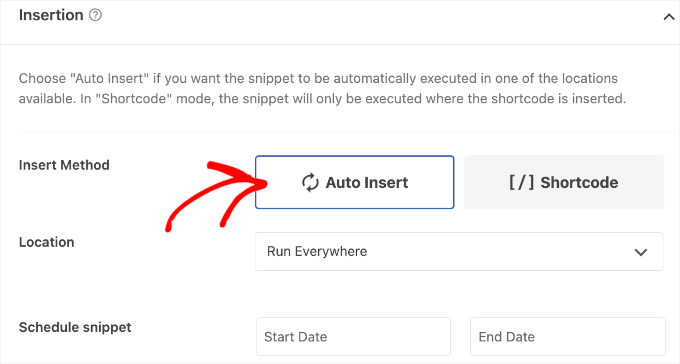
A continuación, necesitaremos agregar el shortcode [randomusers] a nuestro menú lateral o cualquier otra área para mostrar la lista de usuarios registrados. Cubriremos 2 métodos diferentes.
Mostrar usuarios registrados aleatorios en un widget
Este método es más fácil para principiantes. Te permite mostrar usuarios recién registrados usando el siguiente shortcode:
[randomusers]
Puedes pegar el shortcode en una publicación, página o widget donde desees mostrar la lista de usuarios registrados aleatorios. Para este tutorial, agregaremos la lista a un widget.
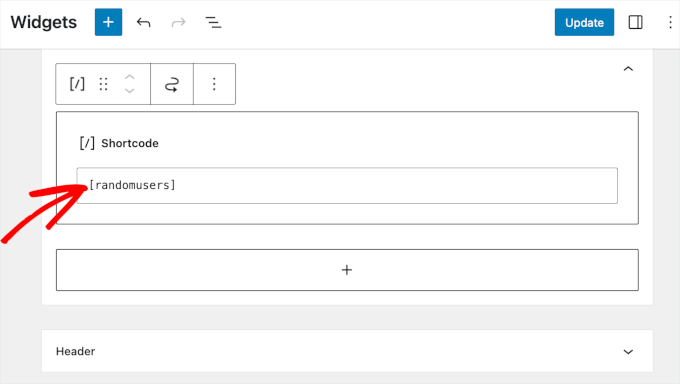
Deberás navegar a Apariencia » Widgets y luego hacer clic en el ícono del bloque '+' junto a 'Widgets'.
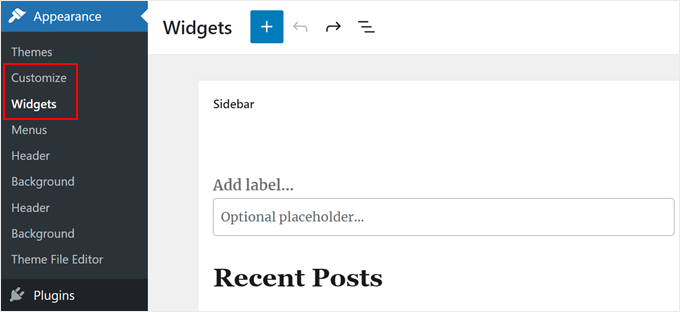
Esto abrirá el área de personalización de Widgets.
Desde aquí, querrás encontrar y seleccionar el bloque 'Shortcode' y arrastrarlo a tu barra lateral u otra área de widgets.
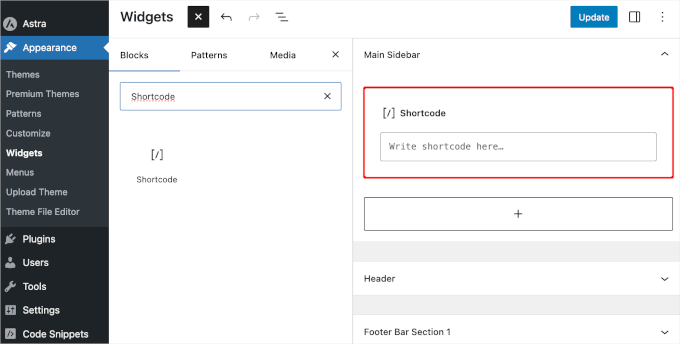
Después de eso, puedes ingresar el shortcode [randomusers] de WPCode.
No olvides hacer clic en el botón 'Actualizar' para que tus cambios se publiquen.
Ahora, puedes visitar tu sitio web para ver tu lista de usuarios registrados aleatorios.
Para ajustar cómo aparecen, necesitarás añadir CSS personalizado a tu sitio web.
Mostrar usuarios registrados aleatorios en una publicación o página
Si usas un tema de bloques, es posible que no tengas una barra lateral. En su lugar, puedes mostrar tus usuarios registrados aleatorios en una publicación o página.
El primer paso es acceder a la función de edición de sitio completo, así que naveguemos a Apariencia » Editor.

Una vez dentro, verás la plantilla de inicio de tu tema.
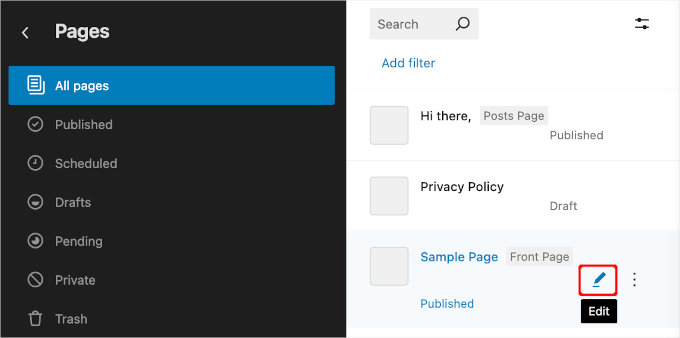
Para editar una página, hagamos clic en ‘Páginas’ en el menú de navegación vertical de la izquierda.

En la siguiente pantalla, deberías ver todas las páginas que has creado en tu sitio web de WordPress, incluyendo las publicadas, los borradores y las programadas.
Desde aquí, simplemente elige la página que deseas editar.
Por ejemplo, agregaremos el código personalizado de usuario aleatorio a la página ‘Página de ejemplo’ de nuestro sitio de demostración, así que haremos clic en el ícono del lápiz ‘Editar’.
Esto abrirá el editor de contenido de la página.
En el editor de contenido, haz clic en el botón del bloque insertador ‘+’ y luego usa la barra de búsqueda para buscar el bloque ‘Shortcode’ y agregar el fragmento de código personalizado.
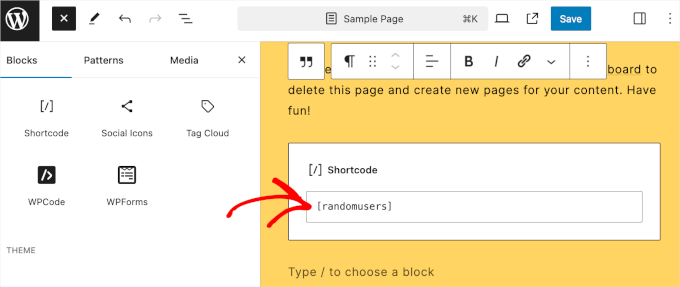
Una vez que el bloque ‘Shortcode’ se agregue al editor, procede a ingresar el shortcode [randomusers].
El editor de contenido no te mostrará la vista previa. Pero no te preocupes; el shortcode funciona perfectamente.
Entonces, puedes cerrar la pestaña de vista previa y presionar el botón ‘Guardar’, ‘Actualizar’ o ‘Publicar’ en el editor de contenido.
¡Eso es todo!
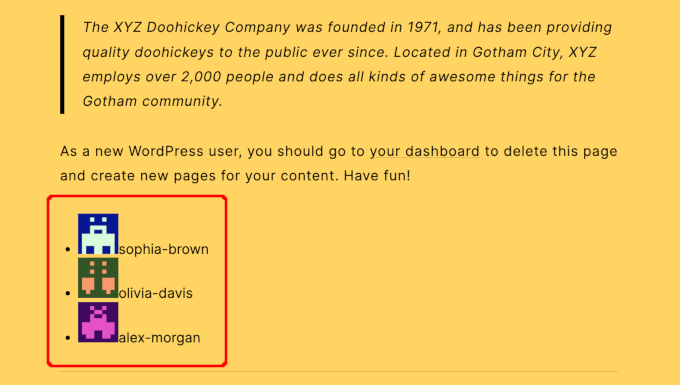
Ahora, si visitas la publicación o página, verás que tiene una sección dedicada para mostrar usuarios registrados aleatorios.
Para obtener más información sobre el editor de temas de bloques de WordPress, puedes consultar nuestra guía para principiantes sobre la edición de sitio completo.
Mostrar usuarios registrados aleatorios en una plantilla de WordPress
El tercer método es agregar una etiqueta de plantilla a los archivos de plantilla de tu tema, como sidebar.php o footer.php.
Para obtener más información, puedes consultar nuestra hoja de trucos sobre la jerarquía de plantillas de WordPress, que te ayudará a encontrar el archivo de plantilla de tema correcto.
Luego, simplemente añade el siguiente fragmento de código de etiqueta de plantilla donde desees que se muestre la lista de usuarios registrados:
<?php wpb_random_users(); ?>
Consejo extra: Mostrar usuarios en línea en tiempo real en WordPress
Rastrear usuarios en línea en tiempo real le permite monitorear la actividad de su sitio web de WordPress y proporciona actualizaciones en vivo sobre el comportamiento de los visitantes.
Por ejemplo, si estás realizando una venta flash de 24 horas, el seguimiento en tiempo real te ayuda a ver qué tan bien está funcionando y si está atrayendo a más visitantes. También muestra el impacto inmediato de tus promociones en redes sociales.
Observar la actividad del usuario puede ayudarte a encontrar los mejores momentos para publicar entradas de blog. También puedes ver de qué países son tus usuarios más activos, lo que te permite adaptar tus campañas de marketing en consecuencia.
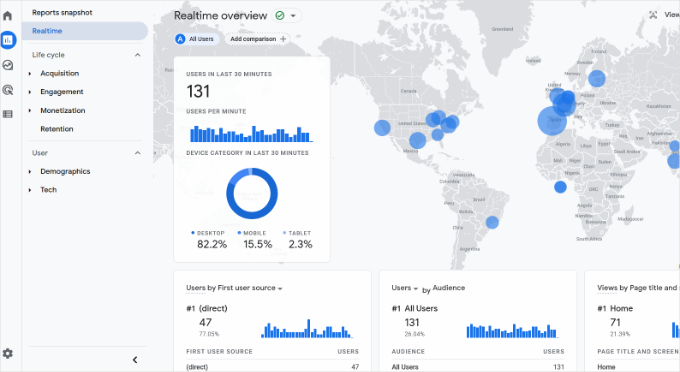
Finalmente, mostrar el número de usuarios activos crea prueba social, haciendo que tu sitio parezca popular y confiable. Esto puede aumentar la confianza de los nuevos visitantes al explorar tu contenido, realizar compras o compartir su información de contacto.
Para más detalles, puedes consultar nuestra guía sobre cómo mostrar usuarios en línea en tiempo real en WordPress.
Esperamos que este tutorial te haya ayudado a aprender cómo mostrar usuarios registrados aleatoriamente en WordPress. A continuación, es posible que desees leer nuestras guías sobre cómo moderar las nuevas registraciones de usuarios y cómo permitir que los usuarios inviten a sus amigos a registrarse en WordPress.
Si te gustó este artículo, suscríbete a nuestro Canal de YouTube para ver tutoriales en video de WordPress. También puedes encontrarnos en Twitter y Facebook.


Yunus Rahman
¡Gracias por el útil tutorial sobre cómo mostrar usuarios registrados aleatoriamente en WordPress! Quería mostrar a los miembros de mi comunidad en mi sitio web, y esta guía lo hizo fácil. WPBeginner, sus tutoriales siempre me ayudan a llevar mi sitio web al siguiente nivel. Sigan compartiendo sus conocimientos.
oleksandr
Ayuda del personal de WPBEGINNER por favor
inserto código, funciona bien.
vi “SELECT user_nicename, user_url, user_email
¿Cómo hago que user_url – lleve al perfil?
Javier S
HOLA,
¡Muy buen código! ¡Gracias!
Estoy usando Buddypress y bbPress, y me pregunto cómo puedo editar el código para usar "user_nicename" con la URL del perfil y no con la URL del sitio web.
Gracias
KIM
¡Ah, ya está funcionando!
Lo pegué en el código en el archivo function.php del tema actual.
¿Es esto correcto, verdad?
Cuando pegué el código en el archivo functions.php en el directorio raíz, no funcionó..
Personal de WPBeginner
Esto se llama registros de spam. Consulta nuestra guía sobre >a href=”https://www.wpbeginner.com/plugins/how-to-stop-spam-registrations-on-your-wordpress-membership-site/”>cómo detener los registros de spam en WordPress
Personal de WPBeginner
WordPress tiene un sistema de gestión de usuarios incorporado. Por defecto, cuando instalas WordPress, agregas al primer usuario que es el administrador. Puedes agregar más usuarios a tu sitio haciendo clic en el elemento de menú Usuarios en la barra de administración.
Ver: https://www.wpbeginner.com/glossary/user-role/
Sin embargo, el registro de usuarios está desactivado por defecto. Así que si deseas que los usuarios puedan registrarse en tu sitio, ve a Ajustes -> General y desplázate hacia abajo hasta la sección de registro. Allí puedes marcar la casilla junto a 'cualquiera puede registrarse' para abrir tu sitio al registro de usuarios.
Rachel Dreher
Gracias. Ya lo veo. Lo tengo seleccionado y he agregado a un buen número de usuarios. Simplemente no está claro cómo se agregan ellos mismos.
darkeizer
Hola, quiero saber si hay algún plugin que me permita mostrar una lista de personas (nombre, apellido, dirección, etc.) que están registradas en mi organización. No en mi sitio.
Tengo una base de datos de Access con esta información.
Mejor dicho, ¿puedo alojar un archivo de Access en WordPress?
Beth
¿Cómo se registra la gente para convertirse en un usuario registrado en mi sitio de WordPress? Muchas personas se registran en mi sitio, pero sus correos electrónicos no parecen ser genuinos. La mayoría de las direcciones parecen galimatías y el nombre de usuario registrado no se parece en nada a las direcciones de correo electrónico. He intentado responder pidiéndoles que confirmen su registro, pero no hay respuestas.
Soporte de WPBeginner
Por favor, consulta nuestro artículo sobre cómo detener las registraciones de spam en tu sitio de WordPress.
Administrador
Rachel Dreher
Tengo la misma pregunta. ¿Dónde se registra esa gente? No veo ningún botón o enlace en mi sitio para poder hacerlo. ¡Perdón si es una pregunta tonta!
Madeline
Hola,
Sé que esto está fuera de tema, pero ¿cómo puedo desactivar una página de "en construcción" para que el sitio web esté en vivo para el público? ¿Alguna sugerencia? Espero una respuesta favorable. Gracias.
Madeline
Soporte de WPBeginner
Puedes poner una página de nuevo en borrador. Edita la página y, en el cuadro de Meta de Publicación, debajo del menú desplegable Estado, elige Borrador. Tu sitio web permanecerá en vivo, pero la página se volverá inaccesible. Una vez que hayas terminado con tus cambios, puedes publicar la página.
Administrador
Madeline Yau
¿Ayudaría esto a la búsqueda de Google?
Madeline
Soporte de WPBeginner
Probablemente no.
Administrador
Greg Whitehead
Si vas a usar esto en tus archivos de plantilla, ¿no necesitas usar un 'echo' antes de la llamada a la función?
Soporte de WPBeginner
No.
Administrador