


¿Te preocupa mover tu sitio de WordPress a un nuevo nombre de dominio? Es un pensamiento aterrador para muchos propietarios de sitios web.
No quieres perder las clasificaciones de búsqueda y el tráfico que tanto te costó construir. Un movimiento en falso podría resultar en enlaces rotos y visitantes perdidos.
Hemos migrado cientos de sitios web con éxito. Conocemos los pasos exactos que debes seguir para asegurarte de que nada se rompa durante el proceso.
En esta guía, te mostraremos cómo mover fácilmente WordPress a un nuevo dominio sin perder el SEO.
Migrar tu sitio de WordPress a un nuevo nombre de dominio puede dar miedo, pero no tiene por qué ser así. Estamos aquí para guiarte en cada paso del proceso.
Puedes hacer clic en cualquiera de los siguientes enlaces para ir a un paso particular de la migración de tu sitio de WordPress a un nuevo nombre de dominio:
- Qué saber antes de cambiar de dominio
- Pre-pasos: Lo que necesitas para empezar
- Paso 1: Crea un paquete de Duplicator de tu sitio de WordPress
- Paso 2: Crea una base de datos para tu nuevo nombre de dominio
- Paso 3: Desempaqueta WordPress en tu nuevo nombre de dominio
- Paso 4: Configura redirecciones permanentes 301
- Paso 5: Notifica a Google sobre tu nuevo dominio
- Notifica a tus usuarios sobre el nuevo nombre de dominio
- Preguntas frecuentes sobre cómo mover un sitio de WordPress
- Tutorial en video
- Recursos adicionales
Qué saber antes de cambiar de dominio
Antes de empezar, hay algunas cosas que debes saber.
El proceso de transferencia a un nuevo dominio afectará *temporalmente* tus rankings en los motores de búsqueda, ya que Google y otros motores de búsqueda necesitarán ajustarse a los cambios.
También afectará temporalmente tu tráfico de búsqueda. Ten en cuenta que esto es normal y le sucede a todos los sitios web que cambian a un nuevo dominio.
Sin embargo, puedes disminuir drásticamente el impacto en el SEO siguiendo esta guía. Te mostraremos la forma correcta de mover tu sitio de WordPress a un nuevo nombre de dominio, configurar las redirecciones 301 adecuadas y notificar a los motores de búsqueda.
Ten en cuenta que esta guía no es para mover un sitio de WordPress a un nuevo host. Esto es solo para cambiar el nombre de dominio. Si bien el proceso es similar, hay algunos pasos adicionales. Estos pasos adicionales te ayudarán a proteger tus clasificaciones SEO y tu tráfico.
Por último, si tu sitio web antiguo está en WordPress.com, entonces necesitas seguir las instrucciones de nuestra guía sobre cómo migrar de WordPress.com a WordPress.org en su lugar.
Pre-pasos: Lo que necesitas para empezar
En esta guía, asumimos que tienes tu sitio web de WordPress configurado en sitioantiguo.com y que estás intentando migrarlo a sitenuevo.com.
También asumimos que ya tienes una cuenta de hosting de WordPress y que estás familiarizado con el panel de control de tu web hosting.
También necesitarás saber cómo usar un cliente FTP como FileZilla o cómo editar archivos usando la aplicación Administrador de Archivos disponible en el panel de control de tu hosting.
En caso de que no tengas un proveedor de web hosting o estés buscando cambiar a uno nuevo, recomendamos usar Bluehost (ideal para sitios pequeños + viene con un dominio gratuito) y ya sea SiteGround o WP Engine (ideal para sitios más grandes o tiendas en línea).
Una vez que tengas esas cosas listas, ¡estás preparado para comenzar el proceso!
Paso 1: Crea un paquete de Duplicator de tu sitio de WordPress
Lo primero que necesitas hacer es crear una copia de seguridad completa de tu sitio de WordPress.
Luego usarás esta copia de seguridad para crear un duplicado de tu sitio web para que puedas configurar correctamente las redirecciones de tu dominio antiguo al nuevo.
Si bien hay muchos plugins de copia de seguridad de WordPress disponibles, usaremos Duplicator para este tutorial.
Duplicator es el mejor plugin de copia de seguridad y migración de WordPress. Lo hemos utilizado para migrar innumerables sitios web tanto para nuestros propios negocios como para clientes. Hemos descubierto que funciona de manera confiable, incluso para sitios web muy grandes.
Nota: También hay una versión gratuita de Duplicator disponible, que puedes usar para esta migración. Sin embargo, recomendamos actualizar a un plan de pago para desbloquear más funciones como copias de seguridad automáticas en la nube, recuperación de sitios web con un solo clic, migraciones más sencillas y más.
Comencemos instalando y activando el plugin Duplicator en tu nombre de dominio antiguo. Para más detalles, consulta nuestra guía paso a paso sobre cómo instalar un plugin de WordPress.
Una vez activado, el plugin agregará un elemento de menú Duplicator en tu administrador de WordPress. Necesitas ir a la página Duplicator » Backups y luego hacer clic en el botón ‘Crear nuevo’ para crear una nueva copia de seguridad o copia de tu sitio de WordPress.

Duplicator ahora inicializará el asistente de copia de seguridad. Asignará automáticamente un nombre a este paquete.
Haz clic en el botón ‘Siguiente’ para continuar.

Duplicator ahora ejecutará algunas pruebas para ver si todo está en orden. Si el plugin encuentra un problema, verás una advertencia con instrucciones.
Si todos los elementos están marcados como ‘Bueno’, haz clic en el botón ‘Construir’.

El plugin ahora comenzará a crear un paquete duplicado de los archivos de tu sitio web. Dependiendo del tamaño de tu sitio, este proceso puede tardar unos minutos.
Una vez terminado, verás una opción de ‘Descargar’. Al hacer clic en ella, se te mostrarán opciones para descargar Ambos Archivos o descargar el Instalador y el Archivo (zip) por separado.
Elige ‘Descargar Ambos Archivos’ para descargarlos a tu computadora.

El archivo de Archivo es una copia completa de tus archivos de WordPress. Incluye tus temas de WordPress, configuraciones de enlaces permanentes, plugins, subidas y cualquier otro archivo creado por plugins de WordPress.
El script instalador es un archivo PHP que automatizará y ejecutará la migración de WordPress descomprimiendo el archivo de archivo.
Paso 2: Crea una base de datos para tu nuevo nombre de dominio
Antes de mover tu sitio de WordPress al nuevo dominio, necesitarás una nueva base de datos SQL para descomprimir WordPress en tu nuevo nombre de dominio.
Si ya has creado una base de datos, puedes omitir este paso.
Para crear una base de datos, necesitas visitar el panel de control cPanel de tu cuenta de hosting, desplazarte hacia abajo hasta la sección 'Bases de datos' y luego hacer clic en el ícono de 'Bases de datos MySQL'.
Nota: Si estás utilizando un proveedor de alojamiento de WordPress administrado como WP Engine, es posible que no necesites hacer este paso manualmente. Puedes consultar la documentación de tu proveedor de alojamiento para agregar un nuevo sitio o base de datos.
Te mostraremos cómo localizarlo en Bluehost, pero las instrucciones básicas son las mismas y deberían aplicarse a todos los proveedores de alojamiento.
Inicia sesión en el panel de control de tu cuenta de Bluehost y haz clic en el botón 'Configuración' debajo de tu sitio web.

Debajo de la configuración de tu sitio, necesitas cambiar a la pestaña ‘Avanzado’.
Desplázate un poco hacia abajo hasta la sección de cPanel y haz clic en ‘Administrar’.

Esto abrirá el panel de control de cPanel.
Desplázate hacia abajo hasta la sección de Bases de Datos y haz clic en la opción ‘Bases de Datos MySQL’.
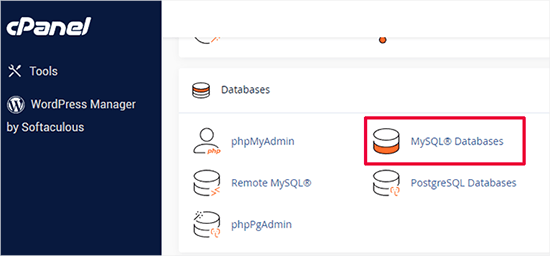
Nota: Tu panel de control de hosting puede verse ligeramente diferente a las capturas de pantalla. Sin embargo, aún deberías poder encontrar una sección de Bases de Datos con una opción para crear una nueva base de datos.
Simplemente proporciona un nombre para tu base de datos y luego haz clic en el botón ‘Crear Base de Datos’.
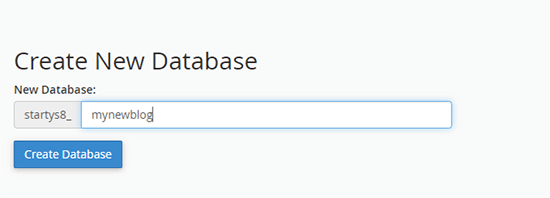
cPanel creará una nueva base de datos para ti. Después de eso, necesitas desplazarte hacia abajo hasta la sección de Usuarios MySQL.
A continuación, proporciona un nombre de usuario y una contraseña para tu nuevo usuario y haz clic en el botón ‘Crear Usuario’. Asegúrate de anotar el nombre de usuario y la contraseña en un lugar seguro.
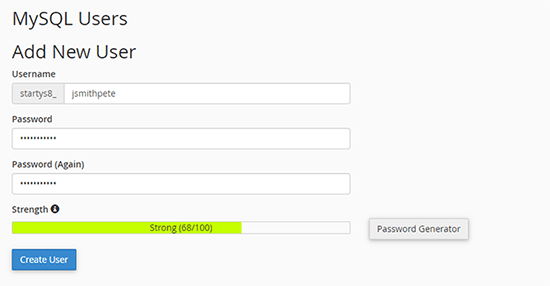
El nuevo usuario que acabas de crear todavía no tiene permiso para trabajar en la base de datos. Cambiemos eso.
Desplázate hacia abajo hasta la sección ‘Agregar usuario a la base de datos’. Primero, selecciona el usuario de la base de datos que creaste en el menú desplegable junto al campo ‘Usuario’. Luego selecciona la nueva base de datos que acabas de crear y haz clic en el botón ‘Agregar’.
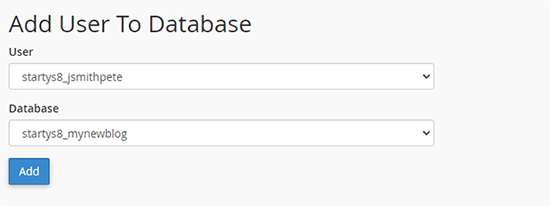
A continuación, se te pedirá que elijas los privilegios para el usuario.
Selecciona ‘Todos los privilegios’ y haz clic en el botón ‘Realizar cambios’ para continuar.
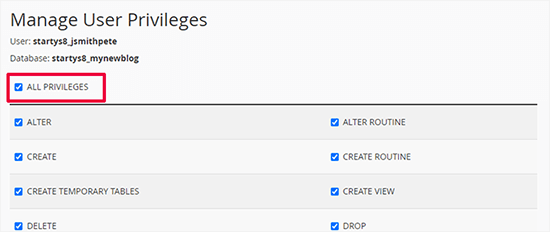
Tu base de datos ahora está lista y se puede usar para mover WordPress al nuevo nombre de dominio.
Asegúrate de anotar el nombre de la base de datos, el nombre de usuario y la contraseña. Necesitarás esta información en el siguiente paso.
Paso 3: Desempaqueta WordPress en tu nuevo nombre de dominio
Ahora, necesitas subir los archivos de Duplicator que descargaste anteriormente a tu nuevo nombre de dominio.
El paquete Duplicator incluye tu instalación de WordPress. Esto significa que no necesitas instalar WordPress en tu nuevo dominio.
Primero, conéctate a tu nombre de dominio usando un cliente FTP. Una vez conectado, asegúrate de que el directorio raíz de tu sitio web esté completamente vacío.
Después de eso, puedes subir los archivos de archivo e instalador al directorio raíz. Esto generalmente se llama public_html.
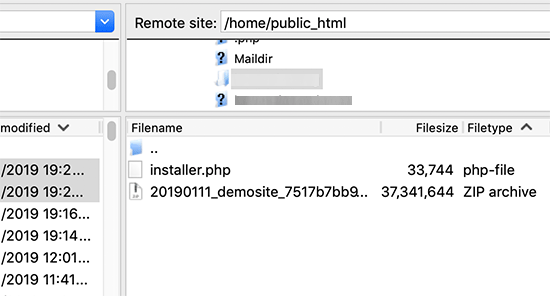
Una vez que ambos archivos hayan terminado de subirse, ahora estás listo para descomprimir WordPress.
Abre una nueva pestaña del navegador y ve a la siguiente URL:
http://example.com/installer.php
No olvides reemplazar example.com con tu nuevo nombre de dominio. Esto iniciará el asistente de migración de Duplicator.
Nota: Si tu nuevo dominio no se abre o te lleva a una página diferente, es posible que debas esperar a que se actualicen la configuración de DNS. Esto puede tardar hasta 24 horas, pero generalmente sucede mucho más rápido.
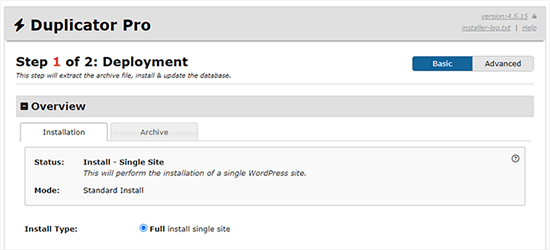
El instalador buscará el archivo de archivo y luego seleccionará automáticamente las opciones por ti en la pantalla.
Desplázate un poco hacia abajo para ingresar la información de la base de datos que creaste en el paso anterior.
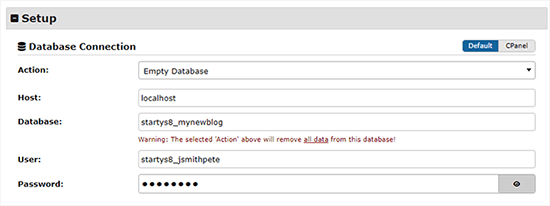
Debajo de eso, Duplicator te mostrará automáticamente la URL de tu dominio antiguo y tu nuevo dominio.
Si todo se ve bien, haz clic en el botón ‘Validar’ para continuar.
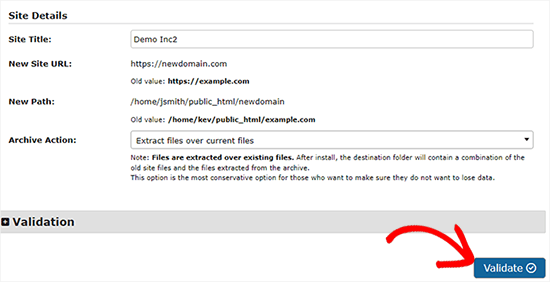
Duplicator ahora intentará conectarse a la base de datos utilizando la información que proporcionaste.
Al tener éxito, te mostrará un Pase de Validación. De lo contrario, te mostrará una advertencia con detalles sobre cómo solucionarlo.
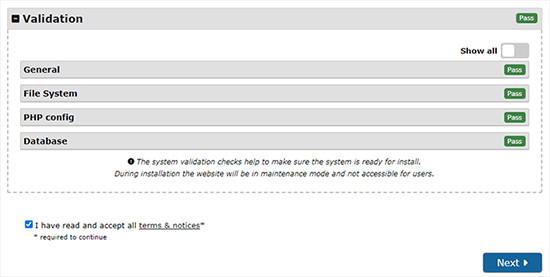
Haz clic en el botón ‘Siguiente’ para continuar.
Duplicator ahora comenzará a importar tu sitio web de WordPress. Una vez finalizado, verás un mensaje de éxito con un botón de Inicio de Sesión de Administrador.
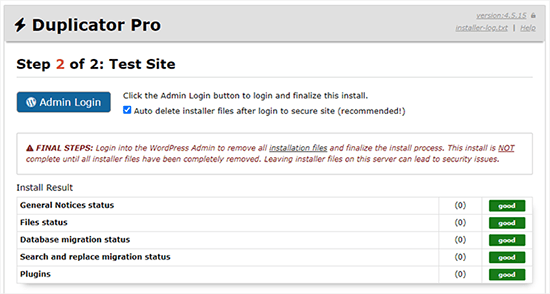
Duplicator actualizará automáticamente las URL a tu nuevo nombre de dominio. Ahora puedes hacer clic en el botón 'Inicio de sesión de administrador' para ingresar al área de administración de WordPress de tu nuevo sitio.
Una vez que inicies sesión, Duplicator limpiará automáticamente los archivos de instalación (installer.php y el archivo zip). Este es un paso crítico de seguridad, así que asegúrate de verificar la notificación que confirma que estos archivos han sido eliminados.
Paso 4: Configura redirecciones permanentes 301
El siguiente paso es redirigir a los usuarios que llegan a tu nombre de dominio antiguo al nuevo dominio. Esto se hace configurando redirecciones 301.
Los redireccionamientos 301 son muy importantes para el SEO y la experiencia del usuario. Agregarlos te permitirá redirigir automáticamente a los usuarios y motores de búsqueda a tu nuevo nombre de dominio.
En otras palabras, cada vez que alguien aterrice en una publicación o página de tu dominio antiguo, será redirigido automáticamente a la misma publicación o página en tu nuevo dominio en lugar de ver un error 404.
En este punto, tienes dos sitios web: uno en tu dominio antiguo y otro idéntico en tu nuevo dominio.
Para mantener tus redirecciones en su lugar, debes mantener activa tu antigua instalación de WordPress para que pueda seguir redirigiendo a los visitantes al nuevo.
Hay dos maneras de configurar los redireccionamientos. El primer método es fácil y solo toma unos pocos clics. El segundo método requiere que edites archivos manualmente.
Método 1: Configurar redireccionamientos 301 con All in One SEO
Para este método, necesitarás All in One SEO (AIOSEO). Es el mejor plugin de SEO para WordPress del mercado y te permite optimizar fácilmente tu sitio web de WordPress para SEO.
Primero, necesitas volver al panel de WordPress de tu sitio web antiguo. Luego, instala y activa el plugin All in One SEO. Para más detalles, consulta nuestra guía paso a paso sobre cómo instalar un plugin de WordPress.
Nota: Necesitarás al menos la versión Pro del plugin para acceder al complemento del administrador de redirecciones. También puedes configurar AIOSEO en tu nuevo sitio de WordPress para aumentar aún más tus rankings en motores de búsqueda y tu tráfico.
Al activarlo en tu dominio antiguo, debes visitar la página All in One SEO » Redirects y hacer clic en el botón ‘Activate Redirects’.
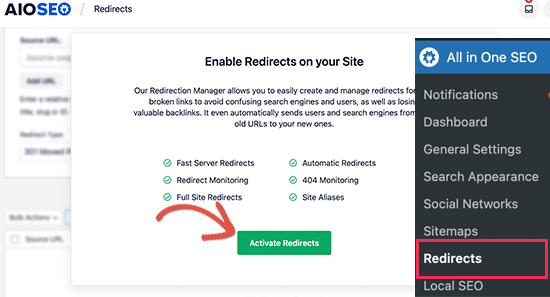
A continuación, debes cambiar a la pestaña ‘Full Site Redirect’ y activar el interruptor ‘Relocate Site’.
Después de eso, debes ingresar el nombre de tu nuevo dominio junto a la opción ‘Relocate to domain’.

No olvides hacer clic en el botón ‘Guardar Cambios’ para almacenar tu configuración.
Método 2: Configurar redirecciones manualmente al nuevo dominio
Este método requiere que edites el archivo .htaccess de WordPress en tu dominio antiguo.
Nota: Esto solo funciona si tu servidor de hosting utiliza Apache. Si estás usando NGINX (común en hosting administrado como WP Engine), no tendrás un archivo .htaccess. En ese caso, utiliza el Método 1 en su lugar.
Primero, necesitas conectarte a tu sitio antiguo usando FTP y editar el archivo .htaccess.
Este se encontrará en el mismo directorio que tu carpeta wp-includes o wp-admin. Abre el archivo .htaccess y pega las siguientes líneas de código en la parte superior:
#Options +FollowSymLinks
RewriteEngine on
Unchanged: RewriteRule ^(.*)$ http://www.newsite.com/$1 [R=301,L]
Asegúrate de reemplazar newsite.com con tu nuevo dominio en el código anterior.
Una vez que hayas aplicado estos cambios, visita tu dominio antiguo. Debería redirigirte automáticamente al nuevo dominio.
Si no lo hace, significa que la redirección no está configurada correctamente y es probable que tu servidor no admita reglas de redirección. Debes contactar al equipo de soporte de tu empresa de hosting web para que activen RewriteEngine.
Paso 5: Notifica a Google sobre tu nuevo dominio
Ahora que has movido WordPress a un nuevo nombre de dominio y configurado las redirecciones, es hora de notificar a Google sobre tu cambio de dirección. Esto ayudará a Google a encontrar rápidamente el dominio de tu nuevo sitio web y a empezar a mostrarlo en los resultados de búsqueda.
Primero, necesitas asegurarte de que tanto tu dominio nuevo como el antiguo estén agregados a Google Search Console como dos propiedades diferentes. Consulta el paso 1 en nuestra guía de Google Search Console para obtener instrucciones.
A continuación, debes seleccionar el nombre de dominio antiguo como la propiedad activa en el panel de control de tu cuenta de Google Search Console.
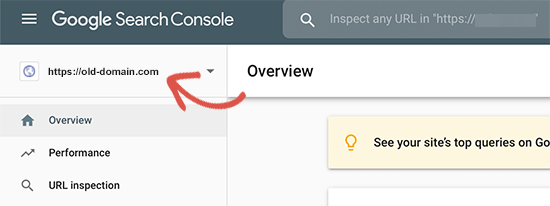
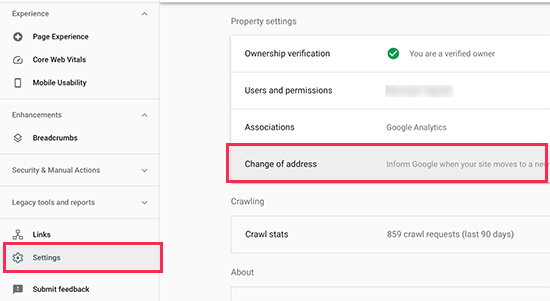
Después de eso, haz clic en el menú Configuración en la columna izquierda.
Ahora, puedes hacer clic en la herramienta ‘Cambio de dirección’.
Ahora, necesitas seleccionar tu nuevo dominio en la sección Actualizar Google.
Luego, deberías hacer clic en el botón ‘Validar y actualizar’.
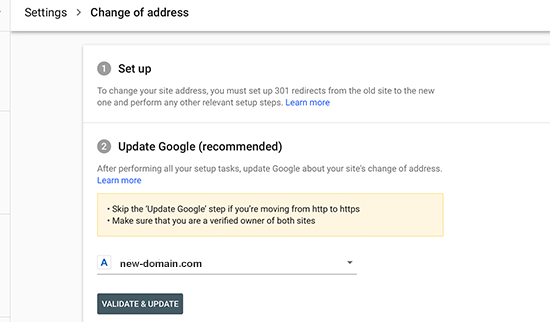
Eso es todo. Google ahora validará que tu dominio antiguo está redirigiendo al nuevo dominio y guardará tus cambios.
En la siguiente pantalla, Google Search Console te mostrará un asistente paso a paso para enviar tu solicitud de cambio de dirección.
Notifica a tus usuarios sobre el nuevo nombre de dominio
Mientras las redirecciones 301 hacen su trabajo, siempre es bueno hacer un anuncio público sobre la migración.
Puedes hacer esto simplemente escribiendo una entrada de blog en tu nuevo sitio y compartiéndola en tus cuentas de redes sociales.
Si tienes un boletín informativo por correo electrónico o suscriptores de notificaciones push, entonces también deberías enviarles un anuncio.
Esto puede ser útil de muchas maneras.
En primer lugar, es más probable que tus usuarios recuerden el nuevo dominio una vez que lean sobre él.
Segundo, puedes pedir a tus usuarios que te avisen si ven algún error. Tú solo no puedes probar tu sitio en todos los tipos de navegadores o entornos de sistema, por lo que siempre es útil tener una nueva perspectiva que lo revise.
Preguntas frecuentes sobre cómo mover un sitio de WordPress
Entendemos que aún podrías tener algunas preguntas sobre la migración de tu sitio de WordPress a un nuevo dominio. Aquí tienes respuestas a algunas de las más comunes que recibimos para ayudarte a tener total confianza en el proceso.
1. ¿Cambiar el nombre de mi dominio afectará permanentemente mi SEO?
No, no lo hará. Siempre y cuando sigas los pasos correctos, mover tu sitio no dañará permanentemente tu SEO. Si bien una caída temporal en las clasificaciones y el tráfico es normal mientras los motores de búsqueda procesan el cambio, esta guía está diseñada para minimizar ese impacto.
Al configurar correctamente las redirecciones 301 (Paso 4) y notificar a Google a través de la Consola de Búsqueda (Paso 5), le estás diciendo a los motores de búsqueda exactamente a dónde te has mudado, permitiéndoles transferir tu autoridad existente al nuevo dominio.
2. ¿Necesito conservar mi dominio anterior después de mudarme al nuevo?
Sí, absolutamente necesitas mantener tu antiguo nombre de dominio activo en el futuro previsible. Tu antiguo dominio es el que aloja las redirecciones permanentes 301 que guían tanto a los usuarios como a los motores de búsqueda a tu nuevo sitio. Dejar que expire rompería todos esos enlaces, lo que llevaría a una pérdida de tráfico y una caída significativa en tus rankings SEO.
3. ¿Cuánto tiempo tarda todo el proceso de migración de dominio?
Los pasos técnicos de esta guía, desde la copia de seguridad de tu sitio hasta la configuración de redirecciones, generalmente se pueden completar en unas pocas horas. Sin embargo, tardará más tiempo en que los motores de búsqueda como Google rastreen e indexen completamente tu nuevo dominio. Si bien notificar a Google acelera esto, pueden pasar varias semanas hasta que tus rankings se estabilicen por completo después de la mudanza.
4. ¿Puedo mover mi sitio de WordPress sin usar un plugin como Duplicator?
Si bien es técnicamente posible mover un sitio manualmente transfiriendo archivos a través de FTP y exportando/importando la base de datos, lo desaconsejamos enérgicamente para la mayoría de los usuarios.
Una migración manual es compleja y tiene un riesgo mucho mayor de errores, como actualizaciones de URL omitidas o problemas de conexión a la base de datos. Un plugin como Duplicator automatiza estos pasos críticos, haciendo que el proceso sea más seguro, rápido y confiable.
5. ¿Cuál es la diferencia principal entre mudarse a un nuevo dominio vs. a un nuevo host?
Piénsalo así: mudarse a un nuevo dominio es como cambiar la dirección de tu negocio. Mudarse a un nuevo host es como cambiar la empresa propietaria del edificio, pero tu dirección sigue siendo la misma. Esta guía es específicamente para cambiar tu dirección (dominio), lo que tiene requisitos SEO únicos, como las redirecciones 301, que son críticos para el éxito.
Tutorial en video
Recursos adicionales
Esperamos que este tutorial te haya ayudado a mover tu sitio de WordPress a un nuevo nombre de dominio. Los siguientes artículos y tutoriales te ayudarán a rastrear y recuperar tus clasificaciones SEO después de migrar a un nuevo nombre de dominio:
- La Lista de Verificación Definitiva para Migración SEO de WordPress (Para Principiantes)
- Cómo Comprobar Si las Publicaciones de Tu Blog de WordPress Están Posicionándose para las Palabras Clave Correctas
- Cómo Rastrear Visitantes del Sitio Web a Tu Sitio de WordPress
- Consejos para Optimizar Tus Publicaciones de Blog para SEO Como un Profesional (Lista de Verificación)
Si te gustó este artículo, suscríbete a nuestro Canal de YouTube para ver tutoriales en video de WordPress. También puedes encontrarnos en Twitter y Facebook.


Maya
¿Debo conservar todos los archivos en mi dominio antiguo (toda la instalación de WordPress) o es suficiente solo con tener .htaccess con una redirección 301?
James
Hola chicos,
La redirección 301 no redirige las páginas, ¿qué puedo hacer?
Logan Cale
Tuve un problema similar con la redirección .htaccess que solo redirigía el dominio (página principal), pero no las subpáginas, pero cuando agregué la siguiente línea en el archivo .htaccess, todas las subpáginas se redirigieron si tenían el mismo nombre exacto.
Redirect 301 / https://newdomain.com/Euan
Hola Logan. Tú, amigo mío, eres una leyenda. Varias horas de búsqueda ya que tuve el mismo problema: la página principal se redirigía pero nada más. Agregué esta línea de código y ahora está solucionado. ¡Gracias!
Kim Saxton
Hola,
Esto ha sido muy útil, muchas gracias, pero ahora estoy un poco atascado.
Llegué hasta el paso 2 y ejecuté el botón de implementación en el sitio php del instalador. Luego me fui por una semana, hice algunos cambios de formato en mi nuevo sitio (solo color, logo, sin cambios en las páginas).
Ahora quiero actualizar mis URLs en la página de actualización del instalador. Pero ya no puedo acceder a ella. Me aparece una página de error 404, no se puede encontrar. Ver
Mi sitio antiguo es
¿Puedes aconsejarme?
Gracias
Kim
Sorin Vizireanu
Excelente publicación, gracias.
Ashley
Tengo una pregunta. Somos un negocio y acabamos de construir una tienda de comercio electrónico en nuestro sitio web de negocios habitual.
Ahora nos gustaría tomar solo la tienda y ponerla en un dominio separado.
¿Cómo funcionaría ese proceso?
Soporte de WPBeginner
Hola Ashley,
Tendrás que configurar las redirecciones de manera que solo tus URL de la tienda se redirijan al nuevo nombre de dominio.
Administrador
Peter Ishola
¿Cómo descargo los archivos del paquete? ¿Tengo que descargarlo desde mi administrador de WordPress o desde mi cpanel porque no encuentro ningún enlace de descarga en mi administrador de WordPress?
Gracias
Manpreet Singh Rehsi
Hola,
Gracias por un artículo tan detallado. Esto realmente ayudó a mover uno de mis blogs a un nuevo dominio el mes pasado.
En este momento mi blog está en proceso de mudanza en Google Webmaster. Ahora quiero implementar SSL en mi nuevo dominio.
¿Debería implementar HTTPS o esperar a que se complete la migración en Google Webmasters?
¿El SEO se verá afectado negativamente si implemento HTTPS ahora?
Ahmed Rifshaan
Hola,
Con respecto a la redirección 301 que mencionaste, dijiste que deberíamos editar el archivo .htaccess antiguo…
¿Qué pasa si no cambiamos de host, solo cambiamos el nombre de dominio?
Mi sitio no se mueve, solo cambia el dominio.
En ese caso, ¿qué debería hacer?
Jay Soriano
Hay una parte que podría aclararse un poco, y leí la mayoría de los comentarios y no pude encontrar una respuesta. Con respecto a la redirección 301, en la publicación mencionas:
"En otras palabras, cada vez que alguien aterrice en una de tus publicaciones o páginas antiguas, será redirigido automáticamente a tu nuevo sitio."
Si aterrizan en una publicación antigua (dominioantiguo.com/publicacion), ¿serán redirigidos a la publicación en el nuevo dominio (nuevodominio.com/publicacion), o simplemente a la raíz del dominio (nuevodominio.com)?
Soporte de WPBeginner
Serán redirigidos a la publicación.
Administrador
Claudio
¿Cuánto tiempo es seguro mantener el dominio y el sitio web antiguos después de redirigir al nuevo?
Jo
Hola, no sé si puedes ayudarme. Compré un nuevo nombre de dominio de mi host. Seguí las instrucciones de este artículo. Cuando inicié sesión en mi cliente FTP, lo hice primero bajo mi nombre de dominio antiguo (creo que pensé que tenía que hacerlo) y luego, en la pestaña 'nueva sesión', inicié sesión bajo mi nuevo nombre de dominio. Bajo mi nuevo dominio aparecían todos los mismos archivos que mi dominio antiguo.
El artículo decía que me asegurara de que el archivo raíz estuviera vacío, así que borré todos los archivos del nuevo nombre de dominio en el cliente FTP y subí el archivo installer.php y el archivo zip del archivo.
Cuando intento abrir el archivo installer.php en mi navegador web, aparece un error 404 y ahora estoy atascado. ¿Tienes algún consejo?
¡Gracias!
Jo
ACTUALIZACIÓN: Finalmente logré acceder a Duplicator y agregué una nueva base de datos MySQL y ejecuté las pruebas. Sin embargo, ahora cuando intento iniciar sesión para actualizar los permalinks usando mi mismo nombre de usuario y contraseña, dice que no reconoce mis datos. Intenté con 'olvidé mi contraseña' pero no reconoció mi correo electrónico.
También está mostrando un error HTTP 500 en mis nombres de dominio nuevos (y viejos).
Cualquier consejo sería genial, por favor.
¡Gracias!
Amirhossein
Hola
Tengo un tema instalado y activo en mi sitio de WP ahora mismo:
1. Tiene un tipo de publicación personalizado llamado “video_type”.
2. El patrón de URL de todas las publicaciones de video_type es así: mysite.com/video_type/the-video-name-url. Esto significa que /video_type/ siempre está presente en todas las URL de las publicaciones de video.
3. Hay otro tipo de publicación personalizado llamado “genre”. Que actúa como “categorías” pero solo para las publicaciones de video_type.
4. El patrón de URL para “genres” es así: mysite.com/genre/the-genre-name-url. Esto significa que /genre/ siempre está presente en todas las URL de los géneros. Y contienen listas de publicaciones de video.
5. Todos mis videos y géneros están indexados en Google y la mayoría tienen muy buena clasificación. Algunos de ellos se clasifican entre el 1 y el 3.
Ahora quiero cambiar el tema. El nuevo tema no reconoce "video_type" y "genre". Y no quiero que el tema sea reconocido.
He decidido cambiar el "video_type" a "post" con el plugin "Post Type Switcher". Pero después de cambiar el tipo:
1. "genre" ya no está disponible para posts (solo están disponibles las categorías).
2. Y no puedo cambiar el tipo de post "genre" a "categories" con ese plugin.
3. mysite.com/genre/the-genre-name-url los géneros serán páginas sin contenido.
4. La URL de los posts de video cambia. (no habrá "video_type" en la URL y no quiero que lo haya, ¿PERO SEO?)
Aquí están mis objetivos:
1. cambiar "genre" a "categories".
2. cambiar las URLs de "genre".
3. cambiar "video_type" a "post".
4. cambiar las URLs de "video_type".
5. También quiero podar y optimizar mis categorías actuales. (Eliminar, agregar y editar algunas de ellas).
Así que quiero saber cuál es la mejor práctica aquí para “no tener ningún SEO negativo”? ¿Y cómo lograr estos objetivos de todos modos?
Soporte de WPBeginner
Tendrás que configurar redirecciones. Puedes usar Regex para detectar patrones de URL y redirigirlos según corresponda. Consulta nuestra guía sobre cómo configurar redirecciones en WordPress.
Administrador
Michel Fortin
Si tengo dos sitios web diferentes y queremos transferir uno de ellos al otro. La cosa es que queremos cerrar el primer sitio web ahora pero transferir el contenido más tarde, ¿cuál sería la mejor práctica en el lado de la redirección?
Michael Barth
Gracias por ese artículo, pero mi problema es un poco más complejo. Tengo una redirección 301 para un nombre de dominio que uso para un hoster de sitios web de plantillas. Ahora tengo un nuevo hoster y un sitio de WordPress allí. Cambiaré mi 301 para que ahora redirija a mi nuevo sitio de WordPress. No tengo acceso al archivo htaccess en el hoster "viejo" y de todos modos necesito cancelar el contrato.
¿Alguna idea de cómo hacerlo mejor.
Gracias.
Sujeet Thakur
Muchas gracias de todo corazón. Todos mis problemas se resolvieron al leer tu blog. ¡Gracias de nuevo..!
saeed
Estoy buscando migrar de forma segura un sitio web de WordPress a un nuevo sitio web HTML sin perder el ranking de Google. Por favor, contacta
Sant
Hola SAEED,
¿Moviste tu dominio de Wordpress a HTML?
Estoy planeando mover mi sitio web de Wordpress a HTML, quiero saber si esto afecta al SEO.
¿Podrías darme alguna sugerencia al respecto?
¡Gracias de antemano!
Alessandro Bertelli
Hola.
Estoy moviendo un sitio de un subdominio temporal/de prueba al dominio definitivo (algo así como mover de temporal.ejemplo.com a ejemplo.com.)
Mientras mantenía el sitio mayormente fuera de línea durante el desarrollo, olvidé por un breve período que el sitio estaba abierto.
Esto fue suficiente para que Googlebot se colara y encontré muchas páginas indexadas ya, con las direcciones comenzando con temporary.example.com/whatever en lugar de example.com/whatever.
Ahora voy a poner el sitio en línea en la dirección real y temo que el hecho de que las mismas páginas estén indexadas dos veces dañará el SEO.
No tengo tráfico previo ni puntuación SEO que salvar del subdominio de prueba, ¿puedo simplemente eliminar el sitio antiguo?
Soporte de WPBeginner
Hola Alessandro,
Una vez que tu sitio esté en línea, puedes configurar una redirección 301 de la URL temporal a tu URL actual. Echa un vistazo a nuestra guía sobre cómo configurar redirecciones en WordPress.
Administrador
Alessandro Bertelli
Hola, gracias por la respuesta.
Como dije, el sitio que quiero mover no tiene SEO para guardar… solo me preocupa que Google piense menos de él debido a las páginas duplicadas (temporales y que ya no existen).
La redirección sería solo para los bots de búsqueda.
¿Es una redirección 301 una mejor solución en lugar de simplemente eliminar el sitio?
Soporte de WPBeginner
Incluso si eliminas el sitio, aún necesitarías decirle a los motores de búsqueda a dónde ha ido. De esta manera, los motores de búsqueda no penalizarán el sitio nuevo y activo por contenido duplicado. 301 es el código HTTP que le dice a los motores de búsqueda que el contenido al que intentan acceder se ha movido a esta nueva ubicación.
Jeffrey Collins
Simplemente hice mi sitio seguro, cambiando la URL. He usado una redirección 301 desde la raíz, ¿eso redirigirá todas las páginas? Este es un sitio de WordPress.
Ataul Ghani
Acabo de mover el dominio antiguo a un dominio nuevo. El proceso fue algo así, solo instalé wp en el dominio nuevo e importé todos los archivos y la base de datos. Luego, el dominio antiguo hizo una redirección permanente al dominio nuevo. Compartí el sitemap con webmaster y otros motores de búsqueda también. También le dije al administrador de webmaster del dominio antiguo que cambiara el nombre de dominio usando las herramientas de cambio de nombre de dominio en webmaster. Pero todavía no he eliminado ningún archivo del directorio del dominio antiguo, ¿será eso un problema para mí??? Por favor, háganmelo saber.
¡Gracias!
Rabin Mahmud
Hola,
Tengo un sitio antiguo pero quiero redirigirlo a un nuevo dominio sin perder nada de mi jugo SEO permanente. Pero necesito saber si debo redirigir todas las URL del dominio antiguo a URL similares del nuevo sitio o si solo necesito redirigir el nombre del dominio.
Es muy importante para mí saberlo.
Gracias
Ravi
He redirigido correctamente mi sitio con 301 a un dominio nuevo. ¿Necesito agregar el sitemap del dominio nuevo después de la redirección y el cambio de dirección en las herramientas de webmaster? También mi tráfico del sitio ha bajado significativamente. Alrededor de una caída del 70% en 10 días. ¿Es esto normal? ¿Y cuánto tiempo tardará en subir?
Por favor, respondan y ayuden.
Sandy Gogoriya
Quiero hacerte una pregunta. Tengo dos sitios web. Uno es viejo y uno es nuevo. así que quiero transferir 5 publicaciones de mi sitio web antiguo a mi sitio web nuevo. Como en mi sitio web antiguo tengo 5 publicaciones de smartphones y quiero publicar estas publicaciones en mi nuevo dominio con el contenido del sitio web antiguo que ya está publicado, ¿qué hago ahora?
Ernest
¡Hola, gracias por la excelente explicación! Me pregunto, ¿poner el código en el archivo htacces significa que no necesito redirigir todos los enlaces individuales? Estaba mirando el plugin de redirecciones simples 301, pero ahí necesito llenar cada enlace individual.
Mi sitio antiguo está activo por un tiempo, así que me gustaría mantener los valores de las páginas para Google.
Saludos cordiales!
Josh
¿Qué se debe hacer con el contenido del sitio original una vez que se completan los duplicados de contenido, todas las redirecciones 301 y el cambio de dirección en la consola de búsqueda? ¿Es mejor eliminar el contenido original? ¿Hay alguna posibilidad de que sea penalizado como contenido duplicado?
Soporte de WPBeginner
No necesitas tener el contenido activo para configurar una redirección de una instalación de WordPress a otra. Pero si lo haces, entonces tampoco pasa nada, porque tus usuarios y los motores de búsqueda no se quedarán en el contenido antiguo y serán redirigidos. Si tu contenido estuviera alojado en una plataforma como WordPress.com o Blogger, te recomendaríamos mantener tu contenido en modo privado durante al menos seis meses.
Administrador
David Budimir
Hola,
Estamos migrando nuestro blog de blog.dominio.com a dominio.com/blog. Nuestro sitio está actualmente activo en nuestro dominio principal, ¿migrar el blog a la misma base de datos significa que necesitamos acceder a él de manera diferente?
En otras palabras, ¿afectará nuestro proceso de creación de contenido de blog en el panel de WordPress?
¡Gracias!
Soporte de WPBeginner
No, no afectaría la creación del blog. Sin embargo, es posible que necesites actualizar las URL en la base de datos para asegurarte de que apunten a la nueva ubicación.
Administrador
sudhir
Gracias equipo de WPBEGINNER por escribir un artículo tan increíble y útil. Seguí todos los pasos cuidadosamente y migré mi dominio antiguo a uno nuevo, todo funciona bien excepto una cosa: mi URL de inicio antigua no redirige a la nueva, mientras que todas las páginas internas sí redirigen a las nuevas páginas.
Michall Helmbæk
¡Gracias por el mejor artículo en mucho tiempo que realmente funciona!
suhan ahmed
Quiero mover mi sitio habilitado para https a un nuevo dominio habilitado para https con fines de cambio de marca. Por ejemplo,
De https olddomain.com
A https newdomain.com
Para poner el código 301 en el archivo .htaccess del dominio antiguo. Necesito mantener intacta la instalación del dominio antiguo.
El problema aquí es que necesitaré dos SSL, IPs (en algunos casos, servidores) lo cual es un poco costoso para mí.
¿Cuál podría ser la mejor solución aquí?
O
¿Puedo seguir el método que se menciona a continuación?
Si vuelvo a cambiar de mi https olddomain A http olddomain
y luego de olddomain A newdomain.
¿Perderé ranking o seré penalizado por Google aquí?
roshan christy
Hola.
Este artículo es exactamente lo que estaba buscando hoy, pero ahora estoy un poco confundido. Mi blog fue hackeado y se le inyectó un malware de redirección condicional. Dado que mi proveedor de hosting permite dos instalaciones administradas de WordPress, migré la carpeta 'uploads' y la base de datos a la otra. Ahora deseo cambiar también el nombre de dominio, ya que el actual tiene muchos sitios web de spam externos indexados por Google como subdominios. Quiero conservar el nombre de dominio antiguo pero eliminar el sitio antiguo con el malware. Pero este artículo sugiere conservar el sitio web antiguo con la edición de .htaccess. ¿Puedo usar el dominio antiguo junto con el nuevo eliminando el sitio antiguo?
Leonardo
Bien, gracias. ¡Fue muy útil!
Nuevo
Hola
Si solo muevo mi contenido de WordPress a un nuevo sitio con el mismo dominio que estoy usando, ¿es necesario hacer una redirección 301?
Rocky
En las nuevas Herramientas para webmasters de Google no hay ninguna opción de cambio de dirección. Por favor, díganme ahora cómo puedo notificar a Google.
Joey Espinoza
Gran tutorial, gracias
Aron Jay
¿Esto funciona para publicaciones específicas o redirigirá automáticamente todo al nuevo dominio?
Estoy planeando mover algunas de mis publicaciones a otro dominio, no todo el blog. ¡Gracias!
Michael J.
Hola WPBeginner – Tu guía paso a paso es genial… pero, solo tengo una pregunta rápida para confirmar antes de continuar con el cambio de dominio de mi WordPress…
Desafortunadamente, el plugin Duplicator no me está funcionando… ¿puedo copiar y pegar manualmente una copia de seguridad de mi sitio 'viejo' en un nuevo directorio para el 'nuevo dominio?… y seguir el resto de los pasos anteriores.
Además, estoy usando el mismo hosting para mi dominio viejo y nuevo. Entonces, ¿creo una nueva carpeta de directorio para el dominio 'nuevo' y mantengo la carpeta del dominio 'viejo' en mi hosting?… básicamente, ¿mi hosting tendría (2) carpetas de sitio?… la vieja y la nueva.
He leído en varios lugares que solo necesito apuntar al nuevo dominio en WordPress… sin embargo, me preocupa mucho perder mis rankings SEO de mi dominio viejo, así que he estado un poco reacio con el proceso..
Cualquier respuesta sería muy apreciada… ¡Gracias!
Soporte de WPBeginner
Deberías crear un nuevo directorio en tu servidor de hosting. Descarga todos tus archivos de WordPress y luego súbelos al nuevo directorio. También necesitarás exportar tu base de datos antigua. Crea una nueva base de datos en el cPanel de tu hosting. Abre phpMyAdmin y luego importa tu base de datos antigua. El resto de los pasos serían los mismos.
Administrador
Michael J.
¡Gracias por la respuesta!… Me aseguraré de seguir tus detalladas instrucciones.
Bunty Pundir
Hola,
Creé el paquete con el plugin Duplicator y también subí el instalador y el paquete de archivo al nuevo dominio, pero no puedo lanzar installer.php usando example.com/installer.php y el navegador muestra 'servidor no encontrado'.
Ayuda por favor:-)
Mihira
¡Éxito!
Tenía miedo de transferir mi dominio de .in a .com desde hace 6 meses o más. Esta guía es tan fácil de seguir que estuve funcionando en el nuevo dominio en menos de una hora. Gracias wpbeginner por esta útil publicación.
Sin embargo, una pregunta... Mi dominio antiguo no tenía características SEO tan buenas para transferir. Ya no quiero usar ese dominio antiguo. ¿Puedo configurar una redirección 301 en .htaccess del sitio antiguo y dejarlo SIN RENOVAR EL DOMINIO CUANDO EXPIRÉ CON EL TIEMPO?
¡Por favor, házmelo saber!
Soporte de WPBeginner
Sí, puedes hacer eso. Sin embargo, se recomienda que mantengas el dominio activo con redirecciones durante al menos 90 días. También deberías enviar una solicitud de cambio de dirección a Google desde las herramientas para webmasters de Google.
Administrador
Edward
Otra pregunta: si elimino todas las imágenes antiguas en la carpeta del sitio antiguo, Google Webmaster me dirá que hay 100,000 rutas muertas y tendré que eliminarlas una por una. ¿Debería simplemente dejar la carpeta de imágenes intacta? No quiero ver todas esas notificaciones de archivos faltantes en mi cuenta de webmaster.
Edward
Mantendré el mismo dominio .com, pero las imágenes en las páginas antiguas tendrán un nombre diferente. (por ejemplo, de 0429_lg.jpg a ocean_home.lg.jpg, así que estoy cambiando el nombre de 10 imágenes (ahora tendrán el doble de ese número) en cada listado con un nombre diferente. ¿Afecta eso al SEO? Supongo que tener el nuevo nombre amigable para SEO en las imágenes podría ser incluso mejor.
Shreya
¡Hola!
Recientemente intenté migrar mi sitio web de WordPress a un nuevo dominio (servidor compartido) pero el plugin Duplicator no funcionó. Luego opté por la migración manual, todo está funcionando bien pero no puedo acceder a mi página wp-login.php para mi nuevo sitio web en el nuevo dominio.
¿Podrías ayudarme con este asunto? Proporcionaré más detalles de ambos sitios web.
Gracias.
Zane
¡Gracias! Seguí las instrucciones y funcionó perfectamente.
Duane Reeve
Estoy ocupado migrando el dominio de un cliente y una publicación relativamente antigua en MOZ.com indica que se debe redirigir cada URL de forma independiente. Si bien MOZ es un líder de la industria en SEO, cuestiono esto ya que su publicación es de 2009. ¿Es esto excesivo o la mejor manera de proceder?
Soporte de WPBeginner
Si tienes un sitio estático con menos de 10 páginas, entonces esto tiene sentido. Pero si estás moviendo un sitio con cientos de publicaciones, será bastante difícil configurar cada redirección manualmente.
Administrador
Duane Reeve
Gracias – El sitio de WordPress de un cliente tenía 36 páginas/entradas, las cuales redirigí manualmente usando el Redirect Plugin. Luego actualicé el sitemap y lo volví a enviar tanto a Google como a Bing.
No redirigí las URL de imágenes o etiquetas.
Después de 48 horas de realizar las redirecciones de páginas/publicaciones, envié el Cambio de Dirección URL a Google y Bing Webmaster Tools. Decidí darles tiempo a ambos motores de búsqueda para que detectaran las Redirecciones de Páginas/Publicaciones y haré una Redirección de Dominio (usando el archivo .htaccess) al final de la semana.
Basado en mi Google Analytics y Google Webmaster Tools para el nuevo dominio, estoy bastante contento con los resultados hasta ahora.
Dario Fumagalli
Lo que dice Moz es 100% seguro, mientras que lo que dice WPBeginner tiene un gran problema: el mapa del sitio web antiguo.
Agregar una redirección 301 a todo el sitio, **también** redirige las llamadas a los mapas del sitio antiguos, mientras que Google necesita que permanezcan allí para demostrar que tanto el mapa del sitio antiguo como el nuevo son iguales o similares.
Por lo tanto, si lo haces a la manera de Moz, estás ultra seguro; si lo haces a la manera de WPBeginner, necesitas agregar excepciones para excluir el índice del mapa del sitio antiguo (si lo hay) y los mapas del sitio hasta que Google entienda que ambos se refieren a la misma propiedad.
Mark D
Hola, no tengo un proveedor FTP. Cuando cargué uno, activó mi software antivirus. Estoy tratando de crear un sitio web para una amiga basado en mi sitio. ¿Hay una solución fácil, que no sea FTP, para clonar al dominio de mi amiga? Una vez que esté allí, podré actualizarla con su contenido.
Gracias,
Lynn Dye
¿Es una buena idea eliminar mi sitio antiguo (excepto el archivo .htaccess), en mi antiguo host para no tener 2 sitios exactos en dos hosts?
Nelson
¿Puedes crear un tutorial para mover un sitio de WordPress a un nuevo dominio sin un plugin, como por ejemplo mover una subcategoría al sitio principal o un subdominio al sitio principal sin un plugin?
Satish
Hola, artículo muy útil pero tengo una duda. ¿Qué pasa si descargo mi copia de seguridad manualmente haciendo un zip, y también descargo la base de datos de MySQL desde cPanel?
Y luego subir manualmente al administrador de archivos del nuevo host. ¿Necesito cambiar la URL en la base de datos de old-domain.com a new-domain.com antes de subir la base de datos a mysql?
¡Espero que entiendas lo que estoy diciendo!
Daniel Ruyter
Pregunta sobre las redirecciones – Actualmente tengo dos sitios (dos TLD, dos hosts) y me gustaría consolidarlos en un solo sitio, retirando el host del sitio "viejo". ¿Puedo redirigir el TLD "viejo" al nuevo en el DNS y luego agregar reglas de reescritura a mi archivo .htaccess del sitio "nuevo" para las publicaciones migradas?
¡Gracias!
-Daniel
Lynn Dye
Esto ha funcionado bien – pregunta sobre la redirección. Cambié mi dominio Y mi hosting. Así que me gustaría cerrar mi cuenta de hosting antigua.
¿Por cuánto tiempo debo mantener la redirección de mi dominio antiguo? Planeo conservar el dominio antiguo por un tiempo.
¿Un reenvío en el dominio antiguo lograría lo mismo que la redirección 301?
Daniel Ruyter
Yo mantendría el nombre de dominio antiguo redirigido mientras puedas.
Lynn Dye
Si usé BackupBuddy para mover mi sitio a un nuevo dominio y luego seguí las instrucciones para hacer la redirección 301, ¿no debería obtener el mismo resultado?
¿Qué hay de escribir la URL antigua y la nueva que Duplicator te pide hacer – ¿cómo se hace ese paso con BackupBuddy?
Gracias por una publicación interesante.
Soporte de WPBeginner
Sí, también puedes usar BackupBuddy.
Administrador
Katie Steckly
Entonces, si transfiero mi sitio con estas instrucciones exactas, ¿Google Analytics seguirá funcionando automáticamente? ¿O necesito reinstalar el código de seguimiento en mi nuevo sitio y quitarlo del antiguo?
Travis Pflanz
Google Analytics seguirá funcionando siempre y cuando uses el mismo código UA que antes. Dicho esto, podría valer la pena configurar una nueva vista en tu panel de Google Analytics después de hacer el cambio.