


¿Quieres crear un sitio web moderno de una sola página en WordPress sin contratar a un desarrollador?
Los sitios web de una sola página son perfectos para páginas de destino, portafolios y sitios de pequeñas empresas porque son atractivos, optimizados para dispositivos móviles y guían a los visitantes a tomar acción.
Pero sin el enfoque correcto, construirlo puede ser frustrante. Puede generar tiempos de carga lentos, mala capacidad de respuesta en dispositivos móviles y crear una experiencia de usuario confusa que aleja a los visitantes de tu sitio.
En esta guía paso a paso, te mostraremos exactamente cómo crear un sitio web profesional de una sola página en WordPress, incluso si recién estás comenzando.
¿Por qué crear un sitio web de una sola página?
La mayoría de las empresas y organizaciones necesitan un sitio web. Incluso si diriges un negocio presencial, un sitio web ayuda a las personas nuevas a descubrir tu marca y luego a dar los siguientes pasos. Eso podría ser cualquier cosa, desde solicitar una cita hasta obtener tu información de contacto o planificar un viaje a tu tienda física.
Sin embargo, crear un blog completo o un sitio web puede ser un verdadero dolor de cabeza. Es posible que no tengas el tiempo, el presupuesto o la experiencia para diseñar varias páginas y mantener todo ese contenido actualizado para siempre.
Un sitio web de una sola página es una opción mucho menos exigente.
Además, a veces, ni siquiera necesitas un sitio web de varias páginas. Si tienes una tienda o negocio físico, tu sitio web podría simplemente actuar como una tarjeta de presentación digital. Podría ayudar a las personas a encontrarte en Google y darles los detalles esenciales, como tu número de teléfono y horario de atención.
En ese caso, un sitio web empresarial de una sola página te ayuda a alcanzar tus objetivos en menos tiempo y con menos esfuerzo.
También hemos trabajado con muchos autónomos y emprendedores que utilizan sitios de una sola página como sus portafolios en línea o páginas de enlace en la biografía.

Los sitios web de una sola página también son ideales para eventos a corto plazo como conferencias o talleres.
Dado que los visitantes suelen tener un objetivo único y específico en mente, no es necesario crear un sitio complejo de varias páginas que no utilizarán.
¿Y la mejor parte? Una vez que el evento termine, puedes retirar fácilmente el sitio, sin preocuparte por mantener algo que ya no necesitas.

La conclusión es: si necesitas una forma rápida, fácil y asequible de crear una presencia en línea, entonces un sitio web de una sola página puede ser la solución perfecta para ti.
Dicho esto, veamos cómo puedes crear un sitio web de una sola página:
- Paso 1: Elige tu constructor de sitios web
- Paso 2: Configuración del hosting para tu sitio web de una sola página
- Paso 3. Instala WordPress en tu hosting web
- Paso 4: Instala un plugin constructor de páginas
- Paso 5: Crea una nueva página
- Paso 6: Agrega tu marca
- Paso 7: Elige un diseño
- Paso 8: Agrega bloques de contenido
- Paso 9: Agrega filas ilimitadas
- Paso 10: Crea un formulario de 'Contáctanos'
- Paso 11: Publica tu sitio web de una sola página
- Consejos extra: Cómo hacer crecer tu sitio web de una sola página
Paso 1: Elige tu constructor de sitios web
Hay muchos creadores de sitios web que puedes usar para crear un sitio de una sola página, pero recomendamos WordPress.
En primer lugar, es de código abierto y gratuito, por lo que no cuesta nada usarlo. La mayoría de los constructores premium están diseñados específicamente para sitios web de varias páginas, lo que significa que podrías terminar pagando por funciones que simplemente no necesitas para un diseño de una sola página.
Al elegir WordPress, obtienes una plataforma potente y confiable sin los altos costos. Para más información sobre este tema, consulta nuestro artículo sobre por qué WordPress es gratis.
Pero eso no es todo. Según nuestras estadísticas de blogs, WordPress es la plataforma de sitios web más popular del mundo y potencia casi el 43% de todos los sitios web. Esto significa que obtienes la mejor plataforma para tu sitio web de una sola página, una vez más, sin los altos costos. Es un ganar-ganar.
Sin embargo, hay dos tipos de software de WordPress, por lo que es importante elegir el correcto.
Primero está WordPress.com, que es una plataforma de alojamiento de blogs. Luego está WordPress.org, también conocido como WordPress autohospedado. Para un sitio web de una sola página, recomendamos usar WordPress.org porque te permite instalar complementos de terceros, incluidos los constructores de páginas.
Si bien un buen diseño es crucial para cualquier sitio web de WordPress, es absolutamente esencial para un sitio de una sola página. Con un espacio limitado para causar una fuerte impresión, cada píxel cuenta.
Por eso, un potente plugin constructor de páginas es imprescindible. Te da control total sobre el diseño de tu página para que puedas ajustar exactamente dónde aparece cada elemento. De esta manera, un constructor de páginas te ayuda a lograr el máximo impacto en el mínimo espacio.
Para obtener más información sobre por qué recomendamos WordPress a todos nuestros lectores, consulta nuestra reseña completa de WordPress.
☝ ¿Tomaste la decisión equivocada antes de leer esta guía? ¡No entres en pánico! Todavía puedes mover tu sitio web de WordPress.com a WordPress.org.
Paso 2: Configuración del hosting para tu sitio web de una sola página
Para crear un sitio web de una sola página, necesitarás un nombre de dominio y alojamiento web.
Un nombre de dominio es la dirección de tu sitio web en Internet. Esto es lo que los clientes escribirán en sus navegadores para llegar a tu sitio de una página, como aioseo.com u optinmonster.com.
El alojamiento web es donde vive tu sitio web en línea. Para ayudarte, hemos seleccionado a mano algunos de los mejores alojamientos de WordPress que puedes comprar para tu nuevo sitio.
Aunque el software de WordPress es gratuito, el hosting y los nombres de dominio son donde los costos realmente pueden empezar a acumularse.
👉 ¿Preocupado por tu presupuesto? Hemos creado una guía completa sobre cuánto cuesta crear un sitio web de WordPress, para que no haya sorpresas desagradables en el camino.
Un nombre de dominio suele costar $14.99 al año, y los costos de alojamiento comienzan desde $7.99 al mes. Esto es mucho, especialmente dado que estás creando un sitio de una sola página.
Afortunadamente, Bluehost ofrece un nombre de dominio gratuito, y nuestros lectores pueden obtener un gran descuento en alojamiento web. Bluehost es una de las empresas de alojamiento más grandes del mundo y un socio de alojamiento recomendado oficialmente por WordPress.
Puedes hacer clic en el botón de abajo para empezar desde tan solo $2.99 al mes, lo cual es perfecto para sitios ligeros de una sola página.
Una vez hecho esto, dirígete al sitio web de Bluehost en una nueva pestaña y haz clic en el botón amarillo 'Comenzar ahora'.

Esto te lleva a la página de precios, donde puedes elegir un plan de alojamiento para tu sitio web.
Recomendamos elegir el plan 'Starter' o 'Business', ya que tienen todo lo que necesitas para crear un sitio de una sola página exitoso.

Para seleccionar un plan, simplemente haz clic en el botón 'Elegir Plan'.
A continuación, es hora de elegir un nombre de dominio para tu sitio web de una página.

Los nombres de dominio son cruciales para construir una marca en línea sólida, por lo que vale la pena tomarse el tiempo para elegir el nombre de dominio perfecto.
Idealmente, el dominio será fácil de pronunciar y deletrear, fácil de recordar y relacionado con tu marca. También puedes usar un generador de nombres de blogs si te faltan ideas.
Si tu nombre de dominio preferido no está disponible, intenta agregar una ubicación geográfica junto a él. Esto funciona especialmente bien para negocios presenciales, ya que aumenta la visibilidad de tu dominio en los resultados de búsqueda locales.
¿Necesitas ayuda para elegir un nombre de dominio para tu sitio web de una sola página? Entonces, consulta nuestra guía sobre cómo elegir el mejor nombre de dominio.
Después de elegir un nombre de dominio, serás llevado a la página del carrito. Desde allí, haz clic en 'Continuar al Pago'.
Bluehost ahora te pedirá la información de tu cuenta, como tu nombre y dirección de correo electrónico.

Hecho esto, ingresa tu información de pago para completar la compra.
Una vez que lo hayas hecho, recibirás un correo electrónico con instrucciones sobre cómo iniciar sesión en tu panel de control de hosting web. Este es el panel donde puedes administrar tu sitio web de una página, incluyendo la configuración de notificaciones por correo electrónico y solicitar soporte de WordPress.
Paso 3. Instala WordPress en tu hosting web
Cuando te registras en Bluehost usando nuestro enlace, Bluehost instalará WordPress en tu nombre de dominio automáticamente.
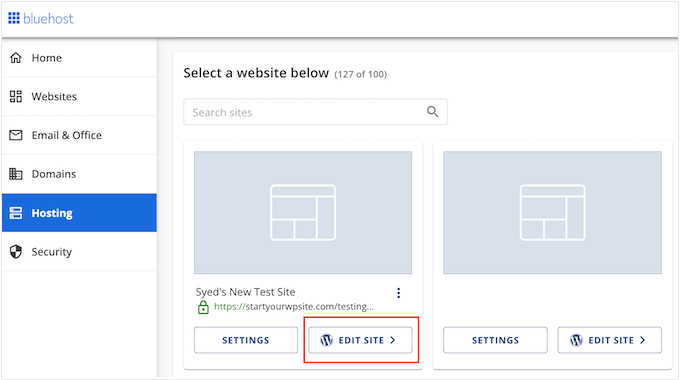
Dale unos minutos para que cargue y luego haz clic en el botón ‘Editar sitio’, que te llevará a configurar tu nuevo sitio web.
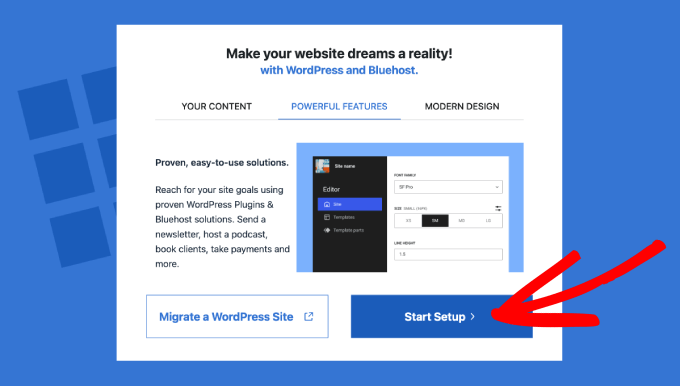
En este punto, aparecerá una nueva ventana preguntando si deseas migrar un sitio de WordPress o iniciar una nueva configuración.
Como estamos creando un sitio web nuevo, haremos clic en el botón ‘Iniciar configuración’.
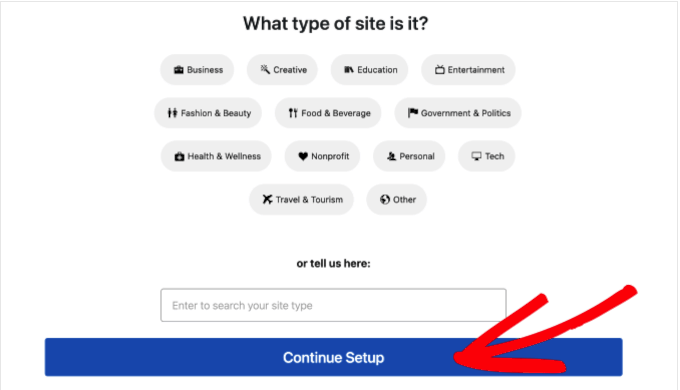
El asistente de configuración ahora te pedirá información básica, como el tipo de sitio web, blog o mercado en línea que estás creando.
Elige la categoría que mejor se adapte a tu sitio web de una página y haz clic en ‘Continuar configuración’.
Una vez que hayas completado todo el asistente de configuración de WordPress de Bluehost, haz clic en 'Completar Configuración'.
Bluehost ahora te llevará al área de administración de WordPress.
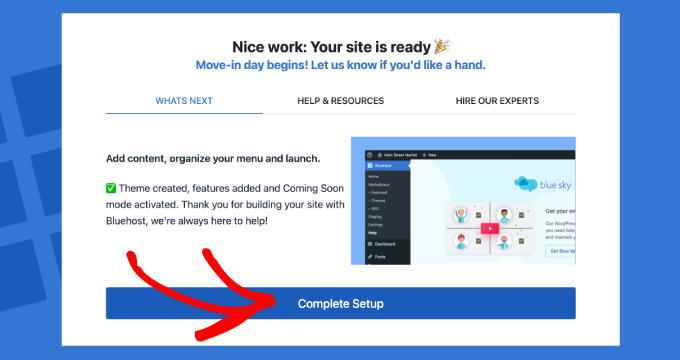
También puedes iniciar sesión en el panel de WordPress yendo directamente a tusingular.com/wp-admin/ en tu navegador web.
Si estás utilizando un host de sitio web de WordPress diferente, como SiteGround, Hostinger, HostGator o WP Engine, entonces puedes ver nuestra guía completa sobre cómo instalar WordPress para todos los principales proveedores de hosting.
Ahora que eso está hecho, estás listo para empezar a construir tu sitio web de una sola página con WordPress.
Paso 4: Instala un plugin constructor de páginas
¿Buscas la forma más fácil de crear un impresionante sitio web de una página? Entonces te recomendamos encarecidamente SeedProd. Este popular plugin constructor de páginas viene con una interfaz de arrastrar y soltar para que puedas controlar exactamente dónde aparece cada elemento en la página.
También puedes crear filas ilimitadas, cada una con su propio diseño. Esto significa que puedes incluir mucho contenido en tu sitio web de una sola página sin que se sienta abarrotado.
Para más información, consulta nuestra reseña completa de SeedProd, donde compartimos lo que hemos aprendido al usarlo para crear páginas de destino, temas personalizados e incluso sitios web completos.
En este tutorial, utilizaremos la versión gratuita de SeedProd, ya que tiene todo lo que necesitas para crear un hermoso sitio web de una página. Siempre puedes actualizar al plugin premium una vez que tu sitio esté establecido y genere mucho tráfico y conversiones.
El plugin premium viene con bloques adicionales, integraciones de marketing por correo electrónico y admite texto dinámico, para que puedas mostrar contenido personalizado en tu sitio de una página. Dicho esto, SeedProd premium es perfecto cuando es hora de llevar tu sitio web de una página al siguiente nivel.
Para empezar, simplemente instala y activa el plugin SeedProd. Para más detalles, consulta nuestra guía paso a paso sobre cómo instalar un plugin de WordPress.
Paso 5: Crea una nueva página
¡Ahora, finalmente es hora de crear tu sitio web de una sola página! Para empezar, ve a SeedProd » Landing Pages y haz clic en ‘Add New Landing Page’ (Agregar nueva página de destino).
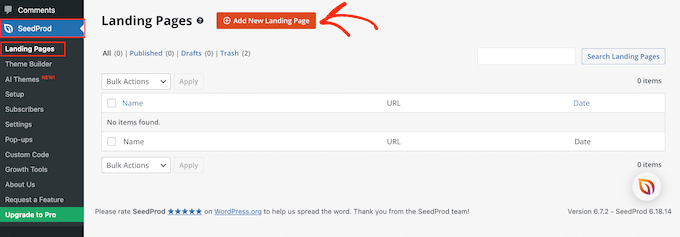
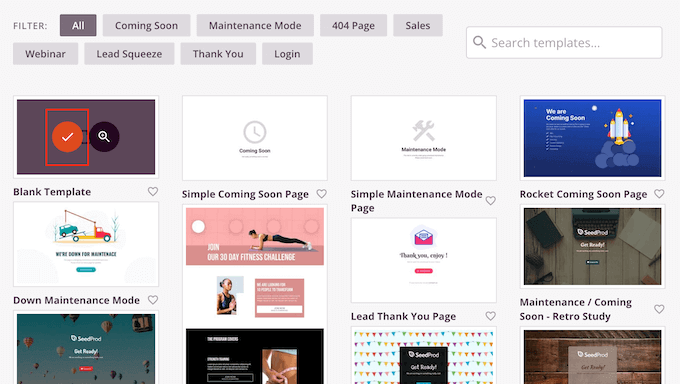
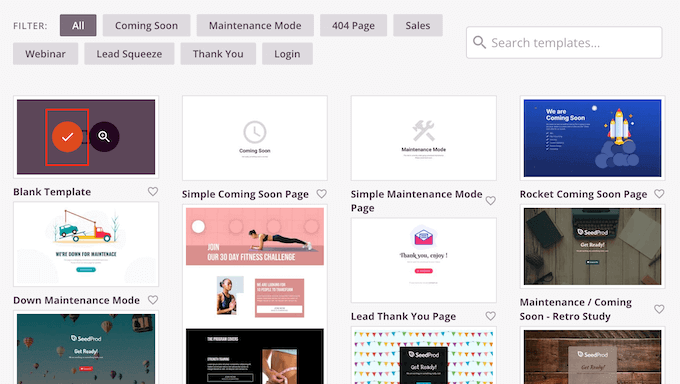
SeedProd tiene muchos diseños organizados en diferentes tipos de campañas, como próximamente y páginas 404. Puedes hacer clic en las pestañas en la parte superior de la pantalla para filtrar sus plantillas según el tipo de campaña.
Cuando creas un sitio web de una sola página, normalmente tiene sentido empezar con un lienzo en blanco. Para diseñar tu página única desde cero, coloca el cursor del ratón sobre 'Plantilla en blanco' y luego haz clic en la marca de verificación naranja cuando aparezca.
A continuación, escribe un nombre para tu sitio web de una sola página. SeedProd creará automáticamente una URL basada en el título de la página, pero puedes cambiarla a lo que quieras.
Una URL descriptiva ayudará a los motores de búsqueda a entender de qué trata tu sitio para que puedan mostrárselo a las personas que buscan contenido como el tuyo.
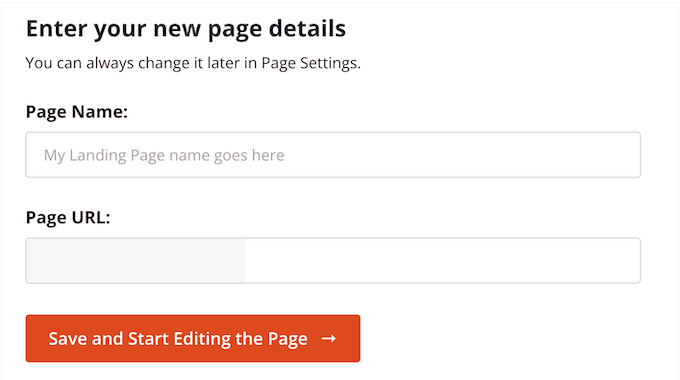
Cuando estés satisfecho con la información que has introducido, haz clic en el botón 'Guardar y empezar a editar la página'.
Paso 6: Agrega tu marca
SeedProd abrirá ahora la plantilla en blanco en su editor de arrastrar y soltar. Verás varios ajustes a la izquierda y una vista previa en vivo a la derecha.
Tu sitio web de una sola página es tu primera (y única) oportunidad para establecer tu marca, por lo que es importante hacerlo bien. Dicho esto, empecemos cambiando la configuración global para que el diseño de tu página sea coherente en todas partes.
Para hacer esto, haz clic en el icono del engranaje en el menú inferior izquierdo.
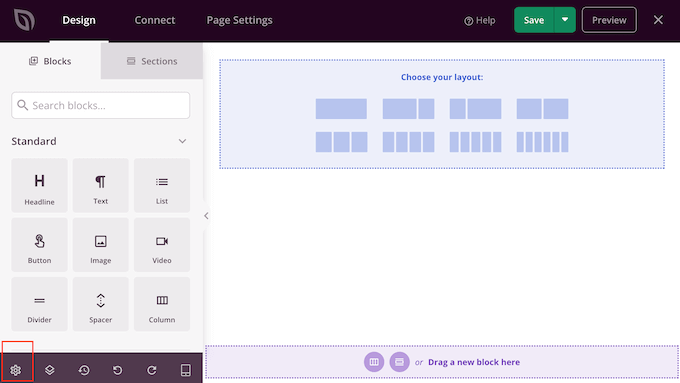
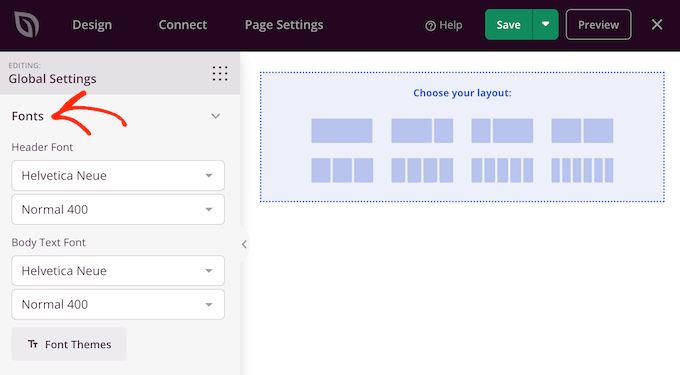
Para ajustar el texto del encabezado y del cuerpo, haz clic para expandir la sección 'Fuentes'.
Ahora puedes cambiar la fuente predeterminada y el estilo del texto usando los menús desplegables.
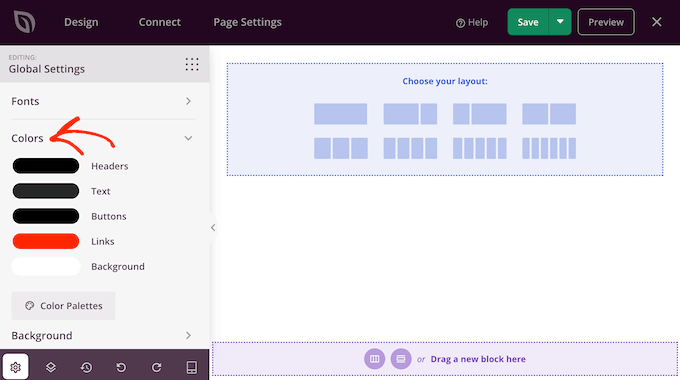
A continuación, puedes crear un esquema de color para tus encabezados, texto, botones, enlaces y fondo.
Puedes anular estas configuraciones para elementos individuales, pero definirlas con anticipación facilita la creación de un diseño coherente. Además, te ahorrará tiempo a largo plazo.
Para hacer este cambio, haz clic para expandir la sección 'Colores'. Aquí, simplemente pasa el cursor sobre cualquier color que desees cambiar y luego haz clic en la muestra. Esto abre un selector donde puedes elegir el tono exacto que deseas usar.
Hay algunas configuraciones globales más que puedes explorar, pero este es un buen punto de partida para la mayoría de los sitios web de una sola página.
Paso 7: Elige un diseño
Ahora es el momento de elegir tu diseño. Puedes agregar filas ilimitadas a tu sitio web de una sola página, y cada fila puede tener su propio diseño.
Sin embargo, generalmente recomendamos ceñirse a un diseño de 1 o 2 columnas para cada fila, ya que hace que tu sitio de una sola página sea más fácil de navegar. Esto es particularmente cierto en dispositivos más pequeños como teléfonos inteligentes y tabletas.
Para elegir un diseño, simplemente pasa el cursor del mouse sobre la opción que deseas usar. Luego, haz clic en ella.
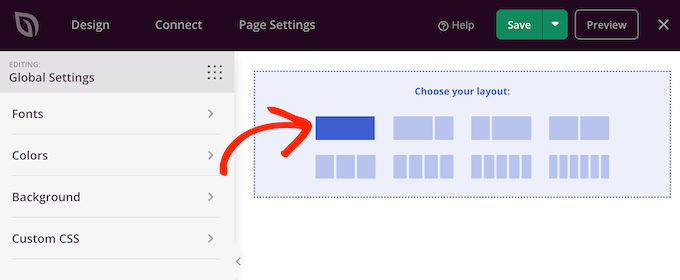
Esto crea una nueva fila.
Para empezar, normalmente querrás cambiar el fondo de la fila pasando el cursor sobre él. Luego, haz clic en el pequeño ícono de engranaje cuando aparezca.
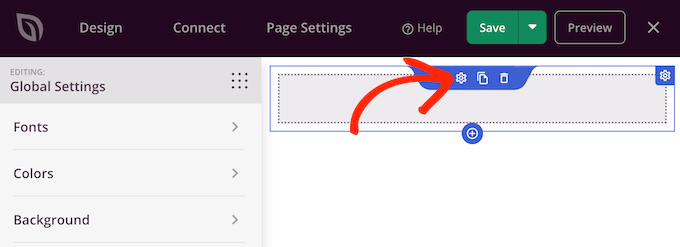
En este punto, puedes cambiar el estilo y el color de fondo usando las configuraciones en el menú de la izquierda.
Para establecer tu marca, te sugerimos elegir entre los colores globales que configuraste anteriormente, pero puedes usar cualquier tono que desees.
Paso 8: Agrega bloques de contenido
Los bloques son una parte fundamental de SeedProd y te permiten crear todo tipo de diseños de una sola página. Hay bloques para agregar texto, imágenes, formularios de contacto y más.
Si aún no ves los bloques en el menú de la izquierda de SeedProd, haz clic en el ícono de puntos.
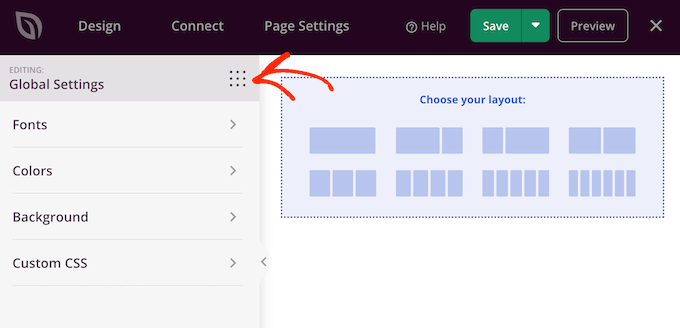
Luego puedes seleccionar la pestaña 'Bloques' si no está seleccionada. Para agregar bloques a tu sitio de una sola página, simplemente arrástralos y suéltalos en tu diseño.
Para personalizar un bloque, haz clic para seleccionarlo en la vista previa de la página y luego realiza tus cambios en el menú de la izquierda.
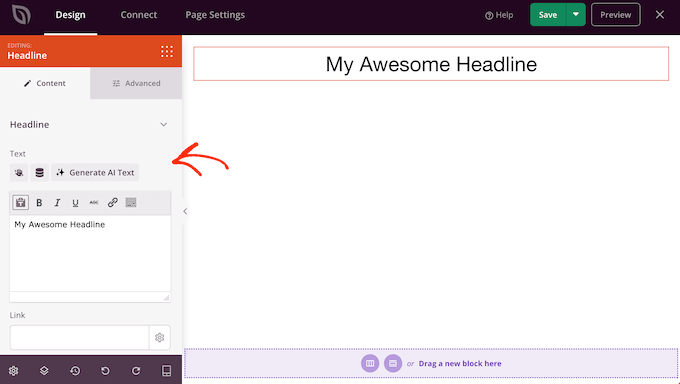
¿Te falta inspiración o simplemente quieres crear tu sitio web de una página rápidamente? SeedProd viene con potentes funciones de IA que pueden generar texto, incluyendo titulares, subtítulos y llamadas a la acción, con facilidad.
Simplemente agrega un bloque de Texto a tu diseño como de costumbre y haz clic en el botón 'Generar texto de IA'. Escribe la indicación que deseas usar y presiona 'Generar texto'.
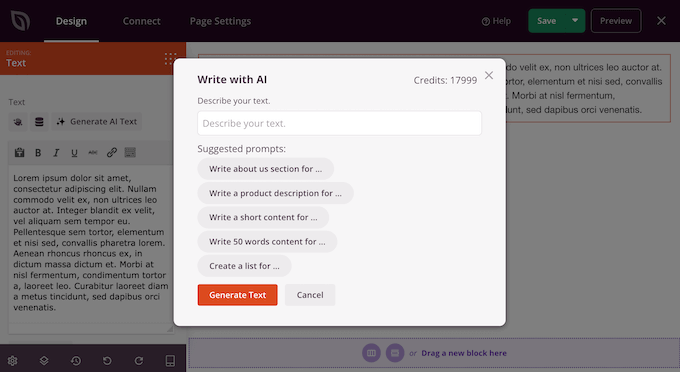
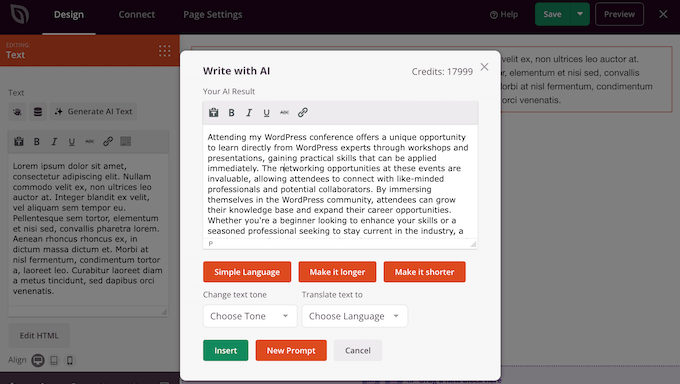
SeedProd generará entonces un texto basado en tus instrucciones.
Puedes ajustar el texto cambiando el tono, la longitud e incluso el idioma.
¿Quieres crear imágenes y gráficos únicos para tu sitio web de una sola página?
Luego, SeedProd se integra con DALL-E para que puedas generar imágenes originales en segundos y luego agregarlas a tu sitio web de una página con un solo clic.
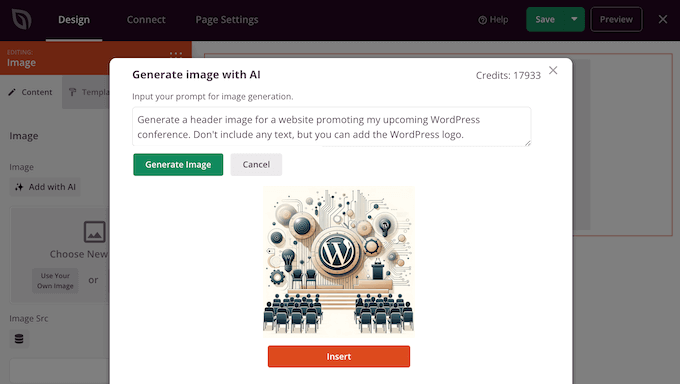
Estas funciones te permiten crear sitios web de una sola página de aspecto profesional y bellamente diseñados rápidamente, y sin necesidad de habilidades especializadas en redacción o diseño gráfico.
Simplemente sigue arrastrando bloques a tu página y editándolos usando la configuración en el menú de la izquierda. También puedes mover bloques por tu diseño usando arrastrar y soltar.
Paso 9: Agrega filas ilimitadas
En algún momento, es posible que desees crear una nueva fila para mantener tu contenido organizado. Para hacer esto, coloca el cursor sobre la última fila en tu diseño y luego haz clic en el pequeño botón ‘+’ cuando aparezca.
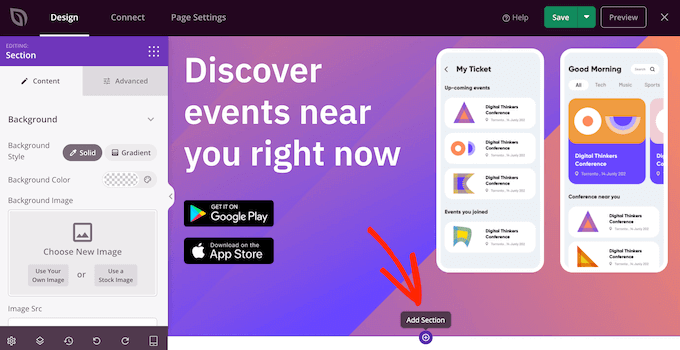
Esto agrega una nueva fila.
Dentro de esta fila, coloca el cursor sobre el ícono ‘Agregar columnas’ y luego haz clic en él.
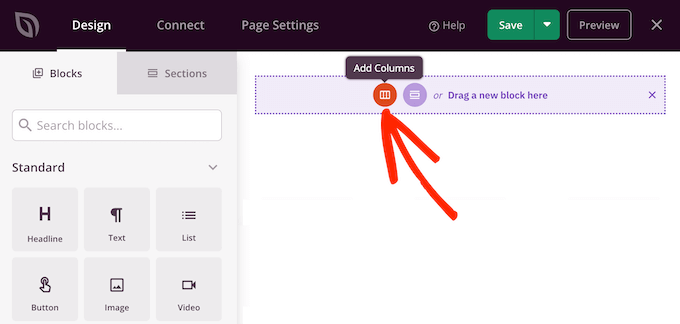
Esto agrega una nueva sección ‘Elige tu diseño’, donde puedes elegir entre diseños de una o varias columnas.
Simplemente sigue repitiendo estos pasos para agregar tantas filas como desees.
Paso 10: Crea un formulario de ‘Contáctanos’
Ya sea que desees generar clientes potenciales, aceptar solicitudes de cotización o simplemente conectar con tu audiencia, necesitarás un formulario de contacto. Esto le da a las personas una forma de comunicarse contigo, por lo que es un elemento imprescindible para prácticamente cualquier sitio web de una sola página.
La buena noticia es que SeedProd se integra perfectamente con el creador de formularios WPForms. Usamos WPForms para potenciar todos nuestros formularios en el sitio web de WPBeginner y hemos descubierto que es una solución confiable y fácil de usar.
Para obtener más información, consulta nuestra reseña detallada de WPForms.
Para comenzar, abre el editor de SeedProd para la página a la que deseas agregar tu formulario. Luego, busca el bloque de Formulario de Contacto en el menú de la izquierda.
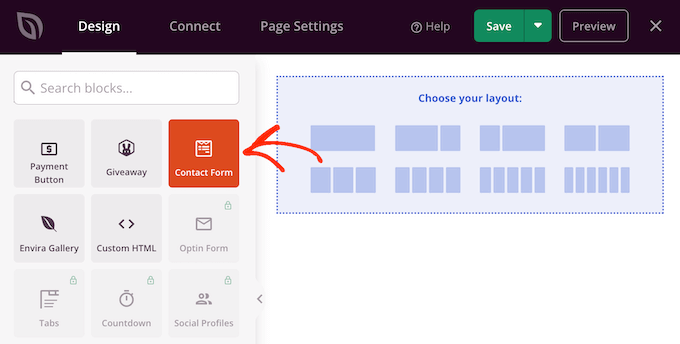
Ahora, arrastra este bloque a la vista previa en vivo de SeedProd.
SeedProd ahora te pedirá que instales WPForms.
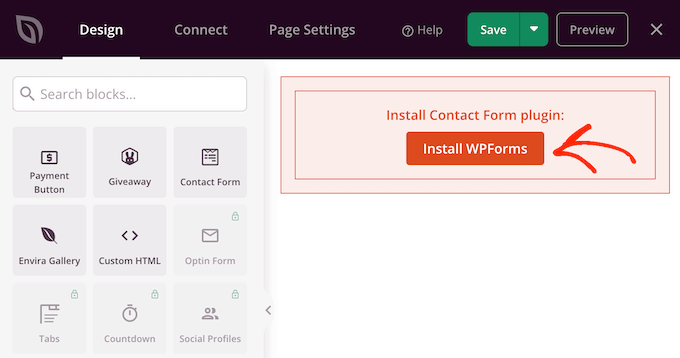
WPForms es un plugin gratuito, así que haz clic en ‘Instalar WPForms’. SeedProd ahora instalará y activará WPForms por ti; ¡te dijimos que era una integración perfecta!
Una vez instalado, haz clic en el botón ‘Nuevo formulario’ en el menú de la izquierda.
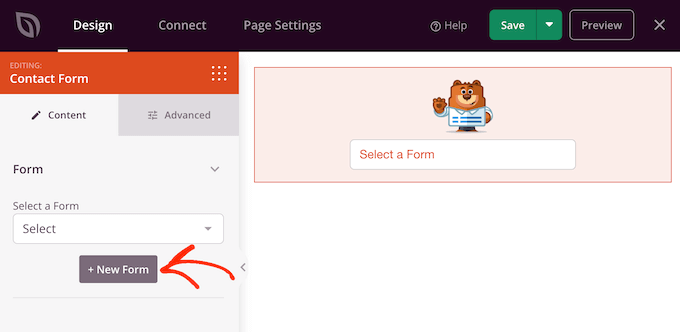
La ventana de WPForms ahora aparecerá en pantalla.
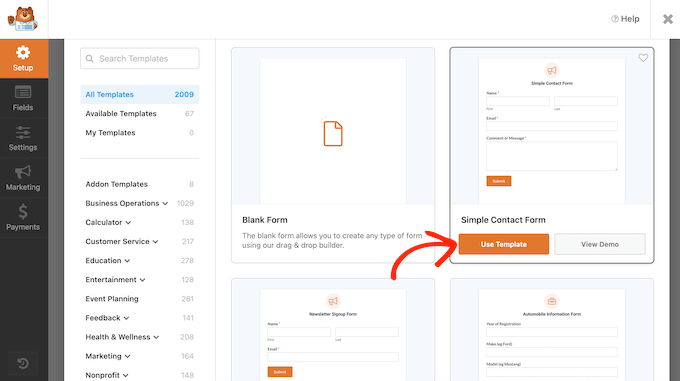
Puedes empezar con un formulario en blanco o seleccionar una plantilla. En este caso, recomendamos usar la plantilla ‘Formulario de contacto simple’ ya que proporciona un excelente punto de partida para todo tipo de formularios de contacto.
Para usar este diseño, colócate sobre él y luego haz clic en ‘Usar plantilla’ cuando aparezca.
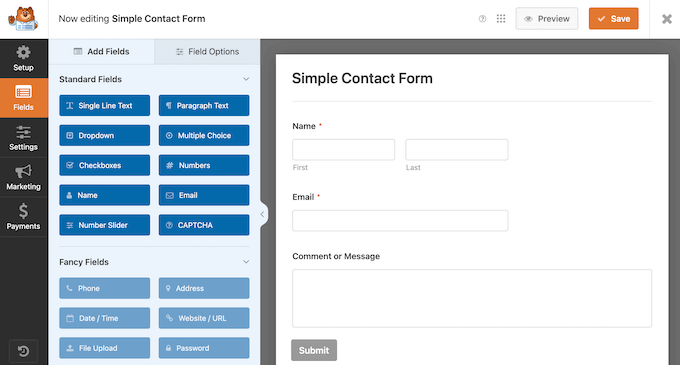
Similar a SeedProd, el editor de WPForms muestra una vista previa en vivo a la derecha y un montón de campos listos a la izquierda.
Para agregar más campos a tu plantilla, simplemente arrástralos desde el menú de la izquierda y suéltalos en la vista previa en vivo.
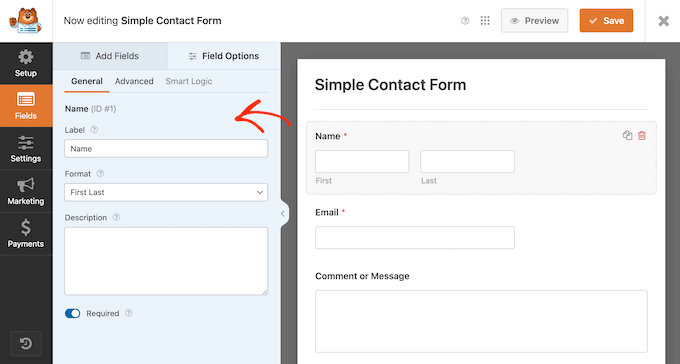
Para editar un campo, solo haz clic para seleccionarlo en la vista previa de la derecha.
Luego, realiza tus cambios usando la configuración en el menú de la izquierda.
Para un tutorial más detallado, consulta nuestra guía sobre cómo crear un formulario de contacto en WordPress.
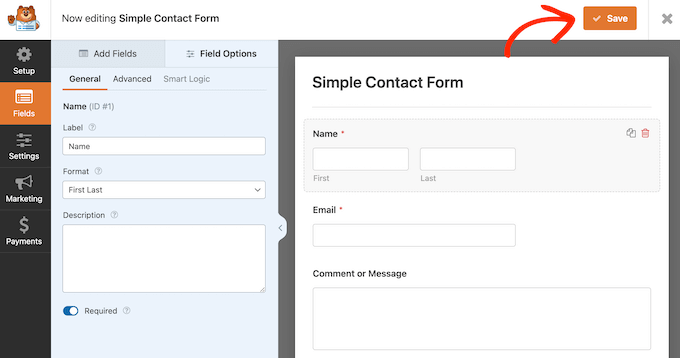
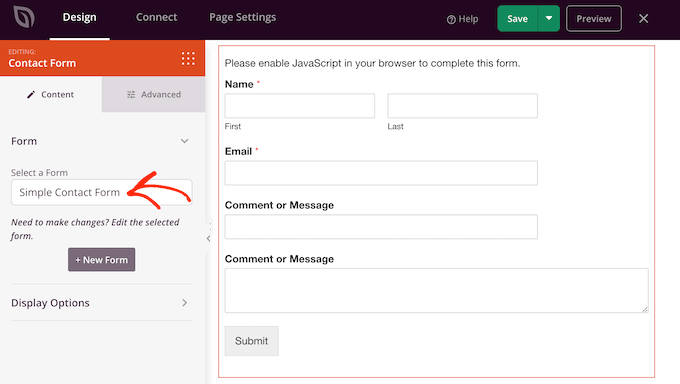
Cuando estés satisfecho con cómo está configurado el formulario, haz clic en el botón 'Guardar' para almacenar tus cambios. Luego, haz clic en la 'x' para cerrar la ventana de WPForms y regresar al editor principal de SeedProd.
SeedProd debería agregar el formulario de contacto a tu página automáticamente.
Sin embargo, si no aparece, simplemente abre el menú desplegable 'Seleccionar un formulario' y elige el formulario que acabas de crear.
Paso 11: Publica tu sitio web de una sola página
En este punto, deberías tener todos los elementos esenciales de tu sitio web listos para usar.
Pero hay mucho más por explorar, así que te recomendamos encarecidamente que te tomes un tiempo para probar los diferentes bloques y configuraciones de SeedProd para ver qué diseños puedes crear.
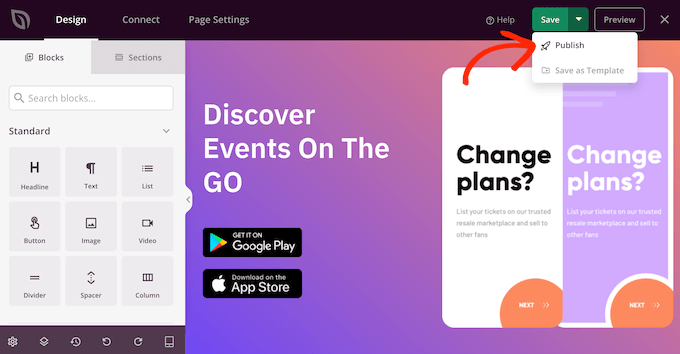
Cuando estés satisfecho con el aspecto del sitio de una sola página, es hora de publicar tu sitio web haciendo clic en el botón 'Guardar'. Luego, elige 'Publicar'.
¡Felicidades, tu sitio web de una página ya está en línea!
Consejos extra: Cómo hacer crecer tu sitio web de una sola página
Si has estado siguiendo el tutorial, ahora tendrás un sitio web de una página con apariencia profesional. Es un gran comienzo, pero es solo el primer paso. Ahora necesitas atraer gente a tu sitio y convertirlos en prospectos y potencialmente incluso en clientes.
Para que tu sitio web de una página sea un gran éxito, estos son los próximos pasos que recomendamos:
- Usa All in One SEO para WordPress para mejorar las clasificaciones SEO de tu sitio web y ayudar a más personas a encontrar tu sitio web de una sola página. Incluso hay una versión gratuita de AIOSEO que puede mejorar tus clasificaciones en los motores de búsqueda, sin importar tu presupuesto.
- Sigue nuestra guía definitiva de SEO para WordPress para obtener más trucos y consejos sobre cómo incluir tu nuevo sitio web en los resultados relevantes de los motores de búsqueda.
- Los sitios web de una sola página a menudo presentan mucho contenido, lo que puede hacer que tarden más en cargarse. Sin embargo, los visitantes tienen muy poca paciencia para los sitios lentos. Teniendo esto en cuenta, puedes consultar nuestra guía definitiva sobre cómo aumentar la velocidad y el rendimiento de WordPress.
- Haz que tu sitio se vea más profesional creando un número de teléfono comercial y una dirección de correo electrónico profesional. Esto es importante para todos los sitios web, pero es particularmente crucial para los sitios de una sola página donde cada elemento debe reforzar tu marca y causar una excelente primera impresión.
- Dirígete a personas de todo el mundo creando un sitio multilingüe utilizando complementos de traducción como WPML. Si estás utilizando SeedProd, también puedes traducir tu sitio web de una sola página utilizando las potentes funciones de IA del constructor de páginas.
Esperamos que este artículo te haya ayudado a aprender cómo crear un sitio web de una sola página con WordPress. También puedes consultar nuestras selecciones expertas de los complementos de WordPress imprescindibles o ver nuestra guía sobre cómo crear un portafolio en línea.
Si te gustó este artículo, suscríbete a nuestro Canal de YouTube para ver tutoriales en video de WordPress. También puedes encontrarnos en Twitter y Facebook.



¿Tienes alguna pregunta o sugerencia? Por favor, deja un comentario para iniciar la discusión.