


¿Alguna vez has notado cómo algunas tiendas en línea parecen tener el equilibrio perfecto: los clientes compran las cantidades adecuadas, los artículos populares permanecen en stock por más tiempo y todo funciona sin problemas?
Eso no es suerte. Es una gestión inteligente de cantidades en acción.
Establecer límites de compra puede parecer un detalle pequeño, pero en realidad es una de las formas más efectivas de mejorar el rendimiento de tu tienda. Las reglas de cantidad correctas pueden prevenir desabastecimientos, fomentar mejores patrones de compra e incluso hacer que tus productos se sientan más valiosos.
Hemos visto a numerosos dueños de tiendas transformar sus negocios simplemente al ajustar correctamente su configuración de cantidades.
Hoy, te guiaremos a través de todo lo que necesitas saber sobre cómo limitar las cantidades de compra en WordPress. Desde configuraciones básicas hasta estrategias avanzadas, descubrirás métodos probados que funcionan para cualquier tipo de tienda en línea.
💡Respuesta Rápida: 3 formas de limitar la cantidad de compra
Si buscas la respuesta rápida, aquí tienes los tres mejores métodos para limitar las cantidades de compra según tus necesidades:
- Método 1: WooCommerce (Cantidades Mínimas/Máximas) – Lo mejor para tiendas en línea completas que necesitan establecer límites mínimos o máximos específicos por pedido.
- Método 2: WP Simple Pay – Lo mejor para vender entradas a eventos o servicios a través de formularios de pago sencillos sin carrito de compras.
- Método 3: Easy Digital Downloads – Lo mejor para vender artículos digitales con stock limitado como software o libros electrónicos.
¿Por qué limitar la cantidad de compra en WordPress?
La gestión de inventario puede hacer o deshacer la reputación de tu tienda. Limitar las cantidades de compra asegura que todos los clientes reciban sus pedidos y que nunca vendas un producto que no esté en stock.
Aseguras una distribución más uniforme de tus productos al establecer un límite en la cantidad de unidades que un cliente puede comprar a la vez. De esta manera, más clientes tienen la oportunidad de comprar lo que desean, evitas quedarte sin stock y mantienes un entorno de compra justo.
Se trata de equilibrar la balanza para mantener tu tienda funcionando sin problemas y a tus clientes contentos.
Sin este límite, corres el riesgo de que unos pocos compradores grandes dominen tus ventas, lo que puede llevar a clientes frustrados que se quedan sin producto y podrían no regresar. También te ayuda a gestionar tu inventario mejor y evita que alguien se quede sin los productos que desea.
Dicho esto, veamos cómo limitar la cantidad de compra en WordPress. Cubriremos tres formas de hacerlo, y puedes usar los enlaces rápidos a continuación para saltar al método que deseas usar:
- Método 1: Limitar la cantidad de compra en WordPress con WooCommerce
- Método 2: Limitar la cantidad de compra en WordPress con WP Simple Pay
- Método 3: Limitar la cantidad de compra en WordPress con Easy Digital Downloads
- 🛒 Consejo extra: Formas de aumentar las ventas de tu tienda en línea
- Preguntas Frecuentes sobre cómo Limitar la Cantidad de Productos
Método 1: Limitar la cantidad de compra en WordPress con WooCommerce
Es probable que, si estás investigando cómo limitar la cantidad de compras en WordPress, entonces tengas una tienda en línea.
La mayoría de los propietarios de tiendas que venden productos físicos necesitan restringir la cantidad para evitar compras de productos agotados.
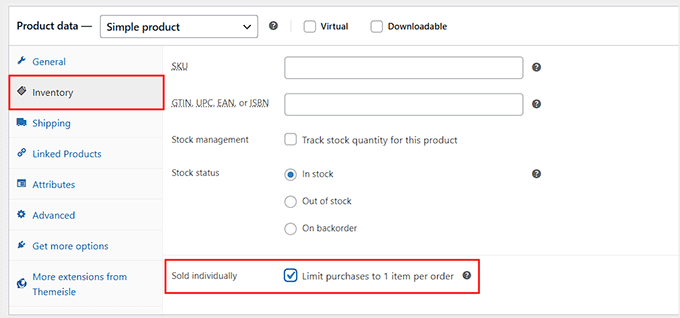
Si simplemente deseas restringir a los clientes a comprar un artículo por pedido, WooCommerce tiene una función integrada gratuita de 'Vendido Individualmente'. Puedes encontrarla en la pestaña Inventario de los datos de tu producto.
Sin embargo, si deseas establecer límites específicos, como permitir un mínimo de 2 o un máximo de 5 artículos, necesitarás la extensión Min/Max Quantities.
Para este tutorial, usaremos la extensión para mostrarte cómo establecer esas reglas específicas. Si necesitas ayuda para instalar WooCommerce, consulta nuestro tutorial definitivo de WooCommerce.
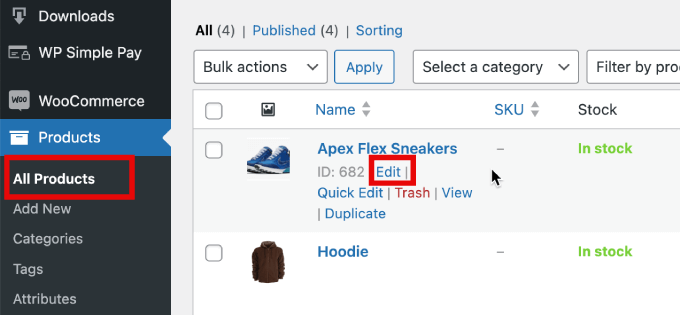
Luego, ve a Productos » Todos los productos. Desde aquí, debes hacer clic en ‘Editar’ debajo del producto al que deseas agregar restricciones.
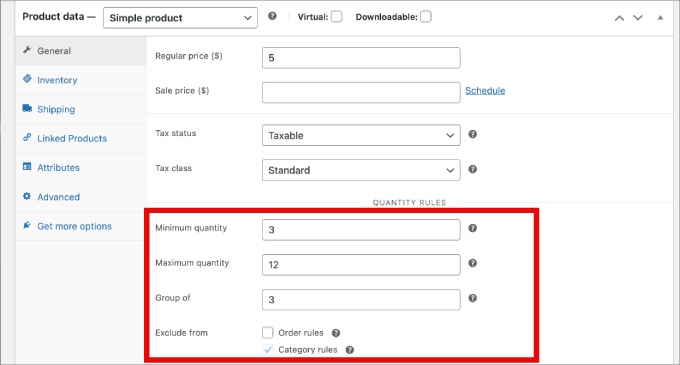
Desde aquí, desplázate hacia abajo hasta la sección Datos del producto. En la pestaña General, verás la opción para ingresar las cantidades mínima y máxima.
El campo ‘Grupo de’ te permite obligar a los clientes a comprar en paquetes específicos. Por ejemplo, puedes exigirles que compren artículos en paquetes de 5 o 10.
¡Desde aquí, todo lo que tienes que hacer es guardar el producto y el límite de compra estará en vigor!
Método 2: Limitar la cantidad de compra en WordPress con WP Simple Pay
Si no tienes una tienda de comercio electrónico completa, entonces WP Simple Pay es la mejor solución para vender productos en WordPress.
WP Simple Pay es el mejor plugin de pagos de Stripe que te permite aceptar pagos únicos y recurrentes sin configurar un carrito de compras. Lo hemos probado exhaustivamente en un entorno de demostración y lo encontramos escalable y confiable.
Para obtener más información sobre nuestras perspectivas, puedes consultar nuestra reseña de WP Simple Pay.
Por ejemplo, aquí hay algunos casos de uso donde WP Simple Pay podría ser útil para limitar la cantidad de compras:
- Entradas para eventos: Puedes cerrar automáticamente tu formulario de registro una vez que alcances la capacidad de tu lugar. Esto evita la sobreventa de entradas de manera efectiva.
- Reservas de servicios: Puedes usar WP Simple Pay para reservas de citas como consultas. Limitar el número total de reservas asegura que no reserves en exceso tu horario.
- Cuotas de membresía: Al vender membresías, puedes limitar el número total de inscripciones para mantener tu comunidad exclusiva o manejable.
Primero deberás instalar y activar el plugin WP Simple Pay. Para más detalles, consulta nuestra guía sobre cómo instalar un plugin de WordPress.
Nota: WP Simple Pay también tiene una versión gratuita. Sin embargo, necesitarás el plan Pro para desbloquear la función de restricciones de compra.
Una vez activado, serás dirigido al asistente de configuración. Este asistente te guía a través del proceso de integración de Stripe, facilitando la conexión de tu cuenta de Stripe con tu sitio.
Haz clic en ‘Empecemos’ para comenzar.
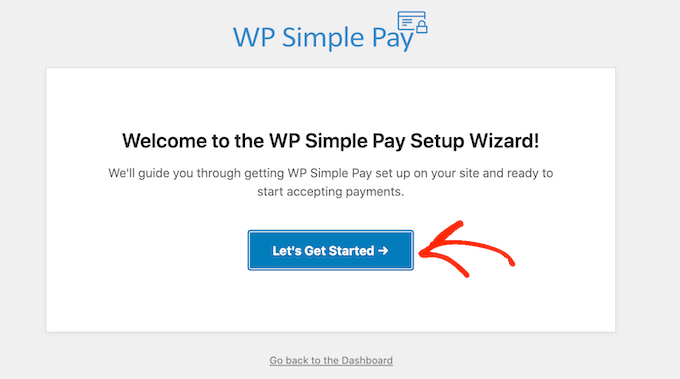
Continúa con el asistente de configuración para vincular tu sitio de WordPress a Stripe.
Luego debes hacer clic en ‘Conectar con Stripe.’
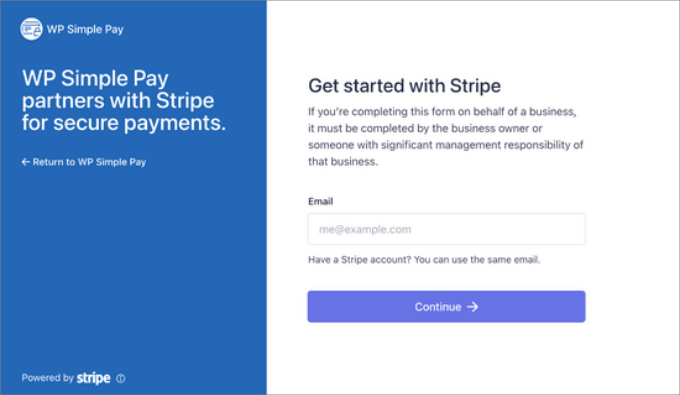
A continuación, necesitarás crear una cuenta nueva de Stripe o conectar una existente a tu sitio.
Todo lo que tendrás que hacer es escribir tu correo electrónico y contraseña de tu cuenta de Stripe.
Desde aquí, puedes seleccionar tu cuenta y presionar ‘Conectar’.
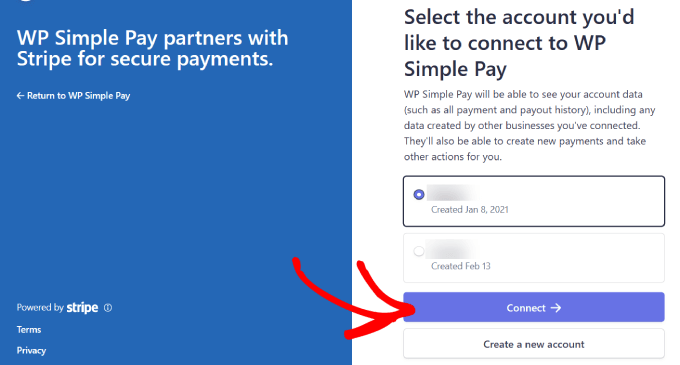
Una vez que hayas conectado Stripe a tu sitio exitosamente, es hora de crear un formulario de pedido y establecer límites de cantidad de compra para tus productos.
Ve a WP Simple Pay » Agregar Nuevo. Desde allí, verás una variedad de plantillas predefinidas para elegir.
Si bien esto funciona para cualquier plantilla de formulario, usaremos la plantilla de formulario de pago para este tutorial.
Pasa el cursor sobre ‘Formulario de Pago’ y haz clic en ‘Usar Plantilla’.
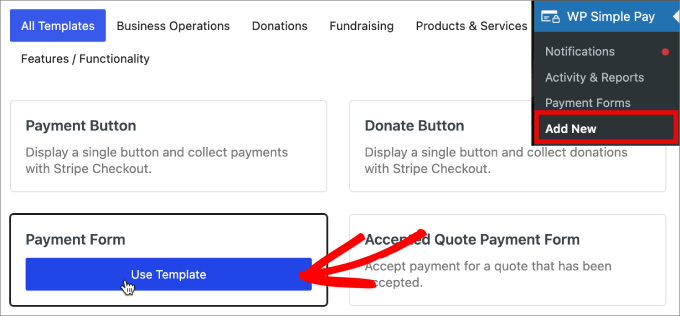
Después de elegir tu plantilla de formulario preferida, serás dirigido a la página de configuración General, donde puedes adaptar tu formulario de pago a tus necesidades.
Aquí es donde puedes ajustar el título, la descripción y el tipo de formulario para satisfacer tus necesidades específicas.
Si prefieres alojar el formulario de pago en tu propio sitio, selecciona ‘Formulario de pago en el sitio’ en Tipo. Alternativamente, si deseas alojar el formulario en la página de pago de Stripe, elige ‘Pago fuera del sitio en Stripe’.
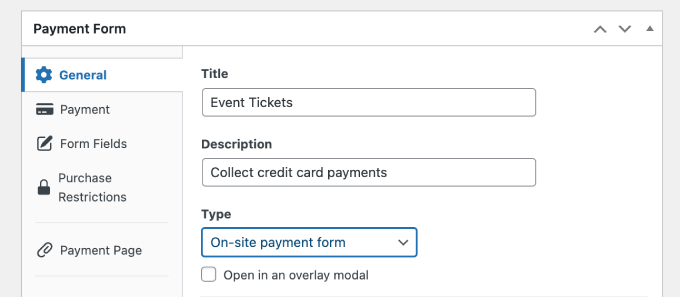
A continuación, haz clic en la pestaña ‘Pago’, donde puedes configurar las Opciones de Precio. Aquí, puedes ofrecer múltiples opciones de precio dentro de un solo formulario.
Por defecto, verás una opción de precio establecida en $10.
Para este tutorial, estamos agregando dos opciones de precio, que etiquetaremos como “Acceso Premium” y “Acceso Estándar”.
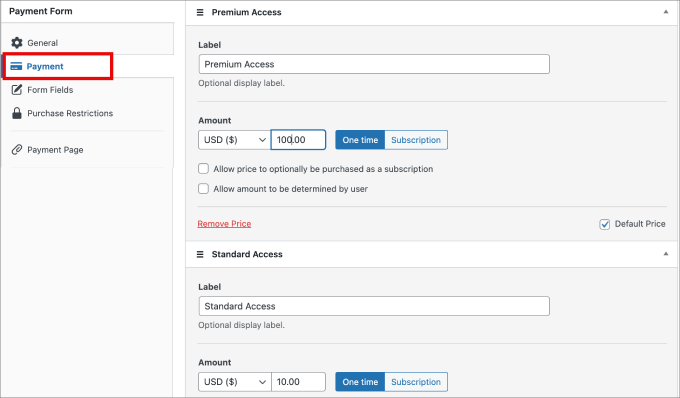
En este caso, Acceso Premium es nuestro producto de nivel superior con disponibilidad muy limitada y un precio de $100, mientras que Acceso Estándar es nuestra opción más asequible a $10.
A continuación, establezcamos límites en las cantidades de compra para las opciones de precio que hemos agregado.
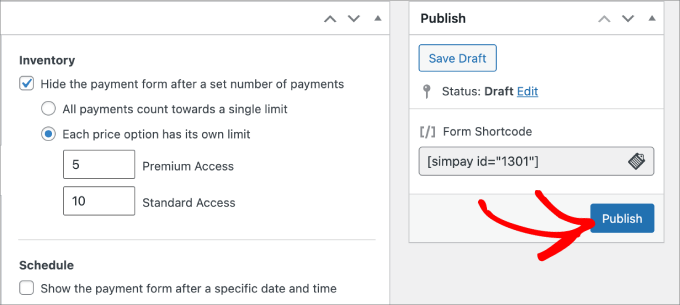
Para hacer esto, haz clic en ‘Restricciones de Compra’ a la izquierda. En ‘Inventario’, podrás crear el límite de compra.
WP Simple Pay ofrece dos maneras de restringir las compras. Puedes establecer un límite predeterminado para todas las opciones de precio en tu formulario de pago de Stripe o configurar límites separados para cada opción de precio.
En este ejemplo, hemos establecido una restricción de 10 para todas las compras de boletos.
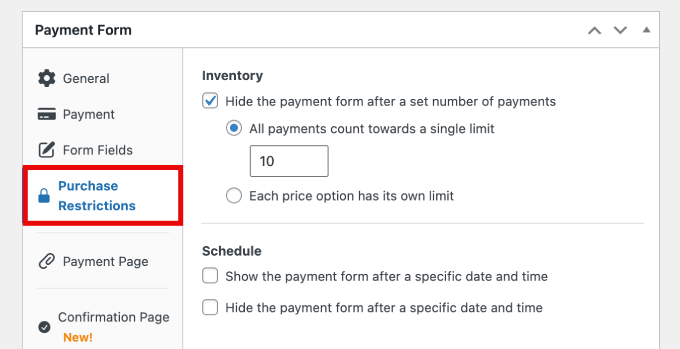
También puedes configurar un límite específico para cada precio. Simplemente selecciona 'Cada opción de precio tiene su propio límite' y establece el límite de compra para cada opción.
Así que aquí, hemos limitado el Acceso Premium a 5 y el Acceso Estándar a 10.
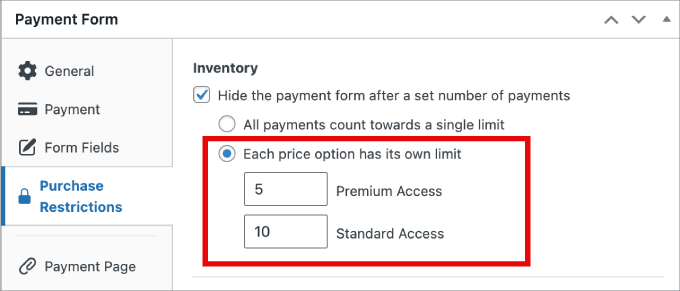
Una vez alcanzado el límite de compra de un producto, los clientes no podrán adquirirlo.
Ahora, si tu formulario de pago está listo, puedes presionar el botón ‘Publicar’ en el lado derecho de la pantalla.
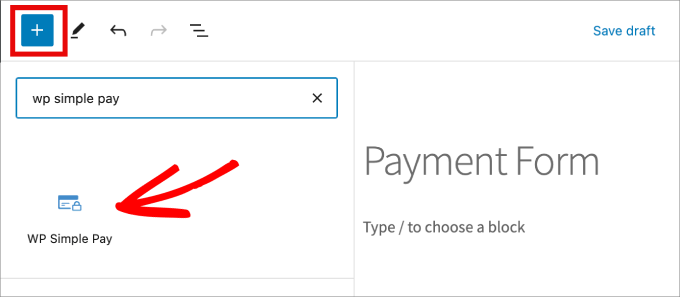
Lo único que queda por hacer es agregar tu nuevo formulario de pago a tu sitio web. Para incrustar el formulario, navega a la publicación o página donde deseas publicarlo.
Haz clic en el ícono + y luego agrega el bloque WP Simple Pay.
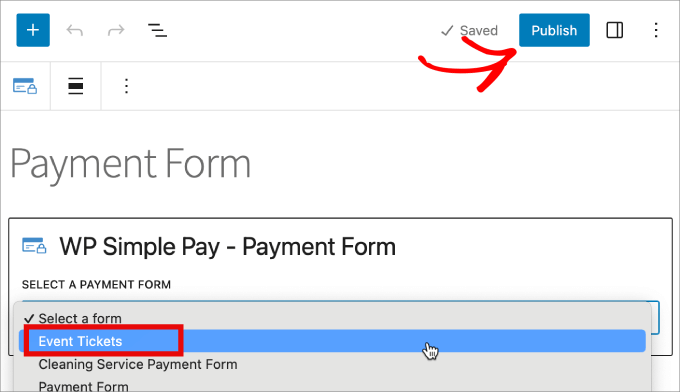
A continuación, simplemente selecciona el formulario de pago que has creado. El formulario debería aparecer en el editor de bloques.
Finalmente, solo haz clic en ‘Publicar’.
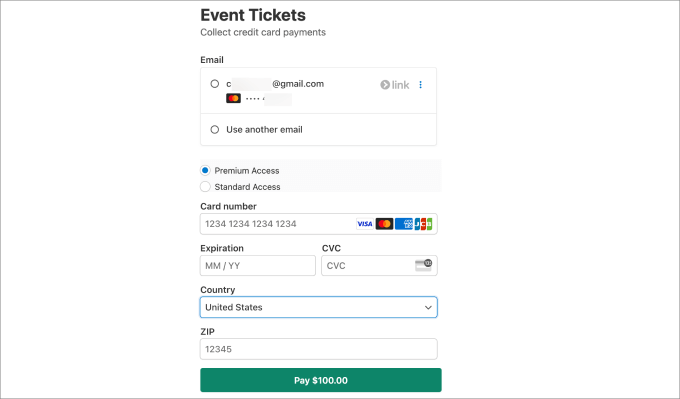
Finalmente, querrás previsualizar el formulario para ver cómo se ve en el sitio público.
Incluso puedes hacer un pago de prueba para asegurarte de que la restricción funcione como se espera.
Método 3: Limitar la cantidad de compra en WordPress con Easy Digital Downloads
Generalmente, los productos digitales no requieren control de stock. Sin embargo, para vender entradas virtuales o artículos de edición limitada, establecer un límite de compra total es muy útil.
Agregar un límite también puede crear escasez y animar a los usuarios a comprar más rápido.
Si vendes productos digitales como libros electrónicos o software, entonces querrás usar Easy Digital Downloads. La buena noticia es que el plugin principal de Easy Digital Downloads incluye seguimiento de inventario incorporado. No necesitas extensiones adicionales para evitar la sobreventa de tus artículos digitales.
Varias de nuestras marcas asociadas lo están utilizando actualmente para vender sus plugins y han reportado una experiencia positiva. Para obtener más información, consulta nuestra reseña de Easy Digital Downloads.
Para configurar esto, ve a la página Descargas » Descargas y haz clic en ‘Editar’ en el producto digital que deseas actualizar.
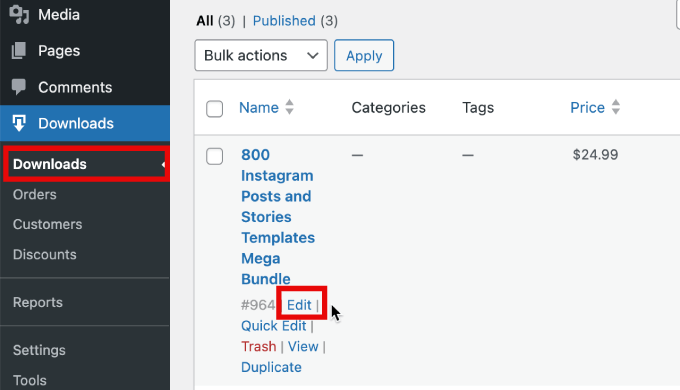
Si aún no has creado un producto digital, simplemente sigue nuestra guía para principiantes sobre cómo vender descargas digitales en WordPress.
A continuación, desplázate hacia abajo hasta la sección Detalles de la descarga y cambia a la pestaña ‘Configuración’ desde la izquierda.
Aquí, puedes ingresar el número total de copias disponibles para la compra en el campo ‘Límite de descargas de archivos’.
Si dejas el número en 0, los clientes pueden comprar una cantidad ilimitada. Pero si lo estableces en -1, el producto se marcará como agotado.
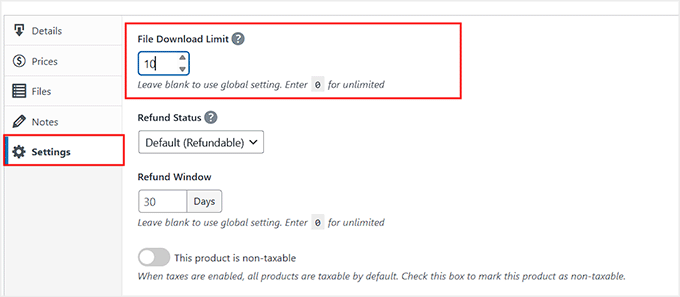
Luego, simplemente actualiza la página de tu producto digital.
¡Listo! Ahora tienes tres métodos para restringir la cantidad de compra, y puedes usar la solución preferida según tus necesidades.
🛒 Consejo extra: Formas de aumentar las ventas de tu tienda en línea
Ahora que has aprendido a limitar las cantidades de compra, es hora de centrarte en maximizar tu potencial de ventas.
Dirigir una tienda en línea no se trata solo de administrar el inventario; también se trata de hacer crecer tus ventas de manera eficiente. Aquí tienes algunos consejos prácticos para aumentar tus ventas:
- 🚀 Mejora el Rendimiento del Sitio: ¡La velocidad es crítica! Usa plugins de caché como WP Rocket para mejorar los tiempos de carga. Hemos probado la herramienta y la encontramos increíblemente efectiva para potenciar el rendimiento de la tienda.
- 🔍 Configura el SEO de la Tienda: Los motores de búsqueda son una fuente masiva de tráfico. Con plugins como AIOSEO (usado en todos nuestros sitios), optimiza fácilmente tus páginas para una mejor visibilidad.
- ✉️ Configura el Email Marketing: Usa Constant Contact para llegar a los clientes directamente en su bandeja de entrada, manteniéndolos informados sobre nuevos productos y promociones.
- 🔔 Aumenta las Conversiones con Notificaciones Push: Usa PushEngage para enviar actualizaciones oportunas a tus usuarios, aumentando la interacción y las ventas.
- 👥 Usa la Persuasión Social para Aumentar las Ventas: Aprovecha herramientas como TrustPulse para mostrar la actividad real de los clientes, creando FOMO (miedo a perderse algo) y animando a otros a comprar.
Para un enfoque integral y para leer todos los consejos, consulta el artículo completo sobre formas de aumentar las ventas de WooCommerce.
Preguntas Frecuentes sobre cómo Limitar la Cantidad de Productos
Aquí hay algunas preguntas que nuestros lectores han hecho con frecuencia sobre cómo limitar la cantidad de productos en sus sitios web:
¿Puede WooCommerce manejar miles de productos?
Sí, WooCommerce puede manejar fácilmente miles de productos o incluso más. Sin embargo, el software en sí no es el límite; la velocidad de tu sitio web depende de tu servidor. Para ejecutar una tienda grande sin problemas, necesitarás un proveedor de hosting de WordPress de alto rendimiento como SiteGround.
¿Tiene WordPress un límite de almacenamiento?
No, el software de WordPress en sí no tiene un límite específico de archivos o almacenamiento. Cualquier límite en la cantidad de imágenes o productos que puedes subir está determinado completamente por el espacio en disco de tu plan de hosting web.
¿Cómo establezco una cantidad mínima de pedido?
Para establecer una cantidad mínima de pedido en WooCommerce, debes instalar una extensión como Min/Max Quantities. Por defecto, WooCommerce no tiene una configuración para forzar mínimos, pero este plugin te permite definir un número requerido de artículos antes de que un cliente pueda finalizar la compra.
¿Es WooCommerce mejor que Shopify?
Creemos que WooCommerce es la mejor opción porque te da control total de tu tienda y no cobra tarifas de transacción adicionales.
Mientras que Shopify es una plataforma alojada fácil de iniciar, WooCommerce ofrece significativamente más flexibilidad y menores costos a medida que tu negocio crece. Para más información, quizás quieras ver nuestra comparación de WooCommerce vs. Shopify.
¿Cuál es la cantidad máxima de pedido?
La cantidad máxima de pedido es una regla que estableces para restringir el número de artículos que un solo cliente puede comprar en un solo pedido. Esta estrategia se usa comúnmente para prevenir el acaparamiento de stock, evitar que los bots compren todo el inventario y asegurar un acceso justo a productos de edición limitada.
Esperamos que este artículo te haya ayudado a aprender cómo limitar la cantidad de compra en WordPress. También puedes consultar nuestra selección experta de los mejores plugins de WooCommerce para tu tienda o nuestro tutorial sobre cómo evitar la sobreventa de artículos agotados en WordPress.
Si te gustó este artículo, suscríbete a nuestro Canal de YouTube para ver tutoriales en video de WordPress. También puedes encontrarnos en Twitter y Facebook.





Dennis Muthomi
Bueno, como alguien que ha implementado límites de compra en mi propia tienda de WooCommerce, puedo dar fe de la importancia de esta función.
Un consejo adicional que me gustaría compartir es comunicar estos límites claramente a los clientes. Agregar una nota cerca del botón "Agregar al carrito" que explique el límite de compra ayuda a gestionar las expectativas de los clientes y reduce las consultas de soporte.
La sección sobre WP Simple Pay llamó mi atención, ya que no había considerado usarlo para limitar la compra de boletos para eventos. Esto podría ser un gran cambio para pequeñas empresas u organizaciones que organizan eventos sin una configuración completa de comercio electrónico.
¡MUCHAS gracias por el desglose tan completo!
Jiří Vaněk
Gracias por el artículo perfectamente explicado. Me interesaba particularmente establecer límites para productos digitales, que no tienen una cantidad física pero donde necesitábamos restringir el número de artículos por cliente para evitar la reventa ilegal. Específicamente, se trataba de boletos para un evento con un número limitado de asistentes, y había una alta demanda. Este artículo cumplió completamente mis expectativas, y la implementación no es excesivamente compleja. Por eso disfruto mucho usar WooCommerce en este sentido: cada problema suele tener una solución relativamente simple.
Mrteesurez
Has resaltado algunos puntos cruciales sobre la gestión de inventario. Establecer límites de compra no solo asegura que tus clientes reciban sus pedidos, sino que también ayuda a prevenir roturas de stock, lo que puede dañar la reputación de tu tienda. En mi experiencia, implementar límites de cantidad también ha ayudado a gestionar productos de alta demanda durante los períodos de ventas pico. Esta estrategia asegura que más clientes puedan acceder a artículos populares, lo que lleva a una mayor satisfacción del cliente y a compras repetidas. Además, ayuda a equilibrar los niveles de inventario, reduciendo el riesgo de sobreventa y manteniendo una experiencia positiva para el cliente.
Kzain
muchas gracias por esta guía útil. Quería algo así para limitar mis descargas digitales como Etsy, ¿hay alguna forma de mostrar la cantidad restante para que los clientes lo sepan
Soporte de WPBeginner
Para configurar eso, necesitarías configurar la gestión de inventario. Cubrimos más en nuestro artículo a continuación:
https://www.wpbeginner.com/beginners-guide/how-to-prevent-overselling-out-of-stock-items-in-wordpress/
Administrador
Muhammad Dilawar
Gracias por mostrar una excelente manera de limitar el stock de productos en una tienda Woocommerce de WordPress. Es realmente útil cuando se trata de limitar productos virales y que todos tengan el mismo derecho a comprar. Esta parece una práctica ética que debe aplicarse a las tiendas Woocommerce para detener la reventa y el aumento de precios.
Soporte de WPBeginner
¡De nada!
Administrador