


Ganar dinero con anuncios no se trata solo de tener más anuncios; se trata de *colocarlos* de manera más inteligente.
Vemos que muchos propietarios de sitios de WordPress se apegan a viejos hábitos: colocan anuncios en las barras laterales, encabezados o pies de página, sin darse cuenta de que los lectores a menudo los ignoran. Otros se exceden un poco y sobrecargan sus páginas, lo que termina ahuyentando a los visitantes.
A través de años de pruebas, hemos descubierto un cambio simple que marca una gran diferencia: colocar anuncios *dentro* del contenido de tu blog. Cuando se agregan en puntos de pausa naturales, estos anuncios funcionan mucho mejor y no interrumpen la experiencia de lectura.
En esta guía, te mostraremos cómo insertar anuncios dentro del contenido de tus publicaciones en WordPress. Ya sea que recién estés comenzando o buscando mejorar lo que ya has construido, ¡te cubrimos! 🙌

**¿Por qué insertar anuncios dentro del contenido de tus publicaciones en WordPress?**
Los anuncios en banners y barras laterales son una excelente manera de generar ingresos en línea blogueando con WordPress. Sin embargo, pueden pasarse por alto fácilmente.
La gente visita tu sitio para leer tu contenido y puede que no preste tanta atención a tu barra lateral u otras áreas de la página. Dado que el contenido de tus publicaciones recibe la mayor atención de los visitantes, es el lugar perfecto para mostrar anuncios.
Con esto en mente, te mostraremos 3 formas diferentes de insertar anuncios dentro del contenido de tus publicaciones en WordPress. Si prefieres saltar directamente a un método en particular, puedes usar los siguientes enlaces:
- Método 1. Insertar anuncios dentro del contenido de las publicaciones usando WPCode (Automáticamente)
- Método 2. Insertar anuncios dentro del contenido de las publicaciones usando Ad Inserter
- Método 3. Insertar anuncios dentro del contenido de las publicaciones usando código (Avanzado)
- Consejo adicional: Configurar el seguimiento de conversiones
- Preguntas frecuentes: Cómo insertar anuncios dentro del contenido de tus publicaciones en WordPress
¿Listo? Empecemos.
Método 1. Insertar anuncios dentro del contenido de las publicaciones usando WPCode (Automáticamente)
Una forma de insertar anuncios dentro del contenido de tus publicaciones es utilizando el plugin gratuito WPCode. Es uno de los mejores plugins de fragmentos de código de WordPress del mercado y también funciona como uno de los principales plugins de gestión de anuncios de WordPress.
Lo usamos para administrar fragmentos de código en varias de nuestras marcas asociadas y ha estado funcionando excepcionalmente bien. Puedes consultar nuestra reseña completa de WPCode para obtener más información sobre el plugin.

Ahora, WPCode te permite insertar fácilmente código para colocar anuncios en cualquiera de las páginas, publicaciones o áreas de widgets de tu sitio web de WordPress.
Puedes mostrar anuncios de redes publicitarias de terceros como Google AdSense. Alternativamente, puedes mostrar tus propios anuncios alojados, lo que es perfecto para vender anuncios en tu blog de WordPress.
Para empezar, necesitarás instalar y activar el plugin WPCode. Si necesitas ayuda, consulta nuestra guía sobre cómo instalar un plugin de WordPress.
💡 Nota: Puedes seguir este tutorial usando el plugin gratuito WPCode. Pero si deseas extras como programar tus fragmentos, rastrear cambios o desbloquear la biblioteca completa de códigos, podría valer la pena echar un vistazo a WPCode Pro.
Al activarlo, vamos a Fragmentos de código » + Agregar fragmento desde tu panel de WordPress.
En la siguiente pantalla, simplemente pasa el cursor sobre la opción ‘Agregar tu código personalizado (Nuevo fragmento)’ y haz clic en el botón ‘+ Agregar fragmento personalizado’.

Luego, deberás elegir el tipo de código de la lista de opciones que aparecen en la pantalla.
Para este tutorial, haz clic en ‘Fragmento HTML’.

Esto te llevará al editor de código.
Desde aquí, lo primero que debes hacer es escribir el nombre del fragmento de código en el campo que dice ‘Agregar título para el fragmento’.
Ten en cuenta que los visitantes de tu sitio no verán el título, ya que es solo para tu referencia.

Después de eso, puedes elegir el tipo de anuncio que deseas colocar en tu sitio.
Una opción es usar el código de anuncio proporcionado por un programa como Google AdSense.
Si estás utilizando el código de Google AdSense, es posible que desees consultar nuestra guía sobre los tamaños y formatos de banners de Google AdSense de mayor rendimiento.
También tenemos una guía completa sobre cómo optimizar tus ingresos de AdSense en WordPress.
Otra opción es crear tu propio anuncio. Si optaste por este método, entonces necesitarías obtener el código de la persona que te paga por mostrar el anuncio en tu sitio de WordPress o escribir el código tú mismo.
Una vez que tengas el código del anuncio, simplemente cópialo y pégalo en el cuadro ‘Vista previa del código’.
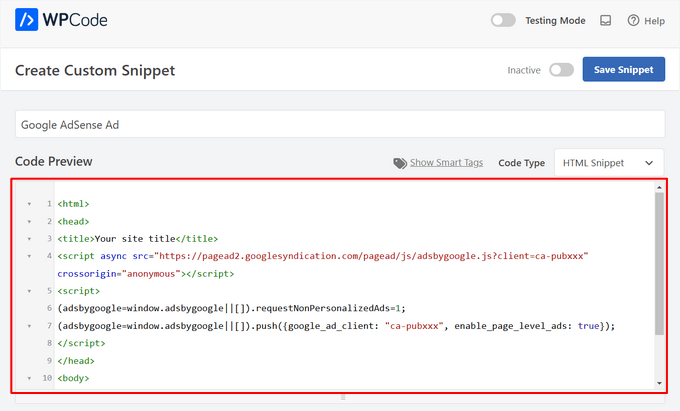
En el siguiente paso, querrás desplazarte hacia abajo hasta la sección ‘Inserción’. Hay dos opciones principales de inserción que puedes elegir:
- Inserción automática – El código del anuncio se insertará y ejecutará automáticamente en tu sitio web en la ubicación que elijas.
- Shortcode – El código del anuncio no se insertará automáticamente. Obtendrás un shortcode que puedes insertar manualmente en cualquier lugar de tu sitio web de WordPress.
Puedes hacer clic en el método ‘Inserción automática’ para mostrar anuncios automáticamente dentro del contenido de las publicaciones.
Luego, procede a elegir la opción ‘Insertar después del párrafo’ de la lista desplegable junto al campo ‘Ubicación’.
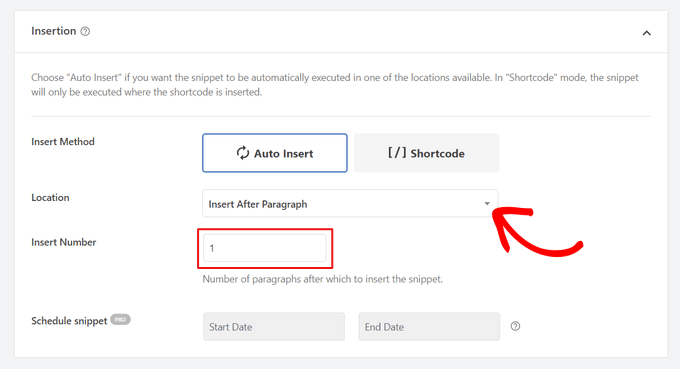
También puedes modificar el ‘Número de inserción’ para elegir el número de párrafos después de los cuales insertar el fragmento.
Por ejemplo, si deseas mostrar el anuncio después del segundo párrafo en lugar del primero, simplemente reemplaza el 1 con un 2.
Además de insertar anuncios después de un párrafo, también puedes mostrar anuncios automáticamente en ubicaciones (funciones de WordPress) como antes o después del contenido, entre publicaciones, antes o después de extractos, y más.
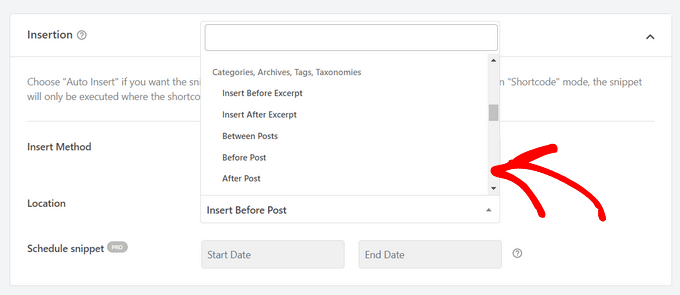
Con la versión premium de WPCode, puedes insertar anuncios en ubicaciones de WooCommerce como antes o después de los productos, el carrito y la página de pago, solo por nombrar algunas.
WPCode Pro también te permite programar tus fragmentos de código de anuncios con una fecha de inicio y fin. Esto es perfecto para mostrar anuncios durante la temporada navideña o para otras promociones de tiempo limitado.
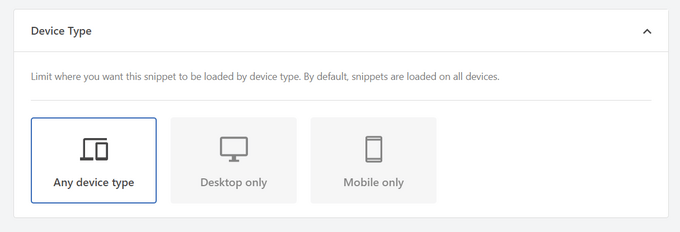
A continuación, puedes desplazarte hacia abajo hasta la sección 'Tipo de dispositivo'. Aquí, siéntete libre de elegir si deseas mostrar tu anuncio en cualquier tipo de dispositivo, solo en escritorio o solo en móvil.
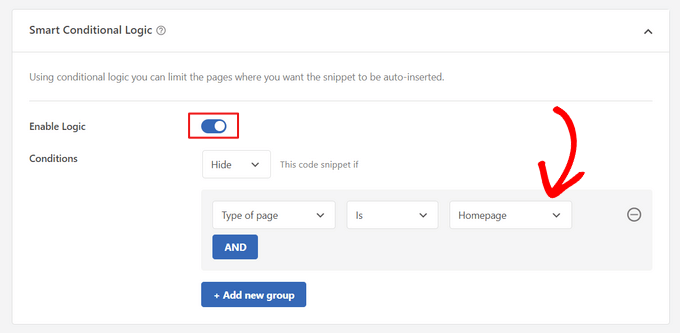
Si deseas limitar las páginas o publicaciones donde se inserta automáticamente el fragmento de código del anuncio, puedes desplazarte hacia abajo hasta la sección 'Lógica condicional inteligente'.
Por ejemplo, puedes ocultar tus anuncios en tipos de página o URLs de página específicos.
Para ayudar a organizar tus anuncios, puedes ir a la sección 'Información básica'.
En esta área, puedes agregar etiquetas y notas para ayudarte a recordar para qué es tu fragmento de código de anuncio.
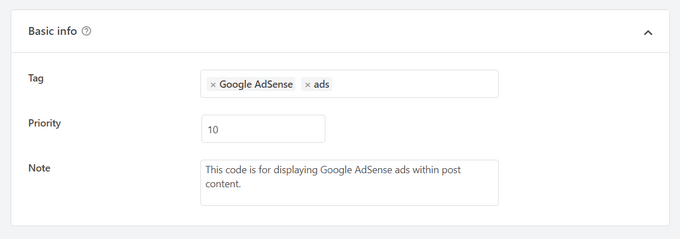
También hay un campo 'Prioridad' que te permite controlar el orden en que se ejecutan los fragmentos cuando deseas mostrar varios fragmentos en la misma ubicación.
Todos los fragmentos obtienen una prioridad de 10 por defecto. Pero si deseas que tu código de anuncio se muestre antes que otros, simplemente establece la prioridad a un número menor.
Una vez que hayas terminado de trabajar en tu anuncio, es hora de publicarlo.
Para hacer eso, volvamos a la parte superior de la página y cambia el interruptor de 'Inactivo' a 'Activo'. Luego, haz clic en el botón 'Guardar fragmento'.
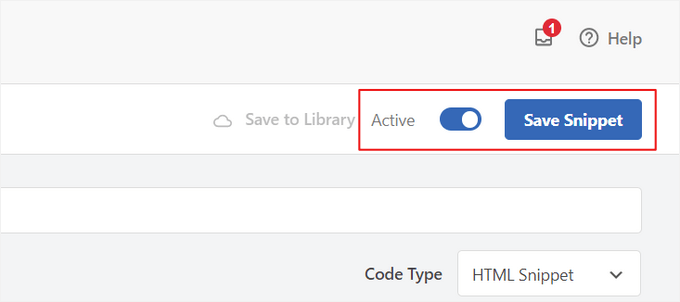
¡Eso es todo! Si seleccionaste el método de 'Inserción automática' que se muestra en este tutorial, tu anuncio ahora se insertará automáticamente dentro del contenido de tu publicación.
Si eliges el método de inserción de 'Código corto', puedes crear una nueva página o publicación o abrir una para editar. Luego, simplemente encuentra el lugar exacto donde quieres mostrar este anuncio dentro del contenido de tu publicación y crea un nuevo bloque de código corto.
Luego puedes proceder a pegar el shortcode en este bloque. Para obtener instrucciones paso a paso, puedes leer nuestra guía para principiantes sobre cómo agregar un shortcode en WordPress.
Ahora, si visitas la página o publicación, verás el anuncio dentro del contenido de tu publicación.
💡 Nota: Si estás mostrando anuncios de Google AdSense, puede tardar entre 20 y 30 minutos para que el anuncio aparezca en la página.
Método 2. Insertar anuncios dentro del contenido de las publicaciones usando Ad Inserter
Otra opción es usar Ad Inserter. Este es un plugin de gestión de anuncios de WordPress que puede mostrar tanto anuncios alojados como anuncios proporcionados por una red.
Si estás usando una red, entonces simplemente puedes pegar tu código de anuncio en el plugin Ad Inserter. Sin embargo, si estás creando un anuncio alojado, tendrás que escribir el código tú mismo o conseguirlo de la persona que está pagando para mostrar su anuncio en tu sitio web.
Para empezar, lo primero que necesitarás hacer es instalar y activar el plugin gratuito Ad Inserter. Si necesitas ayuda, consulta nuestra guía sobre cómo instalar un plugin de WordPress.
Tras la activación, querrás ir a Configuración » Ad Inserter.
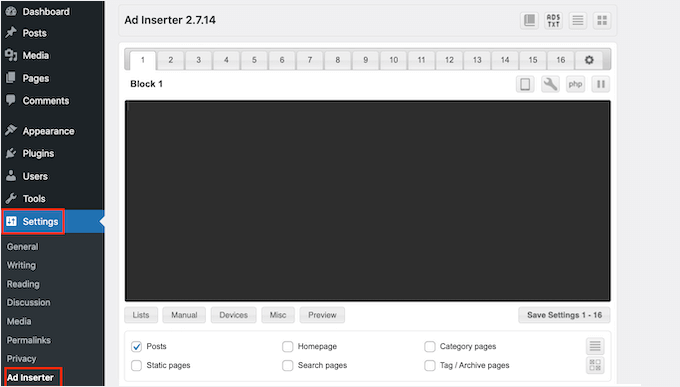
En esta pantalla, cada pestaña representa un anuncio diferente. Esto te permite crear múltiples anuncios y colocarlos en tu sitio web.
Ahora puedes escribir o copiar/pegar el código del anuncio que deseas mostrar dentro del contenido de tu publicación.
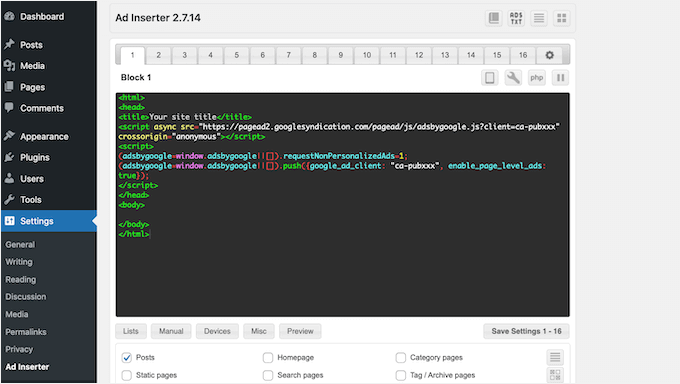
El siguiente paso es colocar este anuncio en tu sitio web.
Una opción es agregar el anuncio a cualquier página, publicación o área preparada para widgets usando un shortcode. Otra opción es indicar a Ad Inserter que agregue automáticamente este anuncio a cada publicación y en una ubicación determinada, como después de cada tercer párrafo.
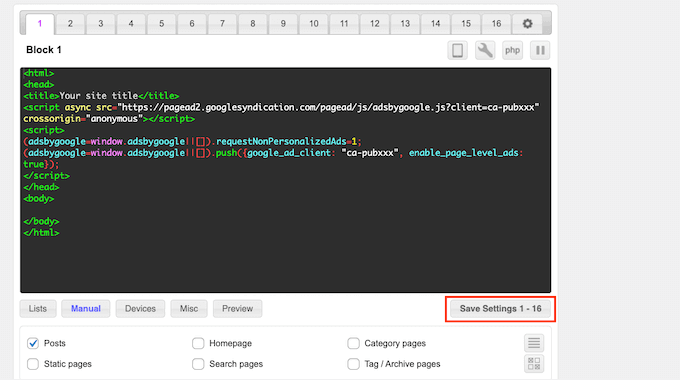
Si deseas agregar este anuncio a tus publicaciones automáticamente, puedes empezar marcando la casilla ‘Post’.
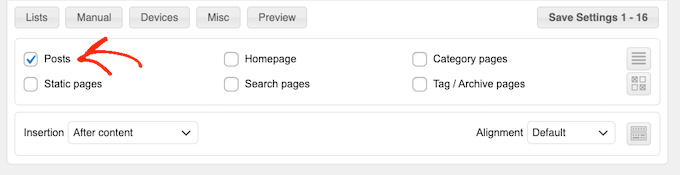
A continuación, deberás abrir el menú desplegable ‘Insertion’ y elegir dónde Ad Inserter debe mostrar este anuncio.
Dado que queremos insertar anuncios dentro del contenido de la publicación, normalmente querrás elegir ‘Before Paragraph’ (Antes del párrafo), ‘After Paragraph’ (Después del párrafo), ‘Before Image’ (Antes de la imagen) o ‘After Image’ (Después de la imagen).
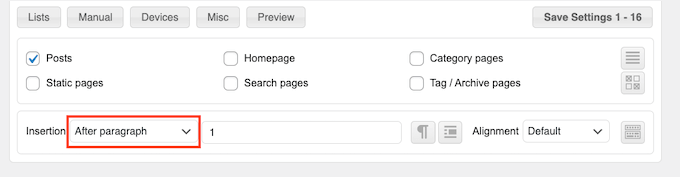
Después de elegir una opción de la lista, puedes escribir exactamente dónde debe aparecer este anuncio.
Por ejemplo, si quisieras mostrar el anuncio después del segundo párrafo, escribirías ‘2’, como puedes ver en la siguiente imagen.
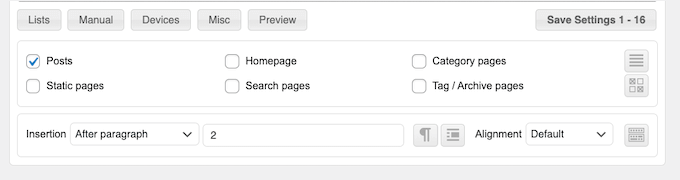
Cuando estés satisfecho con tu configuración, haz clic en el botón ‘Save Settings’ (Guardar configuración).
Ad Inserter ahora insertará este anuncio dentro del contenido de tu publicación en la ubicación elegida.
Tal como mencionamos anteriormente, también puedes colocar este anuncio en tu sitio usando un shortcode.
Para hacer esto, haz clic en el botón ‘Manual’ y luego marca la casilla ‘Shortcode’.
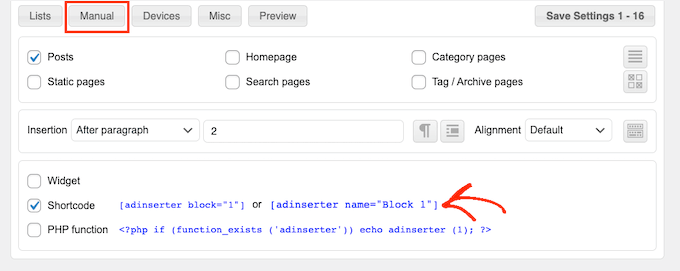
Una vez que hayas hecho eso, simplemente copia el shortcode de Ad Inserter. Luego puedes hacer clic en el botón ‘Save Settings’ (Guardar configuración) para guardar tu anuncio.
Cuando termines, puedes colocar este shortcode en cualquier página, publicación o área preparada para widgets. Para obtener instrucciones paso a paso, puedes consultar nuestra guía sobre cómo agregar un shortcode en WordPress.
Método 3. Insertar anuncios dentro del contenido de la publicación usando código (Avanzado)
También puedes agregar un anuncio al contenido de tu publicación en WordPress usando código.
Dado que estás editando el código de tu sitio, este no es el método más amigable para principiantes. Sin embargo, te permite crear anuncios sin tener que instalar un plugin especial de gestión de anuncios.
Para insertar un anuncio usando código, abre el archivo functions.php de tu tema o usa un plugin de fragmentos de código.
Nuevamente, recomendamos usar el plugin gratuito WPCode porque facilita pegar fragmentos en WordPress sin editar el archivo functions.php de tu tema.
Además, WPCode viene con validación inteligente de fragmentos de código para ayudarte a prevenir errores comunes de código y evitar que rompas tu sitio.
Luego puedes agregar el siguiente código:
//Insert ads after second paragraph of single post content.

add_filter( 'the_content', 'prefix_insert_post_ads' );

function prefix_insert_post_ads( $content ) {

    $ad_code = '<div>Ads code goes here</div>';

    if ( is_single() && ! is_admin() ) {
        return prefix_insert_after_paragraph( $ad_code, 2, $content );
    }

    return $content;
}

// Parent Function that makes the magic happen

function prefix_insert_after_paragraph( $insertion, $paragraph_id, $content ) {
    $closing_p = '</p>';
    $paragraphs = explode( $closing_p, $content );
    foreach ($paragraphs as $index => $paragraph) {

        if ( trim( $paragraph ) ) {
            $paragraphs[$index] .= $closing_p;
        }

        if ( $paragraph_id == $index + 1 ) {
            $paragraphs[$index] .= $insertion;
        }
    }

    return implode( '', $paragraphs );
}
Este código mostrará un anuncio después del segundo párrafo del contenido de una publicación.
Si quieres mostrar tu anuncio en alguna otra ubicación, entonces simplemente necesitas cambiar la siguiente sección:
    if ( is_single() && ! is_admin() ) {
        return prefix_insert_after_paragraph( $ad_code, 3, $content );
    }
En el código de ejemplo anterior, puedes ver que estamos insertando el anuncio después del tercer párrafo.
Una vez que hayas hecho eso, puedes escribir o pegar tu código de anuncio. Este es el código que controla cómo se ve y funciona tu anuncio.
Agregarás este código como el valor de $ad_code, que es donde dice 'Aquí va el código del anuncio'.
$ad_code = '<div>Ads code goes here</div>';
Después de haber hecho eso, estarás listo para publicar tu anuncio.
Para hacer esto, activa tu plugin específico del sitio, guarda los cambios que hayas hecho en el archivo functions.php de tu sitio, o activa y guarda tu fragmento de código en WPCode.
Ahora, si visitas tu sitio web, deberías ver tu anuncio en vivo.
Consejo adicional: Configurar el seguimiento de conversiones
Al colocar anuncios dentro de tu contenido, el seguimiento de conversiones puede mostrarte qué tan bien funcionan.
¿Los usuarios hacen clic en ellos? ¿Generan ventas o registros?
Esencialmente, el seguimiento de conversiones proporciona información crítica sobre el rendimiento de tus anuncios y la efectividad general de tu sitio web. Por ejemplo, con el seguimiento de conversiones, puedes:
- Optimiza tus esfuerzos: Si descubres que los anuncios de una fuente de tráfico generan más conversiones, puedes duplicar esa fuente para obtener mejores resultados.
- Mide el ROI: El seguimiento de conversiones muestra si tus anuncios están aportando valor. Esto te ayuda a evitar gastar dinero en ubicaciones de bajo rendimiento.
- Identifica obstáculos: Supongamos que los usuarios ven tu contenido pero no convierten (por ejemplo, abandonan un formulario). En ese caso, sabrás exactamente dónde hacer mejoras, como simplificar el formulario o ajustar sus colores para que sean más accesibles.
Ahora, el proceso de configuración puede parecer complicado al principio, ¡pero solo necesitas hacerlo una vez!
Muchas herramientas de WordPress, como plugins o integraciones, simplifican el proceso al ofrecer soporte integrado para el seguimiento de conversiones.
Para obtener más información, puedes consultar nuestra guía definitiva sobre el seguimiento de conversiones en WordPress.
Al combinar la colocación inteligente de anuncios con el seguimiento de conversiones, puedes aumentar los ingresos y obtener información valiosa para optimizar el rendimiento de tu sitio.
Preguntas frecuentes: Cómo insertar anuncios dentro del contenido de tus publicaciones en WordPress
Aquí tienes algunas preguntas comunes que podrías tener al agregar anuncios a tus publicaciones de WordPress:
¿Insertar anuncios ralentizará mi sitio de WordPress?
Puede ser que sí, especialmente si el código del anuncio es pesado o está mal optimizado. Para mantener todo funcionando sin problemas, usa un plugin como WPCode y evita scripts de anuncios de gran tamaño.
¿Puedo controlar qué páginas muestran anuncios?
¡Sí! La mayoría de los plugins de gestión de anuncios te permiten usar lógica condicional para dirigirte a publicaciones, páginas, categorías o incluso roles de usuario específicos. De esta manera, mantienes el control sobre dónde aparecen los anuncios.
¿Cómo puedo mejorar la visibilidad de mis anuncios?
Puedes intentar colocar anuncios dentro de tu contenido en lugar de solo en la barra lateral. Esto se debe a que los anuncios en línea tienden a funcionar mejor. También puedes realizar una prueba A/B para mostrar anuncios en diferentes formatos, tamaños o posiciones para ver cuál obtiene más clics.
¿Cómo puedo asegurarme de que los anuncios no afecten la experiencia del usuario?
Recuerda mantener los anuncios mínimos, bien ubicados y relevantes para no abrumar a tus lectores. Los anuncios deben complementar tu contenido, no interrumpirlo.
¿Hay algún plugin que recomiendes para la gestión de anuncios?
¡Sí! WPCode es excelente para insertar y administrar código de anuncios con precisión. Ad Inserter es otra opción sólida si deseas más controles de diseño y funciones de automatización.
Esperamos que este artículo te haya ayudado a aprender cómo insertar anuncios dentro del contenido de tus publicaciones en WordPress. También puedes consultar nuestras guías sobre cómo crear un sitio web de anuncios clasificados o cómo agregar anuncios de Amazon a tu sitio.
Si te gustó este artículo, suscríbete a nuestro Canal de YouTube para ver tutoriales en video de WordPress. También puedes encontrarnos en Twitter y Facebook.





André
¿Cómo agregar en el último párrafo?
Shubhi
Gran publicación y código correcto. Funcionó sin problemas… :)
Lyke Basilio
Hola,
¡Acabo de agregarlo a mi blog personal y funciona perfectamente!
Gracias,
Ashok Kumar
Hola,
Agregué un anuncio sin problemas antes de mi publicación. Sin embargo, cuando intenté eliminarlo, el espacio en blanco permanece. Por favor, háganme saber cómo solucionar esto, ¡mi sitio se ve terrible y estoy desesperado!
Gracias,
Ashok
Ashok Kumar
Hola,
He estado tratando de solucionar esto durante 2 días sin éxito. ¿Alguien podría ayudar?
Gracias
helper
arregla drawAdsPlace para que devuelva el contenido, agrega simple-ads-manager.php (en algún lugar de la clase):
function get_drawAdsPlace($args = null, $codes = false) {
global $samObject;
if(is_null($args)) return ”;
if(is_object($samObject)) return $samObject->buildAd($args, $codes);
else return ”;
}
luego usa get_drawAdsPlace en lugar de drawAdsPlace. (Actualizar el plugin matará esto)
Personal de WPBeginner
Este plugin te permite agregar después del primer párrafo, después del noveno párrafo, etc.
Puedes especificar eso en la configuración de cada anuncio.
Zaman
He notado que hay alrededor de tres anuncios en cada publicación en list25, con un anuncio después de cada primera publicación, mientras que otros dos anuncios se colocan aleatoriamente entre las imágenes.
Entonces, ¿podrías informarme cómo se puede lograr? ¿Estás usando la inserción de anuncios en publicaciones o algún código manual para el segundo y tercer anuncio? Si es así, ¿cuál es el código manual y dónde lo estás insertando?
Annastasia Taylor
Hola,
El ajuste del plugin “Insertar Anuncios de Publicaciones” no me funciona, cuando hago clic en configuración, no se muestra nada.
¡El código funciona bien, gracias!
Entonces mi pregunta es, ¿puedo repetir esta acción? Es decir, si puedo insertar los anuncios después del párrafo 1 y 2.
Intenté repetir el código, pero no funciona: “Error fatal: No se puede redeclarar prefix_insert_post_ads()…..”
Por favor, ayuda
Gracias de antemano
Jorge Pinto
Hola, ¿es posible usar el código anterior con este integrado?
////////////////// aquí anuncio móvil
////////////////// aquí anuncio de escritorio
Adjie Purbojati
Sí, puedes usar wp-is-mobile
Christian Rauchenwald
¡Gran plugin PERO me falta una cosa muy importante! -> si creo 4 anuncios para que se muestren después del segundo párrafo, debería tener la opción de mostrar uno de ellos al azar...
También sería genial poder definir “categorías” para los banners, para que un banner relacionado con póker no aparezca en mi sección de trading diario.
Arsie
Hola,
Para blogs de WP de varios autores que no quieren usar plugins, ¿puedes recomendar el código que puedo poner en functions.php?
Resham Panth
Hola, me gusta tu plugin y lo estoy usando en mi blog. Me gustaría saber cómo puedo alinear mi anuncio al lado derecho para que el contenido aparezca a la izquierda.
Dok Simon
¡¡Hola!!
¿También es posible permitir que los autores muestren sus anuncios solo en sus contenidos en el blog?
Salud Casera
Este realmente funcionó para mí. Eliminé el CSS y agregué algo de CSS en línea y obtuve el anuncio antes del contenido, flotando a la izquierda, etc., y terminó exactamente como lo quería.
Puedes verlo aquí:
Gracias por compartir.
Jorge
Hola chicos, ¿dónde puedo cambiar el CSS de este div:
?? Gracias
Ben Daggers
Pregunta rápida, ¿qué pasa si asigno “5” como número de párrafo para que aparezca el código de AdSense, pero el número de párrafos en mi publicación es solo cuatro. ¿Qué sucederá? ¿Seguirá funcionando?
Amanda
disregard to text part above an ad, I figured that out
Amanda
Tengo 2 preguntas:
1. ¿Hay alguna forma de agregar texto encima de un anuncio? Por ejemplo, los afiliados de Amazon tienen un banner por $3 por registro, pero también están haciendo un concurso en el mismo registro donde los usuarios pueden ganar $500. Me gustaría agregar una nota encima del banner de referencia para el registro sobre el concurso, ¿hay alguna forma de hacerlo?
2. ¿Cómo puedo agregar esto a la página principal?
Belinda
Gran tutorial, gracias. ¿Hay alguna forma de que los anuncios también aparezcan en mi página de inicio? Tengo una publicación fija en la parte superior y luego mis publicaciones aparecen después, pero esta versión de las publicaciones no tiene anuncios. Así que los anuncios solo aparecen si el lector hace clic en una publicación a la URL individual de la publicación. Sería genial si los anuncios también aparecieran en la página de inicio.
steve
¿Qué impacto tiene esto en el SEO considerando que habrá enlaces a anuncios dentro del contenido de la página?
Aadil
Hola Wpbeginner,
Realmente una buena explicación. Me gusta mucho. Sin embargo, tengo una pregunta, estaría muy agradecido si pudiera ayudarme. Si usamos la forma de código, ¿hay alguna manera de excluir algunas páginas como - acerca de, contáctanos, etc. donde no queremos que aparezcan los anuncios?
Antonios
Con este plugin, los anuncios colocados en una publicación aparecen en todas las demás publicaciones. ¿Cómo puedo colocar un anuncio en una publicación específica y que no aparezca en otras publicaciones?
Tengo publicaciones relacionadas con servicios, productos y temas específicos. Necesito poder colocar anuncios relacionados con la publicación específica, y que no aparezcan en otras publicaciones, porque los anuncios no estarán relacionados con esas otras publicaciones.
tigaruk
¿Cómo hago para que solo aparezca en las páginas de publicaciones usando el código anterior, no el plugin? Actualmente también aparece en mis páginas de productos.
dan
¿Los anuncios no aparecen en las publicaciones antes de que se instalara el plugin?
Dan Sz.
¿Hay alguna forma de hacer que esto funcione dentro de un bucle personalizado? Por ejemplo, al mostrar el contenido completo de una publicación destacada en la página de inicio.
kristarella
Gracias por esto. Recomendaría ajustar el código ligeramente para agregar la inserción al final de una publicación si es más corta que el número especificado de párrafos. Esto se puede hacer con:
$num = count($paragraphs); if ($num == 0 || $num < $paragraph_id) { return $content.$insertion; }
verdipratama
Really helpful, thanks
Will Nicholls
Me gustaría usar esto para envolver el texto. ¿Cómo puedo hacer esto?
Chris
Parece que esto sería un CSS simple para cambiar la apariencia. ¿Tienes algún ejemplo que pueda ver en línea?
Karan Singh Chauhan
Gran manera de insertar anuncios.
Brandon
¿Hay alguna forma de hacer esto pero que esté en el último párrafo? Quiero insertarlo en la parte inferior derecha de cada contenido de publicación y que el texto se ajuste usando div align='right', que puedo ver en tu código que puedo cambiar el contenedor del anuncio div, pero lo quiero abajo. ¡Gracias!
Personal de WPBeginner
Hola Josh,
Hemos lanzado una nueva versión de Insert Post Ads. Por favor, pruébela.
Gracias
Josh M
¡Muy bien! ¡Grandes actualizaciones Equipo WPB!
Magia
Gracias por el tutorial. ¿Cuál sería el código de functions.php si quisiera que el anuncio se mostrara como el segundo párrafo desde la "parte inferior" de la página (no el segundo párrafo desde la parte superior de la página)?
Margaret Anne @ Natural Chow
¿Qué hago si solo aparece un espacio en blanco donde se supone que debe estar el anuncio? No tengo un software de bloqueo de anuncios en mi computadora, ¿estoy haciendo algo mal?
Personal de WPBeginner
Josh, gracias por tus comentarios. Hemos remitido tus sugerencias a nuestro equipo de desarrollo.
Josh M
Hola, genial y sencillo plugin. Solo quería hacer dos sugerencias.
Recomendaría eliminar el estilo codificado para el div o agregar una caja de CSS en la configuración, para que se pueda posicionar más fácilmente. Para aquellos que se pregunten, eliminen esto en insert-post-ads.php...
style='clear:both;float:left;width:100%;margin:0 0 20px 0;'
Una opción simple (¿una casilla de verificación?) en la publicación/página para "excluir anuncios de contenido" también sería genial.
St3elSh0t
Hola Syed, ¿podrías decirme cómo agregar 2 anuncios después del primer párrafo para que haya un anuncio, luego una tabulación y luego otro código de anuncio?
Personal de WPBeginner
Desafortunadamente, actualmente no es posible.
Brandon
Podrías usar el código para agregar a functions.php y en lugar de usar código de anuncio aquí... podrías hacer primer código de anuncio aquí segundo código de anuncio aquí
Luego edita la hoja de estilos para establecer tamaños y alineación para .maincontainer
.firstad
.secondad
Andor Nagy
Hola, buen tutorial. ¿Hay alguna forma de agregar más de un anuncio? Como 1 después del segundo párrafo, 1 después del tercero y así sucesivamente
ETphonehome
He instalado el plugin y se muestra todo en la vista previa, pero los anuncios no se muestran cuando publico la entrada. ¿Qué hice mal? Gracias.
Crispylogs
did not work for me
Personal de WPBeginner
Están codificados directamente en el archivo de plantilla single.php
Patrick
¿Podemos publicar anuncios en el párrafo 0, es decir, en la parte superior de una entrada?
Personal de WPBeginner
No, no puedes. El plugin solo acepta valores mayores que 1.
Brandon
Puedes editar single.php y buscar una línea que diga algo como:
<?php the_content('’); ?> o entry...
y agrega tu código encima y guarda el archivo
Personal de WPBeginner
El código del anuncio lo proporciona tu proveedor de publicidad, como Adsense.
David
No estoy familiarizado con Adsense, ¿podrías darme un ejemplo? Si estoy diseñando mi propio anuncio y es un jpeg, ¿cuál sería el código del anuncio si el jpeg se llama MattsAutoSales.jpeg? Estoy acostumbrado a trabajar con anuncios impresos que generalmente solo usan el nombre digital para la colocación (MattsAutoSales.jpeg)
¡Gracias por la ayuda!
SarahZigler
Muy útil, estoy esperando que me aprueben Adsense. Y esta es una buena información para implementar Adsense. Gracias.
David
¿Podrías definir "código de anuncio"? No entiendo cómo crear uno.
Personal de WPBeginner
Consulta nuestra guía sobre Cómo agregar el botón Me gusta de Facebook en WordPress
Chetan Parate
¿Cómo agregar el botón de me gusta de Facebook en la página de WP?
Scott Buehler
¿Cómo insertan anuncios junto a la imagen destacada aquí en WPB?
Personal de WPBeginner
Es posible que un plugin existente en su sitio esté causando un conflicto. Recomendamos desactivar todos los plugins excepto 'insert post ads' y luego activar los demás uno por uno hasta que descubra cuál está causando el problema. Avísenos.
Benjamin
Acabo de intentarlo y desactivé todos los plugins excepto 'Insert Post Ads'. Mismo resultado.
Puede ver el problema aquí:
http://kieloo.staging.wpengine.com/french-expressions/
Personal de WPBeginner
¿Podría cambiar a un tema predeterminado de WordPress como Twenty Twelve o Twenty Thirteen y ver si esto resuelve el problema?
Benjamin Houy
No. El problema persiste. Entonces, podría ser un conflicto con la configuración de WP Engine.
Personal de WPBeginner
Consulta nuestra guía sobre otros plugins de administración de anuncios para WordPress.
Kim Whitley-Gaynor
¡Información muy útil! Muchas gracias. ¿Qué plugin recomienda para insertar anuncios en una barra lateral?
Benjamin Houy
Su plugin parece genial. Pero el contenido de mis publicaciones ya no se muestra cuando lo activo.