


Acabas de lanzar tu nuevo sitio de WordPress y todo se ve genial. Pero entonces notas el torpe /wordpress/ añadido a tu URL, haciendo que tu proyecto profesional se sienta un poco amateur.
Sabemos lo frustrante que puede ser ese pequeño detalle. Una URL limpia es importante para tu marca y tus rankings en motores de búsqueda, y ese nombre de carpeta extra puede interponerse.
Después de guiar a miles de usuarios a través de este problema exacto, hemos perfeccionado el proceso. Te mostraremos la forma correcta de arreglar la dirección de tu sitio sin romper nada.
Vamos a limpiar la estructura de tu URL de una vez por todas.
Nota: El método que se muestra en este tutorial también funciona para otros subdirectorios.
¿Por qué mi sitio web tiene /wordpress/ en su URL?
WordPress es bastante fácil de instalar, y la mayoría de las empresas de hosting de WordPress ofrecen instaladores rápidos de WordPress en sus paneles de control de hosting.
Sin embargo, algunos principiantes que instalan su sitio web de WordPress manualmente pueden terminar instalándolo accidentalmente en un subdirectorio. La mayoría de las veces, este subdirectorio se llama 'wordpress'.
Esto suele suceder porque los usuarios terminan subiendo la carpeta wordpress que encuentran dentro de la descarga oficial de WordPress.org.
¿Qué método deberías elegir?
Te mostraremos tres formas de solucionar esto. Aquí tienes una guía rápida para ayudarte a elegir la mejor para tu situación:
- Método 1: Empezar de nuevo. Perfecto para un sitio web completamente nuevo sin contenido. Es la forma más sencilla de empezar con buen pie.
- Método 2: Cambiar la dirección del sitio. Una solución rápida si no quieres hacer una migración completa. Sin embargo, las URL de tus archivos multimedia (como las imágenes) seguirán conteniendo
/wordpress/. - Método 3: Mover todo el sitio. Esta es la solución más completa y recomendada. Mueve todo a la carpeta raíz para obtener URL limpias en todo tu sitio, lo cual es mejor para el SEO y la marca.
Veamos cómo solucionar esto fácilmente y eliminar /wordpress/ de la URL de tu sitio. Cubriremos tres métodos, y puedes usar estos enlaces para saltar al que desees usar:
Método 1: Simplemente empieza de nuevo con una nueva instalación de WordPress
Si acabas de instalar WordPress y no hay contenido en tu sitio web, entonces puedes simplemente empezar de nuevo.
Simplemente elimina la instalación actual y sigue las instrucciones de nuestro tutorial de instalación de WordPress para reinstalar WordPress correctamente.
Si ya has agregado contenido a tu sitio web, entonces hay dos maneras fáciles de eliminar /wordpress/ de la URL de tu sitio. Las cubriremos en los Métodos 2 y 3.
Método 2: Cambia la dirección de tu sitio de WordPress
⚠️ Importante: Antes de empezar, te recomendamos encarecidamente que hagas una copia de seguridad completa de tu sitio web. Dado que este método implica editar archivos principales, tener una copia de seguridad te permitirá restaurar fácilmente tu sitio si algo sale mal.
Si tienes un sitio de WordPress establecido, entonces este método es más fácil y rápido. La desventaja de este método es que tus archivos multimedia, como las imágenes, seguirán usando /wordpress/ en su URL.
Algunas herramientas de SEO pueden marcar estas URL de archivos multimedia como inconsistentes con tu dominio principal, y los visitantes seguirán viendo /wordpress/ cuando hagan clic derecho o inspeccionen las imágenes.
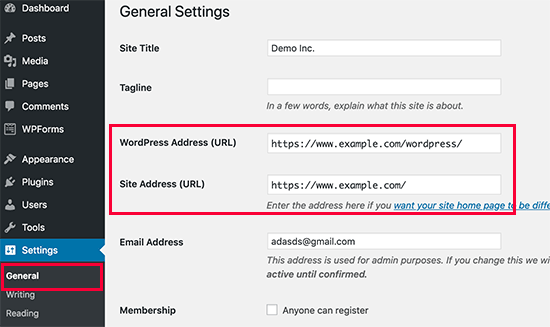
Primero, necesitas iniciar sesión en tu área de administración de WordPress y ir a Ajustes » Generales. Verás dos configuraciones de URL diferentes aquí.
La configuración de 'Dirección de WordPress (URL)' le dice a WordPress dónde están instalados tus archivos principales. La 'Dirección del sitio (URL)' le dice a WordPress qué URL deben visitar los visitantes para acceder a tu sitio.
Necesitas cambiar la opción 'Dirección del sitio' y apuntarla a tu dominio raíz, por ejemplo https://www.ejemplo.com y dejar la opción 'Dirección de WordPress' como está.
Una vez que hagas eso, haz clic en el botón ‘Guardar Cambios’ para almacenar tu configuración.
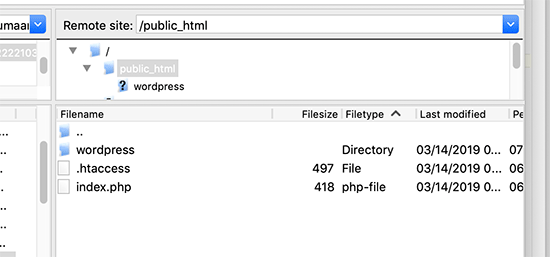
A continuación, necesitas conectarte a tu sitio web usando un cliente FTP. Una vez allí, ve al directorio /wordpress/ y descarga los archivos .htaccess y index.php a tu computadora.
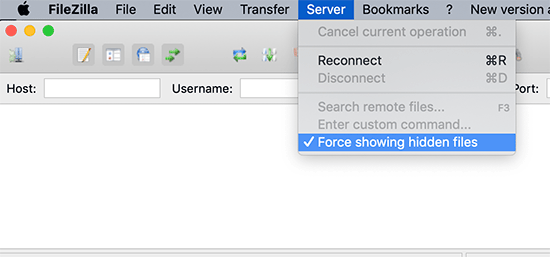
Si no puedes localizar el archivo .htaccess, es posible que necesites forzar a tu cliente FTP a mostrar archivos ocultos. Si estás usando Filezilla, entonces necesitas hacer clic en Servidor en la barra de menú y seleccionar la opción ‘Forzar visualización de archivos ocultos’.
Una vez que hayas descargado ambos archivos a tu computadora, necesitas abrir el archivo index.php en un editor de texto como el Bloc de notas. En este archivo, encontrarás una línea como esta:
require( dirname( __FILE__ ) . '/wp-blog-header.php' );
Esta línea carga el archivo wp-blog-header.php, que es necesario para cargar tu sitio de WordPress.
Lo que necesitas hacer ahora es ingresar la ubicación correcta del archivo reemplazando la línea existente con esta:
require( dirname( __FILE__ ) . '/wordpress/wp-blog-header.php' );
Guarda tus cambios y sube ambos archivos index.php y .htaccess desde tu computadora de escritorio a la raíz de tu dominio usando FTP.
La carpeta raíz es la carpeta principal con la carpeta 'wordpress' dentro de ella, y generalmente se llama /www/ o /public_html/.
Eso es todo. Ahora puedes visitar tu sitio web usando el dominio raíz, y todo funcionará bien.
https://example.com
Sin embargo, si necesitas iniciar sesión en tu administrador de WordPress, aún necesitarás ir a wp-admin dentro del directorio 'wordpress' de esta manera:
https://www.example.com/wordpress/wp-admin
Método 3: Mover WordPress al Directorio Raíz
Este método es la solución más completa. Mueve permanentemente todo tu sitio de WordPress a tu dominio raíz, asegurando que todas tus URLs, incluidas las de imágenes y subidas, sean limpias y consistentes. Es la mejor opción para la salud a largo plazo y el SEO de tu sitio.
Paso 1: Crear un Paquete Duplicator
Primero, necesitas instalar y activar el plugin gratuito Duplicator en tu sitio web. Para más detalles, consulta nuestra guía paso a paso sobre cómo instalar un plugin de WordPress.
Nota: Usaremos la versión gratuita de Duplicator para este tutorial. Sin embargo, puedes actualizar a Duplicator Pro para obtener copias de seguridad ilimitadas, copias de seguridad programadas, importaciones de arrastrar y soltar, y más.
Al activarlo, debes visitar la página Duplicator » Backups y luego hacer clic en el botón ‘Create New’. (Nota: En versiones más recientes de Duplicator, esto podría etiquetarse como Duplicator » Packages en su lugar).

Esto iniciará el asistente de Duplicator, que creará un paquete instalador de tu sitio web completo.
Puedes agregar un nombre para tu copia de seguridad y hacer clic en el botón ‘Next’ para continuar.

A continuación, el plugin realizará algunos escaneos. Si todo se ve bien, puedes hacer clic en el botón ‘Build’ en la parte inferior.

Duplicator ahora creará un paquete y te pedirá que lo descargues junto con el script instalador.
Continúa y descarga ambos archivos a tu computadora haciendo clic en el botón ‘Download Both Files’.

Paso 2: Crea una Nueva Base de Datos para una Instalación Fresca de WordPress
Puedes usar la base de datos de WordPress existente, pero es mejor crear una nueva para que tu base de datos antigua esté segura y sin cambios. De esta manera, puedes revertir a tu sitio sin mucha complicación si algo sale mal.
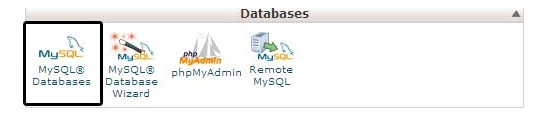
Debes visitar el panel de control cPanel de tu cuenta de hosting, desplazarte hacia abajo hasta la sección ‘Databases’ y luego hacer clic en el ícono ‘MySQL Databases’. Tu panel puede verse similar a la siguiente captura de pantalla, pero esto puede variar dependiendo de tu proveedor de hosting.
Después de eso, simplemente proporciona un nombre para tu base de datos.
A continuación, deberías hacer clic en el botón ‘Create Database’.
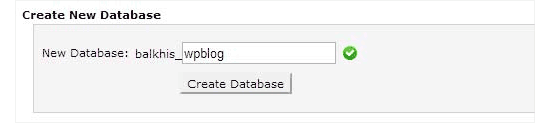
cPanel ahora creará una nueva base de datos para ti. Después de eso, necesitas desplazarte hacia abajo hasta la sección ‘MySQL Users’.
Desde aquí, debes proporcionar un nombre de usuario y una contraseña para tu nuevo usuario de base de datos y hacer clic en el botón ‘Create a User’.
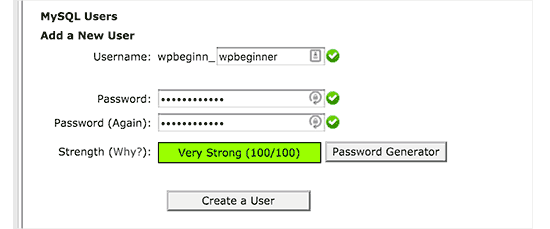
Ahora, necesitas asignar permisos de base de datos al nuevo usuario.
Desplázate hacia abajo hasta la sección ‘Add User to Database’. Simplemente selecciona el usuario de base de datos que creaste del menú desplegable junto al campo ‘User’, luego selecciona la base de datos. Finalmente, haz clic en el botón ‘Add’.
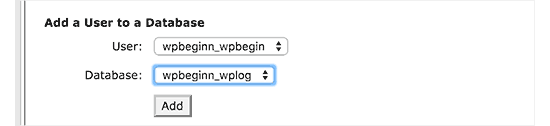
Tu nueva base de datos ahora está lista para ser utilizada para la instalación fresca de WordPress.
Paso 3: Ejecuta el Asistente de Duplicator
Ahora, necesitas subir el paquete de archivo Duplicator y el archivo instalador que descargaste anteriormente al directorio raíz de tu sitio web.
Este será el directorio que contendrá la carpeta /wordpress/.
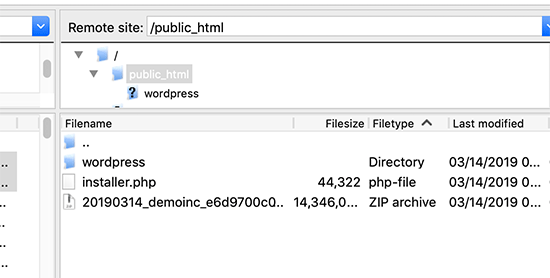
Después de haber subido ambos archivos, abre el script del instalador en una ventana del navegador. Necesitarás ingresar la URL raíz de tu sitio y luego anteponerle /installer.php.
https://example.com/installer.php
Esto abrirá el asistente de instalación de Duplicator.
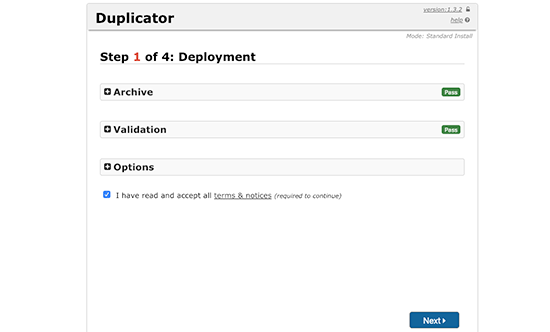
Marca la casilla de términos y condiciones y luego haz clic en el botón ‘Siguiente’ para continuar.
A continuación, te pedirá que proporciones la información de la base de datos. Ingresa la información de la base de datos que creamos anteriormente en el paso 2.
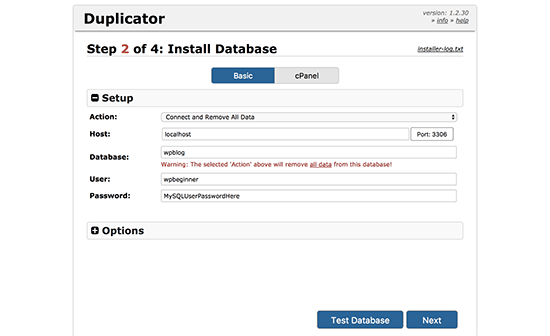
Después de ingresar la información de la base de datos, haz clic en el botón ‘Siguiente’ para continuar. Duplicator ahora desempaquetará tu copia de seguridad de la base de datos de WordPress del archivo en tu nueva base de datos.
A continuación, te pedirá que actualices la URL y la ruta del sitio. No necesitas hacer nada aquí, ya que detectará automáticamente la nueva URL y ruta. Sin embargo, si no lo hace, puedes ingresar los detalles manualmente aquí.
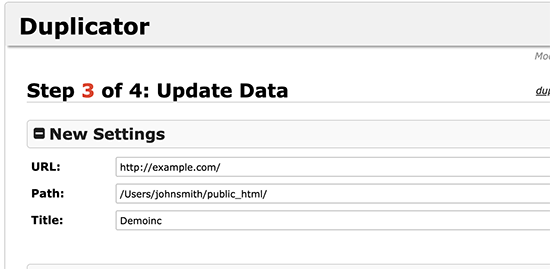
Duplicator ahora finalizará la migración.
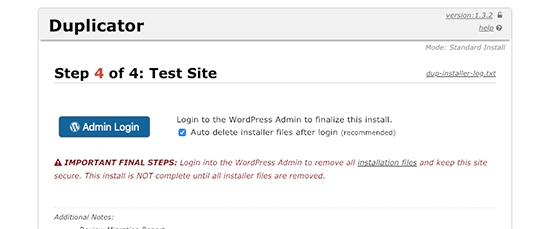
Podrás hacer clic en el botón ‘Inicio de sesión de administrador’ para acceder a tu sitio web en la nueva ubicación.
Paso 4: Configurar redirecciones del subdirectorio a la carpeta raíz
¡Felicidades! Has movido exitosamente tu sitio de WordPress del subdirectorio a la carpeta raíz.
Ahora es el momento de configurar redirecciones para que tus usuarios y los motores de búsqueda puedan encontrar la nueva ubicación de tu sitio web.
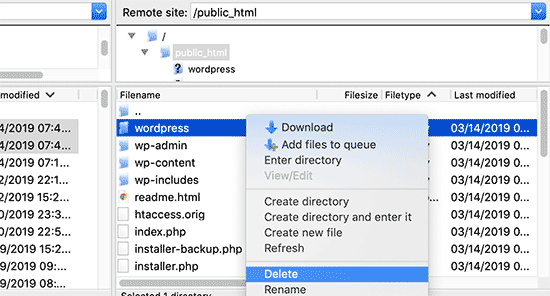
Primero, necesitas conectarte a tu sitio de WordPress usando un cliente FTP y luego eliminar la antigua carpeta /wordpress/.
Después de eso, cambia al área de administración de tu sitio de WordPress. Dado que lo has movido a la raíz de tu sitio web, tu URL de administración de WordPress será así:
https://example.com/wp-admin
Ahora, necesitas instalar y activar el plugin Redirection. Para más detalles, consulta nuestra guía paso a paso sobre cómo instalar un plugin de WordPress.
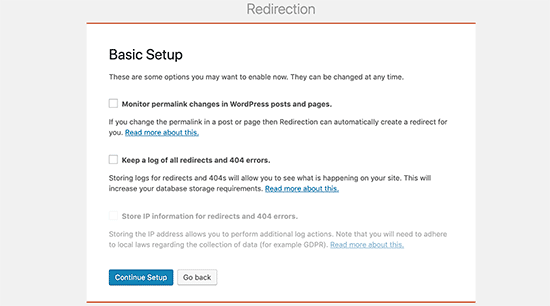
Tras la activación, debes visitar la página Herramientas » Redirección. El plugin te mostrará un asistente de configuración. Simplemente haz clic en los botones ‘Continuar configuración’ y luego ‘Finalizar configuración’.
A continuación, debes cambiar a la pestaña ‘Redirecciones’ y agregar tu nueva redirección.
Primero, necesitas marcar la casilla ‘Regex’ en la esquina del primer campo.
En el campo ‘Source URL’, ingresa /wordpress/(.*). En el campo ‘Target URL’, ingresa /$1. En el campo ‘Source URL’, ingresa /wordpress/(.*). En el campo ‘Target URL’, ingresa /$1.
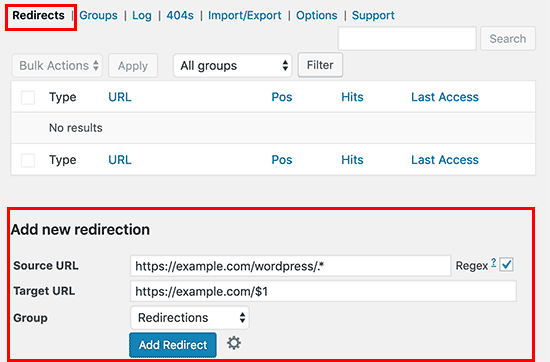
Desglosemos rápidamente lo que hace esto. La ‘Source URL’ /wordpress/(.*) encuentra cada página que vive dentro de tu antigua carpeta /wordpress/. La ‘Target URL’ /$1 le dice a WordPress que envíe a los visitantes a la misma página exacta, pero en tu dominio principal. ¡Así de simple! 👍
No olvides reemplazar ‘example.com’ con tu propio nombre de dominio. Luego, asegúrate de hacer clic en el botón ‘Agregar Redirección’ para guardar tus cambios, y listo.
Otra herramienta que puedes usar para redirigir publicaciones y páginas es All in One SEO (AIOSEO). Te mostramos cómo redirigir visitantes que usan URLs antiguas que contienen /wordpress/ a la ubicación de tu nuevo sitio en nuestra guía para principiantes sobre cómo hacer redirecciones de sitio completo en WordPress.
Además, puedes habilitar el seguimiento de errores 404 para detectar cualquier enlace roto para que no pierdas posiciones en el ranking de palabras clave.
A partir de ahora, todos los usuarios que intenten acceder a tu sitio web con /wordpress/ en la URL serán redirigidos automáticamente a las publicaciones correctas con tu nueva URL raíz.
Preguntas frecuentes sobre cómo cambiar las URL de WordPress
Hemos ayudado a miles de usuarios a solucionar este problema común de URL. Aquí están las respuestas a algunas de las preguntas más frecuentes que recibimos.
1. ¿Por qué mi sitio web tiene /wordpress/ en la URL?
Esto suele ocurrir durante una instalación manual cuando se carga toda la carpeta wordpress de la descarga oficial, en lugar de solo su contenido. Algunos instaladores de un clic de las empresas de hosting también pueden colocar WordPress en un subdirectorio si no se configuran para instalar en la raíz.
2. ¿Cambiar la URL de mi sitio afectará mi SEO?
Si se maneja de forma incorrecta, cambiar la estructura de tu URL puede generar enlaces rotos y una caída temporal en los rankings. Sin embargo, si configuras correctamente las redirecciones 301 como se muestra en el Método 3, le estás diciendo a los motores de búsqueda que tu contenido se ha movido permanentemente.
Esto transfiere tu valor SEO existente a la nueva URL. Usar una herramienta como All in One SEO (AIOSEO) facilita la administración de estas redirecciones y te ayuda a evitar cualquier impacto negativo.
3. ¿Cuál es la diferencia entre la Dirección de WordPress y la Dirección del Sitio?
La ‘Dirección de WordPress (URL)’ le indica a WordPress dónde se encuentran sus archivos y carpetas principales en el servidor (por ejemplo, https://example.com/wordpress). La ‘Dirección del Sitio (URL)’ es la dirección web pública que los visitantes escribirán en su navegador para ver tu sitio (por ejemplo, https://example.com).
4. ¿Necesito configurar redirecciones sí o sí después de mover mi sitio?
Sí, configurar redirecciones es un paso final crítico. Asegura que cualquiera que haya marcado tus URL antiguas en favoritos o haga clic en un enlace de otro sitio web sea enviado automáticamente a la nueva página correcta. Esto previene errores 404, proporciona una buena experiencia de usuario y protege tus rankings en motores de búsqueda.
Guías expertas sobre cómo cambiar las URL en WordPress
Esperamos que este artículo te haya ayudado a aprender cómo eliminar /wordpress/ de la URL de tu sitio de WordPress. También te pueden interesar otras guías relacionadas con el cambio de URLs en WordPress:
- Cómo cambiar las URL de tu sitio de WordPress (paso a paso)
- Cómo actualizar fácilmente las URL al mover tu sitio de WordPress
- Cómo eliminar números de las URL de WordPress
- Cómo eliminar la fecha de las URLs de WordPress
- Cómo eliminar la cadena v=XXXX de las URLs de WordPress
- Cómo eliminar el slug padre de la URL de una página hija en WordPress
- Cómo cambiar la URL base de búsqueda en WordPress
- Cómo agregar una URL de inicio de sesión personalizada en WordPress (paso a paso)
- Guía para principiantes: Cómo encontrar la URL de inicio de sesión de tu WordPress
- Cómo mover WordPress de HTTP a HTTPS correctamente (guía para principiantes)
Si te gustó este artículo, suscríbete a nuestro canal de YouTube para obtener tutoriales en video de WordPress. También puedes encontrarnos en Twitter y Facebook.



JO
¡Muchas gracias por esto! Funcionó y, como soy totalmente novata en WP, ¡no puedo creer que lo haya hecho yo misma! Eres genial
Soporte de WPBeginner
Hola JO,
We are glad you found it helpful
También puedes suscribirte a nuestro Canal de YouTube para tutoriales en video de WordPress.
Administrador
Sandip
Thanks so much for this. I did install WP into a subdirectory and then spent a week remaking the site so that it was installed in the root directory At least now I know better after reading your tutorial.
Temitope
Hola, Gracias por el tutorial, soy bastante nuevo en WordPress, hice una instalación de un clic y también fue una instalación multisitio. Los campos de URL del sitio web y URL del dominio no están disponibles en la configuración. ¿Cómo puedo hacer esto en una instalación multisitio?
Rogue
Maravilloso tutorial, funcionó perfectamente, gracias amigo
Tobi
Hola, gran artículo, el primero que encontré que explica este tema de buena manera.
¡Tengo un problema similar, pero un poco más complicado! No sé cómo sucedió, pero ciertamente hice algo extraño en la instalación de WP. Si reviso mi página de inicio, en realidad está en otra carpeta extra de WordPress, lo que significa que tengo WP dentro de otra carpeta de WP, por lo que mi página de inicio se ve así: "www.example.com/wordpress/wordpress". En el administrador de archivos en el cliente FRP puedo ver dos carpetas de WordPress en public_html. Todavía no he movido la carpeta de WordPress con el contenido un nivel hacia arriba y eliminado la otra carpeta, porque me preocupa estropearlo.
¿Alguien tiene una idea de cuál sería la mejor solución? ¿Para que mi página de inicio se abra realmente en "www.example.com" y no en "www.example.com/wordpress/wordpress"?
gracias por cualquier buena pista/solución.
Brandi
¡¡Muchas gracias por esto!! Hice todo lo que dijiste que hiciera, y casi todo funciona. Solo hay una página que dejó de funcionar y devuelve una página de error 404. ¿Puedes ayudar? ¡Gracias!
Krista Hagman
Intenté, pero el espacio que dice Dirección del sitio web y dirección del sitio no existe en mi área General en Configuración.
¿Hay otra manera de hacerlo?
Carolina
Veo que varios tienen el mismo problema que yo, pero no puedo ver ninguna respuesta al problema.
Es que todo parece funcionar bien excepto por:
la página de inicio que todavía dirige a sitio.com/wordpress y, por lo tanto, muestra una página 404.
Intenté eliminar el archivo htaccess del directorio raíz y actualizar la estructura de la url. Se creó un nuevo archivo htaccess pero el problema sigue siendo el mismo..
¡Realmente agradecería tu respuesta a esto!
¡Gracias por una excelente publicación.
may
Mi problema fue con el menú
Intenta verificar tu URL desde WP-admin —>>> apariencia —>>> menú —>>> inicio —>>> URL de enlace personalizado
Anna Acenas
Hola
¿Cómo puedo eliminar mi blog? No soy el propietario de un sitio, ¿puedo eliminar mi blog aunque no sea el propietario? Por favor, ayúdenme.
John
Tengo una pregunta, ¿existe algo así para Joomla? Porque no pude encontrar nada en internet.
Amardeep gupta
Hola,
Primero que nada, gracias por este artículo. Pero hay un problema que se me presenta.
Seguí tus pasos como mencionaste y obtuve Index.php pero no encontré el archivo .htaccess.
Pero hice lo mismo, es decir,
cambié ‘/wp-blog-header.php’ a ‘/wordpress/wp-blog-header.php’
pero mi página de inicio solo se muestra sin /wordpress y el resto de las páginas muestran un error 404.
Por favor, ayúdenme a resolver este problema.
Avinash
It is not working me
Ashok Kumar
Tengo dos dominios en una sola cuenta. y por lo tanto dos instalaciones de WordPress en dos subcarpetas. En este caso, ¿es posible mover index.php y .htaccess de ambos sitios al mismo directorio raíz? Si no, ¿qué hago?
Shady
Puedes usar vhost, ir a la configuración de tu webhost y hacer algo como:
Esto hará que la subcarpeta sea la raíz del dominio que deseas
Anna
¡Ay! Seguí los pasos y todo estuvo bien. Luego fui a permalinks, guardé los cambios y se rompió. ¡Me sale un mensaje de error 500! ¡Por favor, ayúdenme! ¡Necesito arreglarlo! Gracias x
Shady
Still have the same problem? I can help you
shamsher khan
HOLA a todos, tengo una consulta urgente que
el sitio web de mi cliente es un sitio web de noticias, ahora queremos lanzar versiones en hindi y urdu de las noticias, así que decidimos crear una carpeta en
public_html/www.example.com/hi
public_html/www.example.com/ur
public_html/www.example.com/fr
e instalar WordPress
Pero queremos que la URL de nuestro sitio sea así:
http://www.example.com/hindi/article-title-slug
http://www.example.com/urdu/article-title-slug
¿es esto posible y si es así, cómo puedo hacerlo, por favor, ayúdame?
Soporte de WPBeginner
Es posible. Hay varias maneras de hacerlo. Puedes considerar crear un sitio de WordPress multilingüe. Esto eliminará la necesidad de mantener instalaciones separadas de WordPress.
También puedes instalar múltiples instancias de WordPress en directorios separados para cada idioma. Tendrás que configurar redirecciones en el archivo .htaccess.
Administrador
Janaina Moraes
¡Eres genial! ¡Muchas gracias por ayudar! =)
Janaina Moraes
¡Hola! Gracias por el tutorial, es justo lo que necesitaba.
Sin embargo, al intentar seguir los pasos, me di cuenta de que no tengo el archivo index.php en mi directorio /wordpress/. ¿Es eso raro? Puedo ver el .htaccess, ¡¡¡pero el index.php no está ahí!!!
¿Me puedes ayudar por favor?
¡Muchas gracias!
Janaina Moraes
¡Perdón, ya lo encontré! Intentaré los pasos y te mantendré al tanto de los resultados. ¡¡¡Gracias!!!!
John Woodcock
Esto funcionó, pero ahora la barra de administración no es visible al navegar por el sitio. Una de las ventajas de WordPress es la capacidad de navegar y editar páginas fácilmente. ¿Cómo puedo agregar la barra de administración de nuevo al sitio?
Kerry
This worked so well for me – thank you so much
Guy Riems
Hola,
Ejecuté todos estos pasos y funciona muy bien, excepto en mi página de inicio.
Al acceder a mi página de inicio, todavía se agrega /wordpress a la URL, pero la página ya no se encuentra. Todas las demás páginas funcionan bien.
Mi primer pensamiento fue desactivar todos los complementos, pero eso no ayudó. No importa lo que haga, sigo recibiendo ese error.
¡Cualquier consejo sería genial!
Soporte de WPBeginner
Puedes intentar estos pasos:
Conéctate a tu sitio web usando un cliente FTP. En el directorio raíz encontrarás un archivo .htaccess. Descárgalo a tu computadora. Elimina el archivo original de tu sitio web. Visita el área de administración de tu sitio y ve a Configuración » Enlaces permanentes. No cambies ninguna configuración en la página, solo haz clic en el botón guardar cambios. Verifica tu sitio web para ver si el error se ha resuelto.
Administrador
No funciona
HOLA, he seguido estas instrucciones al pie de la letra también... la URL de la página de inicio todavía carga como ejemplo.com/wordpress y obtengo un error 404. Las subpáginas funcionan bien, es la página de inicio. Probé las sugerencias anteriores pero sigo recibiendo el error 404. ¿Alguna otra sugerencia?
Guy Riems
Bueno, finalmente encontré el problema por el cual WordPress todavía se agregaba a la URL de mi página de inicio solamente. En la raíz del documento había un index.html que contenía una redirección permanente a
misitio/wordpress. Estoy usando Apache como servidor web; el orden de búsqueda predeterminado para Apache es index.html antes que index.php.
Karan
Muchas gracias por señalar el problema de Apache. Yo también tengo un archivo index.html. ¿Cómo solucionaste tu problema?
Kevin
¡Muchas gracias por eso! ¡Me ahorraste muchos problemas!
Margaret
Gracias por todos los excelentes tutoriales, han sido enormemente útiles como principiante en WP. En este, he seguido todas las instrucciones al pie de la letra pero obtengo una pantalla en blanco al hacer los cambios. Por el momento, he recurrido a redirigir a /wordpress para que el sitio permanezca activo. ¿Alguna pista?
Soporte de WPBeginner
Ni idea, pero puedes intentar desactivar todos los plugins y cambiar a un tema predeterminado, luego sigue las instrucciones.
Administrador
daniel
Hola, estimado.
Instalé WordPress usando install.exe y el directorio de WordPress existe bajo C:/xampp/apps/.
Subí el código fuente al servidor de alojamiento.
Subí mi código fuente bajo el directorio del nombre de dominio/wordpress.
Ahora quiero ingresar a mi sitio web usando “nombre_dominio/wordpress”.
Así que seguí tus instrucciones para deshacerme de WordPress.
Pero cuando lo hice, solo vi una página en blanco.
¿Cómo puedo resolver esto?
Soporte de WPBeginner
Por favor, sigue los pasos mencionados en el artículo anterior.
Administrador
Amanda
Muchas gracias por los detalles tan completos. Funcionó bien, pero solo la segunda vez después de investigar un poco el problema. Mi directorio raíz tenía /wp y no /wordpress, así que tuve que editar el archivo index.php con….
require( dirname( __FILE__ ) . ‘/wp/wp-blog-header.php’ ); en lugar de
require( dirname( __FILE__ ) . ‘/wordpress/wp-blog-header.php’ );
Muchas gracias.
gemma
Gracias Amanda, seguí todo el proceso como tú sin éxito, hasta que vi tu comentario, ¡todo arreglado!
Daisy
Hola, ¿cómo agrego subcarpetas para los menús en mi sitio? Quiero que mis menús, por ejemplo, el menú TIENDA, tengan la dirección example.com/Tienda
Soporte de WPBeginner
WordPress no tiene subcarpetas. Sí tiene páginas principales e hijas. Por ejemplo, tu página de tienda puede tener una dirección como ejemplo.com/tienda y puede tener una página hija como ejemplo.com/tienda/ropa. También puedes agregar elementos hijos a cualquier elemento en el menú de navegación independientemente de su tipo de contenido. Consulta nuestro tutorial sobre cómo agregar menús de navegación en WordPress.
Administrador
Sakariyau Bolaji Abass
Gracias administrador……pero una cosa más, y es que; soy un usuario gratuito de WordPress, lo que significa que mi URL todavía tiene .wordpress.com, pero estoy tratando de eliminarlo ya que pensé que no se podía hacer porque las casillas para cambiar la URL no estaban incluidas. Ayúdenme por favor.
NIGERIA
Soporte de WPBeginner
Consulta nuestra guía sobre la diferencia entre WordPress.com y WordPress.org
Administrador
Meghan
¡Gran tutorial! Me ahorró mucho tiempo. Gracias.
Fabio
Mmm… Creo que rompí algo al seguir este tutorial…
Anoche seguí los pasos exactos de este artículo y funcionó: mi página de WP ya no estaba bajo /wordpress sino en miambre.com. Sin embargo, cuando intenté iniciar sesión y acceder a mi panel esta mañana, recibí un error de base de datos que decía "Error al establecer una conexión con la base de datos". Ahora estoy desesperado.
¿Qué hice? Acabo de descargar los archivos htcaccess e index.php y los edité como me mostraste. Para solucionar el problema, también intenté volver a descargar los archivos, revertirlos a como estaban (restablecí el archivo index a wp-blog-header) y subirlos, pero sin éxito.
¿Alguien puede ayudarme a entender qué pude haber hecho?
noushin joudzadeh
wow, fue genial. muchas gracias. me salvaste
IT PETE
Para aquellos de ustedes que aún tienen problemas al hacer esto, no olviden que después de hacer los cambios y subir los archivos de vuelta al servidor web, deben iniciar sesión en el área de administración, ir a "Configuración" y luego a "Enlaces permanentes" y simplemente hacer clic en "Guardar cambios" para actualizar su estructura de enlaces permanentes.
Cer3bel
si tengo una cuenta de hosting y 5 carpetas con instalaciones de wordpress dentro y tengo:
¿cómo elimino de todos los sitios la subcarpeta de la url?
Luciano
Por favor, ayúdenme. Estoy en problemas.
Hice este procedimiento, paso a paso. Estoy seguro de que lo hice como sugieren.
Todo funciona... pero la página de inicio todavía apunta a mi subcarpeta /wp... así que obtengo un error 404.
Me estoy volviendo loco. Dos días intentando resolver esto... pero sin éxito.
Vivek Padhye
Hola, no quiero redirigir /blog/ a la raíz. Quiero acceder a mis páginas estáticas en la raíz y usar wordpress solo como un blog. Pero necesito que los sitemaps XML muestren todas las páginas estáticas en la raíz y las dinámicas en la carpeta /blog. ¿Hay alguna manera de lograr esto.?
LisaT
my general settings only shows the site title and tagline. do not have the wordpress address or site address do I need to upgrade to see it??
Birgitta
Gran artículo, gracias. Tengo una pregunta. He seguido los pasos anteriores, pero cuando uso los plugins 301, agregan 'wp' a la URL. ¿Cómo puedo evitar esto?
Neil
¿Mi página de configuración general no tiene casillas para direcciones web?!
pumpkinpie
No sé qué estoy haciendo mal. Esto es muy confuso.
pumpkinpie
Esto no me funcionó
Umer Iftikhar
¡Buen tutorial! Es la primera vez que me enfrento a este paso, ya que instalé el sitio web de mi cliente en un subdirectorio. Seguí el método. Gracias.
Personal de WPBeginner
Desactiva todos los plugins de tu sitio y comprueba si eso soluciona tu problema. Informa si no es así y podremos solucionarlo.
Monica
Muchas gracias por una excelente publicación. ¡Espero que todavía haya soporte para esto, aunque tenga unos 2 meses!
Tengo una pregunta. En mi página principal de parallax de WordPress no hay /wordpress. Sin embargo, creé una nueva página (para el envío de un formulario) y la barra de navegación del menú cambia la ubicación del enlace una vez que se abre esa nueva página.
Normalmente, como es un parallax de una sola página en la página de inicio principal, funciona bien, pero una vez que vas a la nueva página, todos los botones de la barra de navegación cambian y se agrega un /wordpress/ entre la dirección (lo que resulta en un error de página 404). Por ejemplo http://www.texample.com/wordpres/blog. Pero en la página de inicio principal, cuando haces clic en blog, la dirección es http://www.example.com/blog. Hice los cambios mencionados anteriormente, pero todavía no puedo resolver el problema. ¿Qué opinas? ¡Gracias de antemano!
eoms
Entonces, ¿qué se supone que debo cambiar en el archivo htaccess?
leo
Simplemente nada. Descargas los archivos index.php y .htaccess de la carpeta de instalación de WordPress. Realizas la corrección solo en el archivo index.html. Luego subes ambos archivos a la carpeta raíz de tu sitio. Listo.
Susanna Perkins
Para mí, esto es solo parte de una instalación normal de WordPress. Me parece más ordenado instalar WordPress en un subdirectorio. Sé que otros también lo hacen. No hay nada "accidental" en ello.
Mitch
¡Estoy de acuerdo, Susanna! Yo siempre instalo WordPress a propósito en una subcarpeta. Lo mantiene más limpio de esa manera. Especialmente al diseñar sitios web que NO están impulsados por WordPress, pero WordPress se usa solo para un blog o algún otro propósito específico.
Agustín
¡Gracias por la publicación, funciona muy bien!
Lo cambié en mi sitio http://filmarte.ec/wordpress/ a http://filmarte.ec/, funcionó bien, pero tuve problemas con el plugin de traducción que instalé, el plugin WPML, para traducir mi sitio al inglés.
El problema es con el plugin, porque cuando cambio mi sitio a la carpeta raíz y hago clic en la bandera de traducción, va a la URL “http://filmarte.ec/en/” pero no carga la traducción, así que tengo que regresar y cuando carga a “http://filmarte.ec/wordpress/en/” carga bien el sitio traducido.
¿Por favor, podrías darme alguna guía o ayuda?
Gracias
Saludos cordiales
Soporte de WPBeginner
Por favor, contacta a los autores del plugin y hazles saber que tienes WordPress instalado en un subdirectorio. Ellos podrán decirte cómo solucionar esto.
Administrador
Agustín
¡Muchas gracias, lo haré! Por cierto, gracias por la respuesta.
ajit
¿Funciona con la configuración de WordPress Multi sitio?
Tengo mi WordPress instalado en un subdirectorio, nombre de carpeta "home"
http://www.example.com/home/
http://www.example.com/home/jobs/
http://www.example.com/home/store/
¿entonces este será el camino final, después de seguir el truco anterior?
http://www.example.com/
http://www.example.com/jobs/
http://www.example.com/store/
¿o habrá un problema al hacer esto en una configuración de WP Multi sitio?
¿o hay alguna solución...?
Rags Hopkins
Thanks so much for this. I did install WP into a subdirectory and then spent a week remaking the site so that it was installed in the root directory At least now I know better after reading your tutorial.
Mehedi Hasan
Blog muy útil. Gracias por compartir. ¡Me gusta!
Steven Boocock
Gracias por el tutorial. He intentado forzar el archivo .HTACCESS desde FileZilla pero no aparece.
Es una instalación nueva. Cuando cambio mysite.com/wordpress a mysite.com y veo mi sitio, me lleva a la página principal de mi servidor.
tengo que cambiar alguna de las estructuras de permalink para crear el archivo HTACCESS.
Este problema ha sido una molestia por un tiempo, ahora solo quiero que la gente busque stevenboocock.com
Gracias Steven
Soporte de WPBeginner
Si acabas de instalar WordPress, es posible que no haya ningún archivo .htaccess que mostrar. WordPress solo genera el archivo .htaccess cuando usas permalinks bonitos.
Administrador
m07
Si este es el caso, ¿qué otros archivos necesito transferir aparte del index.php?
Brett
FYI - esto funcionó muy bien en términos de mover todo a la raíz, PERO puede causar muchos problemas con los plugins... como me pasó a mí. Tuve que volver inmediatamente debido a esto.
Soporte de WPBeginner
No, no causará ningún problema con tus plugins. Cualquier problema que hayas enfrentado podría no estar relacionado con estas configuraciones.
Administrador
Dan Carr
¡Gran artículo!
Sin embargo, tengo una pregunta... Si la gente quisiera visitar la página principal de mi blog, antes tendrían que ir a http://www.mydomain.com/wordpress. Si se hiciera este cambio como se describe en el artículo, ¿tendrían que ir ahora a http://www.mydomain.com para ver la misma página principal del blog?
¿Cambiaría esto todas las URL de las publicaciones de mydomain.com/wordpress/mi_publicacion a mydomain.com/mi_publicacion?
Soporte de WPBeginner
Sí, la gente podrá leer tu blog en la raíz de tu dominio. Sí, se encargará de las URL de las publicaciones y redirigirá a los usuarios a las publicaciones correctas en el dominio raíz.
Administrador
faith
Hola,
¡Gracias por el artículo fácil de entender! Mi único problema es que, aunque ya no tengo /wordpress al final de mi nombre de dominio, todos mis enlaces todavía van a http://www.domain.com/wordpress/link. ¿Cómo redirijo todos estos enlaces para eliminar el /wordpress?
Mindy
¿Esto significa que no tengo que comprar el .com en algún lugar como GoDaddy? ¿Puedo tener un .com simplemente eliminando la palabra 'wordpress'?
Soporte de WPBeginner
Si tu sitio ya está en una dirección como esta:
http://www.example.com/wordpress, entonces no necesitas registrar otro nombre de dominio, solo puedes deshacerte de 'wordpress' y tu sitio estará disponible para tus lectores en el dominio principal. es decir,http://www.example.comAdministrador
Ujjwal
Genial, esto funciona. Pero el problema ocurre cuando intento instalar el plugin Yoast. Cuando hago los cambios como se describe arriba, el plugin no se instala. Por favor, sugieran.