


Ver un error 404 en tu mapa del sitio XML es increíblemente frustrante. Impide que los motores de búsqueda encuentren tus nuevas páginas, lo que perjudica el tráfico de tu sitio web.
Usamos Yoast SEO en nuestros inicios y lidiamos con este mismo problema. Después de probar múltiples soluciones y finalmente cambiar nuestro sitio a All in One SEO, sabemos exactamente qué causa este error.
La buena noticia es que puedes resolver esto sin ninguna habilidad técnica. Te guiaremos a través de los pasos exactos para que tu mapa del sitio vuelva a funcionar en minutos.
¿Qué causa el error 404 del mapa del sitio de Yoast SEO en WordPress?
El mapa del sitio de Yoast SEO ayuda a los motores de búsqueda a encontrar todo el contenido de tu sitio web que deseas que encuentren e indexen.
Solucionar el error asegura que los motores de búsqueda puedan acceder a tu mapa del sitio y descubrir todas las páginas y contenido de tu sitio. Esto puede llevar a una mejor visibilidad y clasificación en los motores de búsqueda, y también ayudará a clasificar tu contenido más rápido que sin un mapa del sitio.
WordPress tiene un sitemap XML predeterminado que puedes enviar a Google Search Console y otros motores de búsqueda.
Si bien el mapa del sitio nativo de WordPress se encuentra en /wp-sitemap.xml, la mayoría de los plugins de SEO redirigirán automáticamente la dirección estándar /sitemap.xml a sus propios mapas del sitio personalizados.
Sin embargo, este sitemap predeterminado generado por WordPress es muy básico. Para solucionarlo, todos los plugins SEO de WordPress más importantes, como Yoast SEO y el plugin All in One SEO, crean sus propios sitemaps XML con más funciones.
Cuando utilizas el sitemap XML generado por tu plugin SEO de WordPress, el plugin reescribe el atajo del sitemap XML predeterminado de WordPress.
Esto significa que la URL del sitemap mencionada anteriormente enviará a los usuarios a los sitemaps generados por tu plugin SEO de WordPress.
Desafortunadamente, esto puede causar un error 404 en algunos sitios web debido a conflictos de plugins o configuraciones incorrectas de WordPress.
En las siguientes secciones, te mostraremos cómo solucionar fácilmente el error 404 del sitemap de WordPress en el plugin Yoast SEO. Aquí tienes un resumen rápido de todos los métodos que cubriremos:
¿Listo? Empecemos de inmediato.
1. Actualizar la estructura de enlaces permanentes de WordPress
WordPress viene con una estructura de URL amigable para SEO, llamada enlaces permanentes. Esta estructura de URL utiliza un sistema de redirección para indicarle a tu servidor de alojamiento web qué página cargar cuando un usuario ingresa una URL en su navegador.
Normalmente, esta configuración de enlaces permanentes se actualiza automáticamente cuando realizas cambios en tu sitio web.
La mala noticia es que a veces WordPress no puede actualizar la estructura de enlaces permanentes, lo que puede causar que aparezca el error 404 del mapa del sitio de Yoast SEO.
Dicho esto, esto se puede solucionar fácilmente yendo a la página Ajustes » Enlaces permanentes desde el área de administración de WordPress y simplemente haciendo clic en el botón ‘Guardar cambios’.
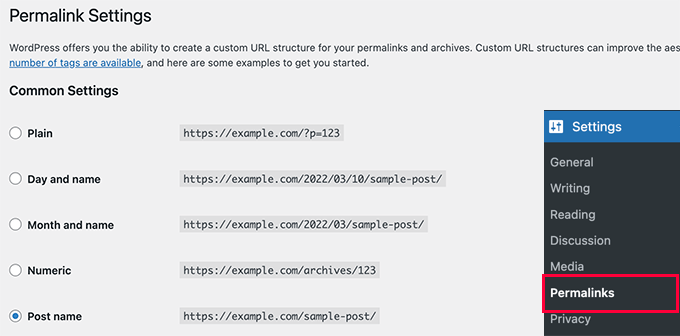
Hacer esto actualizará la configuración de enlaces permanentes de WordPress al forzar a tu sitio web a actualizar su libro de direcciones interno (conocido como reglas de reescritura). En la mayoría de los casos, esto reconecta instantáneamente la URL rota del mapa del sitio. Ahora puedes visitar tu página de mapa del sitio XML para ver si esto solucionó tu problema.
Si no solucionó el problema, puedes seguir leyendo.
2. Actualizar enlaces permanentes manualmente
Si actualizar la estructura de permalinks de tu WordPress no soluciona el error 404, entonces puedes indicarle manualmente a tu servidor web que redirija a los usuarios a la página del sitemap de Yoast SEO.
Importante: Este método funciona para sitios web alojados en un servidor Apache. El archivo .htaccess es un archivo de configuración que Apache utiliza para manejar las redirecciones y las estructuras de URL.
Si tu sitio está en un host que utiliza un servidor Nginx, este archivo no se utilizará. En ese caso, te recomendamos saltar al siguiente método o contactar a tu proveedor de hosting para obtener ayuda con las redirecciones a nivel de servidor.
Para hacer esto, necesitarás agregar cuidadosamente el siguiente código a tu archivo .htaccess. Asegúrate de pegar este código en la parte superior de tu archivo, antes de cualquier otra regla.
# Yoast SEO - XML Sitemap Rewrite Fix
RewriteEngine On
RewriteBase /
RewriteRule ^sitemap_index.xml$ /index.php?sitemap=1 [L]
RewriteRule ^locations.kml$ /index.php?sitemap=wpseo_local_kml [L]
RewriteRule ^geo_sitemap.xml$ /index.php?sitemap=geo [L]
RewriteRule ^([^/]+?)-sitemap([0-9]+)?.xml$ /index.php?sitemap=$1&sitemap_n=$2 [L]
RewriteRule ^([a-z]+)?-?sitemap.xsl$ /index.php?yoast-sitemap-xsl=$1 [L]
# END Yoast SEO - XML Sitemap Rewrite Fix
Importante: Editar este archivo puede dañar tu sitio si cometes un error. Antes de hacer cualquier cambio, por favor usa un cliente FTP o el Administrador de Archivos de tu hosting web para descargar una copia de tu archivo .htaccess a tu computadora como respaldo. Asegúrate de pegar este código al principio de tu archivo, antes de cualquier otra regla.
Si tu sitio web de WordPress está instalado en un subdirectorio o carpeta (como https://ejemplo.com/misitio/), no uses el código anterior. En su lugar, necesitarás usar el siguiente código alternativo:
# Yoast SEO - XML Sitemap Rewrite Fix
RewriteEngine On
RewriteBase /mywebsite/
RewriteRule ^sitemap_index.xml$ /index.php?sitemap=1 [L]
RewriteRule ^locations.kml$ /index.php?sitemap=wpseo_local_kml [L]
RewriteRule ^geo_sitemap.xml$ /index.php?sitemap=geo [L]
RewriteRule ^([^/]+?)-sitemap([0-9]+)?.xml$ /index.php?sitemap=$1&sitemap_n=$2 [L]
RewriteRule ^([a-z]+)?-?sitemap.xsl$ /index.php?yoast-sitemap-xsl=$1 [L]
# END Yoast SEO - XML Sitemap Rewrite Fix
No olvides reemplazar /misitio/ con el nombre de tu subdirectorio.
Este código simplemente le indica a tu servidor web qué páginas mostrar cuando los usuarios acceden a los sitemaps XML de Yoast SEO.
Ahora puedes intentar ver tu sitemap XML para ver si esto resuelve tu problema.
3. Cambiar a un plugin de sitemaps XML
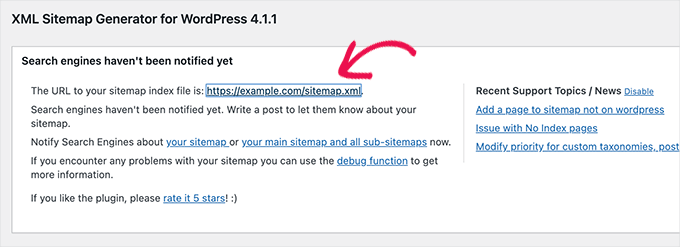
Si los métodos anteriores no resolvieron el error 404, una alternativa sencilla es usar un plugin dedicado solo para crear tu mapa del sitio. Para esto, recomendamos el popular y confiable plugin Google XML Sitemaps. Esto te permitirá deshabilitar la función de mapa del sitio de Yoast y usar esta herramienta especializada en su lugar.
La desventaja de este enfoque es que tendrás que depender de un plugin separado para generar mapas de sitio XML y Yoast SEO para otras funciones de SEO.
Primero, necesitas instalar y activar el plugin. Para más detalles, puedes ver nuestra guía paso a paso sobre cómo instalar un plugin de WordPress.
Dado que estás usando Yoast SEO, recibirás automáticamente una notificación para deshabilitar el plugin Google XML Sitemaps o la funcionalidad de mapa de sitio de Yoast SEO.
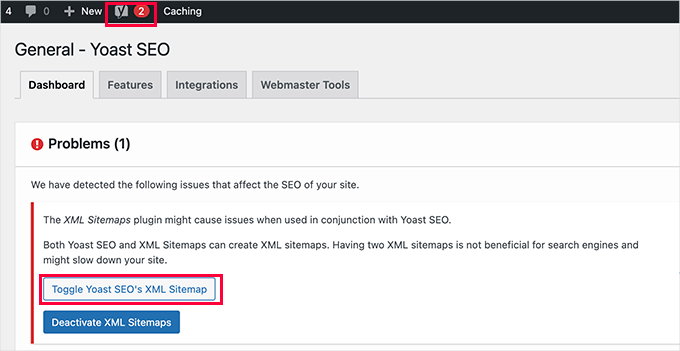
Luego, puedes hacer clic en el botón 'Alternar mapa de sitio XML de Yoast SEO' para continuar.
Esto te llevará al área de configuración. Necesitarás navegar a Yoast SEO » Configuración » Funciones del sitio, desplazarte hacia abajo hasta la opción de ‘Mapas del sitio XML’ y desactivarla.
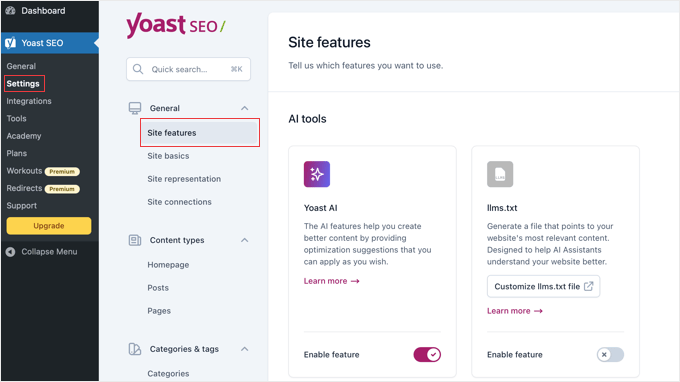
No olvides hacer clic en el botón ‘Guardar Cambios’ para almacenar tu configuración.
Ahora puedes verificar que tu mapa del sitio está activo en Yoast SEO » Configuración » Funciones del sitio.
Si bien la configuración predeterminada funciona para la mayoría de los sitios, puedes personalizar aún más qué contenido aparece en tus mapas del sitio visitando las secciones individuales de Tipos de contenido o Taxonomías dentro del menú de Configuración de Yoast.
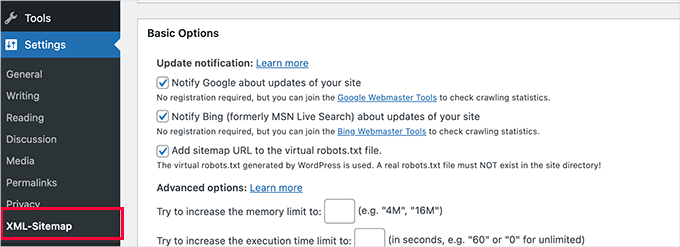
Pero siempre puedes configurar los ajustes según tus necesidades.
Ahora puedes enviar la URL del mapa de sitio XML a la consola de búsqueda de Google y otros motores de búsqueda.
4. Cambia a All in One SEO para WordPress
Si sigues teniendo problemas o si prefieres una solución de mapas de sitio más potente y moderna, entonces este es el momento perfecto para cambiar a All in One SEO para WordPress. Es el mejor plugin de SEO para WordPress del mercado y una alternativa mucho mejor a Yoast SEO.
Puedes ver nuestra comparación de Yoast vs All in One SEO para más detalles sobre las diferencias.
All in One SEO (AIOSEO) viene con mapas del sitio XML avanzados y opciones fáciles de administrar que te dan control total sobre qué incluir o excluir de ellos.
Aún mejor, los mapas del sitio de AIOSEO se integran dinámicamente con la API de reescritura nativa de WordPress, lo que prácticamente elimina los errores 404 causados por conflictos de archivos estáticos.
Primero, instalemos y activemos el plugin All in One SEO para WordPress. Para más detalles, consulta nuestra guía paso a paso sobre cómo instalar un plugin de WordPress.
Nota: También existe una versión gratuita de All in One SEO para WordPress, que incluye la mayoría de las funciones de mapa de sitio XML, excepto video y noticias.
Tras la activación, el plugin te guiará a través de un asistente de configuración. Si necesitas ayuda durante la configuración, sigue nuestra guía sobre cómo configurar correctamente el plugin All in One SEO para WordPress.

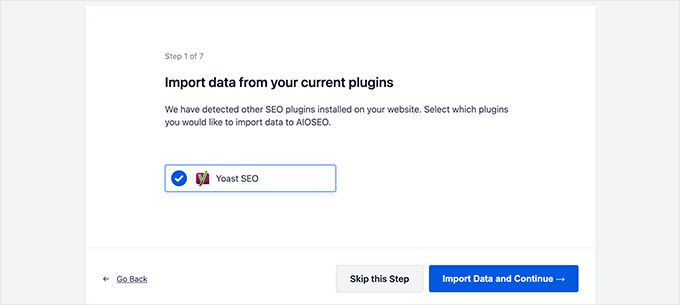
All in One SEO también te permitirá importar datos SEO de Yoast SEO.
Esto asegura que todas tus etiquetas meta y títulos SEO anteriores permanezcan sin cambios.
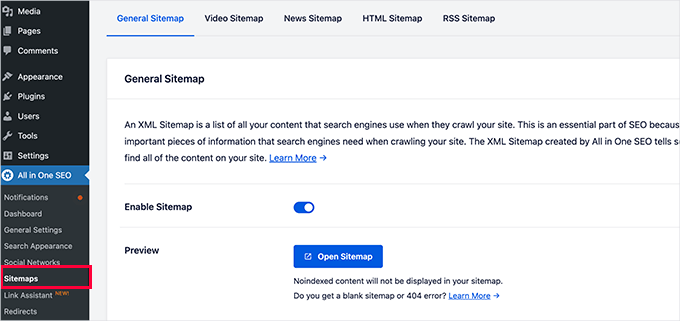
Después de la configuración inicial, puedes ir a la página All in One SEO » Sitemaps para configurar los ajustes del mapa de sitio XML.
Puedes hacer clic en el botón 'Abrir Sitemap' para ver si solucionó el error 404 del sitemap en WordPress.
Después de eso, configura los ajustes del sitemap si es necesario.
Por ejemplo, All in One SEO te permite elegir qué incluir en tus mapas de sitio. Puedes agregar o eliminar tipos de publicación, taxonomías, publicaciones individuales y páginas.
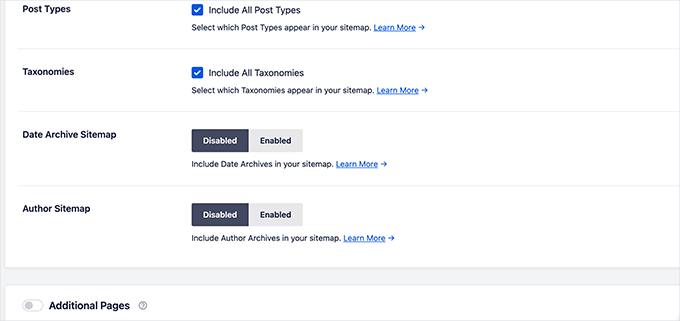
All in One SEO también te permite crear mapas de sitio de video, noticias, mapa de sitio RSS y mapa de sitio HTML para tu sitio web.
Simplemente explora sus pestañas para ver si deseas configurar más ajustes.
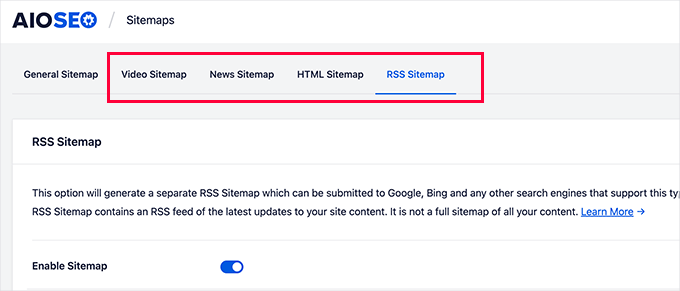
Estos mapas de sitio también se pueden enviar a Google Search Console y otros motores de búsqueda. Esto ayuda a los motores de búsqueda a encontrar rápidamente contenido nuevo en tu sitio web.
Preguntas frecuentes sobre errores de sitemap
Aquí tienes respuestas a algunas de las preguntas más comunes que recibimos sobre cómo solucionar errores del sitemap de WordPress.
1. ¿Qué es un sitemap XML y por qué es importante?
Un sitemap XML es como un mapa de tu sitio web para los motores de búsqueda. Enumera todas tus páginas, publicaciones y otro contenido importante, lo que facilita que los bots de los motores de búsqueda encuentren e indexen todo lo que quieres que se muestre en los resultados de búsqueda.
Un sitemap que funciona ayuda a garantizar que tu contenido se descubra rápidamente, lo cual es una parte clave de un buen SEO.
2. ¿Por qué el sitemap de Yoast SEO muestra un error 404?
La causa más común es un conflicto con el sistema de enlaces permanentes o de 'reescritura' de WordPress. Cuando guardas la configuración de tus enlaces permanentes, WordPress crea reglas en un archivo llamado .htaccess. A veces, estas reglas no se actualizan correctamente, lo que provoca el error 404 para la URL del sitemap.
Otras causas pueden incluir un conflicto con otro plugin o un problema específico de configuración del servidor.
3. ¿Perderé mi configuración de SEO si cambio de Yoast a All in One SEO?
No, no perderás ninguno de tus datos importantes de SEO. All in One SEO incluye un asistente de configuración que detecta automáticamente Yoast SEO y te permite importar toda tu configuración con un solo clic.
Esto incluye sus títulos SEO, descripciones meta y otras configuraciones, asegurando una transición fluida sin afectar sus rankings.
4. ¿Con qué frecuencia debo enviar mi sitemap a Google?
Solo necesita enviar la URL de su sitemap principal (como sitemap_index.xml) a Google Search Console una vez. Los plugins SEO modernos, incluido All in One SEO, actualizarán automáticamente el sitemap y notificarán a los motores de búsqueda cada vez que publique contenido nuevo o realice cambios en su sitio.
Recursos adicionales
Esperamos que esta guía le haya ayudado a solucionar el error del sitemap. Para obtener más consejos sobre cómo mejorar el SEO y el rendimiento de su sitio, consulte estos útiles artículos:
- Guía definitiva de SEO para WordPress para principiantes
- Cómo agregar tu sitio de WordPress a Google Search Console
- Errores Comunes de WordPress y Cómo Solucionarlos
- Cómo elegir el mejor plugin SEO para WordPress
- ¿Qué es un mapa del sitio XML? ¿Cómo crear un mapa del sitio en WordPress?
- Cómo rastrear páginas 404 y redirigirlas en WordPress
Si te gustó este artículo, suscríbete a nuestro canal de YouTube para obtener tutoriales en video de WordPress. También puedes encontrarnos en Twitter y Facebook.


Reyhan Emilia
Gracias porque Yoast me había llevado a un punto imposible. Siempre leeré sus blogs. Son perfectos.
Soporte de WPBeginner
¡De nada, nos alegra haber podido ayudar!
Administrador
Scott Baranek
¡¡¡Muchas gracias por este artículo!!! He estado hablando con varias personas y equipos de soporte y siempre supe que era algo fácil. El artículo estaba desglosado para que fuera fácil de entender. ¡¡¡Gracias!!!
Mark el marciano
Muchas gracias por la explicación. Me estaba arrancando los pelos por esto.
Soporte de WPBeginner
Glad our guide was helpful
Administrador
ahmed
intenta eliminar las cachés después de la primera solución y funcionará
Soporte de WPBeginner
Thanks for sharing your recommendation
Administrador
Deepak kumar
Gracias a este tutorial. Mi problema se solucionó, muchas gracias...
Soporte de WPBeginner
You’re welcome, glad our guide could be helpful
Administrador
Adam
Yo estaba recibiendo el mismo error 404 y la primera solución resolvió el problema para mí.
¡Muchas gracias!
Soporte de WPBeginner
You’re welcome, glad our guide was helpful
Administrador
Binod Raj Joshi
Hola, wpbeginner, tuve problemas con el mapa del sitio durante unos días, ahora se ha resuelto. ¡Aprendo mucho de ustedes sobre la solución de errores de WP, gracias!
Soporte de WPBeginner
You’re welcome, glad our guide could help
Administrador
saurab
Hola
Después de cambiar de http a https, la dirección del mapa del sitio muestra un error 404, ¿es posible conocer la solución para esto?
Ashish Sharma
Buen plugin, pero cuando estoy creando el mapa del sitio con Yoast y lo envío a Webmaster, muestra un error 404 para varias URL. Busqué en mi sitio y esas URL no existen en ninguna parte. Pero no entiendo por qué aparecen en el mapa del sitio. ¿Algún experto que me ayude?
RAJEEV KUMAR
Señor, en mi blog de WordPress, se muestran errores de código de respuesta 410 en la función de consola de búsqueda de Yoast SEO. ¿Cómo lo soluciono?
seerity
Gracias, esto solucionó el mío.
Tracy Pope
Intenté descargar el complemento Yoast SEO y recibí este mensaje de error:
Error fatal: Call to undefined function apply_filters_deprecated() in /websites/websitename/wp-content/plugins/wordpress-seo/admin/menu/class-admin-menu.php on line 246
Ahora no puedo acceder al backend de mi sitio web en absoluto, ¿solo sigo recibiendo este error? ¿Qué puedo hacer?
Soporte de WPBeginner
Hola Tracy,
Necesitas conectarte a tu sitio web usando FTP o la aplicación File Manager en tu cuenta de cPanel. Ve a wp-content/plugins/ y elimina la carpeta wordpress-seo. Después de eso, podrás iniciar sesión en tu área de administración de WordPress y reinstalar el complemento.
Administrador
Amit
Hola,
Para editar el archivo .htaccess, ¿necesitamos eliminar el código existente y agregar tu código?
o
¿mantener el código existente y agregar tu código también?
Necesito ayuda.
Soporte de WPBeginner
Hola Amit,
Mantén el código existente y pega el nuevo código debajo.
Administrador
Keitai
hmm,
Probé todas las sugerencias pero todavía tengo un 404. De alguna manera no puedo redirigir extensiones de archivo xml html htm php.
cuando intento
RewriteRule ^sitemap_index.xl$ /site/index.php?sitemap=1 [L] y no
RewriteRule ^sitemap_index.xml$ /site/index.php?sitemap=1 [L]
Por lo tanto, eliminé la "m" y la redirección funciona, pero sitemap_index.xml no.
¿Algún otro consejo?
Carol
Hice la primera opción y ¡ahora tengo un error interno del servidor!
Tony
Gracias por escuchar. Obtuve la solución, ¡saludos!
Soporte de WPBeginner
Hola Tony,
Glad to hear that you found a solution. Good luck
Administrador
Tony
@wpbeginner soporte. Ya obtuve el sitemap, el problema es que cuando lo envío a Google para probarlo, aparece un error http 404. He leído tu publicación sobre cómo editar el archivo .ht access y wp seo. También he marcado y desmarcado el plugin de Yoast. Pero no ha resuelto el http 404. Por favor, ayuda.
Tony
Acabo de abrir un nuevo sitio de WordPress. He intentado de todo y el sitio que genera la aplicación Yoast SEO todavía muestra un error http 404. ¿Qué hago? El sitio web es . por favor, ten en cuenta que he editado mi archivo .htaccess, editado wp-content/Wordpress. Pap, desmarcado y marcado la configuración del mapa del sitio para SEO, guardado los permalinks. Incluso usé un generador de mapas del sitio gratuito, subí el archivo a través de mi Cpanel, pero sigo obteniendo el mismo error.
Soporte de WPBeginner
Hola Tony:
Si no puedes encontrar el archivo del mapa del sitio generado por Yoast SEO, entonces se encuentra en http://example.com/sitemap_index.xml
Reemplaza example.com con el nombre de tu propio dominio.
Administrador
nageswarao
hola hermano, mi sitio web Google XML Sitemaps no se muestra desde hace 5 meses (sitemap-pt-post-2016-06.xml termina y luego no se muestra) y tampoco se muestra sitemap-tax-post_tag.xml. ¿Cómo resuelvo mi problema?
Brandon Still
¡¡¡Esto funcionó para mí, gracias!!!
Nik
¡Gracias! Me costó mucho hacerlo funcionar y la primera sección con el código .htaccess hizo el truco.
Andy Johnston
Me funcionó. ¡Gracias!
Kunal Sarkar
Hola a todos,
Me estaba pasando lo mismo cuando me encontré con esta publicación de blog. Pero supongo que encontré una mejor solución para los que no son técnicos.
Puedes instalar JetPack desde WordPress y activar su funcionalidad de Sitemap, y deshabilitar el Sitemap de Yoast. Adicionalmente, Jetpack tiene muchas funciones esenciales que creo que todo administrador de WP debería tener.
Gracias,
Kunal Sarkar
Shivam
Para mí hay un problema diferente. Simplemente muestra texto plano en lugar de enlaces. ¿Alguien puede ayudar, por favor?
Naman Kumar
Oye, estoy usando el mismo código para arreglar el mapa del sitio XML de Yoast, pero ¿qué hago para Google Analytics de Yoast?
Mohammed Jhosawa
Hola a todos,
Sigue estos pasos si tienes un problema de error 404 con el mapa del sitio XML de Yoast:
1. Ve a > Yoast SEO Plugin.
2. Yoast SEO Plugin > Mapa del sitio XML.
3. Desmarca la funcionalidad del mapa del sitio XML de usuario > Guardar cambios.
4. Vuelve a marcar la funcionalidad del mapa del sitio XML > Guardar cambios.
5. Haz clic en Mapa del sitio XML y verás tu sitemap_index.xml justo ahí.
Espero que esta información te sea útil.
Gracias.
Alx Diesel
@Mohammed Tu sugerencia funcionó. Muchas gracias.
Amar
Gracias, hermano, esto me funcionó.
Mr. Dif
Esto también me funcionó, aunque también implementé el cambio en .htacess.
Mohammed
Tu idea fue buena y muchas gracias
Faisal Sofi
Funcionó… Gracias
Felix
¡Aquí hay una forma fácil de arreglarlo y debería funcionar bien para todos!
Ve a configuración en WordPress
Selecciona enlaces permanentes
No cambies nada
Simplemente presiona guardar cambios en la parte inferior de la página
Ahora haz clic en tu botón de Mapa del sitio XML nuevamente en Yoast
El error 404 ya no debería aparecer
De nada, amigos
Pankaj
¡Sí, esto está arreglado! ¡Muchas gracias!
Christian
gracias amigo, esto funcionó.
Grant
Responder para decir que este método me funcionó. Simplemente ve a la página de enlaces permanentes en la configuración y haz clic en guardar.
Raf
¡¡Impresionante!! Funcionó.
Sergey
¡Gracias! Se arregló para mí
Deborah
¡Muchísimas gracias! Funcionó a la perfección para reducir el número de 1000 a 100.
Tim
Simplemente desmarca "Marque esta casilla para habilitar la funcionalidad del mapa del sitio XML." en el complemento SEO y Guarda Cambios, luego vuelve a habilitarlo. Problema resuelto.
Arshad
Gracias Joshua
Tuve el mismo problema. Cambiar las filas de 1000 a 100 lo solucionó para mí.
Klick
Gracias, yo también lo cambié de 1000 a 100, ahora funciona, gracias
Ridfay
Ahora funciona con estos consejos, gracias
Miro
Después de agregar el primer código a tu archivo htacces, desactiva la funcionalidad del sitemap, vacía tu caché (si usas alguna herramienta de caché como w3 total cache) y luego vuelve a activar la funcionalidad.
A mí me funcionó de esa manera.
¡Gracias por el tutorial! ¡Ayudó!
aaron
Parece que me está pasando esto con mis publicaciones. Sospecho que Yoast está eliminando mi archivo .htaccess.
Jeremy Vandermeer
Desmarcar y volver a marcar la opción del Mapa del Sitio XML también me funcionó. ¡Gracias!
Esteban
¡Gracias!
Joe
Hola chicos. ¡Lo arreglé! Desactivé esta opción del mapa del sitio en este complemento impecable y usé un complemento diferente. Fue así de fácil. Probablemente fue mi tema de mala calidad, sin embargo. Probablemente.
Atanas Tanev
Ok, chicos. Estuve lidiando con este problema por un día más o menos y ¡finalmente encontré la solución!
Omite los plugins mencionados y los códigos que puedan dañar tu sitio web. ¡Lo he intentado todo!
Simplemente desmarca la opción “eliminar tira” del plugin Yoast y, en lugar de esta opción, descarga e instala el plugin: “Eliminar URL de Categoría” desde la sección de plugins de WordPress.
¡El plugin soporta WPML y sitemaps y el error 404 está arreglado!
¡Ahora puedes invitarme a una cerveza por ahorrarte todos estos dolores de cabeza!
¡Salud!
Atanas Tanev
Nirav Dave
¡Hola ATANAS!
¡De ninguna manera, hombre! Esta solución me funcionó, colega. Muchas gracias por compartirla.
Nirav
Bas
Puse el código en mi archivo .htaccess y lo guardé. ¡¡¡Ahora cada página da un error interno del servidor 500!!!
¿Qué puedo hacer?
Jay
¡Lo mismo me pasa a mí!!! ¿Lograste arreglarlo?
Miles O'Brien
Lo que hice fue ir a la página del sitemap XML bajo el plugin de SEO y en sitemap de usuario desmarqué deshabilitar sitemap de usuario. Luego, cuando introduje el sitemap en webmasters, funcionó con éxito. No puedo ayudarte con tu error 500 interno, pero si lo haces desde cero, debería funcionar en lugar de usar el código.
Rafael
BAS: Elimina el código que ingresaste en tu archivo .htaccess, guárdalo de nuevo en el servidor y recarga el sitio web.
Henry
Si alguien está usando el plugin de seguridad iThemes y lo ha configurado para proteger el archivo .htaccess, desactívalo, crea tu sitemap y luego vuelve a activarlo.
Rami Alloush
Desmarcar y volver a marcar efectivamente resolvió eso para mí.
Gracias
Chris
JAJAJA Esto también me funcionó. Miré 25 páginas antes de ver tu comentario.
Nikos Kavvadas
Agrego el código en el .htaccess y luego desmarco la opción de sitemap en el plugin Yoast’s SEO y guardo su configuración. Después de eso, vuelvo a marcar la opción de sitemaps y ¡el error se soluciona!
¡Gracias!
Henk Valk
Gracias Joshua
Tuve el mismo problema. Cambiar las filas de 1000 a 100 lo solucionó para mí.
Morteza
Muchas gracias, pero no me funciona. Hago todo de estas maneras y reviso/guardo/desmarco/guardo/proceso el mapa del sitio XML después de uno y ambos... ¡pero ERROR 404!
Intentaré otros plugins para esto.
Gracias por tu gran sitio.
Gaurav k
sí, este es un gran descubrimiento, ¡muchas gracias!
TimValDen
A mí también me funcionó... Tuve el problema de la página 404 al cargar el sitemap generado por Yoast SEO.
Joshua Largent
This is what worked for me – Go to the yoast XML sitemap on your dashboard. Change the Max Entries per sitemap from 1000 to 100. Worked like a charm for me.
Tony
Easy lo hace de nuevo, cambiar de 1000 a 100 hizo el trabajo, sin cambiar el código. ¡Gracias!
onarto
Parece que la edición de htaccess desapareció desde ayer... ya no hay nada en el menú...
Adrienne McCue
Simplemente marcar y desmarcar soluciona el problema. ¡Ahora revisaré este plugin! Hice mucho SEO antes, ¡pero me gustan muchas de las funciones de aquí!
David Bell
Encontré lo mismo que Jane abajo. ¡Gracias!
smaug
agregar el siguiente código a mi .htaccess solucionó el sitemap para mí:
https://gist.github.com/jdevalk/5345872
(nota: este código es para si tu instalación de WordPress está en un subdirectorio llamado wordpress, si está en una carpeta diferente, cambia el nombre del directorio en el código)
Awais
tengo un sitio web de fotografía. ¿Debo desmarcar la opción de excluir medios o está bien?