


Dado que administramos un blog de WordPress bastante grande, a veces nos encontramos con errores en el feed RSS que pueden ser bastante frustrantes. Esto se debe a que estos errores pueden impedir que nuestros suscriptores reciban actualizaciones sobre nuestro nuevo contenido, lo cual es crucial para mantener la participación de nuestra audiencia.
Incluso un pequeño error en el lenguaje de marcado XML puede hacer que el feed no sea legible, lo que provoca que los usuarios se pierdan nuestras últimas publicaciones. Pero afortunadamente, hemos encontrado varias formas de resolver este problema.
En esta guía, te explicaremos cómo resolver rápidamente los errores del feed RSS en WordPress.
¿Qué suele causar los errores del feed RSS de WordPress?
Los errores más comunes del feed RSS de WordPress se deben a un formato deficiente.
WordPress genera los feeds RSS en un lenguaje de marcado XML estricto. Una línea de salto de línea faltante o una tabulación adicional pueden romper el feed RSS en tu blog de WordPress.
El mensaje de error del RSS se verá algo así:
XML Parsing Error: XML or text declaration not at start of entity
Location: http://example.com/feed
Line Number 2, Column 1:
Dependiendo del navegador que estés utilizando, el mensaje de error de tu feed RSS puede variar.
También puedes ver este mensaje de error al visitar tu feed en un navegador:
Warning: Cannot modify header information - headers already sent by (output started at /home/username/example.com/wp-content/themes/twentysixteen/functions.php:433) in /home/username/example.com/wp-includes/pluggable.php on line 1228
Si usas FeedBurner u otras aplicaciones como IFTTT para automatización de compartir en redes sociales, los mensajes de error pueden ser diferentes. Estos errores no solo afectan tu feed, sino que también pueden interrumpir servicios que dependen de tu feed RSS de WordPress para actualizar contenido a los suscriptores.
Dicho esto, veamos qué causa estos errores en el feed RSS y cómo solucionarlos. Puedes usar estos enlaces rápidos para saltar a un paso específico:
- Método 1: Usa una herramienta validadora de feeds
- Método 2: Deshabilita plugins relacionados con el feed RSS
- Método 3: Cambia temporalmente a un tema predeterminado
- Método 4: Corrige tu archivo functions.php
- Método 5: Crea un feed RSS personalizado con WPCode
- Método 6: Revisa tus enlaces permanentes
- Si nada más funciona, haz esto
Método 1: Usa una herramienta validadora de feeds
Incluso el error de formato más pequeño puede interrumpir tu feed RSS. Afortunadamente, existen herramientas en línea gratuitas que pueden ayudarte a identificar estos errores, como el Validador de Feeds W3C.
El primer paso es obtener la URL de tu feed RSS. En la mayoría de los casos, la URL de tu feed RSS de WordPress sigue este formato: https://tusitio.com/feed/. Reemplaza tusitio.com con la dirección real de tu sitio web.
Luego, visita la herramienta W3C Feed Validation usando el enlace de arriba. Aquí, simplemente pega la URL de tu feed RSS en el campo designado y haz clic en ‘Check’.
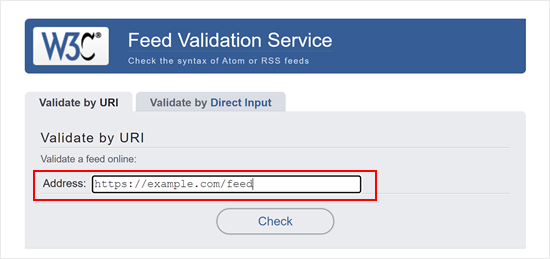
El validador analizará tu feed y mostrará cualquier error o advertencia. No te preocupes si ves algunas advertencias, pero los errores deben ser corregidos. La herramienta proporciona descripciones de los errores, lo que puede ayudarte a identificar el problema.
Método 2: Deshabilita plugins relacionados con el feed RSS
Si estás usando un plugin de WordPress que modifica el feed RSS de tu sitio web o crea uno nuevo, entonces necesitas deshabilitar ese plugin.
Si no estás seguro, puedes desactivar temporalmente todos los plugins de WordPress.
Simplemente ve a Plugins » Plugins Instalados en tu panel de administración de WordPress. Luego, marca la casilla en la esquina superior izquierda de la lista de plugins y elige ‘Desactivar’ en el menú desplegable ‘Acciones en bloque’.
Finalmente, deberás hacer clic en ‘Aplicar’.

A continuación, verifica tu feed RSS en busca del error. Si el error desaparece, entonces uno de los plugins instalados en tu sitio web de WordPress era el culpable.
Ahora puedes reactivar tus plugins instalados uno por uno y revisar tu feed RSS después de activar cada plugin. De esta manera, podrás saber exactamente qué plugin está causando el problema.
Una vez que hayas localizado el plugin, puedes contactar al equipo de soporte del plugin para obtener una actualización o encontrar un plugin alternativo que haga lo mismo.
Consulta nuestras mejores opciones para los mejores plugins de feed RSS para WordPress para encontrar una alternativa adecuada.
Método 3: Cambia temporalmente a un tema predeterminado
Ocasionalmente, una función de tema de WordPress mal codificada también puede afectar tu feed RSS de WordPress. Para ver si el problema lo está causando tu tema de WordPress, necesitas cambiar temporalmente a un tema predeterminado de WordPress.
Simplemente ve a la página Apariencia » Temas, y si ya tienes un tema predeterminado instalado, actívalo.
Los temas predeterminados incluyen Twenty Twenty-Three, Twenty Twenty-Two, y así sucesivamente.
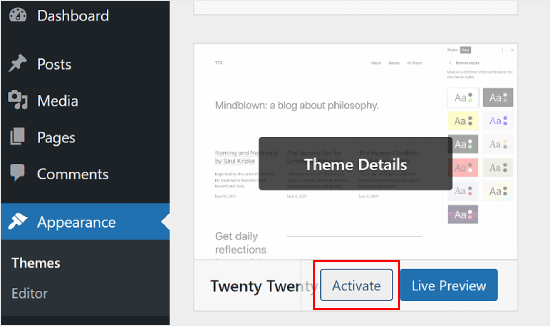
Si no tienes uno instalado en tu sitio web, agrega uno nuevo a tu WordPress. Consulta nuestra guía sobre cómo instalar un tema de WordPress para obtener instrucciones paso a paso.
Después de cambiar al tema predeterminado, verifica tu feed de WordPress en busca de errores. Puedes visitar tu feed en una ventana del navegador o probarlo con una herramienta validadora de feeds.
Si el error desaparece, esto significa que tu tema de WordPress estaba causando el problema. Puedes contactar al autor del tema para obtener soporte o encontrar un nuevo tema de WordPress para tu sitio web.
Método 4: Corrige tu archivo functions.php
Para corregir manualmente los errores del feed RSS en WordPress, a menudo necesitarás abordar el formato deficiente. Este problema de formato se desencadena con frecuencia por un espacio adicional después de la etiqueta PHP de cierre en el archivo functions.php de tu plugin o tema.
Si recientemente agregaste un fragmento de código al archivo functions.php de tu tema o tema hijo, entonces necesitas abrir y editar ese archivo.
Algo que debes asegurarte es que no haya una etiqueta de cierre de PHP al final del archivo, ya que no es necesaria.
Si hay una etiqueta de cierre de PHP al final de tu archivo de funciones, entonces necesitas eliminar la etiqueta o asegurarte de que no haya espacios en blanco o saltos de línea después de ella, como se muestra a continuación. Observa que no hay líneas ni espacios después de ?>.
// Your PHP code here

?>
Para obtener más información, puedes consultar nuestra guía sobre cómo corregir errores de sintaxis en WordPress.
Método 5: Crea un feed RSS personalizado con WPCode
Si bien ciertamente puedes agregar fragmentos de código personalizados a tu archivo functions.php para modificar tu feed RSS, como discutimos anteriormente, este enfoque puede introducir errores de formato o conflictos si no se hace con cuidado.
Para una forma más segura y fácil de usar de crear un feed RSS personalizado, recomendamos usar el plugin WPCode.
WPCode proporciona una interfaz dedicada para agregar fragmentos de código personalizados. Esto elimina la necesidad de modificar directamente los archivos de tu tema, reduciendo la posibilidad de romper tu sitio web si se comete un error en el código.
Además, tu código de feed RSS personalizado permanecerá separado de los archivos del tema, por lo que siempre se conservará incluso después de las actualizaciones del tema.
WPCode también tiene una función de manejo de errores incorporada. Si un fragmento de código que agregas encuentra un error, WPCode puede deshabilitarlo automáticamente para evitar mal funcionamiento del sitio web.

Para obtener más información, puedes consultar nuestras guías sobre cómo crear un feed RSS personalizado y cómo personalizar completamente tu feed RSS de WordPress.
Método 6: Revisa tus enlaces permanentes
¿Sabías que la configuración de tus enlaces permanentes también puede afectar tu feed RSS? Los enlaces permanentes son las URLs permanentes de tus publicaciones y páginas de WordPress. Si la configuración de tus enlaces permanentes no está configurada correctamente, tu feed RSS podría no mostrar el contenido adecuadamente.
Una forma de solucionar el problema con los enlaces permanentes es regenerarlos. Puedes leer nuestra guía sobre cómo regenerar enlaces permanentes en WordPress para obtener instrucciones paso a paso.
Si nada más funciona, haz esto
Si no puedes encontrar el culpable detrás de este error, entonces necesitas buscar ayuda profesional. A veces, los errores del feed RSS pueden ser causados por problemas complejos que no son inmediatamente evidentes, incluso después de intentar todos los métodos que hemos descrito.
Puedes leer nuestra guía sobre cómo solicitar soporte adecuadamente para tu sitio web de WordPress para obtener más información sobre cómo comunicar eficazmente tu problema a los foros de soporte o a los desarrolladores de temas/plugins.
O, puedes contratar una agencia de soporte de WordPress para que te ayude. Estos expertos pueden identificar la causa exacta de tu error en el feed RSS y solucionarlo rápidamente, minimizando el tiempo de inactividad y asegurando que tu contenido siga llegando a tus suscriptores sin interrupción.
También te puede interesar leer nuestro artículo sobre cómo optimizar tu feed RSS de WordPress para obtener más información.
Esperamos que este artículo te haya ayudado a solucionar errores en el feed RSS de WordPress en tu sitio. También puedes echar un vistazo a nuestra guía sobre cómo solucionar los errores más comunes de WordPress y nuestras selecciones expertas de los mejores sitios web de agregadores de noticias y cómo crear el tuyo propio.
Si te gustó este artículo, suscríbete a nuestro Canal de YouTube para ver tutoriales en video de WordPress. También puedes encontrarnos en Twitter y Facebook.



Charles Jones
En configuración / lectura, aumenta el número de feeds de sindicación a mostrar
Soporte de WPBeginner
It would depend on the error but if our methods from the article did not work you could certainly try this
Administrador
Sahariar
Cuando actualizo el enlace RSS de Feedburner y guardo el enlace del feed del sitio web, me aparece este error. Y por esa razón, mi campaña RSS en Mailchimp no estaba funcionando correctamente. "Se recibió un error HTTP: "Prohibido" al obtener el feed fuente."
Soporte de WPBeginner
Eso suena como un error 403; en esa situación, querrás seguir las recomendaciones de nuestro artículo a continuación:
https://www.wpbeginner.com/wp-tutorials/how-to-fix-the-403-forbidden-error-in-wordpress/
Administrador
Babatunde
Cada vez que un usuario hace clic en el ícono del feed RSS en mi sitio web, se muestra el código fuente XML.
¿Es esto seguro para mi sitio web?
Si no, ¿cómo puedo solucionar este problema?
Soporte de WPBeginner
Está bien, el feed RSS por defecto está configurado para sitios que rastrean tu sitio en lugar de que los usuarios lo visiten directamente, a menos que lo agreguen a su herramienta RSS preferida.
Administrador
Aylin
¡Hola! Mi feed solo muestra mis 2 publicaciones más recientes que luego eliminé y no uso en absoluto. Ahora tengo demasiadas páginas en mi sitio web, pero el feed no se actualiza y los suscriptores no reciben actualizaciones. ¿Qué puedo hacer? Gracias por la ayuda.
Soporte de WPBeginner
Primero, te recomendamos vaciar la caché de tu sitio para asegurarte de que no sea un problema de que se esté mostrando el feed antiguo. Para otros pasos comunes de solución de problemas que puedes intentar, deberías echar un vistazo a nuestro artículo a continuación:
https://www.wpbeginner.com/beginners-guide/beginners-guide-to-troubleshooting-wordpress-errors-step-by-step/
Administrador
Caroline
¡Gracias! Intenté la herramienta de validación de fuentes y recibí este mensaje: “Las fuentes no deben servirse con el tipo de medio "text/html"”.
Hice clic en el enlace, pero no hay instrucciones sobre qué hacer en WordPress. ¡También probé el RSS Fix, pero tampoco ayuda! ¿Sabes qué puedo hacer al respecto? ¡Muchas gracias!
Soporte de WPBeginner
Hay algunas razones posibles, es posible que desees comenzar deshabilitando tus plugins para ver si este error es causado por un plugin específico
Administrador
Wendela Kilmer
Después de migrar a un nuevo tema (Soledad), mi "campaña automática de RSS" enviada por MailerLite muestra a mis lectores la última publicación publicada en su totalidad MÁS tres fragmentos de la misma publicación con un enlace. No tengo idea de dónde buscar para solucionar esto y eliminar los tres fragmentos adicionales.
Soporte de WPBeginner
Como punto de partida, es posible que desees verificar tu MailerLite para asegurarte de que todavía esté configurado correctamente. Tu RSS puede haber parecido actualizado cuando actualizaste los temas.
Administrador
Wendela Kilmer
Sí, lo verifiqué con MailerLite de inmediato. Dijeron que todo está configurado correctamente con mi feed. El feed no cambió. He desactivado todos mis plugins y nada hizo una diferencia. Puse un ticket de soporte con PenciDesign sobre mi nuevo tema y dijeron que no hacen nada con RSS. He revisado mi configuración de WordPress y todo está bien. Es un misterio y no tengo idea de por dónde seguir.
Soporte de WPBeginner
Si sucede con tu próxima publicación, por favor contáctanos a través de nuestro formulario de contacto para que podamos revisarlo. Nuestro formulario de contacto se encuentra aquí: https://www.wpbeginner.com/contact/
E C Nielsen
Most of the 9 RSS feeds I’m subscribed to haven’t been working for some time, I get an error message that seems to be linked to Microsoft I tried this morning to see if I could fix the problem, only to have WordPress say I don’t have an account, even though I’ve successfully subscribed to these blogs for years! I don’t get it. I just want my feeds to work again. Help??
Sylver
Tengo este error cuando intento importar, ¿qué debo hacer?
Error fatal: Uncaught Error: Call to undefined function set_magic_quotes_runtime()
Anthony T.
Gracias por el consejo. Para mí, mi Feed RSS para mi podcast estaba arrojando el siguiente error: Error de análisis XML: :1:1: no está bien formado (token no válido)
Terminó siendo una etiqueta de cierre de PHP faltante al final de mi archivo functions.php en el nuevo tema que había instalado. De hecho, podría haber sido atribuido a que el favicon.ico se negara a aplicarse al intentar guardar la configuración.
Donato
¡¡Esto funcionó para mí!!
imrane
Hola,
Intenté esas soluciones pero no me funcionaron.
La página RSS muestra todo el texto e imágenes de todas las publicaciones sin CSS.
László Várkondi
Hola,
Si curl_init u otras funciones de curl están deshabilitadas en el servidor, también puede ser una razón de error en el RSS de WordPress.
Munna Hossain
Gran aporte. Ya he solucionado errores en el feed RSS usando este plugin. Este es realmente un plugin excelente. Gracias por tu artículo y muchas, muchas gracias por tu ayuda.
asad
¿Cómo solucionar este enlace roto ????
Michael Manago
Mis problemas con RSS no son ninguno de los anteriores. Puedes verlo desde mi RSS de Entradas y RSS de Comentarios que se encuentran en mi widget de Meta Tags en mi barra lateral derecha.
¿Qué podría estar mal con ellos?
Wally
El problema que tengo es un conflicto entre Mailchimp y la caché de 3W. Mailchimp no envía el boletín a menos que desactive temporalmente 3W. Aún no he podido encontrar a alguien que me ayude. Contacté a ambos y no he recibido respuesta de ninguno. Y parece que tiene que ver con RSS porque cuando quiero crear una campaña, en la etapa donde pide example.com/feed, me sale un error.
Gracias
Marie
Hola Wally,
¿Has encontrado una solución a tu problema? porque parece que tengo algo similar.
Joseph
Buenos consejos para el error del feed RSS. Lo obtuve de Google para solucionar este error. Gracias por ayudarme ahora.
Que tengas un buen día. Volveré para ver más consejos. Que Dios te bendiga.
John
Gracias por la ayuda..
Todavía veo 404 no encontrado en enlaces como: "/feeds/1175639818555185176/comments/default"