


Si estás viendo el error '429 Too Many Requests' en tu sitio de WordPress, no estás solo. Nosotros mismos nos encontramos con este error a veces, y puede ser bastante frustrante cuando no puedes acceder a tu sitio web.
El error 429 aparece cuando tu sitio web recibe demasiadas solicitudes en un corto período de tiempo. Los sitios web modernos enfrentan más tráfico y solicitudes automatizadas que nunca. Si bien este error ayuda a proteger tu sitio de la sobrecarga, también puede bloquear involuntariamente a usuarios legítimos.
Vamos a repasar las soluciones para corregir el error '429 Too Many Requests' de WordPress, junto con algunos consejos de prevención para evitar que este error regrese.
¿Qué Causa el Error '429 Too Many Requests' de WordPress?
El error '429 Too Many Requests' en WordPress generalmente ocurre cuando un usuario, bot o script intenta realizar muchas solicitudes a tu sitio web en un corto período. Esto es como una medida de protección para detener posibles ataques a tu sitio, conocidos como ataques DDOS.
Imagina tu sitio web como una puerta concurrida. Para que todo funcione sin problemas, hay un límite en cuántas personas pueden entrar a la vez.
Si demasiadas personas intentan entrar al mismo tiempo, la puerta les dice a algunas de ellas "esperen", y es ahí cuando ves el error '429 Too Many Requests'.
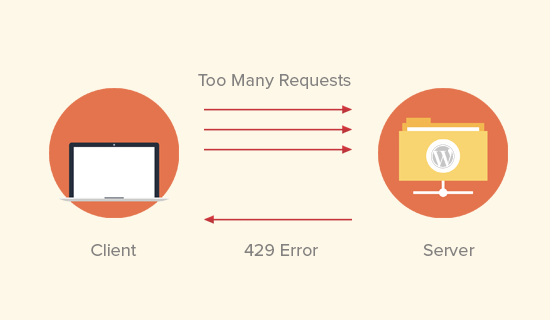
Un escenario en el que podrías encontrar este error es cuando hay demasiadas solicitudes desde tu sitio web de WordPress.
Si un plugin o una pieza de código está intentando cargar demasiada información demasiado rápido, la seguridad de tu sitio web podría decir: "¡Espera, eso es demasiado rápido!"
Esto puede afectar cómo aparece tu sitio en los motores de búsqueda e incluso impedir que inicies sesión en tu panel de administración de WordPress.
A veces, tu sitio podría estar solicitando información a otro sitio web utilizando algo llamado API (como un mensajero entre sitios web).
Si tu sitio solicita demasiado a menudo o demasiado rápido, el otro sitio web podría decir: “Espera, estás pidiendo demasiado demasiado pronto” y responder con un error ‘429’.
Dicho esto, veamos cómo solucionar y corregir fácilmente el error ‘429 Demasiadas solicitudes’ en WordPress.
Solucionar el error 429 Demasiadas solicitudes en WordPress
Dado que el error ‘429 Demasiadas solicitudes’ puede ser causado por diferentes factores, te mostraremos múltiples formas de solucionarlo y corregirlo.
Puedes usar los enlaces rápidos a continuación para saltar al método que deseas utilizar:
- Encuentra y desactiva un plugin problemático
- Cambiar a un tema predeterminado de WordPress
- Cambia la URL de inicio de sesión de WordPress
- Comprueba los problemas de contenido mixto
- Comprueba los límites de solicitud de API de tus plugins
- Revisa tus registros de errores con el modo de depuración
- Restaura la copia de seguridad de tu sitio web
- Instala un plugin de caché para WordPress
- Usa una CDN de WordPress
- Implementa la carga progresiva
- Comunícate para obtener soporte de WordPress
1. Encuentra y desactiva un plugin problemático
El culpable más común del error 429 es un plugin defectuoso en tu sitio web. Los plugins a veces pueden realizar múltiples solicitudes a tu sitio web, que el servidor puede rechazar con un código de error 429.
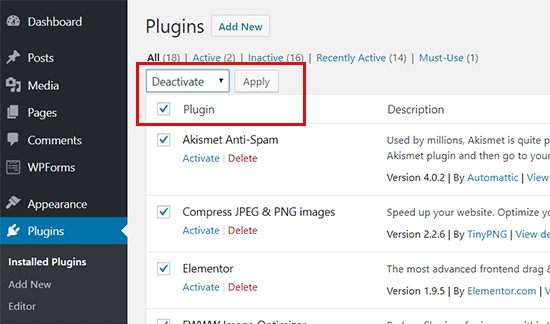
Lo primero que debes hacer es desactivar todos los plugins de WordPress en tu sitio web.
Puedes hacer esto visitando la página Plugins » Plugins Instalados en tu área de administración de WordPress y seleccionando todos los plugins. Después de eso, selecciona ‘Desactivar’ en el menú desplegable de ‘Acciones en lote’ y haz clic en ‘Aplicar’.
Si no puedes acceder al área de administración de WordPress, consulta nuestra guía sobre cómo desactivar todos los plugins de WordPress a través de FTP.
Ahora, visita tu sitio web nuevamente para ver si puedes reproducir el error ‘429 Too Many Requests’. Si no puedes, esto significa que un plugin estaba causando este problema.
Ahora puedes activar tus plugins uno por uno y revisar tu sitio web después de activar cada uno. De esta manera, puedes encontrar el plugin que causa el error.
Una vez que encuentres el plugin que causa el error, puedes reemplazarlo con un plugin de WordPress alternativo o intentar contactar al autor del plugin para informarle sobre el error.
Puedes ver nuestra guía sobre cómo pedir soporte de WordPress y obtenerlo para más detalles.
2. Cambia a un Tema Predeterminado de WordPress
Muchos temas de WordPress incluyen funcionalidades que normalmente vienen con plugins. Estos temas también pueden causar el error ‘429 Too Many Requests’ en tu sitio web.
La forma más fácil de averiguar si este es el caso es cambiando a un tema predeterminado de WordPress como Twenty Twenty-One.
Puedes hacer esto yendo a Apariencia » Temas y haciendo clic en ‘Activar’ debajo de uno de los temas predeterminados.

Para más detalles, por favor consulta nuestra guía sobre cómo cambiar un tema de WordPress correctamente. Esta publicación también te mostrará qué hacer si no puedes acceder al panel de administración de WordPress.
Si cambiar a un tema predeterminado resuelve el error 429, entonces puedes encontrar otro tema de WordPress. También puedes reportar el problema al desarrollador del tema, y ellos podrían ser capaces de solucionarlo.
3. Cambia la URL de inicio de sesión de WordPress
Si te preocupa que estés viendo el error '409 Demasiadas solicitudes' debido a un ataque DDoS, entonces quizás quieras cambiar la URL de inicio de sesión de WordPress.
De esta manera, los hackers no podrán encontrar tu página de inicio de sesión añadiendo wp-admin o wp-login al final de la URL de tu sitio web.
Puedes cambiar fácilmente la URL de inicio de sesión de WordPress usando el plugin WPS Hide Login. Si necesitas ayuda, consulta nuestra guía sobre cómo instalar un plugin de WordPress.
Una vez activado, debes ir a Ajustes » WPS Hide Login.
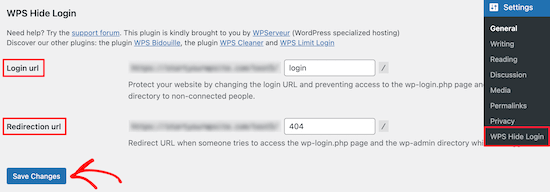
Simplemente introduce una nueva URL para la página de inicio de sesión en el cuadro 'URL de inicio de sesión'. También puedes añadir una 'URL de redirección'.
Asegúrate de hacer clic en 'Guardar cambios' para almacenar tu configuración.
Para más información, consulta nuestra guía sobre cómo añadir una URL de inicio de sesión personalizada en WordPress.
4. Comprueba los problemas de contenido mixto
A veces, el error '429 Demasiadas solicitudes' está relacionado con otro error llamado contenido mixto. Esto ocurre cuando tu sitio web se sirve usando HTTPS, pero partes de él, como las imágenes, el contenido y otros elementos, todavía se cargan en HTTP.
Si usas un plugin de seguridad de WordPress, es posible que detecte los problemas de contenido mixto de tu sitio como amenazas de seguridad potenciales. Luego, podría implementar limitación de velocidad para prevenir ataques o abusos potenciales.
Si un usuario activa este límite al cargar repetidamente páginas con contenido mixto, podría resultar en un error de código 429. Para solucionar este problema, puedes leer nuestro artículo sobre cómo solucionar errores de contenido mixto en WordPress.
5. Revisa los límites de solicitud de API de tus plugins
A veces, el error 429 puede ser activado por plugins o funciones en tu sitio web que dependen de servicios externos.
Estos servicios se comunican con tu sitio web usando algo llamado API, que actúa como un mensajero entre sitios web. Al igual que con tu sitio web, algunas API tienen límites en la cantidad de solicitudes que pueden recibir dentro de un período de tiempo específico.
Si un plugin en tu sitio está enviando constantemente solicitudes a una API y excede esos límites, podría generar el error 429.
Para verificar esto, revisa la documentación de cualquier plugin o servicio que uses y que se conecte a fuentes externas. Su documentación podría mencionar los límites de solicitudes de API y cómo mantenerse dentro de ellos.
6. Revisa tus registros de errores con el modo de depuración
Si te sientes cómodo con un poco de solución de problemas adicional, habilitar el modo de depuración de WordPress puede proporcionar información valiosa sobre la fuente del error 429.
El modo de depuración permite que WordPress registre información detallada sobre lo que sucede detrás de escena en tu sitio web, incluidos los errores que podrían estar causando el problema 429.
Para habilitar el modo de depuración, puedes leer nuestra guía paso a paso sobre cómo encontrar y acceder a los registros de errores de WordPress.

7. Restaura la copia de seguridad de tu sitio web
Si aún no estás seguro de qué está causando el error '429 Demasiadas solicitudes' y tienes una copia de seguridad, te recomendamos restaurar una copia de seguridad anterior a que ocurriera el error.
Al hacer esto, puedes retroceder tus pasos y averiguar qué sucedió exactamente que llevó al error. Además, puedes poner tu sitio web en funcionamiento rápidamente, lo cual es importante si tienes una tienda en línea o negocio.
Puedes leer nuestra guía sobre cómo restaurar una copia de seguridad de un sitio de WordPress correctamente para obtener orientación. Si aún no has hecho copias de seguridad pero quieres hacerlo en el futuro, consulta nuestro artículo sobre cómo hacer una copia de seguridad de WordPress.
8. Instala un plugin de caché para WordPress
Quizás hayas resuelto el error de '429 Demasiadas solicitudes', pero te preguntas cómo evitar que vuelva a ocurrir. Te recomendamos instalar un plugin de caché para WordPress.
Los plugins de caché almacenan copias de los archivos e información a los que se accede con frecuencia, de modo que cuando alguien visita tu sitio, esos elementos se pueden cargar mucho más rápido desde la caché en lugar de tener que recrearse cada vez.
Al reducir el número de solicitudes que tu servidor necesita procesar, los plugins de caché pueden ayudar a prevenir el error 429, especialmente si es causado por solicitudes excesivas de los mismos datos.
Dicho esto, es importante tener en cuenta que los plugins a veces pueden introducir conflictos, así que asegúrate de probar tu sitio web a fondo después de instalar uno.
9. Usa una CDN para WordPress
Otra forma de prevenir el error de '429 Demasiadas solicitudes' es usando una red de entrega de contenido (CDN). Recomendamos encarecidamente usar Cloudflare como tu servicio de CDN.
En WPBeginner, nos cambiamos a Cloudflare debido a sus excelentes funciones de seguridad.
Cloudflare ayuda a prevenir errores 429 mediante:
- Distribución de tu tráfico entre múltiples servidores
- Proporcionando controles inteligentes de limitación de velocidad
- Ofreciendo protección avanzada contra DDoS
- Bloqueando automáticamente solicitudes maliciosas
Puedes aprender cómo configurar Cloudflare en tu sitio de WordPress en nuestra guía paso a paso.
10. Implementar carga progresiva
El siguiente consejo de prevención es reducir el número de solicitudes simultáneas que hace tu sitio. La carga progresiva ayuda cargando el contenido solo cuando es necesario.
Aquí te mostramos cómo implementarlo:
- Habilitar la carga diferida para imágenes
- Agrega carga diferida para videos
- Usa botones de ‘Cargar más’ en lugar de scroll infinito automático
- Implementa paginación para contenido largo
Estos métodos de prevención no solo ayudan a evitar errores 429, sino que también mejoran el rendimiento general de tu sitio y la experiencia del usuario.
11. Busca Soporte para WordPress
Muchas veces, verás un error de '429 Demasiadas solicitudes' en servicios de terceros que necesitan acceso a tu sitio web. Estos podrían ser motores de búsqueda, rastreadores y otras aplicaciones web.
Si estás viendo el error en Google Search Console o en cualquier servicio de terceros, entonces lo más probable es que estén enviando demasiadas solicitudes a tu sitio web.
En ese caso, necesitas pedirle a tu proveedor de hosting de WordPress que no bloquee esas solicitudes.
Hablando de hosting, también podrías querer verificar si tu sitio web está utilizando más recursos de los que proporciona tu servicio.
Si es así, entonces necesitarás actualizar tu plan de hosting para obtener más potencia de CPU, ancho de banda y espacio de almacenamiento. O, migra tu sitio de WordPress a un proveedor diferente para soportar su crecimiento.
Aprende más formas de solucionar errores comunes de WordPress
¿Quieres proteger tu sitio web de otros errores comunes de WordPress? Aquí tienes otras guías que te ayudarán a aprender sobre otros problemas de WordPress:
- Cómo solucionar el error 500 Internal Server Error en WordPress
- Cómo solucionar el error 404 en las publicaciones de WordPress (paso a paso)
- Cómo solucionar el error 403 Forbidden en WordPress
- ¿Qué es el error 414 Request URI Too Long y cómo solucionarlo?
- Cómo solucionar el error 504 Gateway Timeout en WordPress
- Cómo solucionar el error 413 Request Entity Too Large en WordPress
- Cómo solucionar el error cURL 28: Connection Timed Out After Milliseconds
- Cómo solucionar el error 401 en WordPress
- Cómo solucionar el error WordPress Admin Ajax 400 (Bad Request)
Esperamos que este artículo te haya ayudado a solucionar el error de WordPress ‘429 Too Many Requests’ en tu sitio web. También te puede interesar nuestra lista de los errores más comunes del editor de bloques y cómo solucionarlos, y nuestras mejores opciones de los mejores plugins y herramientas SEO para WordPress.
Si te gustó este artículo, suscríbete a nuestro canal de YouTube para obtener tutoriales en video de WordPress. También puedes encontrarnos en Twitter y Facebook.





Jiří Vaněk
Vi este error en mi sitio una vez cuando el proveedor tuvo problemas con ataques a sitios de WordPress. Me ayudó mucho cambiar el DNS del dominio a CloudFlare, que filtra estos ataques de manera brillante. Así que si alguien ha tenido un problema con este error debido a DDOS, CloudFlare puede ser una gran solución.
Alan Brady
Hola, estoy recibiendo persistentemente este error 429 no solo en mi sitio en vivo, sino también en un sitio completamente nuevo en un subdominio. ¿Es posible que el subdominio "herede" el error 429, o necesito hablar con mi proveedor de hosting?
Soporte de WPBeginner
Deberías hablar con tu proveedor de hosting y ellos podrán ayudarte a solucionar el error, ya que parece que proviene de tu hosting y no de un plugin o tema.
Administrador
Snehal
Hola
Estamos experimentando este código de error 429 en nuestro sitio web. Si lo abres directamente desde la barra de direcciones, entonces se abre, pero si escribes palabras clave en la búsqueda de Google, las páginas de resultados no se abren, muestra este código de error 429.
Este problema solo persiste en el motor de búsqueda de Google, no en Yahoo o Bing. ¿Cuál podría ser la razón y cómo resolver esto en la búsqueda de Google?
¿Podrían ayudarnos a resolver este problema?
Soporte de WPBeginner
Deberías seguir los pasos de este artículo y posiblemente hacer que Google vuelva a rastrear tu sitio.
Administrador
Alamu
Por favor, ayuda a mi foto a aclarar esto
Soporte de WPBeginner
No estoy seguro de lo que quieres decir, si tienes este error, deberías seguir los pasos del artículo.
Administrador