


Las pruebas de velocidad a menudo marcan la advertencia de ‘aprovechar el almacenamiento en caché del navegador’, haciéndola sonar como un problema técnico complicado. Solucionamos este error regularmente para ayudar a que los sitios web carguen más rápido y se clasifiquen mejor en los resultados de búsqueda.
El almacenamiento en caché del navegador simplemente le indica a la computadora de un usuario que almacene archivos como imágenes para que no necesite descargarlos nuevamente. Esto reduce significativamente los tiempos de carga de página y mejora la experiencia general del usuario.
Puede solucionar esta advertencia fácilmente sin contratar a un desarrollador. Lo guiaremos a través de las soluciones amigables para principiantes que usamos para habilitar el almacenamiento en caché del navegador en nuestros propios sitios web.

¿Qué es el almacenamiento en caché del navegador en WordPress?
El almacenamiento en caché del navegador es una forma de mejorar la velocidad de carga de tu sitio web de WordPress.
Normalmente, cuando se carga una página web, todos los archivos se cargan por separado. Esto crea múltiples solicitudes entre el navegador y tu servidor de alojamiento de WordPress, lo que aumenta el tiempo de carga de la página web.
Cuando el almacenamiento en caché del navegador está habilitado, tu navegador web almacena una copia de tu página web localmente. Esto permite que los navegadores carguen archivos comunes como hojas de estilo, logotipos e imágenes más rápido cuando el usuario visita una segunda página en tu sitio.
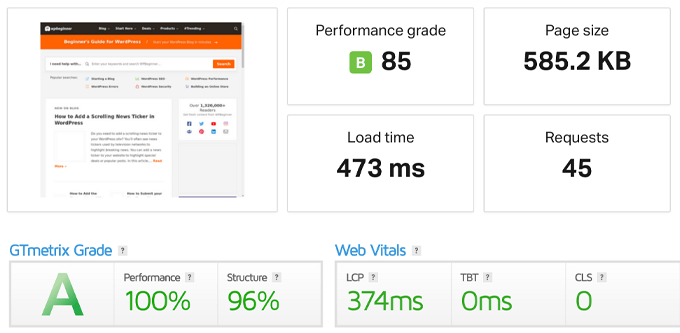
Esto reduce la carga general del servidor porque se harán menos solicitudes al servidor real, mejorando así la optimización del rendimiento y la experiencia del usuario.
¿Dónde ve la advertencia de ‘aprovechar el almacenamiento en caché del navegador’?
La advertencia de ‘Aprovechar el almacenamiento en caché del navegador’ significa que no tienes habilitado el almacenamiento en caché del navegador, o que tu configuración de caché podría ser incorrecta.
Cuando ejecutas una prueba de velocidad de sitio web utilizando una herramienta como GTmetrix o Google PageSpeed Insights, obtendrás un informe que te muestra qué puedes arreglar para acelerar WordPress.
Si tu sitio web no está utilizando actualmente el almacenamiento en caché del navegador, recibirás una advertencia para habilitarlo.
Así es como se ve el error en la herramienta PageSpeed Insights:

A veces recibirás una advertencia que dice que tu ‘política de caché eficiente’ no está funcionando.
Ambas advertencias se refieren a un error en la configuración de tu caché del navegador.
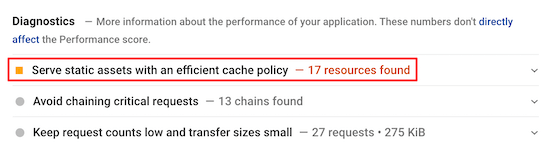
Si ves la advertencia de ‘Aprovechar el almacenamiento en caché del navegador’, significa que necesitarás activar y personalizar las reglas de caché para acelerar tu sitio.
Dicho esto, veamos cómo solucionar fácilmente la advertencia de ‘Aprovechar el almacenamiento en caché del navegador’ en WordPress utilizando dos métodos diferentes. Simplemente usa los enlaces rápidos a continuación para elegir el método que deseas usar:
Método 1: Solucionar la advertencia de ‘Aprovechar el almacenamiento en caché del navegador’ con WP Rocket
WP Rocket es el mejor plugin de caché para WordPress del mercado. Es fácil de usar para principiantes y puede ayudarte a optimizar tu sitio para la velocidad, todo sin necesidad de conocer términos complejos de caché y velocidad.
Directamente, todas las configuraciones de caché recomendadas realmente acelerarán tu blog de WordPress.
Para solucionar la advertencia de 'Aprovechar el caché del navegador' con WP Rocket, todo lo que tienes que hacer es instalar y activar el plugin.
Eso es todo.
Para más detalles, puedes ver nuestra guía sobre cómo instalar y configurar WP Rocket correctamente en WordPress.
WP Rocket habilitará automáticamente el caché del navegador y modificará tu archivo .htaccess con las reglas correctas.
Nota: Si estás utilizando el alojamiento web de SiteGround, entonces puedes usar el plugin gratuito SiteGround Optimizer en su lugar. Tiene casi las mismas características que WP Rocket y habilitará automáticamente el almacenamiento en caché del navegador por ti.
Método 2: Solucionar la advertencia de 'Aprovechar el caché del navegador' usando código
El segundo método implica agregar código a tus archivos de WordPress. Si no has hecho esto antes, consulta nuestra guía para principiantes sobre cómo pegar fragmentos de la web en WordPress.
Este método no es tan amigable para principiantes, así que por favor síguelo solo si sabes exactamente lo que estás haciendo. Para la mayoría de los dueños de negocios, recomendamos usar el Método 1.
Dicho esto, veamos cómo solucionar la advertencia de 'Aprovechar el caché del navegador' agregando código a WordPress.
Nota: Antes de personalizar el código de tu WordPress, te recomendamos hacer una copia de seguridad de tu sitio de WordPress. Para más detalles, consulta nuestra guía sobre cómo hacer una copia de seguridad y restaurar tu sitio de WordPress.
Determina si tu sitio web está ejecutando Apache o Nginx
Primero, necesitas averiguar si tu sitio web está utilizando servidores Apache o Nginx.
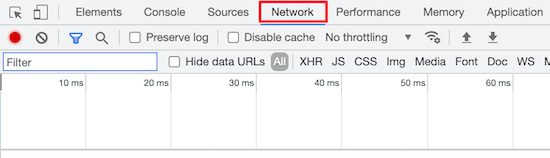
Para hacer esto, abre tu sitio web en una pestaña o ventana nueva. Luego, haz clic derecho y selecciona la opción 'Inspeccionar'.
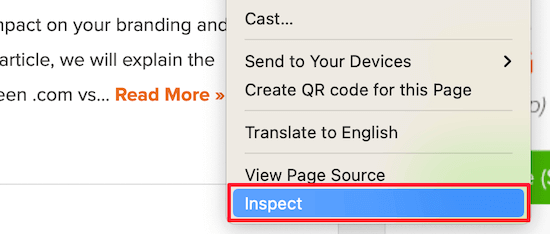
A continuación, haz clic en la pestaña 'Network' (Red) en la parte superior de la página.
Es posible que necesites actualizar la página para que los resultados se carguen.
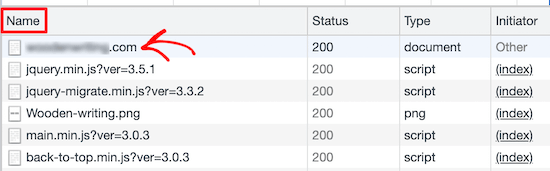
Después de eso, haz clic en el nombre de tu dominio en la columna ‘Nombre’.
Debería estar en la parte superior de la página.
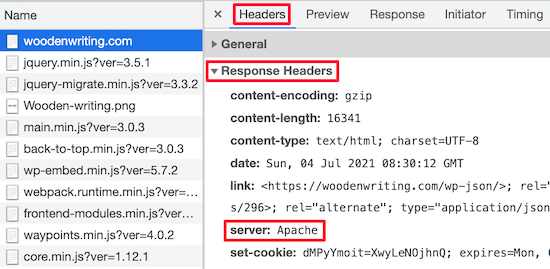
Luego, en la sección ‘Response Headers’ (Encabezados de respuesta), verás un elemento llamado ‘server’ donde se muestra el tipo de servidor.
En este caso, el sitio se está ejecutando en un servidor Apache.
Agrega encabezados Cache-Control y Expires en Apache
Para solucionar la advertencia 'Aprovechar el almacenamiento en caché del navegador' con un servidor Apache, vas a agregar código a tu archivo .htaccess.
Para editar este archivo, necesitas conectarte a tu cuenta de alojamiento de WordPress con un cliente FTP o la herramienta de administrador de archivos de tu proveedor.
Una vez que estés conectado, podrás ver tu archivo .htaccess en la carpeta raíz de tu sitio web.
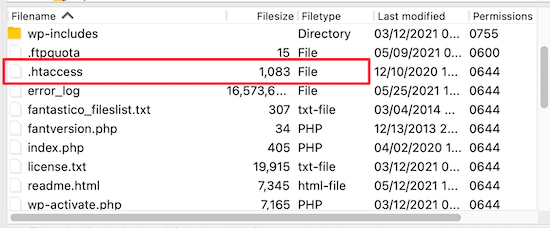
Si no puedes encontrarlo, no te preocupes. A veces este archivo puede estar oculto. Para más detalles, consulta nuestra guía sobre por qué no puedes encontrar el archivo .htaccess en tu sitio de WordPress.
A continuación, deberá agregar código que active el almacenamiento en caché del navegador. Esto le dice al navegador web cuánto tiempo debe almacenar los recursos de su sitio web antes de que se eliminen.
- El encabezado cache-control proporciona detalles específicos al navegador web sobre cómo se debe realizar el almacenamiento en caché.
- El encabezado expires habilita el almacenamiento en caché y le indica al navegador web cuánto tiempo debe almacenar archivos específicos antes de ser eliminados.
Simplemente necesita agregar el siguiente código a su archivo .htaccess:
## EXPIRES HEADER CACHING ##
<IfModule mod_expires.c>
ExpiresActive On
ExpiresByType image/jpg "access 1 year"
ExpiresByType image/jpeg "access 1 year"
ExpiresByType image/gif "access 1 year"
ExpiresByType image/png "access 1 year"
ExpiresByType image/svg "access 1 year"
ExpiresByType text/css "access 1 month"
ExpiresByType application/pdf "access 1 month"
ExpiresByType application/javascript "access 1 month"
ExpiresByType application/x-javascript "access 1 month"
ExpiresByType application/x-shockwave-flash "access 1 month"
ExpiresByType image/x-icon "access 1 year"
ExpiresDefault "access 3 days"
</IfModule>
## EXPIRES HEADER CACHING ##
Este código establece diferentes fechas de expiración de caché según el tipo de archivo.
No olvides guardar el archivo después de editarlo. Después de eso, el navegador web solicitará nuevas versiones de los archivos.
Agrega encabezados Cache-Control y Expires en Nginx
Si está utilizando un servidor web Nginx para alojar su sitio de WordPress, puede editar el archivo de configuración del servidor para solucionar el error de almacenamiento en caché del navegador.
Sin embargo, si estás utilizando un proveedor de alojamiento de WordPress administrado como WP Engine o SiteGround, generalmente no tendrás permiso para editar este archivo. En ese caso, deberías contactar a tu equipo de soporte de alojamiento y pedirles que habiliten el almacenamiento en caché del navegador por ti.
Si administra su propio servidor VPS o dedicado, puede agregar el siguiente código a su archivo de configuración:
location ~* \.(jpg|jpeg|gif|png|svg)$ {
  expires 365d;
  add_header Cache-Control "public, no-transform";
}

location ~* \.(pdf|css|html|js|swf)$ {
  expires 30d;
  add_header Cache-Control "public, no-transform";
}
Este código establece los tiempos de expiración para los diferentes tipos de archivo. Nota que las imágenes se almacenan en caché por un año (365d) porque usualmente no cambian, mientras que los archivos CSS y JS se almacenan en caché por 30 días.
Si buscas acelerar aún más WordPress, asegúrate de consultar nuestra guía sobre cómo potenciar la velocidad y el rendimiento de WordPress.
Preguntas frecuentes sobre cómo aprovechar el almacenamiento en caché del navegador
Aquí tienes algunas de las preguntas más comunes sobre cómo solucionar la advertencia de 'aprovechar el almacenamiento en caché del navegador' en WordPress. Estas respuestas te ayudarán a comprender mejor el almacenamiento en caché del navegador y a solucionar cualquier problema que puedas encontrar.
1. ¿Qué significa la advertencia de 'aprovechar el almacenamiento en caché del navegador'?
La advertencia de ‘aprovechar el almacenamiento en caché del navegador’ aparece porque tu sitio web no está guardando archivos en el navegador del usuario para uso futuro. Cuando un usuario visita una segunda página de tu sitio, su navegador tiene que descargar de nuevo cada imagen y script, lo que ralentiza la velocidad de carga de tu página.
Esta advertencia aparece en herramientas de prueba de velocidad como Google PageSpeed Insights y GTmetrix cuando tu sitio podría cargarse más rápido al habilitar el almacenamiento en caché del navegador. Esencialmente, significa que te estás perdiendo una forma sencilla de mejorar el rendimiento de tu sitio.
2. ¿Cuánto tiempo debo establecer los tiempos de expiración de la caché del navegador?
Para la mayoría de los sitios de WordPress, recomendamos establecer que las imágenes expiren después de 1 año, los archivos CSS y JavaScript después de 1 mes, y otros archivos estáticos después de 3-7 días. Las imágenes rara vez cambian, por lo que se pueden almacenar en caché por más tiempo, mientras que los archivos CSS y JS pueden actualizarse con más frecuencia. Siempre puedes ajustar estos tiempos según la frecuencia con la que actualices el contenido y el diseño de tu sitio.
3. ¿Habilitar el almacenamiento en caché del navegador romperá mi sitio web?
No, habilitar el caché del navegador no romperá tu sitio web. El caché del navegador solo afecta cómo se almacenan los archivos en los navegadores de los visitantes y no cambia los archivos reales de tu sitio web. Sin embargo, siempre recomendamos crear una copia de seguridad antes de hacer cualquier cambio en tu sitio, especialmente al editar código o archivos .htaccess manualmente.
4. ¿Necesito un plugin de caché si mi proveedor de hosting ofrece caché?
Si bien muchos proveedores de alojamiento ofrecen funciones básicas de almacenamiento en caché, un plugin de caché dedicado como WP Rocket generalmente proporciona opciones de optimización más completas. El almacenamiento en caché a nivel de host a menudo se enfoca en el almacenamiento en caché del lado del servidor, mientras que plugins como WP Rocket manejan el almacenamiento en caché del navegador, la compresión de archivos y otras funciones de rendimiento. Puedes usar ambos juntos para obtener los máximos beneficios de velocidad.
5. ¿Por qué sigo viendo la advertencia después de habilitar el caché del navegador?
Si sigues viendo la advertencia de aprovechar el caché del navegador después de habilitarlo, podría haber algunas razones: la configuración de tu caché podría no estar configurada correctamente, tu CDN podría estar anulando la configuración, o la herramienta de prueba podría estar verificando resultados en caché. Intenta limpiar la caché de tu sitio, espera 24-48 horas para que los cambios se propaguen y luego ejecuta la prueba de velocidad nuevamente.
6. ¿Puede el caché del navegador causar problemas con las actualizaciones del sitio web?
El caché del navegador ocasionalmente puede hacer que los visitantes vean versiones desactualizadas de tu sitio después de que realices actualizaciones. Esto sucede porque su navegador está cargando la versión en caché en lugar de los nuevos archivos. La mayoría de los plugins de caché manejan esto automáticamente limpiando la caché cuando actualizas tu sitio. Si es necesario, también puedes indicar a los visitantes que limpien la caché de su navegador o usen la actualización forzada (Ctrl+F5) para ver la última versión.
Recursos adicionales
Esperamos que este artículo te haya ayudado a aprender cómo solucionar fácilmente la advertencia de ‘Aprovechar el almacenamiento en caché del navegador’ en WordPress. También te pueden interesar estas otras guías sobre cómo mejorar el rendimiento de tu sitio web:
- La guía definitiva para mejorar la velocidad y el rendimiento de WordPress
- Los mejores plugins de caché de WordPress para acelerar tu sitio web
- Cómo realizar correctamente una prueba de velocidad de sitio web (mejores herramientas)
- Cómo optimizar imágenes para el rendimiento web sin perder calidad
- Hosting de WordPress más rápido (Pruebas de rendimiento)
Si te gustó este artículo, suscríbete a nuestro Canal de YouTube para ver tutoriales en video de WordPress. También puedes encontrarnos en Twitter y Facebook.





¿Tienes alguna pregunta o sugerencia? Por favor, deja un comentario para iniciar la discusión.