


Nos hemos encontrado con varias situaciones en las que duplicar una base de datos de WordPress se vuelve necesario. Como cuando estás configurando un entorno de staging para probar nuevas funciones, o cuando estás migrando tu sitio a un nuevo host.
Es posible que desees crear una copia de seguridad antes de realizar cambios importantes, o quizás necesites clonar tu sitio con fines de desarrollo. Cualquiera que sea tu razón, saber cómo duplicar tu base de datos de WordPress es una habilidad valiosa para cualquier propietario de sitio web o desarrollador.
En esta guía, te mostraremos el proceso paso a paso para duplicar tu base de datos de WordPress usando phpMyAdmin.
Cuándo podrías necesitar duplicar una base de datos de WordPress con phpMyAdmin
phpMyAdmin es una aplicación web que ayuda a los propietarios de sitios web a administrar sus bases de datos. Tiene una interfaz fácil de usar que te permite realizar diversas tareas relacionadas con bases de datos sin tener que usar una herramienta de línea de comandos.
Un uso de phpMyAdmin es duplicar bases de datos de WordPress. Para aclarar, en realidad hay formas más fáciles de clonar tu base de datos de WordPress para principiantes, como con Duplicator. Puedes desplazarte hacia abajo hasta la última sección para ver esos métodos si te sientes más cómodo con ellos.
Sin embargo, puede haber situaciones en las que quieras usar phpMyAdmin en su lugar:
- Si usas un plugin de migración gratuito, es posible que no tenga funciones como la selección de bases de datos u opciones avanzadas de exportación/importación.
- Si estás experimentando conflictos de plugins, usar phpMyAdmin puede evitar cualquier error potencial y asegurar una duplicación limpia de la base de datos.
- Para los usuarios familiarizados con la administración de bases de datos, phpMyAdmin ofrece más flexibilidad. Puedes realizar tareas como buscar o reemplazar datos específicos dentro de la base de datos antes de importar, lo que podría no estar fácilmente disponible en los plugins.
Teniendo esto en cuenta, veamos cómo duplicar la base de datos de tu sitio web de WordPress usando phpMyAdmin. Cubriremos diferentes métodos, y puedes usar los enlaces a continuación para saltar rápidamente a cada uno:
Método 1: Clonar tu base de datos de WordPress con phpMyAdmin
Este método es adecuado si deseas crear una copia de seguridad manualmente o configurar un entorno de staging para probar actualizaciones y cambios.
Primero, necesitas abrir el panel de control de tu hosting de WordPress. En nuestro tutorial, estamos trabajando con Bluehost. Tu panel de control puede verse ligeramente diferente a nuestras capturas de pantalla, pero los pasos serán similares.
Si usas Bluehost, puedes navegar a la pestaña ‘Websites’. Después, busca tu sitio y haz clic en el botón ‘Settings’.

En esta etapa, encontrarás varios menús y configuraciones para administrar tu sitio web y hosting.
Aquí, busca la sección ‘Quick Links’ y haz clic en ‘phpMyAdmin’.

Ahora, usted está dentro del phpMyAdmin de su hosting web. Aquí, simplemente haga clic en la pestaña ‘Bases de datos’ en la parte superior y seleccione su base de datos de WordPress de la lista de bases de datos.
Si no estás seguro de cuál es el nombre de tu base de datos, es el nombre que ingresaste cuando instalaste WordPress por primera vez. También puedes encontrarlo en tu archivo wp-config.php si lo olvidas.
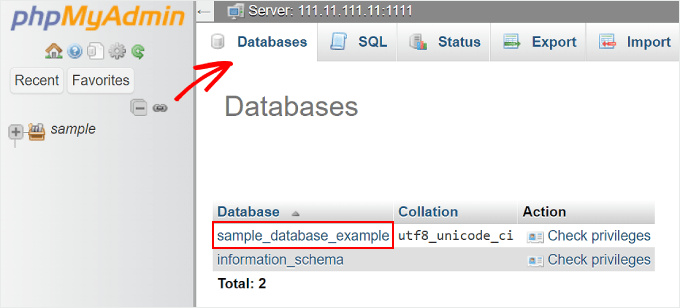
A continuación, verá una lista de las tablas de su base de datos de WordPress.
En esta página, simplemente haga clic en la pestaña ‘Operaciones’ del menú superior.
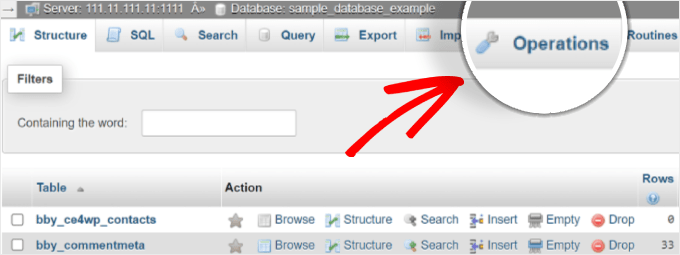
Aquí es donde duplicará su base de datos. Continúe y desplácese hacia abajo hasta una sección llamada ‘Copiar base de datos a’.
En el campo vacío, simplemente renombre la base de datos. Luego, asegúrese de que la casilla ‘Estructura y datos’ esté marcada. Esta opción copiará tanto la estructura como los datos de la base de datos.
Adicionalmente, la opción ‘CREAR BASE DE DATOS antes de copiar’ debe estar marcada. Esto creará automáticamente una nueva base de datos donde se ubicarán los datos duplicados.
El resto de la configuración se puede dejar como está. Todo lo que necesita hacer a continuación es hacer clic en ‘Ir’ en la parte inferior.
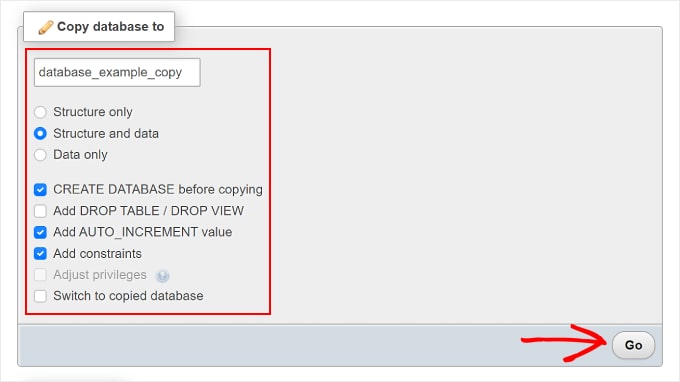
¡Y eso es todo! Su base de datos se ha clonado con éxito.
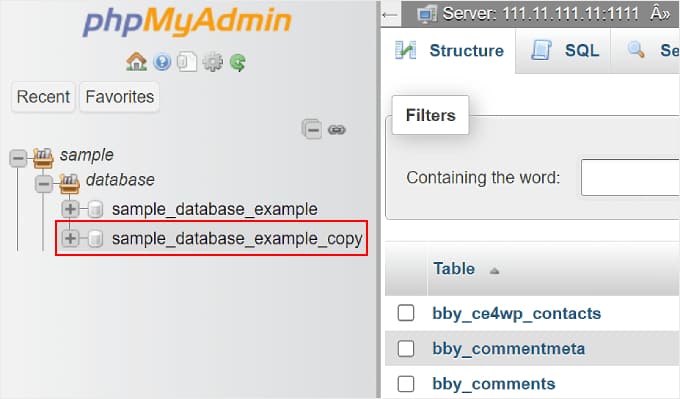
Después de esto, puede navegar a su base de datos recién duplicada haciendo clic en el nuevo nombre de la base de datos desde el panel izquierdo.
Método 2: Exportar e importar la base de datos de WordPress con phpMyAdmin
Este segundo método es mejor si tu compañía de hosting no permite a los usuarios crear bases de datos directamente desde phpMyAdmin. Este puede ser el caso si estás utilizando servicios de hosting compartido donde ciertos privilegios están restringidos por razones de seguridad.
En esta situación, es posible que no pueda ver la sección ‘Copiar base de datos a’ en la pestaña ‘Operaciones’. Para duplicar su base de datos, puede usar el método de exportación en su lugar.
Esencialmente, exportarás tu archivo SQL de la base de datos, configurarás una nueva base de datos y luego importarás esa base de datos a la nueva configuración.
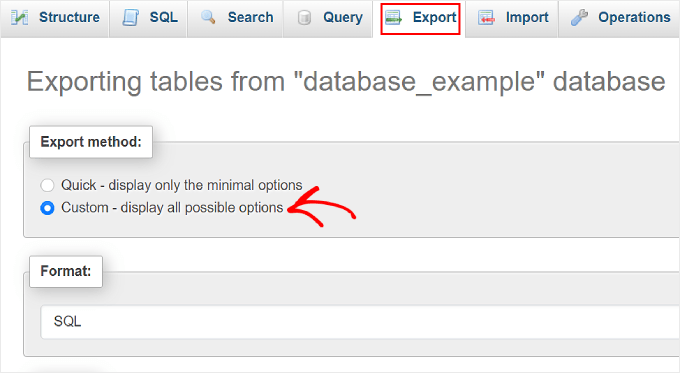
El primer paso es visitar phpMyAdmin y seleccionar tu base de datos de WordPress como lo hicimos en el método anterior. Luego, en el menú superior, simplemente haz clic en el botón 'Exportar'.
Aquí, debes seleccionar 'Personalizada – mostrar todas las opciones posibles' en la sección 'Método de exportación'.
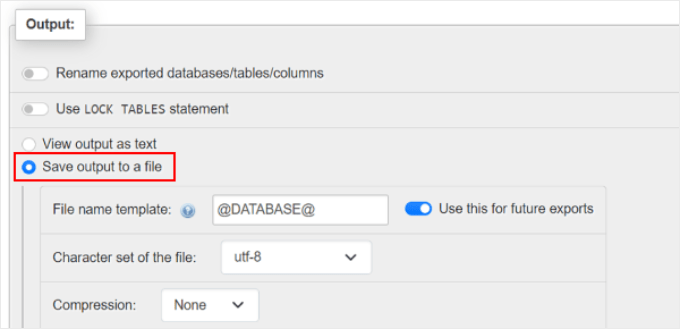
Una vez hecho esto, simplemente desplázate hasta la sección Salida y elige la opción 'Guardar salida en un archivo'. Esto asegurará que tu base de datos se exporte como un archivo SQL.
Para el resto de la configuración, puedes dejarla como está.
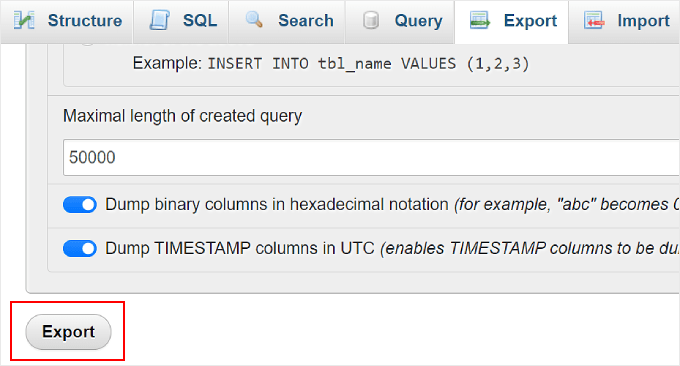
Ahora, todo lo que tienes que hacer es desplazarte hasta el final y hacer clic en 'Exportar'.
Tu navegador ahora descargará la base de datos de WordPress como un archivo .sql.
A continuación, necesitas crear una nueva base de datos donde puedas importar este archivo. Esto puede ser en el nuevo servidor de hosting web al que estás moviendo tu sitio web.
Para hacer esto, necesitas abrir la configuración de la base de datos de tu panel de control de hosting. Si usas Bluehost, entonces puedes volver a tu panel de control, buscar tu sitio y hacer clic en el botón ‘Configuración’.
Ahora, cambia a la pestaña 'Avanzado'.
Luego, busca la opción cPanel y selecciona 'Administrar'.

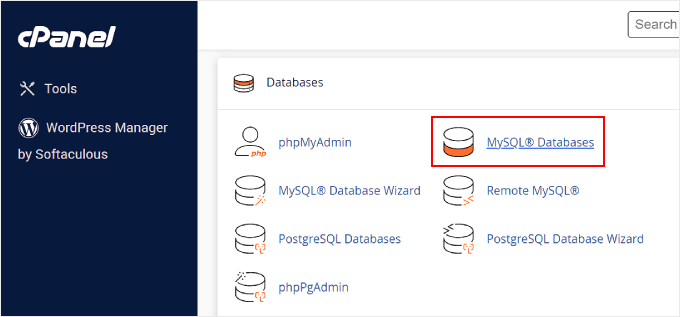
En cPanel, simplemente ve a la sección 'Bases de datos'.
Después de eso, haz clic en 'Bases de datos MySQL'.
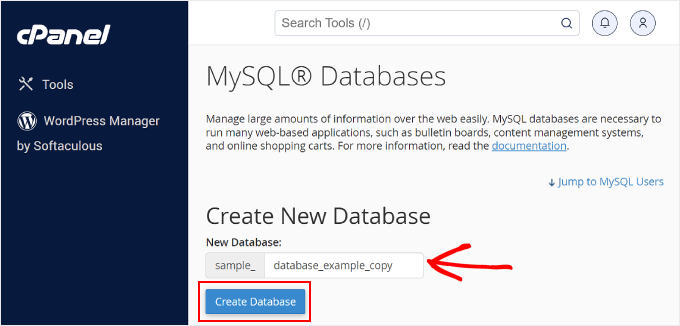
En esta página, necesitas completar el nombre de tu nueva base de datos. En nuestro ejemplo, usamos _copy después del nombre de la base de datos original para diferenciar el nombre antiguo del recién duplicado.
Después de eso, simplemente haz clic en el botón 'Crear base de datos'.
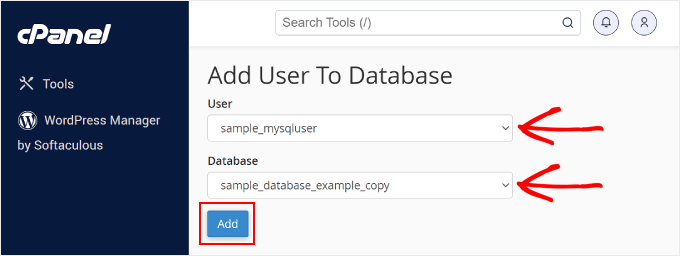
Ahora que hemos creado una nueva base de datos, asignémosla a un usuario de MySQL.
Desplázate hacia abajo en la sección 'Agregar usuario a la base de datos' y selecciona un nombre de usuario de MySQL del menú desplegable. Asegúrate de elegir la nueva base de datos que acabas de crear en el campo 'Base de datos'.
Una vez hecho esto, haz clic en 'Agregar'.
Ahora será redirigido a la página ‘Administrar privilegios de usuario’.
Simplemente marque la opción ‘TODOS LOS PRIVILEGIOS’ si desea tener control total sobre su base de datos.
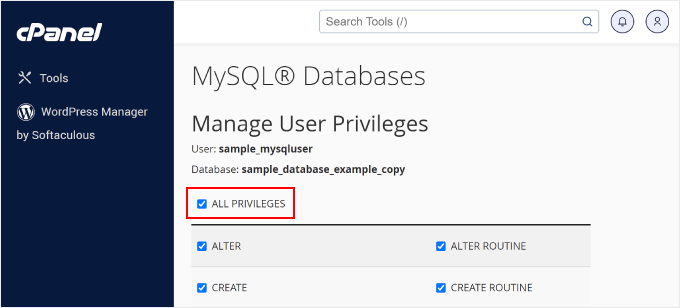
Luego, vaya hasta el final de la página y haga clic en ‘Realizar cambios’.
Su base de datos recién creada ya está lista.
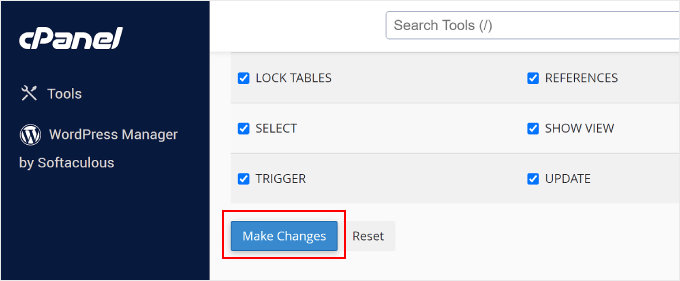
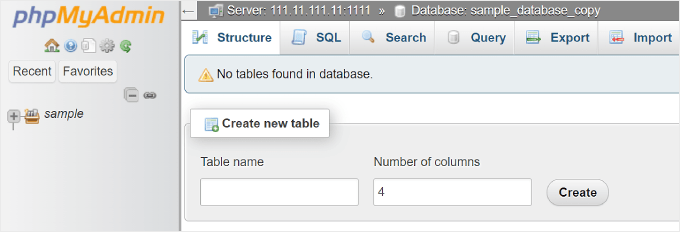
Vamos a abrir phpMyAdmin de nuevo y a seleccionar la base de datos que acaba de crear en cPanel.
Una vez dentro, verá que la base de datos está vacía, sin tablas, así:
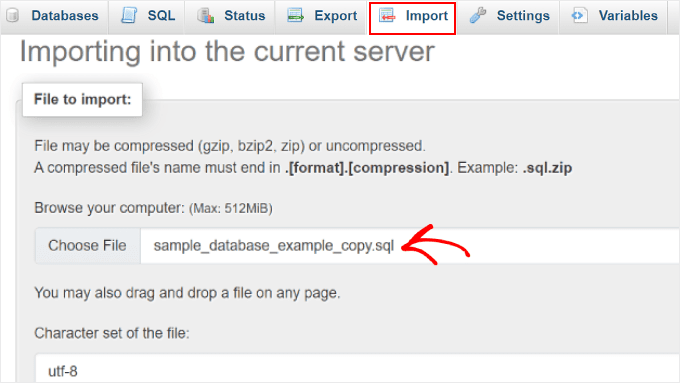
Para continuar, simplemente vaya a la pestaña Importar en el menú superior.
Aquí, haga clic en el botón ‘Elegir archivo’ para seleccionar el archivo .sql que descargó anteriormente.
Una vez terminado, desplácese hasta el final y haga clic en el botón ‘Importar’.
phpMyAdmin ahora cargará el archivo desde su computadora e importará su base de datos.
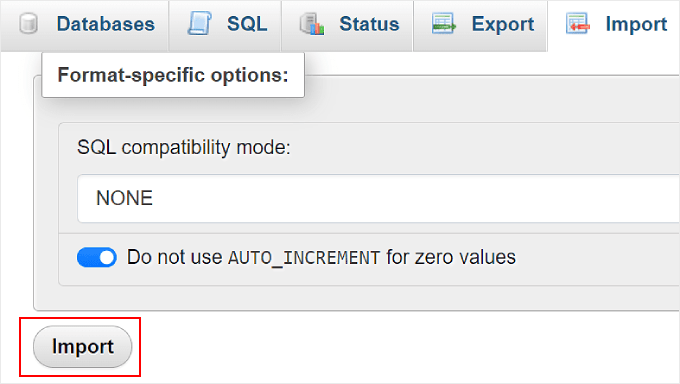
¡Y eso es todo! Ha importado con éxito su base de datos duplicada.
Alternativa: Use Duplicator para duplicar su base de datos de WordPress (fácil para principiantes)
Como se mencionó anteriormente, este método de phpMyAdmin es solo una forma de duplicar su base de datos de WordPress.
Pero hay que admitir que esta forma no es la más amigable para principiantes. Si prefieres usar un plugin en su lugar, entonces puedes usar Duplicator. Este plugin te permite crear un paquete de respaldo personalizado solo para tu base de datos de WordPress.
Además, hay un botón de un solo clic para restaurar los archivos de su sitio de WordPress al instante.
Puedes leer más sobre el plugin en nuestra reseña completa de Duplicator y nuestra guía paso a paso sobre cómo clonar un sitio web de WordPress.

¿Quieres más recomendaciones de plugins para clonar WordPress? Consulta nuestra selección experta de los mejores plugins de WordPress para clonar o duplicar un sitio.
Optimiza tu experiencia en WordPress con estas guías
¿Quieres más consejos para mejorar la gestión de tu WordPress? Consulta los siguientes artículos:
- Cómo instalar plugins y temas de WordPress desde GitHub
- Cómo agregar un usuario administrador a la base de datos de WordPress a través de MySQL
- Cómo habilitar / activar plugins de WordPress desde la base de datos
- Cómo Administrar Múltiples Sitios de WordPress desde un Solo Panel
- Geniales plugins de jQuery para WordPress que son fáciles y potentes
Esperamos que este artículo te haya ayudado a aprender cómo duplicar una base de datos de WordPress usando phpMyAdmin. También te puede interesar nuestra selección experta de los mejores plugins de gestión de bases de datos de WordPress y cómo restringir el acceso de administrador de WordPress por dirección IP.
Si te gustó este artículo, suscríbete a nuestro Canal de YouTube para ver tutoriales en video de WordPress. También puedes encontrarnos en Twitter y Facebook.




Moinuddin Waheed
He tenido un problema de copia de seguridad incorrecta con uno de mis sitios web donde utilicé un plugin de copia de seguridad y estaba convencido de que todas mis publicaciones y páginas habrían sido respaldadas. Pero después de unos días, cuando quise obtener esos archivos en mi nuevo sitio web, se perdió por completo.
Hacer una copia de seguridad manualmente a través del panel de control de phpMyAdmin es una decisión sabia y da confianza y satisfacción de que puedo revertir y usar esa copia de seguridad cuando la necesite.
Gracias por esta guía para hacer copias de seguridad manualmente.
Soporte de WPBeginner
Ciertamente puede ser una buena idea hacer una copia de seguridad manual en caso de que haya algún problema.
Administrador
Jiří Vaněk
¿No sería más fácil crear un volcado de base de datos e importarlo al nuevo servidor si fuera a migrar el sitio web? Alternativamente, si quisiera duplicar un sitio web para crear una versión en vivo y una versión de desarrollo, ¿no sería usar un plugin de staging, que duplica la base de datos y permite transferir cambios de la versión de desarrollo a la versión en vivo, una mejor opción para principiantes?
Soporte de WPBeginner
El uso de plugins de migración puede facilitar el proceso, pero esta es una alternativa para quienes buscan una solución manual.
Administrador
ASHIKUR RAHMAN
para mover de un subdominio a otro, ¿es seguro usar las opciones de instalación de clonación del instalador de aplicaciones Softaculous?
Soporte de WPBeginner
No lo hemos probado a fondo, pero no debería haber ningún problema importante al usarlo.
Administrador
Ram E.
¡Otra guía útil! Aunque me parece un poco complicado.
Configuré un entorno de prueba antes de cambiar a WordPress 6.4 usando el instalador de aplicaciones Softaculous en Bluehost. Fue fácil de hacer con un clic, aunque primero debes asegurarte de que el subdominio o directorio donde quieres instalar el clon esté disponible.
Konrad
i’ve bitten into SQL challenges before for my technical school exam, so no problem here :p also, so start now
there are two types of people: those who don’t backup their databases and those who will