


Por defecto, WordPress envía automáticamente un correo electrónico a los administradores de WordPress cuando cualquier otro usuario restablece su contraseña usando el enlace de contraseña perdida. Esta función puede ser útil para monitorear la actividad de la cuenta y posibles problemas de seguridad.
Pero si administras un blog de varios autores como el nuestro, imaginamos lo molesto que puede ser recibir estas notificaciones constantemente, especialmente si tu sitio tiene muchos usuarios. Estos correos electrónicos pueden saturar rápidamente tu bandeja de entrada, dificultando que te concentres en notificaciones más importantes.
En este artículo, te mostraremos cómo deshabilitar las notificaciones de administrador de contraseña perdida/cambiada en WordPress.
¿Por qué deshabilitar los correos electrónicos de contraseña perdida/cambiada en WordPress?
Por defecto, WordPress facilita que los usuarios restablezcan sus contraseñas. Simplemente pueden ir a la pantalla de inicio de sesión de WordPress y hacer clic en el enlace '¿Olvidaste tu contraseña?'.
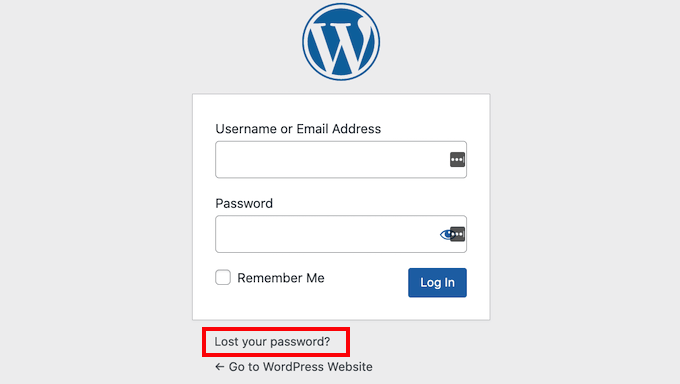
Cada vez que un usuario restablece su contraseña, WordPress enviará un correo electrónico al administrador de tu sitio.
Estos mensajes pueden ayudarte a detectar actividades sospechosas, incluidos hackers que puedan acceder a la cuenta de un usuario cambiando su contraseña.
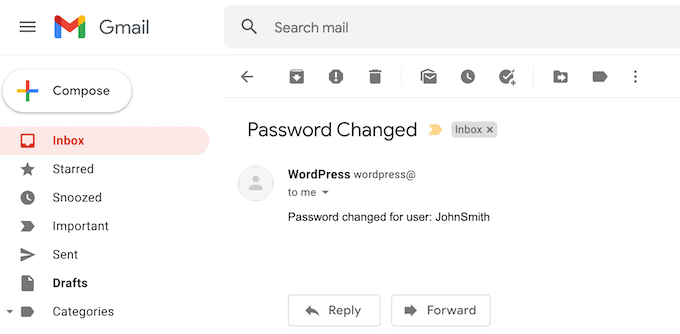
Sin embargo, estos correos electrónicos de contraseña perdida/cambiada pueden volverse molestos si eres un administrador del sitio y permitir el registro de usuarios en tu sitio web de WordPress.
Dicho esto, veamos cómo deshabilitar los correos electrónicos de contraseña perdida/cambiada en WordPress. Simplemente usa los enlaces rápidos a continuación para saltar directamente al método que deseas usar:
Método 1: Deshabilitar correos electrónicos de contraseña perdida/cambiada en WordPress (Método sin código)
Este método se recomienda para todos los principiantes, ya que no requiere que toques ningún código.
La forma más fácil de deshabilitar los correos electrónicos de contraseña perdida/cambiada en WordPress es usando el plugin WP Mail SMTP Pro.
WP Mail SMTP es el mejor plugin SMTP de WordPress del mercado. Más de 3 millones de propietarios de sitios web usan WP Mail SMTP para mejorar la entregabilidad de sus correos electrónicos y solucionar el problema de que WordPress no envía correos electrónicos.
WP Mail SMTP también te permite controlar qué correos electrónicos de WordPress se envían, para que puedas deshabilitar selectivamente los que deseas. Estos incluyen notificaciones por correo electrónico de actualización automática y el correo electrónico de 'Contraseña cambiada'.
Nota: También existe un plugin gratuito WP Mail SMTP para WordPress que reconfigura WordPress para usar un proveedor SMTP adecuado al enviar correos electrónicos. Sin embargo, este plugin gratuito no te permite deshabilitar el correo electrónico de ‘Restablecimiento de contraseña’, por lo que usaremos el plugin premium en esta guía.
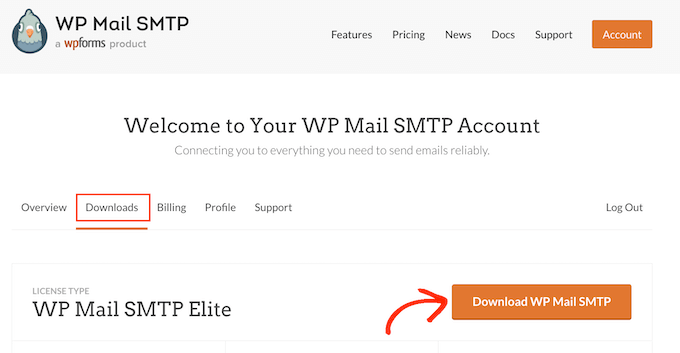
Después de comprar el plugin WP Mail SMTP, simplemente haz clic en la pestaña ‘Descargas’ en tu cuenta de WP Mail SMTP.
Luego puedes hacer clic en el botón ‘Descargar WP Mail SMTP’ para descargar el plugin a tu computadora como un archivo ZIP.
A continuación, simplemente desplázate hasta la sección ‘Clave de licencia’. Necesitarás esta clave para activar tu plugin, así que es una buena idea mantener esta página abierta.
Una vez que hayas hecho eso, deberás subir el archivo ZIP a tu sitio web de WordPress y activar el plugin WP Mail SMTP. Para más detalles, por favor consulta nuestra guía sobre cómo instalar un plugin de WordPress.
Al activarlo, ve a WP Mail SMTP » Configuración.
Ahora puedes escribir o copiar y pegar tu clave de licencia de WP Mail SMTP en el campo 'Clave de licencia'. Una vez que lo hayas hecho, simplemente haz clic en el botón 'Verificar clave'.
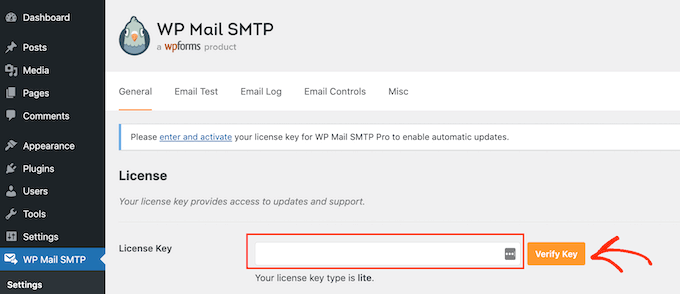
Después de verificar tu clave de licencia, dirígete a WP Mail SMTP » Configuración.
Luego, puedes proceder a hacer clic en la pestaña 'Controles de correo electrónico'.
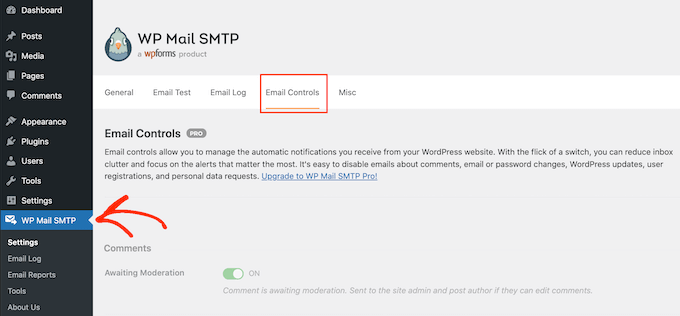
En esta página, verás todos los correos electrónicos que WordPress envía automáticamente.
Para deshabilitar el correo electrónico de contraseña perdida/cambiada, simplemente desplázate hasta la sección 'Cambio de correo electrónico o contraseña del usuario'.
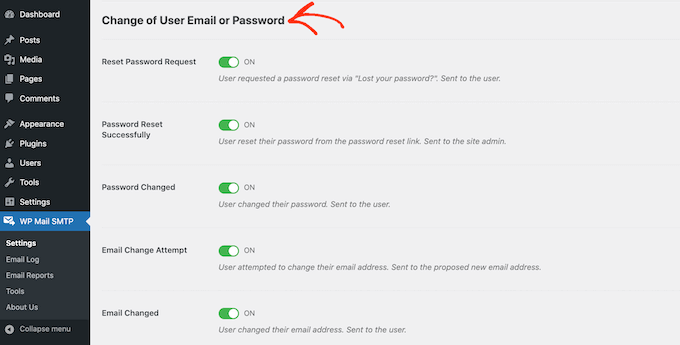
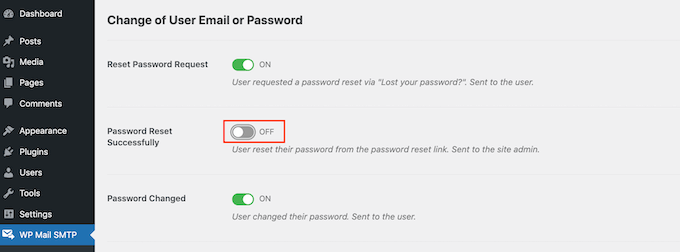
A continuación, busca el control deslizante 'Restablecimiento de contraseña completado' y haz clic en él. Esto cambiará el control deslizante de 'Activado' a 'Desactivado'.
Ahora, no recibirás un correo electrónico cada vez que un usuario cambie su contraseña.
Método 2: Deshabilitar correos electrónicos de contraseña perdida/cambiada en WordPress (Método con código)
Si no quieres configurar un plugin SMTP, puedes deshabilitar los correos electrónicos de restablecimiento de contraseña agregando código a tu blog de WordPress o sitio web.
Ahí es donde entra WPCode.
Este plugin gratuito facilita la adición de CSS, PHP, HTML personalizados y más a WordPress sin poner en riesgo tu sitio. Simplemente puedes pegar el código del plugin en el editor de WPCode y luego activar y desactivar el código con un clic.
Para empezar, necesitarás instalar y activar WPCode. Para más información, consulta nuestra guía paso a paso sobre cómo instalar un plugin de WordPress.
Después de eso, ve a Fragmentos de código » Agregar fragmento en el panel de WordPress.
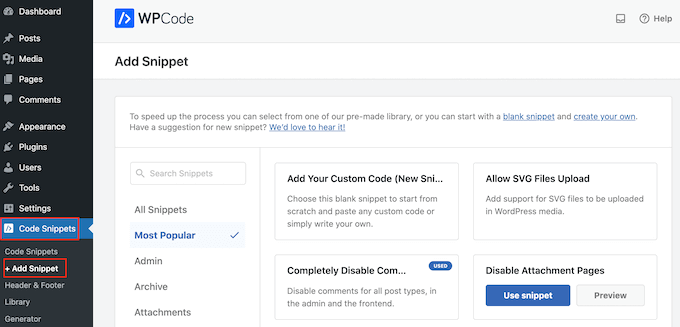
Aquí, verá todos los fragmentos prefabricados que puede agregar a su sitio. Estos incluyen un fragmento que cambia el texto 'Howdy Admin', deshabilita el vaciado automático de la papelera, desactiva la barra de administración de WordPress y más.
En este caso, el código que queremos usar no está en la lista de fragmentos prefabricados. Lo que necesita hacer es pasar el mouse sobre 'Agregar su código personalizado (Nuevo fragmento)' y luego seleccionar '+ Agregar fragmento personalizado' cuando aparezca.

Para empezar, escriba un título para el fragmento personalizado. Podría ser cualquier cosa que le ayude a identificar el código en su panel de WordPress.
A continuación, abra el menú desplegable 'Tipo de código' y elija 'PHP'.
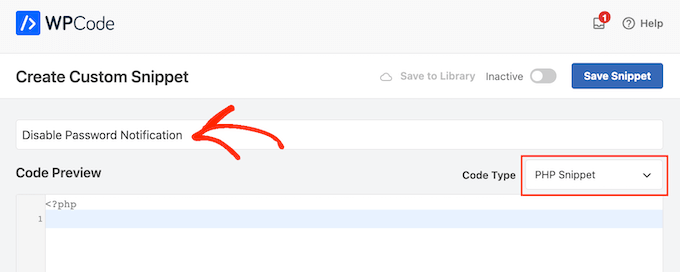
Después de eso, simplemente pega el siguiente fragmento en el editor de código:
remove_action( 'after_password_reset', 'wp_password_change_notification' );
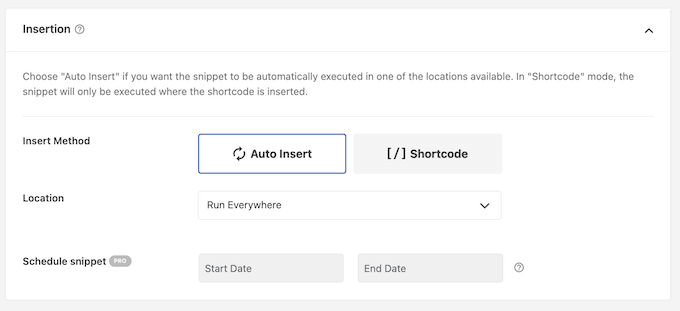
Debajo del cuadro de código, verá algunas opciones de inserción. Hay dos opciones principales: Inserción automática y Código corto (Predeterminado).
Si no está seleccionado, haga clic en 'Inserción automática', WPCode insertará y ejecutará automáticamente el código en toda su tienda en línea, sitio web o blog.
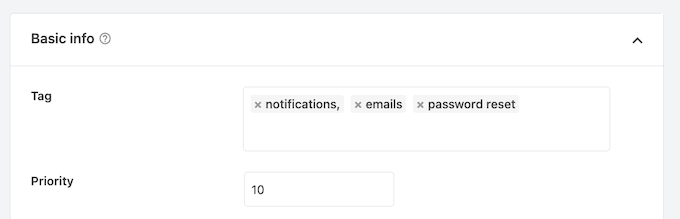
Hecho esto, es posible que desee agregar etiquetas al fragmento de código.
Esto puede ayudar a organizar sus fragmentos de código por tema y funcionalidad.
Cuando esté listo para publicar el fragmento de PHP, desplácese hasta la parte superior de la pantalla y haga clic en el interruptor 'Inactivo' para que cambie a 'Activo'.
Finalmente, haz clic en ‘Guardar fragmento’ para que el fragmento se publique.
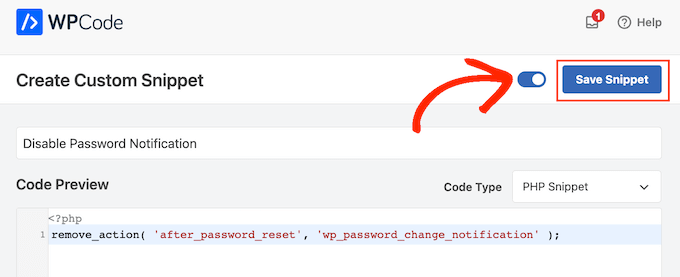
WordPress ahora dejará de enviar notificaciones de restablecimiento de contraseña a la dirección de correo electrónico de su administrador.
Consejos de expertos para administrar tu administrador de WordPress
¿Quiere aprender más formas de mejorar su experiencia con WordPress? Consulte estas guías a continuación:
- Cómo deshabilitar la notificación de verificación de correo electrónico de administrador de WordPress
- Cómo restringir el acceso de administrador de WordPress por dirección IP
- Cómo ocultar elementos de menú innecesarios del administrador de WordPress
- Cómo agregar widgets personalizados al panel de administración en WordPress
- Cómo eliminar los enlaces del pie de página 'Powered by WordPress'
- La forma correcta de eliminar el número de versión de WordPress
- Cómo solucionar CSS roto en el panel de administración de WordPress
- Cómo agregar un centro de notificaciones en la administración de WordPress
Esperamos que este artículo le haya ayudado a aprender cómo deshabilitar los correos electrónicos de contraseña perdida/cambiada en WordPress. También puede consultar nuestras selecciones expertas de los mejores plugins de panel de administración de WordPress y nuestra guía sobre cómo externalizar el desarrollo de WordPress.
Si te gustó este artículo, suscríbete a nuestro canal de YouTube para obtener tutoriales en video de WordPress. También puedes encontrarnos en Twitter y Facebook.


Jiří Vaněk
WP Mail SMTP es un gran plugin, pero desafortunadamente, solo estoy usando la versión gratuita. Ahora he implementado el plugin MemberPress en mi sitio web y quiero lanzar la sección de membresía. El fragmento es genial porque es rápido y fácil. Además, funciona en WP Code lite, que estoy usando actualmente. Gracias por ofrecer instrucciones tan funcionales que están disponibles sin costo. Eso es lo que aprecio de este sitio web.
Deivid
Intenté agregar esto a través de un fragmento de código, como se explica que es posible en el artículo. ¿Pero todavía recibo correos electrónicos de notificación?
Soporte de WPBeginner
Dependiendo del plugin de fragmentos de código, asegúrate de que el fragmento específico esté habilitado, ya que es la razón más común por la que el fragmento no funcionaría.
Administrador
Ali Jooyafar
Muchas gracias por tu útil tutorial.
Un usuario de WP de Irán. <3
Soporte de WPBeginner
Glad our guide was helpful
Administrador
David
Hola, buen día wpbeginners, intenté usar el plugin de fragmentos de código, luego coloqué los códigos pero recibo un error que dice
“El fragmento se ha desactivado debido a un error en la línea 3: No se puede redeclarar la función wp_password_change_notification”.
Por favor, necesito una solución para esto. Gracias
Soporte de WPBeginner
Para el método de este artículo, necesitarías agregarlo como un plugin personalizado y no usar un plugin adicional para que funcione.
Administrador
Marc
¡¡Muchas gracias, tantos correos electrónicos y por lo tanto energía desperdiciada hoy en día, que podrían ahorrarse con 3 líneas de código... gracias!!
Soporte de WPBeginner
Glad our guide was helpful, while not the solution for every site we’re glad this could be something useful to you
Administrador
Christopher Simmons
Thanks for this, was resetting some of my author passwords simply for security, and they started complaining why they were getting emails about it when they no longer write for my publication — doh. This would have helped there, and now it’s in place in our “extension plugin” we put all our hacks into.
¡GRACIAS!
ronald
Gracias por este código, me ayuda a mí y a mi administrador.
Marie Jac
¡Hola!
Estoy intentando eliminar la notificación enviada al propio usuario cuando restablece su contraseña (porque otro plugin de clientes ya envía un correo electrónico). El código anterior parece eliminar solo la notificación al administrador. ¿Hay otro código que pueda usar?
¡¡Gracias!!
Guido
Hay un hook para eso.
Simplemente agrega esta línea de código
remove_action( 'after_password_reset', 'wp_password_change_notification' );Fábio Tojal
Hola,
¡Tengo un problema! Cuando hago clic en Restablecer contraseña, ¡no pasa nada! Permanece en la misma página.
¿Sabes qué está pasando?
¡Gracias!
Steve Barman
El plugin generó 4 caracteres de salida inesperada durante la activación. Si notas mensajes de "headers already sent", problemas con los feeds de sindicación u otros problemas, intenta desactivar o eliminar este plugin. – Espero que esto no sea nada de qué preocuparse.
Soporte de WPBeginner
Si sigues viendo este mensaje, por favor informa al autor del plugin.
Administrador
John Dough
Otra opción es filtrar todos los correos electrónicos de cambio de contraseña a la basura. En GMail puedes configurar un filtro abriendo el correo electrónico y luego en algún lugar de la parte superior hay una lista de opciones. Una es "filtrar mensajes como estos". Sigue las instrucciones en pantalla y envíalos a la basura.
Bajza Ferenc
Hola,
Encontré una mejor solución para resolver este problema sin un plugin.
Haz una copia de seguridad de wp-includes/pluggable.php
Edita el archivo wp-includes/pluggable.php
Busca la parte wp_password_change_notification
Elimina estas líneas del archivo:
if ( !function_exists(‘wp_password_change_notification’) ) :
/**
* Notifica al administrador del blog sobre un usuario que cambia su contraseña, normalmente por correo electrónico.
*
* @since 2.7.0
*
* @param object $user Objeto de usuario
*/
function wp_password_change_notification(&$user) {
// Envía una copia de la notificación de cambio de contraseña al administrador
// pero verifica si es el administrador cuya contraseña estamos cambiando, y omite esto
if ( 0 !== strcasecmp( $user->user_email, get_option( ‘admin_email’ ) ) ) {
$message = sprintf(__(‘Contraseña perdida y cambiada para el usuario: %s’), $user->user_login) . “\r\n”;
// La opción blogname se escapa con esc_html al ingresarla en la base de datos en sanitize_option
// queremos revertir esto para el ámbito de texto plano de los correos electrónicos.
$blogname = wp_specialchars_decode(get_option(‘blogname’), ENT_QUOTES);
wp_mail(get_option(‘admin_email’), sprintf(__(‘[%s] Contraseña perdida/cambiada’), $blogname), $message);
}
}
endif;
Guardar.
Disfruta.
Soporte de WPBeginner
Aconsejamos encarecidamente a nuestros usuarios que NUNCA editen archivos principales de WordPress.
Administrador
Alvaro
NUNCA, NUNCA, NUNCA edites archivos principales de WordPress.
Cualquier cambio debe hacerse a través de un plugin o un tema hijo.
Pam Blizzard
Exactamente lo que quería saber, y pensé que poner un fragmento en functions.php era la mejor manera, pero me alegra mucho que hayas mencionado que no funcionaría. ¡GRACIAS!