


Abrir tu panel de WordPress y encontrarte con un montón de comentarios pendientes puede ser abrumador. Los bots de spam, los filtros de moderación y las discusiones de publicaciones antiguas pueden convertir rápidamente esa cola en algo inmanejable.
Recordamos bien esa sensación de los primeros días de WPBeginner.
Lo que comenzó como una simple tarea de moderación se convirtió rápidamente en una tarea diaria que robaba tiempo a la creación de contenido útil. Borrar manualmente cientos de comentarios uno por uno simplemente no era una opción para nuestro equipo en crecimiento.
Afortunadamente, no tienes que perder horas en este tedioso trabajo.
En WPBeginner, hemos perfeccionado algunos métodos confiables que te permiten eliminar de forma segura todos los comentarios pendientes en WordPress. Y esta guía te guiará paso a paso, para que puedas volver a lo que importa: hacer crecer tu sitio web. 🙌

🧑💻 RESUMEN: Compartiremos dos formas de eliminar todos los comentarios pendientes. Puedes hacerlo manualmente desde el panel de WordPress para lotes pequeños o usar un potente plugin para borrar grandes cantidades en solo unos pocos clics.
¿Qué son los comentarios pendientes en WordPress?
En WordPress, los comentarios pendientes son nuevas entradas de lectores que han sido retenidas para revisión manual por un administrador del sitio antes de que puedan aparecer públicamente. Este paso de moderación es crucial para prevenir el spam.
Los encontrarás en el área de administración de WordPress visitando la página de 'Comentarios' y cambiando a la pestaña 'Pendientes'. También puedes ver una notificación de cuántos comentarios están esperando moderación.
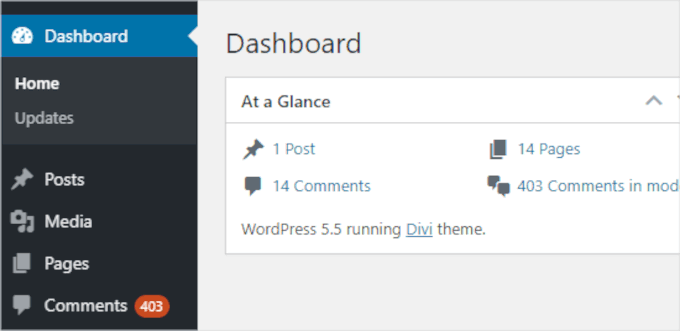
En WPBeginner, siempre recomendamos a los usuarios que activen la moderación de comentarios en todos sus sitios web para combatir el spam de comentarios. Esto significa que todos los comentarios en tu sitio web irán a la cola de ‘Pendientes’ antes de ser aprobados.
¿Por qué alguien querría eliminar comentarios pendientes?
Hay muchos escenarios en los que podrías necesitar hacerlo. Por ejemplo:
- El plugin antispam Akismet se deshabilitó en tu sitio y, de repente, todos los comentarios de spam aparecen como pendientes.
- Los artículos de tu sitio web generan muchos comentarios no deseados.
- Olvidaste desactivar los comentarios en publicaciones antiguas.
- Simplemente te quedaste sin tiempo para administrar tu sitio web de WordPress y acumulaste cientos de comentarios que ya no eran relevantes.
Ahora, puede llevar mucho tiempo revisar y moderar cada comentario individualmente. Si estás seguro de que no hay comentarios marcados como 'pendientes' que quieras conservar, puedes eliminarlos masivamente.
Pero si no lo haces, te mostraremos cómo eliminarlos de forma segura.
Aquí tienes un resumen rápido de todos los métodos que compartiremos en este artículo:
- Método 1: Eliminar manualmente todos los comentarios pendientes en WordPress
- Method 2: Deleting a Large Number of Pending Comments in WordPress Using a Plugin
- Consejo adicional: Eliminar solo comentarios de spam en WordPress
- Preguntas frecuentes sobre cómo eliminar todos los comentarios pendientes en WordPress
- Lectura adicional para mejorar tus comentarios de WordPress
¿Listo? ¡Vamos a limpiar tu sección de comentarios!
Método 1: Eliminar manualmente todos los comentarios pendientes en WordPress
Si solo tienes unos pocos cientos de comentarios pendientes, es bastante rápido eliminarlos manualmente.
Simplemente ve a la sección 'Comentarios' desde el área de administración de WordPress y luego haz clic en la pestaña 'Pendientes' para ver una lista de todos tus comentarios pendientes.
Por defecto, esta lista mostrará 20 comentarios pendientes a la vez.
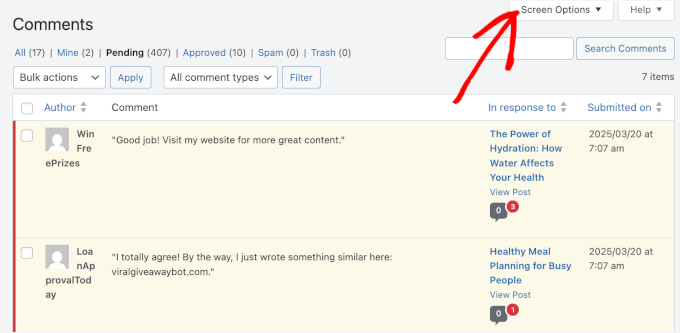
Para cambiar esto, haz clic en la pestaña 'Opciones de pantalla' en la esquina superior derecha de la página, como se ve en la captura de pantalla anterior.
A continuación, querrás escribir '100' en 'Número de elementos por página' y hacer clic en el botón 'Aplicar':
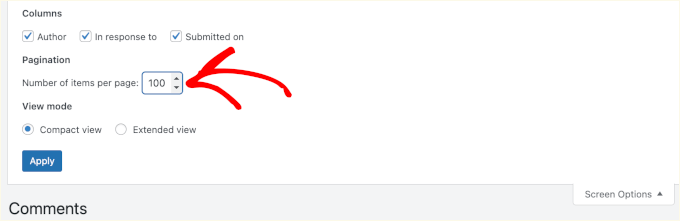
Ahora que tienes 100 comentarios mostrándose, puedes revisarlos rápidamente.
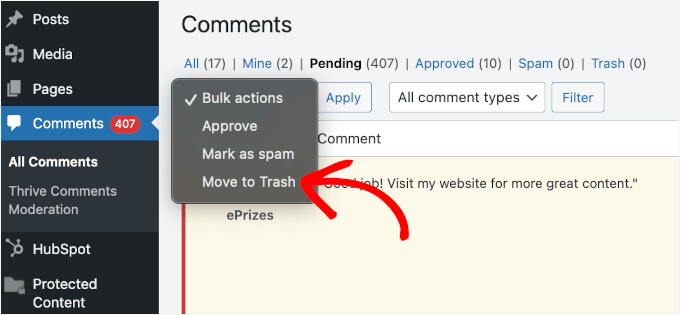
Si no encuentras nada urgente o importante, simplemente marca la casilla a la izquierda de 'Autor' en la parte superior de la lista de comentarios. Esto seleccionará todos los comentarios de la página.
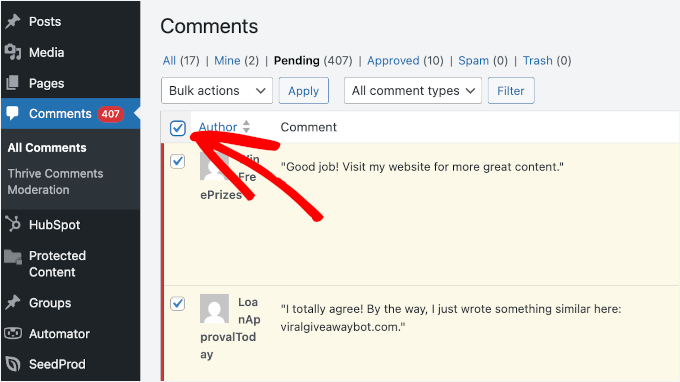
Luego, puedes hacer clic en el menú desplegable ‘Acciones masivas’ y seleccionar la opción ‘Mover a la papelera’.
Haz clic en el botón ‘Aplicar’ para mover todos esos comentarios a la papelera.
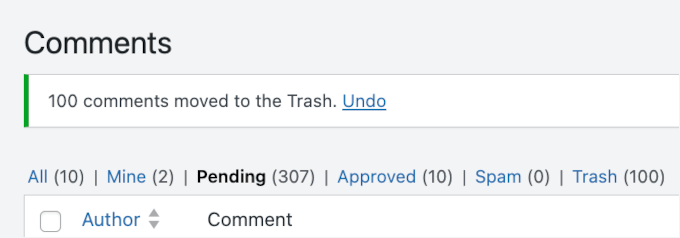
WordPress te mostrará una notificación diciendo que los comentarios se han movido a la Papelera.
Si cambias de opinión, simplemente haz clic en el enlace ‘Deshacer’ para restaurar los comentarios a la pestaña ‘Pendientes’.
Si ese no es el caso, entonces puedes continuar con este proceso.
WordPress te mostrará los siguientes 100 comentarios en la página. Simplemente repite el proceso para eliminar todos los comentarios pendientes.
Ten en cuenta que cuando eliminas un comentario en WordPress, no se elimina de inmediato.
En su lugar, va a la ‘Papelera’ y permanecerá allí durante 30 días. Después de eso, se eliminará automática y permanentemente.
Si prefieres eliminarlos permanentemente de inmediato, entonces querrás cambiar a la pestaña ‘Papelera’ en la página ‘Comentarios’.
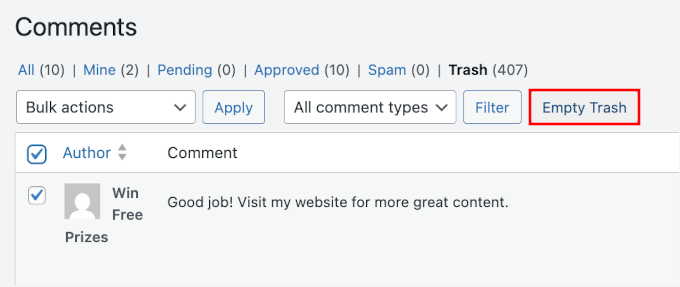
Haz clic en el botón ‘Vaciar Papelera‘.
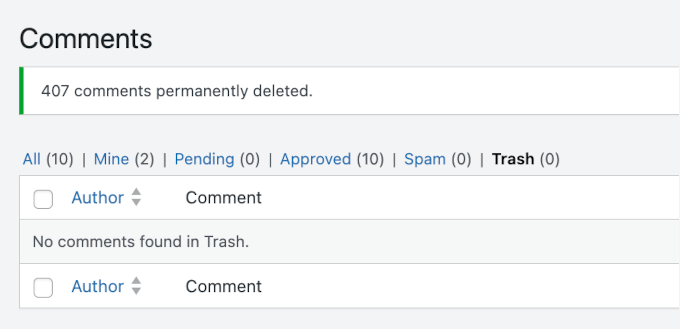
Luego verás un mensaje confirmando que esos comentarios han sido eliminados.
Por cierto, puedes usar 'Opciones de pantalla' para mostrar hasta 999 comentarios por página.
Sin embargo, recomendamos encarecidamente ceñirse a lotes de 100-200. Intentar cargar y eliminar demasiados comentarios a la vez puede sobrecargar el servidor de hosting de WordPress, lo que puede causar un error de tiempo de espera. ¡A menudo es mucho más rápido eliminar comentarios en unos pocos lotes manejables!
También podrías ver un mensaje de error como este cuando intentes mover comentarios a la papelera:

Si tienes más de unos pocos cientos de comentarios pendientes, te recomendamos usar un método de plugin para eliminarlos.
Método 2: Eliminar una gran cantidad de comentarios pendientes en WordPress usando un plugin
La forma más rápida de eliminar una gran cantidad de comentarios pendientes es usar un plugin.
Dado que este método eliminará permanentemente tus comentarios pendientes y de spam, recomendamos hacer una copia de seguridad de tu sitio de WordPress primero con un plugin como Duplicator. De esa manera, tendrás una copia guardada por si alguna vez la necesitas.
Paso 1: Instalar un plugin de comentarios de WordPress
En esta guía, vamos a usar el plugin Thrive Comments. Además de permitirte eliminar comentarios, te brinda herramientas para aumentar la participación de los visitantes, promover discusiones y obtener más comentarios.
Es una de las mejores herramientas para mejorar los comentarios de WordPress, y la hemos probado exhaustivamente para ver qué tan bien funciona.
Obtén más información sobre las funciones del plugin en nuestra extensa reseña de Thrive Themes Suite.

📝 Nota: Thrive Comments es un plugin premium que proporciona un sistema completo de gestión de comentarios.
Dado que Thrive Comments es parte de Thrive Themes Suite, primero deberás ir al sitio web de Thrive Themes y crear una cuenta.
Simplemente haz clic en el botón 'Comenzar ahora' y completa el proceso de registro.

Al registrarte, puedes descargar el plugin Thrive Product Manager desde tu panel de cuenta de Thrive Themes.
Luego, simplemente cárgalo e instálalo en tu sitio de WordPress. Si necesitas ayuda, puedes consultar nuestra guía sobre cómo instalar un plugin de WordPress.

Después de eso, vayamos a 'Administrador de productos' en tu panel de WordPress.
Desde aquí, puedes hacer clic en ‘Iniciar sesión en mi cuenta’ e ingresar tus credenciales de Thrive Themes.

En la siguiente pantalla, deberás localizar la sección de Thrive Comments. Una vez encontrada, procede a marcar la casilla ‘Instalar producto’.
Luego, simplemente haz clic en ‘Instalar productos seleccionados (1)’ para completar la instalación.

Después de la instalación, verás el mensaje ‘Listo para usar’.
También hay un botón ‘Ir al panel de Thrive Themes’ para administrar el plugin. Haz clic en él.
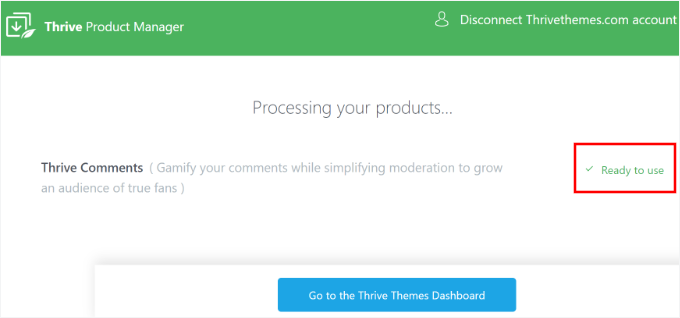
¡Ahora estás listo para eliminar tus comentarios pendientes! 🎉
Paso 2: Eliminar comentarios pendientes usando Thrive Comments
En Thrive Comments, la moderación está habilitada automáticamente, lo que significa que los comentarios pendientes ya están filtrados para su revisión.
Desde tu panel de WordPress, navega a Comentarios » Moderaciones de Thrive Comments » Pendientes. En esta pantalla, puedes aprobar, editar o eliminar comentarios según sea necesario.
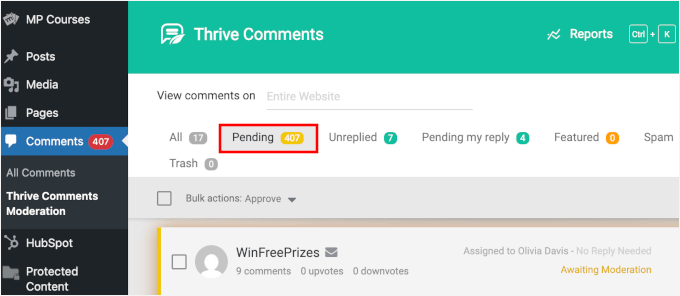
Para eliminarlos todos, simplemente haz clic en la casilla de verificación junto a ‘Acciones en lote’.
Después de eso, puedes pasar el cursor sobre el menú desplegable para ver tus opciones. Haz clic en ‘Marcar como Papelera’.
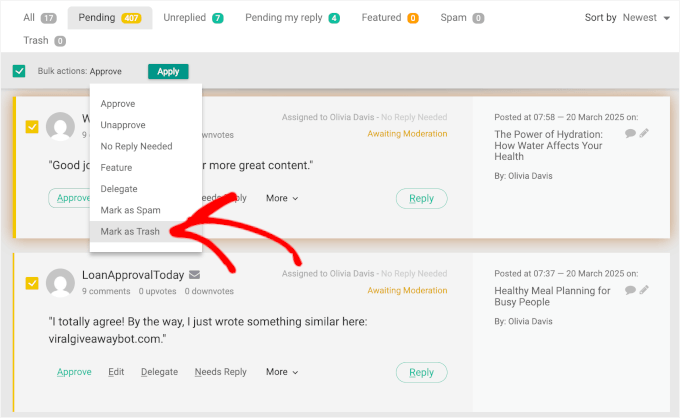
Esto moverá todos los comentarios pendientes a la pestaña ‘Papelera’.
Una vez más, haz clic en la casilla de verificación junto a ‘Acciones en lote’ y luego selecciona ‘Eliminar permanentemente’ en el menú desplegable.
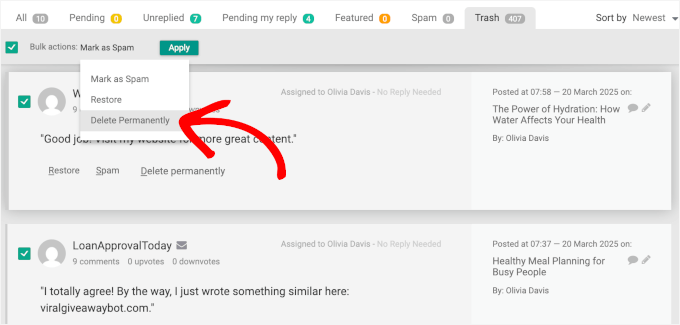
Ahora, todo lo que tienes que hacer es hacer clic en el botón ‘Aplicar’, y Thrive Comments comenzará la eliminación de comentarios.
Una vez hecho, verás la notificación ‘No hay comentarios para mostrar’, así:
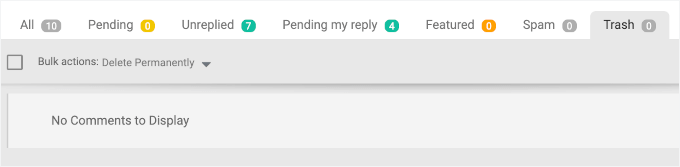
Thrive Comments también te permite hacer varias otras cosas con tus comentarios de WordPress. Por ejemplo, puedes:
- Permitir a los usuarios dar ‘Me gusta’ o ‘No me gusta’ a los comentarios en WordPress
- Destacar o Ocultar comentarios en WordPress
- Redirigir la atención de tu usuario con Redirección de comentarios
Consejo adicional: Eliminar solo comentarios de spam en WordPress
¿Qué pasa si no quieres eliminar los comentarios pendientes pero quieres eliminar los que están marcados como spam? ¡Bueno, eso es muy fácil de hacer en WordPress!
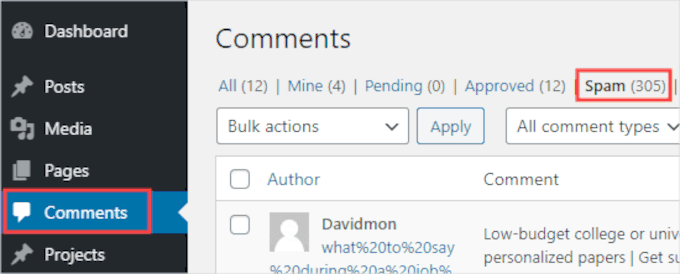
Primero, puedes ir a ‘Comentarios’ en tu área de administración de WordPress y abrir la pestaña ‘Spam’:
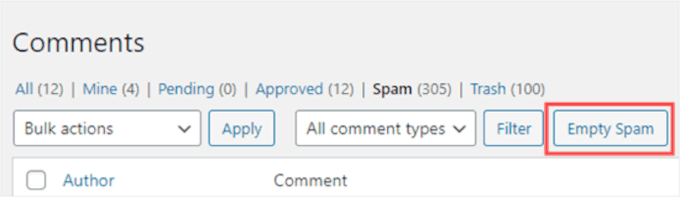
A continuación, haz clic en el botón ‘Vaciar Spam’.
Esto eliminará todos los comentarios de spam de forma permanente, no solo los de la página actual.
Para obtener instrucciones más detalladas, puedes ver nuestra guía paso a paso sobre cómo eliminar comentarios de spam en masa rápidamente en WordPress.
Preguntas frecuentes sobre cómo eliminar todos los comentarios pendientes en WordPress
¿Cuántos comentarios puedo eliminar a la vez manualmente en WordPress?
Puedes aumentar el número de comentarios que se muestran por página hasta 999, pero recomendamos entre 100 y 200 para mayor estabilidad.
¿Eliminar comentarios de 'Pendientes' también elimina el spam?
¿No necesariamente. La cola de ‘Pendientes’ incluye todos los comentarios no aprobados. El spam se guarda en una carpeta separada de ‘Spam’.
¿Borrar comentarios pendientes perjudicará mi SEO?
No. Los comentarios pendientes no son visibles para los motores de búsqueda porque no están publicados. Eliminarlos no afectará el SEO de tu sitio.
¿Puedo restaurar comentarios eliminados si cambio de opinión?
Una vez que los comentarios pendientes se eliminan permanentemente, no se pueden recuperar desde el panel de WordPress. Si crees que podrías necesitarlos más adelante, considera crear una copia de seguridad de la base de datos primero.
Lectura adicional para mejorar tus comentarios de WordPress
Esperamos que este artículo te haya ayudado a aprender cómo eliminar todos los comentarios pendientes en WordPress.
A continuación, también te puede interesar ver nuestras otras guías útiles sobre:
- Cómo deshabilitar completamente los comentarios en WordPress (Guía definitiva)
- Cómo permitir que los usuarios editen sus comentarios en WordPress
- Cómo agregar campos personalizados al formulario de comentarios en WordPress
- Cómo hacer que los comentarios de las entradas del blog sean buscables en WordPress
- Cómo permitir que los usuarios reporten comentarios inapropiados en WordPress
Si te gustó este artículo, suscríbete a nuestro Canal de YouTube para ver tutoriales en video de WordPress. También puedes encontrarnos en Twitter y Facebook.




Jiří Vaněk
El plugin sweep es genial para esto. Lo uso para eliminar revisiones. Sin embargo, también puede hacer cosas como eliminar comentarios, categorías no utilizadas y muchas más. Este es un gran plugin para WordPress puro.
Soporte de WPBeginner
Thank you for sharing your another plugin option
Administrador
Max
¡Artículo increíble! ¡Me ayudó mucho! Usé el plugin y todo quedó claro como el cielo. ¡Gracias!
Soporte de WPBeginner
Glad our recommendation was helpful
Administrador
Stan Williams
Buen consejo. Yo también encuentro que Akismet ya descarta el 99% de los comentarios y los pone en la carpeta de spam, que se elimina automáticamente periódicamente de todos modos, por lo que los pocos que quedan suelen ser de una fuente legítima. Lo he usado en muchos, muchos sitios web durante muchos años.
Soporte de WPBeginner
Glad you’ve found Akismet helpful
Administrador
Joan Menter
Esta fue una pieza clara e informativa y fácil de seguir. A menudo no tengo tiempo para muchas instrucciones complicadas. Sé que eso no siempre se puede evitar, pero puedo tomar información como esta y seguir adelante. Gracias.
Soporte de WPBeginner
You’re welcome
Administrador
Alice Miller
Eliminar comentarios pendientes es genial. Pude limpiar muchos comentarios muy fácilmente.
Gracias por el artículo.
Soporte de WPBeginner
You’re welcome
Administrador