


Después de años desarrollando sitios web en WordPress, hemos aprendido que hay un elemento indispensable que todos los sitios de negocios deben tener: un organigrama claro.
Piénsalo. ¿Alguna vez has visitado el sitio web de una empresa y te has preguntado quién es responsable de qué? O tal vez eres un empleado intentando averiguar a quién contactar sobre un problema específico. Ahí es donde un organigrama resulta útil.
WordPress no tiene un bloque integrado para crear organigramas, pero hemos encontrado un excelente plugin para este propósito exacto. Y esta guía te mostrará cómo.
¿Por qué crear un organigrama de empresa para tu sitio de WordPress?
Un organigrama muestra cómo está estructurada una empresa, desde el CEO hasta los diferentes equipos y empleados individuales dentro de cada equipo.
Es posible que desees agregar un organigrama de empresa a tu blog de WordPress público o incluso a una página de destino, para mostrar el lado humano de tu negocio y mejorar la reputación de tu marca.
Un organigrama útil también puede ayudar a los empleados a comprender cómo están estructurados otros equipos y a quién necesitan contactar en cualquier situación.
Adicionalmente, un gráfico puede ser útil para terceros. Por ejemplo, si estás creando un portal para clientes, un organigrama puede ayudar a los clientes a encontrar a la persona adecuada para contactar.
Dicho esto, veamos cómo crear y administrar fácilmente un organigrama de empresa en WordPress.
Cómo crear el organigrama de tu empresa en WordPress
La forma más sencilla de crear un organigrama de empleados es usando Organization Chart.
Con este plugin gratuito de organigrama para WordPress, puedes crear gráficos usando un editor visual simple, y agregar imágenes, enlaces, texto y ventanas emergentes a tu organigrama de empresa.

Lo primero que necesitas hacer es instalar y activar el plugin de organigrama de WordPress. Para más detalles, consulta nuestra guía paso a paso sobre cómo instalar un plugin de WordPress.
Después de activar el plugin gratuito, ve a Wpdevart Chart » Charts. Luego, haz clic en el botón 'Add New'.
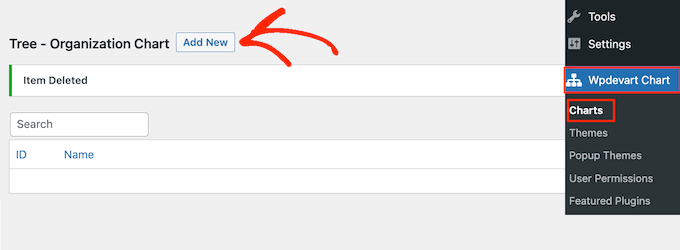
Esto inicia el editor visual fácil de usar.
Para empezar, escribe un título para el organigrama de la empresa. Esto es solo para tu referencia, así que puedes usar lo que quieras.
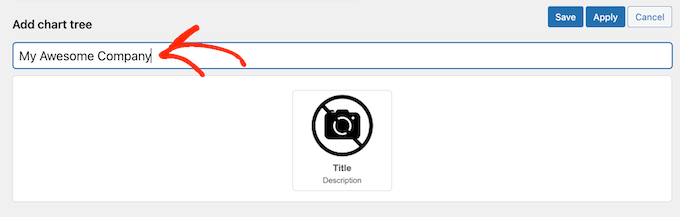
Por defecto, Organization Chart agrega un elemento a la plantilla del gráfico. Típicamente, convertirás este en el jefe de tu organización, como el líder del equipo o el CEO.
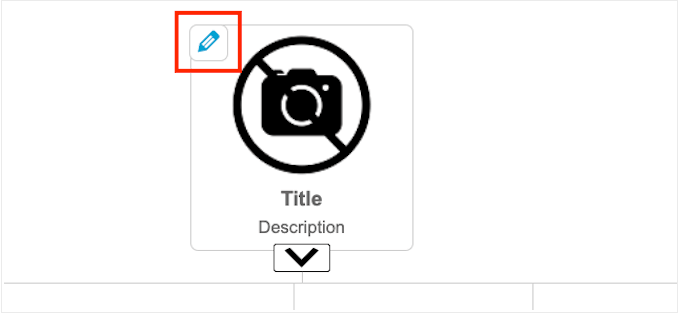
Para agregar más personas al gráfico, simplemente pasa el cursor sobre el elemento predeterminado. Ahora verás dos iconos pequeños: un lápiz y una flecha.
Haz clic en la flecha, lo que agrega un elemento directamente debajo del primero.

Ahora, simplemente pasa el ratón sobre este nuevo elemento y verás tres flechas.
Esto te permite agregar otro elemento a la derecha o izquierda de esta persona. Típicamente, las personas en el mismo nivel en un organigrama tienen el mismo título de trabajo o responsabilidades similares.
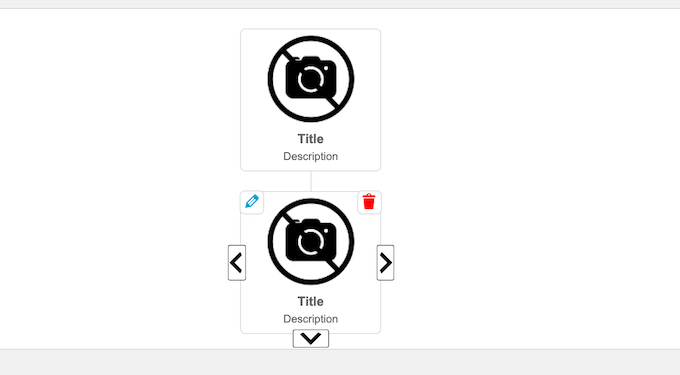
También puedes hacer clic en la flecha apuntando hacia abajo para crear un nuevo nivel debajo de esta persona. Usualmente, las personas reportarán a la persona que está arriba de ellas en un organigrama.
Al pasar el cursor sobre cada elemento y hacer clic en las diferentes flechas, puedes crear fácilmente la estructura de tu empresa para tu sitio web de WordPress. Esto incluye múltiples ramas o equipos diferentes.
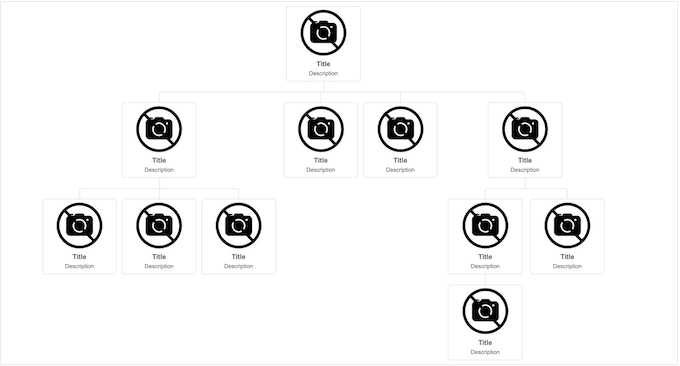
El siguiente paso es agregar contenido a cada elemento, como el nombre de la persona, la foto del autor o la dirección de correo electrónico.
Para empezar, pasa el cursor sobre cualquier elemento y luego haz clic en el pequeño ícono de lápiz.
En la ventana emergente que aparece, deberás agregar una foto de la persona.
Haz clic en el botón 'Subir' y luego elige una imagen de la biblioteca de medios de WordPress o sube una nueva imagen desde tu computadora.
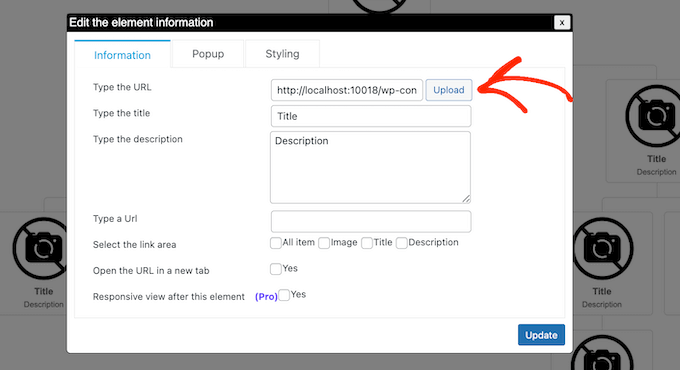
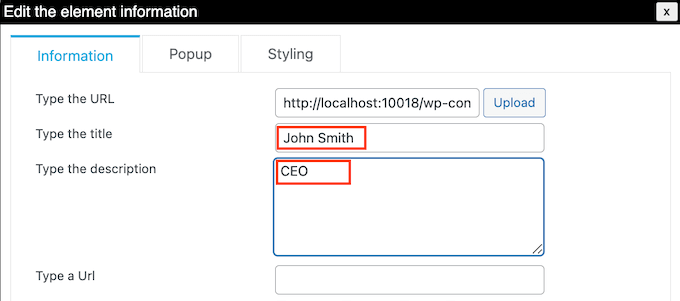
Después de eso, escribe un ‘Título’, que aparecerá directamente debajo de la foto de la persona. Normalmente, querrás usar el nombre de la persona.
Luego puedes agregar una ‘Descripción’, que aparecerá debajo del título. Usualmente, querrás escribir el puesto de trabajo de la persona, pero también puedes agregar una oración corta sobre su rol.
A continuación, es posible que desees agregar un enlace a la imagen, título o descripción. Por ejemplo, podrías enlazar a un formulario de contacto de la persona o quizás a una página donde los clientes potenciales puedan ver el portafolio del empleado.
Para hacer esto, simplemente escribe la URL que deseas usar. Luego, elige el área donde deseas agregar el enlace usando la configuración en la sección ‘Seleccionar el área del enlace’. Por ejemplo, podrías agregar un enlace a la imagen o descripción de la persona.
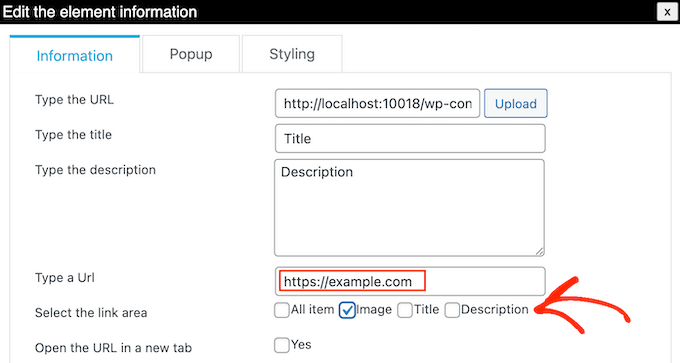
Por defecto, el enlace se abre en la misma pestaña. Es posible que prefieras abrir el enlace en una nueva pestaña, especialmente si estás usando una URL externa. Para hacer esto, simplemente marca la casilla junto a ‘Abrir la URL en una nueva pestaña’.
Es posible que desees mostrar más información sobre cada persona en el organigrama de la empresa. Por ejemplo, podrías agregar su dirección de correo electrónico profesional y número de teléfono, biografía, una descripción de puesto más detallada o cualquier otra información que desees.
Este plugin te permite crear una ventana emergente para cada persona. De esta manera, puedes mostrar información detallada sin que el gráfico se vea complicado o cargado de texto.
Para agregar una ventana emergente, simplemente haz clic en la pestaña ‘Popup’.
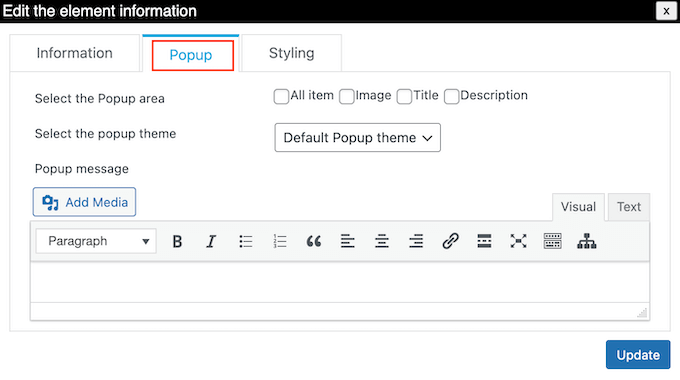
Ahora puedes escribir tu mensaje en el pequeño editor de texto. Este editor tiene todo el formato estándar de WordPress, por lo que puedes agregar enlaces, crear una lista con viñetas, usar formato de texto en negrita e itálica, y más.
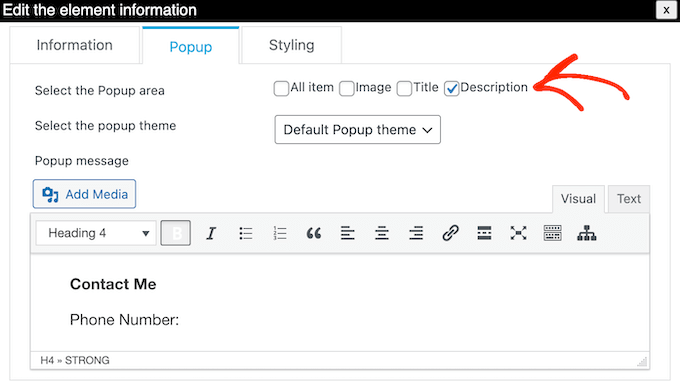
Cuando estés satisfecho con la información que ingresaste, puedes especificar cómo los visitantes abrirán la ventana emergente usando la configuración junto a ‘Select the Popup area.’
Hecho eso, haz clic en ‘Update.’
Ahora, simplemente repite este proceso para cada persona en el organigrama de la empresa.
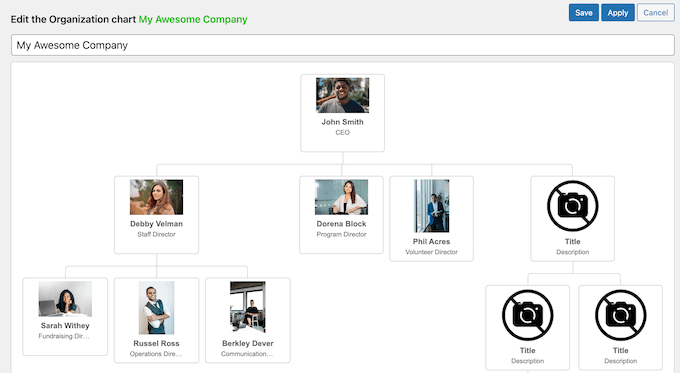
Cuando estés satisfecho con cómo se ve el gráfico, haz clic en el botón ‘Save.’
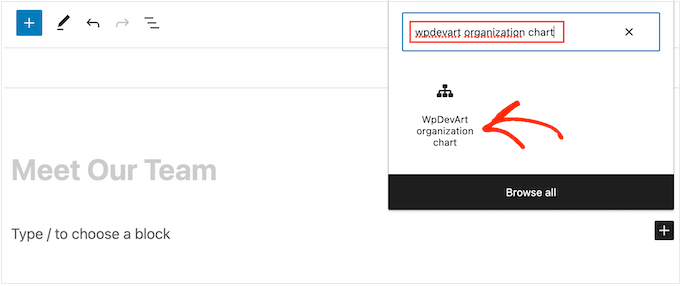
Después de eso, es hora de agregar el gráfico a tu blog o sitio web. Simplemente abre el editor de Gutenberg para la página o publicación donde deseas mostrar el organigrama de la empresa, y luego haz clic en el ícono '+'.
En la ventana emergente que aparece, escribe ‘WpDevArt organization chart.’ Cuando aparezca el bloque correcto, haz clic en él para agregarlo a la página.
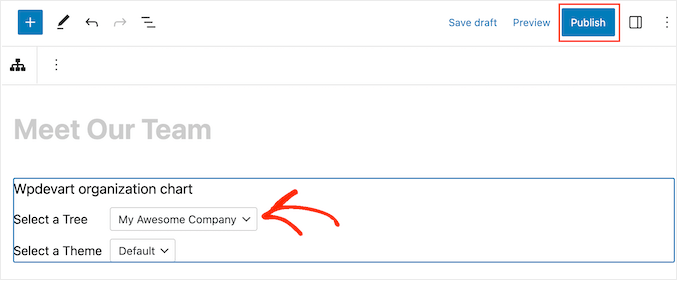
Hecho eso, abre el menú desplegable ‘Select a Tree’ y elige el organigrama que creaste anteriormente.
Cuando estés listo para publicar el organigrama, haz clic en el botón ‘Update’ o ‘Publish.’
Ahora, puedes visitar tu sitio web de negocios para ver el organigrama de la empresa en acción.
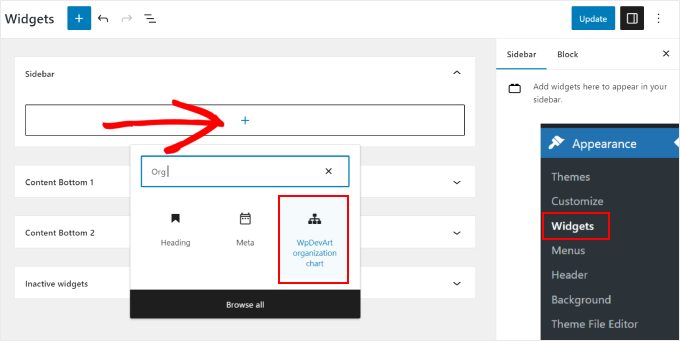
Si usas un tema clásico de WordPress, también es posible agregar el organigrama como un widget. Simplemente ve a Apariencia » Widgets y haz clic en el botón '+ Añadir Widget' en cualquier área de widgets.
Luego, busca y selecciona el widget ‘Organigrama de Wpdevart’.
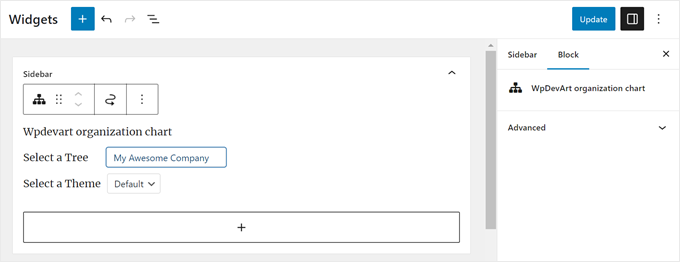
Como antes, solo selecciona el organigrama que creaste anteriormente.
Una vez hecho esto, haz clic en el botón ‘Actualizar’ para que los cambios se publiquen.
Esperamos que este artículo te haya ayudado a aprender cómo crear el organigrama de tu empresa en tu sitio web de WordPress. También te puede interesar nuestra guía sobre cómo crear una página personalizada en WordPress y nuestra lista de los mejores ejemplos y plantillas de páginas de "próximamente".
Si te gustó este artículo, suscríbete a nuestro Canal de YouTube para ver tutoriales en video de WordPress. También puedes encontrarnos en Twitter y Facebook.



Dennis Muthomi
EXCELLENT ARTICLE!!
I’ve been looking for a way to improve a team structure of a local company website, and this article provides the perfect solution.
La capacidad de agregar pop-ups con información adicional es una característica fantástica que no había considerado antes. Esto les permitirá proporcionar más detalles sobre cada miembro del equipo sin saturar el gráfico principal.
Gracias de nuevo por este valioso recurso. ¡¡Eres un salvavidas!!
Ralph
Esta parece una excelente manera de presentar la estructura de la empresa de una manera visual sencilla. La mayoría de las personas no tienen idea de la jerarquía y de lo que son un CEO, CFO, COO, CIO, CTO, CMO. Esto definitivamente puede ayudar.
Soporte de WPBeginner
It can definitely be good to have a visual guide on who to get in touch with for what
Administrador
Viernes Alex
¡He estado buscando este plugin para personalizar mi startup!
Muchas gracias por esta publicación.