


Los pop-ups móviles son increíblemente efectivos para captar clientes potenciales, pero a menudo se configuran incorrectamente. Muchos propietarios de sitios web se preocupan por las penalizaciones de Google o por molestar a sus visitantes con anuncios intrusivos.
Sin embargo, omitirlos significa perderse suscriptores y clientes potenciales. Definitivamente puedes usar pop-ups en pantallas pequeñas sin perjudicar tu posicionamiento en buscadores.
En WPBeginner, usamos OptinMonster para mostrar campañas móviles dirigidas que impulsan las ventas y mantienen contentos a los lectores. Hemos probado numerosas estrategias para encontrar el equilibrio perfecto entre la experiencia del usuario y los resultados.
En esta guía, te mostraremos cómo crear pop-ups móviles que convierten.
¿Por qué usar cupones para pop-ups móviles?
A menudo, los nuevos dueños de negocios se preocupan de que los cupones afecten sus ganancias. Sin embargo, los dueños de negocios establecidos saben que ofrecer descuentos es una forma poderosa de hacer que los visitantes tomen una decisión en lugar de quedarse indecisos.
Ofrecer códigos de cupón te ayuda a recuperar ventas de carritos abandonados, convertir visitantes en clientes y generar más ventas.
La mayoría de las plataformas de comercio electrónico como WooCommerce te permiten crear códigos de cupón fácilmente. Sin embargo, compartir estos códigos de cupón con tus clientes marca toda la diferencia.
Es por eso que, en este artículo, compartiremos dos formas diferentes de crear pop-ups móviles de alta conversión utilizando cupones. Estos incluyen un pop-up de intención de salida móvil y una opción de girar la rueda.
Veamos cómo crear una ventana emergente de cupones en WordPress o WooCommerce.
Cómo crear un pop-up móvil en WordPress
La mejor manera de crear un popup de cupón es usando OptinMonster. Es el mejor plugin de popups para WordPress y software de generación de leads del mercado.
Para más información, consulta nuestra reseña completa de OptinMonster.
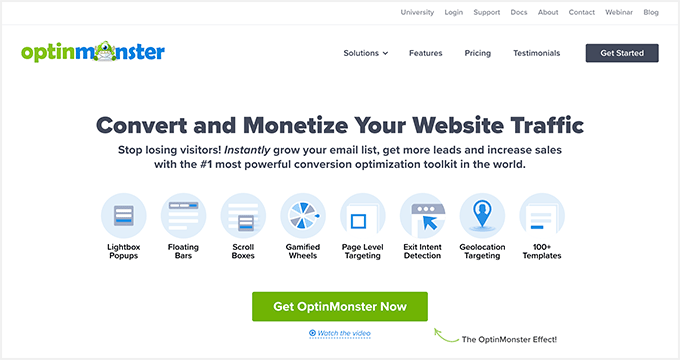
Primero, necesitas visitar el sitio web de OptinMonster para crear una cuenta. Simplemente haz clic en el botón ‘Obtener OptinMonster Ahora’ para empezar.
Necesitarás al menos el plan Growth porque incluye Campañas de Rueda de Cupones y reglas de segmentación avanzadas para tus ventanas emergentes.
Después de eso, necesitas instalar y activar el plugin de OptinMonster en tu sitio de WordPress. Para más detalles, consulta nuestra guía paso a paso sobre cómo instalar un plugin de WordPress.
El plugin actúa como un conector entre tu cuenta de OptinMonster y tu sitio web de WordPress.
Al activar el plugin, verás el asistente de configuración de OptinMonster. Continúa y haz clic en el botón ‘Connect Your Existing Account’.

Ahora se abrirá una nueva ventana donde necesitarás conectar tu sitio de WordPress con OptinMonster.
Simplemente haga clic en el botón ‘Conectar a WordPress’ para continuar.

También puedes conectar tu tienda WooCommerce con OptinMonster. Solo asegúrate de haber configurado una tienda de comercio electrónico en WordPress.
Primero, deberá ir a OptinMonster » Configuración desde su panel de administración de WordPress.
Después, diríjase a la pestaña ‘General’ y haga clic en el botón ‘Generar claves automáticamente + Conectar WooCommerce’.
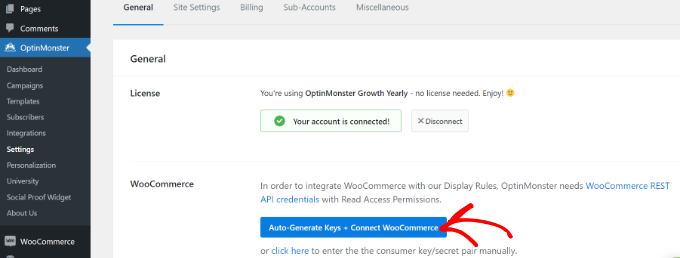
WooCommerce ahora generará claves automáticamente y se conectará a su cuenta de OptinMonster.
Ahora, estás listo para crear tu primera campaña de popup de cupón.
Creación de su campaña de pop-up de cupones
Para crear una campaña, puede ir a OptinMonster » Campañas desde su panel de WordPress y luego hacer clic en el botón 'Crear su primera campaña'.

En la siguiente pantalla, OptinMonster le mostrará diferentes tipos de campañas y plantillas.
Primero, deberá elegir un tipo de campaña. Vamos a usar 'Pop-up', que debería ser la selección predeterminada.

Después de eso, se le pedirá que seleccione una plantilla.
OptinMonster tiene una amplia gama de plantillas entre las que puedes elegir, con muchos diseños y esquemas de color diferentes.
La plantilla 'Cupón' es totalmente adaptable, lo que significa que se ajusta automáticamente para verse bien en pantallas pequeñas. Esto la hace perfecta para crear un pop-up móvil.
Puede usar el cuadro de búsqueda para encontrar la plantilla de cupón o desplazarse hacia abajo en la página.
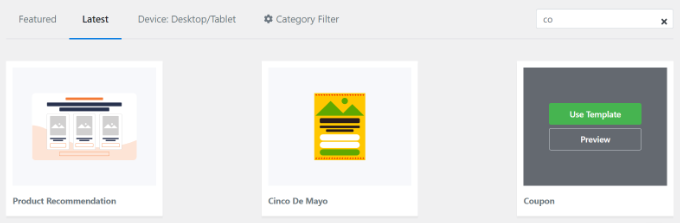
A continuación, pase el cursor sobre la plantilla y haga clic en el botón 'Usar plantilla'.
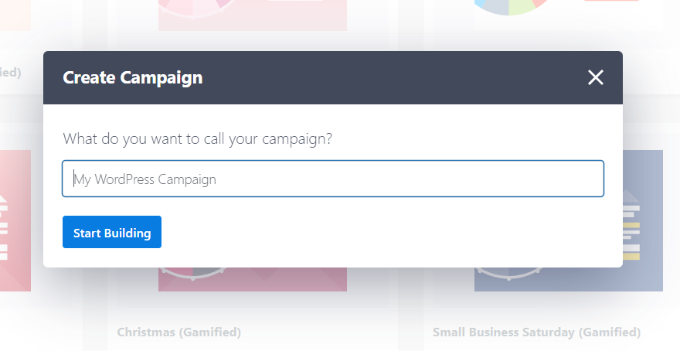
El último paso antes de crear su pop-up de cupones es nombrar la campaña. Después de ingresar un nombre, haga clic en el botón 'Empezar a construir'.
Diseño de su pop-up de cupones
Una vez que haya hecho clic en 'Empezar a construir', verá el constructor de campañas de arrastrar y soltar.
Puede usarlo para agregar diferentes bloques a su plantilla y cambiar el texto, los colores y el diseño del cupón de la manera que desee.
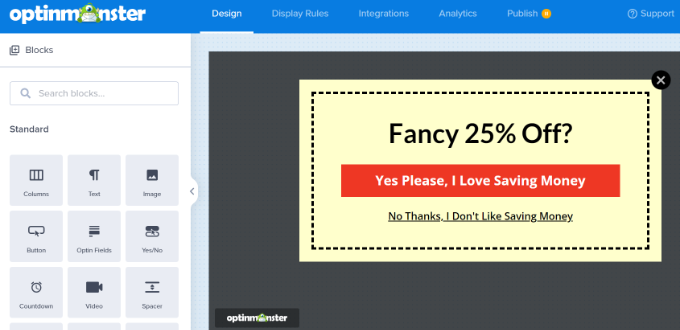
También puedes hacer clic en cualquier elemento para editarlo.
Importante: Dado que estamos creando un pop-up móvil, haz clic en el icono de Móvil en la parte inferior del constructor. Esto te permite previsualizar el pop-up en la pantalla de un teléfono y ajustar los tamaños de texto para que sean fáciles de leer.
También puede hacer clic en cualquier elemento del diseño para cambiarlo aún más. Aquí, hemos editado el texto y le hemos dado un color diferente.
Tan pronto como realice sus cambios, verá actualizaciones en tiempo real en la plantilla del pop-up de cupones.
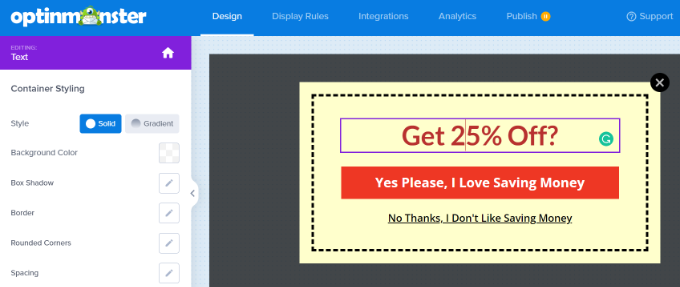
Quizás quiera experimentar con diferentes fuentes y colores para que su texto resalte en el pop-up o coincida con su marca.
Fuera del texto y los elementos dentro del popup, también puedes cambiar el color de fondo, agregar una imagen a tu cupón, establecer el color del borde, cambiar el estilo del borde y más.
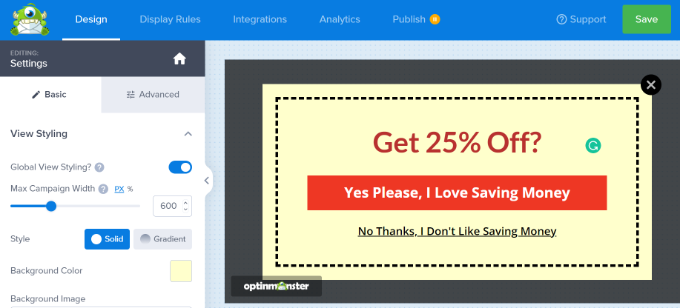
Una vez que hayas terminado con los cambios, asegúrate de guardar tu campaña haciendo clic en el botón verde 'Guardar' en la parte superior de la pantalla.
Decide cómo entregar tu código de cupón
Ahora que has configurado tu popup de cupón, necesitas decidir cómo entregarás realmente el código de cupón a tu visitante.
Hay varias formas de hacer esto en OptinMonster, pero la mejor manera es entregar el código de cupón de inmediato a través de la vista de Éxito de OptinMonster y enviarlo por boletín por correo electrónico.
De esa manera, si el visitante no está listo para comprar de inmediato, tendrá el código de cupón en su bandeja de entrada de correo electrónico para consultarlo fácilmente más tarde.
Por defecto, tu popup de cupón ya está diseñado para usar 'la vista de Éxito' tan pronto como se haga clic en el botón. Para verificarlo, puedes hacer clic en el botón y luego ver la opción 'Ir a Vista' en el lado izquierdo de tu pantalla.
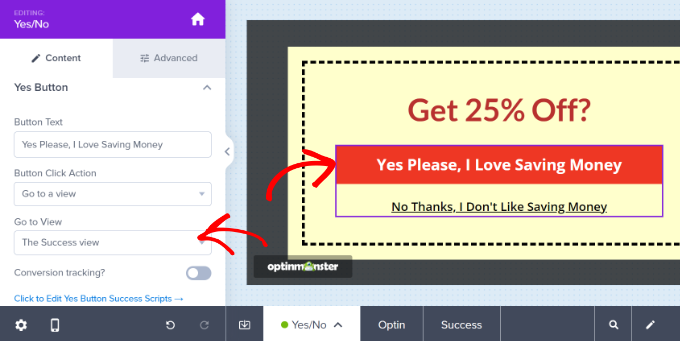
Si deseas una acción de botón diferente, puedes cambiarla aquí. Sin embargo, para tu primer cupón, recomendamos mantener el predeterminado.
Integración de OptinMonster con tu lista de correo electrónico
Para enviar tu código de cupón por correo electrónico automáticamente y que el visitante se agregue a tu lista de correo, necesitarás integrar OptinMonster con un servicio de marketing por correo electrónico.
Constant Contact es un gran servicio para usar con OptinMonster, y los lectores de WPBeginner pueden obtener un 20% de descuento en sus primeros 3 meses usando este cupón.
Sin embargo, si usas un servicio de correo electrónico diferente, OptinMonster se integra con prácticamente todos los proveedores importantes.
Simplemente ve a la pestaña 'Integración' y haz clic en el botón '+ Agregar Nueva Integración' para agregar tu servicio de marketing por correo electrónico.
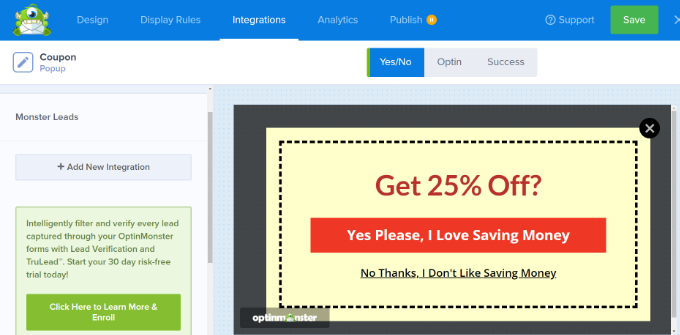
Una vez que hayas hecho eso, puedes configurar un correo electrónico automatizado que se envíe cada vez que alguien se suscriba a la lista de correo electrónico a través de tu cupón emergente.
Consejo extra: Edita la plantilla de vista de éxito
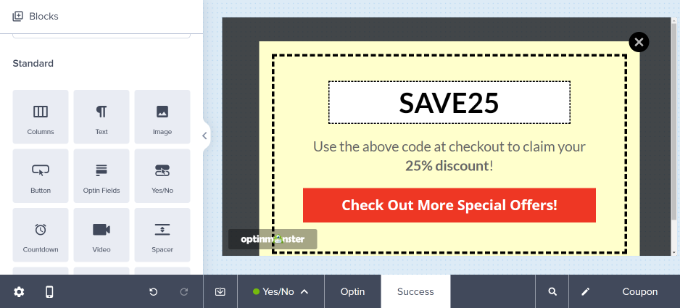
Puedes ver y cambiar la plantilla de 'Vista de éxito' volviendo a la pestaña Diseño de tu campaña y haciendo clic en la opción 'Éxito' en la parte inferior de la pantalla.
El diseño predeterminado se ve así, pero puedes editarlo como quieras, al igual que editaste tu ventana emergente de cupón.
Cambia las reglas de visualización de tu ventana emergente de cupón
Por defecto, tu popup de cupón aparecerá a los visitantes después de que hayan estado en cualquier página de tu sitio durante 5 segundos.
Si deseas cambiar esto, ve a la pestaña 'Reglas de visualización'.

Puedes establecer las reglas de visualización que desees, pero una excelente para probar es Exit-Intent®.
Esta tecnología especial de OptinMonster puede detectar cuándo un visitante está a punto de abandonar tu sitio y mostrarle tu popup de cupón en el momento justo.
Selecciona 'Intención de Salida®' de la lista de reglas de visualización. En dispositivos móviles, esto se activa cuando un visitante se desplaza hacia arriba o presiona el botón de retroceso. Asegúrate de seleccionar 'Móvil' en la configuración del dispositivo para que esta campaña se dirija específicamente a tus visitantes móviles.
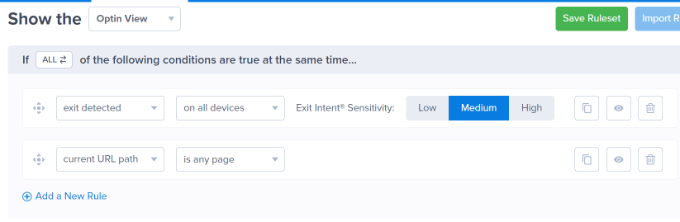
También hay una opción para controlar la sensibilidad de la intención de salida.
Después de eso, desplázate hacia abajo y elige las páginas donde te gustaría mostrar tu campaña.
Por ejemplo, puedes usar la configuración predeterminada de 'ruta de URL actual' y seleccionar la opción 'es cualquier página'. De esta manera, tu campaña aparecerá en todo tu sitio web.
A continuación, OptinMonster también ofrece opciones para reproducir un efecto de sonido y mostrar una animación cuando aparece la ventana emergente de cupón.
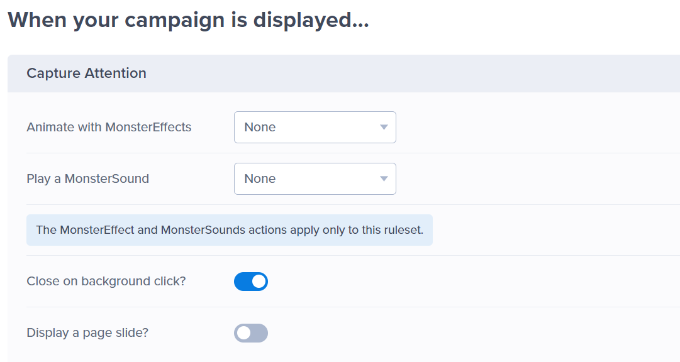
Hay más configuraciones también.
OptinMonster te permite configurar las cookies para tu campaña y establecer el número de días después de los cuales la campaña se mostrará a diferentes usuarios.
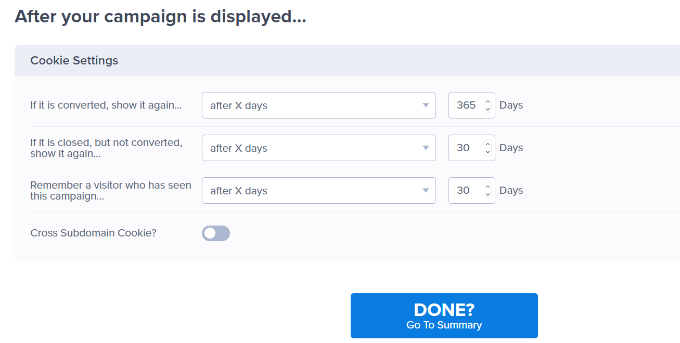
Una vez que estés satisfecho con tu popup de cupón, puedes ir a la pestaña 'Publicar' en la parte superior.
Después de eso, simplemente asegúrate de que 'Publicar' esté marcado en la sección 'Estado de publicación'.
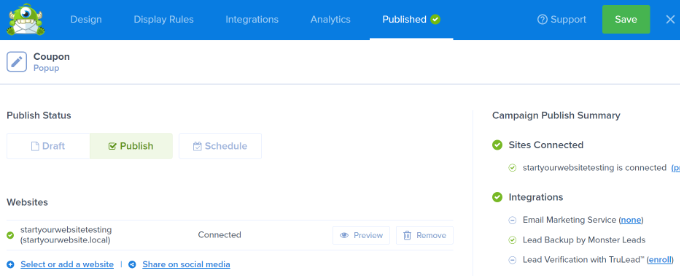
No olvides hacer clic en el botón 'Guardar' en la parte superior y cerrar el constructor de campañas.
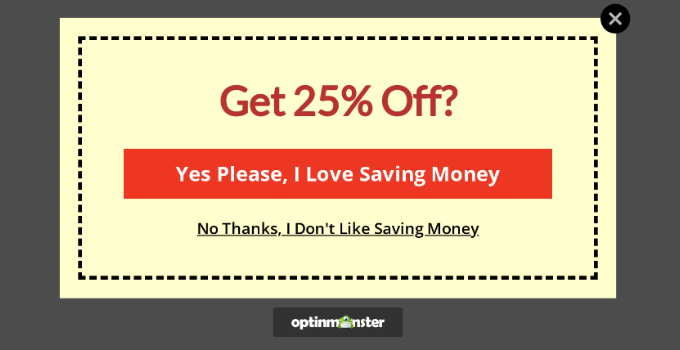
Ahora puedes visitar tu sitio web para ver el popup de cupón en acción.
Creación de una rueda de cupón de gira para ganar
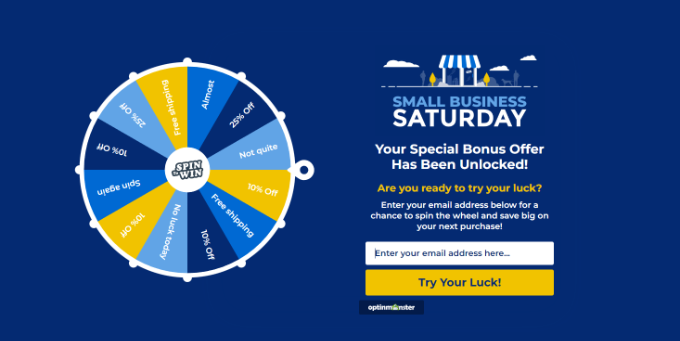
Una rueda de cupones "gira para ganar" es una excelente manera de hacer que tus cupones sean más interesantes y divertidos para los visitantes de tu sitio. Es como un minijuego que los visitantes pueden jugar para ganar un descuento u otro bono.
Tus opciones de gira para ganar podrían incluir cosas como 10% de descuento, 20% de descuento, envío gratis, una prueba gratuita, o lo que quieras ofrecer.
OptinMonster ofrece un tipo de campaña 'Gamificada' que te permite crear pop-ups de girar la rueda.

Después de eso, desplázate hacia abajo y selecciona una de las plantillas de Ruleta.
El plugin tiene diferentes plantillas de gira para ganar. Simplemente pasa el cursor sobre una plantilla y haz clic en el botón 'Usar plantilla'.
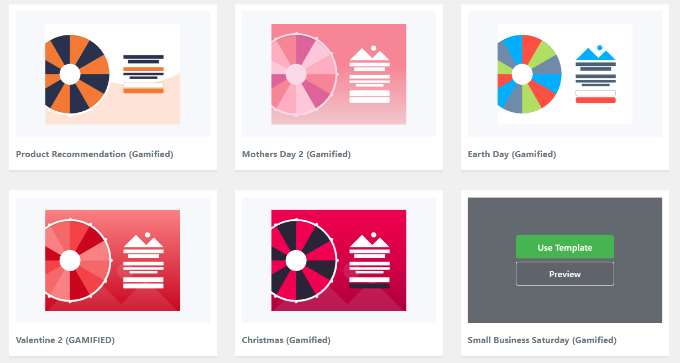
A continuación, edita cualquier aspecto de tu ruleta de cupones.
Para editar las opciones de la ruleta de cupones en sí, deberás hacer clic en el botón ‘Personalizar Secciones de la Ruleta’ en el lado izquierdo.
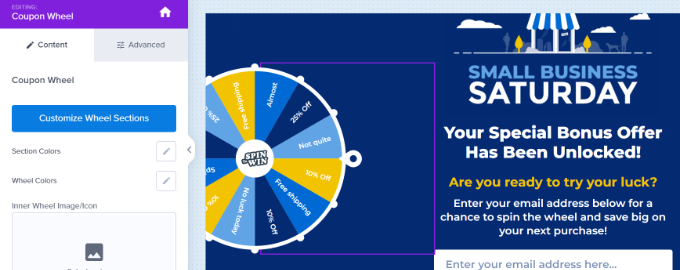
Luego puedes escribir cualquier texto como Etiqueta para cada opción y agregar el código de cupón para cada opción ganadora.
Ten en cuenta que la ‘Probabilidad de Ganar’ se determina automáticamente. Si cambias el interruptor en una o más de las opciones ‘Puede Ganar’, OpinMonster recalculará las probabilidades de ganar.

Si necesitas más ayuda para crear tu rueda de cupones y agregarla a tu sitio, consulta nuestra publicación sobre cómo agregar optins de gira-para-ganar en WordPress y WooCommerce, que detalla el proceso.
Luego puedes visitar tu sitio web para ver el popup de cupón de girar para ganar en acción.
Preguntas Frecuentes Sobre Popups Móviles
Los popups móviles pueden ser confusos, especialmente cuando intentas equilibrar las conversiones con las mejores prácticas de SEO. Aquí están las preguntas más comunes que recibimos sobre la creación de popups móviles que convierten sin dañar tus rankings de búsqueda.
1. ¿Los popups móviles perjudicarán mis rankings de SEO?
Los popups móviles no perjudicarán tus rankings de SEO si siguen las directrices de Google para la compatibilidad con dispositivos móviles. Google penaliza los intersticiales intrusivos que cubren el contenido principal inmediatamente después de que un usuario navega a una página desde los resultados de búsqueda. Sin embargo, los popups que aparecen después de un retraso, los popups de intención de salida o los banners que no cubren contenido significativo están perfectamente bien y no afectarán tus rankings.
2. ¿Cuál es el mejor retraso para los popups móviles?
Recomendamos establecer un retraso de al menos 5-10 segundos para los popups móviles. Esto le da a los visitantes suficiente tiempo para comenzar a leer tu contenido antes de que aparezca el popup. Los popups de intención de salida son aún mejores para móviles, ya que solo se activan cuando alguien está a punto de abandonar tu sitio. Evita mostrar popups inmediatamente cuando alguien aterriza en tu página, ya que esto crea una mala experiencia de usuario.
3. ¿Cómo creo popups móviles que no molesten a los usuarios?
La clave es hacer que tus popups móviles sean fáciles de cerrar y valiosos para los usuarios. Incluye siempre un botón de cierre (X) claro y prominente en la esquina superior derecha. Asegúrate de que tu popup ofrezca algo genuinamente útil como un descuento, un recurso gratuito o contenido exclusivo. Mantén el popup lo suficientemente pequeño para que los usuarios aún puedan ver parte de tu contenido principal, y nunca muestres el mismo popup varias veces al mismo visitante.
4. ¿Qué tamaño deben tener los popups móviles?
Los pop-ups móviles no deben ocupar más del 50-60% de la pantalla para evitar ser considerados intrusivos. Recomendamos usar pop-ups responsivos que se ajustan automáticamente a diferentes tamaños de pantalla. Los pop-ups de deslizamiento o tipo banner funcionan especialmente bien en móviles porque no bloquean completamente el contenido. Siempre prueba tus pop-ups en diferentes dispositivos móviles para asegurarte de que se muestren correctamente.
5. ¿Los pop-ups móviles realmente aumentan las conversiones?
Sí, cuando se implementan correctamente, los pop-ups móviles pueden aumentar significativamente las conversiones. Hemos visto aumentar las tasas de suscripción por correo electrónico en un 600% al usar pop-ups móviles diseñados adecuadamente. La clave es ofrecer valor genuino, programarlos apropiadamente y hacer que sean fáciles de descartar. Los usuarios móviles son más propensos a convertir cuando los pop-ups son relevantes para sus intereses y no interrumpen su experiencia de navegación.
Recursos Adicionales para Crear Pop-ups de Alta Conversión
Esperamos que este artículo te haya ayudado a aprender cómo crear un popup móvil que convierta. También puedes consultar otras guías útiles sobre cómo crear popups para aumentar las conversiones en tu sitio:
- Cómo crear una opción de Sí/No para tu sitio de WordPress
- Cómo crear una alfombra de bienvenida para tu sitio de WordPress (+ Ejemplos)
- Cómo usar la psicología de los popups para aumentar las suscripciones en un 250%
- Cómo crear una puerta de bienvenida en WordPress
- ¿Siguen siendo relevantes los popups? Explorando el futuro del marketing con popups
Si te gustó este artículo, suscríbete a nuestro Canal de YouTube para ver tutoriales en video de WordPress. También puedes encontrarnos en Twitter y Facebook.





Dennis Muthomi
He tenido éxito usando pop-ups de intención de salida en escritorio para reducir el abandono del carrito.
Me interesa probar la intención de salida también en móvil. ¿Cómo funciona la intención de salida en móvil? ¿Cómo se activa siquiera?
Soporte de WPBeginner
Se activa más comúnmente al desplazarse hacia arriba.
Administrador
Dennis Muthomi
triggering by detecting scrolling up is clever – Now I have a better grasp of how to utilize this on my woocommerce store.
Appreciate you taking the time to answer my question
Jiří Vaněk
Tengo este disparador configurado en una de las campañas. Funciona brillantemente en escritorio, pero desafortunadamente, solo funciona ocasionalmente en móviles. Debo decir que hay disparadores mucho mejores para móviles que este. A veces funciona, a veces no. Probablemente depende del sistema operativo y el navegador del dispositivo móvil, pero personalmente, este disparador no me funciona bien.