


¿Alguna vez te has preguntado por qué los visitantes navegan por el sitio de tu concesionario de autos pero se van sin tomar ninguna acción? Eso es exactamente lo que le estaba sucediendo a un amigo mío, hasta que agregó una simple calculadora de préstamos para autos.
Tan pronto como sus clientes pudieron calcular los pagos mensuales directamente en el sitio, las conversiones aumentaron un 25%. Resulta que eliminar las conjeturas financieras ayuda a las personas a sentirse más seguras acerca de sus decisiones.
En esta guía, te mostraremos exactamente cómo agregar una calculadora de préstamos para autos a tu sitio de WordPress. Después de probar varios plugins y métodos, hemos reducido las mejores opciones que son fáciles de configurar, sin necesidad de codificación. 🙌
¿Qué es una calculadora de pagos de préstamos para autos? 🧮
Una calculadora de pagos de préstamos para automóviles o autos es una herramienta en línea que permite a los usuarios estimar su cuota mensual, ver un calendario de amortización y calcular el costo total de un préstamo.
Permite a los visitantes realizar fácilmente un cálculo integral de préstamos para automóviles, teniendo en cuenta factores como:
- Impuesto sobre las ventas – El porcentaje adicional que los compradores pagan además del precio del automóvil, dependiendo del estado o la ciudad.
- Tarifas del concesionario – Cargos del concesionario, como tarifas de documentación o preparación.
- Valor de intercambio – La cantidad que obtienes por tu automóvil viejo.
- Tasa de interés – El porcentaje que cobra el prestamista.
- Plazo del préstamo – Cuánto tiempo tardan los compradores en pagar el préstamo.
- Pago inicial – Dinero que los compradores pagan por adelantado (un pago inicial más grande generalmente reduce la cuota mensual).
- Otros costos – Cosas como el seguro o el registro también pueden afectar lo que el comprador paga cada mes si se incluyen en el préstamo.
Una calculadora de pagos de préstamos para automóviles es especialmente útil para sitios web de concesionarios de automóviles y negocios de financiación de automóviles.

Agregar una calculadora de préstamos a su sitio de WordPress lo beneficia tanto a usted como a sus clientes. Los visitantes pueden ingresar su información y ver instantáneamente varios planes de financiamiento.
Esto permite a los visitantes encontrar un plan que se ajuste a su presupuesto sin salir de su sitio, lo que los anima a explorar más páginas. También puede usar la calculadora para recopilar direcciones de correo electrónico, lo que la convierte en una herramienta útil para generar clientes potenciales.
Con esto en mente, veamos cómo puedes agregar una calculadora de pagos de préstamos de autos o vehículos a tu sitio de WordPress. Cubriremos dos métodos, y puedes ir directamente a la sección que prefieras:
- Method 1: Create a Car Payment Calculator Using WPForms (Easiest Way)
- Method 2: Create an Auto Loan Calculator Using Formidable Forms
- Preguntas frecuentes: Crea una calculadora de pagos de autos para préstamos de autos en WordPress
- Recursos adicionales para hacer crecer el sitio web de tu concesionario de autos
Empecemos.
Método 1: Crear una calculadora de pagos de autos usando WPForms
En el pasado, crear una calculadora de pagos de préstamos para automóviles requería programar cálculos matemáticos complejos o contratar a un desarrollador de WordPress.
Afortunadamente, ahora puede crear una calculadora de préstamos para automóviles sin escribir ningún código usando WPForms. Es el mejor plugin de formularios de contacto de WordPress, y ofrece un creador de formularios todo en uno con más de 2000 plantillas prediseñadas.
Su potente complemento de Cálculos te permite crear una amplia gama de formularios de calculadora para tu sitio web. Con plantillas de calculadora preconstruidas y un creador de arrastrar y soltar, tienes flexibilidad y control sobre la apariencia de tu formulario.
ℹ️ Hemos confiado en WPForms durante años para nuestro formulario de contacto y la encuesta anual para lectores de WPBeginner. Su intuitivo creador de arrastrar y soltar y sus funciones de IA hacen que la creación de formularios sea rápida y sin complicaciones.
Vea por qué lo recomendamos en nuestra reseña completa de WPForms.
Configuración de WPForms en tu sitio de WordPress
Para este tutorial, usaremos la versión Pro de WPForms porque incluye el complemento de Cálculos. También hay una versión WPForms Lite disponible de forma gratuita.
Empecemos configurando WPForms en tu sitio de WordPress.
Lo primero que debe hacer aquí es crear una cuenta de WPForms. Simplemente vaya al sitio web de WPForms y haga clic en el botón 'Obtener WPForms Ahora' para elegir su plan y registrarse.

Una vez que te hayas registrado, encontrarás tu clave de licencia en el panel de tu cuenta de WPForms. Asegúrate de copiar tu clave de licencia, la necesitarás en breve.
Ahora es el momento de instalar el plugin WPForms en tu sitio de WordPress. Desde tu panel de administración de WordPress, ve a Plugins » Añadir Nuevo Plugin.

En la siguiente pantalla, usa la barra de búsqueda para buscar “WPForms”.
Cuando veas WPForms en los resultados, haz clic en ‘Instalar ahora’ y luego en ‘Activar’.

Si necesitas ayuda, consulta nuestra guía sobre cómo instalar un plugin de WordPress.
Tras la activación, puedes ir a WPForms » Ajustes desde el panel de WordPress e introducir la clave de licencia. Puedes encontrar la clave de licencia en el área de tu cuenta de WPForms.

A continuación, deberás instalar y activar el complemento de Cálculos en WPForms.
Simplemente ve a WPForms » Complementos desde el área de administración de WordPress y luego navega hasta el Complemento de Cálculos.
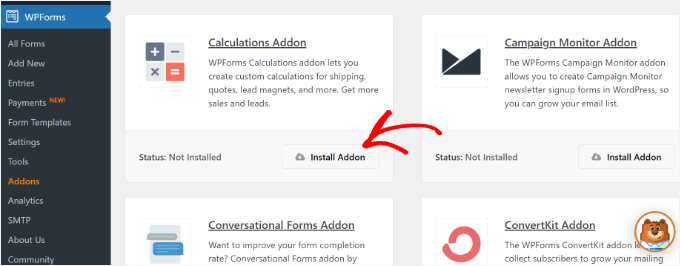
Desde aquí, haz clic en el botón ‘Instalar Complemento’, y el complemento se instalará y activará automáticamente.
A continuación, puedes crear un nuevo formulario con una calculadora de préstamos para automóviles/pagos de coche.
Creación de un formulario de calculadora de préstamos para automóviles / pagos de coche
Para comenzar, deberá ir a WPForms » Agregar Nuevo desde el área de administración de WordPress.

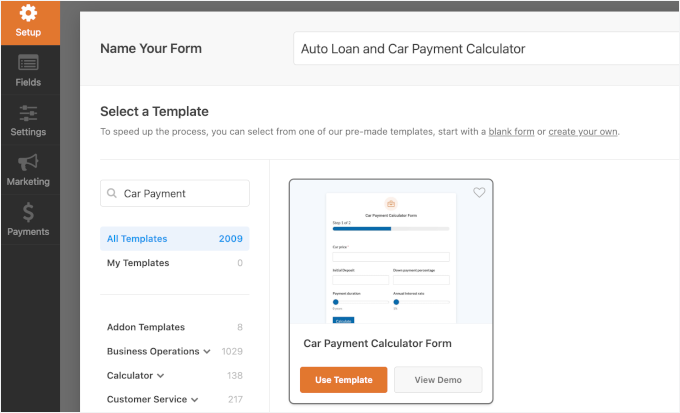
En la siguiente pantalla, verás diferentes plantillas de formularios ofrecidas por WPForms.
Para empezar, puedes usar la función de búsqueda en WPForms y encontrar la plantilla ‘Formulario de calculadora de pagos de coche’.
Luego haz clic en el botón ‘Usar Plantilla’ para personalizar el formulario.
🧑💻 Consejo Pro: Con WPForms, puedes usar IA para generar tu formulario. Todo lo que necesitas hacer es proporcionar una breve descripción de qué tipo de formulario necesitas, y la herramienta de IA creará el formulario en solo unos segundos.
Después de eso, verás tu plantilla de formulario en el constructor de formularios de arrastrar y soltar de WPForms.
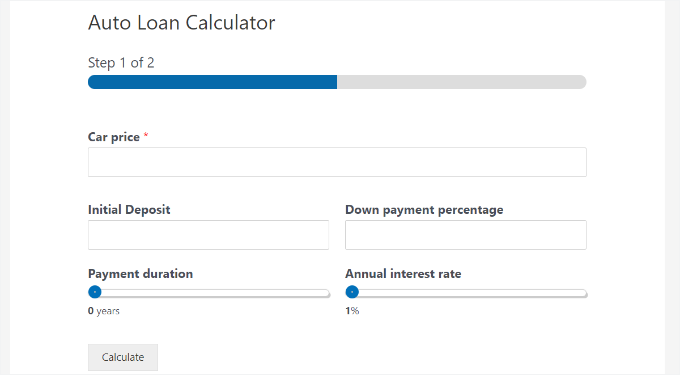
La plantilla predeterminada ofrece un formulario de varias páginas con todos los campos necesarios para calcular los pagos del automóvil:
- Un campo de 'Precio del auto' donde puedes ingresar el valor total del auto.
- Campos para indicar el depósito inicial y el porcentaje del pago inicial.
- Una duración de pago ajustable usando un control deslizante para cambiar el número de años.
- Una opción para establecer la tasa de interés anual para tus pagos.
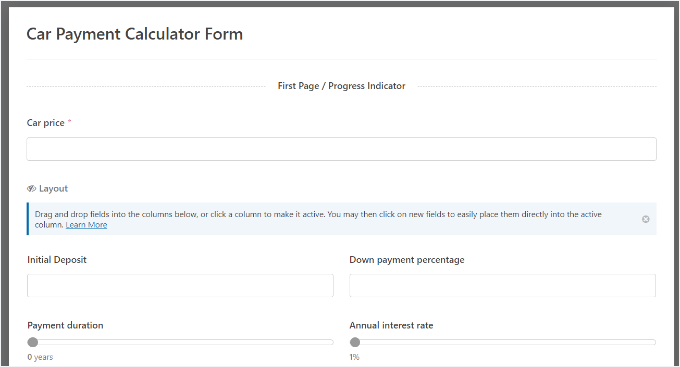
La plantilla también pregunta si estás entregando tu auto. Incluye campos para ingresar el monto del préstamo, el interés total pagado y otros detalles relevantes.
Usando el constructor de formularios de WPForms, puedes editar la plantilla del formulario, eliminar campos existentes y agregar diferentes campos de formulario. Simplemente arrastra un nuevo campo desde el menú de la izquierda y suéltalo sobre la plantilla.
Por ejemplo, puede agregar campos estándar como casillas de verificación, menús desplegables y números.
O use campos avanzados como número de teléfono, dirección, carga de archivos y más.
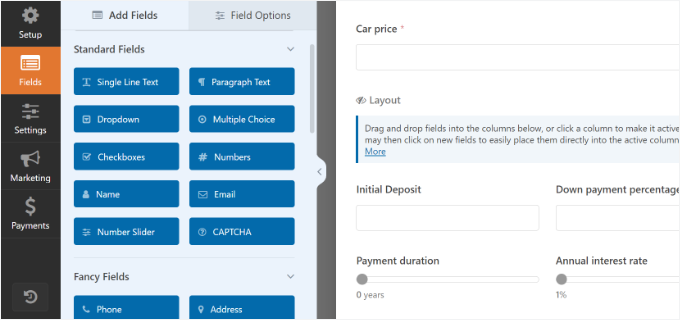
Cada campo en la plantilla se puede personalizar aún más. Simplemente selecciona un campo que desees editar para abrir sus opciones de personalización.
Por ejemplo, si haces clic en el campo 'Precio del auto' en la plantilla, verás más opciones en el menú de la izquierda. Puedes cambiar el nombre del campo del formulario y agregar una descripción.
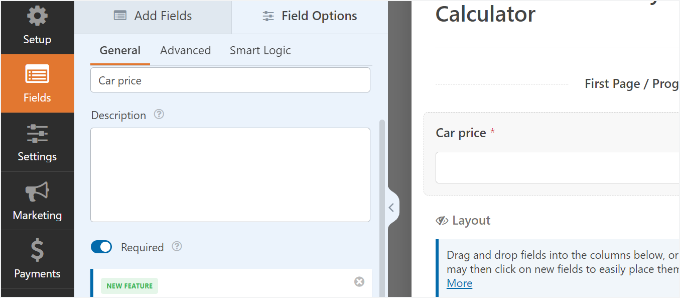
Hay más opciones si cambias a la pestaña 'Avanzado'.
Puedes cambiar el tamaño del campo, agregar texto de marcador de posición, ingresar una clase CSS, habilitar cálculos y más.

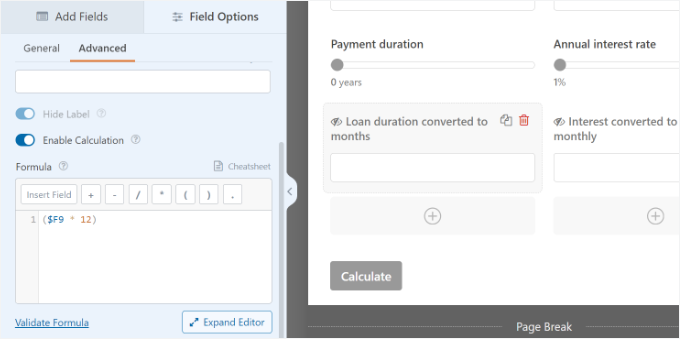
WPForms también te permite editar la fórmula para los campos de calculadora.
Simplemente selecciona un campo y verás una opción de ‘Fórmula’ en el menú de la izquierda.
Aquí, puedes hacer cambios en los cálculos y hacer clic en la ‘Hoja de trucos’ si necesitas más ayuda.
Si las matemáticas no son tu fuerte, puedes usar la potente función de Cálculos con IA de WPForms para generar fórmulas complejas al instante.
En la pestaña ‘Avanzado’, haz clic en el botón ‘Generar Fórmula’ junto al cuadro de fórmula. Esto abrirá la ventana de chat del asistente de IA.
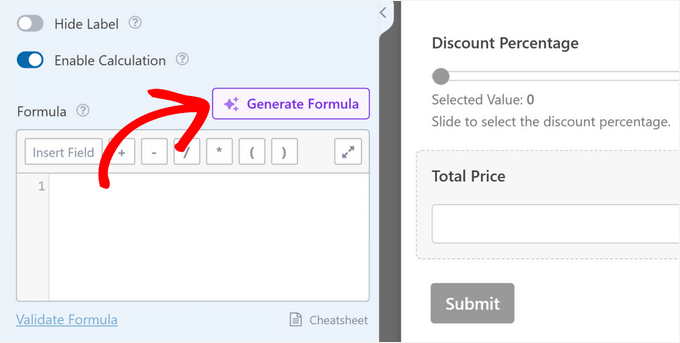
Desde aquí, puedes describir el tipo de cálculo que necesitas en inglés sencillo.
Por ejemplo, puedes escribir algo como: “Crea una calculadora de pago de coche que tome el precio del vehículo, el monto del pago inicial, la tasa de interés y el plazo del préstamo en años. Quiero que muestre el monto del pago mensual”.

Después de presionar enter, la IA creará instantáneamente la fórmula apropiada que puedes agregar a tu formulario con un solo clic.
Luego, puedes ir a la pestaña ‘Configuración’ desde el menú de la izquierda.
En la configuración ‘General’, verás opciones para cambiar el nombre del formulario, agregar una descripción del formulario, editar el texto del botón de envío y más.
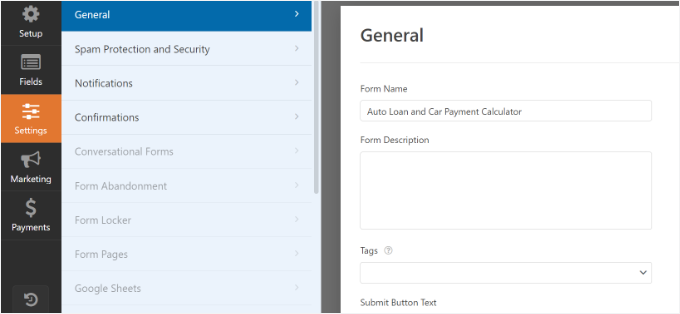
Después de eso, puedes ver la configuración de ‘Protección contra spam y seguridad’.
Aquí, WPForms te permite habilitar la protección antispam, almacenar entradas de spam en la base de datos, habilitar filtros por país y palabra clave, configurar CAPTCHA y más.
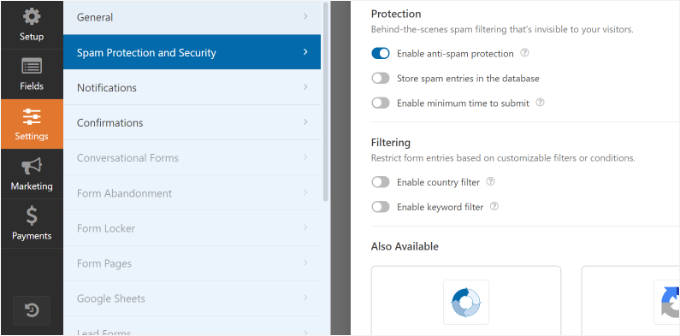
Para obtener detalles, puede ver nuestra guía sobre cómo crear un formulario de contacto seguro.
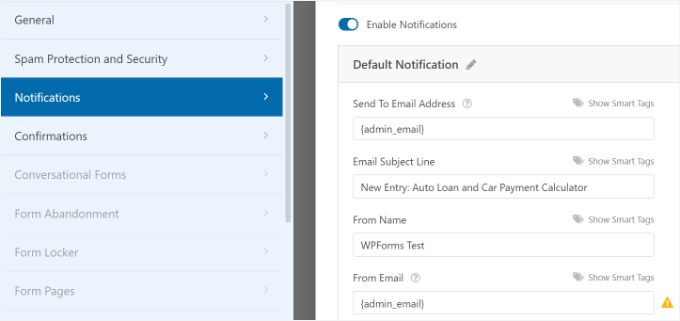
Luego, puedes ir a la pestaña de configuración de ‘Notificaciones’.
Aquí, podrá editar la configuración de las notificaciones por correo electrónico que usted y sus usuarios recibirán al enviar un formulario.
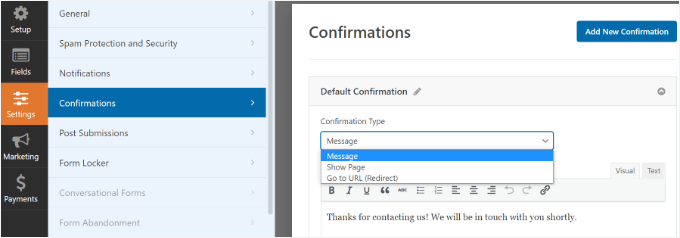
Por último, puedes ir a la configuración de ‘Confirmaciones’ para tu formulario de calculadora de préstamos para automóviles.
WPForms le permite mostrar un mensaje, mostrar una página o redirigir a los usuarios a una URL cuando envían el formulario.
Después de realizar estos cambios, no olvides guardar tu configuración.
Agrega la Calculadora de Préstamos para Automóviles / Pagos de Automóviles a WordPress
A continuación, puede agregar el formulario de calculadora de pagos de automóviles/préstamos para automóviles a su blog de WordPress o sitio.
Simplemente haz clic en el botón 'Incrustar' en la parte superior del constructor de formularios.
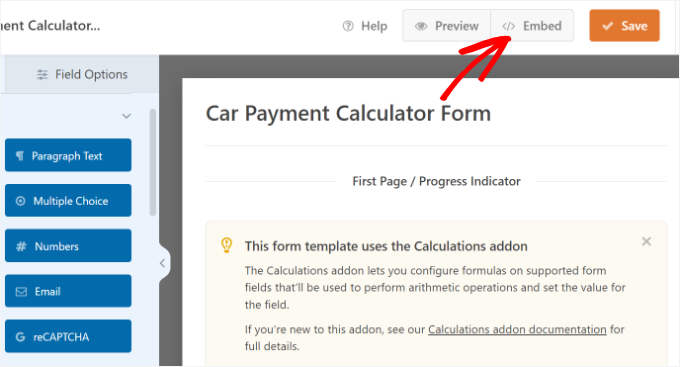
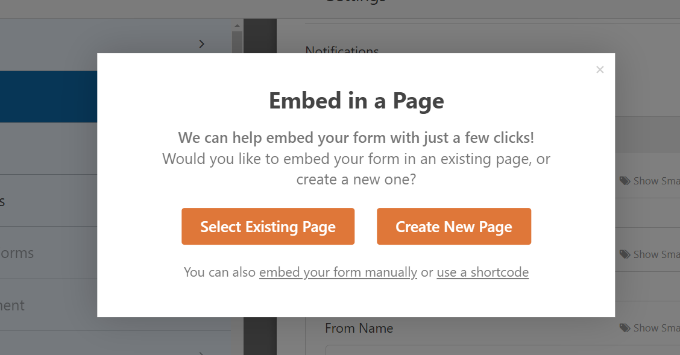
Ahora verá una ventana emergente donde puede incrustar el formulario en una página existente o crear una nueva.
Para este tutorial, seleccionaremos la opción 'Crear página nueva'.
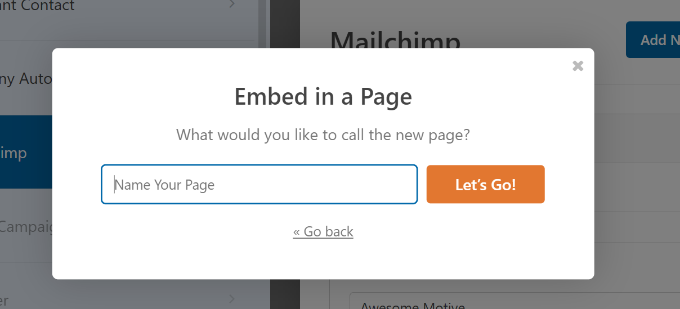
A continuación, deberás ingresar un nombre para la nueva página.
Una vez hecho esto, simplemente haz clic en el botón '¡Vamos!'.
Como alternativa, también puedes agregar un bloque de WPForms en el editor de contenido.
Desde aquí, simplemente elige tu formulario de calculadora de préstamos para autos del menú desplegable.

A continuación, deberías ver una vista previa de tu formulario de calculadora de pagos de autos en el editor de contenido.
Una vez que estés satisfecho con su apariencia, simplemente publica o actualiza tu página. Después de eso, puedes visitar tu sitio web para ver la calculadora de préstamos para autos en acción.
Método 2: Crear una calculadora de préstamos para autos usando Formidable Forms
Otra forma de crear calculadoras de préstamos para automóviles/pagos de autos para tu sitio de WordPress es usando Formidable Forms. Esta es la mejor solución si buscas crear una calculadora más avanzada y compleja para tu sitio web.
Formidable Forms viene con una potente plantilla de calculadora de pagos de autos que te permite crear una calculadora de préstamos para autos con solo unos pocos clics.
La plantilla de pago de automóvil tiene la fórmula de cálculo de préstamos ya configurada, por lo que no necesitas programar ninguna ecuación matemática compleja ni usar plugins de WordPress adicionales.
📝 Nota: Necesitarás el plan Business de Formidable Forms para acceder a la función de calculadora de pagos de automóvil. Hemos probado exhaustivamente esta herramienta nosotros mismos; mira lo que encontramos en nuestra extensa reseña de Formidable Forms.
Instala Formidable Forms en tu sitio de WordPress
El primer paso es crear tu cuenta de Formidable Forms.
Para hacer esto, visita el sitio web de Formidable Forms, haz clic en ‘Obtener Formidable Forms Ahora’ y elige el plan que se ajuste a tus necesidades.
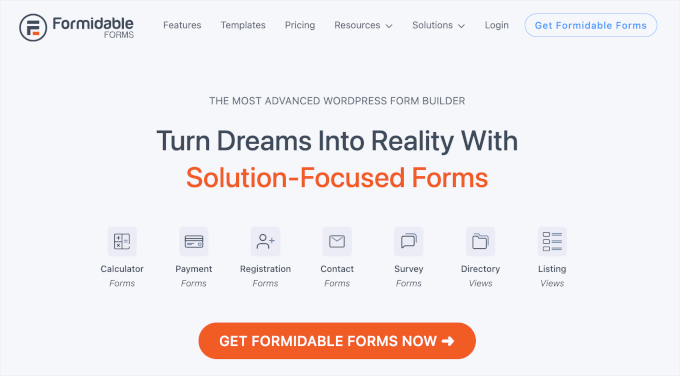
Una vez que te registres, tendrás acceso a tu panel de cuenta, donde podrás encontrar tu clave de licencia y los enlaces de descarga para los archivos del plugin premium.
A continuación, deberás instalar y activar ambas versiones del plugin, la gratuita (Lite) y la premium, en tu sitio de WordPress.
El plugin Formidable Forms Lite sirve como base, mientras que Formidable Forms Pro agrega las funciones avanzadas que necesitas para formularios y calculadoras más robustos.
En tu panel de WordPress, ve a Plugins » Añadir Nuevo Plugin.
Después de eso, puedes usar la función de búsqueda para encontrar rápidamente el plugin Formidable Forms.
Haz clic en ‘Instalar Ahora’ en el resultado de la búsqueda y luego presiona ‘Activar’ cuando aparezca.
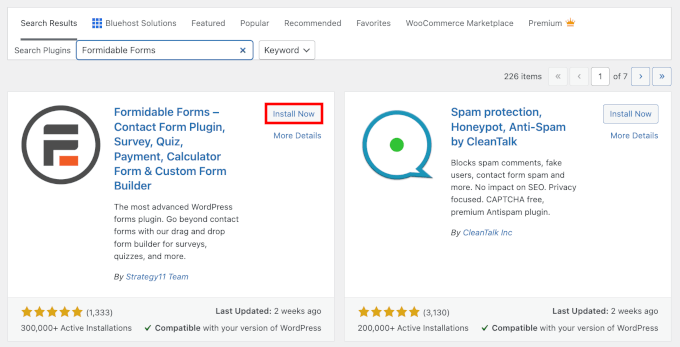
Para obtener instrucciones detalladas, consulta nuestra guía paso a paso sobre cómo instalar un plugin de WordPress.
Tras la activación, puedes ir a Formidable » Ajustes globales en el panel de WordPress.
Aquí, puedes hacer clic en ‘Conectar una cuenta’ y seguir las instrucciones para conectar WordPress a tu cuenta de Formidable Forms.
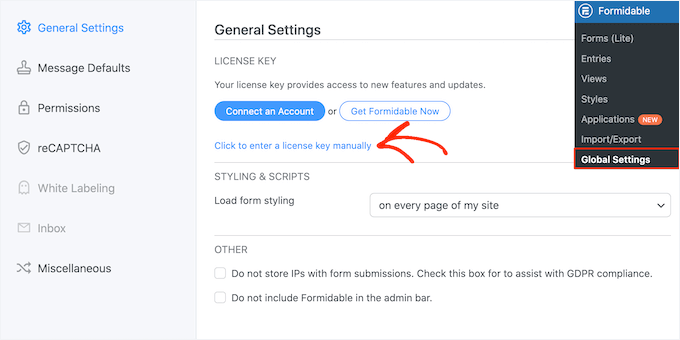
También puedes seleccionar ‘Haz clic para introducir una clave de licencia manualmente’ y luego pegar tu clave de licencia en el campo.
Encontrarás la clave de licencia iniciando sesión en tu cuenta en el sitio web de Formidable Forms.
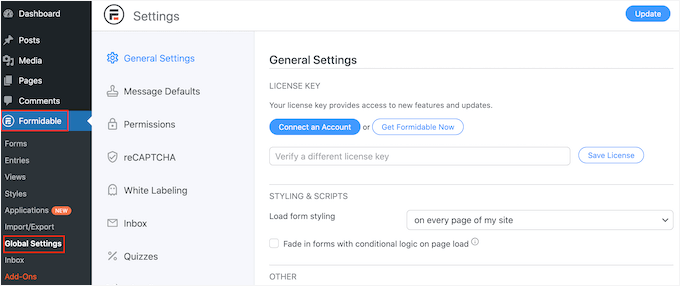
Después de introducir la información, haz clic en el botón ‘Guardar licencia’.
Crea una calculadora de préstamos para automóviles y pagos de autos en WordPress
Ahora que has configurado Formidable Forms con éxito, estás listo para crear un formulario de calculadora de pagos de autos.
Para empezar, simplemente ve a Formidable » Formularios y luego haz clic en el botón ‘Añadir nuevo’.
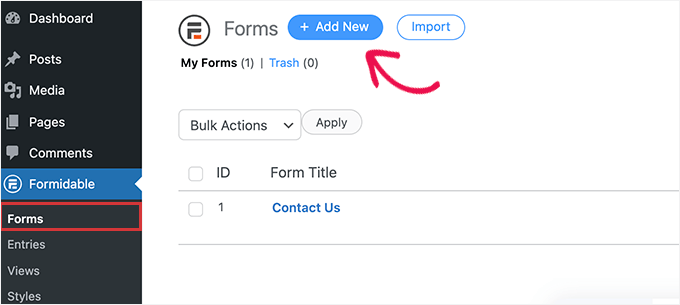
A continuación, deberás seleccionar una plantilla de formulario.
Encontrarás la plantilla de Calculadora de pagos de autos haciendo clic en la sección ‘Calculadora’.
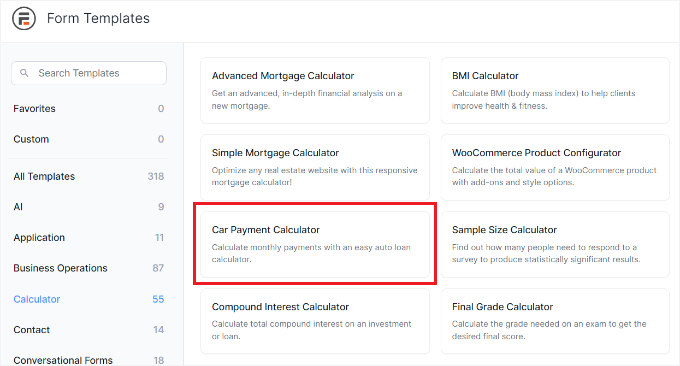
Esto abrirá la plantilla en el editor de Formidable Forms.
La plantilla predeterminada ofrece campos como ‘Precio del Auto’ y ‘Impuesto sobre las Ventas’. Hay deslizadores para ajustar la tasa de interés anual y la duración del préstamo (en meses).
Además de eso, hay campos para seleccionar si estás entregando un auto y para introducir el valor de entrega.
En este punto, es posible que desees personalizar el formulario para que se ajuste a tus necesidades.
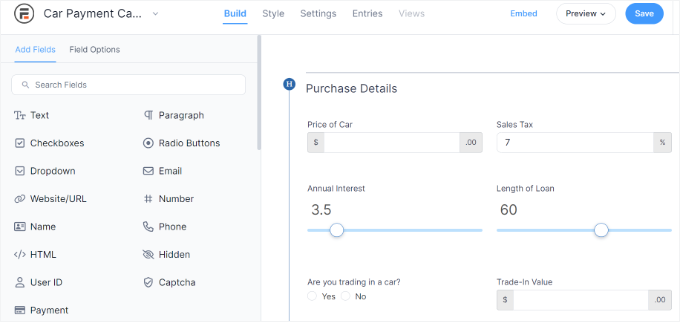
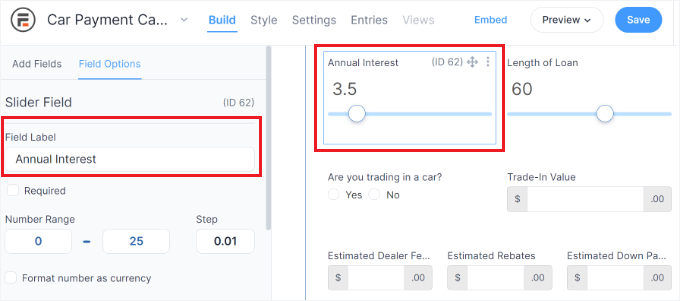
Para cambiar la etiqueta, el valor predeterminado o el texto de marcador de posición de un campo, simplemente haz clic en ese campo.
Luego puedes usar la configuración de ‘Opciones de campo’ en el menú de la izquierda.
Si deseas personalizar los campos de ‘Cálculo del préstamo’ o ‘Pago mensual’, ten cuidado de no cambiar la configuración en ‘Avanzado’, ya que incluyen la fórmula de cálculo.
Si cambias esta configuración, podrías romper todo el formulario.

Una vez que hayas terminado de personalizar los campos, puedes revisar la configuración del formulario haciendo clic en la pestaña ‘Configuración’.
Primero, puedes cambiar el título y la descripción del formulario en la pestaña ‘General’.
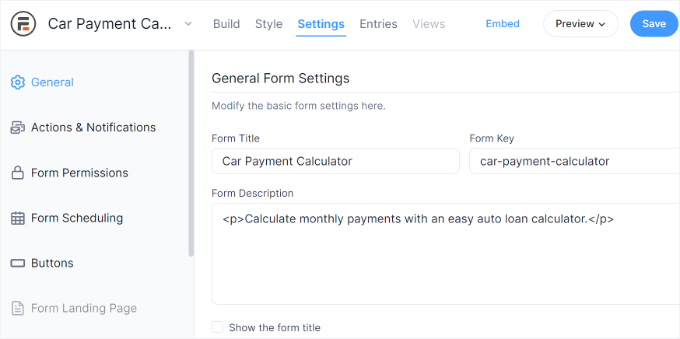
También puedes cambiar lo que sucederá cuando un visitante envíe el formulario seleccionando ‘Acciones y notificaciones’ en el menú de la izquierda.
Si haces clic para expandir la sección ‘Confirmación’, verás el mensaje que Formidable Forms muestra a los visitantes por defecto.
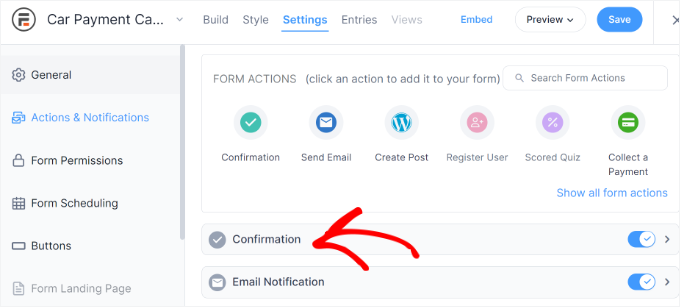
Para cambiar esto, simplemente escribe tu propio mensaje en el editor de texto.
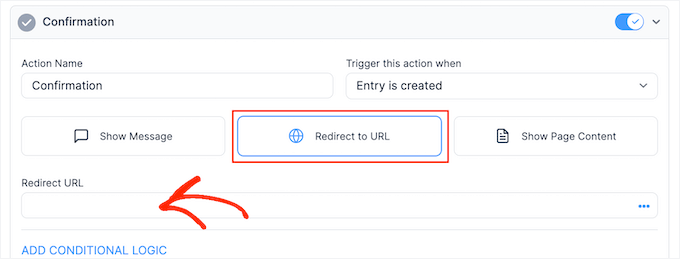
Si lo prefieres, puedes redirigir a los visitantes a una página después de enviar el formulario. Por ejemplo, podrías crear una página personalizada de ‘gracias’ usando un constructor de páginas de WordPress de arrastrar y soltar como SeedProd.
ℹ️ Algunos de nuestros socios comerciales usan SeedProd para construir sus sitios web, y hemos visto de primera mano que funciona excepcionalmente bien. Obtén más información sobre por qué lo recomendamos en nuestra reseña detallada de SeedProd.
Para configurar una redirección, haz clic en la pestaña ‘Redirigir a URL’. Luego puedes escribir o pegar un enlace en el campo ‘URL de redirección’.
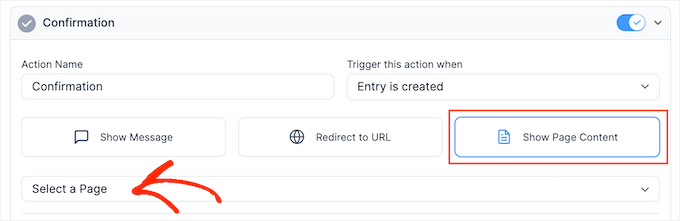
Otra opción es mostrar contenido de otra página de WordPress seleccionando la pestaña ‘Mostrar contenido de página’.
Luego puedes abrir el menú desplegable ‘Seleccionar una página’ y elegir una página de la lista.
Después de eso, haz clic para expandir la sección ‘Notificación por correo electrónico’.
Aquí, puedes ver el mensaje que Formidable Forms enviará a tu administrador de WordPress.
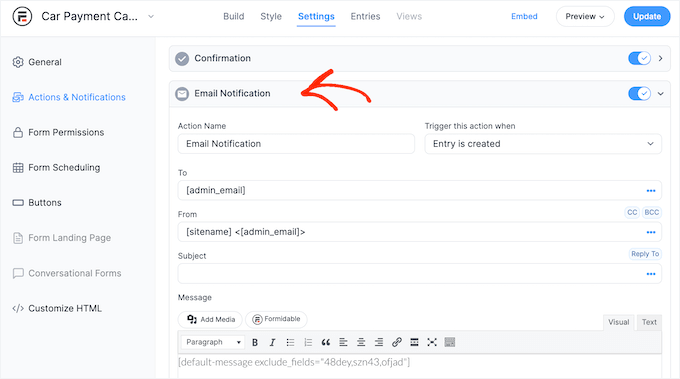
Puedes agregar más direcciones de correo electrónico, cambiar el texto del cuerpo, agregar un asunto de correo electrónico y más.
Después de eso, es posible que desees agregar más acciones que Formidable Forms realizará cuando un visitante envíe el formulario. Para hacer eso, simplemente desplázate hacia la parte superior de la página y haz clic en cualquiera de las acciones.
Por ejemplo, podrías agregar automáticamente al visitante a tu lista de correo de Constant Contact o ActiveCampaign.

De esta manera, Formidable Forms puede ayudar a hacer crecer tu lista de correo electrónico.
Hay más pestañas y configuraciones en el menú de la izquierda que puedes revisar, pero esto es suficiente para crear una calculadora de pago de automóvil.
Cuando estés satisfecho con la configuración del formulario, haz clic en el botón 'Actualizar'. Después de unos momentos, verás un mensaje de 'actualizado exitosamente'.
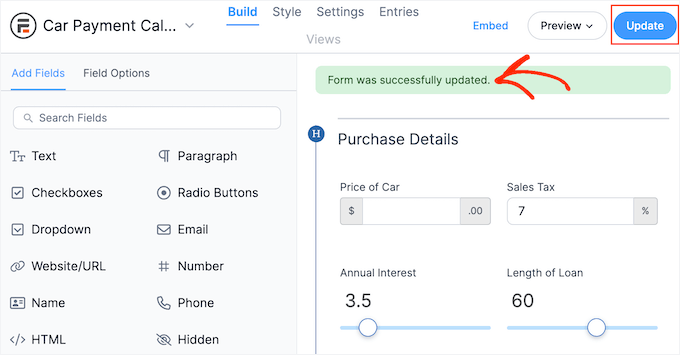
Agregar la calculadora de pago de automóvil a tu sitio de WordPress
Ahora que has creado una calculadora de pagos de automóvil, es hora de agregarla a tu tienda en línea o sitio web de WordPress. Simplemente crea una nueva página o abre una página existente donde quieras mostrar la calculadora.
Luego puedes hacer clic en el ícono '+' y escribir 'Formidable Forms'. Cuando aparezca el bloque correcto, haz clic en él para agregarlo a la página.
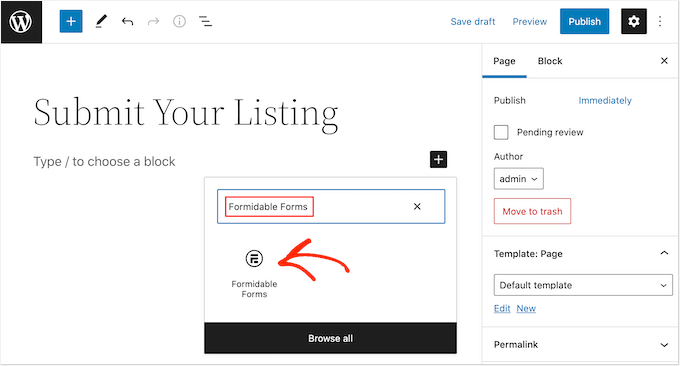
Después de eso, simplemente abre el menú desplegable 'Seleccionar un formulario' y elige la calculadora de pago que creaste anteriormente.
WordPress ahora cargará el formulario automáticamente.
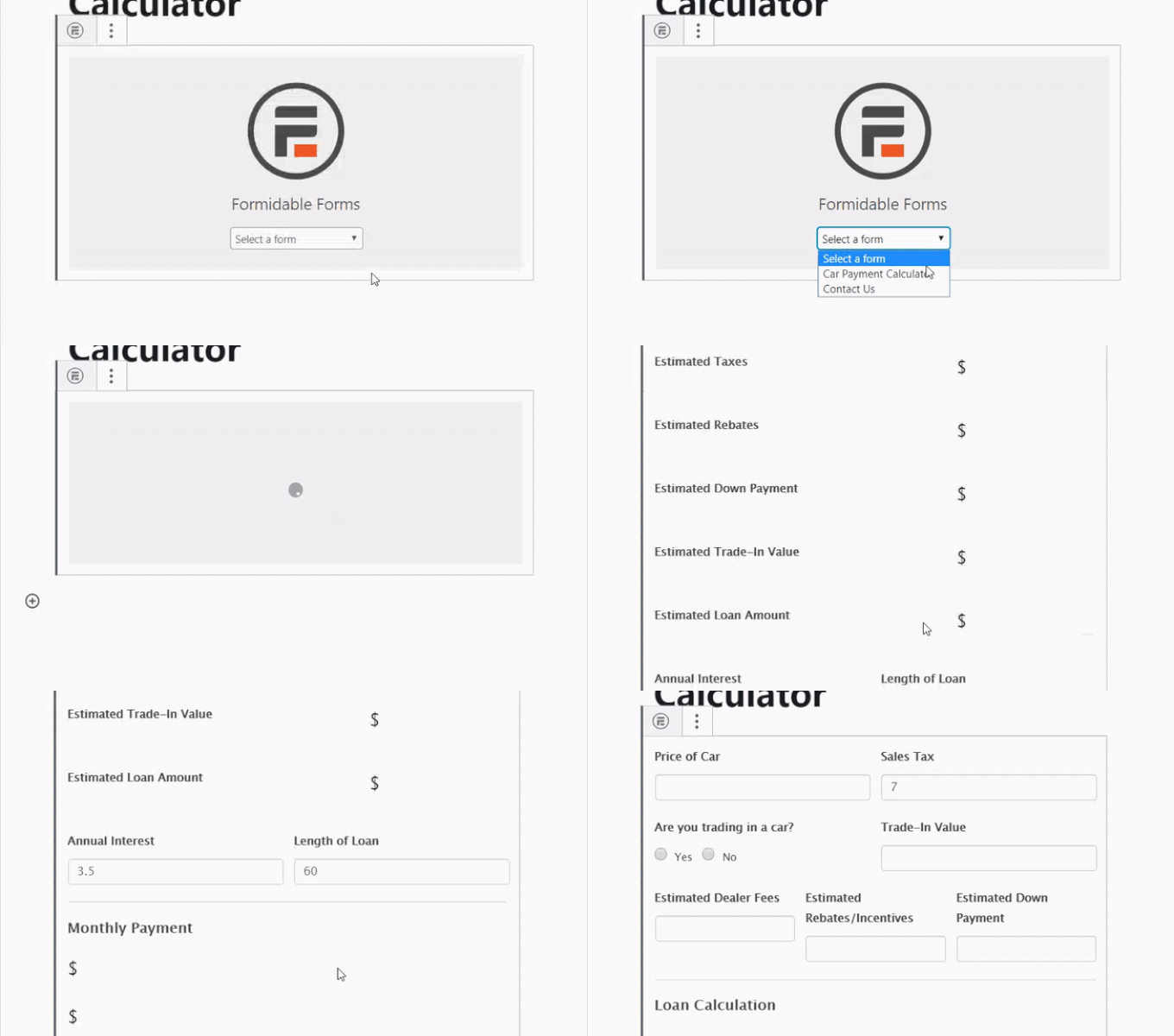
Para que la calculadora esté activa, simplemente haz clic en el botón ‘Actualizar’ o ‘Publicar’. Ahora, si visitas tu sitio, verás la calculadora de pagos de autos.
Preguntas frecuentes: Crea una calculadora de pagos de autos para préstamos de autos en WordPress
Ahora que sabes cómo configurar una calculadora de préstamos para autos, aquí tienes algunas preguntas comunes que podrías tener:
¿Qué tan precisas son las calculadoras de préstamos en línea?
Dan una buena estimación, pero no son 100% exactas. Los números reales pueden variar dependiendo de las tarifas, impuestos y los términos específicos de tu prestamista. Piénsalos como una forma rápida de planificar tu presupuesto antes de solicitar un préstamo.
¿Cómo calcular la fórmula de pago de un préstamo de auto?
La fórmula básica esM = P × [r(1 + r)^n] / [(1 + r)^n – 1]
Donde:
- M es tu pago mensual
- P es el monto del préstamo (capital)
- r es la tasa de interés mensual (tasa anual ÷ 12)
- n es el número total de pagos (plazo del préstamo en meses)
Si eso parece demasiado técnico, no te preocupes, el plugin de calculadora hará los cálculos por ti.
¿Cuánto es el pago de un auto de $70,000 a 72 meses?
Depende de la tasa de interés. Por ejemplo:
- Al 5%, el pago mensual sería aproximadamente $1,129.
- Al 7%, es alrededor de $1,190.
Tu calculadora te dará el número exacto basado en tu tasa específica.
¿Cuánto es el 5% de interés sobre $70,000?
Si quieres el interés simple por un año, el 5% de $70,000 es $3,500. Pero, para préstamos de auto, el interés total depende del plazo del préstamo y de cuánto capital hayas pagado con el tiempo. Usar una calculadora te ayuda a ver el panorama financiero completo.
Recursos adicionales para hacer crecer el sitio web de tu concesionario de autos
Esperamos que este artículo te haya ayudado a aprender cómo crear una calculadora de pagos de préstamos de auto en WordPress.
Para ayudarte a sacar aún más provecho de tu sitio de concesionario de autos en WordPress, aquí tienes algunos tutoriales y herramientas relacionados que podrían resultarte útiles:
- Cómo crear un sitio web de alquiler de autos con WordPress
- Cómo vender repuestos de autos en línea con WordPress (paso a paso)
- Los Mejores Plugins para Vender Autos con WordPress (Selección de Expertos)
- Los mejores temas de WordPress para concesionarios de autos
- Cómo rastrear el recorrido del usuario en formularios de clientes potenciales de WordPress
Si te gustó este artículo, suscríbete a nuestro Canal de YouTube para ver tutoriales en video de WordPress. También puedes encontrarnos en Twitter y Facebook.



Dennis Muthomi
Pregunta rápida sobre cómo funcionan estas calculadoras: ¿los cálculos se realizan en el navegador del usuario o se envía una solicitud al servidor que luego devuelve los resultados calculados al navegador?
solo tengo curiosidad sobre la tecnología detrás de esto para consideraciones de rendimiento y experiencia de usuario
Soporte de WPBeginner
Si el formulario envía una notificación por correo electrónico, entonces utilizará recursos del servidor para enviar la confirmación.
Administrador
Dennis Muthomi
Hola, gracias por tu respuesta, Soporte WPBeginner.
Me disculpo si mi pregunta original no fue clara. Me pregunto específicamente si los cálculos de préstamos/pagos ocurren del lado del cliente (en el navegador del usuario) o del lado del servidor. ¿Podrías aclarar dónde se realizan estos cálculos cuando se usan complementos de formularios como WPForms o Formidable Forms? ¡Gracias por tu ayuda!
Soporte de WPBeginner
Por el momento, los cálculos son del lado del servidor.